Сложение и вычитание значений времени
Предположим, что вам нужно добавить два разных значения времени вместе, чтобы получить итог. Или необходимо вычесть одно значение времени из другого, чтобы получить общее время, затраченное на работу над проектом.
Как вы увидите в разделах ниже, Excel позволяет легко добавлять или вычитать время.
Сложение значений времени
Допустим, вам нужно узнать, сколько часов и минут потребует выполнение двух задач. По вашей оценке на выполнение первой задачи потребуется 6 часов 45 минут, а на выполнение второй задачи — 9 часов 30 минут.
Вот один из способов настройки на листе.
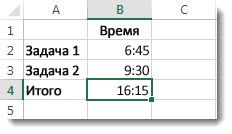
- Введите 6:45 в ячейку B2 и 9:30 в ячейке B3.
- В ячейке B4 введите =B2+B3 и нажмите клавишу ВВОД. Результат — 16:15— 16 часов и 15 минут — для выполнения двух задач.
Совет: Вы можете также складывать значения времени с помощью функции Автосумма для чисел. Выделите ячейку B4, а затем на вкладке Главная выберите Автосумма. Формула будет выглядеть следующим образом: =СУММ(B2:B3). Нажмите клавишу ВВОД, чтобы получить тот же результат( 16 часов и 15 минут).
Ну, это было достаточно легко, но есть дополнительный шаг, если ваши часы добавить до более чем 24. К результату формулы необходимо применить специальный формат.
Чтобы добавить более 24 часов, выполните приведенные ниже действия.
- В ячейку B2 введите значение 12:45, а в ячейку B3 — 15:30.
- В ячейку B4 введите формулу =B2+B3 и нажмите клавишу ВВОД.
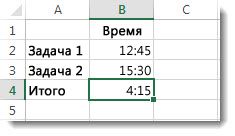 Результат — 4:15, что не является ожидаемым. Это связано с тем, что время для задачи 2 составляет 24 часа. 15:30 совпадает с 3:30.
 - Чтобы отобразить значение времени, превышающее 24 часа, выберите ячейку B4.
- Перейдите в раздел Главная >Формат, а затем выберите Формат ячеек.
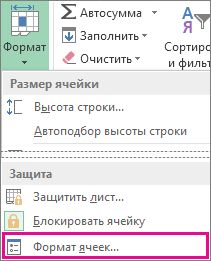
- В диалоговом окне Формат ячеек в списке Категория выберите пункт (все форматы).
- В поле Тип в верхней части списка форматов введите [h]:mm;@ и нажмите кнопку ОК.
В результате получится 28 часов 15 минут. Формат сохраняется в списке Тип для дальнейшего использования.
Вычитание значений времени
Вот еще один пример: предположим, что вы и ваши друзья знают время начала и окончания проекта, и хотите узнать, сколько времени вы потратили в общей сложности.
Выполните следующие действия, чтобы получить затраченное время, которое является разницей между двумя разами.
- В ячейке B2 введите время начала и добавьте «a» для AM или «p» для PM, а затем нажмите клавишу ВВОД.
- В ячейке C2 введите время окончания, в том числе «a» или «p» соответствующим образом, а затем нажмите клавишу ВВОД.
- Введите другие значениям времени начала и окончания для своих друзей Сергея и Николая.
- В ячейке D2 вычитайте время окончания из времени начала, введя формулу =C2-B2, а затем нажмите клавишу ВВОД.
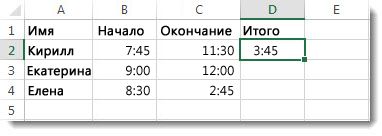
- В поле Формат ячеек выберите Настраиваемый в списке Категория .
- В списке Тип выберите h:mm (для часов и минут) и нажмите кнопку ОК. Теперь мы видим, что Григорий проработал в рамках проекта 3 часа 45 минут.
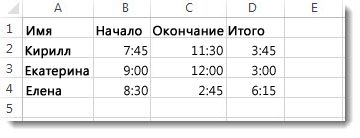
- Чтобы получить результаты для Сергея и Николая, скопируйте формулу, выделив ячейку D2 и перетащив ее на ячейку D4. Параметры форматирования в ячейке D2 скопируются вместе с формулой.
Чтобы вычесть время, превышающее 24 часа, выполните приведенные ниже действия.
Необходимо создать формулу для вычитания разницы между двумя кратами, на общую сумму более 24 часов.
Выполните следующие действия.
- В примере выше щелкните ячейку B1 и перетащите рамку выделения на ячейку B2, что даст вам возможность применить формат к двум ячейкам одновременно.
- В поле Формат ячеек выберите Настраиваемый в списке Категория .
- В поле Тип вверху списка форматов введите д.м.гггг ч:мм. Обратите внимание на пустое пространство в конце гггг и в конце мм. В дальнейшем новый формат будет доступен в списке Тип.
- В ячейке B1 введите дату начала, включая день, месяцигод.
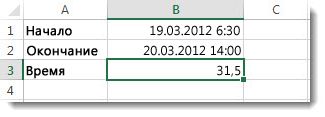
Результат — 31,5 часа.
Примечание: Вы можете сложить и вычесть более 24 часов в Excel в Интернете но нельзя применить настраиваемый формат чисел.
Сложение значений времени
Допустим, нужно узнать, сколько часов и минут потребует выполнение двух задач. По вашей оценке на выполнение первой задачи потребуется 6 часов 45 минут, а на выполнение второй задачи — 9 часов 30 минут.
- В ячейку B2 введите значение 6:45, а в ячейку B3 — 9:30.
- В ячейку B4 введите формулу =B2+B3 и нажмите клавишу ВВОД.
На выполнение двух задач потребуется 16 часов 15 минут.
Совет: Вы также можете сложить время с помощью автосуммы. Щелкните ячейку B4. Затем щелкните Главная > Автосумма. Формула будет выглядеть следующим образом: =СУММ(B2:B3). Нажмите клавишу ВВОД, чтобы получить результат( 16 часов и 15 минут).
Вычитание значений времени
Предположим, вы с друзьями знаете время начала и окончания работы над волонтерским проектом и хотите узнать, сколько времени вы потратили. Другими словами, вы хотите вычислить затраченное время или разницу между двумя значениями времени.
- В ячейку B2 введите время начала, нажмите клавишу ПРОБЕЛ, а затем введите (для 12-часового формата времени) букву «a» для AM или «p» для PM и нажмите клавишу ВВОД. В ячейку C2 введите время окончания, включая соответствующую букву (для 12-часового формата времени) «a» или «p», и нажмите клавишу ВВОД. Введите другие значения времени начала и окончания для своих друзей Владимира и Николая.
- В ячейку D2 введите формулу =C2-B2, чтобы вычесть значение времени окончания из значения времени начала, и нажмите клавишу ВВОД. Теперь мы видим, что Григорий проработал в рамках проекта 3 часа 45 минут.
Чтобы получить результаты для Владимира и Николая, скопируйте формулу, щелкнув ячейку D2 и перетащив рамку выделения на ячейку D4. Параметры форматирования в ячейке D2 скопируются вместе с формулой.
Изменение междустрочных интервалов
Вы можете улучшить вид текста в ячейке, изменив междустрочный интервал. Хотя в Excel нет инструментов для непосредственного изменения междустрочных интервалов в ячейке, вы можете изменить расстояние между строками и облегчить чтение, выровняв текст несколькими способами. Чтобы расширить возможности работы с текстом, вы также можете добавить надпись на место ячейки.
В этой статье
- Уменьшение междустрочных интервалов в ячейке
- Увеличение междустрочных интервалов в ячейке
- Замена текста ячейки надписью
Уменьшение междустрочных интервалов в ячейке
Если текст расположен в ячейке слишком широко, вы можете уменьшить междустрочные интервалы. Часто можно улучшить читаемость, изменив выравнивания текста для сближения строк.
- Щелкните правой кнопкой мыши необходимую ячейку и выберите пункт Формат ячеек в контекстном меню.
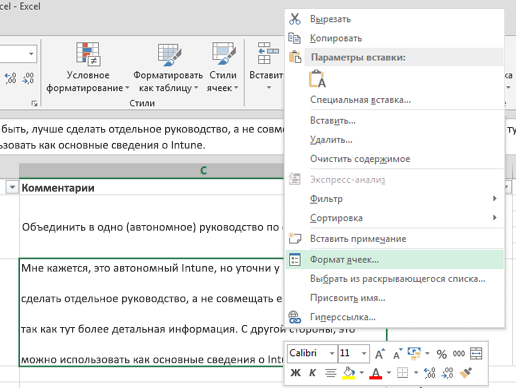
- На вкладке Выравнивание в раскрывающемся списке по вертикали выберите значение по верхнему краю, по центру или по нижнему краю (в зависимости от того, как вы хотите расположить текст в ячейке).
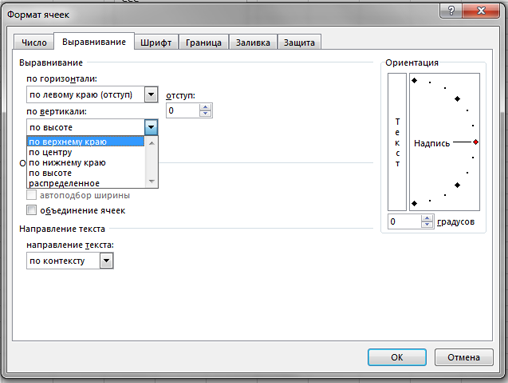
- Нажмите кнопку OK.
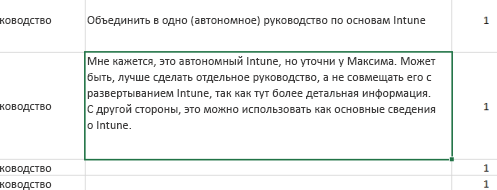 Текст будет выровнен и равномерно расположен в выбранной части ячейки.
Совет: Если в одной ячейке осталось слишком много места из-за того, что в другой находится больше текста, вы можете выбрать вертикальное выравнивание По середине, чтобы заполнить пространство более равномерно.
Увеличение междустрочных интервалов в ячейке
Если в ячейке есть свободное пространство, и вы хотите расположить текст равномернее, измените выравнивание по вертикали на Распределенное.
- Щелкните правой кнопкой мыши необходимую ячейку и выберите пункт Формат ячеек в контекстном меню.
- На вкладке Выравнивание в раскрывающемся списке по вертикали выберите пункт Распределенное.
- Нажмите кнопку ОК. Текст будет равномерно распределен по ячейке. Если изменить высоту строки, междустрочные интервалы автоматически изменятся для равномерного распределения текста.
Замена текста ячейки надписью
Если вам нужно изменить только несколько ячеек с текстом, можно вставить поверх нее текстовое поле. Используя вместо ячейки текстовое поле, вы можете более контролировать форматирование текста.
- Дважды щелкните необходимую ячейку, выделите весь текст и нажмите клавиши CTRL+X.
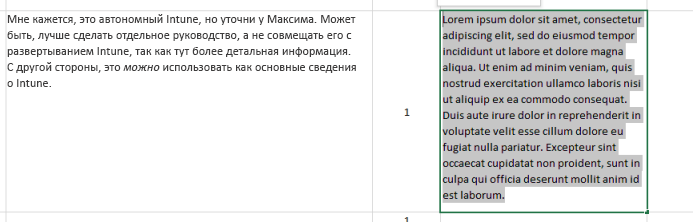
- Щелкните другую ячейку, чтобы отменить выделение.
- При необходимости измените высоту строки.
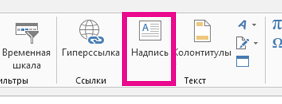
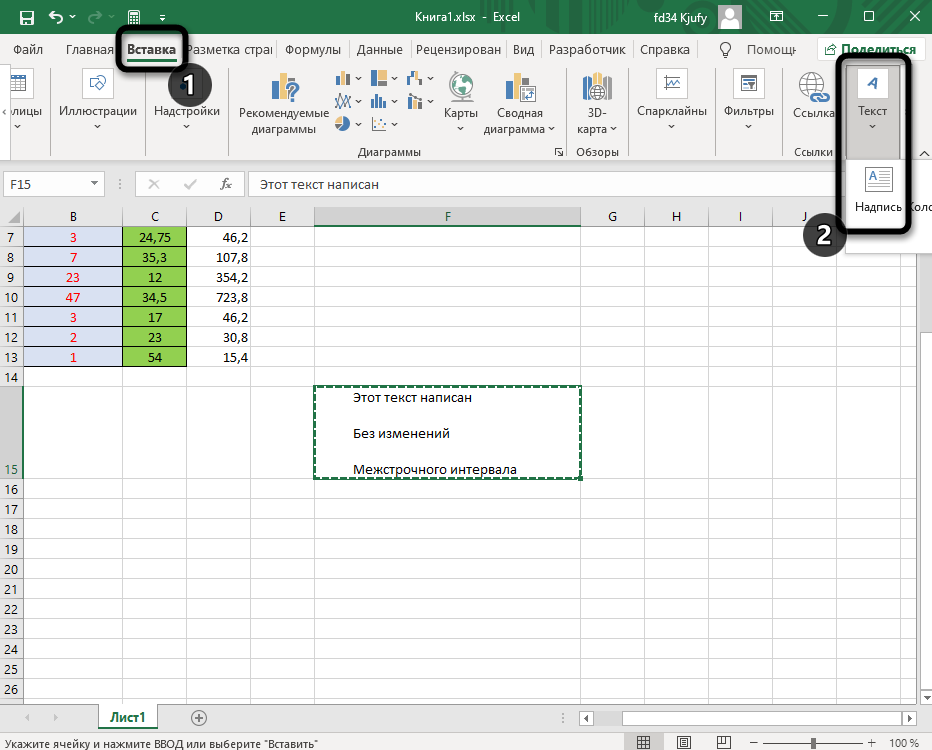
- На вкладке Вставить щелкните Надпись.
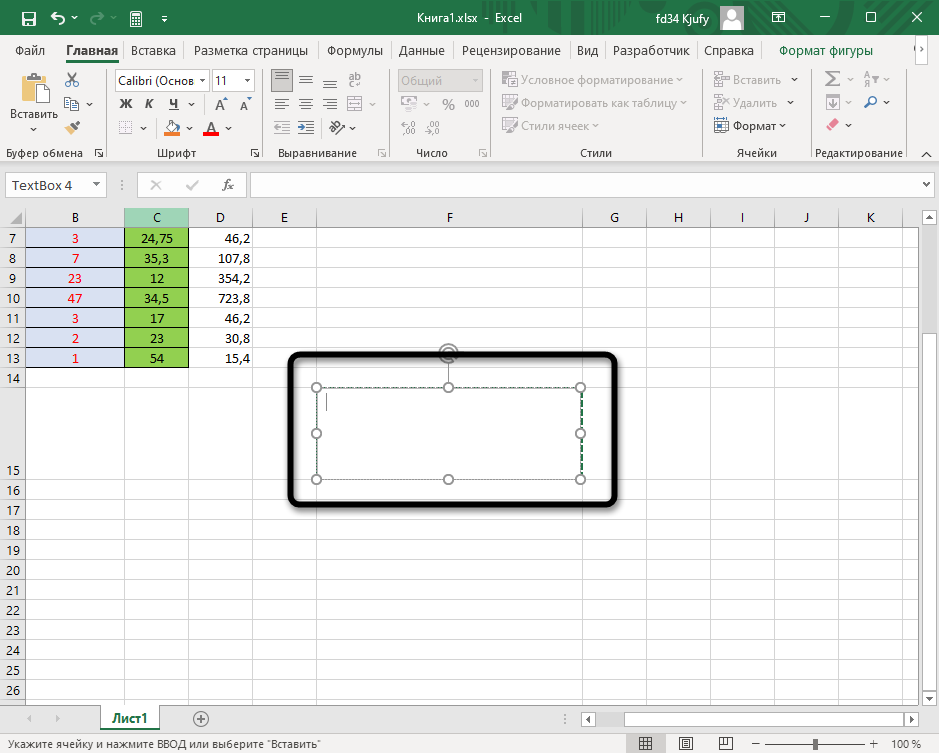
- Наведите указатель на левый верхний угол необходимой ячейки, щелкните и, удерживая кнопку мыши, нарисуйте поле для надписи по размеру ячейки. Если после создания надписи вам потребуется изменить ее размер, перетащите угловые маркеры выделения.
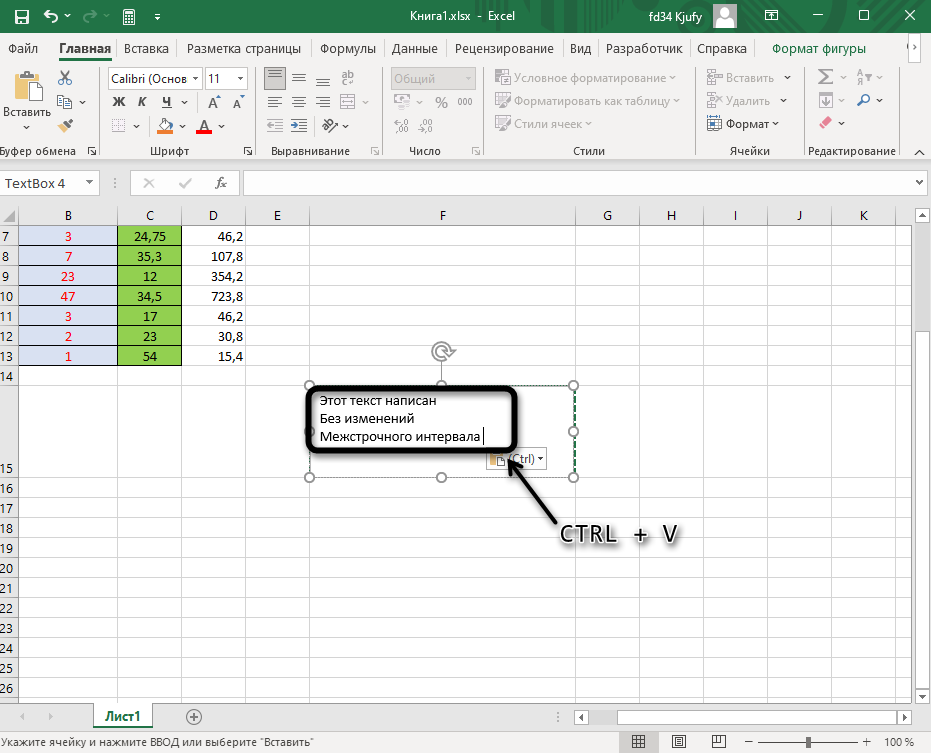
- Щелкните надпись, чтобы выделить ее, а затем нажмите клавиши CTRL+V для вставки скопированного текста.
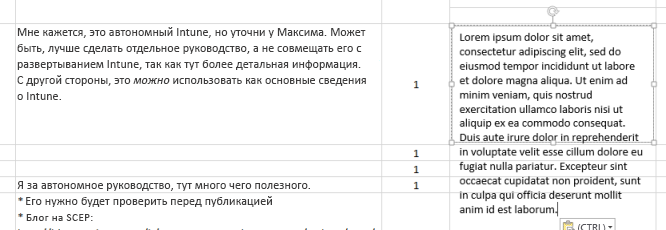
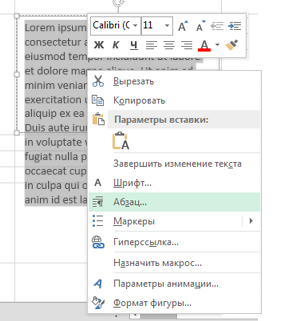
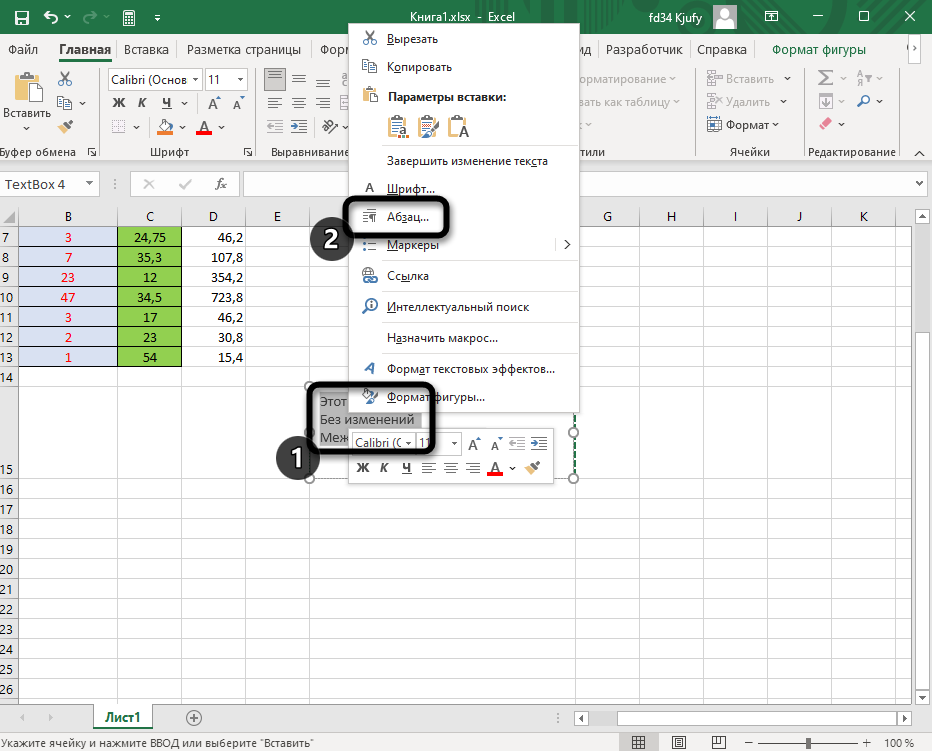
- Выделите весь текст надписи, щелкните его правой кнопкой мыши и в контекстном меню выберите пункт Абзац.
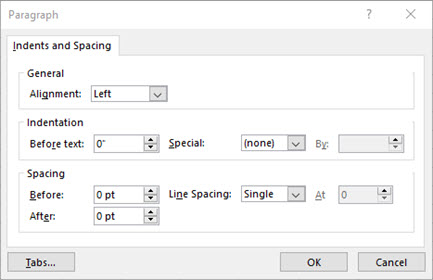
- Выберите подходящие междустрочные интервалы.
Совет: Вы также можете уменьшить расстояние между строками, уменьшив размер шрифта. Выделите текст, щелкните его правой кнопкой мыши, выберите пункт Шрифт в контекстном меню, а затем укажите необходимый размер шрифта.
Примечание: Надпись располагается не внутри ячейки, а поверх нее. Если строка с надписью переместится из-за изменений, внесенных на листе выше, сама надпись останется на прежнем месте. Чтобы переместить надпись, наведите указатель на ее край, щелкните и, удерживая кнопку мыши, перетащите ее на новое место.
Как задать интервал значения в Excel
Excel — одна из самых популярных программ для работы с данными. Она позволяет пользователям не только создавать таблицы и графики, но и выполнять различные вычисления. Одной из наиболее полезных функций Excel является возможность задавать интервалы значений.
Интервал значений представляет собой диапазон числовых значений, который может быть использован для выполнения различных операций. Например, можно задать интервал значений для создания диаграммы, а также для выполнения анализа данных и фильтрации. В Excel существуют несколько способов задания интервала значений.
Один из самых простых и удобных способов задать интервал значений в Excel — использование шортката клавиш. Например, чтобы задать интервал значений от 1 до 10, необходимо вписать в ячейку первое число и зажать клавишу Shift, затем вписать последнее число и нажать Enter. Excel автоматически заполнит все промежуточные ячейки числами от 1 до 10.
Кроме того, интервал значений можно задать с помощью функции Fill. Для этого необходимо вписать начальное и конечное значения интервала, а затем выбрать эти ячейки и перетащить курсор вниз, удерживая левую кнопку мыши. Excel автоматически заполнит все промежуточные ячейки значениями из интервала.
Задав интервал значений в Excel, пользователь может быстро и удобно работать с данными, выполнять различные операции и анализировать информацию. Однако, перед тем как задать интервал значений, необходимо определить цель использования и выбрать наиболее подходящий способ.
Что такое интервал значений в Excel и зачем он нужен?
Интервал значений в Excel представляет собой диапазон чисел или текстовых значений, которые могут быть использованы для выполнения различных операций или анализа данных. Он позволяет организовать данные в удобную структуру, что делает работу с ними более эффективной и легкой.
Интервал значений может содержать как одно значение (например, число или текстовую строку), так и несколько значений. Он может быть представлен в виде отдельных ячеек, строки или столбца.
Использование интервала значений в Excel является основой для многих функций и формул. За счет этого, вы можете производить различные операции над данными, такие как сортировка, фильтрация, арифметические вычисления и многое другое.
Одним из примеров использования интервала значений является вычисление среднего, минимального или максимального значения для определенного диапазона чисел. Вы также можете использовать операторы сравнения для определения условий и получения соответствующих результатов.
Кроме того, интервал значений является необходимым для создания графиков и диаграмм в Excel. Построение графиков на основе данных из интервала значений позволяет визуально представить информацию и проанализировать ее более наглядно.
Интервал значений в Excel может быть полезен для организации, анализа и визуализации данных. Он помогает сделать работу с данными более систематизированной, продуктивной и понятной.
Раздел 1
Еще один способ задать интервал значений — использование макроса «Заполнить серию». Откройте окно диалога «Заполнить серию», указав начальное и конечное значение, а также шаг между значениями. Затем нажмите кнопку «ОК», чтобы заполнить выбранный диапазон ячеек соответствующими значениями. Например, чтобы задать интервал значений от 1 до 10 с шагом 1, вы можете выбрать ячейку, в которой будет начинаться заполнение, затем открыть окно диалога «Заполнить серию», выбрать опцию «Значения» и указать начальное, конечное и шаговое значение.
Также вы можете использовать формулу для создания интервала значений. Например, чтобы задать интервал значений от 1 до 10 с шагом 1, вы можете использовать следующую формулу: =ROW(1:10) . Эта формула создаст массив значений от 1 до 10.
И в заключение, в Excel есть готовые функции для создания интервалов значений. Например, функция «ROW» создает интервал значений с указанием начального и конечного значения. Например, чтобы задать интервал значений от 1 до 10, вы можете использовать следующую формулу: =ROW(1:10) . Эта формула создаст массив значений от 1 до 10. Функция «SEQUENCE» позволяет указать начальное, конечное и шаговое значение интервала. Например, чтобы задать интервал значений от 1 до 10 с шагом 1, вы можете использовать следующую формулу: =SEQUENCE(10, 1, 1, 1) .
Как задать интервал значений в Excel с помощью формул
В Excel у вас есть возможность задать интервал значений с помощью формул. Это может быть полезно, если вы хотите автоматически заполнить ячейки определенными значениями, которые изменяются в заданном интервале.
Для создания интервала значений в Excel вы можете использовать формулу SERIE. Формула SERIE позволяет создавать последовательности чисел или текстовых значений.
Основной синтаксис формулы SERIE выглядит так:
=SERIE(шаг; период; минимальное_значение; количество_значений)
шаг — это разница между каждым значением в интервале. Например, если шаг равен 1, то значения будут увеличиваться на 1; если шаг равен -1, то значения будут уменьшаться на 1.
период — обозначает, через сколько значений будет повторяться интервал. Например, если период равен 1, то интервал будет повторяться каждое значение, если период равен 2, то интервал будет повторяться через одно значение.
минимальное_значение — это начальное значение интервала.
количество_значений — это количество значений, которые будут созданы с помощью формулы. Например, если количество_значений равно 5, то будут созданы 5 значений в интервале.
Пример использования формулы SERIE:
=SERIE(1; 1; 1; 5)
Эта формула создаст интервал значений от 1 до 5 с шагом 1 и периодом 1.
Вы также можете использовать отрицательные значения для шага, чтобы создать убывающий интервал значений:
=SERIE(-1; 1; 5; 5)
Эта формула создаст интервал значений от 5 до 1 с шагом -1 и периодом 1.
Вы можете изменять параметры формулы SERIE в соответствии со своими потребностями, чтобы получить нужный интервал значений. Теперь вы знаете, как задать интервал значений в Excel с помощью формул!
Как настроить межстрочный интервал в Excel

Не все пользователи, работающие в Microsoft Excel, сталкиваются с редактированием текста, особенно когда в одной ячейке находится аж несколько строк. Иногда надписи вставляют или печатают самостоятельно, но не учитывают стандартные настройки межстрочного интервала. Из-за этого строки растягиваются, остается много пустого места и портится внешний вид содержимого. Для избежания подобных ситуаций нужно разобраться в параметрах межстрочного интервала, изменяя их по необходимости.
Вариант 1: Меню «Формат ячеек»
В большинстве случаев текст в формате нескольких строк просто пишется в самой ячейке без каких-либо специальных вставок. Тогда за настройку межстрочного интервала отвечает отдельная вкладка «Формат ячеек», знакомая почти всем по доступным параметрам чисел.
В следующей инструкции я рассмотрю как пример уменьшения, так и увеличения интервала, а вам останется только посмотреть на шаги и понять, какие настройки применить для достижения желаемого эффекта.
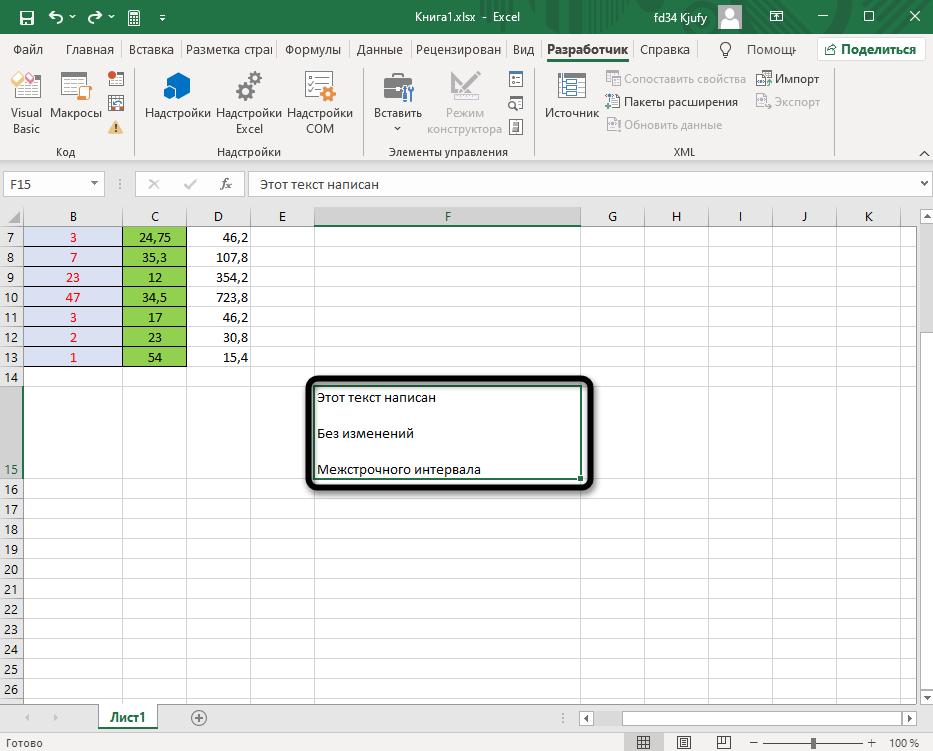
- Для начала найдите ячейку с текстом и кликните по ней правой кнопкой мыши.
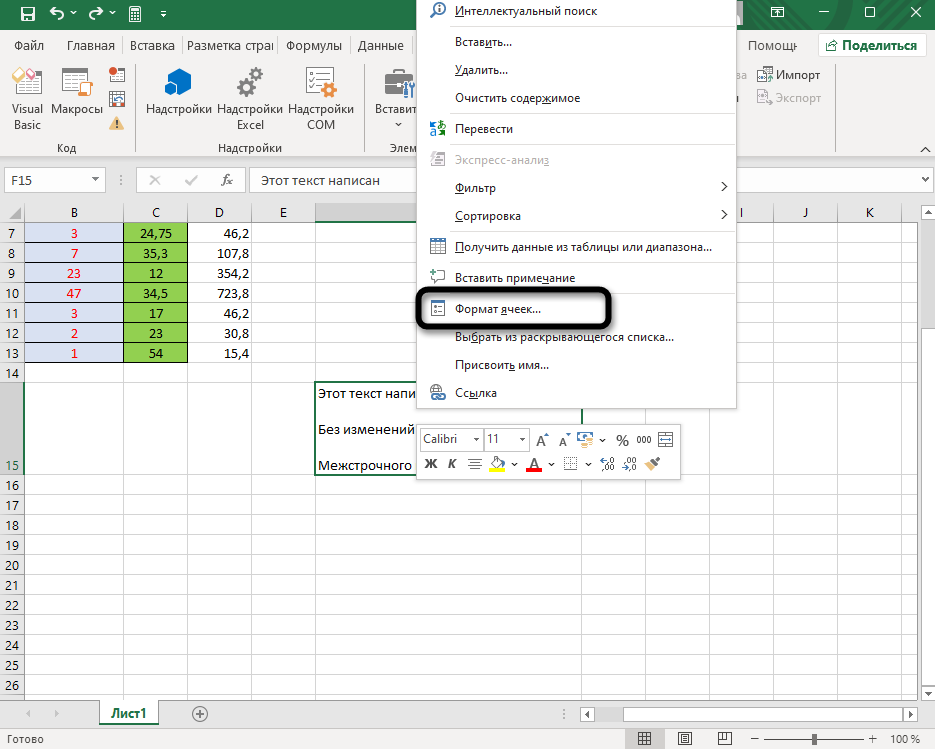
- Из появившегося контекстного меню выберите пункт «Формат ячеек».
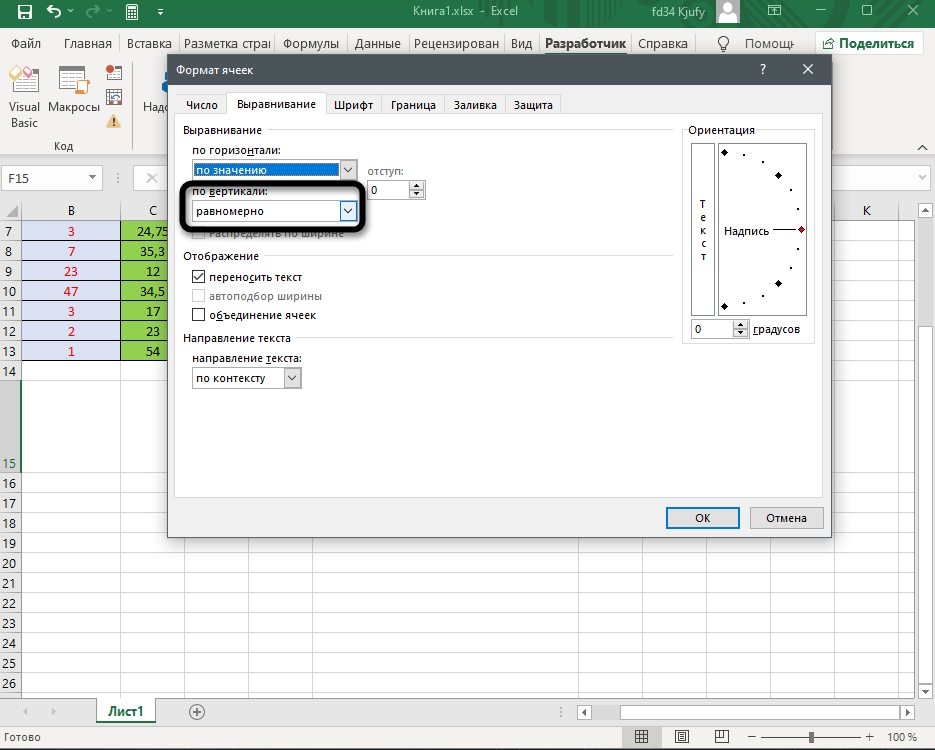
- В новом окне перейдите на вкладку «Выравнивание» и обратите внимание на список «По вертикали».
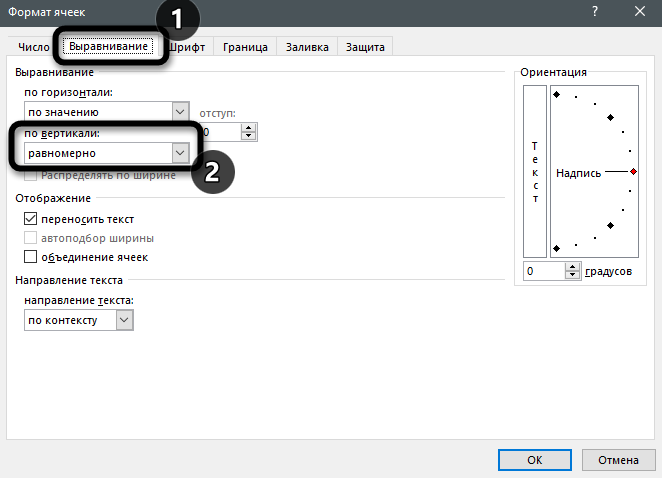
- В нем вы найдете разные типы выравнивания строк, если между ними слишком много пространства или, наоборот, не хватает пробела. Выберите «По верхнему краю», если хотите удалить лишние пробелы.
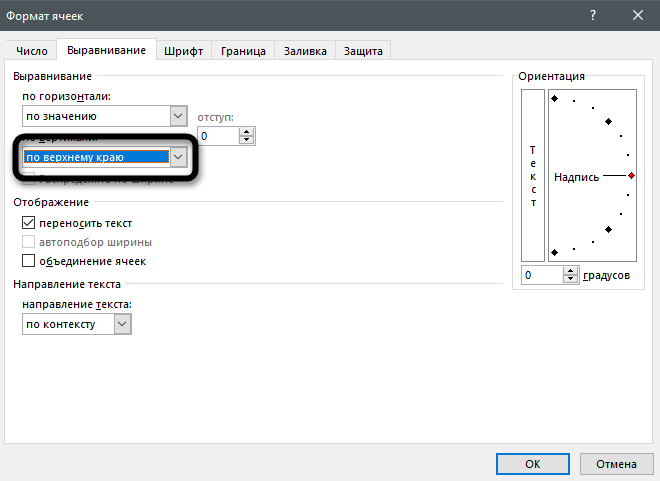
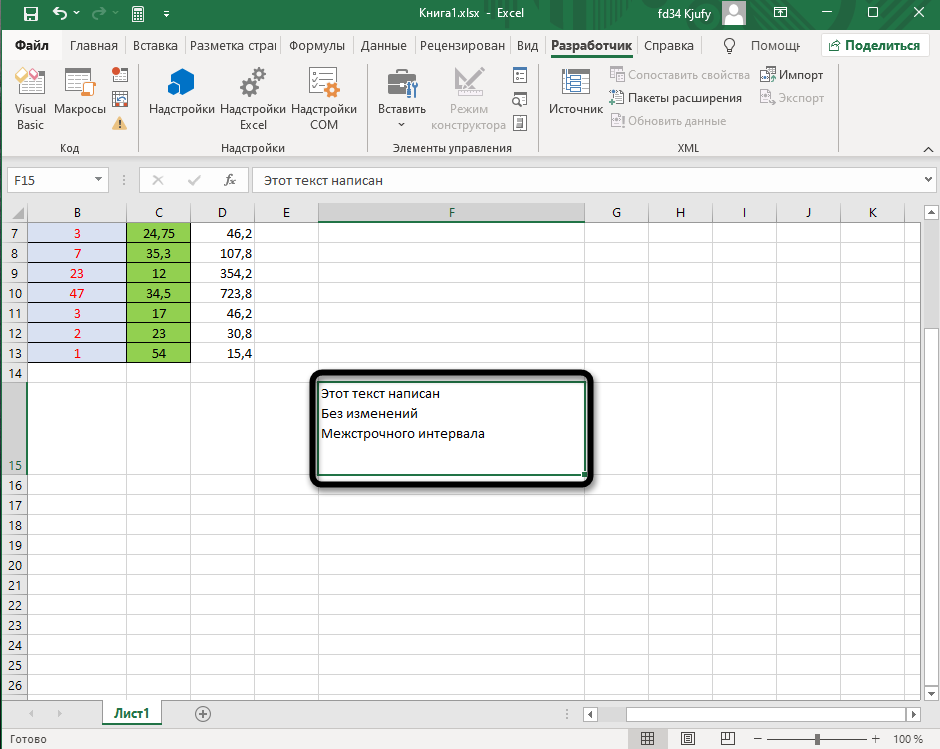
- В таком случае вы получите компактную надпись и сможете уменьшить размер строки, сделав книгу более красивой внешне. Сравните результат на первом и следующем скриншоте этой инструкции, чтобы понять, насколько ощутима разница.
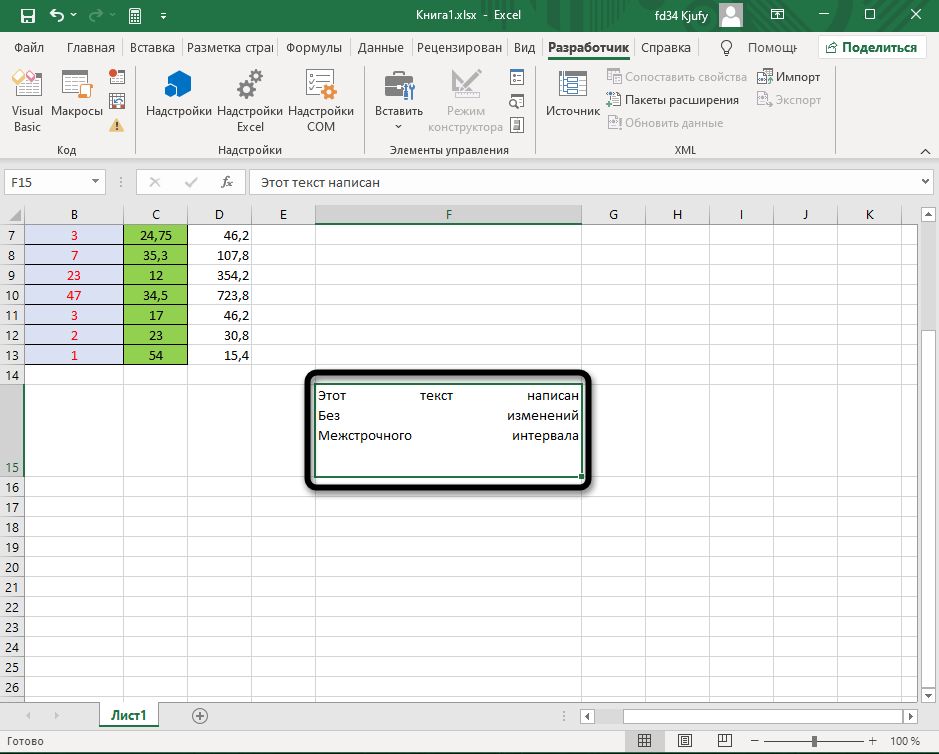
- Используйте горизонтальное выравнивание только тогда, когда пробелы между словами слишком большие.
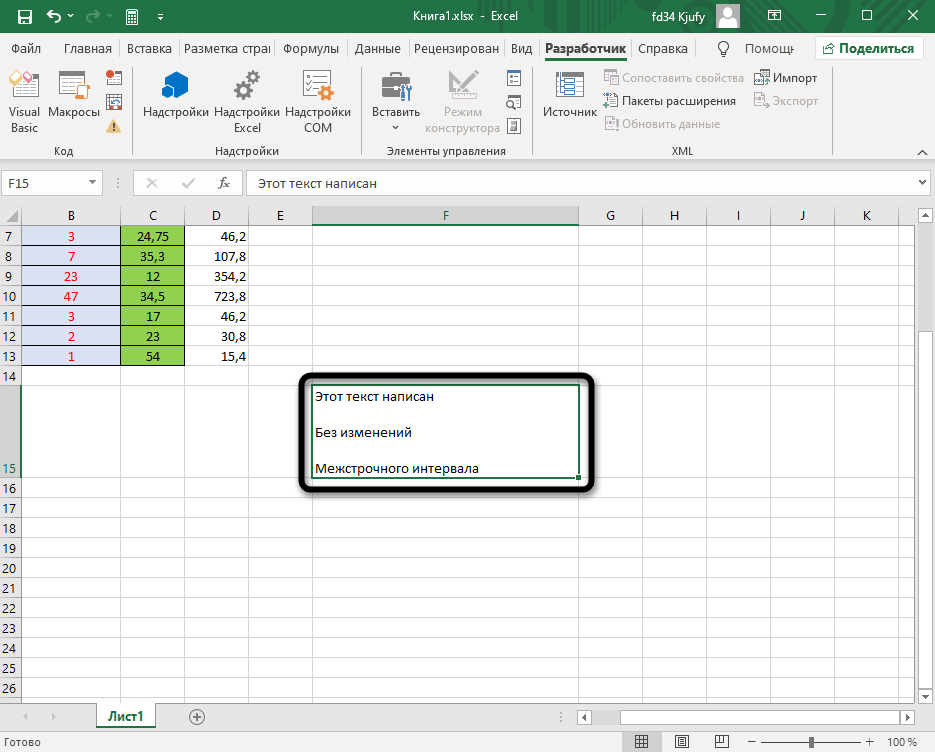
- Если же вам понадобилось увеличить межстрочный интервал, создав четкое разграничение строк, выберите вариант «Равномерно» в том же списке выравнивания.
- Теперь вы можете изменить размер строки так, чтобы расстояние между строками текста вас устраивало.
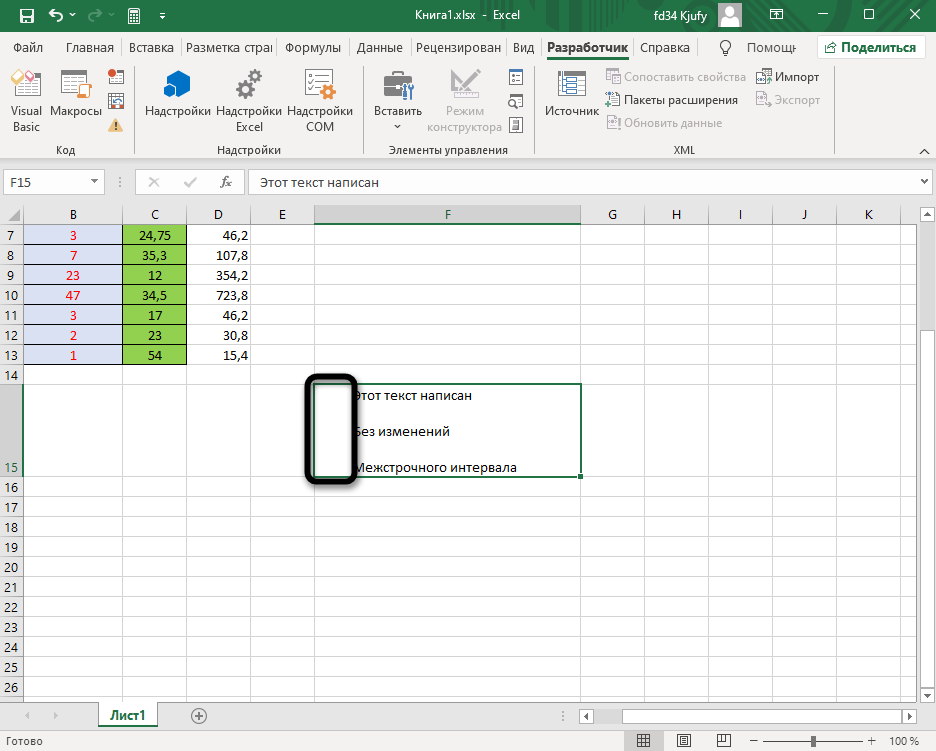
- Добавьте отступы, если нужно добавить пробелы слева от начала текста. Тут вы самостоятельно можете указать количество пунктов для отступа.
Комьюнити теперь в Телеграм
Подпишитесь и будьте в курсе последних IT-новостей
Вариант 2: Редактирование вставки «Надпись»
Более обширный список настроек текста в Excel появляется только в том случае, если вы используете специальную вставку «Надпись», вводя в ней необходимый текст. Присутствуют и параметры межстрочного интервала, позволяющие более детально изменить отображение. Далее я разберу не только эту настройку, но и процесс перевода текста из ячейки в надпись, если вы захотите сделать это.
- Выделите ячейку с текстом и нажмите Ctrl + X, скопировав и одновременно вырезав содержимое (то есть при следующей вставке текст из ячейки будет удален).
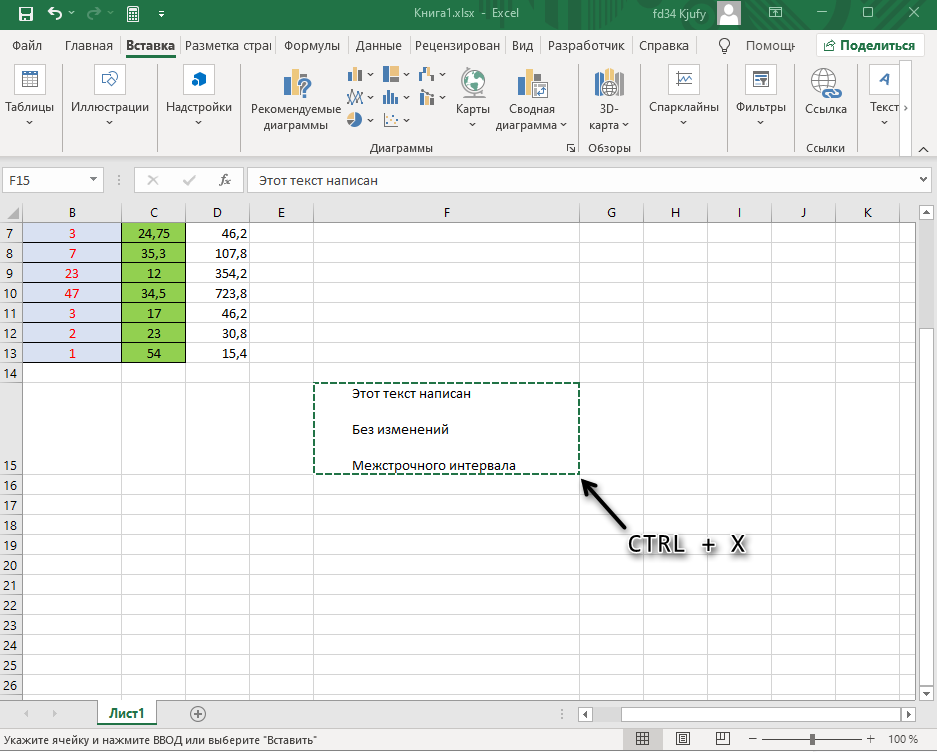
- Перейдите на вкладку «Вставка», в блоке «Текст» выберите «Надпись».
- Зажмите левую кнопку мыши в любом удобном месте и растяните прямоугольник, сформировав область для будущей надписи.
- Используйте сочетание клавиш Ctrl + V для вставки ранее вырезанного текста.
- Выделите его, щелкните ПКМ и перейдите в меню «Абзац».
- Как видно, теперь вы можете не только задать общее выравнивание, но и указать количество пунктов вертикального и горизонтального интервала между словами либо строками.
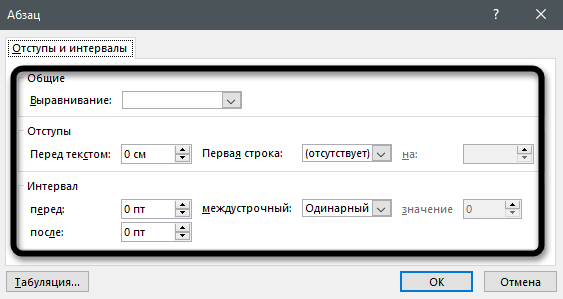
Отмечу, что полученную надпись вы можете перемещать как обычный прямоугольник в любое место листа. При этом сама вставка не относится к ячейке, поэтому ни один из ваших расчетов в таблице не будет нарушен.
Вместо заключения
Я дам один совет, касающийся работы с текстом в Excel. Если вы часто копируете текст из других источников, вставьте его в Word или другой текстовый редактор, используя сочетание клавиш Ctrl + Shift + V. Такая вставка игнорирует особенности шрифта и форматирования, вставляя его с теми настройками, которые вы задали в программе. Затем скопируйте текст заново уже в редакторе или предварительно измените его, после вставив в Excel. Это позволит избежать проблем с форматированием, на исправление которых может уйти еще много времени.