Скрытие и скрытие таблиц
Excel для Microsoft 365 Excel для Microsoft 365 для Mac Excel для Интернета Excel 2021 Excel 2021 для Mac Excel 2019 Excel 2019 для Mac Excel 2016 Excel 2016 для Mac Excel 2013 Excel 2010 Excel 2007 Excel для Mac 2011 Еще. Меньше
Вы можете скрыть любой из них, чтобы удалить его из представления. Данные на скрытых таблицах не видны, но на них по-прежнему можно ссылаться из других книг и при необходимости можно легко открыть скрытые.
- Щелкните правой кнопкой мыши я вкладку листа, который нужно скрыть, или любой видимый лист, если нужно открыть листы.
- В появившемся меню выполните одно из следующих действий.
- Чтобы скрыть лист, выберите скрыть.
- Чтобы отобрать скрытые листы, выберите их в диалоговом окне Отобрать, а затем выберите ОК.
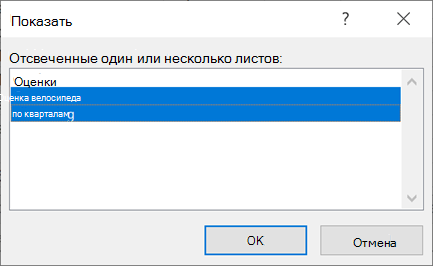
- Нажмите и удерживайте нажатой кнопку CTRL, а затем щелкните элементы, чтобы выбрать их.
- Нажмите и удерживайте клавишу SHIFT, а затем настройте выбор с помощью клавиш СТРЕЛКА ВВЕРХ и СТРЕЛКА ВНИЗ.
Эти действия работают для Microsoft 365, как и действия, указанные на вкладке ниже, в зависимости от вашей операционной системы. Для бессрочных Office версиях см. на вкладке ниже шаги, поддерживаемые вашей конкретной версией Excel.
Скрытие и скрытие таблицы
Примечание: Снимки экрана в этой статье получены в Excel 2016. Если вы используете другую версию, интерфейс может немного отличаться, но функции будут такими же.
- Выберите нужные для скрытие таблицы. Выбор листов
Чтобы выделить Выполните следующие действия Один лист Щелкните ярлычок листа.  Если нужная вкладка не отображается, нажмите кнопки прокрутки слева от я вкладок листа, чтобы отобразить их, а затем щелкните вкладку.
Несколько смежных листов Щелкните ярлычок первого листа. Затем, удерживая нажатой кнопку SHIFT, щелкните ямку последнего листа, который нужно выбрать. Несколько несмежных листов Щелкните ярлычок первого листа. Затем, удерживая нажатой кнопку CTRL, щелкните ярлаты других листов, которые нужно выбрать. Все листы книги Щелкните ямку листа правой кнопкой мыши и выберите в области контекстное меню.
Совет: Если выделено несколько листов, в заголовке в верхней части листа отображается надпись [Группа]. Чтобы отменить выделение нескольких листов книги, щелкните любой невыделенный лист. Если невыбранные листы не видны, щелкните правой кнопкой мыши явку выбранного листа и выберите в меню пункт Разгруппировать листы.
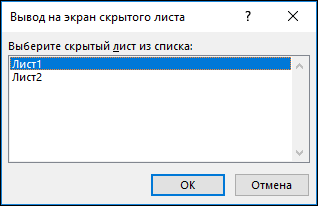
Примечание: У всех, скрытых кодом VBA, есть свойство xlSheetVeryHidden; Команда Отобразить не отображает скрытые листы. Если вы используете книгу, которая содержит код VBA, и у вас возникают проблемы со скрытыми книгами, обратитесь к владельцу книги за дополнительными сведениями.
Скрытие и открытие окна книги
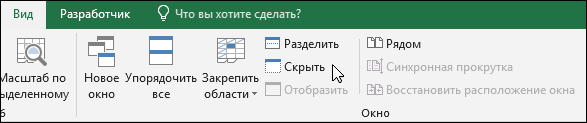
- На вкладке Вид в группе Окно нажмите кнопку Скрыть или Открыть. На компьютере Mac этот пункт находится в меню «Файл» над лентой в меню «Окно».
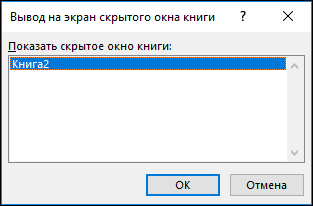
- При отображке книги выберите ее из списка в диалоговом окне Отображите.
- Если окно «Открыть» недоступно, книга не содержит скрытых окон книги.
- При выходе Excel вам будет предложено сохранить изменения в скрытом окне книги. Нажмите кнопку Да, если вы хотите, чтобы окно книги было тем же, что и при его левом (скрытом или открытом) при следующем ее открытие.
Скрытие и отображение окон книги на Windows панели задач
Excel 2013 г. был представлен единый интерфейс документов,в котором каждая книга открывается в отдельном окне.
- Щелкните Файл >Параметры. В Excel 2007 нажмите кнопку Microsoft Office кнопку и выберите Excel параметры.
- Затем щелкните Дополнительные >отображение > или выберите показывать все окна на панели задач.
Скрытие и скрытие таблицы
- Выберите нужные для скрытие таблицы. Выбор листов
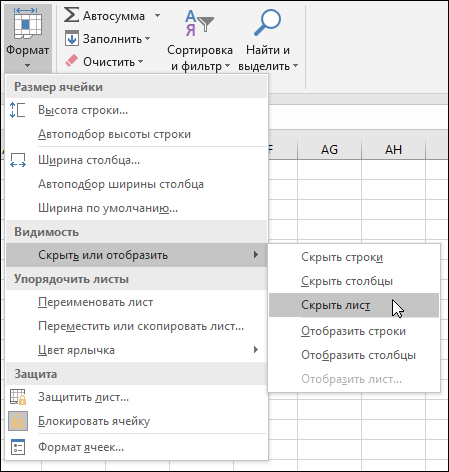
Чтобы выделить Выполните следующие действия Один лист Щелкните ярлычок листа. Если нужная вкладка не отображается, нажмите кнопки прокрутки слева от я вкладок листа, чтобы отобразить их, а затем щелкните вкладку.Несколько смежных листов Щелкните ярлычок первого листа. Затем, удерживая нажатой кнопку SHIFT, щелкните ямку последнего листа, который нужно выбрать. Несколько несмежных листов Щелкните ярлычок первого листа. Затем, удерживая нажатой кнопку Command, щелкните якладки других листов, которые нужно выбрать. Все листы книги Щелкните ямку листа правой кнопкой мыши и выберите в области контекстное меню. - На вкладке Главная нажмите кнопку Формат >в области видимости > скрыть & скрыть >скрыть лист.
- Чтобы отобрать их, выполните те же действия, что и при отображке, но выберите отобрать. В диалоговом окне Отобразить отображается список скрытых листов, поэтому выберите те из них, которые нужно отобразить, а затем нажмем ОК.
Скрытие и открытие окна книги
- В меню Окно выберите пункт Скрыть или Открыть.
- При отображке книги выберите ее в списке скрытых книг в диалоговом окне Отобрать.
- Если окно «Открыть» недоступно, книга не содержит скрытых окон книги.
- При выходе Excel вам будет предложено сохранить изменения в скрытом окне книги. Нажмите кнопку Да, если вы хотите, чтобы окно книги было тем же, что и при его левом (скрытом или открытом) при следующем ее открытие.
Скрытие таблицы
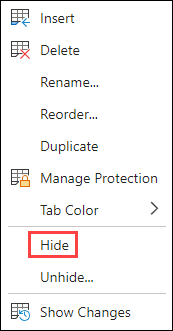
- Щелкните правой кнопкой мыши вкладку, которая вы хотите скрыть.
- Выберите Скрыть.
Отсвечение таблицы
- Щелкните правой кнопкой мыши любую видимую вкладку.
- Выберите отобрать .
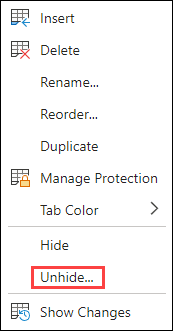
- Пометка вкладок для их отметки.
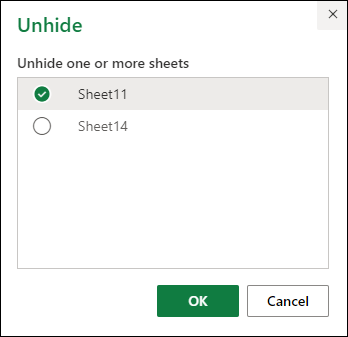
- Нажмите кнопку ОК.
Дополнительные сведения
Вы всегда можете задать вопрос эксперту в Excel Tech Community или получить поддержку в сообществах.
Причины невозможности закрытия таблицы Excel

Microsoft Excel – это очень мощный инструмент для работы с данными, который широко используется по всему миру. Однако, как и любое программное обеспечение, Excel может столкнуться с проблемами, и одной из них является невозможность закрытия таблицы. Если у вас возникла эта проблема, не волнуйтесь, в этой статье мы рассмотрим возможные причины и предложим решения.
Первая причина может быть связана с наличием в таблице ссылок на другие рабочие книги или диапазоны ячеек. Если есть ссылка на другую книгу, Excel не закроет текущую таблицу, пока не будет закрыта и та книга, на которую она ссылается. То же самое относится и к ссылкам на диапазоны ячеек в других книгах. Чтобы решить эту проблему, убедитесь, что все связанные ссылки разрешены и нет открытых книг, на которые вы ссылаетесь.
Вторая причина может быть связана с наличием фильтров или заказных видов данных. Если в таблице активны один или несколько фильтров, Excel не закроет таблицу, пока фильтры не будут удалены или отключены. Также, если есть заказные виды данных, которые меняют отображение таблицы, они могут предотвращать ее закрытие. Чтобы решить эту проблему, проверьте наличие активных фильтров и заказных видов данных и удалите их при необходимости.
Третья причина может быть связана с наличием защиты рабочего листа или рабочей книги. Если таблица защищена паролем, Excel не закроет ее без ввода правильного пароля. Если вам известен пароль, введите его и закройте таблицу. Если вы не знаете пароль, то вам, возможно, потребуется консультация с администратором системы или автором таблицы.
Не беспокойтесь, если таблица в Excel не закрывается. Существует несколько причин, почему это может произойти, и большинство из них можно решить без особых усилий. Просто внимательно изучите таблицу и выполните необходимые действия – и вы сможете закрыть свою таблицу в Excel.
Почему таблица в Excel не закрывается?
- Фокус на другом окне или программе: часто таблица в Excel не закрывается из-за того, что пользователь работает в другом окне или программе. Попробуйте щелкнуть на окно Excel, чтобы вернуться к таблице и закрыть ее.
- Функция «Увеличить»: если вы случайно нажали на функцию «Увеличить» в Excel, то таблица может не закрываться, потому что увеличенные размеры окна не позволяют ему вместиться на экране. Щелкните на кнопку «Уменьшить» в правом верхнем углу окна Excel, чтобы вернуться к нормальному размеру и закрыть таблицу.
- Очистка буфера обмена: иногда таблица не закрывается из-за того, что данные из нее остались в буфере обмена. Попробуйте очистить буфер обмена, нажав комбинацию клавиш Ctrl + Alt + Delete и выбрав «Очистить буфер обмена» в меню.
- Функция «Зависимость»: некоторые формулы или ссылки в таблице могут быть связаны с другими файлами или ячейками. Если эти файлы или ячейки не доступны или содержат ошибки, то таблица может не закрываться. Проверьте все ссылки и формулы в таблице, убедитесь, что они корректны и не содержат ошибок.
- Отключение автоматического обновления: если таблица содержит внешние данные, которые обновляются автоматически, то они могут приводить к тому, что таблица не закрывается. Проверьте настройки автоматического обновления данных и отключите его временно, чтобы закрыть таблицу.
- Нехватка памяти: если ваш компьютер имеет ограниченное количество оперативной памяти, то Excel может не закрываться, если таблица слишком большая или содержит большое количество данных. Попробуйте закрыть другие программы или освободить оперативную память, чтобы решить эту проблему.
Если ни одно из предложенных решений не помогло вам закрыть таблицу в Excel, то возможно проблема кроется в сложных формулах или других технических деталях программы. В этом случае рекомендуется обратиться к специалисту или проконсультироваться с сообществом пользователей Excel, чтобы получить более подробную помощь.
Причины отсутствия возможности закрыть таблицу в Excel
Если у вас возникла проблема с закрытием таблицы в Excel, это может быть вызвано различными причинами. Вот некоторые из них:
1. Закрытые ссылки или формулы: Если в таблице есть ссылки или формулы, которые не были закрыты, это может привести к тому, что таблица не закроется. Убедитесь, что все ссылки и формулы были закрыты правильно и не содержат никаких ошибок.
2. Захвачены другим приложением: Если другое приложение захватило вашу таблицу Excel, вы не сможете закрыть ее до тех пор, пока это приложение не будет закрыто. Проверьте, запущено ли у вас какое-либо приложение, которое может использовать вашу таблицу, и закройте его, если это возможно.
3. Блокировка ячеек: Если какие-то ячейки в таблице были заблокированы, это может препятствовать закрытию таблицы. Проверьте наличие блокировки ячеек и разблокируйте их при необходимости.
4. Несохраненные изменения: Если вы внесли изменения в таблицу, но не сохранили их, Excel может не позволять закрыть таблицу до тех пор, пока вы не сохранили изменения. Убедитесь, что вы сохранили все изменения перед закрытием таблицы.
5. Проблемы с файлом: Возможно, сам файл таблицы содержит ошибки или повреждения, из-за которых таблица не закрывается. Попробуйте открыть файл на другом компьютере или создайте новый файл, скопируйте содержимое старого файла и попробуйте закрыть новый файл.
Учитывая все вышеперечисленные причины, вы должны быть в состоянии найти решение и закрыть таблицу в Excel. Если ни один из этих способов не помогает, возможно, вам понадобится обратиться к специалисту по Excel или обратиться в службу поддержки Microsoft для получения дополнительной помощи.
Проблемы, приводящие к невозможности закрытия таблицы в Excel
- Открытые связанные файлы: Если таблица в Excel использует ссылки или формулы, которые связаны с другими файлами, то эти файлы должны быть открытыми, чтобы таблица могла быть закрыта корректно. Если один из связанных файлов закрыт или перемещен, Excel может не закрывать таблицу.
- Блокировка файла: Если файл с таблицей заблокирован другим пользователем или программой, это может помешать закрытию таблицы. Проверьте, нет ли других пользователей, которые работают с этим файлом, и убедитесь, что ни одна программа не блокирует файл.
- Неисправные формулы: Если в таблице есть формулы, которые содержат ошибки, это может привести к невозможности закрытия таблицы. Проверьте формулы на наличие ошибок и исправьте их перед закрытием таблицы.
- Нехватка памяти: Если в вашей таблице содержится большое количество данных или сложные формулы, которые требуют большого объема памяти, это может привести к тому, что Excel не сможет закрыть таблицу из-за нехватки памяти. Попробуйте закрыть другие программы и освободить память, прежде чем закрывать таблицу.
- Проблемы с программным обеспечением: Иногда подобную проблему может вызывать сбой или неправильная работа самого Excel. В таком случае, попробуйте перезапустить программу или обновить ее до последней версии.
Видя, что таблица в Excel не закрывается, не стоит паниковать. Проверьте указанные причины и предпримите соответствующие шаги для решения проблемы. Обычно одна из этих причин является основной проблемой, которая препятствует закрытию таблицы в Excel.
Решения для исправления проблемы с закрытием таблицы в Excel
Если у вас возникла проблема с закрытием таблицы в Excel, есть несколько возможных решений, которые могут помочь исправить эту проблему:
- Проверьте наличие незаконченных операций. При наличии активных операций, таких как копирование или вставка данных, Excel не позволит закрыть таблицу. Завершите или отмените любые незавершенные операции перед попыткой закрыть таблицу.
- Проверьте, не открыта ли таблица в другом окне или программе. Excel может блокировать закрытие таблицы, если она открыта в другом окне программы или если ее использует другое приложение. Закройте все окна или программы, которые могут использовать таблицу, и попробуйте закрыть ее снова.
- Убедитесь, что файл не заблокирован другим пользователем. Если файл Excel находится на сетевом диске или используется другим пользователем, вы можете столкнуться с проблемой закрытия таблицы. Разблокируйте файл или дождитесь, пока другой пользователь закончит работу с ним.
- Попробуйте выполнить перезапуск Excel. Временные неполадки программы могут приводить к проблемам с закрытием таблиц. Перезапустите Excel и попробуйте закрыть таблицу снова.
- Обновите программу Excel. Если вы используете устаревшую версию Excel, это может приводить к проблемам с закрытием таблицы. Убедитесь, что у вас установлена последняя версия программы и выполните обновление при необходимости.
- Попробуйте закрыть таблицу с помощью команды «Закрыть» из меню «Файл» вместо кнопки закрытия на панели инструментов. Иногда проблема с закрытием таблицы может быть связана с неисправностью кнопки закрытия на панели инструментов. Попробуйте закрыть таблицу, используя команду «Закрыть» в меню «Файл».
Если ни одно из этих решений не помогло решить проблему с закрытием таблицы в Excel, возможно, требуется провести дополнительные диагностические проверки, связанные с вашими настройками программы или компьютера.
Какие действия могут помочь закрыть таблицу в Excel
Если таблица в Excel не закрывается, есть несколько действий, которые могут помочь решить эту проблему.
1. Проверьте, нет ли никаких незавершенных операций или процессов в программе Excel. Иногда эти процессы могут помешать закрыть таблицу. Попробуйте закрыть все другие файлы и программы на компьютере и повторить попытку закрыть таблицу в Excel.
2. Проверьте, нет ли случайно активных фильтров или сортировок в таблице. Активные фильтры или сортировки могут заблокировать закрытие таблицы. Отключите фильтры и сортировки и повторите попытку закрытия таблицы.
3. Убедитесь, что все формулы в таблице правильно вычисляются и нет ошибок. Если в таблице есть некорректные формулы или ошибки, Excel может не закрыть таблицу. Перепроверьте формулы и исправьте все ошибки.
4. Сохраните все изменения в таблице и попробуйте закрыть файл Excel. Если файл Excel не сохранен, программа может не закрыть таблицу, чтобы предотвратить потерю данных. Не забудьте сохранить изменения и повторить попытку закрытия таблицы.
Если все эти действия не помогают, попробуйте закрыть таблицу с помощью команды «Закрыть» в меню файла или используйте комбинацию клавиш «Ctrl + W». Если это не помогает, перезапустите компьютер и повторите попытку закрытия таблицы.
Если проблема все еще не решена, возможно, в таблице есть какие-то сложные или нестандартные элементы, которые мешают ее закрытию. В таком случае, попробуйте связаться с технической поддержкой Microsoft или обратитесь к опытному пользователю Excel для получения дополнительной помощи.
Другие варианты решения проблемы с невозможностью закрытия таблицы в Excel
Если проблема с закрытием таблицы в Excel сохраняется после применения описанных выше методов, существуют и другие варианты решения проблемы:
1. Проверьте наличие загруженных надстройк в Excel. Иногда некоторые надстройки могут вызывать конфликты, что препятствует закрытию таблицы. Отключите надстройки одну за другой и попробуйте закрыть таблицу после каждого отключения, чтобы определить, какая именно надстройка вызывает проблему.
2. Проверьте наличие дополнений в Excel. Дополнения могут быть установлены сторонними приложениями или некорректными плагинами. Попробуйте временно отключить все дополнения и проверьте, удалось ли закрыть таблицу после этого.
3. Проверьте наличие неисправностей в файле таблицы. Возможно, сам файл поврежден или содержит ошибки, которые влияют на его закрытие. Попробуйте создать новую таблицу и скопировать в нее данные из старого файла. Если новая таблица закрывается без проблем, это значит, что проблема лежит именно в файле таблицы.
4. Попробуйте выполнить закрытие таблицы через командную строку. Для этого откройте командную строку и введите следующую команду:
taskkill /f /im excel.exe
Эта команда принудительно закроет все процессы Excel, которые работают на вашем компьютере. После ввода команды попробуйте закрыть таблицу. Если она успешно закрылась, значит, проблема заключается в процессах Excel, которые не завершаются нормально.
Если ни один из этих вариантов не решает проблему с закрытием таблицы в Excel, возможно, проблема связана с программными ошибками или другими системными проблемами на вашем компьютере. В этом случае рекомендуется обратиться к службе технической поддержки Microsoft или проведите диагностику и исправление системных ошибок с помощью специальных программных инструментов.
Блокировка и разблокировка определенных областей защищенного листа
По умолчанию при защите всех ячеек все ячейки заблокированы, поэтому ни одна из них не может быть редактируемой. Чтобы включить редактирование некоторых ячеек, при этом другие ячейки можно разблокировать. Перед защитой листа можно заблокировать только определенные ячейки и диапазоны и при желании позволить определенным пользователям изменять только определенные диапазоны защищенного листа.
Блокировка только определенных ячеек и диапазонов ячеек на защищенном листе
изменение сценариев
Просмотр скрытых сценариев, изменение сценариев с установленным запретом на изменения и удаление этих сценариев. Пользователи могут изменять значения в изменяемых ячейках, если ячейки не защищены, и добавлять новые сценарии.
Элементы листа диаграммы
Запрещаемые действия
Изменение элементов, являющихся частью диаграммы, таких как ряды данных, оси и легенды. При этом в диаграммах будут отображаться изменения, вносимые в исходные данные.
Изменение графических объектов, включая фигуры, текстовые поля и элементы управления (если объекты не были разблокированы до включения защиты листа диаграммы).
- Пароль необязателен. Если не задать пароль, любой пользователь сможет снять защиту с листа и изменить защищенные элементы.
- Выберите легко запоминающийся пароль, потому что в случае утраты пароля вы больше не сможете получить доступ к защищенным элементам листа.
Разблокировка диапазонов ячеек на защищенном листе для их изменения пользователями
Чтобы предоставить определенным пользователям разрешение изменять диапазоны на защищенном листе, на компьютере должна быть установлена операционная система Microsoft Windows XP или более поздней версии, а сам компьютер должен находиться в домене. Вместо использования разрешений, для которых требуется домен, можно также задать пароль для диапазона.
изменение сценариев
Просмотр скрытых сценариев, изменение сценариев с установленным запретом на изменения и удаление этих сценариев. Пользователи могут изменять значения в изменяемых ячейках, если ячейки не защищены, и добавлять новые сценарии.
Элементы листа диаграммы
Запрещаемые действия
Изменение элементов, являющихся частью диаграммы, таких как ряды данных, оси и легенды. При этом в диаграммах будут отображаться изменения, вносимые в исходные данные.
Изменение графических объектов, включая фигуры, текстовые поля и элементы управления (если объекты не были разблокированы до включения защиты листа диаграммы).
- Пароль необязателен. Если его не задать, любой пользователь сможет снять защиту с листа и изменить защищенные элементы.
- Убедитесь, что вы выбрали пароль, который можете запомнить. Если вы потеряете пароль, вы не сможете получить доступ к защищенным элементам на этом сайте.
- Если ячейка принадлежит к нескольким диапазонам, ее смогут редактировать пользователи, имеющие права на редактирование любого из этих диапазонов.
- Если пользователь пытается редактировать несколько ячеек одновременно и имеет разрешение на изменение только некоторых из них, пользователю будет предложено изменить ячейки по одному.
Дополнительные сведения
Вы всегда можете задать вопрос эксперту в Excel Tech Community или получить поддержку в сообществах.
Как защитить от изменений или снять защиту
с листа или книги Microsoft Excel

Microsoft Excel позволяет защищать от изменений как отдельные листы в книге (файле), так и книгу целиком, в том числе с установкой пароля. Установить или снять защиту не сложно. Тем не менее, даже у опытных пользователей с этим могут возникнуть проблемы. Иногда, работая с файлом Excel, созданным другим пользователем, люди даже не понимают, почему они не могут изменить некоторые его элементы или структуру, начинают сетовать на сложность и неудобство Microsoft Excel и т.д. На самом же деле нужно просто понимать, как это работает.
Что к чему
Файл (книга) Microsoft Excel может включать в себя один или несколько листов.
Лист – это своеобразная самостоятельная страница в книге, содержащая отдельную информацию (что-то на подобии вкладок в браузере). Создавать, удалять, менять местами, переименовывать листы, а также переключаться между ними, можно в нижней части открытой книги Excel.

В Microsoft Excel можно установить защиту как на книгу, так и на отдельные ее листы.
Защита книги блокирует возможность делать что-либо с листами (добавлять, перемещать, удалять, скрывать, переименовывать и т.д.).
Защита листа не позволяет изменять в нем какие-то ячейки. Какие именно – определяет пользователь, который устанавливает защиту. Можно заблокировать какие-то важные ячейки, оставив доступными для редактирования остальные. А можно заблокировать и все ячейки без исключения.
Защита книги Excel
Чтобы установить защиту на книгу, необходимо открыть ее, в меню Excel перейти на вкладку «Рецензирование» и нажать на «Защитить книгу». Откроется диалоговое окно, в котором можно указать пароль, необходимый для снятия защити в дальнейшем (не обязательно, можно оставить пароль пустым). Затем щелкнуть «ОК» или нажать клавишу «Enter» на клавиатуре.

Для снятия защиты с книги нужно действовать в том же порядке – на вкладке «Рецензирование» щелкнуть по «Защитить книгу», после чего в появившемся диалоговом окне ввести пароль (если он использовался).
Защита листа Excel
Порядок установки защиты:
• открываем лист Excel и в меню переходим на вкладку «Рецензирование»;
• если нужно какую-то часть ячеек оставить не защищенными – выделяем эти ячейки и нажимаем на «Разрешить изменение диапазонов». Затем в открывшемся диалоговом окне нажимаем «Создать», в следующем окне – «ОК», в следующем – «Применить».

• затем устанавливаем защиту на весь лист (за исключением ячеек, выбранных на предыдущем этапе). С этой целью на вкладке «Рецензирование» жмем на «Защитить лист», в открывшемся диалоговом окне вводим пароль (не обязательно) и нажимаем «Ок».

Снятие защиты с листа Excel происходит в том же порядке. На вкладке «Рецензирование» щелкаем по «Защитить лист», после чего в появившемся диалоговом окне вводим пароль, если он использовался при установке защиты.
ПОДЕЛИТЬСЯ:

НАПИСАТЬ АВТОРУ
Похожие материалы

Как объединить ячейки таблицы в Excel
В процессе работы с программой Microsoft Excel иногда возникает необходимость объединить две или больше ячеек таблицы, расположенных рядом друг с другом. Во многих случаях это обеспечивает более удобное представление информации.
Здесь рассмотрен порядок объединения соседних ячеек, а также разделения ранее объединенных ячеек на несколько.

Расчеты в Excel. Пример.
Microsoft Excel предоставляет много полезных возможностей по обработке табличной информации, которые могут использоваться не только в офисах, но и в домашних условиях для решения повседневных задач.
В частности, в Excel между ячейками таблиц можно устанавливать взаимосвязи и определять для них правила, благодаря которым изменение значения одной ячейки будет влиять на значение другой (других) ячейки. Это можно использовать для создания удобных форм математических расчетов.

Как закрепить строку, столбец или область в Excel
Работу в табличном редакторе Microsoft Excel можно сделать удобней, если пользоваться закреплением строк и столбцов таблицы.
Что имеется ввиду? Представим ситуацию, когда, просматривая большую таблицу, Вы забыли названия ее столбцов. Прокручивать таблицу в начало, где расположены эти названия, долго и неудобно. Особенно, если таблица очень длинная. Чтобы избежать подобных ситуаций, первую строку таблицы, содержащую названия столбцов, можно закрепить. В таком состоянии она постоянно будет оставаться на экране, а все последующие строки при прокручивании по-прежнему будут двигаться, «заезжая» под нее.

Настройка автосохранения в Word
Автосохранение в Word — весьма полезная функция. Особенно, если приходится часто работать с текстом, а компьютер подключен к электросети напрямую, без блока бесперебойного питания. Лично меня оно много раз спасало.
По умолчанию, Word автоматически сохраняет открытые документы каждые 10 минут в папке «C:\Users\Папка_текущего_пользователя\AppData\Roaming\Microsoft\Word\». Если компьютер вдруг внезапно выключился, при следующем открытии программы Word пользователю будет предложено открыть сохраненные копии, или же удалить их, если необходимость в них отсутствует.
Указанные выше параметры можно изменить, заставив компьютер осуществлять автосохранение в любой другой папке, а также увеличив или уменьшив его частоту. Затрудняюсь придумать пример, когда это может понадобиться, но автосохранение Word при желании можно вообще отключить.

Где находится папка Автозагрузка в Windows 8, 10
Бывалые пользователи Windows привыкли к тому, что в меню «Пуск» компьютера есть папка «Автозагрузка». Файлы или ярлыки, добавленные в эту папку, автоматически стартуют вместе с операционной системой.
Этот весьма удобный инструмент по каким-то причинам не был включен в меню «Пуск» Windows 8 и Windows 10. Тем не менее, он по-прежнему присутствует во всех версиях этой ОС. Как открыть папку «Автозагрузка» в Windows 8 и Windows 10 речь пойдет в этой статье.

Где хранятся закладки Google Chrome на компьютере с Windows
Google Chrome является самым популярным браузером. На момент написания этой статьи больше половины всех читателей нашего сайта пользуются именно им. И если вы тоже отдаете предпочтение Chrome, вам может быть полезной следующая информация.
Чтобы перенести закладки Google Chrome с одного компьютера на другой, можно воспользоваться онлайн-синхронизацией. Но можно сделать это и просто скопировав файлы. О том, что это за файлы и где они хранятся, и пойдет речь дальше.

ПОКАЗАТЬ ЕЩЕ