Как уменьшить масштаб экрана на ноутбуке
Этот способ эффективен, если нужно уменьшить масштаб экрана глобально, то есть всех элементов графического интерфейса системы и сторонних программ.
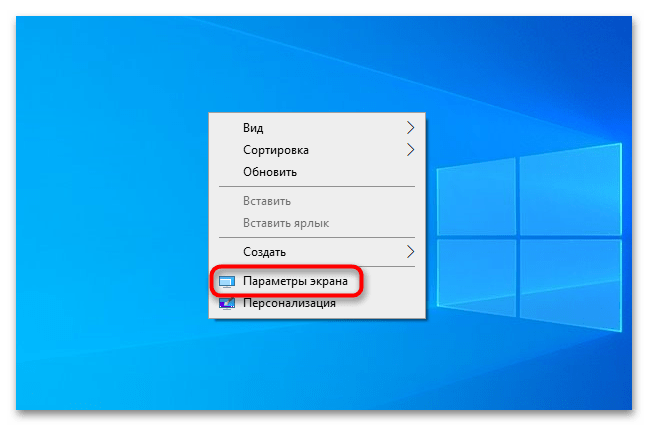
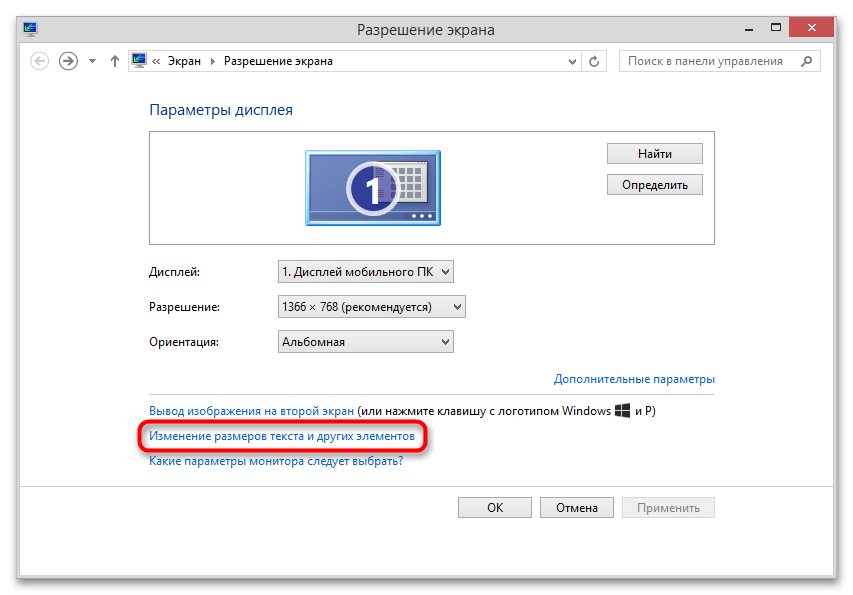
- Кликните правой кнопкой мыши по рабочему столу и выберите «Параметры экрана». В Windows 8.1 и более ранних версиях эта опция будет называться «Разрешение экрана».
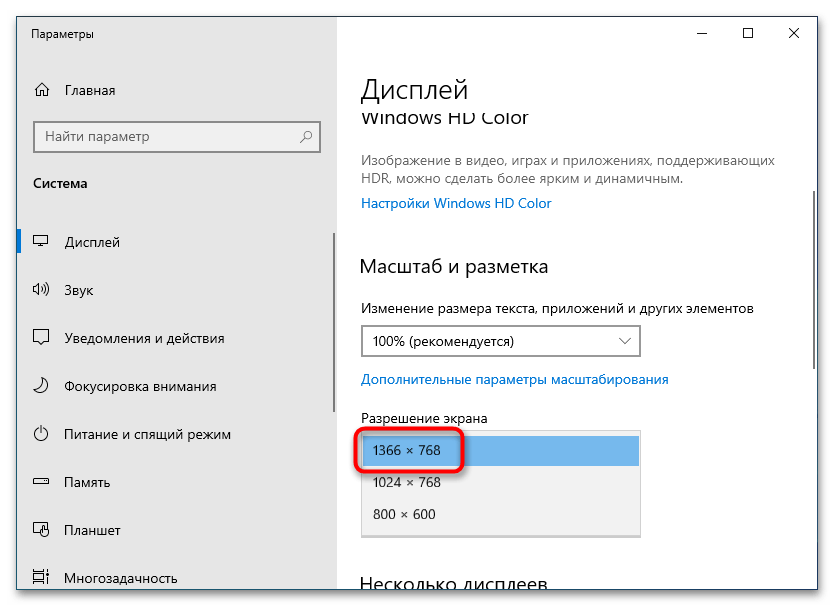
- Откроется окно приложения «Параметры», где в выпадающем списке «Разрешение экрана» выберите более высокое или максимальное разрешение и сохраните настройки.
Вариант 2: Масштаб элементов
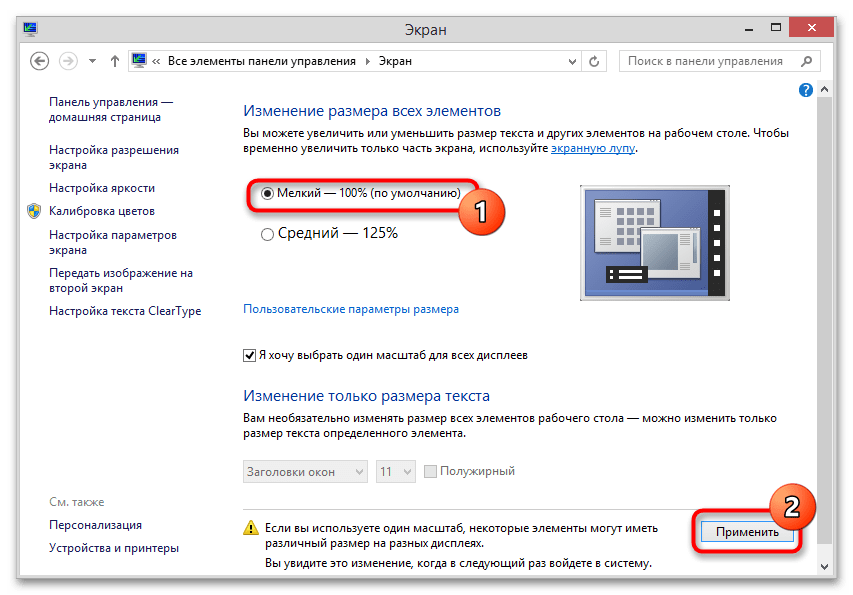
Если до этого в настройках увеличивался размер текста, приложений и других элементов, уменьшить масштаб экрана можно путем восстановления дефолтных настроек.
- В контекстном меню рабочего стола Windows 10 выберите опцию «Параметры экрана», в предыдущих версиях Windows опция будет называться «Разрешение экрана».
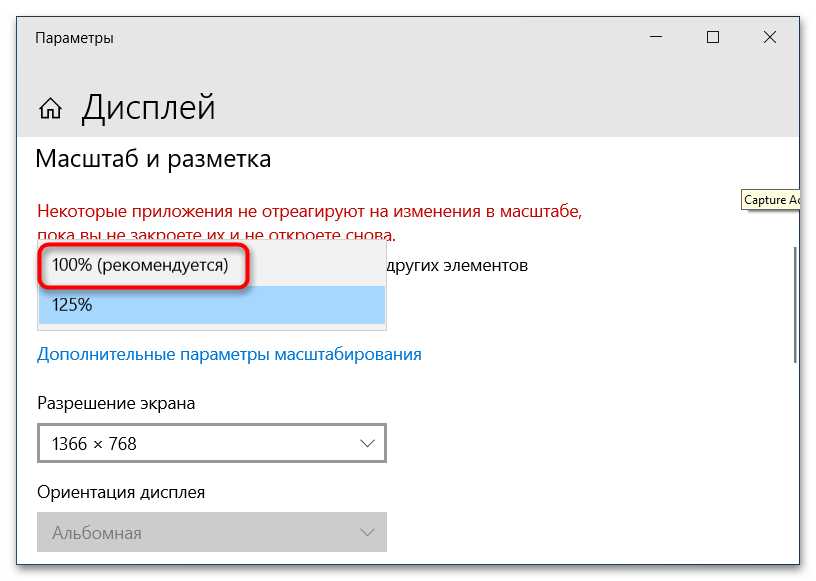
- Найдите блок «Масштаб и разметка» и в выпадающем списке изменения размера текста, приложения и других элементов выберите рекомендуемое значение. Как правило, это 100%. Настройки будут применены автоматически.
Вариант 3: Масштабирование в программах
Помимо изменения масштаба всего экрана в системе, в Windows поддерживается масштабирование в сторонних программах, однако необходимо, чтобы и сама программа его поддерживала. Например, в приложениях Microsoft Office отрегулировать размер содержимого открытого документа можно путем перетаскивания расположенного в правой части строки состояния ползунка вправо/влево. 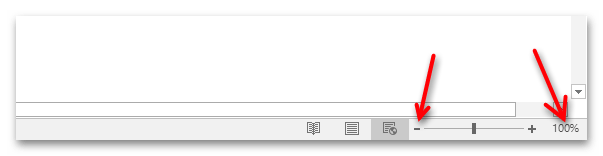
Также вы можете кликнуть по текущему значению масштаба рядом с ползунком и задать масштаб в открывшемся одноименном диалоговом окне. 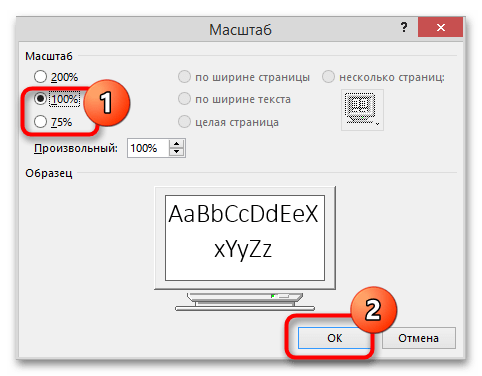
В популярных браузерах Google Chrome, Opera, Mozilla Firefox, Яндекс.Браузере и других уменьшить масштаб можно нажатием клавиатурной комбинации Ctrl + —, а для восстановления масштаба по умолчанию необходимо нажать Ctrl + 0.
В ноутбуках Apple
Процедура изменения масштаба на лэптопах производства компании Apple отличается от аналогичной процедуры на ноутбуках под управлением Windows.
- Откройте главное меню «Apple» и выберите в нем «Системные настройки» → «Универсальный доступ» → «Масштаб».
- Выберите стиль масштабирования, например «Весь экран». Используйте для уменьшения масштаба экрана комбинацию клавиш Option + Command + знак минуса.
Способы уменьшения размера экрана на ноутбуке
Если экран растянулся, можно уменьшить его до нормального размера несколькими способами, среди которых основным будет изменение разрешения. Чем выше разрешение, тем меньше размер элементов на экране.
Изменение разрешения
Процедура изменения разрешения незначительно отличается в зависимости от версии Windows. Неизменным остается лишь первый шаг: необходимо щелкнуть по рабочему столу правой кнопкой и перейти в раздел «Разрешение экрана».
Если на ноутбуке установлена Виндовс 7, то выполните следующие действия, чтобы сделать масштаб меньше:

- Найдите строку «Разрешение».
- Установите значение, которое будет больше текущего.
Старайтесь выбирать значение, возле которого написано, что оно рекомендуемое. Чем выше вы поставите разрешение, тем меньше будут элементы на экране. Если рабочий стол чрезмерно растянулся, так что некоторые элементы на нем не помещаются, то этот способ должен помочь.
Теперь посмотрим, что делать, если на ноутбуке стоит Windows 10. После выбора пункта «Разрешение экрана» в контекстом меню рабочего стола вы попадете в раздел «Экран» вкладки «Система». Чтобы уменьшить масштаб, зайдите в «Дополнительные параметры экрана». Внутри вы увидите знакомую уже строку «Разрешение», в которой необходимо установить более высокое значение.

Можно не переходить в дополнительные параметры, а поиграть со строкой «Изменение размера текста, приложения и других элементов». Убедитесь, что в ней стоит значение 100%. Если больше, попробуйте уменьшить до 100%, тогда все значки и панели станут меньше.
Увеличить разрешение и заодно уменьшить масштаб экрана, который растянулся, можно и через панель управления видеокарты. В системном трее должен быть значок графического адаптера, после нажатия на который можно попасть в настройки.

В панели управления видеокарты должен быть раздел «Разрешение», который функционирует так же, как в системе. Чтобы уменьшить масштаб, достаточно установить высокое значение. Тогда все значки на рабочем столе, шрифт и элементы интерфейса станут меньше.
Уменьшение отдельных элементов
Если раздражение вызывает только размер значков и шрифта, а разрешение экрана и размер таких элементов интерфейса, как панель задач, вас устраивает, то не нужно делать весь экран ноутбука меньше. Поработайте только с иконками и шрифтом. Чтобы сделать меньше значки на рабочем столе.

- Щелкните правой кнопкой.
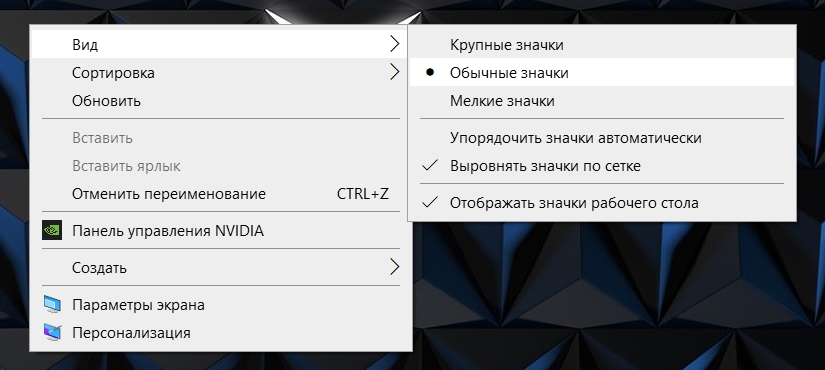
- Раскройте меню «Вид» и выберите размер значков (мелкие, обычные, крупные).

Если нужно поправить шрифт то откройте раздел «Экран» в панели управления и в меню слева перейдите по ссылке «Другой шрифт».
Поставьте значение, выражающее масштаб от обычного размера. Чем меньше значение, тем мельче шрифт. Главное не перестараться, иначе буквы будут плохо различимы.
Уменьшение масштаба в приложениях
Если отображение рабочего стола вас устраивает, а вопросы вызывает только внешний вид отдельных приложений, то их размер можно уменьшить двумя способами. Первый метод универсальный, работает почти во всех программах, в которых предусмотрено изменение масштаба – например, в браузерах. Заключается он в использовании сочетания клавиш.
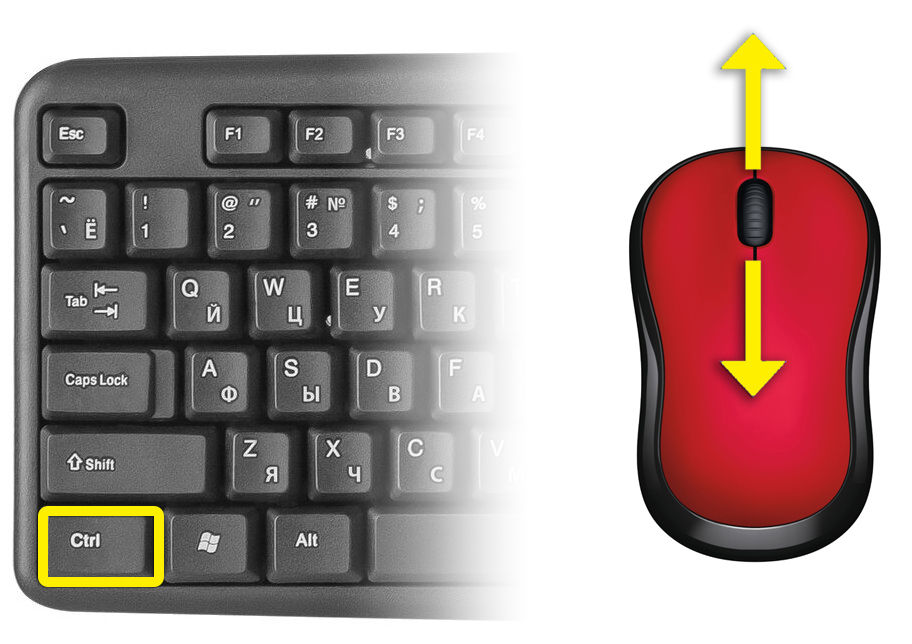
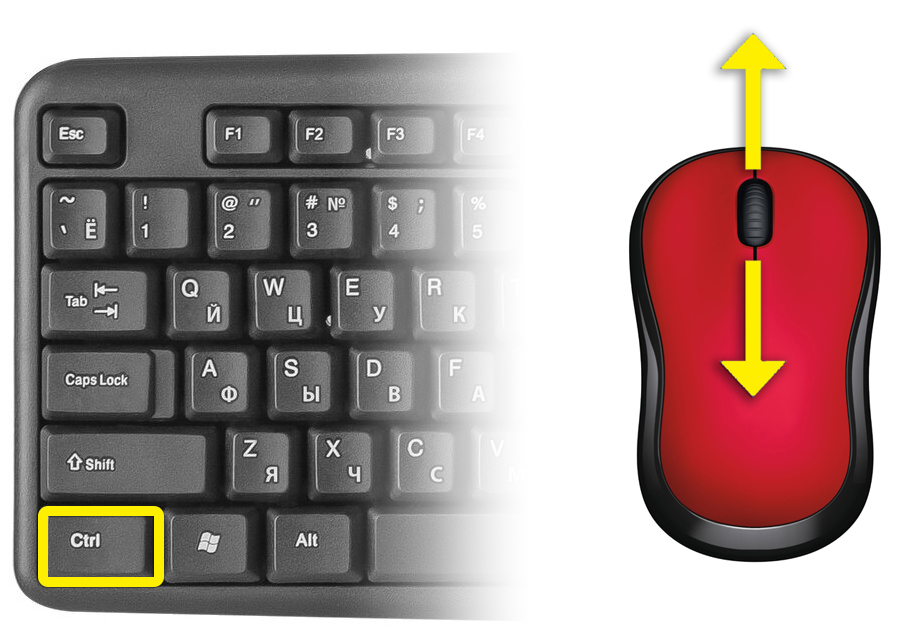
Если вы не понимаете, почему браузер растянулся, а масштаб увеличился так, что приходится пролистывать обозреватель по горизонтали, чтобы прочитать строку, то попробуйте зажать клавишу Ctrl и покрутить колесико мыши. От себя – изображение будет увеличиваться дальше; к себе – растянутое окно будет уменьшать масштаб, принимая нормальный размер.
Можно сделать иначе: зажать ту же клавишу Ctrl, но вместо колесика мыши использовать «+» и «-» на цифровом блоке клавиатуры. Делать это нужно до тех пор, пока растянутый браузер не начнет нормально отображаться на ноутбуке. Чтобы убрать неадекватный масштаб и вернуть значение по умолчанию, нажмите сочетание Ctrl+0.

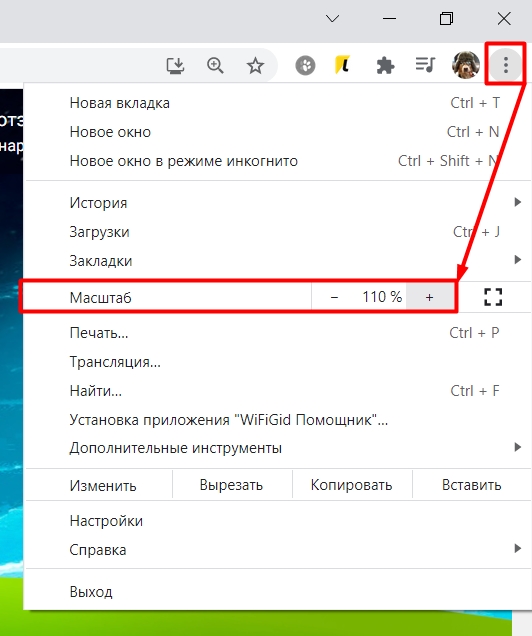
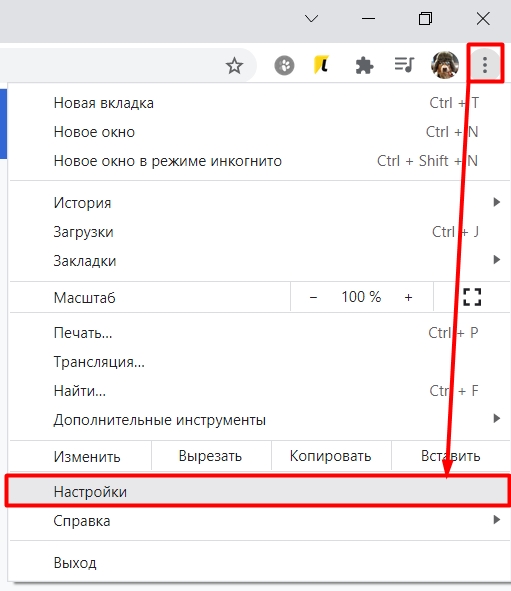
Если речь идет о размере окна браузера, то можно использовать еще один способ: раскрыть меню управления и уменьшить масштаб, щелкая по минусу.

На скриншоте показано, как это сделать в Chrome, но в других обозревателях процедура не сильно отличается. Если нужно сделать меньше размер другого приложения, то у него должны быть свои настройки, позволяющие изменить масштаб.
Как уменьшить масштаб экрана на компьютере?
Бывают ситуации, когда происходит некий сбой в операционной системе. Например, нередки случаи, когда включаешь компьютер, а на рабочем столе огромные значки. Я сам встречался с такой ситуацией и хотя это было очень давно, судя по вопросам пользователей, проблема до сих пор является актуальной.
Смена разрешения экрана
Как уменьшить значки на рабочем столе, я уже рассказывал, но в данном случае, скорее всего, изменилось разрешение экрана. Поэтому не трогаем значки, а попробуем изменить разрешение нашего монитора. Пример будет показан на операционной системе Windows 7.
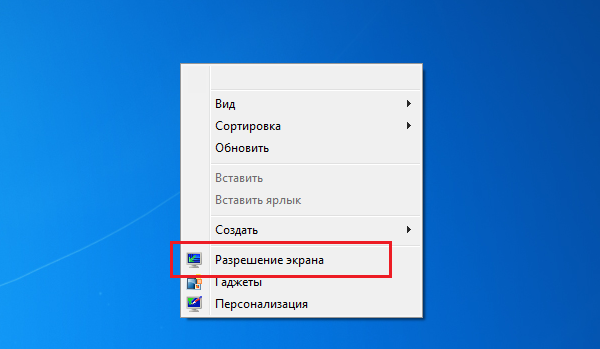
Открываем рабочий стол, находим пустую область и нажимаем на правую кнопку мыши, после чего появляется меню. В нем выберите пункт «Разрешение экрана».
Внимательно ознакомьтесь с разрешением, которое выставлено в данный момент. Так, если у вас выставлено разрешение 1280 на 720 пикселей, а при этом монитор на 22 дюйма, то здесь явно что-то не так. Посмотрите рекомендованное разрешение, скорее всего оно будет равняться как минимум 1920 на 1080 пикселей. Его и выставите.
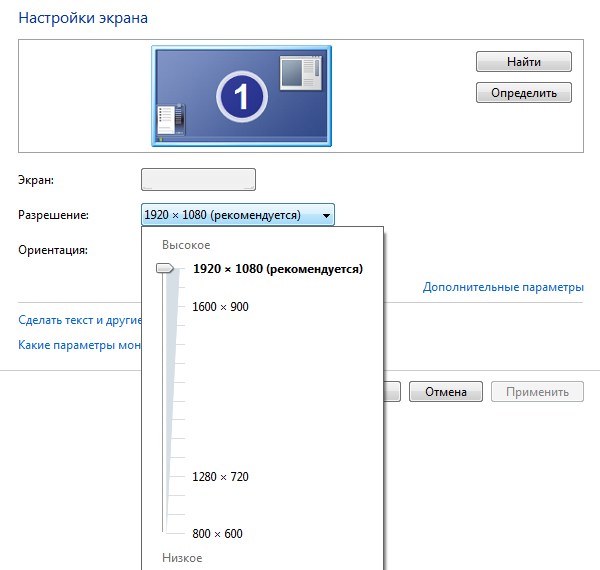
Теперь вернитесь на рабочий стол и посмотрите, насколько вместе с разрешением экрана уменьшились значки.
Уменьшаем или увеличиваем значки
Если с разрешением все в порядке, тогда стоит уменьшить или увеличить значки самостоятельно. Проще всего это сделать с помощью меню, которое появляется после нажатия на правую кнопку мыши на рабочем столе. Здесь вы найдете пункт «Вид». Наведите на него стрелку и в дополнительном окне выберите «Крупные значки», «Обычные значки» или «Мелкие значки».
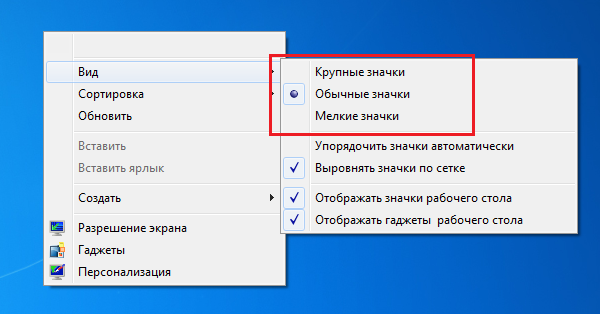
Уменьшение-увеличение масштаба в браузере
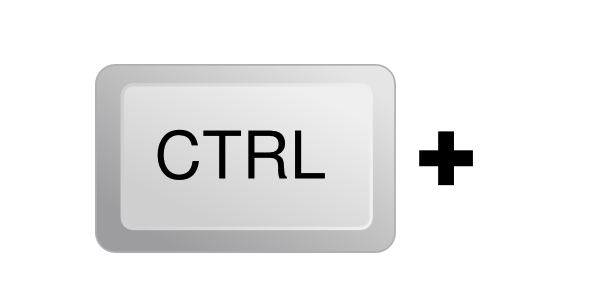
Для того, что бы уменьшить или увеличить масштаб в браузере, необходимо всего лишь нажать на клавишу CTRL, а затем передвинуть колесико мыши вперед или назад соответственно.
Если на мышке отсутствует колесико, не беда, ту же самую процедуру можно провести с помощью клавиатуру. Зажмите клавишу CTRL и нажмите + (плюс) для увеличения масштаба и — (минус) для уменьшения. Для того, что бы вернуть масштаб к первоначальному состоянию, нужно нажать CTRL+0.
Как видите, все очень легко и просто — для изменения масштаба экрана вам понадобится всего лишь минута-две свободного времени. Если появились вопросы — обязательно их задавайте.
Комментарии к записи “ Как уменьшить масштаб экрана на компьютере? ”
- ананас11 мая 2016 в 18:33 Спасибо большое за подсказку! про кнопку ctrl не знал!
- Влад10 сентября 2020 в 8:17 И всё? А у меня стоит рекомендованное разрешение, а рабочий стол как был больше, так и остался, и назад не восстановился. Что дальше? Тема не раскрыта…
Как уменьшить или увеличить размер экрана на компьютере с Windows: полное руководство

Всех горячо приветствую на нашем портале WiFiGid. Сегодня я поведаю, как можно уменьшить или увеличить масштаб экрана на компьютере с операционной системой Windows. Я описал все возможные вариантов статье ниже. Если у вас в процессе чтения возникнут какие-то вопросы, то смело пишите в комментариях.
Изменение масштаба
Если у вас ноутбук или монитор с маленьким дисплеем, но с поддержкой достаточно большого разрешения, то вы можете столкнуться с проблемой. Когда все иконки на экране имеют малый размер, из-за чего сильно напрягаются глаза. Решить эту проблему можно с помощью изменения масштаба экрана, сделав все иконки, шрифт, а также объекты операционной системы – немного больше.
- Нам нужно попасть в «Параметры экрана» или дисплея. Для этого кликните правой кнопкой мыши по пустой части рабочего стола.
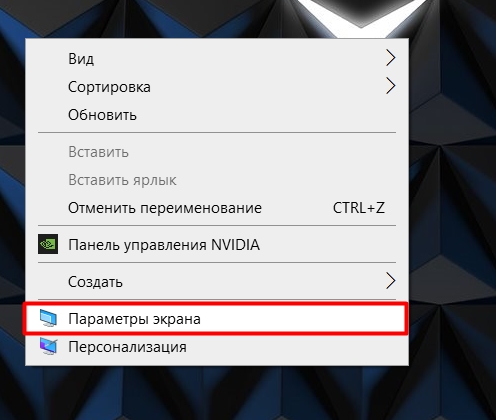
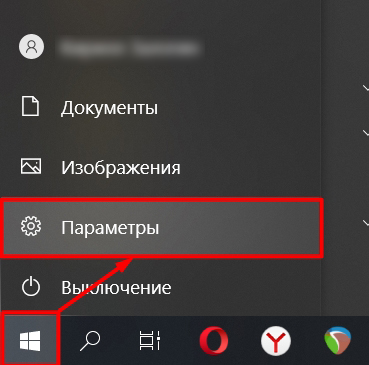
- Второй способ туда попасть – это открыть «Пуск» – «Параметры».
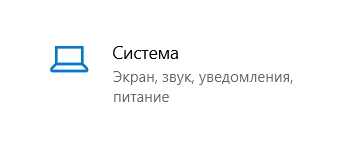
- И зайти в раздел «Система».
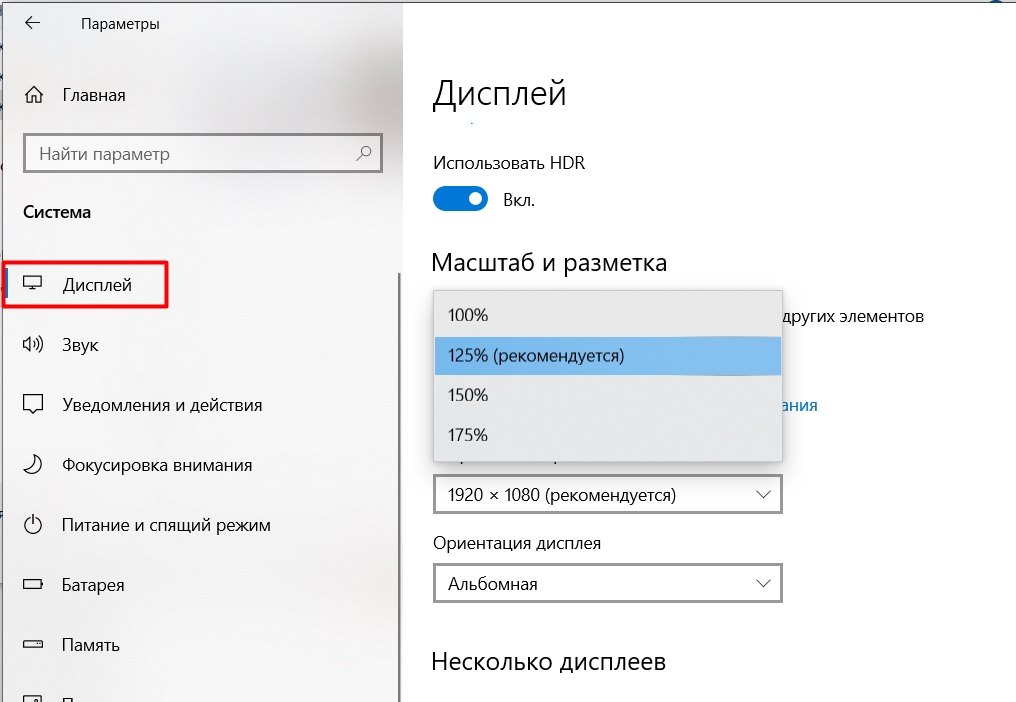
- Теперь в пункте «Дисплей» пролистываем до надписи: «Масштаб и разметка» и устанавливаем размер в 125% или 100%. Если он уже был установлен ранее, но вам его не хватает, из-за слишком большого экрана, то можно попробовать 150% или 175%.
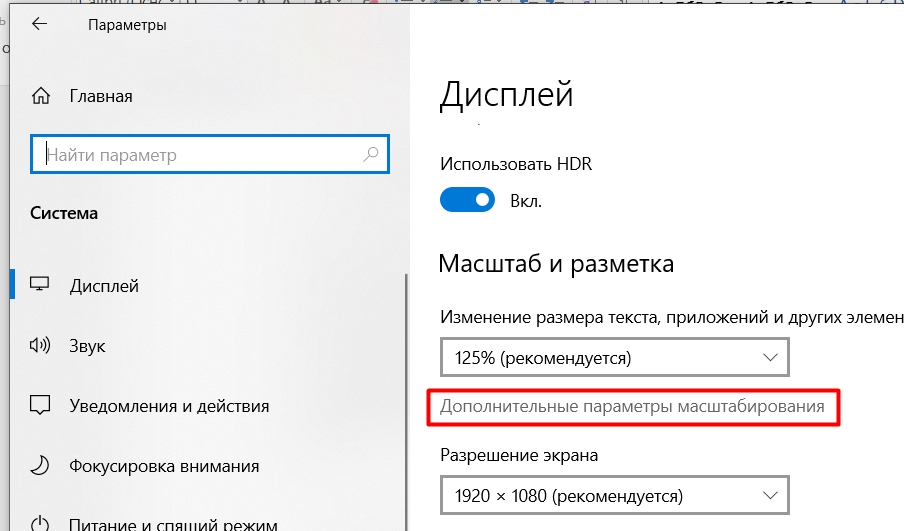
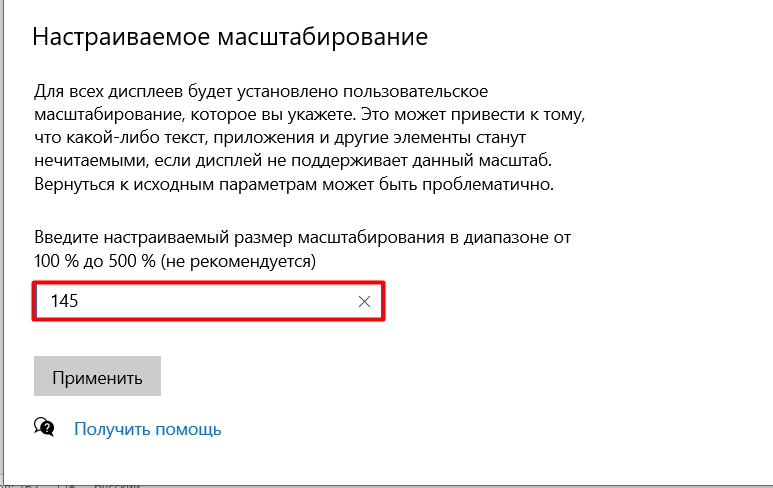
- Если эти параметры вас не устраивают, то вы можете задать их вручную, нажав по ссылке «Дополнительные параметры масштабирования».
- В поле «Настраиваемое масштабирование» вводим цифру и жмем «Применить». Постарайтесь не вписывать слишком большие параметры, так как в таком случае некоторый текст просто станет нечитабельным.
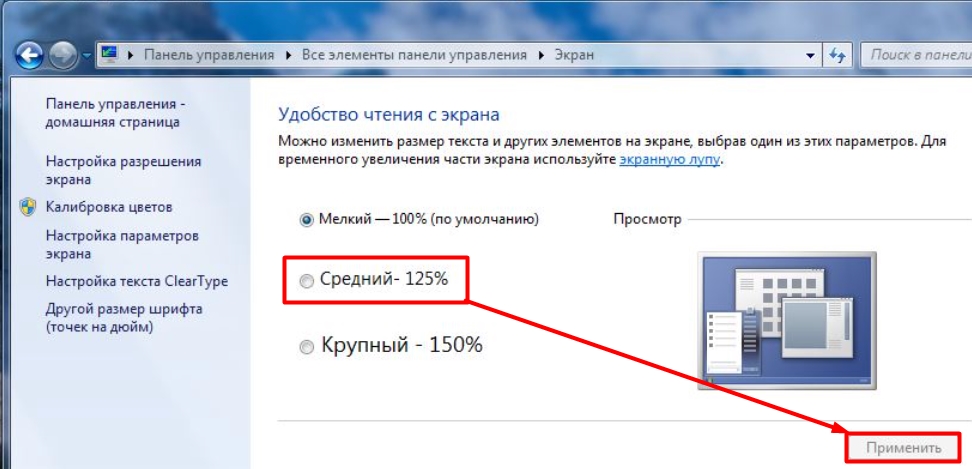
Если у вас Windows 7, то заходим в «Пуск» – «Панель управления» – находим раздел «Экран» и устанавливаем режим масштабирования.
Специальные возможности
Если вам недостаточно обычного масштабирования, то можно еще поковыряться в других настройках. Заходим в «Пуск» – «Параметр» – «Специальные возможности».
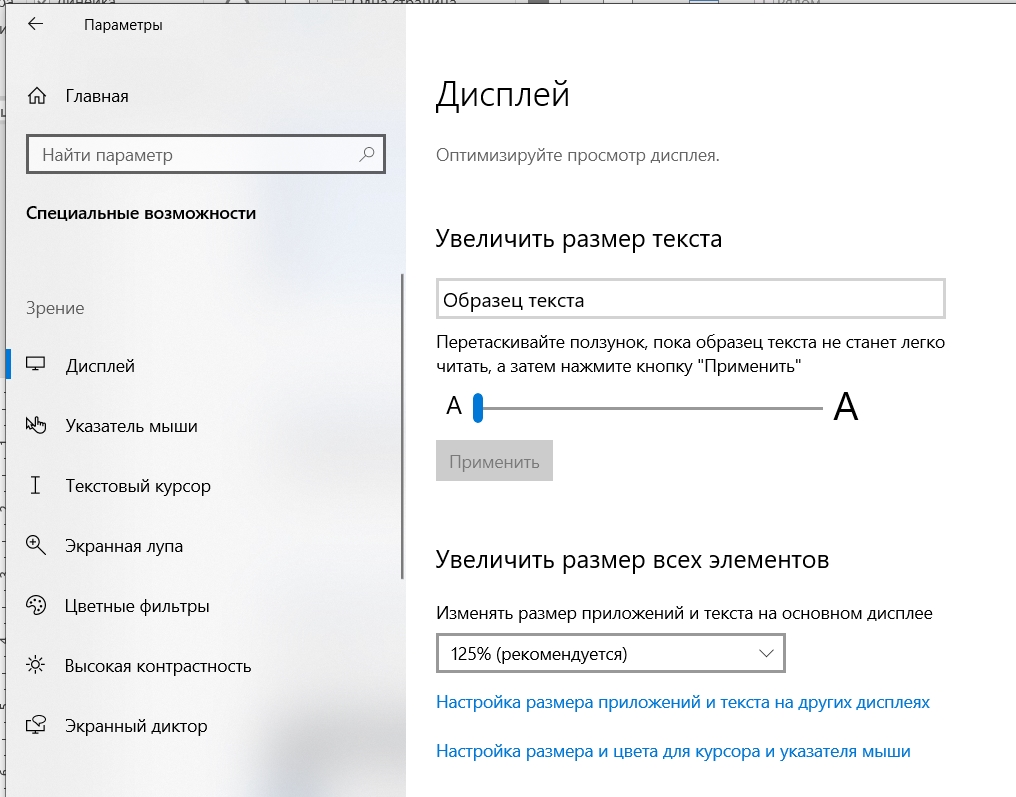
Давайте кратенько пройдемся по всем настройкам, которые затрагивают масштабирование элементов экрана. На вкладке «Дисплей» можно увеличить размер шрифта.
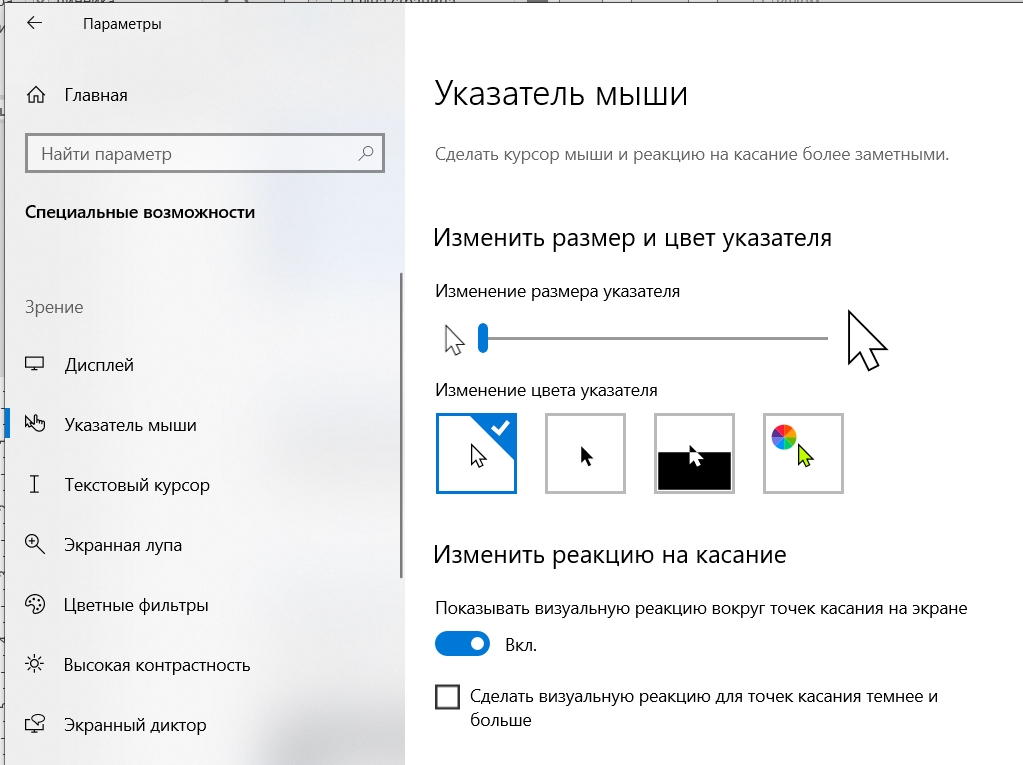
В разделе «Указатель мыши» можно аналогично увеличить саму стрелку курсора, а также цвет.
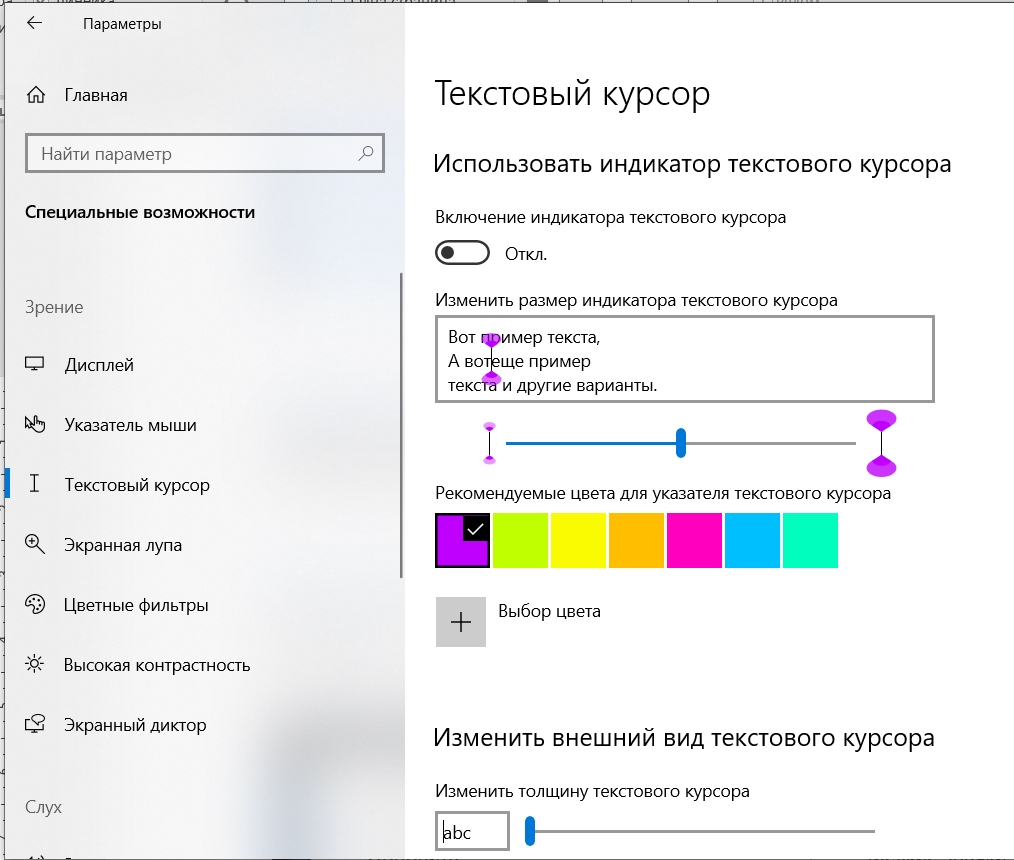
Если курсор более-менее виден, то вот размер даже стандартного текстового бегунка может напрягать. Но его также можно увеличить и даже расширить.
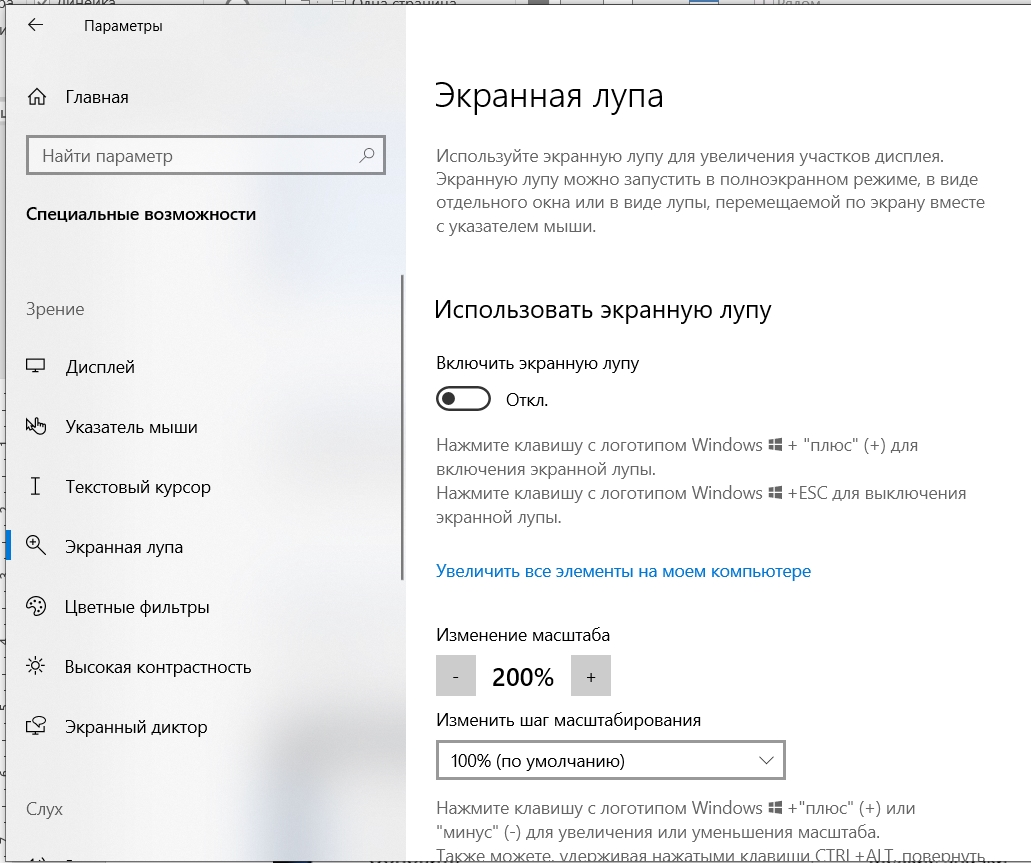
В Windows 10 есть полезный инструмент «Экранная лупа». После её активации, чтобы включить увеличитель, используйте кнопки:
Чтобы его выключить:
+ Esc
Увеличить или уменьшить размер иконок рабочего стола
Прошлый способ аналогично увеличивает размер иконок рабочего стола и их шрифт, но что если нам нужно только увеличить ярлыки? Аналогично жмем правой кнопкой по рабочему столу, выбираем «Вид» и в открывшемся списке выбираем нужный размер значков.
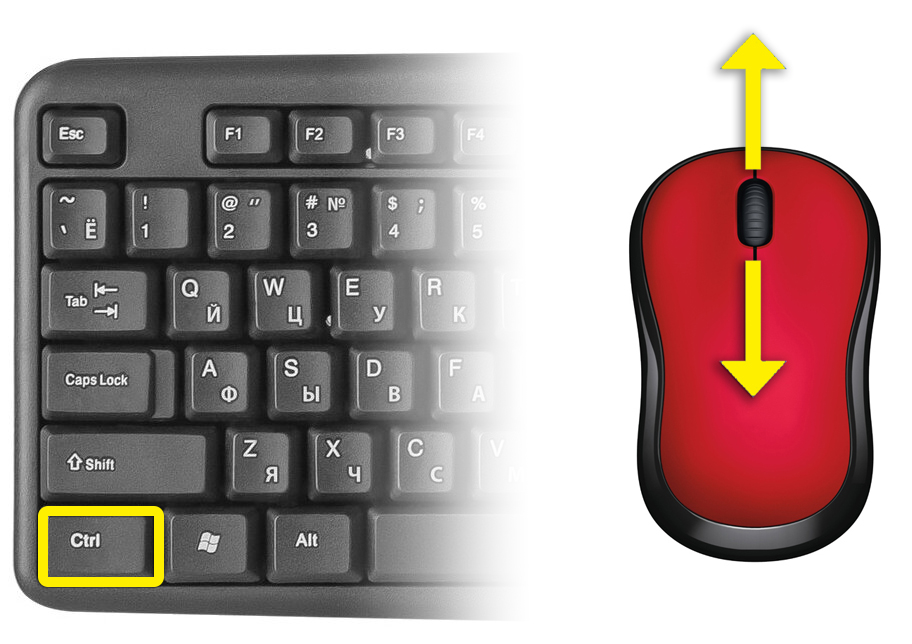
В последнем обновлении Windows 10 можно изменить размер иконок с помощью клавиши «Ctrl» и колесика мышки. Сначала зажимаем вспомогательную кнопку, а уже потом крутим колесико мыши.
Изменения размера окна браузера
По умолчанию в любом браузере стоит масштаб ровно 100%. Но иногда на некоторых сайтах Web-мастера используют слишком мелкий и нечитабельный шрифт. В таком случае можно увеличить масштаб, чтобы прочесть мелкие буквы и цифры. Это можно сделать несколькими способами:
Способ 1: Горячие клавиши
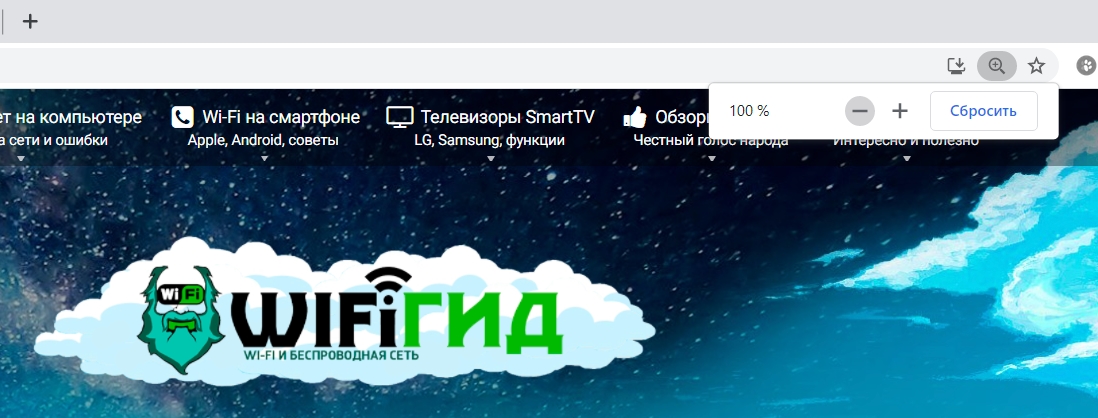
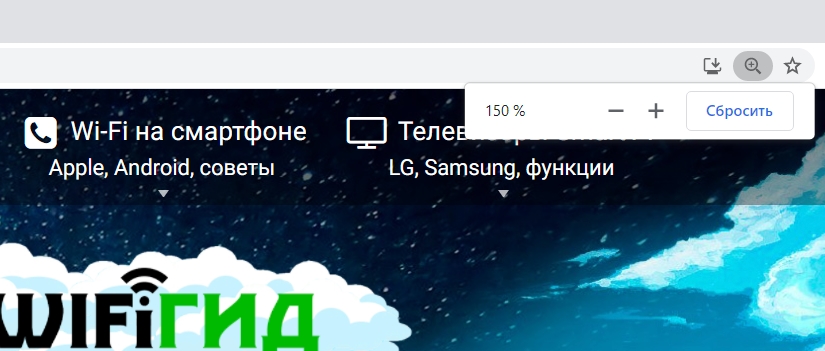
Зажмите и удерживайте кнопку Ctrl и, не отпуская её, начните нажимать на клавиши + и – . Одна кнопка будет увеличивать масштаб, а вторая уменьшать. Чтобы вернуть экран с настройками по умолчанию, используем сочетание:
Ctrl + 0
Способ 2: Через быстрое меню браузера
Если открыть основное меню браузера, то можно увидеть настройку масштабирования. Вы сразу же должны увидеть цифру 100 со значками плюса и минуса. Для наглядности и оставлю скриншоты для разных браузеров.
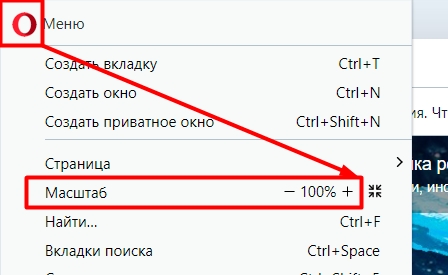
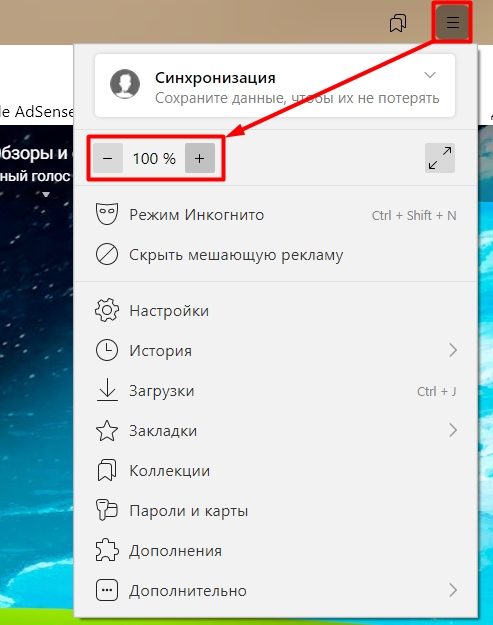
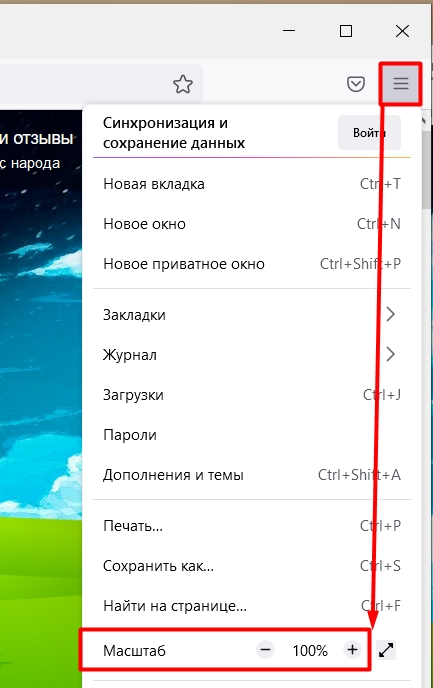
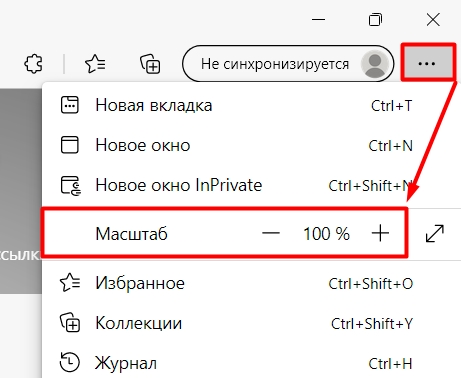
Способ 3: Кнопка и колесико мышки
Данный способ чем-то напоминает горячие клавиши, которые мы рассмотрели в первом варианте, но вместо кнопок + и – , мы будем использовать колесико мышки. Итак, опять зажимаем кнопку Ctrl , и после этого начинаем крутить колесиком мышки вверх или вниз.
Способ 4: В настройках браузера
Настроить масштаб можно через настройки. Для этого открываем меню браузера.
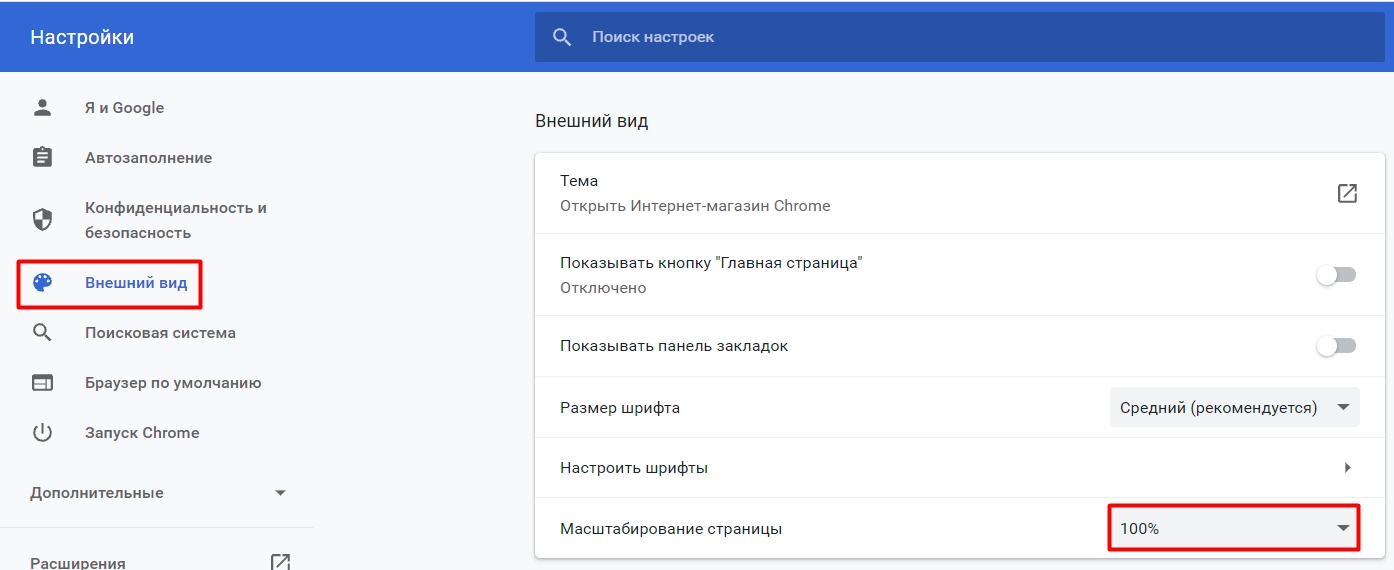
Теперь заходим во «Внешний вид» и изменяем масштабирование. Здесь же можно изменить настройки шрифтов, сделав их больше или меньше, при этом масштаб останется не изменённым.
Масштаб старого приложения или игры
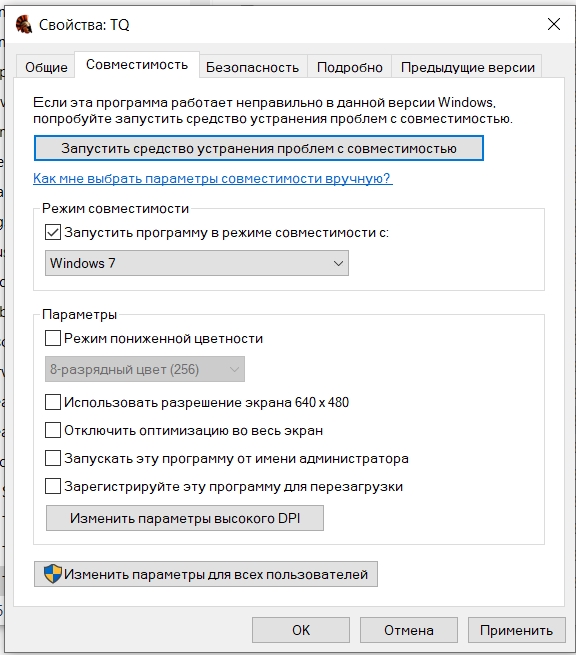
Все новые программы по умолчанию поддерживают эффект масштабирования. Но вот старые программы и игры, запущенные в Windows 10 или 8, могут некорректно отображаться. Из-за чего текст или некоторые элементы могут быть смазанными. Заходим в «Свойства» exe-файла, который запускает программу или игру.
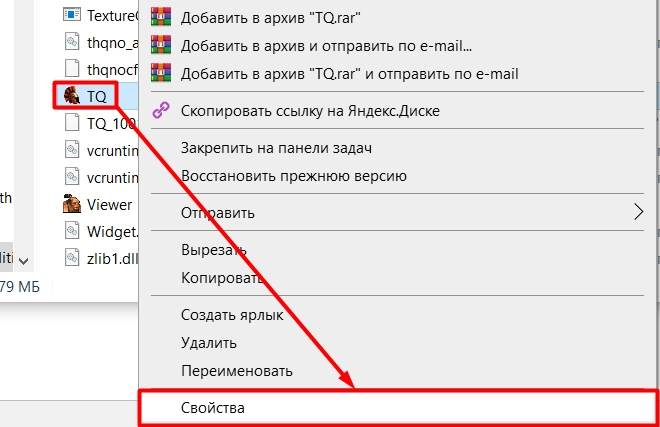
Давайте пройдемся по параметрам, которое нам могут помочь. Если есть проблемы с масштабированием, то попробуйте отключить или, наоборот, включить параметр «Оптимизации во весь экран». Если приложение очень старое, то можно использовать разрешение 640 х 480. После изменения настроек не забываем нажать на кнопку «Применить».
ПРИМЕЧАНИЕ! Если программа вообще не запускается, попробуйте изменить режим совместимости, установив XP, 7 или даже 98. Мне таким образом получилось оживить старую игрушку, в которую я играл еще на 95 винде.
Изменение разрешения
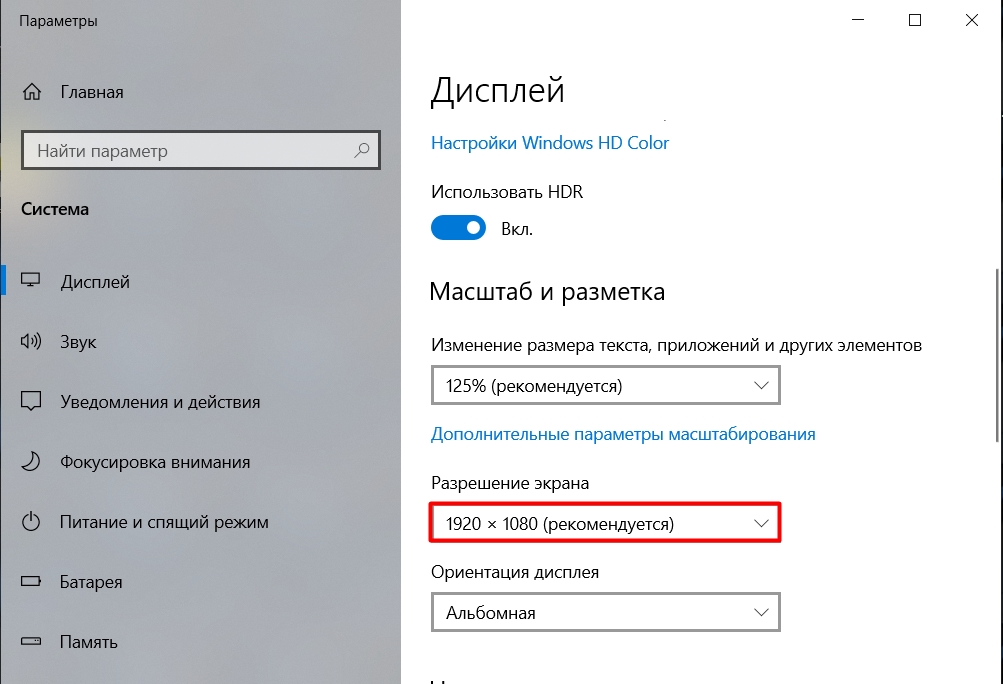
Разрешение и масштаб очень разные вещи, хоть их иногда и путают. Разрешение – это количество точек по вертикали и горизонтали, которые обрисовывает ваша видеокарта на мониторе. Чем больше точек, тем четче изображение. Теоретически можно уменьшить или увеличить размер отображаемого экрана с помощью разрешения.
За масштаб уже отвечает немного другая функция. В Windows 10 разрешение меняется в том же самом разделе «Дисплей» в параметрах Windows.
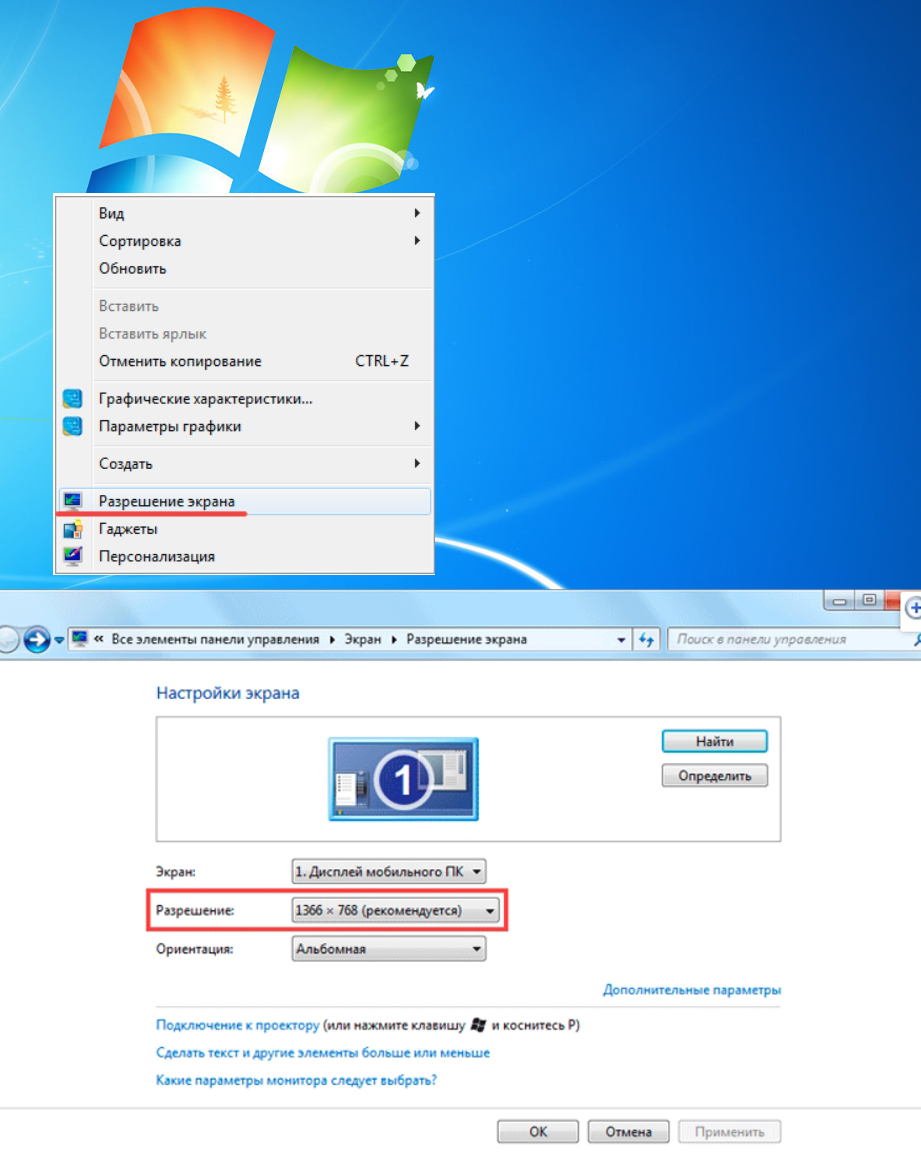
В Windows 7, аналогично кликаем правой кнопкой по рабочему столу и заходим в «Разрешение экрана». Будьте аккуратны с установлением маленького разрешения, так как в таком случае шрифт и иконки будут размыты.
Масштаб в Word
Тут аналогично работает способ с колесиком и кнопкой Ctrl .
Более детальную настройку можно произвести в разделе «Вид». Далее в подразделе «Масштаб» нажмите по иконке лупы.