Как убрать значок обновления iOS — подробное руководство
Обновления, как правило, улучшают стабильность программного обеспечения, функциональность и безопасность. Однако, вместе с всем этим нередко они несут в себе и новые баги, уязвимости и прочие проблемы. Причем подобное иногда наблюдается даже в обновлениях, подготовленных разработчиками купертинского гиганта. Мы уже рассказывали, как обновления прошивки замедляли смартфон и уменьшали его автономность.

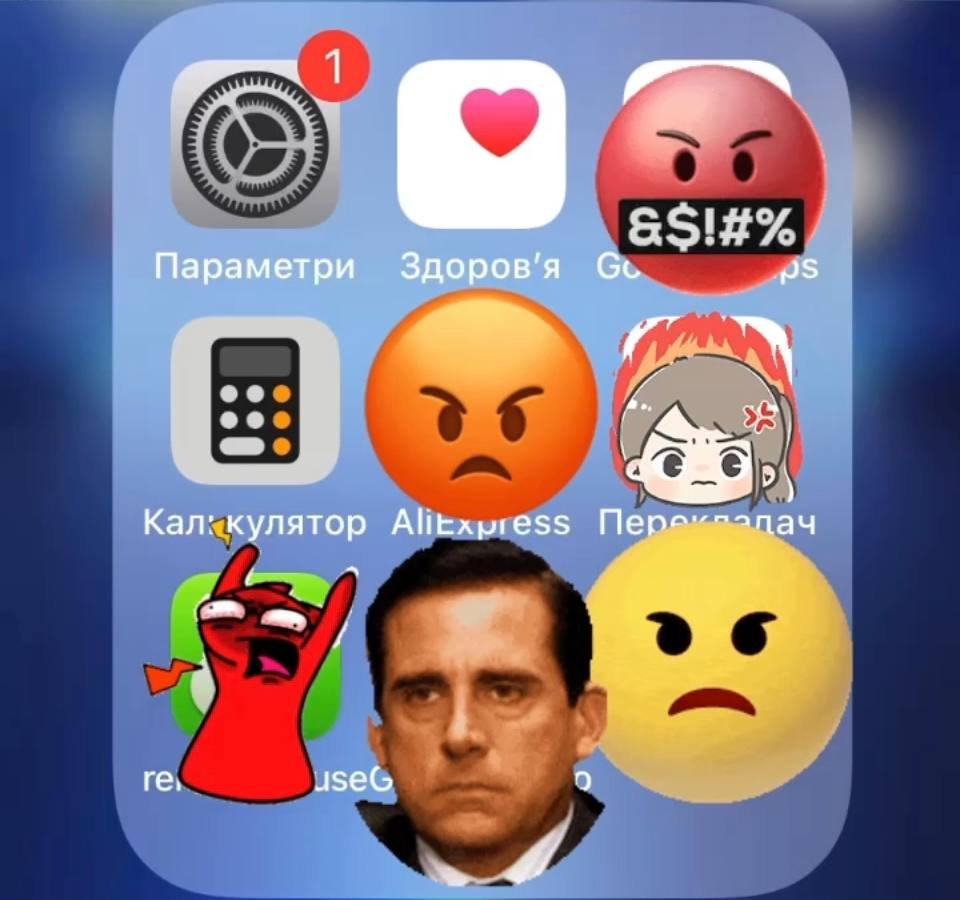
Следует отдать должное, Apple, как только обнаруживаются проблемы, в спешном порядке их устраняет. Тем не менее, какое-то время пользователям приходится смиряться со всеми имеющимися недостатками ПО. Поэтому многие владельцы яблочных смартфонов не спешат устанавливать обновления сразу после их выхода. Однако, в этом случае имеется одна небольшая проблема — когда появляются апдейты, на иконке настроек возникает красный значок. Казалось бы, мелочь, но он отвлекает внимание и надоедает, а со временем даже начинает серьезно раздражать. Поэтому далее рассмотрим, как убрать значок обновления iOS.
Два способа, как убрать значок обновления iOS
Наиболее простой способ избавиться от значка, в уведомлении об обновлении нажимать “напомнить позже”. В результате значок обновления и уведомление появятся только через 24 часа. Конечно, для тех, кто хочет убрать значок обновления iOS раз и навсегда или, по крайней мере, на длительное время, этот способ не подойдет.
Второй вариант более сложный и подойдет для тех, кто хотя бы немного разбирается в настройках своего роутера. Принцип основан на блокировке доступа к серверам:
- appldnld.apple.com
- mesu.apple.com
Как это сделать, вы можете прочитать в инструкции к своему роутеру. В результате, пока телефон будет подключен к вашей сети Wi-Fi, смартфон не увидит новые обновления и не будет сигнализировать о них значком. На этих серверах содержится информация только, касающаяся апдейтов, поэтому функциональность смартфона не пострадает. А когда вы захотите обновиться, нужно будет просто отключить эту блокировку в роутере.

Как удалить загруженный файл обновления на iOS
Мы рассмотрели, что делать, чтобы обновления не появлялись, когда телефон подключен к домашней сети. Но, что делать, если смартфон увидел обновления при подключении к другой сети и на экране появился значок обновления? В таком случае необходимо попросту удалить загруженный файл. Для этого необходимо выполнить следующие действия:
- Откройте настройки на своем смартфоне.
- Выберите раздел «Основные».
- Затем перейдите в подраздел «Использование хранилища…»
- Тапните по строчке «Управлять».
- Найдите загруженный файл прошивки и коснитесь строчки «Удаление обновления».
Как вы видите, удалить значок обновления в iOS возможно, однако, для этого приходится искать “обходные пути”, так как функции, чтобы отключить этот значок в самой операционной системе не предусмотрено.
Читайте также:

14 августа 2021
Apple представила общественности четвертую бета-версию своей новой операционной системы для макбуков — macOS Monterey. Она доступна тестировщикам, соответственно, установить ОС может каждый желающий. .

10 июля 2021
На днях разработчики представили новую бету прошивки iOS 14.7, которая доступна всем пользователям, а вместе с ней и апдейт для планшетов iPadOS 14.7. Отметим, что ранее Apple не выпускала более .

20 мая 2023
Для пользователей смартфонов Android сама постановка вопроса может показаться смешной. Однако, когда к ним впервые в руки попадает iPhone, загрузка музыки становится настоящей проблемой, ведь .
Убрать значок обновления ios. Единственный способ
В этой краткой, но очень информативной статье я скажу, как вам навсегда убрать значок обновления ios. Вместе с тем и ежедневный запрос об обновлении иос.
Нажмите для быстрой навигации.
- Почему надо?
- Убрать значок обновления ios: инструкция
- Второй способ, который проще
Видео версия ответа на вопрос «как убрать значок обновления ios» ниже. Дальше уже будет текстовая версия и картинки.
Почему надо?
Apple хоть и хорошая компания, но ей не занимать того, на сколько они помешаны на том, чтобы вытащить из вас денег. Их даже увлекли в том, что они специально в новых прошивках телефонах «притормаживают» «старые» девайсы, чтобы те у вас лагали и вам захотелось купить новый телефон. Они про это писали, был скандал с этим и даже Франция подала в суд на них за то, что они замедляли телефоны.
Интересно, что при самом начале настройки телефона вы можете выбрать Францию, либо любую другу страну для телефона и Франция стоит отдельно. Ведь для французского региона они вынуждены по закону не замедлять телефоны.
Я как от части программист и инженер напрочь отказывался обновлять телефон и оставался на старой прошивке. Но сказать, что меня бесило то, что я не могу убрать значок обновления ios это ничего не сказать.
Убрать значок обновления ios: инструкция
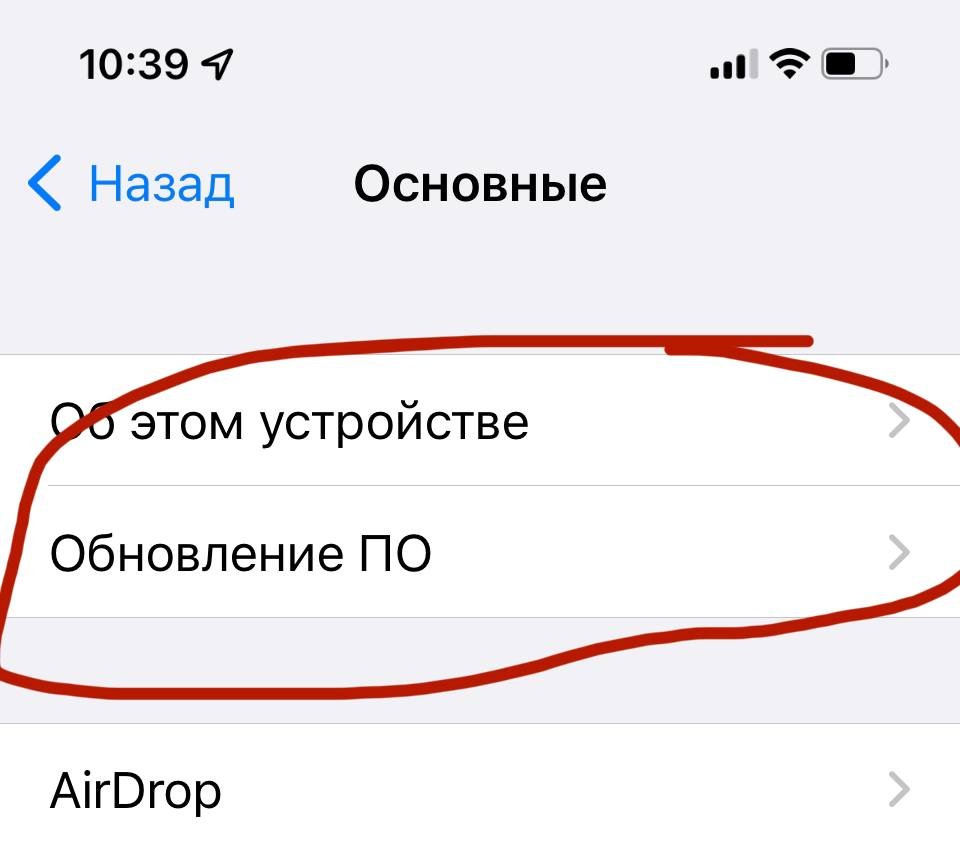
- Зайдите в «параметры»->«обновление ПО». Там у вас будут возможные обновление телефона. Скачайте их:
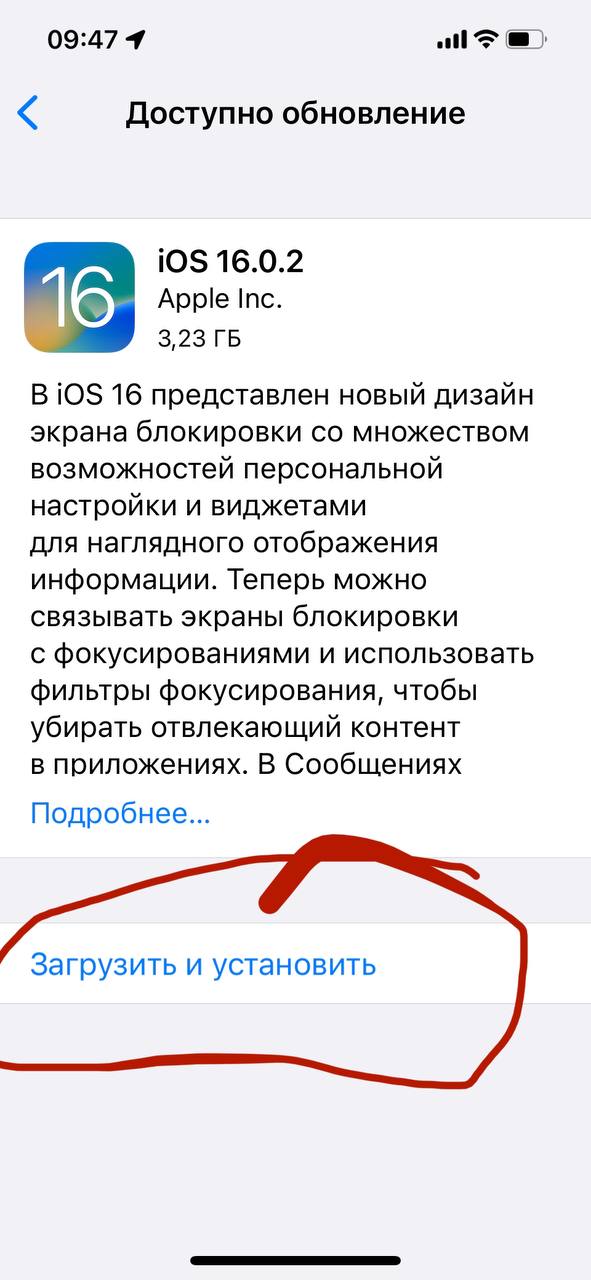
- После того, как телефон попросит вас установить обновление — откажитесь!
- Дальше вы увидите, что значек обновления пропал. Так как програма думает, что вы уже ее скачали и сейчас только вам надо ее установить. Поэтому пункт 4.
- Заходим в «Настройки»-> «Общее»-> «Хранилище айфон» и оттуда УДАЛЯЕМ ПРОШИВКУ. Удалить ее надо потянув список с прошивкой пальцем влево. Тогда появится кнопка «удалить».
- После того у вас не будет занимать памяти обновление, вы не обновитесь и вместе с тем у вас пропадет значок обновление ПО на IOS.
- Теперь самое главное — НЕ ЗАХОДИТЕ СНОВА В ВКЛАДКУ «ОБНОВЛЕНИЕ ПО». Так как только тогда код программы считает, что у вас старая прошивка и значок появится опят.
Я так сделал дважды. Однажды случайно, потом перепроверил еще раз и записал вам эту статью и сохранил скриншоты. Так как сайт немного не по этой теме, посоветовать вам я могу почитать только мои статьи на тему «разные«. Если помог, то поделитесь ссылкой. Если нет, то напишите на почту gameswalkercom@gmail.com .
Второй способ, который проще
Я когда уже записал то видео в начале понял, что Убрать значок обновления ios можно гораздо проще. Нажмите обновить ИОС, после чего не дожидаясь скачки того большого файла в 2-3 гигабайта, зайдите в Настройки-Общие-Память Iphone. Там найдите файл обновления иос и просто удалите его, все. Может быть, что вы с первого раза не попадете по иконке файла обновления, опят же как я на видео. Это потому, что он же скачивается и идет вверх по списку программ, которые сортируются по их весу.
После проведения процедуры не заходите лишний раз в настройки телефона. Какое-то действие тригерит систему проверить обновления снова.
Как убрать уведомление вставки iOS 16 в программах на iPhone
Если вас бесит всплывающее уведомление “Вставить из других приложений”, в этой инструкции мы рассказываем, как его убрать.


С выходом iOS 16 в системе iPhone появилось много всего нового. Фишки обновления iOS 16 во многом помогли оптимизировать работу, улучшили экран блокировки, добавили новые возможности для Dynamic Island. Но не все обновления, что, как думает Apple, должны защищать нашу конфиденциальность, на самом деле нам нужны. Например, всплывающее окно “Разрешить вставить из…” Оно появляется каждый раз, когда открываешь видеоредактор VN или когда пытаешься вставить номер карты в Монобанке, добавить скопированный текст на историю в Инстаграм и многое другое. К счастью, это можно убрать за несколько нажатий. И мы расскажем, как вам это сделать.
Как убрать уведомление вставки iOS 16 в программах на iPhone
- Откройте Настройки на вашем Айфон.
- Перейдите в настройки приложения, где уведомление о вставке бесит вас больше всего.
- Откройте параметр “Вставка с других программ”.
- Выберите нужный вариант, который вам подходит.

Вы можете выбрать из трех доступных вариантов уведомлений:
- Спросить: приложение продолжит запрашивать разрешение на вставку контента из других приложений и присылать вам уведомление.
- Запретить: приложение больше не сможет вставлять содержимое из других приложений, при этом уведомление появляться не будет.
- Разрешить: программа сможет вставлять данные из других приложений, при этом уведомления больше не будет.
Обратите внимание, что это уведомление вставки разработано как вспомогательный маячок того, что приложение пытается получить доступ к вашим данным, которые хранятся в буфере обмена. Если приложение, в котором вы не хотите ничего вставлять пытается получить доступ, стоит задуматься о том, как оно использует эту информацию, ведь очень часто в буфере мы храним номера телефонов, карт, паролей, сообщений и другой конфиденциальной информации, а не просто набор текста.
Будьте внимательны и осторожны, а также не забывайте подписываться на наш Телеграм-канал, чтобы не пропустить важные новости и полезные статьи.
Как убрать уведомление на iPhone 11: обновление настроек Apple ID

При использовании iPhone 11 многие пользователи встречаются с уведомлением о необходимости обновления настроек своей учетной записи Apple ID. Это может быть некоторой неудобство и мешать комфортному использованию телефона.
Такое уведомление появляется в связи с изменениями в условиях использования сервисов Apple, а также для обеспечения безопасности вашей учетной записи. Обновление настроек Apple ID является важной процедурой, поскольку позволяет обновить защиту вашей учетной записи и получить доступ к новым функциям и возможностям.
Если вы не желаете видеть это уведомление или хотите отложить обновление, чтобы продолжить использовать устройство без изменений, существует несколько способов справиться с этой проблемой. В этой статье мы рассмотрим несколько возможных решений, которые помогут вам убрать уведомление о обновлении настроек Apple ID на своем iPhone 11.
Избавляемся от уведомления
Если вы хотите удалить или отключить уведомление о обновлении настроек Apple ID на своем iPhone 11, вы можете следовать этим простым шагам:
- Откройте приложение «Настройки» на вашем iPhone 11.
- Прокрутите вниз и нажмите на «Apple ID» в верхней части экрана.
- Выберите «iCloud» в списке опций.
- Прокрутите вниз до раздела «Уведомления» и нажмите на «Управление».
- Найдите в списке «Настройки iCloud» и переместите переключатель в положение «Выкл».
После завершения этих шагов уведомление о обновлении настроек Apple ID больше не будет появляться на вашем iPhone 11.
Актуализируем настройки
- Откройте настройки. На главном экране вашего iPhone 11 найдите икону «Настройки» и нажмите на нее.
- Выберите свой Apple ID. В верхней части экрана настройки вы увидите свое имя или фотографию Apple ID. Нажмите на это поле, чтобы перейти к настройкам вашей учетной записи Apple ID.
- Обновите настройки. Прокрутите страницу вниз и найдите раздел «Обновить настройки Apple ID». Нажмите на эту опцию, чтобы начать процесс обновления.
- Введите пароль. Вам потребуется ввести свой пароль Apple ID, чтобы подтвердить, что вы являетесь владельцем учетной записи.
- Дождитесь завершения процесса. После ввода пароля ваш iPhone 11 начнет обновлять настройки Apple ID. Дождитесь завершения процесса.
Примечание: Обновление настроек Apple ID может занять некоторое время в зависимости от скорости вашего интернет-соединения.
После успешного обновления настроек Apple ID, уведомление должно исчезнуть, и вы сможете продолжить пользоваться вашим iPhone 11 без проблем.
Изменяем пароль
Для изменения пароля Apple ID на iPhone 11 следуйте этим простым шагам:
- Откройте приложение «Настройки» на вашем устройстве.
- Прокрутите вниз и нажмите на вашу учетную запись Apple ID.
- Выберите пункт «Пароль и безопасность».
- Нажмите на «Изменить пароль».
- Введите текущий пароль вашей учетной записи и затем новый пароль.
- Подтвердите новый пароль, введя его еще раз.
- Нажмите на «Изменить пароль» для сохранения нового пароля.
После выполнения этих действий ваш пароль для учетной записи Apple ID будет изменен. Убедитесь, что новый пароль сложный и надежный, чтобы защитить вашу учетную запись и личные данные.
Проверяем обновления
- Откройте Настройки: На вашем домашнем экране найдите и нажмите на иконку «Настройки».
- Прокрутите вниз: Прокрутите вниз по списку настроек до тех пор, пока не найдете в разделе «iTunes Store и App Store» свою учетную запись Apple ID.
- Нажмите на Apple ID: Нажмите на свою учетную запись Apple ID, чтобы открыть ее настройки.
- Выберите «Просмотреть Apple ID»: В открывшемся окне вашей учетной записи Apple ID выберите опцию «Просмотреть Apple ID».
- Проверьте наличие обновлений: В разделе «Уведомления» вы увидите информацию о наличии доступных обновлений для вашей учетной записи Apple ID. Если обновления доступны, нажмите на соответствующую опцию, чтобы просмотреть подробности и выполнить обновление.
Не забывайте регулярно проверять наличие обновлений для вашей учетной записи Apple ID, чтобы быть в курсе всех новых функций и улучшений, предлагаемых Apple.
Обратите внимание, что внешний вид и расположение опций могут незначительно отличаться в зависимости от версии операционной системы iOS на вашем iPhone 11.
Отключаем уведомления
Шаг 1: Откройте настройки устройства. Для этого найдите иконку «Настройки» на главном экране iPhone и нажмите на нее.
Примечание: иконка «Настройки» обычно имеет вид серого шестеренки на белом фоне.
Шаг 2: Пролистайте список настроек вниз и найдите раздел «Уведомления». Когда вы его найдете, коснитесь его названия.
Примечание: раздел «Уведомления» изображен значком в виде сигнальной башни.
Шаг 3: В списке уведомлений найдите приложение «Настройки Apple ID» и коснитесь его названия.
Примечание: вам может потребоваться прокрутить список уведомлений вниз, чтобы найти это приложение.
Шаг 4: На странице настроек уведомлений «Настройки Apple ID» найдите переключатель «Разрешать уведомления» и смахните его влево, чтобы выключить уведомления.
Примечание: после отключения уведомлений вы больше не будете получать уведомления об обновлениях настроек Apple ID на своем iPhone 11.
Сбросим настройки
Если вы хотите убрать уведомление о обновлении настроек Apple ID на вашем iPhone 11, вы можете попробовать следующие шаги:
- Откройте «Настройки» на вашем устройстве.
- Прокрутите вниз и нажмите на «Общие».
- Прокрутите вниз и выберите «Сброс».
- Нажмите на «Сбросить все настройки».
- Введите ваш код доступа, если потребуется.
- Подтвердите сброс настроек, нажав на «Сбросить все настройки» ещё раз.
После выполнения этих шагов, ваш iPhone 11 сбросит все настройки, включая настройки Apple ID. Обратите внимание, что этот процесс не удалит вашу личную информацию или данные.
Если у вас есть резервная копия данных, рекомендуется её сделать перед сбросом настроек, чтобы восстановить их в последующем.