Создание презентации в PowerPoint за четыре простых действия
PowerPoint для Microsoft 365 PowerPoint для Microsoft 365 для Mac PowerPoint для Интернета PowerPoint 2021 PowerPoint 2021 для Mac PowerPoint 2019 PowerPoint 2019 для Mac PowerPoint 2016 PowerPoint 2016 для Mac PowerPoint 2013 PowerPoint 2010 Еще. Меньше
Вы можете быстро создать простую структуру презентации профессионального уровня, применив тему для единообразного внешнего вид, добавив новые слайды с различными макетами, а затем добавив визуальный интерес, применив переход к всем слайдам.
- На вкладке «Конструктор» выберите тему.
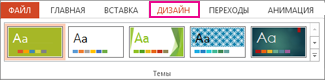 Чтобы увидеть другие темы, раз развернуть
  .
. - На вкладке Главная нажмите кнопку Новый слайд.
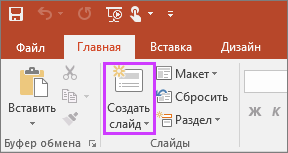 Чтобы выбрать макет, щелкните стрелку рядом с полем Создать слайд и выберите нужный вариант.
 - На вкладке Переходы выберите эффект перехода.
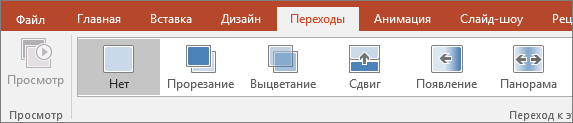 Чтобы увидеть другие переходы, раз развернуть .
 - На вкладке Переходы нажмите кнопку Применить ко всем.
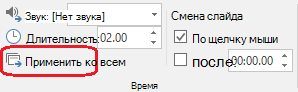
Теперь вы настроили в презентации согласованные темы и стили перехода. Затем добавьте другие слайды и заполните их текстом и визуальными эффектами, которые нужны для вашего сообщения.
- На вкладке «Конструктор» выберите тему.
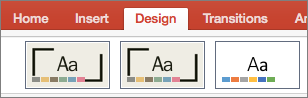 Чтобы увидеть другие темы, на выберите тему, а затем .
 - На вкладке Главная нажмите кнопку Новый слайд.
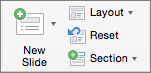 Чтобы выбрать макет, щелкните стрелку рядом с полем Создать слайд и выберите нужный вариант.
 - На вкладке Переходы выберите эффект перехода.
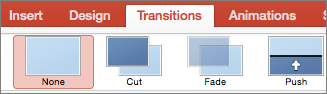 Чтобы просмотреть другие эффекты, наведите указатель мыши на переход и нажмите кнопку .
 - На вкладке Переходы нажмите кнопку Применить ко всем.

Теперь вы настроили в презентации согласованные темы и стили перехода. Затем добавьте другие слайды и заполните их текстом и визуальными эффектами, которые нужны для вашего сообщения.
- На вкладке «Конструктор» выберите тему.
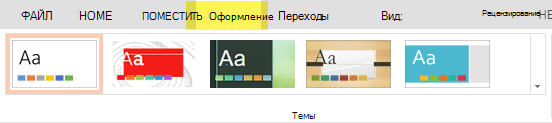 Чтобы увидеть другие темы, раз развернуть
  .
. - На вкладке Главная нажмите кнопку Новый слайд.
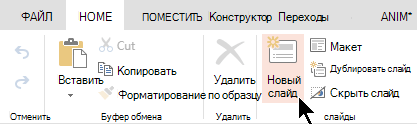 Чтобы выбрать другой макет слайда, щелкните «Макет», чтобы увидеть коллекции параметров, а затем выберите нужный макет.
 - На вкладке «Переходы» выберите нужный переход.
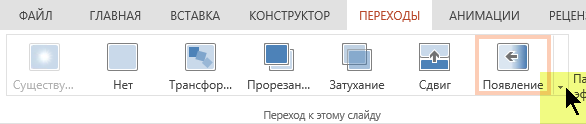 Чтобы увидеть другие переходы, раз развернуть .
 - На вкладке «Переходы» в группе «Время» нажмите кнопку «Применить для всех».
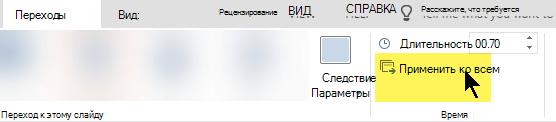
Теперь вы настроили в презентации согласованные темы и стили перехода. Затем добавьте другие слайды и заполните их текстом и визуальными эффектами, которые нужны для вашего сообщения.
Создание презентации в PowerPoint
PowerPoint для Windows, Mac или мобильных устройств позволяет:
- Создание презентаций с нуля или шаблона.
- добавлять текст, изображения, картинки и видео;
- выбирать варианты профессионального оформления в конструкторе PowerPoint;
- добавлять переходы, анимации и пути перемещения;
- сохранять презентации в OneDrive, чтобы они были доступны с компьютера, планшета и телефона;
- предоставлять общий доступ и работать удаленно вместе с другими пользователями.

Создание презентации
- Откройте приложение PowerPoint.
- В левой области выберите Создать.
- Выберите один из вариантов:
- Чтобы создать презентацию с нуля, выберите Пустая презентация.
- Чтобы использовать подготовленный макет, выберите один из шаблонов.
- Чтобы ознакомиться с советами по использованию PowerPoint, выберите Принять тур, а затем — Создать, .

Добавление слайда
- В эскизах на левой панели выберите слайд, на который вы хотите подписаться.
- На вкладке Главная в разделе Слайды выберите Создать слайд.
- В разделе Слайды выберите Макет, а затем выберите нужный макет в меню.

Добавление и форматирование текста
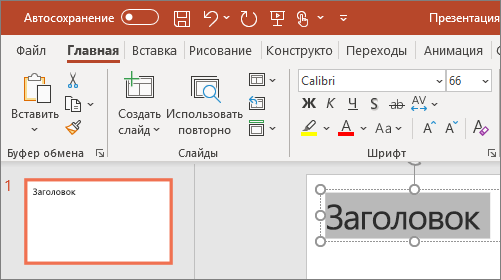
- Поместите курсор в текстовое поле и введите что-то.
- Выделите текст, а затем выберите один или несколько параметров в разделе Шрифт на вкладке Главная , например Шрифт, Увеличить размер шрифта, Уменьшить размер шрифта, Полужирный, Курсив, Подчеркивание и т. д.
- Чтобы создать маркированный или нумерованный список, выделите текст, а затем выберите элемент Маркеры или Нумерация.
Добавление рисунка, фигуры и многого другого
- Перейдите на вкладку Вставка.
- Добавление рисунка
- В разделе Изображения выберите Рисунки.
- В меню Вставка рисунка из выберите нужный источник.
- Найдите нужный рисунок, выберите его и нажмите кнопку Вставить.
- Чтобы добавить иллюстрации, выполните приведенные ниже действия.
- В разделе Иллюстрации выберите Фигуры, Значки, Трехмерные модели, SmartArt или Диаграмма.
- В диалоговом окне, открывшемся при щелчке одного из типов иллюстраций, выберите нужный элемент и следуйте инструкциям на его вставке.
Создание и сохранение шаблона PowerPoint
Если вы создадите презентацию, а затем сохраните ее как файл шаблона PowerPoint (POTX), ею можно будет поделиться с коллегами и использовать ее повторно. Чтобы создать шаблон, вам потребуется изменить образец слайдов и набор макетов слайдов.

Выберите из тысяч бесплатных шаблонов, которые можно скачать на странице Шаблоны Майкрософт
Щелкните заголовок ниже, чтобы открыть раздел и просмотреть подробные инструкции:
Создание шаблона PowerPoint
- Открытие пустой презентации: файл >Новая >пустая презентация
- На вкладке Конструктор выберите Размер слайда >Пользовательский размер слайда и выберите нужную ориентацию и размеры страницы.
- На вкладке Вид в группе Основные представления выберите Образец слайдов.
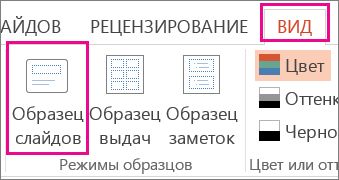 Образец слайдов — это самое крупное изображение слайда в верхней части списка эскизов слайдов слева от области слайдов. Под ним расположены связанные с ним макеты слайдов.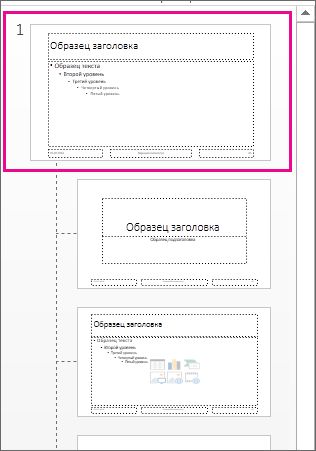
- Чтобы изменить образец или макеты слайдов, на вкладке Образец слайдов выполните любое из указанных ниже действий.
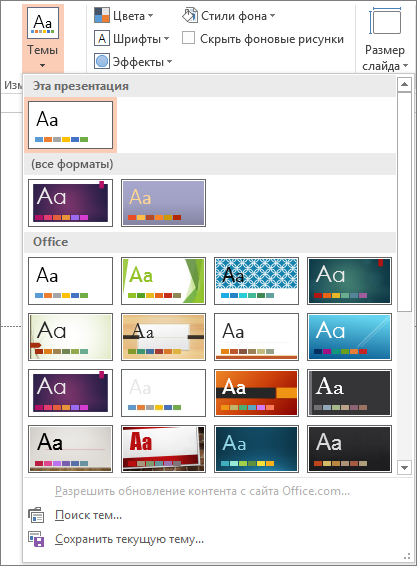
- Чтобы добавить красочную тему со специальными шрифтами и эффектами, нажмите Темы и выберите тему из коллекции. Чтобы просмотреть другие темы, используйте полосу прокрутки справа.
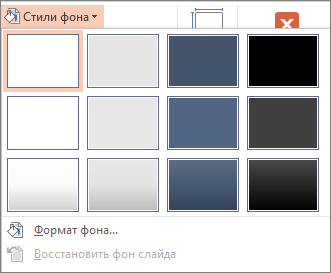
- Чтобы изменить фон, щелкните Стили фона и выберите нужный вариант.
- Чтобы добавить заполнитель (для текста, изображения, диаграммы, видео, звука или другого объекта), в области эскизов выберите макет нужного слайда и выполните указанные ниже действия.
- Щелкните Вставить заполнитель и выберите тип заполнителя, который нужно добавить.
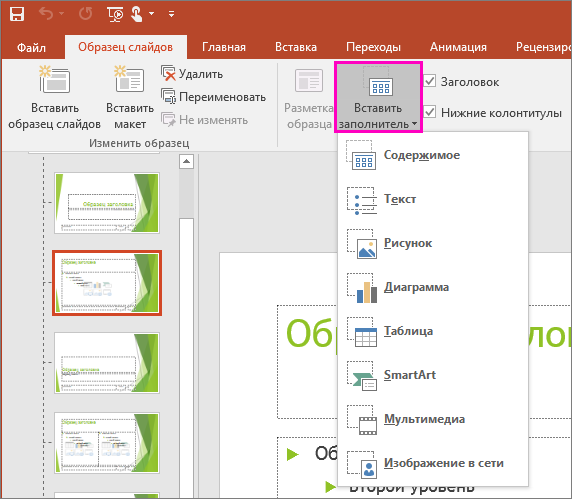
- На образце слайдов или в макете слайда перетащите указатель мыши, чтобы обозначить размер заполнителя. Совет. Чтобы изменить размеры заполнителя, перетащите угол одной из его границ.
- Щелкните Вставить заполнитель и выберите тип заполнителя, который нужно добавить.
- Чтобы переместить заполнитель на образце слайдов или в макете слайда, выберите его границу и перетащите объект на новое место.
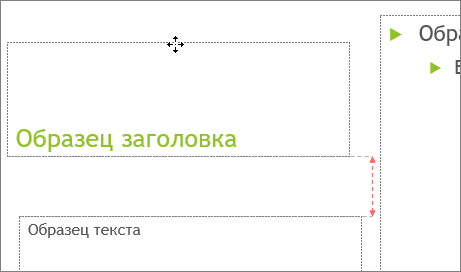
- Чтобы удалить ненужный заполнитель, в области эскизов слайдов выберите образец слайдов или макет слайда, содержащий его, а затем выберите границу заполнителя на слайде и нажмите клавишу DELETE.
- Чтобы установить ориентацию страницы для всех слайдов в презентации, выберите Размер слайда >Настроить размер слайдов.
 В группе Ориентация выберите вариант Книжная или Альбомная.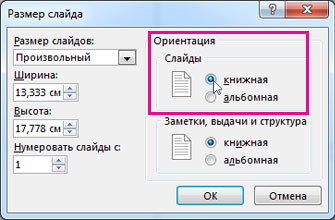
- Чтобы добавить красочную тему со специальными шрифтами и эффектами, нажмите Темы и выберите тему из коллекции. Чтобы просмотреть другие темы, используйте полосу прокрутки справа.
Сохранение презентации как шаблона PowerPoint (POTX)
- На вкладке Файл щелкните Сохранить как (или Сохранить копию, если вы используете Microsoft 365).
- В разделе Сохранить нажмите кнопку Обзор, чтобы открыть диалоговое окно Сохранение документа.
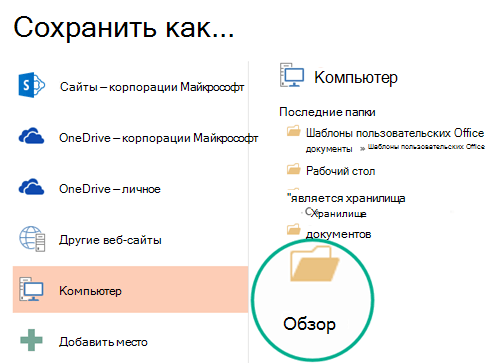
- В диалоговом окне Сохранение документа в списке Тип файла выберите пункт Шаблон PowerPoint.
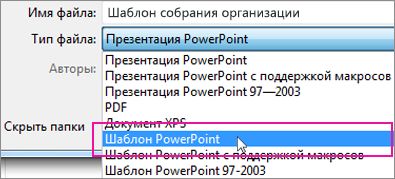 При выборе типа «Шаблон» PowerPoint автоматически выберет папку для его сохранения, например Настраиваемые шаблоны Office.
 - В диалоговом окне Сохранить как в поле Имя файла введите имя файла шаблона или примите то, которое предложено по умолчанию.
- Нажмите кнопку Сохранить.
- Чтобы создать презентацию на основе шаблона, выберите пункт Файл >Создать. Затем выберите Пользовательские >Пользовательские шаблоны Office и дважды щелкните сохраненный шаблон.
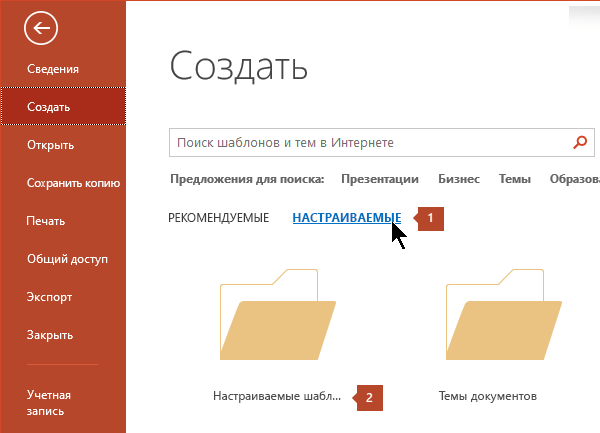
Использование сочетаний клавиш для создания презентаций PowerPoint
PowerPoint для Microsoft 365 PowerPoint для Microsoft 365 для Mac PowerPoint для Интернета PowerPoint 2019 PowerPoint 2019 для Mac PowerPoint 2016 PowerPoint 2016 для Mac PowerPoint 2013 PowerPoint для iPad PowerPoint для iPhone PowerPoint для планшетов с Android PowerPoint 2010 PowerPoint 2007 PowerPoint для Mac 2011 PowerPoint для телефонов с Android Еще. Меньше
Многие пользователи замечают, что эффективнее работают в PowerPoint с помощью внешней клавиатуры и сочетаний клавиш. Людям с ограниченной подвижностью или нарушениями зрения работать с сочетаниями клавиш может быть удобнее, чем с сенсорным экраном или мышью.
Отдельный список сочетаний клавиш для использования при проведении презентации см. в статье Использование сочетаний клавиш для проведения презентаций PowerPoint.
- Сочетания клавиш в этой статье соответствуют принятой в США раскладке клавиатуры. Сочетания клавиш для других раскладок клавиатуры могут отличаться от приведенных здесь.
- Знак «плюс» (+) в сочетании клавиш означает, что одновременно необходимо нажать несколько клавиш.
- Знак запятой (,) в сочетании клавиш означает, что необходимо нажимать несколько клавиш по порядку.
В этой статье описываются сочетания клавиш, которые можно использовать в PowerPoint для Windows при создании и редактировании презентаций.
- Чтобы быстро найти сочетание клавиш в этой статье, воспользуйтесь поиском. Нажмите CTRL+F, а затем введите слова поиска.
- Если для какого-либо действия, которым вы часто пользуетесь, не предусмотрено сочетания клавиш, можно добавить это действие на панель быстрого доступа, чтобы создать сочетание клавиш. Инструкции см. в статье Настройка панели быстрого доступа с помощью клавиатуры.
- Сочетания клавиш для PowerPoint 2016 доступны в документе Word по ссылке: Сочетания клавиш в PowerPoint 2016 для Windows.
В этом разделе
- Часто используемые сочетания клавиш
- Работа с презентациями и слайдами
- Работа с объектами и текстом
- Копирование объектов и текста
- Работа в объектах и в тексте
- Выделить текст
- Удаление текста
- Перемещение по тексту
- Поиск и замена текста
- Форматирование текста
- Работа с таблицами
- Работа с областью «Выделение»
- Работа с областью задач
- Открытие вкладок на ленте
- Работа с вкладками ленты с помощью клавиатуры
- Другие полезные сочетания клавиш для работы с лентой
Часто используемые сочетания клавиш
В следующей таблице перечислены наиболее часто используемые сочетания клавиш в PowerPoint.
Создание новой презентации.
Добавление нового слайда.
Применение полужирного начертания к выделенному тексту
Открытие диалогового окна Шрифт
Вырезание выделенного текста, объекта или слайда.
Копирование выделенного текста, объекта или слайда.
Вставка вырезанного или скопированного текста, объекта или слайда.
Вставка нового комментария.
Отмена последнего действия
Повторить последнее действие.
Перемещение к следующему слайду.
Переход к предыдущему слайду.
Работа с презентациями и слайдами
Вставка нового слайда.
Перемещение к следующему слайду.
Переход к предыдущему слайду.
Масштабирование по размеру экрана.
Создание копии выделенного слайда.
Сохранение презентации под другим именем, в другом месте или в другом формате
Отмена команды, например Сохранить как.
Открытие одного из последних файлов.
Работа с объектами и текстом
Копирование объектов и текста
Вырезание выделенного объекта или текста.
Копирование выделенного объекта или текста.
Вставка вырезанного или скопированного объекта или текста.
Дублирование выделенных объектов.
CTRL+D или перетащите мышь, удерживая нажатой клавишу CTRL
Office 2010 и Office 2007: недоступно
Копирование формата выделенного объекта или текста.
Вставка скопированного формата в выделенный объект или текст.
Копирование анимации по образцу
Office 2010 и Office 2007: недоступно
Вставка анимации по образцу.
Office 2010 и Office 2007: недоступно
Открытие диалогового окна Специальная вставка.
Работа в объектах и в тексте
Перемещение фокуса на первую перемещаемую фигуру, например рисунок или текстовое поле.
Выделение другого объекта, когда выделен один объект.
TAB или SHIFT+TAB, пока не будет выделен нужный объект.
Перемещение объекта на задний план (на один шаг).
CTRL+[ (левая квадратная скобка)
Office 2010 и Office 2007: недоступно
Перемещение объекта на передний план (на один шаг).
CTRL+] (правая квадратная скобка)
Office 2010 и Office 2007: недоступно
Перемещение объекта на задний план.
CTRL+SHIFT+[ (левая квадратная скобка)
Office 2010 и Office 2007: недоступно
Перемещение объекта на передний план.
CTRL+SHIFT+] (правая квадратная скобка)
Office 2010 и Office 2007: недоступно
Выделение всех объектов на слайде.
Группирование выделенных объектов.
Разгруппирование выделенной группы.
Перегруппирование выделенных объектов.
Поворот выделенного объекта по часовой стрелке.
Поворот выделенного объекта против часовой стрелки.
Воспроизведение или приостановка файла мультимедиа.
Вставка нового комментария.
ALT+ знак равенства ( = )
Редактирование связанного или внедренного объекта.
SHIFT+F10 или клавиша меню Windows (чтобы открыть контекстное меню), затем O, ВВОД, E.
Совет: Чтобы выбрать несколько объектов с помощью клавиатуры, используйте область выделения. Дополнительные сведения см. в статье Управление объектами с помощью области выделения.
Выделить текст
Выделение одного знака справа.
Выделение одного знака слева.
Выделение до конца слова.
Выделение до начала слова.
Выделение текста от точки вставки на одну строку вверх.
Выделение текста от точки вставки на одну строку вниз.
Выделение текста от точки вставки до конца абзаца.
Выделение текста от точки вставки до начала абзаца.
Выделение текста внутри объекта (с выделением объекта)
Выделение объекта (текст внутри объекта выделен).
Удаление текста
Удаление одного знака слева.
Удаление одного слова слева от курсора
Удаление одного знака справа от курсора
Удаление одного слова справа (курсор между словами).
Перемещение по тексту.
Перемещение на один знак влево
Клавиша СТРЕЛКА ВЛЕВО
Перемещение на один знак вправо
Клавиша СТРЕЛКА ВПРАВО
Перемещение курсора вверх на одну строку
Клавиша СТРЕЛКА ВВЕРХ
Перемещение курсора вниз на одну строку
Клавиша СТРЕЛКА ВНИЗ
Перемещение курсора влево на одно слово
Переместить курсор вправо на одно слово
Перейти в конец строки.
Перемещение в начало строки
Перемещение курсора вверх на один абзац
Перемещение курсора вниз на один абзац
Перемещение в конец текстового поля
Перемещение в начало текстового поля
Перемещение к следующей рамке заголовка или основного текста. Если это последняя рамка на слайде, нажатие этих клавиш приведет к вставке нового слайда с тем же макетом, что и у исходного.
Повышение уровня абзаца.
Понижение уровня абзаца.
Перенос выделенных абзацев вверх.
ALT + SHIFT + СТРЕЛКА ВВЕРХ
Перемещение выделенных абзацев вниз.
Поиск и замена текста
Открытие диалогового окна Поиск.
Открытие диалогового окна Замена.
Повторение последнего поиска.
Форматирование текста
Перед использованием этих сочетаний клавиш выделите текст, к которому нужно применить формат.
Открытие диалогового окна Шрифт
CTRL+T или CTRL+SHIFT+F
Увеличение размера шрифта.
CTRL+SHIFT+ПРАВАЯ УГЛОВАЯ СКОБКА (>)
Уменьшение размера шрифта.
CTRL+SHIFT+ЛЕВАЯ УГЛОВАЯ СКОБКА (<)
Переключение регистра букв: как в предложениях, все строчные или все прописные.
Использование полужирного шрифта.
Использование подстрочного форматирования (с автоматической установкой интервалов).
Использование надстрочного форматирования (с автоматической установкой интервалов).
Удаление установленного вручную форматирования знака, например подстрочного или надстрочного.
Выравнивание абзаца по центру
Выравнивание абзаца по ширине
Выравнивание абзаца по левому краю
Выравнивание абзаца по правому краю
Создание маркированного списка с использованием различных стилей
- Выполните одно из указанных ниже действий.
- Чтобы создать список с круглыми маркерами, нажмите звездочку (*).
- Чтобы создать список с маркерами-дефисами, нажмите минус (-).
- Чтобы создать список с угловыми маркерами, нажмите правую угловую скобку (>).
- Чтобы создать список с ромбовидными маркерами, нажмите левую угловую скобку (<) и правую угловую скобку (>).
- Чтобы создать список с маркерами-стрелками, дважды нажмите минус (-) и нажмите правую угловую скобку (>).
- Чтобы создать список с маркерами-двойными стрелками, нажмите знак равенства (=) и правую угловую скобку (>).
- Нажмите ПРОБЕЛ.
- Введите элемент списка и нажмите клавишу ВВОД.
Работа с таблицами
Переход к следующей ячейке
Переход к предыдущей ячейке
Переход к следующей строке
Клавиша СТРЕЛКА ВНИЗ
Переход к предыдущей строке
Клавиша СТРЕЛКА ВВЕРХ
Вставка символа табуляции в ячейку
Начало нового абзаца
Добавление новой строки к нижней части таблицы, при этом курсор находится в последней ячейке последней строки.
Перемещение слайда
Перемещение выбранного слайда или фрагмента вверх по порядку.
Перемещение выбранного слайда или фрагмента вниз по порядку.
Перемещение выделенного слайда или фрагмента к началу.
Перемещение выделенного слайда или фрагмента к концу.
Работа с представлениями и областями
Переключение в режим докладчика.
Переключение в режим слайд-шоу.
Переключение между режимами Структура и Эскиз.
Переключение в полноэкранный режим (все меню скрываются).
Отображение или скрытие направляющих.
Отображение или скрытие сетки.
Переключение областей в обычном режиме по часовой стрелке.
Переключение областей в обычном режиме против часовой стрелки.
Переключение между областью Эскиз и областью Режим структуры.
Отображение заголовков уровня 1 в режиме структуры.
Развертывание текста в режиме структуры под заголовком.
Свертывание текста в режиме структуры под заголовком.
Выделение всего текста в режиме структуры.
Выделение всех слайдов в режиме сортировщика слайдов или в области эскизов.
Отображение меню «Справка».
Работа с областью «Выделение»
Открытие области выделения.
Office 2007: ALT+J, D, A, P
Перемещение фокуса между областями.
Отображение контекстного меню.
SHIFT+F10 или клавиша меню Windows
Перемещение фокуса к одному элементу или группе.
СТРЕЛКА ВВЕРХ или СТРЕЛКА ВНИЗ
Перемещение фокуса из элемента группы в родительскую группу.
Клавиша СТРЕЛКА ВЛЕВО
Перемещение фокуса из группы к первому элементу этой группы.
Клавиша СТРЕЛКА ВПРАВО
Развертывание группы и ее всех дочерних групп.
Звездочка (*) (только на цифровой клавиатуре)
Развертывание группы, находящейся в фокусе
Плюс (+) (только на цифровой клавиатуре) или СТРЕЛКА ВПРАВО
Свертывание группы, находящейся в фокусе
Минус (-) (только на цифровой клавиатуре) или СТРЕЛКА ВЛЕВО
Перемещение фокуса к элементу и его выбор.
SHIFT+СТРЕЛКА ВВЕРХ или СТРЕЛКА ВНИЗ
Выбор элемента, на который установлен фокус.
ПРОБЕЛ или ВВОД
Снятие выделения с элемента, на который установлен фокус.
SHIFT+ ПРОБЕЛ или SHIFT+ВВОД
Перемещение выбранного элемента вперед.
Перемещение выбранного элемента назад.
Отображение или скрытие элемента, на который установлен фокус.
Переименование элемента, на который установлен фокус.
Переключение фокуса клавиатуры в области выделения между представлением в виде дерева и кнопками Показать все и Скрыть все.
TAB или SHIFT+TAB
Свертывание всех групп (фокус на представлении дерева в области выделения).
Развертывание всех групп
Работа с областью задач
Переход к области задач из другой области в окне программы. (Может понадобиться многократно нажать клавишу F6.)
Переход к следующему или предыдущему элементу в области задач, когда фокус находится на области задач.
TAB или SHIFT+TAB
Отображение полного набора команд в меню области задач. Например, можно воспользоваться кнопками области задачи Закрыть, Переместить или Размер.
Office 2010: CTRL+СТРЕЛКА ВНИЗ
Переход к следующей команде в меню области задач.
СТРЕЛКА ВВЕРХ и СТРЕЛКА ВНИЗ
Выбор выделенного элемента в меню области задач.
Перемещение или изменение размера области задач после выбора соответствующей команды.
Клавиши со стрелками
Закрытие области задач.
Сочетания клавиш для ленты
Лента группирует связанные параметры на вкладках. Например, на вкладке Главная группа Абзац включает элемент управления Маркеры. Нажмите клавишу ALT, чтобы показать сочетания клавиш на ленте (подсказки клавиш) в виде букв на небольших изображениях рядом с вкладками и параметрами.
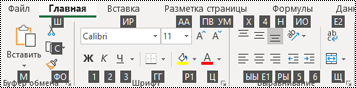
Вы можете объединить буквы подсказок клавиш с клавишей ALT, чтобы использовать сочетания клавиш, называемые клавишами доступа, для параметров ленты. Например, нажмите ALT+H, чтобы открыть вкладку Главная, и ALT+Q, чтобы перейти к полю Помощник или Поиск. Нажмите клавишу ALT еще раз, чтобы просмотреть подсказки клавиш для выбранной вкладки.
В Office 2010 поддерживается большая часть сочетаний с клавишей ALT из предыдущих версий. Однако необходимо знать полную последовательность клавиш. Например, нажмите клавишу ALT и одну из старых клавиш меню: E (Рецензирование), V (Вид), I (Вставка) и т. д. Появится уведомление о том, что вы используете клавишу доступа из предыдущей версии Microsoft 365. Если вы знаете полную последовательность клавиш, используйте ее. Если вы не помните последовательность, вместо этого нажмите клавишу ESC и руководствуйтесь подсказками клавиш.
Открытие вкладок на ленте
Чтобы перейти к вкладке на ленте, нажмите одну из указанных ниже клавиш доступа. В зависимости от выделенного фрагмента презентации могут появиться дополнительные вкладки.
Переход в поле Помощник или Поиск на ленте, ввод поискового запроса для помощи или открытия содержимого справки.
ALT+Q, затем введите поисковый запрос.
Открытие меню Файл.
Переход на вкладку Главная, настройка формата слайдов, шрифтов, абзацев и рисунков.
Открытие вкладки Вставка, вставка слайдов, таблиц, изображений, иллюстраций, форм, ссылок, текста, символов или мультимедиа.
Открытие вкладки Рисование, использование инструментов рисования.
Открытие вкладки Оформление, применение тем и настройка слайдов.
Открытие вкладки Переходы, добавление переходов между слайдами.
Открытие вкладки Анимация, добавление анимации на слайды.
Открытие вкладки Слайд-шоу, настройка и воспроизведение слайд-шоу.
Открытие вкладки Рецензирование, проверка орфографии и специальных возможностей, добавление комментариев.
Открытие вкладки Представление, предварительный просмотр макетов презентаций, отображение и скрытие линий сетки и направляющих, настройка масштаба, управление окнами, просмотр макросов.
Открытие вкладки Запись, управление записью экрана, звуком и видео в презентации.
Открытие вкладки Справка, обзор PowerPoint, возможность обратиться в службу поддержки и оставить отзыв.
Примечание: Надстройки и другие программы могут добавлять новые вкладки на ленту и могут предоставлять сочетания клавиш для доступа к этим вкладкам.
Работа с вкладками ленты с помощью клавиатуры
Выбор активной вкладки на ленте и активация клавиш доступа.
ALT или F10. Для перехода на другую вкладку используйте клавиши доступа или клавиши со стрелками.
Перемещение фокуса к командам на ленте.
TAB или SHIFT+TAB
Перемещение вниз, вверх, влево или вправо между элементами ленты.
Клавиши со стрелками
Показать всплывающую подсказку для элемента ленты, находящегося в фокусе.
Активация выбранной кнопки или элемента управления.
ПРОБЕЛ или ВВОД
Открытие списка для выбранной команды.
Клавиша СТРЕЛКА ВНИЗ
Открытие меню для выбранной кнопки.
Переход к следующей команде в открытом меню или подменю.
Клавиша СТРЕЛКА ВНИЗ
Развертывание или свертывание ленты.
Открытие контекстного меню.
SHIFT+F10 или клавиша меню Windows
Переход к подменю в открытом или выбранном меню.
Клавиша СТРЕЛКА ВЛЕВО
Получение справки по выделенной команде или элементу управления на ленте.
Другие полезные сочетания клавиш для работы с лентой
Изменение размера шрифта для выделенного текста.
Открытие диалогового окна Масштаб
Печать всех слайдов презентации, каждый слайд на полную страницу, с использованием параметров принтера по умолчанию (когда открыто диалоговое окно Печать).
Выбор макета слайда.
Отображение или скрытие области Заметки в обычном режиме.
Открытие буфера обмена.
Вставка текстового поля.
Вставка внедренного документа или электронной таблицы в качестве объекта.
Вставка объекта WordArt.
Вставка изображения с устройства.
Настраиваемые сочетания клавиш
Чтобы назначить настраиваемые сочетания клавиш для элементов меню, записанных макросов и кода Visual Basic для приложений (VBA) в PowerPoint, необходимо использовать сторонние надстройки, например Shortcut Manager для PowerPoint. Эта надстройка доступна на сайте OfficeOne.
См. также
В этой статье описываются сочетания клавиш, которые можно использовать в PowerPoint для macOS при создании и редактировании презентаций.
- Параметры в некоторых версиях операционной системы (ОС) Mac и в некоторых приложениях могут конфликтовать с сочетаниями клавиш и действием функциональных клавиш в Microsoft 365 для Mac. Сведения о том, как изменить назначение сочетаний клавиш, см. в справке для вашей версии macOS, в справке к приложению или в статье Изменение конфликтующих сочетаний клавиш на компьютерах Mac.
- Если вы не нашли сочетание клавиш, которое вам необходимо, вы можете создать собственное сочетание клавиш. Инструкции можно найти в статье Создание настраиваемых сочетаний лавиш для Office для Mac.
- Многие сочетания клавиш, использующие клавишу CTRL на клавиатуре Windows, также работают с клавишей CONTROL в PowerPoint на Mac. Однако существуют исключения.
- Чтобы быстро найти сочетание клавиш в этой статье, воспользуйтесь поиском. Нажмите COMMAND+F, а затем введите слова для поиска.
В этом разделе
- Часто используемые сочетания клавиш
- Работа с презентациями и слайдами
- Работа с объектами и текстом
- Копирование объектов и текста
- Работа в объектах и в тексте
- Выделить текст
- Удаление текста
- Перемещение по тексту
- Поиск и замена текста
- Форматирование текста
- Работа с таблицами
Часто используемые сочетания клавиш
В следующей таблице перечислены наиболее часто используемые сочетания клавиш в PowerPoint для Mac.
Создание новой презентации.
Добавление нового слайда.
Применение полужирного начертания к выделенному тексту
Открытие диалогового окна Шрифт
Вырезание выделенного текста, объекта или слайда.
Копирование выделенного текста, объекта или слайда.
Вставка вырезанного или скопированного текста, объекта или слайда.
Отмена последнего действия
Повторить последнее действие.
Перемещение к следующему слайду.
Переход к предыдущему слайду.