Создание и форматирование раздела жесткого диска
Чтобы создать раздел или том (эти два термина часто используют как взаимозаменяемые) на жестком диске, вам необходимо войти в систему с правами администратора. Кроме того, на жестком диске должно быть либо нераспределенное дисковое пространство, либо свободное место в дополнительном разделе.
Если нераспределенного дискового пространства нет, вы можете создать его, сжав или удалив один из существующих разделов либо использовав программу стороннего производителя для работы с разделами жесткого диска.
Создание и форматирование раздела (тома)
- Откройте средство «Управление компьютером». Для этого нажмите кнопку Пуск . Последовательно щелкните Панель управления >Система и безопасность >Администрирование, а затем дважды щелкните Управление компьютером.
- На расположенной слева панели в разделе Запоминающие устройства выберите Управление дисками.
- Щелкните правой кнопкой мыши нераспределенную область на жестком диске, а затем выберите Создать простой том.
- В мастере создания простого тома нажмите кнопку Далее.
- Введите размер тома, который вы хотите создать, в мегабайтах (МБ) или подтвердите максимальный размер, заданный по умолчанию, а затем нажмите кнопку Далее.
- Подтвердите букву диска, предложенную по умолчанию, или выберите другую букву диска для идентификации раздела, а затем нажмите кнопку Далее.
- В диалоговом окне Форматирование раздела выполните одно из указанных ниже действий.
-
- Если вы хотите отложить форматирование тома, выберите Не форматировать данный том, а затем нажмите кнопку Далее.
- Чтобы отформатировать том, используя параметры, заданные по умолчанию, нажмите кнопку Далее.
- Проверьте все выбранные вами параметры и нажмите кнопку Готово.
Примечание: При создании разделов на базовом диске первые три раздела будут отформатированы как основные разделы. Начиная с четвертого, каждый раздел будет настроен в качестве логического диска в дополнительном разделе.
Как подключить и инициализировать новый жесткий диск в Windows 7
Вы купили в магазине новый жесткий диск и хотите использовать его в своей Windows 7, но после подключения диск не видно в «Мой компьютер«.
Чтобы он там появился необходимо провести процесс инициализации нового жесткого диска в вашей системе.
Если у вас панель управления по категориям: Пуск-Панель управления-Система и безопасность-Администрирование-Управление компьютером
И если не по категориям: Пуск-Панель управления-Администрирование-Управление компьютером
Откроется окно, где необходимо выбрать пункт Управление дисками
Далее видим примерно вот это
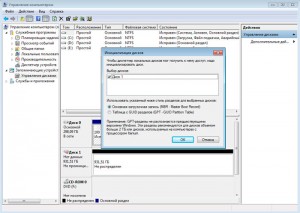
Выбираем MBR, если у вас диск менее 2TБ,
либо GPT, если у вас диск более 2ТБ.
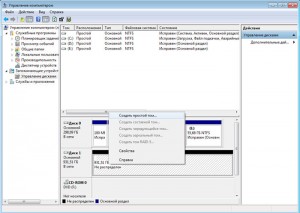
Далее на новом диске (на котором написано «не распределен«)нажимаем правой кнопкой мыши и выбираем «создать простой том»
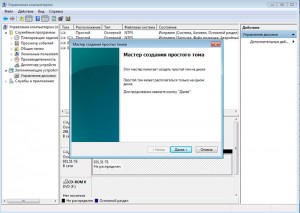
Откроется Мастер создания простого тома
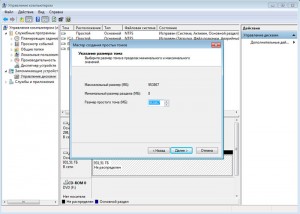
Оставляем все по умолчанию, чтобы использовать все пространство диска, и нажимаем Далее
Выбираем букву для диска и нажимаем Далее
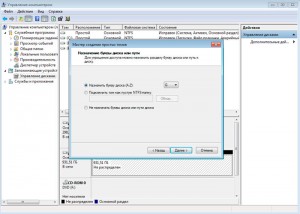
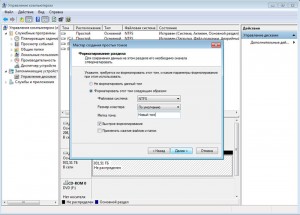
Выбираем форматировать в NTFS, можно вписать название тома (это не обязательно) и ставим галочку быстрое форматирование
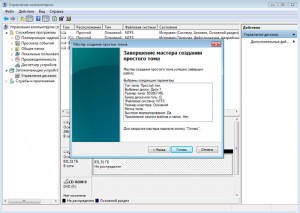
Проверяем данные и нажимаем Готово
После проделанных действий можем увидеть, что новый жесткий диск инициализирован
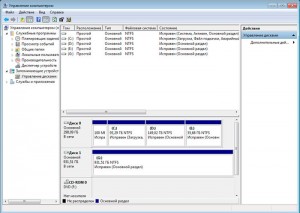
И появился в «Мой компьютер».
Как создать новый диск в windows 7
Требования
Статья применима для Windows 7
Информация
Разделение одного физического жесткого диска на два и более логических дисков весьма полезное дело. Главный плюс, это отделение пользовательских данных от системных файлов. Например у нас диск объемом 200Гб, его можно разделить на два логических диска. Один объемом 40 Гб, на котором будет находиться операционная система Windows, а второй объемом 160Гб, на него будем записывать свои файлы и устанавливать игры.
А теперь представьте, ОС Windows вышла из строя и ничего кроме переустановки нам уже не поможет. Если бы у нас был единый диск объемом 200Гб, то при переустановки ОС, мы бы потеряли все свои данные. Можно конечно было бы подключить диск к другому компьютеру и переписать все нужные данные, а потом вернуть их обратно, но это все долго, громоздко и лень.
Но к счастью у нас два диска, мы быстренько отформатируем диск в 40Гб на котором расположена только сломанная ОС и установим туда новую копию Windows. Второй же диск останется не тронутым и все данные после установки и запуска свеженькой Windows останутся в целости и сохранности.
В идеале, разбивку диска нужно делать при первой установке операционной системы, но Windows 7 позволяет разделить жесткий диск потом, даже на давно используемом компьютере.
| Перед разделение диска, рекомендуем Вам сделать его дефрагментацию, этот процесс разложит данные более компактно и структурировано, в результате системе будет легче «отрезать» свободное дисковое пространство. Что и как делать можно прочитать в статье Дефрагментация диска в Windows 7. Что это и зачем это нужно?. |
Как разделить жесткий диск средствами Windows 7
1. Нажимаем кнопку «Пуск» и выбираем пункт меню «Выполнить . «;
| Если у Вас в меню «Пуск» отсутствует пункт «Выполнить. «, то выполните действия указанные в статье Включение и отключение команды «Выполнить» в меню «Пуск» в Windows 7 |
2. В поле «Открыть» пишем команду diskmgmt.msc и нажимаем кнопку «ОК»;
3. В открывшемся окне «Управления дисками» находим диск, от которого мы хотим отделить часть дискового пространства. В нашем примере это будет диск «D«;
4. Щелкаем правой кнопкой мышки по диску и в открывшемся контекстном меню выбираем пункт «Сжать том . «;
5. В открывшемся окне, в поле «Размер сжимаемого пространства (МБ):» водим размер будущего диска в Мб. Мы вбили 2000 Мб, т.е. 2 Гб и нажимаем кнопку «Сжать«;
В результате у нас появился неразмеченный раздел диска со статусом «Не распределен«, который можно увидеть в окне «Управление дисками»;
6. Щелкаем правой кнопкой мыши на этом разделе и в появившемся контекстном меню выбираем пункт «Создать простой том . «;
7. В окне приветствия мастера нажимаем кнопку «Далее«;
8. В окне «Указание размера тома» указываем какого размера создать том. Нам нужно пространство всего раздела, поэтому мы просто нажимаем кнопку «Далее >«;
| При желании можно создать несколько томов, поделив между ними доступное дисковое пространство |
9. В окне «Назначение буквы диска или пути» из выпадающего списка выбираем букву для нового диска и нажимаем кнопку «Далее >«. В нашем примере мы выбрали букву «G«;
10. В окне «Форматирование раздела» выбираем пункт «Форматировать этот том следующим образом«;
Так как наш компьютер работает под управлением Windows 7, то необходимо использовать файловую систему NTFS. Размер кластера оставляем «По умолчанию«. При необходимости указываем метку тома (название которое будет отображаться в окне «Мой компьютер»);
11. Устанавливаем галочку «Быстрое форматирование» и нажимаем кнопку «Далее >«;
12. В следующем окне нам будет представлен список выбранных параметров. Если интересно читаем и жмем кнопку «Готово«;
После завершения работы мастера, у нас появится новый и чистый диск «G» со статусом «Исправен».
При желании диски можно объединять. Этот процесс включает в себя удаление ненужного диска и присоединение освободившегося дискового пространства к другому диску, тем самым увеличивая его объем. Подробнее об этом можно прочитать в статье Как объединить жесткие диски средствами Windows 7.
| КОММЕНТАРИИ |
Как разбить жесткий диск

Обновлено: 16.01.2023 Опубликовано: 2016 год или раньше
- Использовать встроенные средства (стало возможным с Windows Vista).
- Использовать специальную программу.
У данных способов есть свои достоинства и недостатки. Рассмотрим процесс подробнее.
Подготовка
Операция по работе с диском несет потенциальный риск потери данных. Прежде, чем начать работу, сделайте резервную копию важных данных.
Встроенными средствами
Разбить диск в Windows, начиная с Vista, достаточно, просто.
Для этого кликните правой кнопкой по «Компьютер» – выберите «Управление».

Перейдите в раздел «Управление дисками» – кликните правой кнопкой мыши по диску, который нужно разбить, и нажмите «Сжать том…».

В появившемся окне нажмите «Сжать» — Windows разобьет диск на две части.

Теперь кликните правой кнопкой мыши по нераспределенному разделу и выберите «Создать простой том…».
В данном методе есть два основных недостатка: во-первых, не удастся точно указать размеры дисков (Windows не позволит разбить диск больше, чем наполовину) и, во-вторых, такая функция не поддерживается в более ранних версиях Windows, например Windows XP;
С помощью специализированной программы
Для того, чтобы разбить жесткий диск в старых версиях Windows или точно указать размеры разделов, понадобится специальная программа, например, Acronis Disk Director. Установите программу и запустите ее. Нажмите на диске, который нужно разбить, правой кнопкой мыши и выберите пункт «Изменить размер».

В следующем окне измените размер диска, перетащив его мышкой или вписав новые значения и нажмите «OK».

Кликните правой кнопкой мыши по незанятому диску и нажмите «Создание разделов».

В следующем окне можно оставить все как есть, нажав «OK».
Для того, чтобы изменения вступили в силу, нажмите «Операции» — «Выполнить».

Кликните «Приступить». При необходимости, перезагрузите компьютер. После перезагрузки в системе появится дополнительный диск.