Ноутбуки: какие они снаружи и внутри / Ремонтируем неразборный кулер ноутбука
Статья о том, как заставить ноутбук не шуметь кулерами.
А еще о том, как починить вентилятор ноутбука даже если он кажется неремонтопригодным.
Эта статья является продолжением моей же статьи Как разобрать ноутбук Toshiba
В прошлый раз я рассказал о том, как разобрать этот ноут и как почистить от пыли его систему охлаждения. Не касался я только лишь вопроса профилактики самого кулера. И вот почему – многие производители ноутбков считают что вентиляторы в этих самых ноутбуков не должны ремонтироваться, а должны просто меняться на новые. А что делать, если СЦ говорит, что кулер будет ехать пару-тройку месяцев? Жить без ноута или мучаться от дребезга и визга вентилятора? Нафиг! – если есть руки, немного отверток и смазка, то этот ужас можно победить 🙂
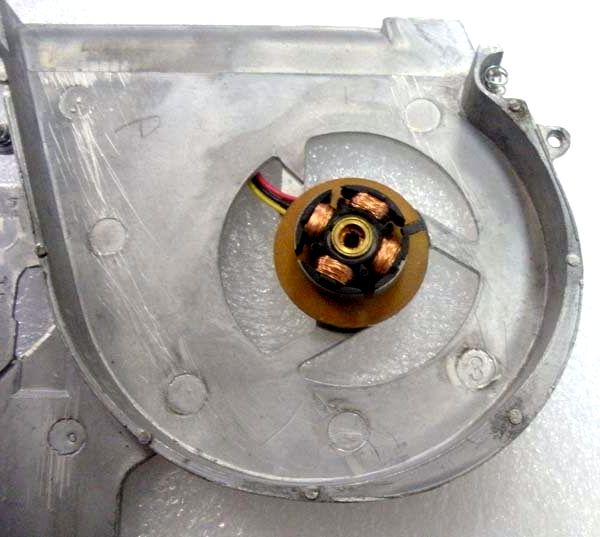
Для начала добираемся до самого кулера (см. предыдущую статью), сдираем с кулера наклейку, чтоб капнуть масла на подшипник и. обламываемся 🙂 Никакой дырки нет. Видите эту медяху прям в центре кулера – это крепление внутренностей (обвязка мотора, индуктор и сглаживающие конденсаторы, поставленные на выходах драйверов обмоток), но нифига не подшипник.


Поогорчавшись немножко снимаем полностью весь блок охлаждения. Убеждаемся в том, что просто так кулер нам достать – он в дырку сверху не пролазит 🙂 И вообще, дырка сверху не для этого – она для забора вентилятором воздуха.

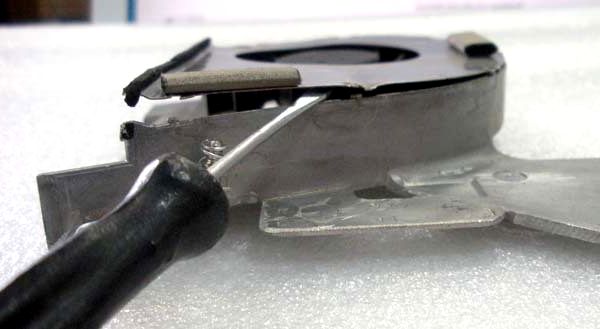
Придется расковыривать. Для этого сложного варварского процесса нам понадобится шлицевая отверточка.
На тошибе все просто – там развальцованые заклепочки, которые легко выгибаются, а при сборке загибаются обратно.


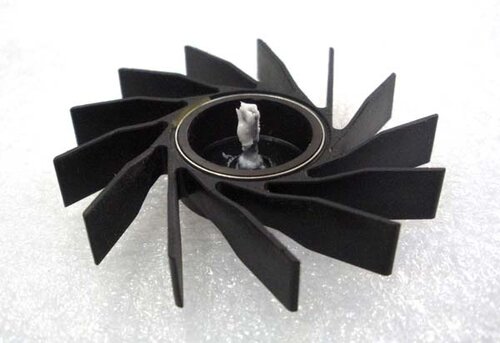
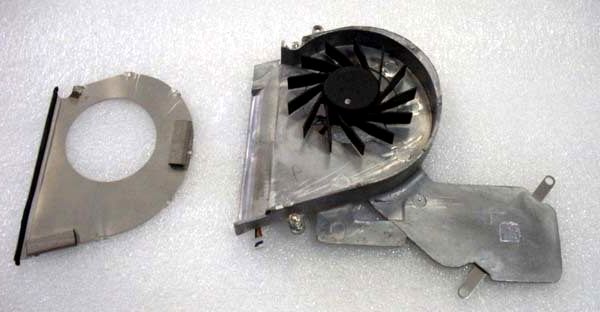
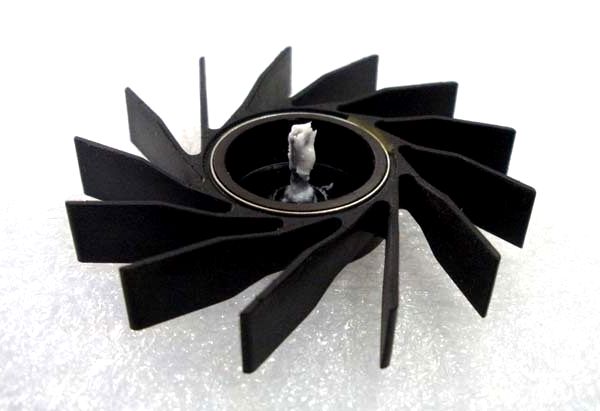
После того, как справились с крышкой, можно просто потянуть за кулер и снять крыльчатку со штоком:

Ну а потом все просто – берем не очень жидкую смазку (у меня специальная — особо чистая и электронепроводящая) типа солидола, и смазываем шток:

Ну и после этого собираем все обратно.

На всякий случай после того как все собрал, я погонял минут 40 ноутбук на эвересте (тест стабильности системы), чтоб убедиться в том что все действительно хорошо.
Температура нагрева не изменилась (55-60 градусов), а вот ужасные звуки издаваемые кулером ноутбука больше не слышны.
Статья с дружественного сайта thinkit.ru
Как разобрать кулер ноутбука (снять плату с катушкой)?
Накрылся кулер. Чистка не помогла. Хочу разобрать и посмотреть, может где проводок с обмотки на видном месте обгорел. Но без понятия как снять все это дело.
Крышка, крыльчатка сняты без проблем. А что дальше — беспонятия. Причем корпус кулера пластиковый, снизу под наклейко не метелаическая заглушка, а пластиковая круляшка, которая по всей видимости является частью корпуса.
Подскажите, кто знает, как снять внутренности кулера.
Добавлено через 21 минуту
Или может кто подскажет, как эти внутренности кулера хотя бы в теории крепятся к его корпусу. Пытался у гугла спрашивать, но не отвечает. Все мануалы ограничиваются снятием самого кулера и его крыльчатки =(
94731 / 64177 / 26122
Регистрация: 12.04.2006
Сообщений: 116,782
Ответы с готовыми решениями:
Как снять пароль с ноутбука?
Здорова ребя . Ноут друга с такой проблемой дал мне . При включении просит пароль enter hdd1.

Как снять клавиатуру с ноутбука Dell
ноутбук залило водой, хочу разобрать и просушить. Удалось разобрать все, кроме клавиатуры. Как это.
Как снять заднюю крышку ноутбука?
Чтобы почистить от пыли. Не хочется все разбирать и снимать жёсткий, дабы не запороть чего нибудь.
Pentium 3825u снять кулер
Добрый день! Имею в пользовании ноутбук Acer E5-573G с процессором Пентиум 3825u и дискреткой.
381 / 315 / 34
Регистрация: 12.07.2015
Сообщений: 695
ВиталийФ, пакет статорных пластин с силой натягивается на пластиковую втулку, внутри которой находится подшипник. Плата крепится к каркасу статора.
Без съёмника не очень удобно, надо поддевать пакет с двух сторон. Можно попробовать аккуратно покрутить статор в разные стороны, одновременно стягивая его со втулки. Велика вероятность отрыва платы.
Регистрация: 24.01.2016
Сообщений: 2
Разобрал) вернее разломал — сделали все, чтоб не разобрали. Как вы и сказали, все было одето на пластиковую втулку. Но!
1. Сначала одета была плата. Под нее втулка шире (хотя сначала подумал, что кольцо поверх платы пластиковое). Плата поверх залита клеем. Из платы выходит 3 металлических штыря, которые входят в отверстия в катушке и к кторым крепятся провода со статора (припоев не увидел, такое чуство, что проводки были всунуты в отверстия и зажаты этими штырями).
2. После платы был одет сам статор. После статора было одето пластиковое кольцо, которое тоже было залито клеем или чем-то еще. Кстати, не сразу заметил, что оно там есть — довольное тонкое.
3. Прокручивание помогло, но тут я ступил и прокрутил статор без платы — сломал пластиковые втулки, в которые входили металические штыри с платы.
Как-то так) Может кто еще этим делом заинтересуется
87844 / 49110 / 22898
Регистрация: 17.06.2006
Сообщений: 92,604
Помогаю со студенческими работами здесь
Как заменить материнскую плату ноутбука packard bell te 11hc
Здравствуйте. Есть вопрос по работе ноутбука packard bell te 11hc, изначально на нем стояла win.
Как снять кулер
Как снять кулер? Ножки крепежа повернул, ножки вышли не намного вверх. А поднять радиатор с кулером.
Как снять кулер с процессора?
Снял боковую крышку с старого ПК, хотел глянуть что там за агрегаты стоят(более детально изучить).
Как снять боксовый кулер?
Закажите как снять box кулер с материнки на am3? Срочно.
Ремонт ноутбуков в Харькове
В предыдущих статьях мы немало рассказывали как разбираются различные модели ноутбуков и как почистить от пыли их системы охлаждения. Но не обращали внимание на профилактику самого кулера. Дело в том, что производители ноутбуков считают, что кулера в ноутбуках не должны ремонтироваться, а просто меняться на новые. Но что делать, если заказав кулер, он будет ехать с Китая 1-2 месяца?
Статья о том, как починить вентилятор ноутбука в том случае, если он не предназначен для ремонта, т.е. не разборной.
Для начала разбираем ноутбук и вынимаем систему охлаждения, сдираем с кулера наклейку, чтоб капнуть масла на подшипник, но увы не находим отверстия. Вместо него — медный пятак, прям в центре кулера – это крепление внутренностей: мотор, индуктор и сглаживающие конденсаторы, поставленные на выходах драйверов обмоток, но не подшипник.
Просто так кулер нам достать – он в отверстие для забора воздуха сверху не пролазит.
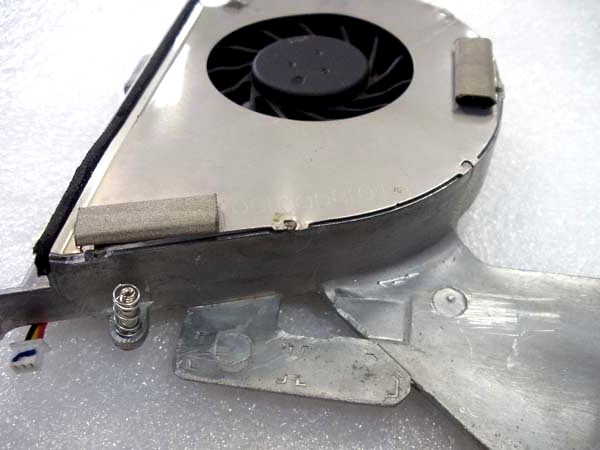
Будем вскрывать систему охлаждения. Для этого процесса нам понадобится плоская отвертка. Например, на ноутбуках Toshiba установлены развальцованные заклепки, которые легко выгибаются, а при сборке загибаются обратно.
После того, как крышка снята, можно просто потянуть за кулер и снять крыльчатку с штоком:
Теперь берем не очень жидкую смазку, желательно специальную и не электропроводящую, и смазываем шток:
После этого собираем все обратно.
После окончания сборки, запускаем ноутбук и тестируем систему на стабильность, например Everest или Aida64. Запускаем тест стабильности системы на 2-3 минуты, чтоб убедиться в том, что все действительно хорошо.
Температура нагрева не должна превышать 65-70 градусов, да и работать он должен значительно тише, даже при полных оборотах.
Популярные статьи:
Добавить комментарий
Категории
послегарантийный ремонт
Последние новости
- Игровые ноутбуки Lenovo Legion 5: Ваш ключ к непревзойденным игровым мирам!
- Политика конфиденциальности
- Redmi Note 11 Pro: цена и дата выхода
- Программы для майнинга биткойнов
- Почему рядом с некоторыми приложениями стоят синие точки
Новости
Игровые ноутбуки Lenovo Legion 5: Ваш ключ к непревзойденным игровым мирам!

Впервые в истории, захватывающий мир геймерских приключений ждет вас благодаря Lenovo Legion 5. Эти ноутбуки для игр нового поколения, где каждый элемент конструкции пропитан атмосферой полного погружения в виртуальные миры.
Какой бы жанр игр вам ни нравился, будь то стратегии в реальном времени, детальнейшие RPG или динамичные шутеры от первого лица, ноутбуки Legion 5 способны превратить ваши игровые сессии в настоящее путешествие, которое оставит незабываемые впечатления.
Смело можно заявить, что мощные игровые ноутбуки Lenovo Legion 5 – это не просто техника. Многое удивит уже со старта: необычная эргономика, при этом классический, строгий дизайн и эстетически приятные материалы корпуса. Это геймерский ноутбук нового поколения, где инженеры Lenovo учли все аспекты игрового процесса, максимально оптимизировали каждую деталь для достижения непревзойденной производительности.
Политика конфиденциальности
Добро пожаловать на страницу сайта, посвященную Общему регламенту по защите данных (GDPR). Мы стремимся обеспечить вашу конфиденциальность и безопасность, а также ясно и прозрачно объяснить, как мы собираем, используем и защищаем ваши персональные данные.
Вступление
Общий регламент по защите данных (GDPR) — это законодательный акт Европейского союза, который обеспечивает защиту персональных данных граждан ЕС. Наша компания твердо поддерживает принципы GDPR и стремится обеспечить высокий уровень защиты ваших данных.
Что такое персональные данные
Персональные данные — это информация, которая позволяет нам идентифицировать вас как отдельного лица. Это может включать ваше имя, адрес электронной почты, номер телефона и другую информацию, которую вы предоставляете нам при использовании нашего сайта и услуг.
Какие данные мы собираем
Мы собираем только те персональные данные, которые необходимы для предоставления вам наших услуг и обеспечения удобства использования нашего сайта. Это может включать информацию, которую вы предоставляете нам при регистрации, заполнении формы заказа или подписке на нашу рассылку.
Как мы используем ваши данные
Мы используем ваши персональные данные только в соответствии с целями, для которых они были собраны, и в рамках применимого законодательства. Ваши данные могут использоваться для обработки заказов, связи с вами, предоставления информации о наших продуктах и акциях, а также для улучшения вашего опыта на сайте.
Право на доступ и изменение данных
Вы имеете право запросить доступ к вашим персональным данным, а также внести изменения в них, если они неполные или неточные. Если вы хотите получить доступ к вашим данным или внести изменения, свяжитесь с нами по указанным ниже контактным данным.
Сохранение и защита данных
Мы храним ваши персональные данные только в течение необходимого периода времени, который требуется для достижения целей их сбора, если иное не предусмотрено законом. Мы принимаем меры по обеспечению безопасности ваших данных и защите их от несанкционированного доступа, утраты или разглашения.
Право на удаление
Вы имеете право запросить удаление ваших персональных данных, если эти данные больше не нужны для целей, для которых они были собраны, или если их обработка была основана на вашем согласии, которое вы отзываете. Однако удаление данных может быть ограничено, если существуют законные основания для их сохранения.
Изменения в политике
Мы оставляем за собой право вносить изменения в нашу политику GDPR. Любые изменения будут опубликованы на этой странице, и поэтому рекомендуется регулярно проверять обновления.
Мы ценим ваше доверие и стремимся обеспечить защиту ваших персональных данных. Благодарим вас за использование нашего сайта.
Redmi Note 11 Pro: цена и дата выхода

Бренд Xiaomi Redmi представил 2 новых смартфона серии Pro Redmi Note 11 на мероприятии в Бангалоре, 9 марта. Компания выпустила Redmi Note 11 Pro и Redmi Note 11 Pro Plus, которые, по-видимому, на шаг выше, чем Redmi Note 11 и Redmi Note 11S, которые были представлены в прошлом месяце в стране.
Программы для майнинга биткойнов
Программное обеспечение для майнинга биткойнов — это, по сути, то, что заставляет биткойн работать. Отслеживая и защищая транзакции, известные как блокчейны, пользователи могут зарабатывать биткойны, а не платить за них реальной валютой.
Почему рядом с некоторыми приложениями стоят синие точки
Иногда во время просмотра домашнего экрана вашего iPhone или iPad вы увидите синюю точку рядом с некоторыми названиями приложений. Что означает эта точка? Мы все объясним. Но учтите, наша статья не касается проблем с айфон копии Корея. Если вы видите синюю точку рядом с названием приложения на главном экране вашего iPhone или iPad, это означает, что приложение недавно было обновлено.

Вы здесь: Главная  Статьи Разборка ноутбука Ремонт не разборного кулера ноутбука
Как смазать кулер в ноутбуке
Наш ноутбук любит путешествовать по разным местам (лежать на диване, пледе, у нас на животе, ездить в гости), поэтому охлаждающая система страдает как ничто другое.
Кулер — важнейшая часть системы, поэтому его регулярная чистка ноутбука значительно продлит жизнь вашему лэптопу. О засорении вентилятора можно узнать, если происходят такие явления:
- Кулер все время работает.
- Слышны скрипы или несвойственные работающему вентилятору шумы.
- «Поддон» ноутбука сильно греется.
- Ноут лагает или даже отключается, когда его об этом не просят.
Кулер страдает, если ваш ноутбук падал или у него были водные процедуры, тогда сразу же нужно обращаться к специалистам за помощью. Но это крайние меры, а для начала надо понять простую вещь — если вовремя не делать смазку кулера , то можно получить сложные и затратные проблемы в виде замены перегревшегося процессора или видеокарты.
Поэтому давайте поговорим о том, как это сделать и какая смазка нужна подшипнику вентилятора
Какой смазкой смазывать кулер
При неразборном кулере
Система смазки проста – вы отодвигаете крыльчатку и капаете всего лишь одну каплю масла (больше лить не стоит). Затем включаете кулер и пусть поработает минут пять, затем выключаете и капаете еще одну каплю.
При разборном кулере
Изучаете инструкцию, чтобы разобраться, как именно добраться до кулера (все модели имеют свои нюансы). Чаще всего нужно будет произвести такие действия:
- Отключить ноутбук от сети.
- Достать или отключить батарею.
- Открутить винты.
- Снять заднюю крышку.
Теперь можно заняться демонтажом кулера – открутить маленькие винтики, отсоединить разъемы питания и все шлейфы, мешающие извлечению устройства. Теперь, когда кулер у вас в руках, займитесь его очисткой. Можно продуть, а лучше – протереть лопасти вентилятора и корпус средством на спиртовой основе.
Чтобы проникнуть в сердце кулера и смазать мотор и подшипники , надо сделать вот что:
- Аккуратно, с помощью канцелярского ножа снимаете наклейку (иногда ее нет), обнаруживаете под ней резиновую втулку (ее тоже может не быть).
- Вытаскиваете пробку (если не получится, вводите шприц с маслом прямо в нее).
Как наносить смазку
- Пипеткой или шприцом в появившееся отверстие очень медленно вводите две капли масла .
- Проверните вручную лопасти, чтобы масло распространилось по всему мотору.
Как вы догадались, размещать кулер и закрывать отверстия нужно в обратном порядке. Если неудачно вскрытая резиновая пробка прилегает не полностью, для полной герметизации ее желательно заменить на новую.
Очень правильным шагом будет завершить эту процедуру нанесением термопасты на поверхность пластины радиатора , которая соприкасается с процессором.
Если вы не хотите (или не можете) заниматься всем этим, тащите ноут в сервисный центр – это недорогая и быстрая операция.
Чем смазать кулер ноутбука
Очень важно не только грамотно проделать смазку кулера, но и разбираться в масле. Смазки для ноутбука продаются в большом количестве, они различаются производителями, качеством, консистенцией . А вам же хочется, чтобы с вашим лэптопом все было хорошо. Поэтому знать несколько моментов выбора смазки не помешает. Итак, какое масло для кулеров будет лучшим выбором:
- По консистенции смазка должна быть немного мягче, чем вазелин. Это важно, поскольку густое масло не позволит кулеру запуститься (его лопасти не осилят такой груз), а жидкое разбрызгивается по всему ноутбуку.
- Масло должно выдерживать высокую температуру (до 100 градусов).
- Поскольку кулер имеет высокое число оборотов, смазка должна «уметь» работать с высокой скоростью.
- Смазкой может стать силиконовая смазка для замков.
Кроме этого, вы можете специально приобрести масло для кулеров, оно вам не раз пригодится. И наверное, понятно, что лучшее масло для смазки кулера ноутбука лучше покупать у производителя «с именем» и репутацией, ведь от его качества зависит срок эксплуатации кулера.
Какая смазка для кулера процессора ноутбуку противопоказана
- Растительное или животное. К такому маслу пыль прилипает втрое быстрее, выводя механизм из строя.
- Жирные смазки типа вазелина или солидола, спирта или гудрона. Считайте, что вентилятора у вас не станет через пару дней, а то и раньше.
- WD-40. Эта жидкость не подходит кулеру. Вэдэшка очень быстро испортит вам охладительную систему.
Подводя итог, нужно сказать, что шумы от вентилятора появляются тогда, когда механизм стареет, изнашивается. Поэтому две-три смазки и кулер придется менять. И лучше это сделать вовремя, чтобы не полетел весь ноут целиком.
Oneservice поможет вам, решить все вопросы по ремонту вашей цифровой техники.