Как сделать график работ в excel
Я уже делился с уважаемыми читателями своими наработками по поводу табеля рабочего времени. А сегодня я предлагаю вашему вниманию график планирования посменной работы отдела. Он будет полезен для структур, которые работают в режиме 24 x 7 или около того, и вынуждены работать сменами. Это всяческие службы поддержки, кол-центры и т.п.
Ко мне обратилась моя бывшая коллега с просьбой помочь усовершенствовать тот график планирования посменной работы, который достался ей в наследство. Он не предусматривал никакой автоматизации, всё считалось чуть ли не пальцем по экрану, а процесс планирования занимал массу времени. Я согласился помочь, а поскольку шаблон вышел вроде бы удачным, то решил его выложить на всеобщее обозрение.
Шаблон сделан на основе уже упоминаемого табеля рабочего времени, унаследовав все его положительные свойства. Он является хорошей иллюстрацией к более-менее зрелому использованию условного форматирования, и, хотя я не собираюсь подробно описывать, что и как там устроено, но готов ответить на все ваши вопросы по его устройству, если таковые появятся.
Файл для скачивания
Версия 1.01 (описываемая в статье)
Версия 1.03 (незначительно усовершенствованная)
Функционал
Встроенный универсальный календарь.
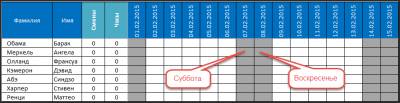
Вам не придётся думать сколько дней в феврале 2016 года, уточнять с какого дня недели начинается месяц и тому подобное. Всё, что вы должны сделать, чтобы получить правильную заготовку нужного вам месяца, это указать год и месяц. Субботы и воскресенья выделяются серым, что позволяет вам легко ориентироваться в днях недели. 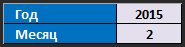
Выделение праздников.
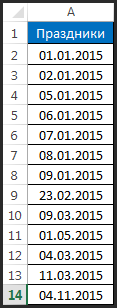
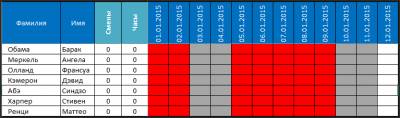 Шаблон отметит красным фоном все праздники, которые вы перечислите на листе Настройки.
Выбор смены из справочника.
Вид смены выбирается строго из списка, что избавляет вас от ошибок ввода. 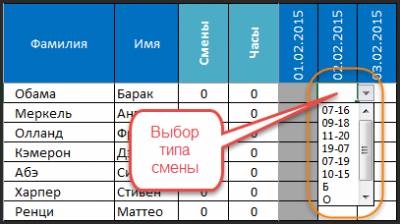 Смены описаны в Настройках в специальной таблице. Можно удалить лишние и добавить свои.
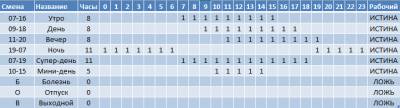
Смены автоматически выделяются цветом.
Поскольку всё форматирование реализовано через условное форматирование, то есть оно не хранится непосредственно в ячейках, то это очень удобно, так как ячейки можно копировать и удалять, на заботясь, что остатнутся следы от предыдущей смены.
Подсчёт смен и часов по человеку.
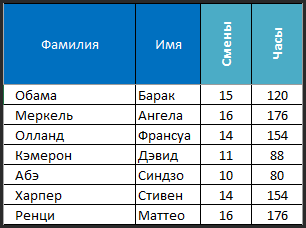
Автоматически подсчитывается по каждому человеку отработанное количество смен и количество рабочих часов.
Учёт рабочего времени за день.
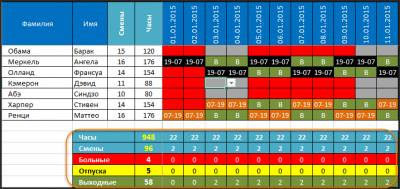
За каждый день подсчитывается количество отработанных смен, часов, количество больных сотрудников, сотрудников в отпусках и сотрудников, находящихся во внеочередных выходных (если сотрудник работает 2 дня по 11 часов, то вы ему обязаны дать 2 выходных дня непосредственно после этих рабочих смен).
Подсчёт количества сотрудников по часам суток.
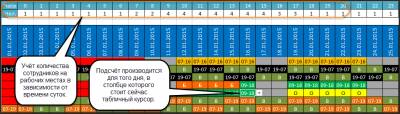
Тем, кто обеспечивает работу в режиме 24 х 7 важно знать сколько сотрудников будет работать в каждый конкретный час, чтобы балансировать нагрузку на отдел и уровень сервиса. Известно, например, что максимальное количество звонков поступит с 10 утра до 17 вечера и надо, например, иметь 5 специалистов, чтобы справиться с этой нагрузкой, а с 19:00 до 7:00 утра хватит одного дежурного специалиста. Для этого предназначена панель подсчёта сверху шаблона. Она отображает ситуацию того дня, в столбце которого вы стоите. Кстати, нулевые значения выделяются, чтобы бросались в глаза.
Два внеочередных выходных.
Как мы уже упоминали, если сотрудник отработал 2 смены подряд по 11 часов, то вы по закону должны предоставить ему 2 выходных подряд сразу после этих двух смен. В шаблон встроен автоматический механизм контроля этой ситуации. Если вы не предоставили сотруднику 2 выходных после таких смен, то фамилия сотрудника подсвечивается красным. Единственная проблема возникает на границе месяца, но я с ней ничего не могу поделать.
Как создать график работы в Excel: пошаговая инструкция
График работы в Excel это простой и легкий способ составить таблицу рабочих смен, а сделать это можно при помощи инструкции ниже.
- Инструкция;
- Автозакрашивание.

После заполняем смены для каждого сотрудника.

Готово, далее требуется визуально заполнить его.
Автозакрашивание ячеек
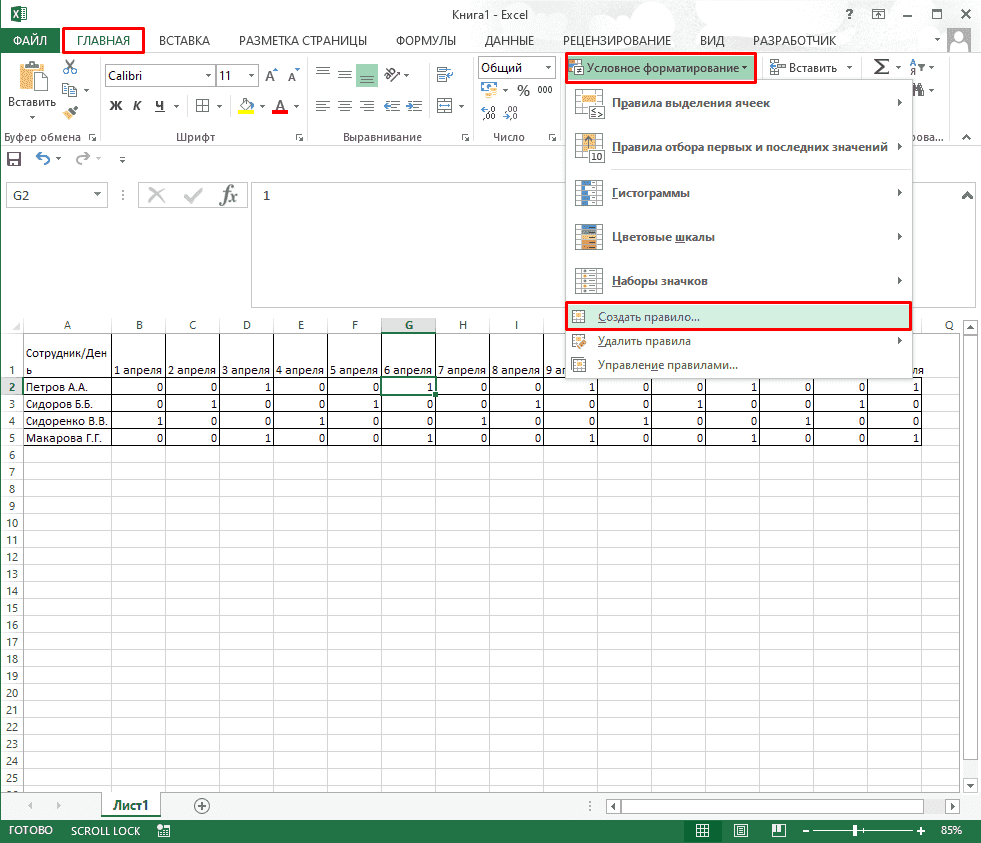
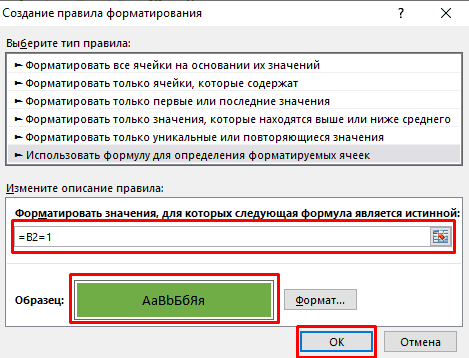
На этом этапе потребуется перейти в «Главная»-«Условное форматирование»-«Создать правило».
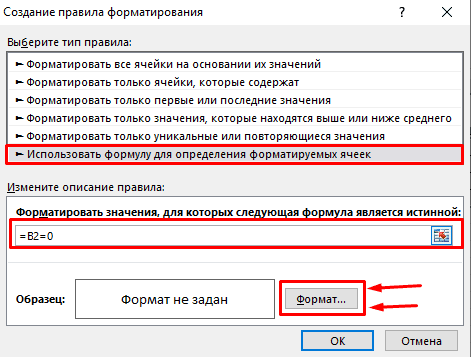
Выбираем «Использовать формулу для определения форматируемых ячеек» и вписываем нужную форму, где ячейка будет равно 0 и переходим в форматирование.
Указываем нужный цвет заливки и сохраняем.
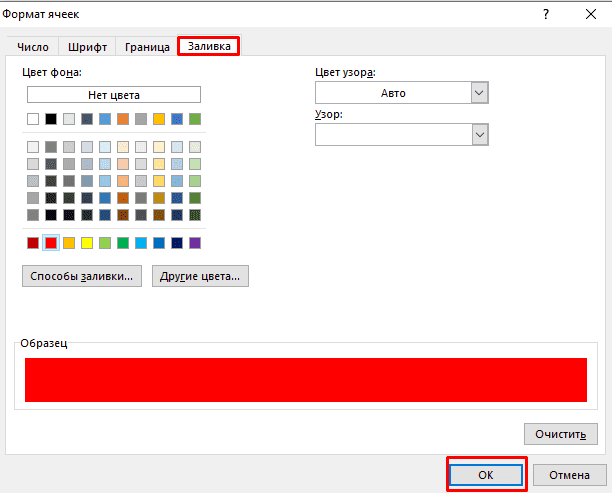
Все готово, теперь необходимо провести ту же операцию для рабочих смен.

Для этого создаем правило, где ячейка будет равно 1.

Подписывайтесь на наш канал в Яндекс.Дзен
Подписывайтесь на наш Telegram-канал
Подписывайтесь на наш Youtube-канал
Подписывайтесь на нашу группу ВКонтакте
Вам также будет интересно
Комментарии 3
Доброго дня! а потом итоговые часы и ночные как суммировать?
мне нужно именно в таком формате график итого выводить, дней, часов и ночных .
1-08:00 до 20:00
2-20:00 до 08:00. дата 1——2——3——4——5—
смена 1—-1——0——2——2
часы 12—12—0—-4/2—-8/6(4/2) табель 12——12—0—4/2—-12/8
Добрый день, спасибо за обратную связь, в данном случае потребуется примерный файл и формат, чтобы я смог более точно подсказать.
Добавить комментарий Отменить ответ
(5 оценок, среднее: 5,00 из 5)
- Наши социальные сети


- CRM-системы (9)
- Excel (73)
- Google Ads (56)
- Google Data Studio (26)
- Google Optimize (2)
- Google Search Console (22)
- Google Аналитика (50)
- Google Менеджер Тегов (4)
- Google Мой бизнес (3)
- Opencart (33)
- SEO (94)
- SMM (25)
- WordPress (20)
- Yandex DataLens (3)
- Веб-аналитика (148)
- Визуализация данных (13)
- Домены (15)
- Кейсы (6)
- Контекстная реклама (113)
- Локальное SEO (8)
- Полезное (69)
- Сайтостроение (89)
- Таргетинг (31)
- Формулы (16)
- Яндекс.Вебмастер (56)
- Яндекс.Директ (66)
- Яндекс.Маркет (16)
- Яндекс.Метрика (43)
- Яндекс.Справочник (6)
- Ильхом Чакканбаев к записи Бесплатный VPS (VDS) от Oracle навсегда: как получить
- Ильхом Чакканбаев к записи Бесплатный VPS (VDS) от Oracle навсегда: как получить
- Ильхом Чакканбаев к записи Бесплатный VPS (VDS) от Oracle навсегда: как получить
- Юзер к записи Бесплатный VPS (VDS) от Oracle навсегда: как получить
- Юзер к записи Бесплатный VPS (VDS) от Oracle навсегда: как получить
- Обзор сервиса Gerwin.io: генерация контента при помощи ИИ
© 2023
Сео Пульс — блог об интернет-маркетингеКак составить график работы в Excel для вашей команды
Электронные таблицы — полезные инструменты, которые можно использовать для организации информации о сотрудниках при составлении рабочих графиков. Подготовив шаблоны расписания в программе электронных таблиц, например Excel, вы сможете быстро обновлять и распространять информацию о сменах для своей команды. Понимание методов создания графиков в Excel поможет вам быть более эффективным и сэкономить время при составлении и распространении графиков работы для сотрудников. В этой статье мы объясним, как составить рабочий график в Excel, и поделимся советами по разработке удобного шаблона графика.
Преимущества составления рабочего графика в Excel
Существует множество методов организации смен сотрудников: от составления расписания от руки до использования автоматизированного программного обеспечения для составления расписания. Вот некоторые из основных преимуществ использования Excel для составления рабочих графиков:
Экономия времени
Разработав шаблон рабочего графика в Excel, вы сможете экономить время при составлении графиков для команды. Вносить изменения в цифровой файл зачастую гораздо быстрее, чем каждую неделю составлять новое расписание на бумаге. Хотя вы можете решить интегрировать формулы и другие функции высокого уровня в таблицу Excel, вы также можете использовать простые функции, нажимая на каждую строку и столбец для быстрого составления расписания. Это поможет вам сэкономить время на перестройке расписания, если вы захотите внести в него какие-либо изменения.
Снижение расходов
Excel может быть доступным программным обеспечением для составления расписаний сотрудников. Многие виды программ и приложений для составления расписания имеют высокую ежемесячную или ежегодную плату. Часто организации предоставляют сотрудникам бесплатный доступ к Excel и уже установили эту программу на компьютерах компании. Excel — это популярная программа, и вы также можете бесплатно создавать электронные таблицы Excel на компьютерах публичных библиотек. Вы также можете бесплатно использовать базовую версию Excel на сайте Microsoft Office.
Эффективное обновление
Как только вы составите свой первый график работы в Excel, вы сможете использовать этот же файл для эффективного обновления. Вы можете сохранить несколько шаблонов или версий расписания, чтобы подготовиться к различным ситуациям на рабочем месте, и выбрать подходящий файл для предстоящего расписания. Вместо того чтобы полностью переделывать расписание на каждую неделю, вы можете просто изменить названия или время в каждом разделе электронной таблицы. Это может сделать процесс составления расписания более удобным и эффективным.
Улучшение коммуникации
После составления расписания в Excel у вас есть удобный цифровой файл, которым вы можете поделиться с сотрудниками. Вы можете преобразовать файл Excel в другой формат, отправить файл сотрудникам по электронной почте, загрузить его на общий диск или распечатать таблицу и раздать физические копии сотрудникам. Вы даже можете предоставить всем членам вашей команды доступ к просмотру фактического файла Excel, гарантируя, что все будут иметь одинаковую информацию о своих сменах. Это может улучшить коммуникацию в вашей команде и дать каждому возможность немедленно обсудить любые изменения или пожелания.
Документирование прошлых графиков
Вы можете использовать Excel для создания записей предыдущих графиков работы. Каждый раз, когда вы обновляете расписание, вы можете выбрать сохранение новой версии файла, что сохранит информацию о предыдущих сменах. Это дает вам подробную справочную информацию о рабочем времени каждого члена вашей команды, которую вы можете использовать при выполнении административных задач или уточнении любых вопросов членов команды.
Как составить расписание работы в Excel
Используйте эти шаги в качестве справочника при составлении графика работы для вашей команды:
1. Открыть пустую электронную таблицу
Начните с поиска приложения Excel на вашем компьютере или щелкните на значке Excel на рабочем столе. На главном экране нажмите Пустая рабочая книга. Откроется новая электронная таблица, в которой вы можете создать свое собственное расписание.
2. Создать заголовок
Вставьте заголовок для расписания, чтобы все члены команды четко понимали суть документа. Для этого выделите несколько ячеек в верхней части таблицы, которую вы хотите создать, и объедините их. Например, если вы хотите создать расписание, состоящее из семи столбцов, выберите ячейки с A1 по F1. Далее нажмите кнопку Объедините & Центр на панели инструментов выравнивания. В этой большой ячейке введите название вашего расписания, например Недельный график или Расписание команды. Вы можете изменить размер ячейки и увеличить размер шрифта, чтобы настроить внешний вид заголовка.
3. Озаглавьте свои колонки днями недели
Под заголовком используйте следующую строку, чтобы написать рабочие дни для вашей команды. Оставьте первый столбец пустым, чтобы у вас было место для написания имен вашей команды, затем начните перечислять каждый день в последующих столбцах. Например, если ваша команда работает с понедельника по пятницу, запишите понедельник в B2, вторник в C2, среду в D2, четверг в E2 и пятницу в F2.
В следующей строке перечислите конкретные даты, соответствующие каждому дню недели. Вы можете изменять эти даты в каждом новом расписании. Например, вы можете включить даты с 10 по 14 января в ячейки с B3 по F3 для вашего первого расписания, а затем обновить эти даты до 17-21 января для расписания на следующую неделю.
4. Перечислите имена сотрудников в каждой строке
Затем напишите имена каждого сотрудника в первом столбце, оставив первые несколько строк пустыми из-за информации о заголовке и дате. Если вы назначаете разные должности на каждую смену, выделите две строки для каждого сотрудника, чтобы можно было написать и время его смены, и название должности. Например, вы можете начать с записи имени сотрудника в ячейке A4. Вы пропускаете ячейку A5, чтобы добавить дополнительную информацию о его смене, а затем вписываете имя следующего сотрудника в ячейку A6.
5. Введите детали смены
Под пересечением даты и имени каждого сотрудника добавьте подробную информацию о его смене. Включите часы их смены в одну ячейку и добавьте их должность, если это уместно. Например, вы можете захотеть составить график работы сотрудника с 1 p.m. на 9 п.m. в понедельник для работы в патио ресторана. На графике Excel вы можете написать 1 p.m. до 9 p.m. в ячейке B4 рядом с их именем. Прямо под ним, в ячейке B5, вы можете написать Патио указать свое сменное задание.
6. Сохраните свое расписание
Сохранить файл, чтобы завершить составление расписания. Нажмите Файл, выберите Сохранить как и выберите место, где вы хотите сохранить рабочую тетрадь. Введите имя рабочей книги и нажмите Сохранить. Вы также можете решить экспортировать документ или распечатать расписание непосредственно из рабочей книги.
Ключевые слова:
- indeed.com
Календарно-сетевой график в месяцах в MS EXCEL
Создадим в MS EXCEL простейший календарно-сетевой график с шагом равным 1 месяц, затем сделаем связи между отдельными работами (тип связи Конец-Начало), потом введем запаздывание, отобразим % выполнения и наконец — прогноз завершения работы в случае ее отклонения от плана.
Под «календарно-сетевым графиком» будем понимать график работ проекта, состоящий из 2-х частей:
- календарный план работ проекта (перечень работ с датами начала, окончания и связями между работами)
- соответствующая плану диаграмма Ганта.

Совет: В данной статье диаграмма выполнена с помощью Условного форматирования (далее УФ). Для тех, кто мало знаком с этим инструментом MS EXCEL рекомендуется прочитать вот эту статью про УФ.
Примечание: в другой статье про диаграмму Ганта данная диаграмма построена с помощью инструмента Диаграмма.
Простейший график
Построим график именно в месяцах, т.к. в EXCEL он получается очень компактным и проще соотнести длительность работы (в месяцах) с ее началом и концом (не требуется дополнительных вычислений, как например для недель, когда в разных месяцах укладывается разное количество недель). Конечно, такая детализация не очень удобна для коротких проектов, но, чтобы укрупненно продемонстрировать прогресс проектов (с длительностью от 1 года), такой подход вполне будет приемлемым.
Для построения простейшего графика, изображенного выше, нам потребуются следующие исходные данные:
- Длительность каждой работы
- Начало каждой работы (связи сделаем позже)
Месяц окончания каждой работы будем вычислять с помощью формулы =C14+D14-1 (к началу прибавим длительность) и скорректируем на 1, т.к. в начальный месяц работа также выполняется.
Чтобы чуть украсить график, можно для разных работ задать разные цвета. Для этого потребуется создать столько правил УФ, сколько разных цветов у нас будет на графике. Формула также чуть усложнится, также добавится столбец с кодом цвета.

Текущий месяц также можно отразить на графике с помощью УФ. На картинке выше текущий месяц выделен штриховкой — это июль 2022 года.
График со связями работ
Простейший график строить легко, но он не очень полезен. Чаще всего работы связаны между собой. Смоделируем связь Конец-Начало.

Добавим столбец с кодами работ и столбец для указания предшественника. Также в столбце, где указано начало работы вставим формулу:
Первая часть формулы просматривает столбец Предшественник («предшеств.», столбец С) и если находит пустую ячейку (нет предшественника, т.е. первая работа проекта), то устанавливает начало этой работы равной месяцу начала проекта (задается вручную в отдельной ячейке С6). Таких начальных работ может быть несколько.
Вторая часть формулы ИНДЕКС($F$14:$F$19;ПОИСКПОЗ(C14;$A$14:$A$19;0))+1 ищет в столбце А код предшественника, указанный в столбце С. После нахождения нужной строки, берет срок конца работы-предшественника (столбец F) и подставляет его в начало работы (столбец Е).
Примечание: Срок конца работы-предшественника (столбец F) вычисляется с помощью опять же столбца Е (также добавлен 1 месяц, чтобы работа-последователь начиналась без пересечения, т.е. с последующего месяца, как показано на диаграмме выше).
Обратите внимание, что циклической ссылки не возникает, хотя формально мы используем значения столбца Е (начало работы), чтобы вычислять опять же начало, но уже другой работы. Все дело в том, что это разные ячейки. Например, для вычисления начала работы с кодом 20 (ячейка Е15) мы использовали значение начала работы с кодом 10, которое находится в ячейке Е14. Главное — не делать перекрестных ссылок, например, когда предшественником работы 20 является работа 30, а у работы 30 предшественником является работа 20 (даже опосредованно, через другие работы).
График со связями работ и запаздыванием
Сделаем следующий шаг — введем запаздывание, т.е. работа-последователь теперь сможет начаться не сразу после окончания предшественника, а с некой заданной нами задержкой.

На рисунке выше показано как выглядит задержка 2 месяца работы 20, относительно работы 10. Формула, с помощью которой это реализовано, почти полностью совпадает с предыдущей формулой, которую мы использовали для вычисления начала работы-последователя
Теперь в столбце G у нас введена величина запаздывания, которая может быть отрицательной величиной. В этом случае работа-последователь начнет выполняться еще до завершения работы-предшественника.

График со связями работ, запаздыванием и прогрессом выполнения работ
Планирование работ — это половина дела, необходимо еще и отслеживать выполнение планов. Прогресс отслеживания завершения работы не сложно реализовать в MS EXCEL с помощью Условного форматирования.

Сначала, чтобы не перегружать количеством правил УФ, избавимся от кодов цветов — сделаем представление планов работ одним (голубым) цветом. Выполненные работы будем отмечать темно-синим цветом. Всего у нас будет 2 правила УФ: один для плана, другой для факта выполненных работ.

Нам особо ничего не придется переделывать на листе — столбец с кодом цвета теперь будет использоваться для хранения прогресса выполненных работ в месяцах. Фактически мы будем указывать сколько месяцев из общей длительности работы нужно закрасить другим цветом.
Формула в правиле УФ очевидна = И(I$11>=$E14;I$11<=$E14+$H14-1)
Закрашиваться будут только те ячейки (месяцы), которые уже начались (>=E14) у данной работы И выполнены (<=E14+H14-1).
Примечание: Конечно, выполнение работы корректнее отслеживать с помощью метода освоенного объема, но и данный упрощенный подход позволяет оценить прогресс выполнения работы.
Если значение выполнения работы больше чем ее длительность, то это означает, что имело место увеличение плановой длительности.
Процент выполнения работ
Иногда указывать прогресс выполнения задачи удобнее в процентах от общего объема работ (в нашем случае — от ее общей длительности). Этот вариант также реализован в файле примера на другом листе.

Если раньше на диаграмме ганта у нас были пустые ячейки, то теперь у нас введена довольно длинная формула:
Она может вернуть 4 разных значения:
- -1: ячейка (соответствующий месяц) лежит вне периода выполнения работы, закрашивается белым;
- 0: работа в этом месяце еще не выполнена, ячейка закрашивается салатовым цветом;
- от 1 до 99: работа в этом месяце выполнена частично, ячейка закрашивается гистограммой пропорционально значению (50 соответствует половине закрашенной ячейки);
- 100: работа в этом месяце выполнена полностью, ячейка полностью синим цветом.
Для выделения текущей даты используется вертикальная линия, ее нужно двигать вручную.
График со связями работ, запаздыванием, прогрессом выполнения работ и прогнозом окончания
Работы не всегда выполняются четко по плану, чаще фактическая длительность больше, чем плановая. По мере выполнения работы зачастую становится понятно насколько ее окончание сдвинется. Смоделируем эту ситуацию в нашем графике, добавив еще один столбец — Прогноз. В этом столбце будем указывать сколько еще месяцев дополнительно к плановой длительности нам потребуется, чтобы завершить весь объем работы.
Пусть изначально плановый график выглядел так. Предполагалось, что длительность первой работы (самая верхняя строка) скорее составит 7 месяцев, а последующая работа начнется сразу после ее окончания.

После 8 месяцев выполнения проекта стало понятно, что в плановый срок первую работу выполнить не удалось. Необходимо обновить планы, но при этом нужно сохранить изначальную информацию о длительности работы.

Как видно из рисунка, длительность первой работы (самая верхняя строка) скорее составит теперь не 7 месяцев как планировалось, а 9 (+2 месяца указано в столбце «прогн», т.е. прогноз). Эти дополнительные 2 месяца выделены темно-оранжевым цветом. После добавления этих двух месяцев изменятся сроки начала связанных работ. Теперь последующая работа должна начаться с 11 месяца, а не с 9.
Прогноз реализован с помощью еще одного правила УФ:

График можно усложнять и дальше: добавлять новые типы связей, учитывать ресурсы/ финансы, использовать более точный расчет процента выполнения и др. Если такая потребность появляется на практике, то это как раз то самое время, когда необходимо воспользоваться специализированной программой.
А мы далее рассмотрим создание графика с детализацией по дням, он больше подходит для более коротких проектов.