Просмотр статистики
Word подсчитывает количество слов в документе при вводе текста. Word также учитывает страницы, абзацы, строки и символы.

Если нужно узнать, сколько слов, страниц, знаков, абзацев или строк содержит документ, проверьте строку состояния.
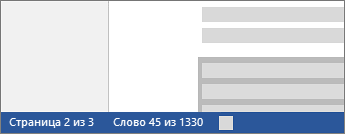
Чтобы узнать количество слов во фрагменте документа, выделите нужный текст. В строке состояния будет отображено количество слов в выделенном тексте и во всем документе.
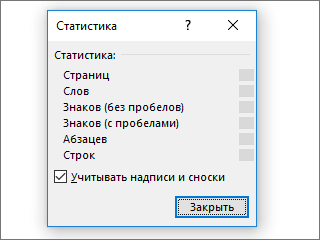
Совет: Чтобы узнать количество символов, строк и абзацев в документе, щелкните счетчик слов в строке состояния.
Подсчет количества символов, строк и абзацев
Чтобы открыть диалоговое окно «Статистика» и узнать число знаков, строк, абзацев и другие сведения, щелкните поле статистики в строке состояния в Word для Mac. Если текст не выделен, Word подсчитывает число слов и знаков во всем документе и отображает его в диалоговом окне «Статистика».
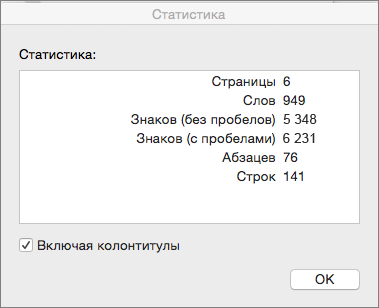
Подсчет количества слов в части документа
Чтобы подсчитать количество слов в определенной части документа, выделите нужный текст. Затем в меню Сервис выберите пункт Статистика.
Так же, как Word настольная программа, Word в Интернете считает слова, пока вы печатаете.
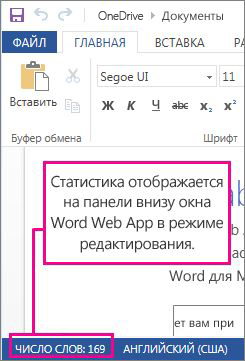
Если статистика не отображается в нижней части окна, убедитесь, что выбран режим правки (выберите Редактировать документ > Изменить в Word в Интернете).
Щелкните кнопку статистики, чтобы включить или выключить ее.
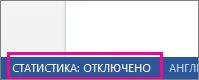
Наверное, вы заметили, что в Word в Интернете отображается приблизительная статистика. Это потому, что не учитываются слова в таких областях, как текстовые поля, верхние и нижние колонтитулы Графические элементы SmartArt. Если вам нужно точное количество слов, нажмите Открыть в Word и посмотрите количество слов в нижней части Wordокна документа.
Как посчитать количество знаков без пробелов?
Иногда возникает необходимость посчитать количество знаков в тексте, но как это сделать. Для того чтобы посчитать количество знаков без пробелов в тексте Вашей дипломной, курсовой или какой другой работе.
Вам необходимо открыть работу (она должна быть в Microsoft Word) и обратить внимание в левый нижний угол документа, навести курсор мыши и кликнуть по надписи «Число слов: 12882» (Рис 1)
Откроется маленькое окошко, где и будет написано количество знаков без пробелов. (Рис 2).


На данном примере мы посчитали весь текст в работе. А как быть, если необходимо посчитать только выделенные куски текста? К примеру, Вам нужно выделить неуникальный текст в работе. (Рис 3)
Тогда Вы мышкой выделяете плагиатный текст удерживая клавишу “Ctrl” и проделываете вышеописанную процедуру.
Excel works!

Подробная статистика по документу позволяет определить качество текста и подсчитать количество знаков. Это особенно полезно при сдаче, когда необходимо следить за количеством символов в отрывке текста. Есть сторонние приложения, которые считают количество символов и слов в Ворде , но использовать их не всегда удобно, да и точность расчётов не без погрешностей. Как посчитать количество символов и слов в Word?
Фрилансеры , печатающие документы под заказ, обязаны соответствовать требованиям, установленных заказчиком относительно объёма текста. Для этого в сети есть специальные сервисы , но что делать, если они не работают? Разработчики Microsoft Word предусмотрели эту проблему и внедрили автоматический счётчик в саму программу. Кроме количества символов можно увидеть и другие статистические данные, позволяющие определить, соответствует ли текст параметрам заявки.
Для начала потребуется выделить отдельный фрагмент документа. Для этого достаточно поставить курсор в нужное место и протянуть вниз или вверх до соответствующей позиции, зажав левую кнопку мыши. Также это можно сделать при помощи клавиатуры: начать выделение сегмента, зажать клавишу Shift и поставить курсор в конечную точку. Чтобы отметить несколько несмежных отрезков, нужно нажать на Ctrl , и, не отпуская клавишу, выделить мышью несколько текстовых блоков. Для расчёта знаков во всём документе ничего выделять не требуется.
Ниже можно ознакомиться с алгоритмом действий для подсчёта символов:
Подсчитать количество символов и слов в Word. 1-й вариант:
- Нужно открыть редактор и написать несколько строк.
- Строка состояния находится внизу документа. В её левой части есть краткая статистика «Число слов».
- Нужно нажать на эту надпись левой кнопкой мышей, чтобы появилось окно статистики.
- В нём отображается перечень данных: количество страниц, слов, знаков без пробелов и с пробелами, абзацев и строк.

2-й вариант:
- Нужно выделить необходимую часть текста.
- На панели настроек есть вкладка РЕЦЕНЗИРОВАНИЕ, где можно найти кнопку «Статистика».
3-й вариант:
- Выделяем фрагмент и при помощи комбинации CTRL + SHIFT +G заходим в окно статистических данных.
В сетевой версии редактора Word Online также есть подобная функция. Количество слов должно отображаться в строке состояния в режиме правки. Для её активации, если автоматического подсчёта набранных слов не видно, нужно выбрать «Редактировать документ – Изменить в Word Online ». Нажатием на соответствующую кнопку можно будет выключить или включить статистику.
В сетевом редакторе эти данные не точны, так как в процессе подсчёта не учитываются надписи, колонтитулы и знаки, расположенные в графике SmartArt . Если документ полон дополнительных элементов с текстовыми обозначениями внутри, лучше обратиться к стационарной версии редактора от Microsoft .
Похожие статьи
- 10.08.2016PDF в Excel и в Word онлайн бесплатноPosted in Работа с текстом, Онлайн, Word
- 15.02.2019Как быстро поставить ударение в Word или Excel?Posted in Работа с текстом, Word
- 12.03.2018Как удалить пустой лист в Word?Posted in Word
- 22.02.2019Как правильно составить резюме? Шаблон резюме в WordPosted in Word, Жизнь
- 07.05.2018Как сделать титульный лист в Word?Posted in Word
- 13.04.2018Как сделать альбомный лист в Word?Posted in Word
- 05.04.2017Масштаб в Excel и Word. Как быстро увеличить значки в Windows?Posted in Оформление, Word
- 24.10.2016Запись значений формул и редактор формул WordPosted in Оформление, Word
Как посмотреть количество знаков в Word, и можно ли это сделать?

Всем привет. Сегодня мы посмотрим, как посчитать количество символов в тексте Word. Все делается очень просто, и я описал 4 способа, которые вам должны помочь. Если у вас при прочтении возникнут какие-то вопросы, то сразу обращайтесь в комментарии. Поехали!
Способ 1: Весь текст
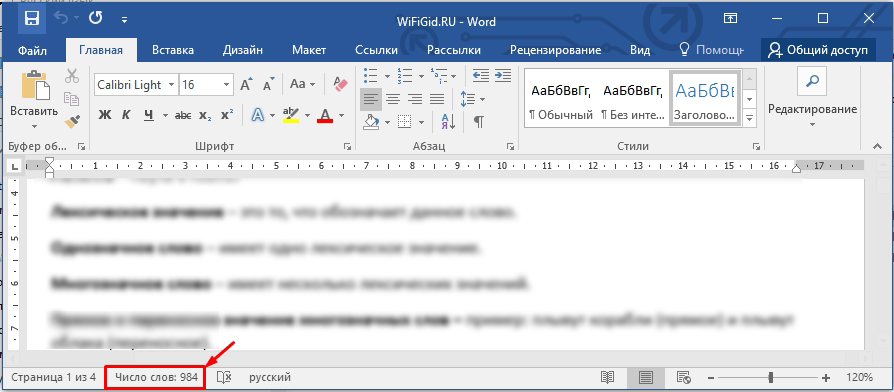
По умолчанию вам вообще ничего делать не нужно. Откройте Word документ, в котором вы хотите узнать количество знаков в тексте. Теперь посмотрите в левый нижний угол окошка. Там должно отображаться количество страниц. Правее будет надпись: «Число слов», с точным количеством – нажмите по ней левой кнопкой мыши.
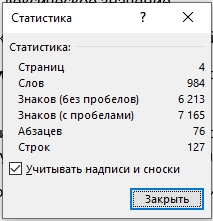
Откроется окно статистики, где вы можете узнать всю точную информацию. Единственный момент – в русской локализации Ворд вместо слова «символы» используются «знаки».
ПРИМЕЧАНИЕ! Как вы можете заметить тут два параметра: «Без пробелов» и «С пробелами». По опыту скажу, что чаще всего в дипломах, а также в заказных статьях используется параметр «без пробелов». Так как по сути это не знак или символ. Если сомневаетесь, какой именно параметр нужен вам – укажите оба, сделав соответствующее пояснения для преподавателя или заказчика.
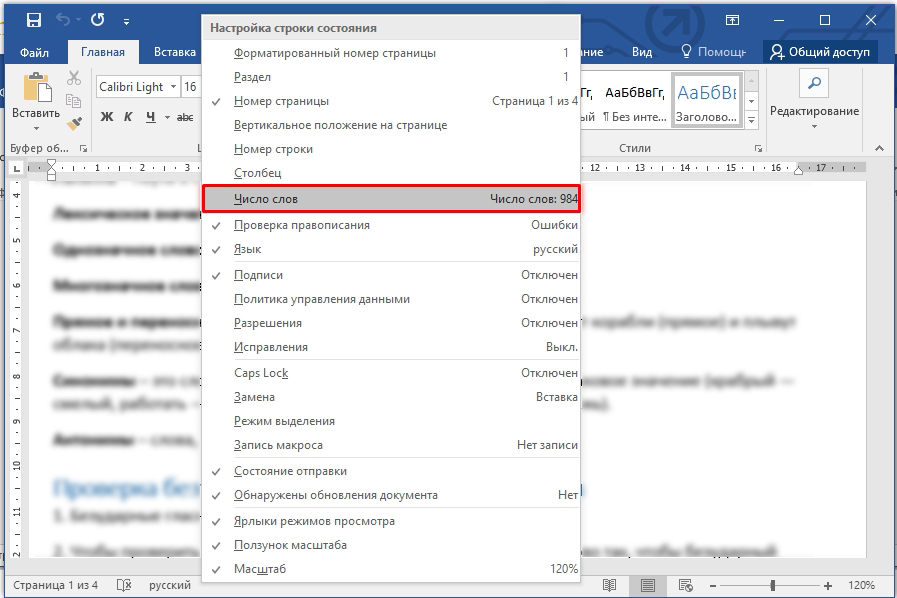
Если в левом нижнем углу вы видите только количество страниц, то значит этот параметр просто выключен в настройках. Нажмите правой кнопкой мыши по нижней линии окна и включите конфигурацию – «Число слов».
Способ 2: Подсчет не для всего документа
А что если нам нужно определить количество знаков не во всем тексте, а только в выделенном фрагменте. Например, только на первой странице. Для этого нам нужно выделить этот фрагмент. Можно сделать это с помощью зажатой кнопки мыши, но это не очень удобный метод, если вам нужно выделить большое количество страниц: 50, 100 или даже 200.
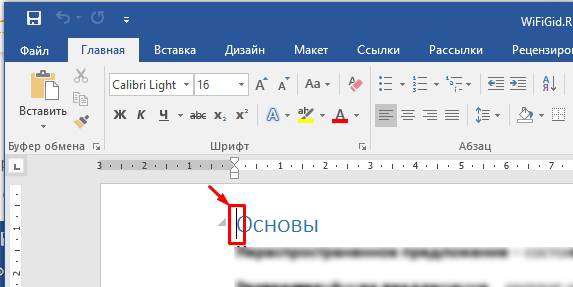
Установите курсор в начало текстового фрагмента. После этого с помощью колесика листаем до нужного отрезка. Я для примера пролистал до конца данной страницы.
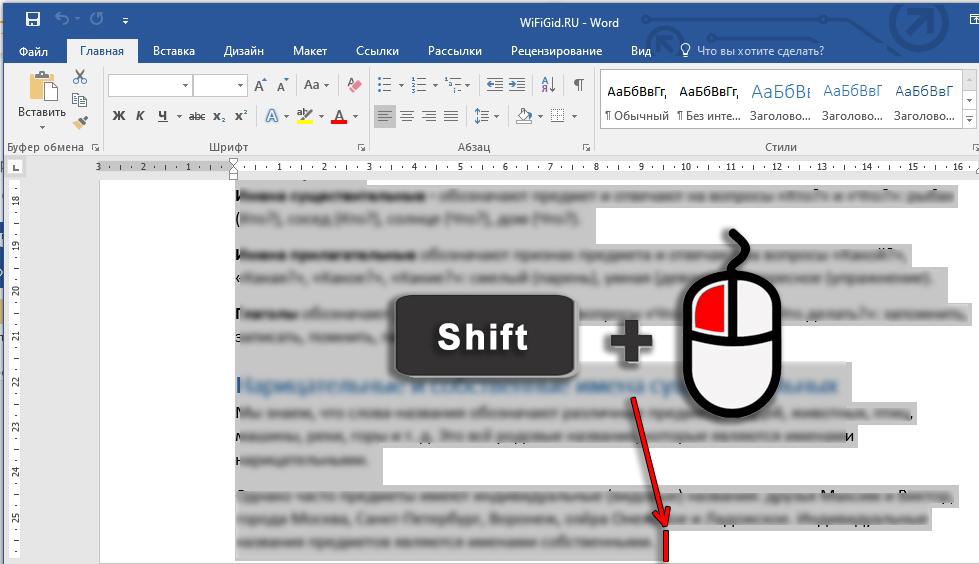
Теперь зажимаем кнопку Shift на клавиатуре. И жмем левую кнопку мыши в конец текстового отрезка. Как только текст выделится, можете отпускать кнопку Shift .
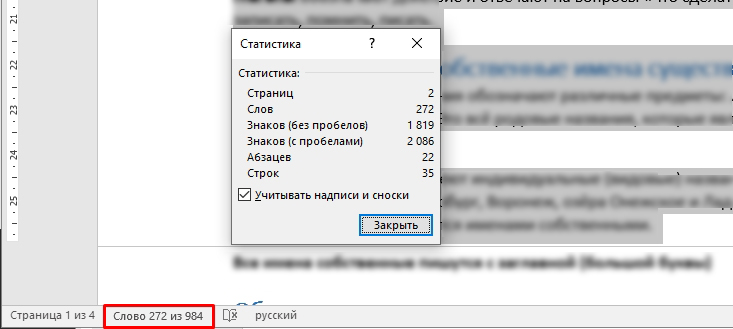
Далее все делается так же, как и в первом способе. Вы сразу же можете увидеть, что количество слов от общего изменилось в левом нижнем углу. А нажав по этим цифрам вы увидите более детальную информацию с количеством знаков, абзацев строк и страниц.
Способ 3: Добавление количества букв прям в документ
Если вам нужно вывести эту информацию – например, в конце документа, а вам лень вписывать это вручную, то можно сделать это более простым способом.
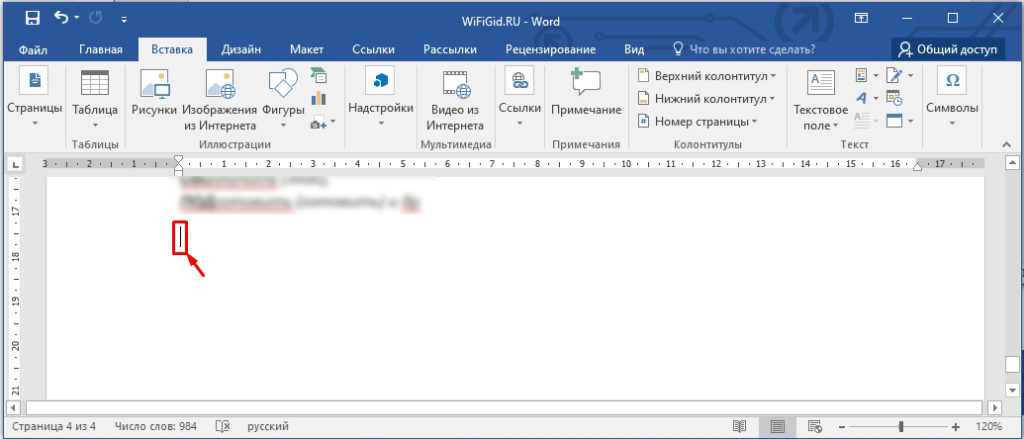
- Для этого установите курсор там, где будет отображаться количество букв.
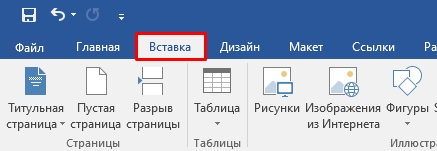
- Убедитесь, что вы находитесь на вкладке «Вставка».
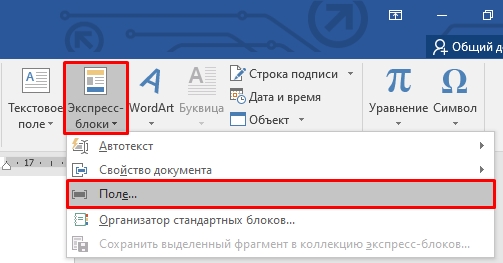
- Теперь справа находим раздел «Текст» и ищем кнопку «Экспресс блоки». Если вы её не видите, то попробуйте раскрыть документ полностью. Дело в том, что при малых размерах окна, надпись может не влезть. В таком случае будет отображаться только значок – можете поискать его. Далее в раскрывшемся дополнительном окне выбираем «Поле».
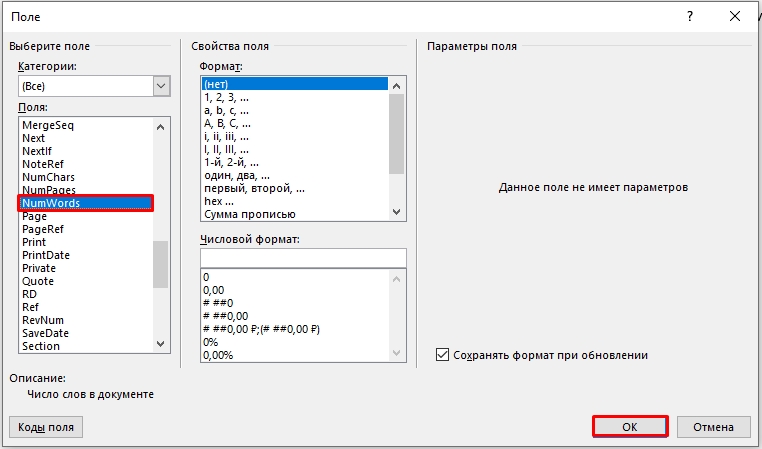
- В «Поле» выделяется «Num Words» и подтверждаем действие кнопкой «ОК». Вы можете даже изменить формат вывода числа, если вам это нужно.
К сожалению, цифра не обновляется при изменении количества символов, когда вы изменяете, редактируете или добавляете новые текстовые блоки.
Способ 4: подсчет количества символов с надписями и сносками
Очень часто при выделении всего документа (с помощью клавиш Ctrl + A ) выделяются аналогично все надписи и сноски. Поэтому если вам необходимо подсчитать только «сухой текст», то в окне «Статистики» уберите нижнюю галочку. Очень важно после этого закрыть окно и открыть его повторно.
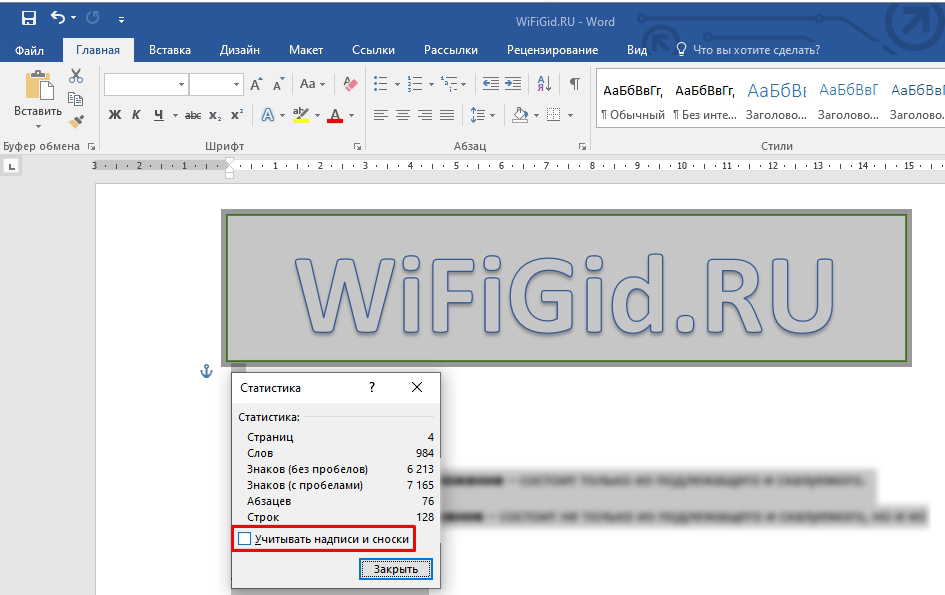
Дело в том, что в некоторых версиях Microsoft Word при изменении галочки цифры остаются на месте и меняются только при повторном вызове этого окна. Да, вот такая вот небольшая недоработка со стороны Microsoft. Это связано с тем, что функция подсчета работает только один раз при открытии окна, а не при изменении этого параметра. На этом все. Если у вас еще остались какие-то вопросы, или есть дополнение, то пишите в комментариях.