Как перевернуть одну страницу в libreoffice?
Чтобы сделать ОДНУ страницу с альбомной ориентацией, нужно:
- Убрать разрыв перед нужной страницей, если он есть
- Затем добавить разрыв: Курсор перед нужным абзацем > Вставить >Разрыв
- В появившемся окне выбираете стиль «Альбомный«
Аналогичным образом задаются уникальные стили для любой страницы: титульной, врезок и так далее
semenova olga
semenova olga
| 5 3 5
Отвечено 15.04.15, 8:14
голосовать
голосовать
Для этого нужно задать разные стили страницам. По умолчанию в LibreOffice есть, например, стили «базовый» и «альбомная». Таким образом, нужной странице нужно поменять стиль на «альбомная» (стиль соответствует горизонтальной ориентации страницы):
- Кликаете правой кнопкой мыши на первом абзаце нужной страницы (важно именно на первой. Так как этот абзаци при любых обстоятельствах будет относится к выбранной странице и, значит, задает ее стиль)
- Выбираете пункт «Страница»
- В появившемся окне нажимаете на вкладку «Управление»
- В пункте «следующий стиль» выбираете «альбомный»
Подробнее о стилях и форматировании здесь. В целом, чтобы поменять атрибуты стиля страницы нажмите f11 и выберите иконку «Стили страницы»
| 5 3 5
Отвечено 11.03.15, 9:02
голосовать
Так задается стиль страницы, следующей за ЛЮБОЙ страницей с текущим стилем. То есть получится, что у вас идет книжная / альбомная / книжная и т.д.
semenova olga
15.04.15, 8:14
Хаки и хитрости Шрифты и кодировка в LibreOffice Рамка в libreoffice writer Сортировка слов в Libre Office Writer в алфавитном порядке? Нумерация страниц в LibreOffice Times New Roman Llibre Office Или просто нажмите на один из тегов: libreoffice альбомная ориентация
Ваш ответ
Пожалуйста, попробуйте дать полезный совет. Если Вы хотите комментировать, просто используйте инструмент комментариев. Пожалуйста, учтите, что Вы всегда можете использовать поиск: нет нужды задавать один вопрос дважды. И не забудьте проголосовать! Голосование — отличный способ повысить качество материалов нашего форума.
Оповещения OpenLearn
Отписаться Подписаться
Спасибо за подписку!
О Форуме
Сообщество пользователей и энтузиастов свободного программного обеспечения
Инструменты
Отписаться Подписаться
Спасибо за подписку!
Подписчики: 3
Статистика
| Вопрос задан: 11.03.15, 8:19 |
| Просмотрено: 47777 |
| Последнее обновление: 01.11.15, 22:40 |
OpenLearn
Сообщество пользователей, энтузиастов и интересующихся OpenSource технологиями. Наша общая цель — популяризация свободного программного обеспечения во всех его проявлениях. На форуме Вы можете найти информацию по использованию СПО, задать свой вопрос или помочь в решении проблем других участников
Авторские права
Мы приветствуем распространение полезных статей нашего форума. Ведь это ведёт к устранению мифов и позволяет находить единомышленников. В то же время использование материалов сайта допустимо только при указании ссылки
Наши партнёры
За особый вклад в развитие сообщества мы благодарим компанию IT Libertas — одного из лидеров рынка по внедрению свободной корпоративной системы Odoo (OpenERP)
Инструкции: Writer. Изменение ориентации страницы для всех страниц

Если текстовый документ состоит только из страниц с одинаковым стилем страницы, можно изменять свойства страницы напрямую.
Шаг 1.


Рис. 2. Выбор меню.
Открыть меню Формат → Страница…
Шаг 2.

Рис. 3. Выбор ориентации документа.
Откройте вкладку Страница В пункте Формат бумаги → Ориентация выберите “Книжный” или “Альбомный”.
| Измение свойства всех страниц при помощи Формат → Страница… возможно только при использовании одинакового стиля для всех страниц. |
Достоинства и недостатки
Недостатки Этот способом работает только при использовании единого стиля страниц для всего документа.
Достоинства Скорость изменения ориентации документа.
Способ 2.
Изменение ориентации страницы только для некоторых страниц. Для определения ориентации страниц в документах OpenOffice используются стили страниц. С помощью стилей страниц можно определить множество свойств страницы, таких как верхний и нижний колонтитул или поля. Кроме того, для текущего документа можно изменить стиль страницы “По умолчанию” или определить собственные стили страниц с применением этих стилей к любым фрагментам текста.
Шаг 1.

Рис. 4. Стили страницы.
Открыть меню Формат → Стили…
Щёлкните значок Стили страницы.
Шаг 2.
Щёлкните стиль страницы правой кнопкой мыши и выберите Создать. Новый стиль страницы изначально получает все свойства выбранного стиля страницы.
Шаг 3.

Рис. 5. Стиль страницы.
На вкладке Управление введите имя для стиля страницы в поле Имя, например, «Мой стиль».
В поле Следующий стиль выберите стиль страницы, который требуется применить к странице, следующей за страницей с новым стилем.
Шаг 4.

Рис. 6. Стиль страницы: Пользовательский стиль.
Открыть меню Формат → Страница…
Откройте вкладку Страница В пункте Формат бумаги → Ориентация выберите “Книжный” или “Альбомный”. Нажмите кнопку ОК .
Теперь определен соответствующий стиль страницы под именем «Мой стиль». Для применения нового стиля дважды щёлкните стиль страницы «Мой стиль» в окне Стилиста. Изменяются все страницы текущей области стилей страницы. При выборе другого стиля в качестве «следующего стиля» изменяется только первая страница текущей области стилей страницы
Теоретическая база решения
- Альбомная страница между портретными;
- Стилист;
- Стили;
Как сделать альбомную ориентацию в Опен Офис
Создание альбомного листа в текстовых редакторах офисных пакетов — это одна из распространенных проблем пользователей. Очень часто нужно перевернуть лист горизонтально для определенных целей, ведь содержание каждой страницы может отличаться, это могут быть схемы, изображения, большие широкие таблицы, которые проще размещать не на книжной узкой ориентации, а на альбомной. Давайте же рассмотрим, как сделать альбомную ориентацию в OpenOffice, попробуем перевернуть лист горизонтально с минимальными усилиями.
Делаем альбомный лист в OpenOffice
Первый вариант через верхнее меню программы, а точнее его пункт «Формат-Страница». Появится окно с множеством вкладок для настройки листа, но нам нужна вкладка «Страница», где в разделе «Формат бумаги» мы выбираем нужную ориентацию.
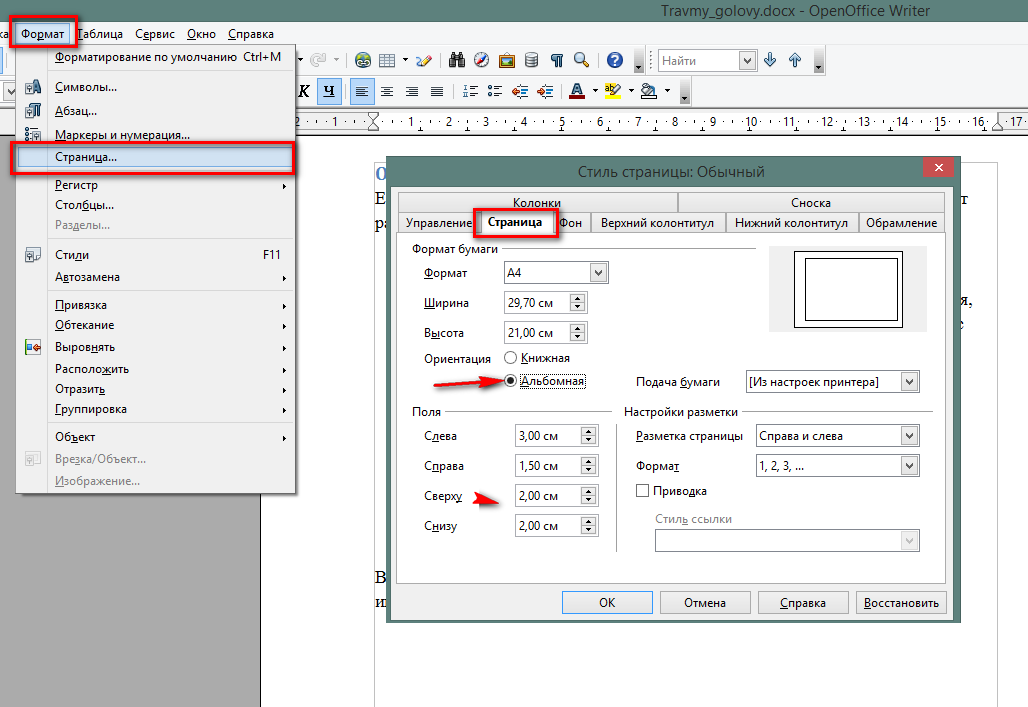
Развернуть лист OpenOffice в альбомный можно проще на панели «Свойства», которая находится справа от текстового документа в окне программы.

Аналогичными действиями можно поменять ориентацию обратно на книжную.
Стоит заметить, что при выполнении вышеописанных действий весь документ OpenOffice станет альбомной ориентации. Кому такой вариант не подходит, можно сделать горизонтальными только определенные страницы.
Как сделать определенные страницы другой ориентации
Чтобы сделать какую-то одну или несколько страниц в Опен Офис горизонтально или вертикально, потребуется создавать новый лист сразу с нужной ориентаций. Например, у вас весь документ книжной ориентации, а следующий лист требуется сделать альбомным (или наоборот), тогда вы делаете разрыв страницы (меню «Вставка-Разрыв») и в нем выставляете нужное положение.

Далее документ OpenOffice будет в горизонтальном положении. Чтобы следующие страницы были вертикальными, то есть книжными, придется сделать аналогичные действия, только при вставке разрыва выбрать стиль «Обычный».
Вот так просто можно сделать альбомную ориентацию в OpenOffice.
Как перевернуть текст в OpenOffice
Иногда появляется необходимо изменить направление текста в OpenOffice, чтобы он располагался вертикально, а не горизонтально. В большей массе случаев это необходимо именно в заголовочных строках таблиц, но иногда перевернуть текст нужно и просто в документе.
Чтобы перевернуть символы вертикально, необходимо выделить нужную часть в документе OpenOffice, а затем в контекстном меню правой кнопки мыши выбрать «Символы» и выбрать угол поворота.
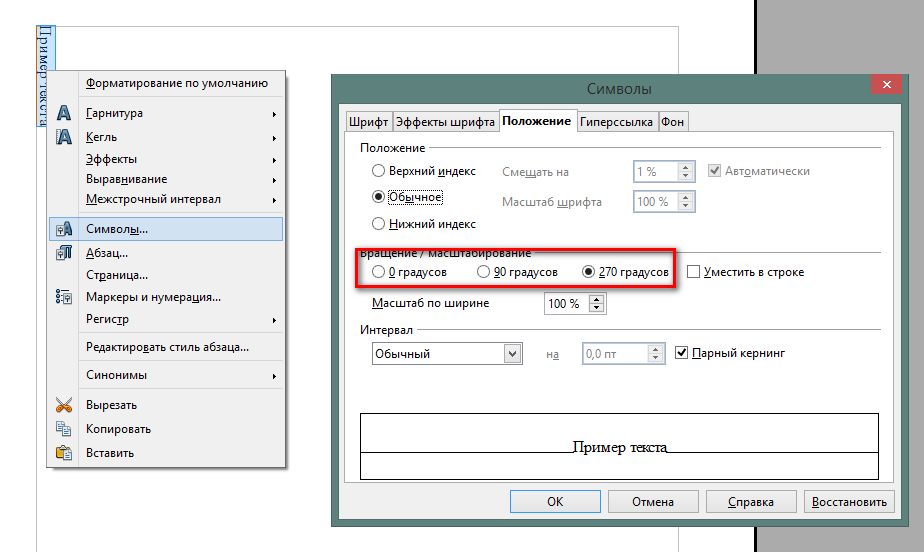
Как сменить направление текста в таблице? Для этого выделяете нужные ячейки, в которых нужно перевернуть содержимое вертикально, заходите в пункт меню «Таблица-Свойства таблицы».

На вкладке «На странице» в настройке «Направление текста» выбирает «Справа-налево (вертикально)».

Получаем результат работы в таблице.

Как видите, сменить направление в Опен Офис на вертикальное очень просто. Успехов.