Как открыть панель управления в Windows 11 И что это даст?
В панель управления Windows 11 можно войти через поиск в меню «Пуск», через командную строку и команду «control», через исполняемый exe-файл или через окно «Мой / Этот компьютер». Ниже подробно рассмотрим основные варианты, как открыть опцию, и где она находится, как настроить и устранить возможные сбои в работе.
Где находится и как открыть панель управления
Данный инструмент находится на прежнем месте и существует несколько способов, как открыть панель управления в Windows 11. Приведем каждый из методов подробнее.
Вариант №1 — через «Пуск» / «Параметры»
Наиболее простой способ для входа — воспользоваться поисковой строкой в стартовом меню. Сделайте следующие шаги:
- Зайдите в меню «Пуск».
- Введите фразу «Панель управления».
- Войдите в приложение.
- Пожеланию закрепите инструмент на рабочем экране.

Второй способ открыть панель управления в Виндовс 11 — сделать это через «Параметры». Алгоритм такой:
- Жмите на Win+I.
- Введите в поисковую строку упомянутую выше фразу.
- Войдите в раздел и выполните необходимые шаги.

Вариант №2 — через «Этот компьютер»
Чтобы разобраться, где находится панель управления в Виндовс 11, можно воспользоваться хорошо известной папкой. Сделайте следующие шаги:
- Зайдите в «Этот компьютер».
- Кликните на стрелку вниз в адресной строке возле изображения ПК.
- В выпадающем меню найдите нужный раздел и зайдите в него. Здесь же легко перейти в категорию «Корзина», «Библиотека», папка пользователя, «Сеть» и другие.

Вариант №3 — с помощью командной строки
Быстрый способ, как открыть панель управления в Windows 11 — воспользоваться командной строкой и специальной командой. Сделайте следующие шаги:
- Кликните на комбинацию Win+R.
- Введите команду control.
- Жмите на «Ввод».

Это наиболее быстрый путь, как найти, где находится панель управления Windows 11. При желании можно ввести более точные команды для получения доступа к конкретным опциям. К примеру, ввод «control /name Microsoft.Recovery» позволяет получить доступ к разделу «Восстановление», «control /name Microsoft.AutoPlay» — к автозапуску устройств и т. д.
Вариант №4 — через исполняемый файл
Еще один способ, как найти панель управления в Windows 11 — сделать это через исполнительный файл. Для этого пройдите следующие шаги:
- Войдите в папку C:WindowsSystem32.
- Отыщите файл control.exe.
- Запустите его для входа в нужный раздел.

Существует много способов, как зайти в панель управления Windows 11, и каждый пользователь сам выбирает подходящий вариант. Вне зависимости от выбранного способа во всех случаях результат будет идентичным.
Как вернуть старую панель управления
Многие пользователям не нравится текущее оформление Виндовс 11, из-за чего возникает желание перехода к интерфейсу прошлой версии для некоторых элементов. Чтобы вернуть старую панель управления в Windows 11, пройдите следующие шаги:
- Запустите редактор реестра с помощью Win+R и последующего ввода команды regedit.
- Введите в верхнюю строку путь HKEY_LOCAL_MACHINESOFTWAREMicrosoftWindowsCurrentVersionShellUpdatePackages для более быстрого входа.
- Справа окна жмите правой кнопкой мышки на пустое место и жмите «Создать».
- Выберите DWORD (32-битное значение).

- Переименуйте только что созданный параметр и дайте ему имя UndockingDisabled.
- Два раза кликните по файлу и установите параметр «1».

- Кликните правой кнопкой по меню «Пуск» и установите «Завершение работы / выход».
- Жмите на «Выйти».
Если все сделано правильно, в вашем распоряжении будет классическое оформление, как в Виндовс 10, с тем же внешним видом.
Как настроить
Одним из основных этапов является настройка панели управления Виндовс 11. Здесь учтите следующие моменты:
- Как только вам удалось найти интересующий инструмент через поиск, жмите на результат правой кнопкой мышки и выберите вариант закрепления в меню «Пуск» или на панели задач.
- Для создания ярлыка в удобном месте жмите правой кнопкой мышки, выберите создать и укажите control.exe в разделе «Укажите расположение объекта».
По желанию можно изменить место панели управления в Виндовс 11. Проще всего это реализовать с помощью командной строки. Алгоритм действий такой:
- Жмите на Win+R и введите regedit.
- Перейдите по пути HKEY_CURRENT_USERSoftwareMicrosoftWindowsCurrentVersionExplorerStuckRects3.
- Два раза жмите на двоичный настроечный ключ.
- В параметре «Данные значения» во 2-й строке и 6-м столбце жмите на «03».
- Кликните на кнопку «Удалить» и поменяйте значение на «01» для расположения панели задач вверху экрана.
- Поменяйте параметр «03» на «02» для расположения панели управления Windows 11 с правой стороны.
- Установите значение «00» вместо «03», чтобы установить окно слева.
- Подтвердите ввод.
- Кликните правой кнопкой мышки на «Пуск» и зайдите в «Диспетчер задач».
- Жмите на «Процессы».
- Выберите Windows Explorer.
- Кликните «Перезагрузить».
Частые проблемы и пути решения
В процессе пользования может возникнуть ситуация, когда вылетает панель управления NVIDIA Windows 11 или вообще не работает. Причин такой ситуации может быть много, но все они решаются следующими способами:
- Проверьте запуск панели управления NVIDIA после перезагрузки Windows 11. В случае корректной работы отключите быстрый запуск.
- Войдите в «Диспетчер задач» и в разделе «Подробности» найдите процесс nvcplui.exe. Выберите его, а потом жмите «Снять задачу». Попробуйте запустить интересующий инструмент на Windows 11 еще раз.
- Зайдите в командную строку с помощью Win+R, а после введите services.msc и кликните «Ввод». В появившемся окне найдите службы, в именах которых имеется NVIDIA. Убедитесь в их отключении. В ином случае сделайте двойной клик по службе, установите «Тип запуска» и «Автоматически». Примените настройки и жмите «Запустить».
- Попробуйте загрузить драйвера для видеокарты с сайта nvidia.ru/Download/index.aspx?lang=ru. Главное — сделайте загрузку для своей видеокарты, чтобы избежать ошибок.
- Перезапустите основные службы, а главное — NVIDIA Display Container LS. Для этого жмите по ней правой кнопкой мышки и выберите пункт «Перезапустить».
В качестве альтернативы попробуйте оставить только один монитор, если подключено несколько, обновите драйвера или деинсталлируйте сторонние антивирусы. Какой-то из приведенных методов обязательно должен помочь в решении вопроса и восстановлении работы.
Как видно, включение и настройка панели управления в Windows 11 мало отличается от особенностей «десятки». Но при желании можно изменить ее внешний вид, установить другое положение или исправить ошибки в случае их возникновения.
В комментариях расскажите, какой из способов вам помог, и какие еще методы можно использовать для входа или устранения проблем с элементом управления на Windows 11.
Использование панели задач в Windows 11
Используйте панель задач, чтобы не только видеть приложения и проверять время. Вы можете персонализировать его по-разному: изменить цвет, закрепить избранные приложения, переместить или переустановить кнопки на панели задач. Вы также можете проверить состояние заряда батареи и свести к минимуму все открытые программы, чтобы можно было посмотреть на рабочий стол.
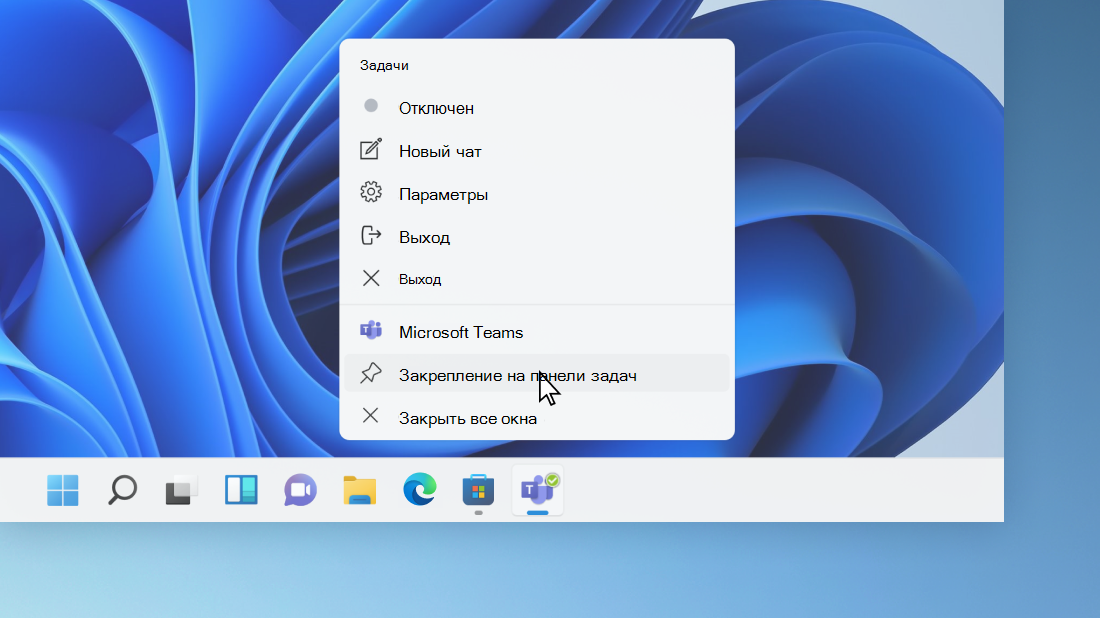
Закрепление приложения на панели задач
Закрепить приложение непосредственно на панели задач для быстрого доступа на рабочем столе. (Или при желании открепить.) Это можно сделать на начальном экране или из списка переходов, который представляет собой список ярлыков недавно открытых файлов, папок и веб-сайтов.
Закрепление приложения из начального экрана
В поле поиска на панели задач введите название приложения, которое требуется закрепить на панели задач. Щелкните приложение правой кнопкой мыши и выберите закрепить на панели задач. Если вы не закреплены, выполните те же действия и выберите открепить от панели задач.
Закрепление приложения из списка приложений
Если приложение уже открыто, найдите кнопку значка приложения на панели задач, нажмите и удерживайте кнопку, а затем проводите пальцем вверх, пока не появится список приложений. Если вы используете мышь, найдите кнопку со значком приложения на панели задач, щелкните эту кнопку правой кнопкой мыши и выберите Закрепить на панели задач. Чтобы открепить приложение, выполните те же действия и выберите Открепить от панели задач.
Изменение параметров панели задач
Настройте панель задач на самой панели задач. Если вы хотите изменить одновременно несколько аспектов панели задач, используйте меню Параметры панели задач. Нажмите и удерживайте или щелкните правой кнопкой мыши пустое место на панели задач, а затем выберите Параметры панели задач.
В параметрах панели задачпрокрутите список параметров настройки, настройки, настройки размеров, выбора значков и многое другое.
Выберите любую из следующих ссылок для просмотра дополнительных сведений.
Изменение цвета панели задач
Чтобы изменить цвет панели задач, выберите Начните > Параметры > Персонализация > Цвета > Цвет акцента. Включив «Показывать цвет акцентов» на панели задач «Начните». При этом панель задач примет цвет общей темы.
Изменение расположения панели задач
Как правило, панель задач находится в центре рабочего стола, но ее также можно переместить в правую часть рабочего стола. Нажмите и удерживайте или щелкните правой кнопкой мыши пустое место на панели задач. Выберите Параметры панели задач, > параметры панели задач > выравнивание панели задач, а затем выберите По центру илислева.
Изменение расположения кнопок панели задач
Если необходимо изменить порядок кнопок приложений на панели задач, просто перетащите кнопку из текущего положения в другое расположение на панели задач.
Показать эмблемы на кнопках панели задач
Индикатор событий на кнопке панели задач — это оповещение, которое сообщает о том, что произошло или должно произойти некоторое действие с использованием данного приложения.
Например, индикатор звонка на кнопке приложения «Будильники и часы» сообщает о том, что у вас имеется активный будильник, который сработает в заданное время. Эта функция включена по умолчанию, но если вы хотите убедиться, что она включена (или отключить ее), нажмите и удерживайте или щелкните правой кнопкой мыши пустое место на панели задач, выберите Параметры панели задач ,перейдите в параметры панели задач ивыберите Показать эмблемы на панели задач .
Использование панели задач для просмотра рабочего стола
Используйте функцию обзора, чтобы взглянуть на то, что находится на рабочем столе за всеми открытыми окнами.
- Посмотрите на то, что есть на рабочем столе за всеми открытыми окнами. Нажмите и удерживайте или щелкните правой кнопкой мыши пустое место на панели задач, выберите Параметры панели задач ,а затем выберите Щелкните правый угол панели задач, чтобы отобрать рабочий стол в области Поведение панели задач для предварительного просмотра рабочего стола.
Открытие параметров панели задач - Нажмите правый край панели задач, чтобы увидеть рабочий стол.
- Чтобы восстановить представление всех открытых окон, нажмите край еще раз.
Автоматически скрывать панель задач
Вы можете скрыть панель задач в зависимости от того, в каком режиме вы работаете: в режиме настольного компьютера или в режиме планшета. Нажмите и удерживайте или щелкните правой кнопкой мыши пустое место на панели задач, выберите Параметры панели задач ивыберите Автоматически скрывать taskbar в области Поведение панели задач.
Используйте панель задач, чтобы не только видеть приложения и проверять время. Вы можете персонализировать его по-разному: изменить цвет и размер, закрепить избранные приложения, переместить их на экране, а также изменить ранг кнопок на панели задач или изменить их размер. Вы также можете заблокировать панель задач, чтобы сохранить параметры, проверить состояние заряда батареи и свести к минимуму все открытые программы, чтобы можно было посмотреть на свой рабочий стол.
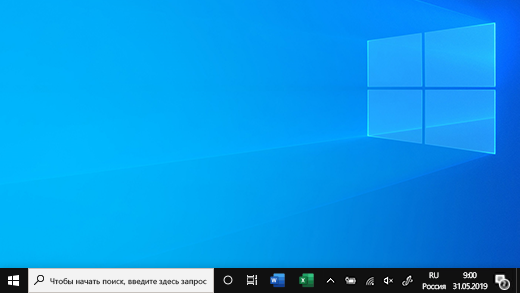
Закрепление приложения на панели задач
Закрепить приложение непосредственно на панели задач для быстрого доступа на рабочем столе. (Или при желании открепить.) Это можно сделать на начальном экране или из списка переходов, который представляет собой список ярлыков недавно открытых файлов, папок и веб-сайтов.
Закрепление приложения из начального экрана
В поле поиска на панели задач введите название приложения, которое требуется закрепить на панели задач. Выберите Дополнительные >Закрепить на панели задач . Чтобы открепить приложение, выполните те же действия и выберите Открепить от панели задач .
Закрепление приложения из списка приложений
Если приложение уже открыто, найдите кнопку значка приложения на панели задач, нажмите и удерживайте кнопку, а затем проводите пальцем вверх, пока не появится список приложений. Если вы используете мышь, найдите кнопку значка приложения на панели задач, щелкните ее правой кнопкой мыши и выберите закрепить на панели задач . Если вы не закреплены, выполните те же действия и выберите открепить от панели задач .
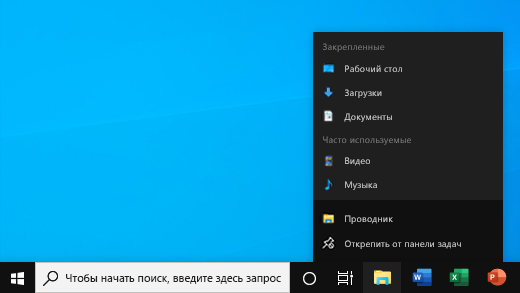
Изменение параметров панели задач
Настройте панель задач на самой панели задач. Если вы хотите изменить одновременно несколько аспектов панели задач, используйте меню Параметры панели задач. Нажмите и удерживайте или щелкните правой кнопкой мыши пустое место на панели задач, а затем выберите в областизадач ettings .
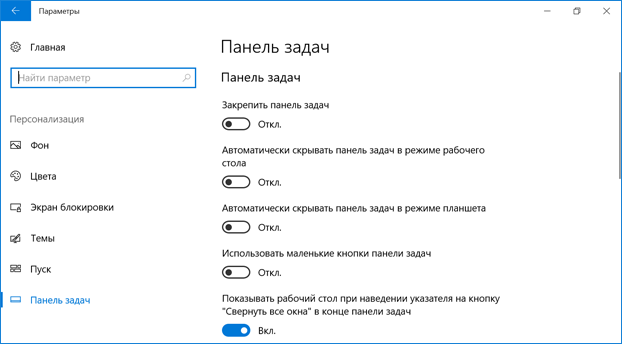
Прокрутите список параметров панели задач, чтобы просмотреть параметры настройки, изменения размера, выбора значков, сведений о батарее и многие другие.
Выберите любую из следующих ссылок для просмотра дополнительных сведений.
Изменение цвета панели задач
Чтобы изменить цвет панели задач, выберите Начните> Параметры > Персонализация > Цвета > Показывать цвет акцентов на следующих поверхностях. Выберите Меню «Пуск», панель задач и центр уведомлений. При этом панель задач примет цвет общей темы.
Закрепление и открепление панели задач
Закреплять панель задач бывает удобно, чтобы гарантировать, что она останется в указанном вами месте. Открепите панель задач позже, если вы захотите внести изменения или изменить ее расположение на рабочем столе. Нажмите и удерживайте свободный участок панели задач или щелкните его правой кнопкой мыши, а затем выберите пункт Параметры панели задач и включите параметр Закрепить панель задач.
Если возле пункта Закрепить панель задач установлен флажок, она уже закреплена. Чтобы отменить закрепление, выберите Закрепить панель задач или перейдите в раздел Параметры панели задач и отмените закрепление.
Если вы используете несколько мониторов, на которых отображается панель задач, вы увидите параметр Закрепить все панели задач.
Изменение расположения панели задач
Панель задач обычно располагается снизу на рабочем столе, но ее можно переместить к боковым сторонам или к верхнему краю рабочего стола. Когда панель задач разблокирована, можно изменить ее расположение. См. блокировку и разблокировку панели задач, чтобы узнать, заблокирована ли ваша. Когда вы подтвердите разблокирование панели задач, нажмите и удерживайте или щелкните правой кнопкой мыши любое пустое место на панели задач. Выберите Параметры панели задач > Расположение панели задач на экране, а затем выберите Слева, Вверху, Справа или Внизу.
Изменение высоты панели задач
Как и для изменения многих других параметров панели задач, вам нужно сначала разблокировать панель задач. Затем наведите указатель мыши на границу панели, чтобы он превратился в двойную стрелку. Перетащите границу до нужного размера и отпустите.
Просмотр состояния аккумулятора на панели задач
Чтобы добавить значок аккумулятора на панель задач, выберите Начните> Параметры > Персонализация > панели задач и посмотрите на область уведомлений. Перейдите в раздел Выберите значки, отображаемые в панели задач и переведите переключатель Питание в положение Вкл.
Чтобы проверить состояние заряда аккумулятора, выберите значок аккумулятора на панели задач.

Примечание: Вам может потребоваться щелкнуть стрелку «Показать скрытые значки» на панели задач, чтобы увидеть и выбрать значок аккумулятора. Переключатель «Питание» отсутствует на компьютерах, не оснащенных аккумулятором.
Изменение расположения кнопок панели задач
Если необходимо изменить порядок кнопок приложений на панели задач, просто перетащите кнопку из текущего положения в другое расположение на панели задач.
Можно выбрать способ группирования кнопок на панели задач, особенно если у вас открыты несколько окон. По умолчанию все файлы, открытые одним приложением, всегда группируются вместе, даже если они открывались не последовательно.
Если вы хотите изменить группу кнопок на панели задач, нажмите и удерживайте или щелкните правой кнопкой мыши пустое место на панели задач, выберите Параметры панели задач > Объединить кнопки панели задач и выберите один из списков:
- Всегда, скрывать метки. Это параметр по умолчанию. Каждое приложение отображается как одна кнопка без метки, даже если для приложения открыто несколько окон.
- При заполнении панели задач. Этот параметр определяет отображение каждого окна в виде отдельной кнопки с меткой. По мере заполнения панели задач приложение с несколькими открытыми окнами сворачивается в одну кнопку приложения. Нажмите кнопку, чтобы увидеть список открытых окон.
- Никогда. Этот параметр определяет отображение каждого окна в виде отдельной кнопки с меткой и отсутствие их группировки, вне зависимости от того, сколько окон открыто. По мере открытия всё большего числа приложений и окон кнопки уменьшаются в размере и в конце концов будут прокручиваться.
Если вы используете несколько мониторов, вы можете выбрать другой вариант для дополнительных дисплеев. Выберите Параметры панели задач > отображение нескольких> Кнопкапанели задач на другихпанели задач. Для этих мониторов выберите из Всегда, скрыть метки, Когда панель задач заполнена, и Никогда.

Использование более мелких или крупных кнопок панели задач
Если вы хотите отобразить больше приложений на панели задач, можно отобразить кнопки меньшего размера. Нажмите и удерживайте или щелкните правой кнопкой мыши пустое место на панели задач, выберите Параметры панели задач , а затем выберите В для параметра Использовать небольшие кнопки на панели задач.Чтобы вернуться к большим кнопкам на панели задач, выберите Отключено.
Примечание: Индикаторы событий не отображаются на маленьких кнопках панели задач.
Показать эмблемы на кнопках панели задач
Индикатор событий на кнопке панели задач — это оповещение, которое сообщает о том, что произошло или должно произойти некоторое действие с использованием данного приложения.
Например, индикатор звонка на кнопке приложения «Будильники и часы» сообщает о том, что у вас имеется активный будильник, который сработает в заданное время. Эта функция включена по умолчанию, но если вы хотите проверить, что она включена или отключить ее, нажмите и удерживайте свободный участок панели задач или щелкните его правой кнопкой мыши, выберите пункт Параметры панели задач и перейдите к пункту Отображение индикаторов событий на кнопках панели задач.
Использование панели задач для просмотра рабочего стола
Используйте функцию обзора, чтобы взглянуть на то, что находится на рабочем столе за всеми открытыми окнами.
- Нажмите и удерживайте или щелкните правой кнопкой мыши пустое место на панели задач, выберите Параметры панели задач , а затем включите режим Просмотр рабочего стола при нажатии мыши на кнопку Показать рабочий стол в конце панели задач.
Открытие параметров панели задач - Наведите указатель мыши на дальний правый край панели задач или нажмите и удерживайте его, и вы увидите рабочий стол.
- Чтобы восстановить представление всех открытых окон, просто переместите указатель или нажмите и удерживайте край панели задач еще раз.
Автоматически скрывать панель задач
Вы можете скрыть панель задач в зависимости от того, в каком режиме вы работаете: в режиме настольного компьютера или в режиме планшета. Нажмите и удерживайте или щелкните правой кнопкой мыши пустое место на панели задач, выберите Параметры панели задач , а затем включайте параметр Автоматически скрывать панель задач в режиме рабочего стола или Автоматически скрывать панель задач в режиме планшета (или и то, и другое).
Часто задаваемые вопросы и устранение неполадок
Чтобы открыть «Панель управления», следуйте инструкциям ниже:
- Нажмите (Пуск).
- Нажмите на поле Введите здесь текст для поиска.
(Windows 10)
Чтобы открыть «Панель управления», следуйте инструкциям ниже:
(Windows 8)
Панель управления можно открыть с экрана «Пуск» или с рабочего стола.
- Открыть с экрана «Пуск»
- Открыть с рабочего стола
Открыть с экрана «Пуск»

-
На экране «Пуск» нажмите .
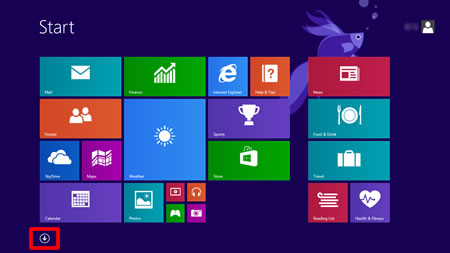
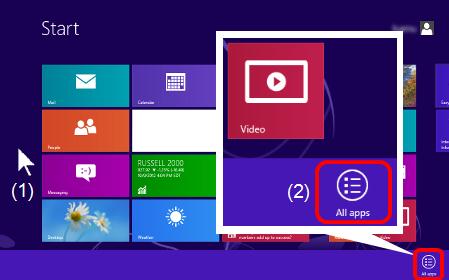
Если на экране «Пуск» нет значка , щелкните правой кнопкой мыши по пустому месту (1), а затем на панели выберите Все приложения (2).
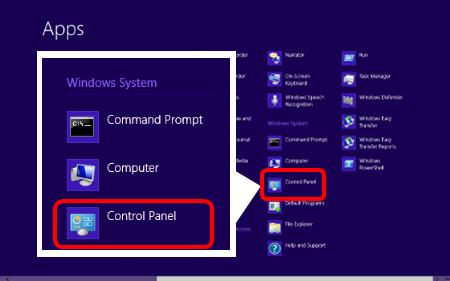
Нажмите Панель управления.
Открыть с рабочего стола
-
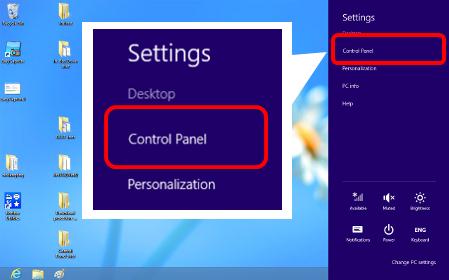
Переместите курсор в верхний или нижний правый угол рабочего стола. Когда появится панель меню, нажмите Параметры.
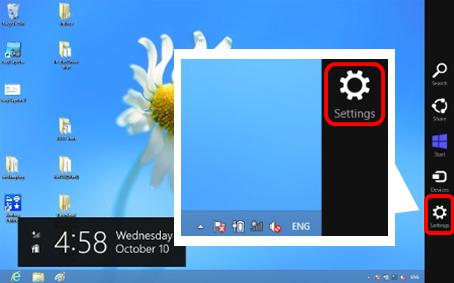
Нажмите Панель управления.
Если вам не удалось найти ответ на свой вопрос, вы не пробовали просмотреть ответы на другие вопросы?
- Перейти наверх страницы раздела «Часто задаваемые вопросы и устранение неполадок»
- Просмотреть другие вопросы в этой категории
Вы не пробовали найти ответ на свой вопрос в руководствах?
Если вам потребуется дополнительная помощь, обратитесь в службу поддержки Brother:
Связанные модели
ADS-1100W, ADS-1200, ADS-1600W, ADS-1700W, ADS-2100, ADS-2100e, ADS-2200, ADS-2400N, ADS-2600W, ADS-2600We, ADS-2700W, ADS-2800W, ADS-3000N, ADS-3600W, DCP-110C, DCP-115C, DCP-120C, DCP-130C, DCP-135C, DCP-145C, DCP-150C, DCP-1510R, DCP-1512R, DCP-1602R, DCP-1610WR, DCP-1612WR, DCP-1623WR, DCP-165C, DCP-195C, DCP-330C, DCP-350C, DCP-375CW, DCP-385C, DCP-540CN, DCP-6690CW, DCP-7010R, DCP-7025R, DCP-7030R, DCP-7040R, DCP-7045NR, DCP-7055R, DCP-7055WR, DCP-7057R, DCP-7057WR, DCP-7060DR, DCP-7065DNR, DCP-7070DWR, DCP-8020, DCP-8025D, DCP-8040, DCP-8045D, DCP-8065DN, DCP-8070D, DCP-8085DN, DCP-8110DN, DCP-8250DN, DCP-9010CN, DCP-9020CDW, DCP-9040CN, DCP-9042CDN, DCP-J100, DCP-J105, DCP-J315W, DCP-J515W, DCP-J525W, DCP-J715W, DCP-L2500DR, DCP-L2520DWR, DCP-L2540DNR, DCP-L2551DN, DCP-L2560DWR, DCP-L3550CDW, DCP-L5500DN, DCP-L6600DW, DCP-L8410CDW, DCP-T220, DCP-T225, DCP-T300, DCP-T310, DCP-T420W, DCP-T425W, DCP-T500W, DCP-T510W, DCP-T520W, DCP-T700W, DCP-T710W, DCP-T720DW, DCP-T820DW, DS-600, DS-640, DS-700D, FAX-2920R, FAX-2940R, HL-1110R, HL-1112R, HL-1202R, HL-1210WR, HL-1212WR, HL-1223WR, HL-1430, HL-2030R, HL-2035R, HL-2040R, HL-2070NR, HL-2130R, HL-2132R, HL-2140R, HL-2150NR, HL-2170WR, HL-2240DR, HL-2240R, HL-2250DNR, HL-2700CN, HL-3040CN, HL-3140CW, HL-3170CDW, HL-4040CN, HL-4050CDN, HL-4150CDN, HL-5140, HL-5150D, HL-5170DN, HL-5240, HL-5250DN, HL-5270DN, HL-5340D, HL-5350DN, HL-5350DNLT, HL-5370DW, HL-5440D, HL-5450DN, HL-5470DW, HL-6050, HL-6050D, HL-6050DN, HL-6180DW, HL-7050, HL-7050N, HL-J6000DW, HL-L2300DR, HL-L2340DWR, HL-L2360DNR, HL-L2365DWR, HL-L2371DN, HL-L3230CDW, HL-L5000D, HL-L5100DN(T), HL-L5200DW(T), HL-L6300DW(T), HL-L6400DW(T), HL-L6450DW , HL-L8250CDN, HL-L8260CDW, HL-L9200CDWT, HL-L9310CDW(T), MFC-1810R, MFC-1815R, MFC-1912WR, MFC-210C, MFC-215C, MFC-235C, MFC-240C, MFC-250C, MFC-260C, MFC-425CN, MFC-465CN, MFC-4800, MFC-5460CN, MFC-7320R, MFC-7360NR, MFC-7420R, MFC-7440NR, MFC-7820NR, MFC-7840WR, MFC-7860DWR, MFC-8370DN, MFC-8420, MFC-8440, MFC-8520DN, MFC-8820D, MFC-8840D, MFC-8840DN, MFC-885CW, MFC-8860DN, MFC-8880DN, MFC-8950DW, MFC-9120CN, MFC-9160, MFC-9180, MFC-9330CDW, MFC-9420CN, MFC-9440CN, MFC-9450CDN, MFC-9465CDN, MFC-990CW, MFC-J200, MFC-J2310, MFC-J2320, MFC-J2510, MFC-J265W, MFC-J2720, MFC-J3520, MFC-J3530DW, MFC-J3720, MFC-J3930DW, MFC-J430W, MFC-J5910DW, MFC-J5945DW, MFC-J6510DW, MFC-J6910DW, MFC-J6945DW, MFC-J825DW, MFC-L2700DNR, MFC-L2700DWR, MFC-L2720DWR, MFC-L2740DWR, MFC-L2751DW, MFC-L3770CDW, MFC-L5700DN, MFC-L5750DW, MFC-L6800DW(T), MFC-L6900DW(T), MFC-L6950DW, MFC-L8650CDW, MFC-L8690CDW, MFC-L9550CDW(T), MFC-L9570CDW(T)
Отзывы о материалах
Чтобы помочь нам улучшить поддержку пользователей, просим вас поделиться своим мнением, ответив на вопросы ниже.
Как открыть Панель управления в Windows 11
В операционной системе Windows 11 продолжается перенос настроек из старой Панели управления в новое меню Параметры. Но, пока многие настройки все еще доступны только Панели управления, из-за чего у пользователей возникает необходимость доступа к данному инструменту.
В этой статье мы рассмотрим несколько способов, как можно открыть Панель управления в операционной системе Windows 11.
Способ № 1. Поиск в меню «Пуск» или «Параметры».
Самый простой способ открыть Панель управления в Windows 11 — это воспользоваться поиском меню « Пуск ». Для этого откройте меню « Пуск », введите в поиск фразу « Панель управления » и откройте найденное приложение.
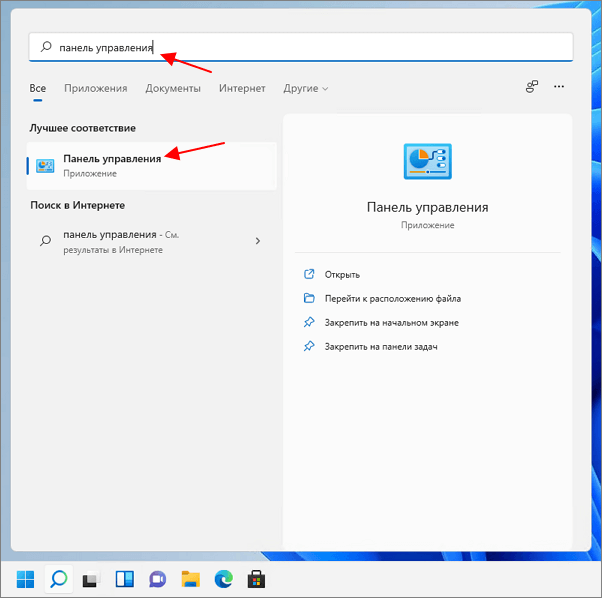
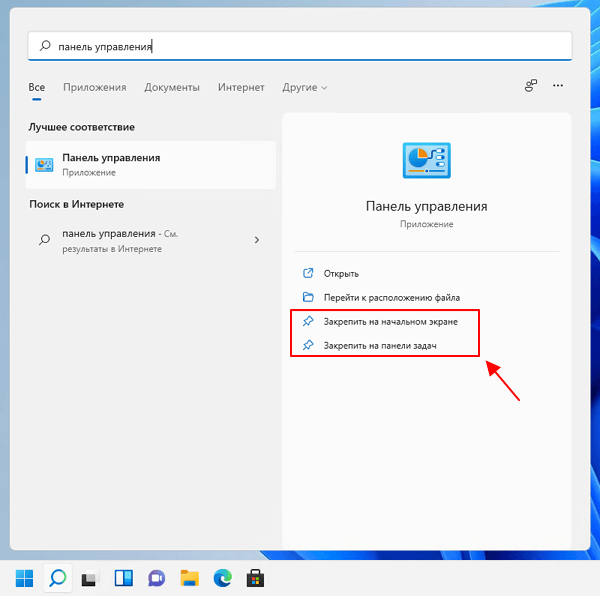
Выполняя поиск в меню « Пуск », вы также можете закрепить Панель задач на начальном экране (в меню « Пуск ») или на Панели задач.
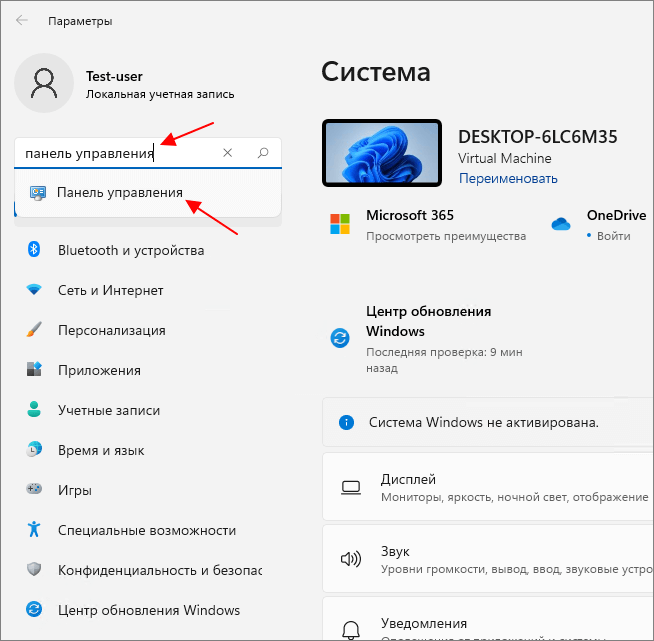
Также можно воспользоваться поиском в новом меню « Параметры ». Для этого откройте « Параметры » с помощью комбинации клавиш Win-i или с помощью иконки в меню « Пуск ». После этого введите в поисковую строку фразу « Панель управления » и откройте найденный раздел.
В результате перед вами появится окно Панели управления.
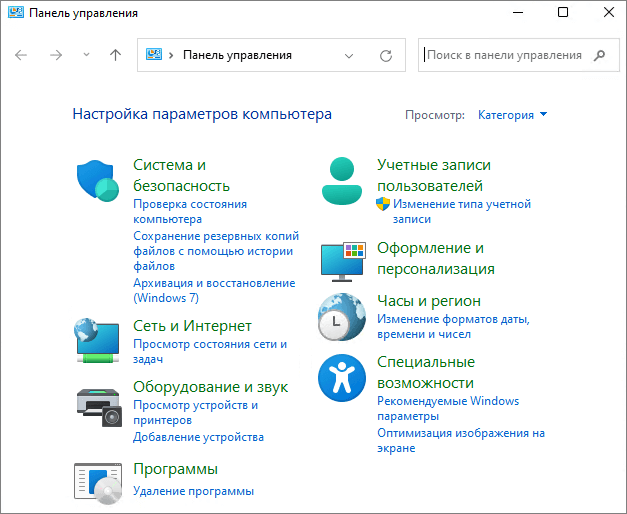
Как и в предыдущей версии Windows, здесь доступны только некоторые разделы, поскольку большинство опций было перенесено в новое меню « Параметры » ( Win-i ).
Способ № 2. Окно «Этот компьютер».
Кроме этого, Панель управления можно открыть через окно « Этот компьютер ». Для этого откройте окно « Этот компьютер » (или просто любую папку) и кликните на стрелку вниз в адресной строке, рядом с иконкой компьютера.
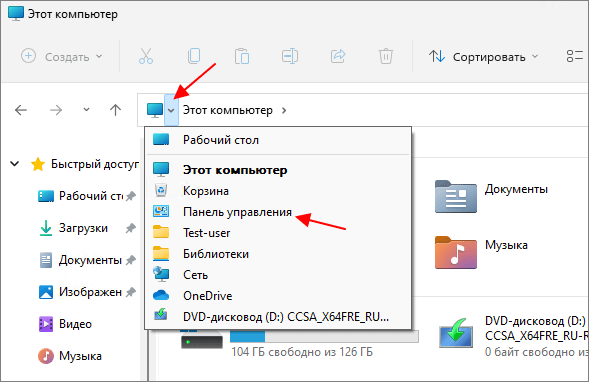
В результате появится выпадающее меню, с помощью которого можно будет открыть Панель управления. Также здесь можно найти Корзину, папку пользователя, Библиотеки, Сеть, OneDrive и подключенные накопители.
Способ № 3. Команда «control»
Еще один стандартный способ открытия Панели управления в Windows 11 – это команда « control ». Чтобы воспользоваться этим способом нужно вызвать окно « Выполнить » (комбинация клавиш Win-i ), ввести данную команду и нажать ввод. Также команду « control » можно выполнить с помощью командной строки (cmd) или консоли PowerShell.
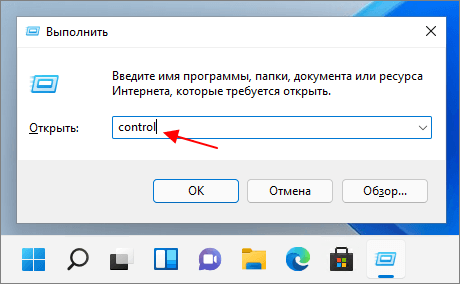
Команда « control » запускает основное окно Панели управления. Но, при необходимости можно сразу открыть тот раздел, который необходим. Для этого можно использовать описанные ниже команды.
| Команда | Раздел Панели управления |
| control /name Microsoft.AutoPlay | Автозапуск устройств |
| control /name Microsoft.OfflineFiles | Автономные файлы |
| control odbccp32.cpl | Администратор источника данных ODBC |
| control admintools | Администрирование |
| firewall.cpl | Брандмауэр Защитника Windows |
| control /name Microsoft.Recovery | Восстановление |
| timedate.cpl | Дата и время |
| control /name Microsoft.StorageSpaces | Дисковые пространства |
| hdwwiz.cpl | Диспетчер устройств |
| control /name Microsoft.CredentialManager | Диспетчер учетных данных |
| control desk.cpl,,@screensaver | Заставка (скринсейвер) |
| mmsys.cpl | Звук, устройства записи и воспроизведения |
| joy.cpl | Игровые устройства |
| control /name Microsoft.iSCSIInitiator | Инициатор iSCSI |
| control /name Microsoft.FileHistory | История файлов |
| control keyboard | Клавиатура |
| control netsetup.cpl | Мастер настройки сети |
| main.cpl | Мышь |
| desk.cpl ,5 | Параметры значков рабочего стола |
| control /name Microsoft.IndexingOptions | Параметры индексирования |
| control folders | Параметры проводника |
| control schedtasks | Планировщик заданий |
| control /name Microsoft.RemoteAppAndDesktopConnections | Подключение к компьютерам и программам RemoteApp |
| control /name Microsoft.TextToSpeech | Преобразование текста в речь (Text-to-Speech) |
| control /name Microsoft.DefaultPrograms | Программы по умолчанию (из окна открываются Параметры) |
| control /name Microsoft.SpeechRecognition | Распознавание речи |
| intl.cpl | Регион |
| control /name Microsoft.BackupAndRestore | Резервное копирование и восстановление |
| control /name Microsoft.BackupAndRestoreCenter | Резервное копирование и восстановление (Windows 7) |
| inetcpl.cpl | Свойства браузера |
| ncpa.cpl | Сетевые подключения |
| sysdm.cpl | Система, свойства системы |
| sticpl.cpl | Сканеры и камеры |
| telephon.cpl | Телефон и модем |
| control /name Microsoft.ColorManagement | Управление цветом |
| appwiz.cpl | Установка и удаление программ (программы и компоненты) |
| control printers | Устройства и принтеры |
| control userpasswords | Учетные записи пользователей |
| control userpasswords2 | Учетные записи пользователей (второй вариант) |
| wscui.cpl | Центр безопасности и обслуживания |
| control /name Microsoft.MobilityCenter | Центр мобильности Windows |
| control /name Microsoft.SyncCenter | Центр синхронизации |
| control access.cpl | Центр специальных возможностей |
| control /name Microsoft.NetworkAndSharingCenter | Центр управления сетями и общим доступом |
| control /name Microsoft.BitLockerDriveEncryption | Шифрование диска BitLocker |
| control fonts | Шрифты |
| powercfg.cpl | Электропитание |
- Как открыть Панель управления NVIDIA
- Включение и отключение компонентов Windows 10
- Как добавить день недели на панель задач Windows 10
- Как открыть панель управления в Windows 10
- Где находятся «Программы и компоненты» в Windows 11, Windows 10
Создатель сайта comp-security.net, автор более 2000 статей о ремонте компьютеров, работе с программами, настройке операционных систем.