Как перевести файлы из AutoCAD в Компас?
3. Находим папку, в которой лежат файлы. Скорее всего окошко Компаса с файлами будет пустое, потому что по умолчанию отображаемый тип файлов это КОМПАС-Документы. Нам его нужно заменить на все файлы. После замены отображаются все файлы в том числе и dwg формата. Нажимаем открыть нужный файл.
4. Прежде чем открыть файл, Компас его преобразует. Нам при этом дает выбрать настройки преобразования (из пространства модели, из пространства листа, масштаб, единицы измерения, коэффициент высоты текстов, сужение текстов, штриховки, выноски, допуски, блоки, символы, типы линий и т.д.). Для первого раза выбираем по умолчанию. (В старых версиях Компаса идет открытие файла сразу без преобразования).
5. Дальше нужно нажать ФАЙЛ затем СОХРАНИТЬ КАК и сохранить файл уже в формате Компас, чтобы в следующий раз он у Вас открывался двойным щелчком мыши сразу из Windows.
Похожие материалы
 Как правильно сложить чертеж формата А0, А1, А2, А3 для подшивки
 Как и чем открыть файлы cdw? Как снять защиту файлов Компас?
 Как конвертировать PDF в DWG AutoCAD?
 Работа с сетчатыми моделями (Mesh models) в AutoCAD
 Прорыв! Теперь проектируем мягкие товары и ткани. Solidworks+ ExactFlat.
 Рендеринг в Solidworks для начинающих
Информация
Посетители, находящиеся в группе Гости, не могут оставлять комментарии к данной публикации.
КОМПАС-3D v22
Чтобы импортировать в КОМПАС-3D документ формата DXF или DWG, выполните следующие действия.
1. Вызовите команду Открыть из меню Файл .
На экране появится диалог открытия файлов.
2. В списке Тип файлов выберите нужную строку: AutoCAD DWG (*.dwg) или AutoCAD DXF (*.dxf) .
3. В окне диалога укажите файл для импорта.
4. Выберите нужный вариант чтения: Читать в графический документ или Читать в модель .
5. Запустите процесс импорта одним из следующих способов:
• Если настройка параметров импорта не требуется, нажмите кнопку Открыть . Выбранный файл будет импортирован в КОМПАС-3D.
• Если требуется проверить или изменить параметры импорта, раскройте меню кнопки Открыть и вызовите из него команду Открыть с параметрами . В зависимости от того, в какой документ производится чтение, на экране появится диалог настройки чтения в графический документ или диалог настройки чтения в модель (примеры диалогов показаны на рисунках).
Задайте параметры чтения. Настройка параметров для графического документа описана в разделе Параметры импорта графических документов, а для модели — в разделе Параметры импорта моделей.
После завершения настройки нажмите кнопку Читать (для графического документа) или Начать чтение (для модели). Выбранный файл будет импортирован в КОМПАС-3D.
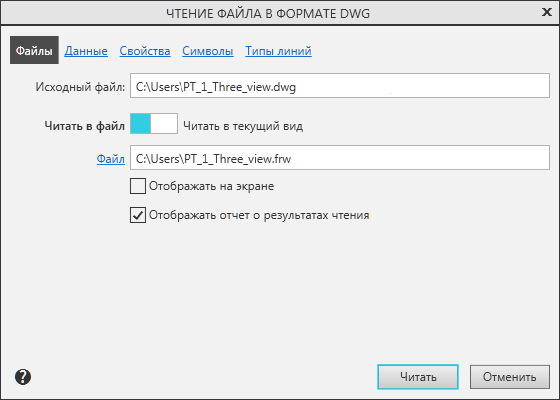
Диалог настройки чтения в графический документ
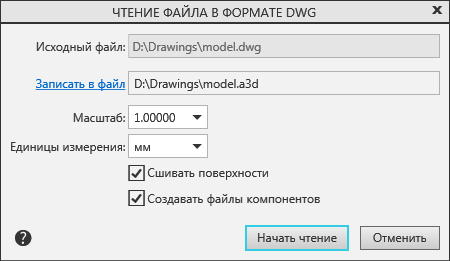
Диалог настройки чтения в модель
Если вы обнаружили какие-либо недочеты в получившемся документе, имейте в виду следующее:
• Файл может быть прочитан некорректно из-за неподходящей настройки параметров импорта. Проверьте заданные параметры (подробное описание параметров и рекомендации по их заданию приведены в текущем документе), измените настройку и импортируйте файл повторно.
• Корректный импорт файла может быть невозможен из-за ошибок в исходном файле или наличия в нем объектов, которые невозможно импортировать. Откройте импортируемый файл в системе AutoCAD соответствующей версии для его проверки и корректировки.
Например, документ формата DXF или DWG может содержать блоки — объединенные наборы примитивов. Иногда корректный импорт блоков в КОМПАС-3D невозможен. В этих случаях рекомендуется открыть импортируемый файл в системе AutoCAD соответствующей версии и разрушить имеющиеся в нем блоки (имейте в виду, что блоки могут включать в себя другие блоки — их тоже нужно разрушить). Затем файл следует сохранить и снова импортировать в КОМПАС-3D.
• В случае импорта файлов *.dxf, записанных не в AutoCAD, а в каком-либо другом графическом пакете, ошибки могут возникать не на этапе чтения файла системой КОМПАС-3D, а на этапе его записи в формат DXF. Для проверки откройте импортируемый файл в системе AutoCAD соответствующей версии. Если изображение выглядит не так, как в исходной системе, значит, ошибка появилась при записи файла в формат DXF.
Сохранение параметров импорта
Все параметры, заданные в диалоге настройки параметров импорта, сохраняются для дальнейшей работы. Это происходит после закрытия настроечного диалога кнопкой Читать/Начать чтение .
Параметры импорта записываются в файл конфигурации приложения импорта, который называется dwgdxfImp.cfg . Он располагается там же, где системный файл конфигурации KOMPAS.cfg (по умолчанию в папке C:\Users\\AppData\Roaming\Ascon\Kompas-3D\[версия]). Настройки, записанные в файле конфигурации приложения импорта, используются как умолчательные при очередном вызове команды импорта.

Настройки импорта файлов формата DXF записываются в файл конфигурации приложения отдельно от настроек импорта файлов формата DWG и не влияют друг на друга.
При импорте графического документа настроечный диалог содержит страницы Символы и Типы линий , где можно задать соответствия между символами и между линиями AutoCAD и КОМПАС-3D. Чтобы повторно использовать установленные соответствия, их нужно сохранить в специальный файл — *.acs для символов и *.als для линий. В файл dwgdxfImp.cfg эти соответствия не записываются — в него записываются только пути к файлам *.acs и *.als , если они созданы.
Импорт группы файлов
Если вам нужно импортировать в КОМПАС-3D большое количество файлов DXF или DWG, их выбор и чтение по одному будет занимать много времени. Вы можете ускорить процесс, импортируя файлы группами. Все файлы группы импортируются либо в графический документ, либо в модель.
Можно импортировать файлы с одинаковыми настройками или с разными.
• Чтобы импортировать файлы, имеющие одинаковые настройки, предварительно убедитесь, что текущие параметры импорта позволяют получить требуемый результат. Для этого импортируйте один файл из группы и проверьте, как выглядит полученное изображение. Если результат чтения отличается от требуемого, измените параметры импорта и снова импортируйте файл. Измененные настройки сохраняются для последующей работы (см. выше).
Далее выберите группу файлов для импорта (выбор группы выполняется так же, как выбор одного файла, см. выше). Чтобы начать чтение файлов, нажмите кнопку Открыть . Выбранные файлы будут последовательно импортированы в КОМПАС-3D с текущими настройками. При этом автоматически создаются новые файлы КОМПАС-3D, которые размещаются в той же папке, что и импортируемые.
• Чтобы импортировать несколько файлов с разными настройками, предварительная настройка параметров импорта не требуется. Выберите группу файлов для импорта и вызовите команду Открыть с параметрами . На экране появится диалог настройки параметров импорта первого из указанных файлов. Задайте нужные параметры и нажмите кнопку Начать чтение . После завершения чтения файла на экране появится диалог настройки параметров для следующего импортируемого файла и так далее, пока не будут прочитаны все выбранные файлы.
© ООО «АСКОН-Системы проектирования», 2023. Все права защищены. | Единая телефонная линия: 8-800-700-00-78
Проблемы с чертежами, с открытием CAD файлов


У Вас не открывается скачанные файлы? Не спешите писать гневные комментарии. Начнем с того, что все файлы проверены модераторами и открываются. Файлы чертежей (CAD файлы) упаковываются в архивы, для экономии места и удобства скачивания. Вы скачиваете архив и извлекаете из него файлы. На этой странице мы с Вами разберем основные проблемы с открытием архивов, CAD файлов, файлов чертежей и 3D Моделей которые у Вас могут возникнуть. Проблемы бывают двух типов, с софтом (ПО) и с файлами.
1. Архивы
Архив — это файл, содержащий в себе один или несколько других файлов и/или папок. Архивы используются для объединения множества любых файлов в единый файл-контейнер с целью удобства хранения и скачивания информации. Для создания архивов и работы с ними используются программы-архиваторы. На сайте используется один формат архивов — ZIP. Он открывается везде. Не можете открыть архив — скачайте файл повторно в профиле.
1.1. Архив повреждён или имеет неизвестный формат.
Вы скачали с сайта архив с файлами, но не можете открыть этот архив, Вам выдается ошибка:
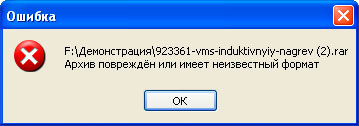
Архив повреждён или имеет неизвестный формат / Неизвестный метод извлечения / Неожиданный конец архива / Невозможно извлечь / Нарушена целостность архива
В большинстве случаев это значит, что архив повредился во время скачивания. Это может быть из за обрыва интернета или сторонних программ. Вам надо открыть свой профиль и скачать файл повторно без рейтинга. Были случаи когда у пользователя установленно дополнение для браузера IDM или аналогичные для перехвата и скачивания файлов и они работали не корректно. Напишите в контакты, разберемся что случилось.
Второй вариант (маловероятный) у Вас установлен старый архиватор, скачайте актуальную версию. Это ошибка бывает с архивами WinRAR, но они больше не используются на сайте. Пример: WinRAR 2.9 не откроет архив созданный в версии WinRAR 5.7.
На март 2022 года. Актуальные версии архиваторов WinRAR 6.11, WinZip 26.
1.2. Нарушена ассоциация файлов
Скачанный файл открывается блокнотом, Word или выдает окно, в котором предлагает выбрать программу с помощью, которой открыть файл. Это значит, что у Вас нет установленного архиватора или нарушена ассоциация файлов. Ассоциация файла — это сопоставление типа файла с определенным приложением, с помощью которого данный файл запускается для выполнения действия. Должно быть так тип файлов RAR, программа для открытия WinRAR, формат ZIP – программа WinZip. Некоторые программы поддерживаю много форматов сразу. Данная проблема возникает обычно с форматом RAR, т.к. формат ZIP поддерживают почти все ОС без дополнительныго софта. Решение — установите архиватор WinRAR.
1.3. Повторное скачивание
Третий вариант, маловероятный — это когда архив повредился при скачивании и его нужно скачать повторно. Это видно по размеру скачанного файла, он 0 или очень мал. Зайдите на свою страницу, для этого вверху в меню выберите Профиль — Мои файлы — Скаченные работы, и скачайте файл повторно без учета рейтинга. Бывает пользователь начал качать архив и оборвался интернет, сбой компьютера, браузера или сайта. Если это не помогло — обновите архиватор, если и это не помогло напишите нам, модераторы помогут. Мы проверяем все файлы перед тем как публиковать.
Архивы на сайте используются в основном двух типов, RAR и ZIP. Но бывает попадаются и менее распространены — 7zip, используются программы WinRar, WinZip или 7-Zip. В зависимости от типа архива выбираем архиватор WinRAR, WinZip, 7-Zip. Мы даем ссылки на википедию, чтобы Вы ознакомились что это такое, а так же в каждой из статей есть ссылка на сайт архиватора где можно его скачать.
Универсальное решение: Сначала обновить нужный архиватор до последней версии и если это не помогло — скачать архив повторно в своем профиле.
CAD Файлы
С CAD файлами главная проблема это несовместимость версий младших со старшими. Это значит что файлы выполненные в 10й версии программы в 9й версии программы не откроешь. Делают это производители ПО для того чтобы Вы постоянно покупали актуальные версии.
Актуальные версии программ на март 2022 это КОМПАС-3D V20, AutoCAD 2021 и SolidWorks 2021 SP0.
Первое что надо сделать — проверить версию программы в которой Вы открываете файл. В описаниях работ у нас на сайте есть поле софт, в нем указана версия программы в которой выполнен файл, сравните ее с той которую используете Вы. Необходимо смотреть не просто версию, но и сервис паки.
Вторая возможная проблема с софтом это несоответствие лицензий.
Не всегда файлы выполненные в профессиональных версиях открываются в учебных и наоборот. Бывает появляются водяные знаки: «Работа выполнена в учебной версии»
Третья возможная проблема возникает в случае когда Вы начинаете работать с файлами не извлекая из архива, то есть открываете файлы прямо в архиве. В таких случаях возникают проблемы с сохранением или редактированием. Бывает сообщение что файлы доступны только для чтения. Пред работой с файлами извлекайте их из архива.
Дальше рассмотрим на конкретных примерах с популярным софтом.
АСКОН КОМПАС-3D
2.1. Как узнать версию КОМПАС-3D в которой выполнен файл чертежа?
Для Windows, в окне папки переключитесь на вид таблицей, дальше в настройках столбцов выберите «версия».
После точки идет сервис пак, SP.
#D001016 — это может быть бета версия или будущая версия. Например, если у Вас установлена 10я версия, версии выше могут отображаться таким образом, некорректно. Обычно версия отображается.
2.2. Невозможно открыть документ, так как он создан в более поздней версии КОМПАС-3D
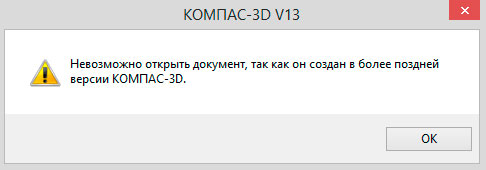
Самая распространённая проблема. Понимать надо буквально. Файл создан в более поздней версии КОМПАС-3D, либо в той же версии, но с более поздним SP (цифра после точки 18.1 или SP1).
Например, файл, созданный в КОМПАС-3D v18.1 не откроется в КОМПАС-3D v18.0, v17, v16 и т.д.
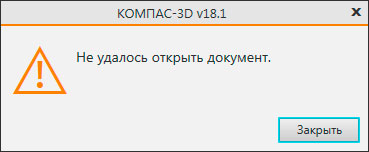
10я версия при попытке открыть версию старшие, например 13, 14 выдает сообщение «Не удалось открыть документ», без уточнения подробностей.
Решение:
Для проверки надо просто скачать последнюю версию КОМПАС-3D Viewer отсюда и попробовать открыть им. Это бесплатная программа для просмотра файлов КОМПАС. Если с файлом необходимо будет работать дальше, необходимо обновиться или пересохранить файл в Вашу версию КОМПАС-3D. Иногда достаточно установить самый последний сервиспак на КОМПАС, например, если файл был сделан в V18.1, а у Вас V18. Сервиспак можно скачать отдельно. Кстати обновление решаю ошибки и проблемы в программах, например в КОМПАС-3D v18 была проблема с экспортом в DWG и DXF, кнопка которая позволяла выбрать версию и год не работала а в версии v18.1.7 этот баг исправили.
2.3. Неверная структура файла / Документ создан в некоммерческой версии
У КОМПАС идет разделение коммерческие и не коммерческие лицензии (домашние, учебные, LT).
Например при открытии в обычной версии КОМПАС чертежа выполненного в домашней версии, Вы получите вот такое сообщение:
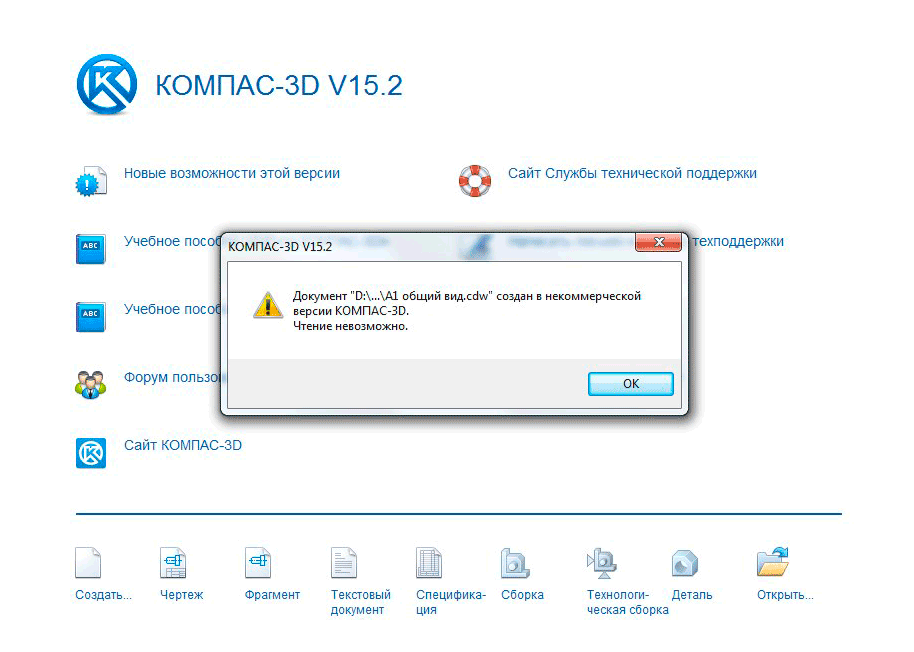
Увидеть такую ошибку могут лишь обладатели лицензионных версий. Или например Вот:
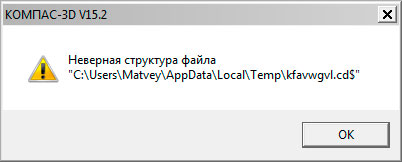
Наиболее вероятная причина:
Файл создан в учебной или домашней версии программы, а Вы пытаетесь открыть его в коммерческой версии программы (с лицензией), что без расширенной лицензии невозможно. Обратный процесс, кстати, т.е. открытие файлов КОМПАС-3D в КОМПАС-3D LT возможен, за исключением сборок. Обычно эта проблема возникают именно у лицензированных пользователей.
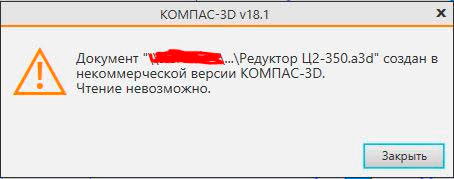
Решение:
— Скачиваем бесплатную утилиту и выполняем пересохранение файлов в другую версию. Как только Вы сохранили файл, лицензия сменится на Вашу.
— Скачать КОМПАС-3D LT или Home версию и работать в нем.
— Купить лицензию на открытие файлов КОМПАС-3D LT в КОМПАС-3D.
— Проверить состояние лицензии Вашего КОМПАС-3D, может она слетела.
— Попросить модераторов пересохранить файл под Вашу версию ПО.
Еще один вариант. Столкнулся после выхода 19й версии. Скачиваем файлы выполненные в КОМПАС-3D 19 и пытаемся их открыть в 18.1
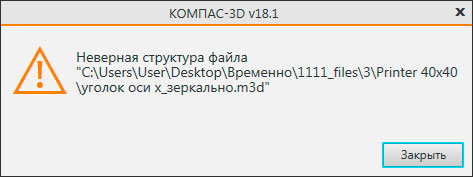
Как видим ошибка та же, неверная структура, хотя проблема из пункта 2.2.
2.4. КОМПАС-Защита как снять или поставить
Только если варианты выше не помогли! При попытке открыть, напечатать файл или «сохранить как», КОМПАС-3D выдает сообщение «Не удалось открыть документ«, «Печать запрещена» либо «Экспорт запрещен»
Наиболее редкая причина:
Файл был создан или открыт при действующей программе КОМПАС-Защита. Это возможно только на старых файлах КОМПАС, до 2011 года. Встретить такой файл большая редкость, можно найти на древних сайтах или в архивах у динозавров. Обращайте внимание на дату создания файла (дату публикации в интернете).
Решение:
Необходимо снять защиту с файлов. Для этого нам необходима программа КОМПАС-Защита. Но сейчас ее найти очень сложно. Так как с версии КОМПАС-3D v11 ее больше нет в комплекте. Если у вас все таки есть старый КОМПАС идем в меню Пуск — Все программы — АСКОН — КОМПАС-3D — Вспомогательные программы — КОМПАС-Защита. Нажимаем Параметры и снимаем все галки кроме «Разрешить снятие защиты с файлов» и жмем ОК. Появится окно ввода пароля. Пароль по умолчанию 1234567890. После этого выбираем «Указанием файлов» или «Указанием папки», как Вам удобнее, и нажимаем кнопку «Снять».
Проблем с защитой можно избежать заранее, если не устанавливать компонент КОМПАС-Защиты. При установке основной программы выбрать выборочную установку и убрать лишние галочки. Так же можно удалить компонент КОМПАС-Защиты после установки КОМПАС-3D, повторно запустить инсталляцию и выбрать вариант «Изменить». Не забудьте снять защиту с тех файлов на которых она уже есть, потом сделать этого будет нельзя.
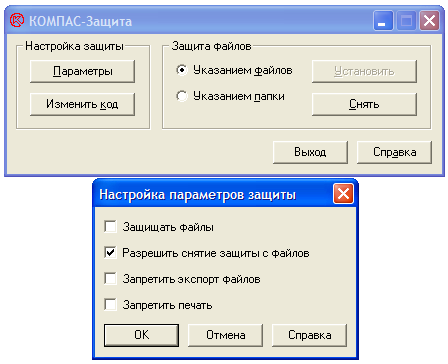
Что делать, если нет программы КОМПАС-Защита?
1. Убедиться, что у Вас установлен не КОМПАС-3D LT
2. Убедиться, что в папке с установленной программой нет файла kProtect.Exe. По умолчанию он находится в \ASCON\KOMPAS-3D VХХ\Bin. Возможно, ярлык просто удален из меню Пуск
3. Запустить установщик КОМПАС-3D в режиме изменения файлов и доустановить компонент КОМПАС-Защита
4. Программа КОМПАС-Защита была в старых версиях КОМПАС-3D. Например, в 13й версии её нет (в 9й версии КОМПАС-3D — есть). Раньше проскакивали чертежи с защитой, теперь мы такие не принимаем, наличие проблемы маловероятно.
Autodesk AutoCAD
3.1. Не можете открыть, экспортировать или напечатать файл AutoCAD DWG?
Все так же главная причина это — несоответствие версий форматов файлов. Вы можете скачать бесплатный конвертер/просмотрщик компании Autodesk DWG TrueView™. С помощью него Вы можете преобразовать любой чертеж, выполненный в AutoCAD® или приложении на базе AutoCAD, для обеспечения его совместимости с форматами других версий. Скачать утилиту можно по ссылке. Работает только с DWG.
Так же есть альтернатива, программа DWG Converter, это бесплатный конвертер от ZWSOFT, он позволяет конвертировать в любой формат DWG или DXF и пакетную обработку файлов. Из преимуществ программы так же скромный размер и то что она не требует установки.
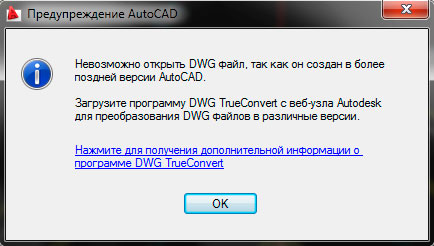
История версий DWG:
AutoCAD 2000
AutoCAD 2004
AutoCAD 2007
AutoCAD 2010
AutoCAD 2013
AutoCAD 2018 Актуальная (на 10.2019)
Данный список может быть не полный, но смысл в чем, шаг совместимости версий ниже чем у других программ, и файлы созданные в AutoCAD 2010, 2011 скорее всего совместимы, но в случае чего Вам всегда поможет TrueView с пересохранением.
3.2. Файл создан в учебной версии
Если открыть файл созданный в учебной версии, Вы увидите надпись «PRODUCED BY AN AUTODESK EDUCATIONAL PRODUCT» (англ. версия) или «ФАЙЛ СОЗДАН В УЧЕБНОЙ ВЕРСИИ ПРОДУКТА» (русская версия), «Для использования только в учебных заведениях» и т.п. появляющуюся при печати или открытии чертежа. Чтобы убрать надпись необходимо сохранить файл в DXF версии «пораньше» и открыть снова. Либо пересохранить файл через DWGTrueView или DWG Converter, метки, вызывающие такие сообщения, будут удалены автоматически, и полученный файл можно беспрепятственно использовать в любом совместимом приложении. В AutoCAD 2015 достаточно просто открыть файл и тут же его сохранить. Штамп учебной версии будет уничтожен.
3.3. Не удается открыть DXF файл
DXF это открытый формат файлов для обмена графической информацией между приложениями САПР. Хоть изначальность он и создавался Autodesk, сейчас Вы можете получить файл формата DXF почти из любой CAD программы. DWG и DXF самые распространенные файлы у операторов станков с ЧПУ. Большинство станков поддерживают только ранние версии формата (2004, 2000, и ранее) и люди часто сталкиваются с проблемами открытия.
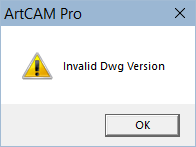
DXF имеет такую же градацию версий по годам как и DWG, но в отличии от DWG, DXF не может быть пересохранен через DWG TrueView, но DWG Converter позволят выполнить конвертирование (ссылка выше). Так же, для смены версии файла DXF можно использовать полноценные CAD системы актуальных версии, которые поддерживают данный формат. Например на февраль 2020 это будут CorelDRAW 2019, КОМПАС-3D 18.1, AutoCAD 2020 и т.п. Поэтому, я снова повторяю, главная возможная проблема открытия CAD файлов это несовместимость версии!
Но бывают и другие менее распространенные ошибки. Связаны они с нарушением структуры файла при экспорте. Например при открытии в AutoCAD DXF файла выдается предупреждение или сообщение об ошибке в DXF файле. Поскольку программ как и версий форматов развелось много, то первое что можно попробовать это открыть DXF файл другими программами:
a) BricsCAD, ZWCAD, progeCAD, FreeCAD, GstarCAD и т.д.
b) NanoCAD, КОМПАС-3D, SolidWorks, Microstation, T-FLEX CAD и т.д.
Если случай более тяжелый, то попытаться открыть все ровно можно, но надо изучить справку по структуре DXF файла и иметь более глубокие знания.
3.4. Как узнать версию файла AutoCAD, в которой он был сохранен?
Способ довольно простой. Нужно открыть файл DWG с помощью блокнота, для этого щелкаем правой кнопкой по файлу, «отрыть с помощью».
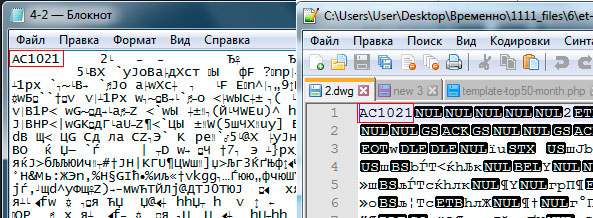
Нужно смотреть первые 6 цифр:
Версия | Внутреннее обозначение (видно в заголовке файла) | Соответствующая версия AutoCAD
DWG R1.0 | MC0.0 | AutoCAD Release 1.0
DWG R1.2 | AC1.2 | AutoCAD Release 1.2
DWG R1.40 | AC1.40 | AutoCAD Release 1.40
DWG R2.05 | AC1.50 | AutoCAD Release 2.05
DWG R2.10 | AC2.10 | AutoCAD Release 2.10
DWG R2.21 | AC2.21 | AutoCAD Release 2.21
DWG R2.22 | AC1001, AC2.22 | AutoCAD Release 2.22
DWG R2.50 | AC1002 | AutoCAD Release 2.50
DWG R2.60 | AC1003 | AutoCAD Release 2.60
DWG R9 | AC1004 | AutoCAD Release 9
DWG R10 | AC1006 | AutoCAD Release 10
DWG R11|12 | AC1009 | AutoCAD Release 11, 12
DWG R13 | AC1012 | AutoCAD Release 13
DWG R14 | AC1014 | AutoCAD Release 14
DWG 2000 | AC1015 | AutoCAD 2000, 2000i, 2002
DWG 2004 | AC1018 | AutoCAD 2004, 2005, 2006
DWG 2007 | AC1021 | AutoCAD 2007, 2008, 2009
DWG 2010 | AC1024 | AutoCAD 2010, 2011, 2012
DWG 2013 | AC1027 | AutoCAD 2013, 2014, 2015, 2016, 2017
DWG 2018 | AC1032 | AutoCAD 2018
Подробнее о формате DWG можно прочитать в спецификации
3.5. Восстановление поврежденного DWG файла
Этот раздел предназначен для восстановления файлов DWG, испорченных по тем, или иным причинам. Обычно файлы повреждаются в процессе редактирования, сохранения или экспорта. Если AutoCAD не может открыть файл, или открывает но отказывается выполнять какие бы то ни было действия, или часть объектов чертежа или все объекты пропали, то скорее всего этот раздел поможет.
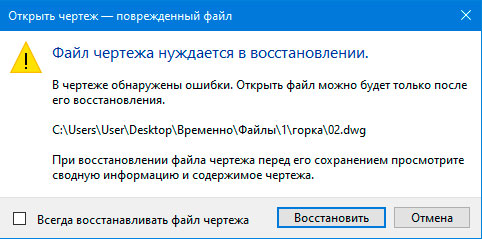
Если необходимо преобразовать файл в более раннюю версию, то почитайте как это сделать выше в первом пункте.
Самое простое решение, расссказываю на примере AutoCAD 2020. Файл — Восстановить. Далее выбираем файл который не хочет открываться.
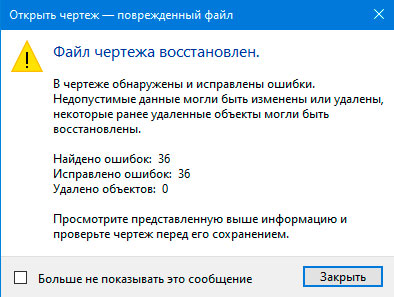
Так же можно использовать консоль, командную строку:
ВОССТАН
или
_.RECOVER
Если Вы сами работали с проектом и вдруг, что-то случилось то скорее всего не потребуются сложные манипуляции. AutoCAD сохраняет предыдущее состояние файла в формате BAK. И Вы всегда можете его открыть если что-то случится с основным проектом. Еще можно переименовать BAK файл в DWG.
Еще один метод — попытаться вставить «испорченный» файл в новый как внешнюю ссылку. Сам я этот метод не пробовал, но способ все равно тут напишу, вдруг поможет.
ВНССЫЛКИ
или как блок :
ВСТАВИТЬ
Есть еще варианты. Но не факт, что они сработают. Если Вы нашли новые методы напишите нам.
Autodesk Inventor
4.1. Не удается открыть файл, ошибка базы данных
Несовместимость версий. Смотрим версию файла, дату создания и сравниваем ее с версией Вашего ПО. Проверить можно через Autodesk Inventor View.
Dassault Systèmes SOLIDWORKS
5.1. Не открывается файл *.SLDASM или *.SLDASM?
Я наверное надоел Вам, но как обычно первая и самая распространённая проблема — несовместимость версий. Как обычно, смотрим версию файла, дату создания и сравниваем ее с версией Вашего ПО. Не забываем о сервис паках, пример SOLIDWORKS 2019 SP2.
Как узнать версию файла SOLIDWORKS, в которой он был сохранен: 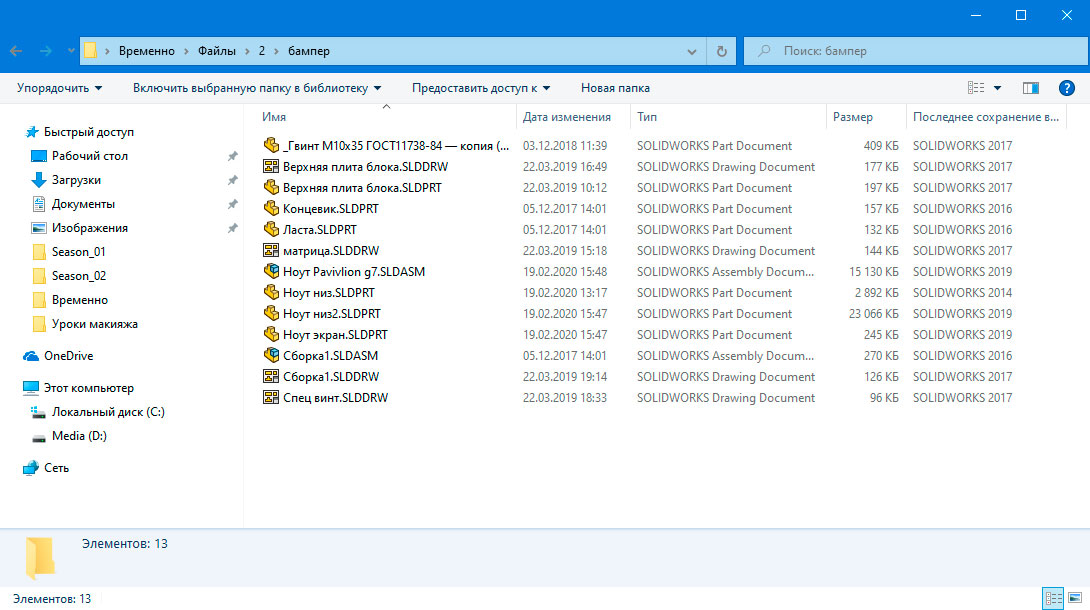
Щелкаем правой кнопкой по файлу, свойства, подробнее, последнее сохранение: 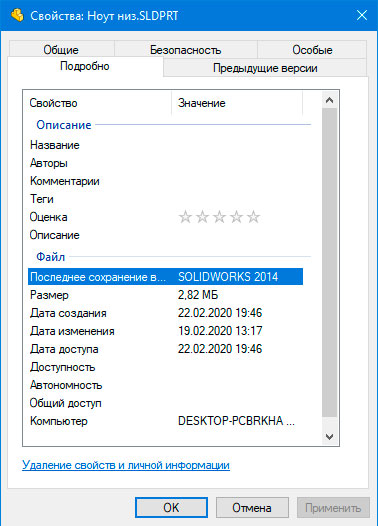
Эту информацию можно увидеть списком, для этого в папке сделайте вид таблицей и добавьте колонку последнее сохранение.
А если файл открывается в SOLIDWORKS, то можно прямо в SW нажать файл, свойства и увидите версию.
5.2. SOLIDWORKS не открывает файл формата *.STEP / *.IGES / *.X_B / *.X_T?
При открытии файла Вы видите сообщение, что шаблоны по умолчанию недопустимы:
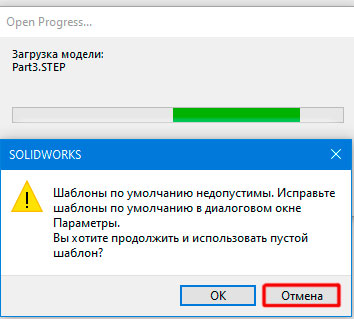
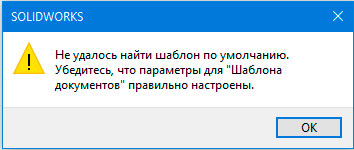
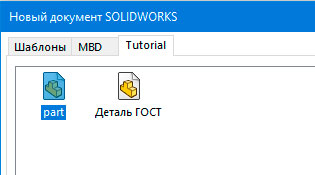
Выбираем деталь или сборка. Повторяем несколько раз если попросит. Готово.
Правильное решение проблемы это задать параметры шаблонов по умолчанию. Шаблоны по умолчанию используются во время операций, в которых приложение SOLIDWORKS создает новый документ без запроса на использование шаблона, например: Создать производную деталь, Импорт файла из другого приложения (наш случай), и др.
Выберите Инструменты > Параметры > Шаблоны по умолчанию.
Нажмите на соответствующую кнопку обзора (Детали, Сборки или Чертежи).
В диалоговом окне Новый документ SOLIDWORKS выберите нужный шаблон и нажмите OK.
Всегда использовать шаблоны документа по умолчанию и нажмите OK.
T-FLEX CAD ЗАО «Топ Системы»
6.1. Файл создан в учебной версии
Если открыть файл созданный в учебной версии в рабочей, Вы увидите вот такую ошибку:
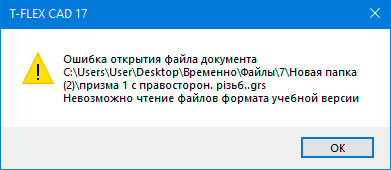
Рабочая версия (коммерческая) не открывает файлы Учебной версии. Точнее открывает, но только если Рабочая версия использует одну лицензию с учебной, например ВУЗовскую лицензию. Конвертировать файлы из Учебной версии в обычную рабочую версию никак нельзя. Есть кнопка сохранить, но при этом происходит только лишь переименование файла. Файл как был в формате Учебной версии, так и остался. Но из рабочей версии можно попробовать экспорт в открытые форматы, такие как STEP/IGS. Учебная версия не может экспортировать проекты в другие CAD форматы, только в обычные картинки.
На официальном T-Flex форуме есть такое утверждение:
Гуляла на просторах страны 11-я версия, которая понимала и то, и другое. Возможно, это было народное творчество.
Но сейчас (май 2021) актуальна 17я версия и она так не может. С 11й версией я сам не пробовал.
6.2. Несовместимость версий
Несовместимость версий младших со старшими. Все как обычно, файлы выполненные в 17й версии программы в 16й версии программы не откроешь.
Siemens NX Siemens PLM Software
7.1. Несовместимость версий
Несовместимость версий младших со старшими. Файлы сохраненные в NX-2007 Series (2022г и выше) не смогут быть открыты в NX-1980 Series и более низких версиях NX
Таблица обозначений версий NX после NX-12
NX-1847 Series: 1847-1851-1855-1859-1863-1867.xxxx
NX-1872 Series: 1872-1876-1880-1884-1888-1892.xxxx
NX-1899 Series: 1899-1903-1907-1911-1915-1919.xxxx
NX-1926 Series: 1926-1930-1934-1938-1942-1946.xxxx
NX-1953 Series: 1953-1957-1961-1965-1969-1973.xxxx
NX-1980 Series: 1980-1984-1988-1992-1996-2000.xxxx
NX-2007 Series: 2007-2008-2011-2015-2019-2023-.
© 2008–2023 Инженерный портал «В Масштабе.ру»
Все работы, CAD файлы и связанные с ними материалы, размещенные на сайте, принадлежат их авторам и предоставляются в ознакомительных целях.
Не связаны с какой-либо компанией, организацией или реальным предметом, продуктом, который они могут изображать.
Открытие файлов dxf
Вы можете опубликовать сообщение сейчас, а зарегистрироваться позже. Если у вас есть аккаунт, войдите в него для написания от своего имени.
Примечание: вашему сообщению потребуется утверждение модератора, прежде чем оно станет доступным.
Сейчас на странице 0 пользователей
Нет пользователей, просматривающих эту страницу.
Сообщения

Автор: brigval · Опубликовано: 59 минут назад
Набор текста заглавными буквами на форумах воспринимают как крик. ) Пишите, обычным текстом. Вероятно, Вы имеете ввиду общие технические условия. В раздел «Документация», разумеется. Если Вы спрашиваете про раздел спецификации.
Автор: mrvcf1 · Опубликовано: 2 часа назад
@Дмитрий Гайдай просто дугу построй с касательностью и совпадением.
Автор: Дмитрий Гайдай · Опубликовано: 4 часа назад
Попробовал показать что я имею ввиду
Автор: Дмитрий Гайдай · Опубликовано: 4 часа назад
При работе с эскизами в модели не хочет. По крайней мере инструментом скругление. Единственный +- адекватный способ который пока что нашел — строить скругление (ту билиберду которую он дает), а потом через редактирование параметров кривой задавать вручную касательность в крайних точках и через положение средней точки +- подгонять положение дуги и ее радиус под нужный. Не идеально, но как минимум аналитическая плавность обеспечивается.
Автор: mrvcf1 · Опубликовано: 5 часов назад
@Дмитрий Гайдай все строит.
Назовите точную модель серво.
Автор: Дмитрий Гайдай · Опубликовано: 7 часов назад
Господа, прошу вашей помощи. Есть аналитически плавная кривая, состоящая из эллипса, дуги окружности и скругления между ними. Для понимания о чем речь При попытке повторить энтот профиль в NX 10.0 все упирается в скругления. NX наотрез отказывается строить смешанное сопряжение, и устраивает только внешнее. В итоге получается разного рода билиберда В прошлом вместо эллипса была окружность, тогда скругления он еще хоть как-то ставил. И то с миллионной попытки. Теперь вообще наотрез отказывается. Куда тыкнуть этого немецкого болванчика чтобы построить смешанное сопряжение? Вариант «на глаз построить что-то похожее на скругление» не рассматриваю, нужна именно аналитически плавная геометрия. P.S. смешанное сопряжение это вот:
Автор: areg · Опубликовано: 8 часов назад
Здравствуйте! Прошу расценить стоимость и срок изготовления заготовок для деталей, изображенных на чертежах. Стоимость, срок изготовления штампов и сколько поковок они смогут изготовить прошу сообщить отдельной строкой. Количество 2000 штук каждой детали. Если предложите скидку возможно размещение у вас заказа на 10000 шт. единовременно. Чертеже не очень качественные, если возникнут по ним вопросы — пишите — дам пояснения. Так же интересуют специалисты в этой области на предмет платных консультаций, так как заказчик хочет освоить эту технологию. Предложения в личку.
Автор: maxx2000 · Опубликовано: 8 часов назад
Некоторые метчики, развёртки имеют рабочий конец не тупой с центровочным ортверстием, а заострённый. Из-за этого ими и чертят и используют как керн. Всё в пределах нормы.
Автор: vasillevich68 · Опубликовано: 9 часов назад
Не все тут так просто. Если спать перед обедом, то можно проспать обед, и тогда будет нечего обедать. Короче, всё, как с той булевой операцией
- IPS Theme by IPSFocus
- Язык
- Стиль
- Политика конфиденциальности
- Реклама на форуме
CAD/CAM/CAE Russian Community Board Powered by Invision Community