Как отключить камеру в ватсапе
WhatsApp Messenger
Версия для
Вопросы и ответы по «WhatsApp Messenger»
Вопрос и ответы были вам полезны?

Да

Нет
Попробуйте также:

Похожие вопросы :
- Про связь в Ватсапе без выхода в интернет. (Ответов: 1)
- Вопрос- не сохраняются уже 3й раз сообщения в ватсапе и резервные копии не все. (Ответов: 0)
- Здравствуйте. У меня такая ситуация. Из контактов ватсапа исчез один контакт, но в. (Ответов: 1)
- Отключить предпросмотр сообщений в области уведомлений (Ответов: 0)
- Почему я в онлайн, если у меня Ватсап был выключен? (Ответов: 1)
- На двухсимочном смартфоне поменялась активная SIM-карта. Что случилось с аккаунтом. (Ответов: 1)
- Я удаляю Ватсап, точнее аккаунт, но люди могут на него писать и при новом скачивании. (Ответов: 1)
- Будет ли у Ватсап Боты и Есть ли они? (Ответов: 1)
- Я купила новый тел, как перенести ватсап со старого тела со всеми контактами и. (Ответов: 1)
- Удалилась резервная копия, которая ежедневно создавалась, как ее восстановить?? (Ответов: 0)
Как отключить видеозвонки в Ватсапе и не принимать входящие?
Как отключить видеозвонок в Ватсапе, если эта функция вам не нравится? Понимаем ваше недовольство, далеко не каждый горит желанием общаться на камеру! Многие просто не любят показывать лицо, другие не готовы к столь пристальному вниманию… Между тем, находится масса людей, которые жаждут подобного формата и постоянно звонят по видео!
Отключить видеозвонки в WhatsApp нельзя! Это одна из основных опций мессенджера, наряду с обычными вызовами, текстовыми сообщениями, отправкой файлов. Именно поэтому нельзя отказаться от возможности принимать подобные входящие и самому звонить по видеосвязи.

Впрочем, есть несколько ответов на вопрос, как запретить видеозвонок в Ватсапе. Все они предполагают определенные действия. «Волшебной» кнопки, которая позволила бы отказаться от трансляции, не существует!
Отключите видео
В первой части обзора расскажем непосредственно о том, как отключить видео в Ватсапе в видеозвонке! Когда ваш друг/знакомый/родственник звонит вам через видеосвязь, вы не обязаны отвечать тем же.
Можно перевести разговор в обычный режим, общаясь только голосом. Если вы готовы принять входящий, будьте готовы и к тому, что камера включится моментально.
Теперь нужно действовать быстро! Найдите на экране значок камеры и нажмите на него, чтобы отключить видеозвонок в Ватсапе! Как только иконка будет перечеркнута, опция отключится. Вы можете продолжать разговор по телефону без трансляции изображения.

Не очень удобно, но вполне действенно. Собеседник при этом решает сам – будет ли он продолжать свою трансляцию? А может, уже готов отключить видеосвязь и поговорить нормально!
Эта возможность есть как в мобильном приложении, так и в десктопной версии. Алгоритм действий не имеет никаких отличий.
Не отвечайте на входящие
Еще один вариант, как отключить видеозвонки в Ватсапе – просто не принимать входящие вызовы. Когда вы получаете оповещение о том, что контакт хочет связаться с вами, проигнорируйте. Через несколько гудков абонент сам сбросит вызов, поняв, что не получит ответа.
А еще можно нажать на иконку в виде красной трубки – это позволит моментально отказаться от входящего звонка. После этого вы можете связаться с человеком любым другим удобным способом (например, написав сообщение).
Объясните причины своего поступка и попросите больше не беспокоить вас сеансами видеосвязи. Всегда можно пообщаться более стандартным способом! Совсем не обязательно звонить через мессенджер.
Этот способ также подходит для мобильной версии и настольной программы – сбросить/проигнорировать звонок можно на смартфоне и компьютере.
Запретите доступ к камере
Продолжаем думать, как отключить видеозвонок в Ватсапе на Айфоне и Андроиде. Следующий шаг – запрет доступа к камере! Логично, что для проведения видеотрансляции используется встроенная камера устройства. Что, если мы запретим мессенджеру пользоваться камерой?
- Откройте настройки смартфона;

- В разделе с установленными приложениями найдите название мессенджера;

- В списке разрешений ищем «Камера» и отключаем ползунок напротив.

Инструкция примерная, так как названия пунктов меню и разделы интерфейса могут отличаться (зависит от марки/модели телефона). Теперь ваше устройство просто не может принимать видеовызовы – вы запретили такую возможность!
При каждом входящем система будет выводить оповещение с запросом на доступ к камере. Но мы уже знаем, как отключить видеозвонок в Ватсапе на Андроиде/Айфоне. Просто нажимаем на кнопку «Нет» и спокойно продолжаем общаться в аудиорежиме.
Если вам будут задавать вопросы о том, почему не подключается видео, смело говорите правду! У мессенджера нет доступа к камере, поэтому вы и не можете показать свое лицо.
Черный список
Более радикальный вариант, как запретить видеозвонки в Ватсапе. Вы не только откажетесь от видеосвязи, но и заблокируете человека полностью. Пользователь не сможет звонить (никак), писать, получать информацию о вашей учетной записи. Готовы к таким серьезным мерам?
Этот способ запретить видеозвонки в WhatsApp – как настоящее наказание. Злоупотреблять им точно не стоит, но можно продемонстрировать очень назойливому человеку, что вы настроены серьезно.
- Откройте мессенджер и войдите в настройки;

- На Айфоне шестеренка настроек на нижней панели справа, на Андроиде – три точки наверху;
- Найдите в меню раздел «Аккаунт» или «Учетная запись» ;

- Откройте вкладку «Конфиденциальность» ;

- Перейдите к подразделу «Заблокированные» ;

- Нажмите на кнопку «Добавить новый…» ;

- Выберите пользователя (или нескольких) из списка, отметив их имена.

Кроме того, можно просто открыть диалог с человеком. Нажмите на его имя на верхней панели, в открывшемся меню (в самом низу) будет кнопка «Заблокировать» . Не забудьте подтвердить действие.

Черный список доступен также в десктопной версии мессенджера:
- Откройте приложение и найдите человека в меню чатов (вручную или через поисковую строку);

- Откройте беседу и найдите наверху справа троеточие;

- Из меню выбираем пункт «Данные контакта» ;

- Пролистываем список и нажимаем на кнопку «Заблокировать…» .

Вот так можно заблокировать видеозвонки в WhatsApp, как и абонента, который их совершает! Пользоваться таким способом или нет, решать только вам.
Представили вам несколько разных вариантов: как довольно радикальные, так и простые маленькие хитрости. Попробуйте разные способы, поговорите с человеком, который постоянно звонит вам по видео. В конце концов, никто не заставляет вас отвечать на такие входящие!
Отключение и запрет на видеозвонки в WhatsApp
Разработчики мессенджера не перестают удивлять клиентов обновлениями, новинками, удобными в работе. Сегодня пользователи приложения могут общаться с одним, двумя людьми или группой коллег, знакомых, друзей. При этом каждый из участников коллективного разговора может переключать камеру, убирать звук, накладывать запрет видеозвонков в Ватсапе и отключать видео при звонке. Более подробнее о последней функции приложения, которая позволяет отключить видеозвонок в Ватсапе в любой удобный момент, далее.
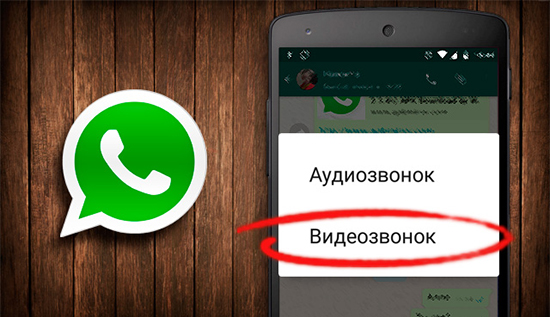
Как отключить видео во время звонка в Ватсапе
Видеозвонком называется звонок, при котором используется камера телефона. Благодаря такому способу общения человек тратит не деньги, а интернет-трафик. Поскольку в большинстве случаев интернет-пользователи подключают безлимитный интернет, видеозвонки бесплатные. Если интернет лимитный, трата мегабайт, в среднем, снижена. За использование видеосвязи потребуется не более 2 мегабайт в минуту общения.
Сделать видеозвонок просто. Необходимо перейти в мессенджер, отыскать подходящего человека и нажать на значок видеокамеры или же кликнуть на телефонную трубку, а затем зажать значок видеокамеры под красной кнопкой отключения вызова. Отключить камеру в Ватсапе при видеозвонке или функцию видео при звонке в Ватсапе можно, убрав зажатые ранее кнопки. Использование аудио и видеозвонка доступно пользователям, у которых телефон работает на 4+ версии Андроид и 8+ версии Айос.
Чтобы отключить камеру в ватсапе при видеозвонке на Андроиде или Виндовсе в компьютере, следует действовать точно таким же образом, представленным выше. Можно отключить видеокамеру, тогда все звонки будут происходить в скрытом режиме.
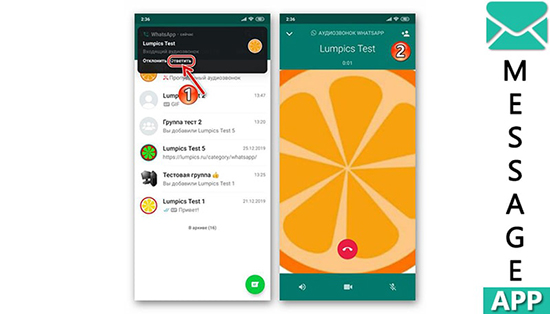
Как закончить видеозвонок в Ватсапе
Чтобы закончить видеозвонок в Ватсапе, необходимо нажать на красную телефонную трубку по центру экрана. Возможно также окончить общение с пользователем мессенджера, зажав кнопку сброса приложения и смахнув его в сторону. Закончить вызов также можно, попросив об этом собеседника.
Отключить возможность получения видеозвонков невозможно. Запрет можно наложить на отдельных абонентов, отправив их профили в режим блокировки. Это приведет к полной изоляции от аккаунта. Добавленный в ЧС пользователь, не сможет звонить, писать сообщения в диалоге, приглашать в группу. Блокировка снимается по желанию пользователя. При невозможности ответа на звонок, необходимо нажать кнопку отклонить.
Как запретить видеозвонки в WhatsApp
Полностью запретить видеозвонки в Ватсапе всем пользователям невозможно, оставив только возможность отправки сообщений. Запретить видеозвонки в Ватсапе можно конкретным участникам сервиса, отправив их в теневой бан. Возможно отключить звук вызова, соблюдая следующую последовательность открытия вкладок в приложении: «Настройки», «Уведомления», «Звонки», «Мелодия», «Хранилище мультимедиа», «Без звука». Для запрета звукового сигнала оповещения от абонента, группы, необходимо перейти в требуемый чат для отключения уведомлений, нажать на меню и выпавшем разделе выбрать «Без звука».
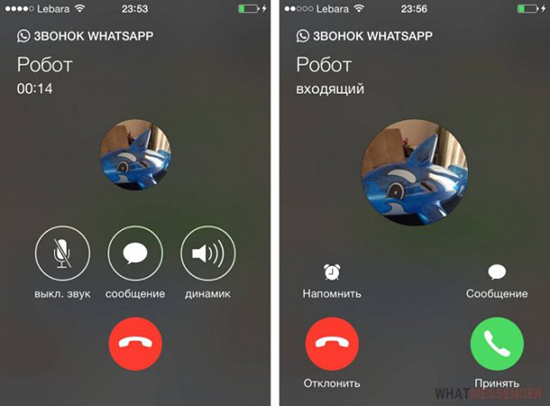
Чтобы заблокировать абонента сети, следует использовать один из представленных способов ниже:
- блокировка через диалог;
- блокировка через меню.
Для наложения запрета видеозвонков, аудиозвонков, сообщений, необходимо открыть переписку, нажать на троеточие, раздел «Еще» и в списке выбрать «Заблокировать». После этого подтвердить действие. Дополнительно, можно также пожаловаться на спам от человека, если он рассылает рекламные, негативные коммерческие предложения.
Чтобы заблокировать человека через меню, необходимо выбрать троеточие, далее перейти на учетную запись, выбрать раздел конфиденциальности данных, внизу нажать кнопку «Заблокированные». Далее добавить необходимых участников в список. Удобная функция для добавления группы людей в теневой бан, наложения запрета на видеосообщение.
В результате, сегодня в Ватсапе можно бесплатно использовать видеосообщение. При желании, нажав на клавишу отключения видео, поговорить по телефону без картинки. Чтобы не получать ненужные звонки, достаточно установить блокировку получения уведомлений о совершаемых действиях других пользователей или отправить определенных абонентов в теневой бан.
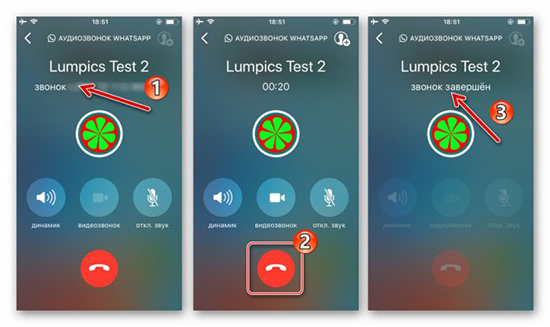
Последнее можно выполнить двумя способами, каждый из которых эффективен, полезен в определенных ситуациях. Тем не менее, навсегда всем запретить видеосообщение невозможно. Для этого можно попробовать указать в личном статусе через настройки просьбу об отсутствии отправки звонков по приложению.
Как запретить видеозвонки в WhatsApp? Это возможно?
Хотите узнать, как запретить видеозвонки в WhatsApp, если желания общаться через камеру нет? Этот вопрос хоть раз посетил каждого пользователя – далеко не всегда хочется показывать свое лицо собеседнику и вообще вступать в диалог!
Можно ли запретить
Полностью отключить видео звонки в Ватсапе нельзя – это встроенная функция, от которой не отказаться. Но никто не заставляет вас пользоваться этой возможностью! Если вы будете звонить через иконку в виде трубки, сможете общаться исключительно в аудиоформате.
Впрочем, порой никуда не деться от назойливых входящих. Поэтому мы попробуем найти способы обхода!
Несколько слов о том, как отключить видео в Ватсапе в видеозвонке. Если вы не против пообщаться, но не хотите показывать свое лицо во время входящего (при этом посмотреть на лицо собеседника не прочь), просто нажмите на иконку видеокамеры. Как только значок будет перечеркнут, камера перестанет работать, вызов автоматически переведется в аудиоформат.
Не берите трубку
Первый ответ на вопрос, как запретить видеозвонки в WhatsApp на Айфоне или Андроиде – просто перестаньте отвечать. Если вам категорически не хочется разговаривать с определенным человеком (особенно, подключая камеру):
- Во время входящего нажмите на иконку с красной трубкой;
- Если такой кнопки нет, кликайте «Отклонить».
При этом вы можете добавить сообщение с указанием причин. Напишите, почему не хотите принимать вызов или оставьте сброс без комментария.
Вот как запретить видеозвонки в WhatsApp на Андроиде и Айфоне. Остается надеяться, что навязчивый собеседник сообразит – желание общаться у вас отсутствует. При этом вы можете отвечать только через аудио (инструкция есть выше).
Отключение камеры
Своеобразный способ заблокировать видеозвонки в WhatsApp – отключить разрешения! Если у мессенджера не будет доступа к камере, никто не сможет увидеть ваше лицо.
Если вы пользуетесь Айфоном:
- Откройте настройки смартфона;
- Найдите название мессенджера в списке приложений;
- Раскройте меню и отключите тумблер напротив слова «Камера» (не должен подсвечиваться зеленым).
Если у вас Андроид:
- Откройте настройки и перейдите к разделу с приложениями;
- Найдите нужное и перейдите к вкладке «Разрешения» ;

- Поставьте «Выключено» для камеры.


Вот просто способ запретить видеозвонки в WhatsApp – когда на смартфон пойдет входящий, включится только аудио. Система автоматически запросит доступ к камере, но вы можете отказать. Таким образом, никто вас не увидит – будете разговаривать привычным способом.
Черный список
А теперь немного о том, как заблокировать видеозвонки в WhatsApp от конкретного человека. Если вы не хотите принимать входящие от определенного пользователя, постоянно навязывающего подобный формат общения – отправьте его в черный список.
- Войдите в диалог с человеком;
- Нажмите на имя на верхней панели;
- Откроется окно настроек чата – листайте вниз;
- Жмите на кнопку «Заблокировать» ;

- Подтвердите действие кликом по соответствующей иконке.
Мы рассказали, как доступными средствами запретить входящее видео на смартфонах – инструкции одинаково подходят для Айфона и Андроида. Пользоваться алгоритмами на компьютере (веб-версия и десктопное приложение) не имеет смысла. Настольные версии не предназначены для голосового общения, поэтому входящий видеовызов может идти только на мобильный телефон!
Вы узнали, как отключить видеозвонки в WhatsApp – теперь никто не заставит общаться, если вам того не хочется! Пусть прямого способа запретить входящие нет, можно воспользоваться небольшими лайфхаками и хитростями.