Как настроить автообновление страницы в google chrome
Будь в курсе последних новостей из мира гаджетов и технологий
iGuides для смартфонов Apple

Автоматическое обновление страницы и вкладки в браузере

17 апреля 2022, 21:23
Функция автоматического обновления для браузера может показаться отличной идеей. На самом деле, эта идея была реализована почти в каждом браузере. Однако реализации произошли давно, и по какой-то причине браузеры больше не поддерживают встроенную функцию автоматического обновления.
Большинству из нас нужны функции автоматического обновления для разных целей. В моем случае я много работаю с eBay, Aliexpress и поэтому наличие функции автоматического обновления в течение нескольких секунд, безусловно, поможет мне во время аукционов. То же самое касается и Amazon. Функция автоматического обновления помогает мне получать ранний доступ к предложениям и быстрее их получать!
В этой статье я расскажу о некоторых расширениях, которые помогут вам автоматически обновлять страницы и вкладки браузера. Прежде чем мы начнем, я хочу сказать вам, что буду использовать надстройки для самых популярных браузеров.
Включить автообновление в Google Chrome
Чтобы включить автоматическое обновление в Google Chrome, я выбираю расширение автоматического обновления Auto Refresh Page. В отличие от других, Auto Refresh Page— гораздо более функциональнее, стабильное и надежное дополнение для Chrome.
Вот шаги, чтобы включить расширение автоматического обновления Auto Refresh Page:
-
Начните с добавления расширения Auto Refresh Page в Google Chrome (прямая ссылка)
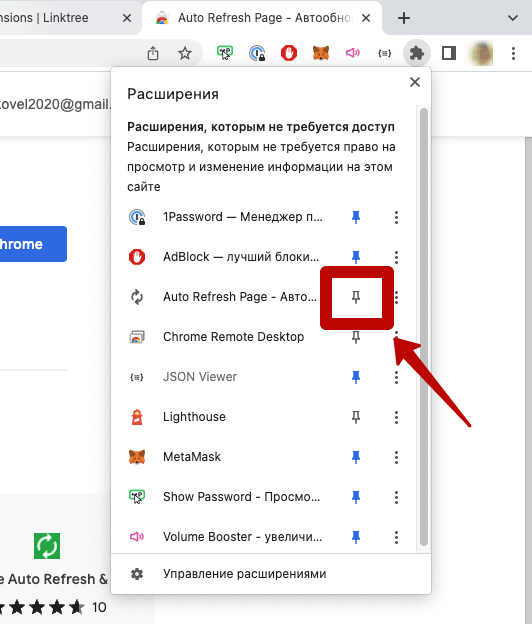
После того, как расширение будет успешно добавлено в браузер Chrome, нажмите на его значок в меню расширений в верхней части браузера Chrome. Это вызовет настройки конфигурации расширения.
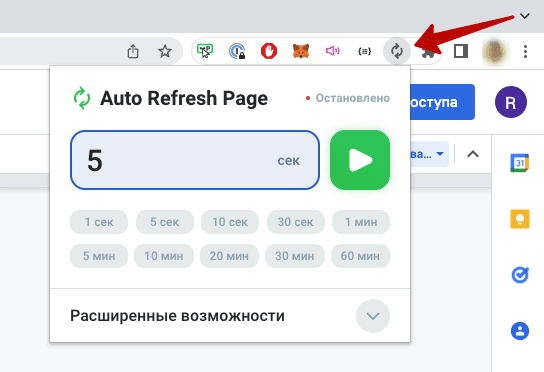
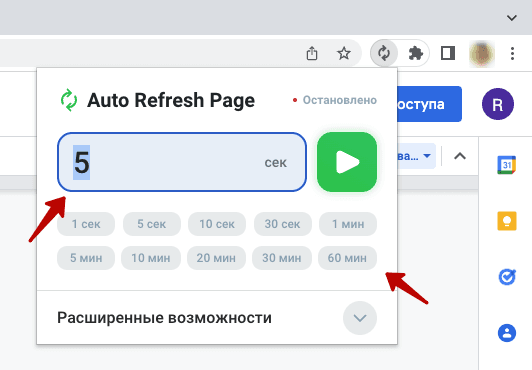
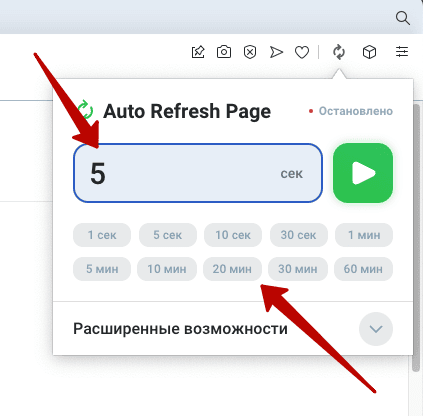
Затем настройте период автоматического обновления в разделе
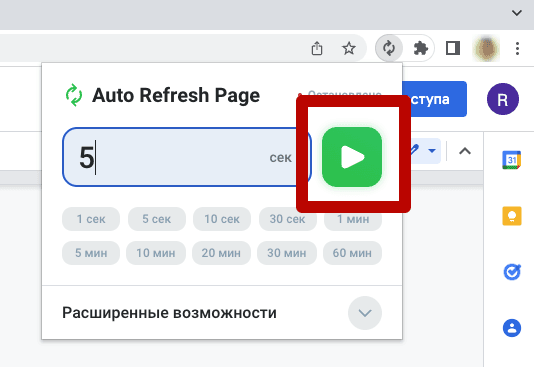
Наконец, нажмите кнопку « Запустить ».
Установить Auto Refresh Page для браузера Chrome
Это активирует расширение Auto Refresh Page для текущей вкладки, в которой вы находитесь. Если вы хотите автоматически обновить другую вкладку, просто перейдите на эту вкладку и повторите шаги с 4 по 6.
Включить автоматическое обновление страниц в Microsoft Edge
Для Microsoft Edge я также выбираю расширение Auto Refresh Page для автоматического обновления. Как и расширение для Chrome, расширение Auto Refresh Page является наиболее идеальным дополнением для Edge.
Выполните следующие действия, чтобы включить расширение Auto Refresh Page для автоматического обновления:
- Добавьте расширение Auto Refresh Page для Microsoft Edge .
- На открывшейся странице нажмите кнопку Получить .

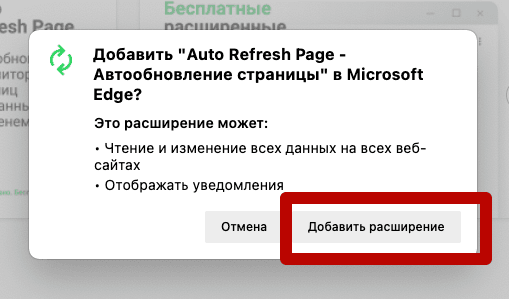
Нажмите « Добавить расширение » во всплывающем окне, чтобы подтвердить установку.
Нажмите на значок Auto Refresh Page в меню расширений, чтобы открыть настройки конфигурации.
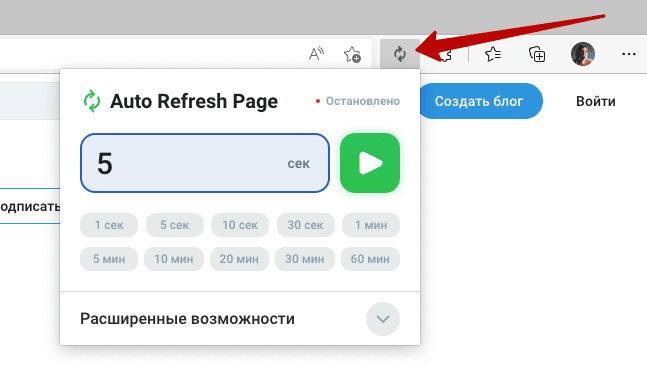
Затем выберите временной интервал обновления и нажмите кнопку Запустить .
Лучший выбор для Opera в случае расширения автообновления такой же, как в Google Chrome, расширение Auto Refresh Page. Вот как вы можете получить его в Opera.
Выполните следующие действия, чтобы включить расширение Auto Refresh Page в Opera:
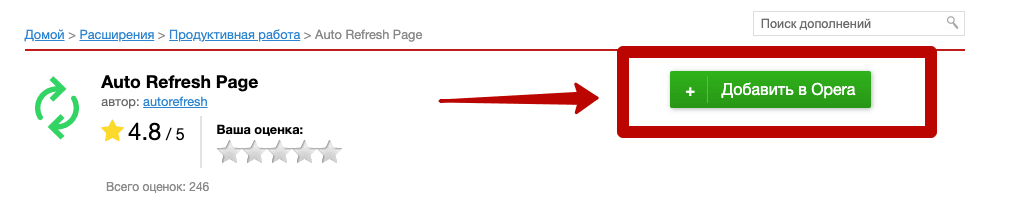
- Добавьте расширение Auto Refresh Page в Opera .
- Затем нажмите кнопку « Добавить в Opera ». Расширение установиться самостоятельно.
- После того, как расширение установлено, добавим его в меню расширений в верхней части браузера Opera, для этого нажмите на значок «Куб » и далее на значок «Закрепить ».
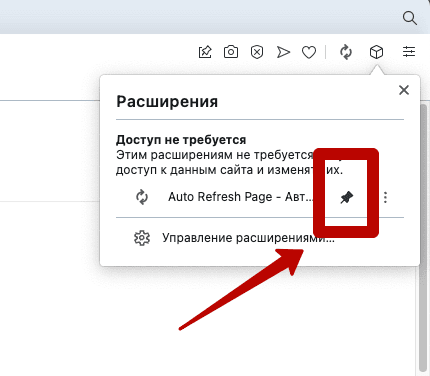
Нажмите на значок расширения Auto Refresh Page в меню расширений, чтобы открыть настройки конфигурации
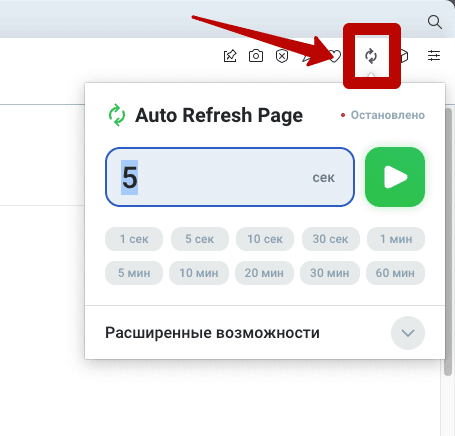
Затем настройте период автоматического обновления в разделе
Нажмите кнопку «Запустить»
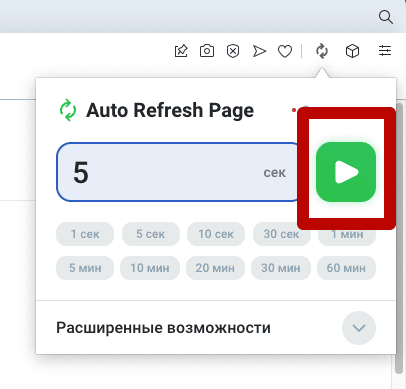
Теперь это автоматически обновит вкладку, в которой вы находились. Если вы хотите, чтобы другая вкладка автоматически обновлялась, вам нужно открыть эту вкладку, ввести интервал времени и запустить функцию автоматического обновления для этой конкретной вкладки, как показано выше.
Дополнительные функции Auto Refresh Page
- Автоматически обновлять страницы по указанным интервалам времени
- Автоматически обновлять страницы по случайному (рандом) интервалу времени
- Автоматически обновлять страницы в указанное время (09:00, 18:20, 21:30)
- Автоматически обновлять страницы всех открытых вкладок в браузере
- Автоматически обновлять страницы с помощью списка из URL адресов
- Автоматически обновлять вкладки браузера с определенным доменом
- Автоматический поиск текста на странице и уведомление
- Автоматическое нажатие на элементы сайта (кнопка, ссылка)
- Автозапуск JavaScript кода при обновлении страницы
- Когда нужно выполнить любое действие, заменяющее участие человека
- Когда нужно обновлять все открытые вкладки
- Когда нужно обновлять список из URL адресов
- Когда нужно автоматически нажимать элементы на странице
- Когда нужно найти нужную информацию на странице
- Когда нужно провести на странице определенное время
- Когда нужно обновить страницу в заданное время
- Когда нужно автоматически регистрироваться на сайте без участия человека (при использовании JavaScript кода)
Хотя я использую Google Chrome в качестве основного браузера, я протестировал все вышеперечисленные браузеры и их соответствующее расширение для автоматического обновления страниц для составления этой статьи. Основываясь на своем опыте, я признаю, что выбранные мной расширения довольно удобны, гибкие и автоматизируют рутинную работу.
Я провел довольно много времени, исследуя и экспериментируя с этими расширениями. Окончательный результат, который я получил, меня удовлетворил, и вышеупомянутые расширения превзошли 10 других, которые я тестировал. Эти расширения для автоматического обновления страниц помогли мне оставаться в курсе событий на таких сайтах, как Aliexpress и Amazon.
Кроме того, имейте в виду, что вам придется настроить параметры расширения, если вы хотите, чтобы новая открытая вкладка отражала соответствующие эффекты. Проще говоря, расширения будут работать только для той вкладки, для которой они настроены.
Что вы думаете об автообновлении вкладок браузера? Какой ваш любимый из списка выше?
Как сделать автообновление страницы в Google Chrome
Каждому пользователю знакома ситуация, когда популярные площадки не поддерживают работу в реальном времени, и каждый раз приходится кликать на злосчастную кнопку обновления страницы. Если вас тоже это достало, то давайте вместе посмотрим, как сделать автоматическое обновление страницы в Гугл Хром. В процессе повествования рассмотрим наиболее простой метод достижения желаемого.
Инструкция
Специалисты из Google так и не удосужились добавить автообновление страниц, поэтому за дело взялись ребята со стороны. В итоге, у них получилось весьма простое и полезное расширение. И имя ему – Easy Auto Refresh. Давайте посмотрим на процедуру установки, пользовательской настройки и практического использования.
Установочный процесс
Да, кажется, уже каждый человек научился добавлять плагины в Гугл Хром, но никогда не поздно напомнить прописные истины новичкам. Ниже представлена пошаговая инструкция, которая ответит на все вопросы:
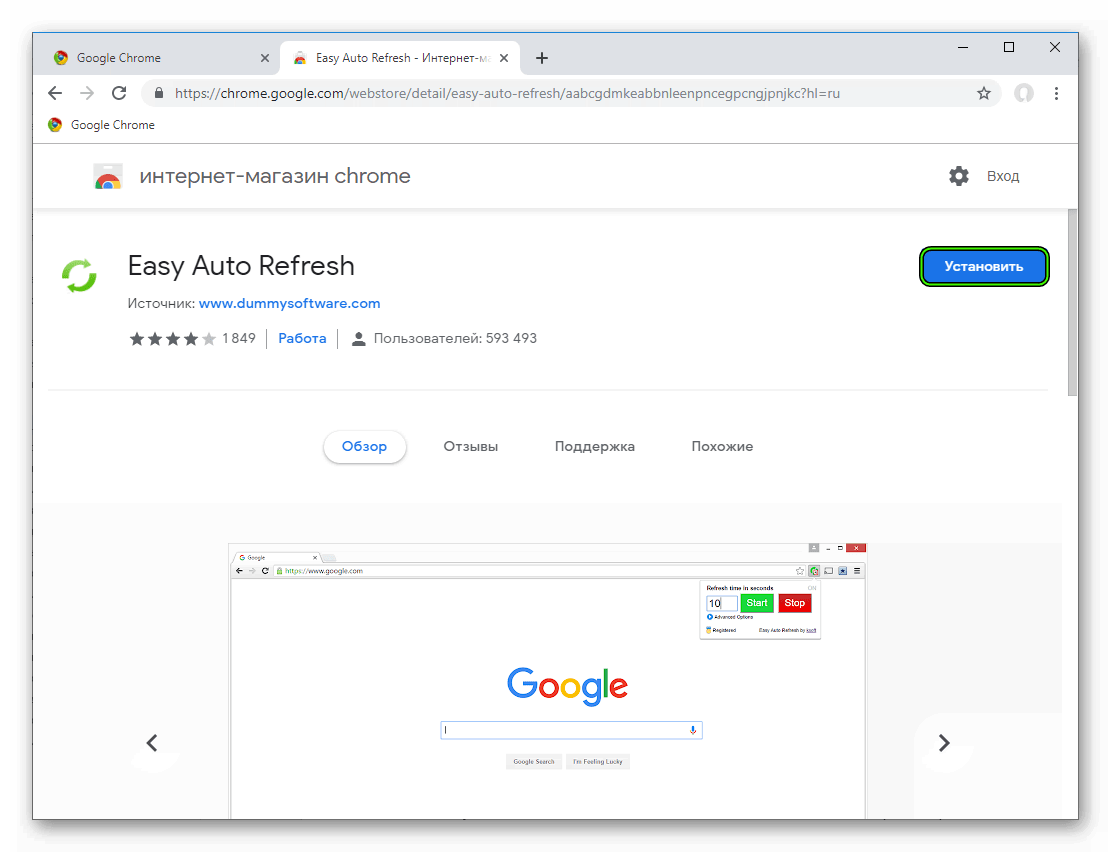
- Запускаем Google Chrome.
- Переходим по ссылке https://chrome.google.com/webstore/detail/easy-auto-refresh/aabcgdmkeabbnleenpncegpcngjpnjkc?hl=ru.
- Кликаем на кнопку «Установить» на открывшейся странице магазина плагинов.
- После короткой проверки начинается установка, ждем завершения процедуры.
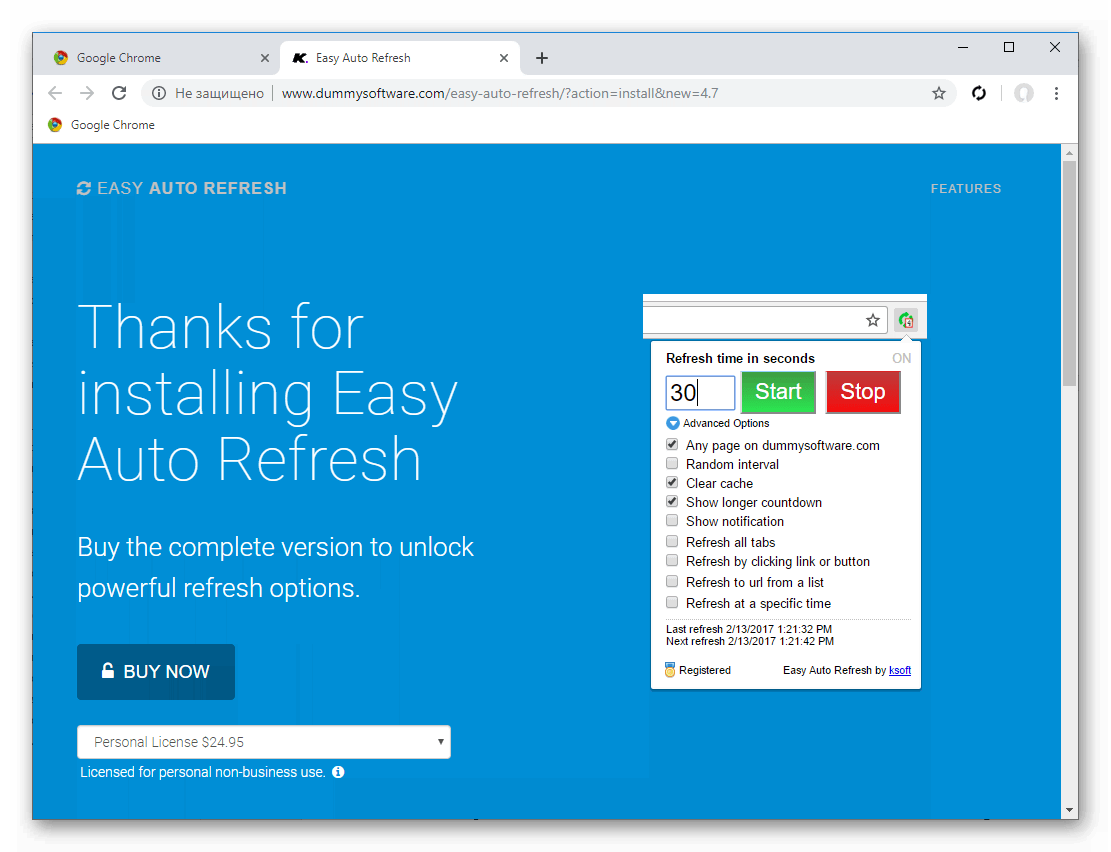
По ее завершению автоматически открывается новая вкладка, где разработчики плагина благодарят за использование из продукта и предлагают купить платную версию с расширенным перечнем возможностей.
Среди них выделяются следующие:
- любая страница на сайте – задается любой url или страничка во всем домене;
- случайный интервал – после каждого обновления таймер отсчитывает произвольное количество секунд;
- очистить кэш – перезагрузка вкладки активирует чистящие алгоритмы для избавления от временных файлов;
- более длительный отсчет – в отдельных случаях требуется большее количество секунд между обновлениями странички;
- конкретное время суток – настройка автообновления по часам в 12 или 24-х форматах;
- показать уведомление – звуковая и визуальная сигнализация после нахождения объекта по ключевому запросу;
- обновить все вкладки – глобальная перезагрузка всех открытых страниц;
- обновление и функции – получение последних обновлений системы и информирование пользователей о новом функционале.
Практическое использование
Для пользователей с базовым аккаунтом доступен только таймер, по истечению которого страничка будет обновляться. Процедура его запуска представлена ниже:
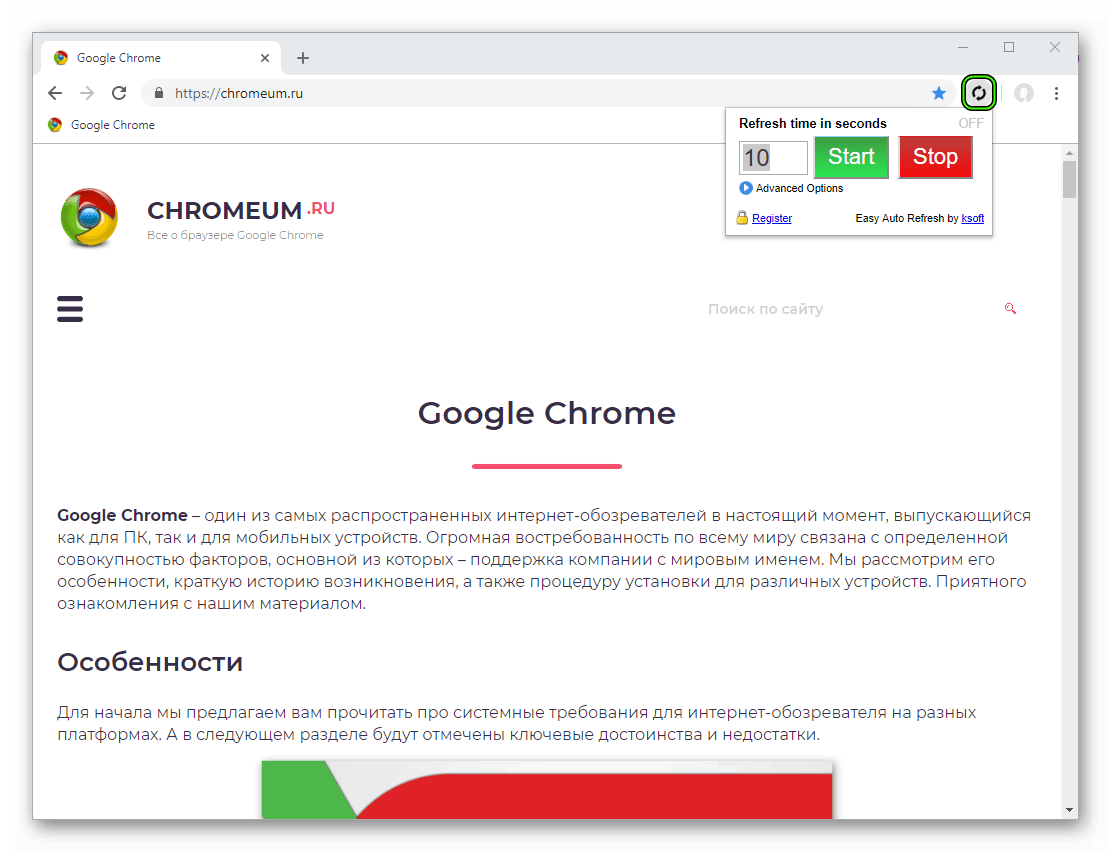
- Открываем Хром и переходим на интересующую площадку.
- Перемещаем курсор на панель инструментов и находим лого недавно установленного Easy Auto Refresh.
- Кликаем по нему ЛКМ, в выпадающем списке видим зеленую кнопку Start, текстовое поле для ввода временного параметра и «тумблер» для отключения.
- Для запуска встроенных алгоритмов прописываем таймеру определенное количество секунд и кликаем на зеленый маркер.
- Процесс запускается, а возле ярлыка мы видим секундный отсчет, по достижению предела страничка перезагружается.
Аналогичным способом происходит и остановка работы приложения – достаточно кликнуть ЛКМ по красной кнопке в том же меню.
Подведем итоги
Существует несколько плагинов, позволяющих автоматизировать процесс обновления вкладок в Google Chrome. Саму процедуру мы рассмотрели на примере Easy Auto Refresh. Разработчики постарались над простым и лаконичным дизайном.
Как работает автообновление страницы в Google Chrome
Автообновление страницы Chrome — опция, позволяющая полностью перезагружать интернет-страницу через установленный пользователем временной промежуток. Ниже рассмотрим, в каких случаях может пригодиться такая функция. Приведем лучшие расширения, а также пошаговую инструкцию по установке и настройке одного из самых популярных приложений для Гугл Хром — Easy Auto Refresh.
Зачем нужно автообновление страницы в Chrome
Автоматическое обновление страницы в Гугл Хром — функция, которая не предусмотрена в браузере по умолчанию. Ее можно получить при установке и настройке специального расширения. Единственной альтернативой является ручная перезагрузка путем нажатия на специальную кнопку F5 или специальную клавишу в виде круглой стрелки.
На практике автообновление страницы Хром необходимо для решения разных задач. Выделим основные:
- Просмотр футбольного матча или другого спортивного события с помощью текстовой трансляции.
- Тестирование нового сайта. При выполнении такой работы часто необходимо периодическое обновление для просмотра изменений.
- Общение на форуме и ожидание ответа от какого-то пользователя.
- Участие в аукционных торгах и желание быть в курсе событий
- Своевременное получение заказа, если он выдается онлайн и быстро разбирается другими пользователями.
- Желание оставаться авторизованным длительное время на разных форумах и площадках. На многих сайтах устанавливается тайминг активности с периодическим «выбрасыванием» пользователя из профиля.
Это лишь часть ситуаций, когда автообновление страницы Chrome может пригодиться пользователю.

Как включить автообновление: лучшие плагины
Выше отмечалось, что функции автоматического обновления в Google Chrome не предусмотрено. Для реализации этой опции необходимо загрузить и настроить одно из доступных расширений.
Выделим несколько вариантов:
- Auto Refresh. Это одно из лучших расширений для Chrome, позволяющее автоматически обновлять страницы через определенный интервал. Основные функции — настройка таймера прямо в значке приложения, изменение цвета, отдельные временные промежутки для разных сайтов и т. д. Программа создана в 2016 году командой молодых разработчиков, и с тех пор она постоянно обновляется.

- Page Refresh. Расширение отличается легкой и быстрой настройкой, а также перезагрузкой в автоматическом режиме. Как и в большинстве похожих программ, здесь можно настроить время работы расширения для автообновления страницы Chrome, установить отдельные таймеры и решить другие задачи.

- Easy Auto Refresh. Это одна из лучших программ, предназначенная для автообновления и перезагрузки. Опции — возможность перезапуска браузера Chrome через строго установленное время, запоминание положения прокрутки и настроек. Для начала работы достаточно установить программу и выставить количество секунд для автоматического обновления. Также доступен выбор конкретного времени суток, показ уведомлений о нахождении текста на странице, читка кэша и т. д.

В Интернете можно найти и другие программы, позволяющие решить вопрос с автообновлением в Chrome — Free Auto Refresh, Auto Refresh Plus, Data Studio Auto Refresh, Tab Auto Refresh и другие.
Как включить автообновление: пошаговая инструкция
Для лучшего понимания рассмотрим, как включить автообновление страницы в Гугл Хром на примере одного приложения. Для достижения цели используем Easy Auto Refresh, который пользуется наибольшим спросом и предлагает расширенный функционал пользователям. Поиск программы можно осуществить двумя способами:
- Напрямую через одну из поисковых систем.
- С помощью веб-проводника (слева имеется ссылка под названием Приложения).
Рассмотрим пошаговую инструкцию, как сделать автообновление страницы в Google Chrome для первого способа.
Алгоритм действий такой:
- Войдите в поисковую систему;
- Вбейте в поисковую строку название Easy Auto Refresh.

- Войдите в веб-магазин Гугл Хром (ссылка на приложение — chrome.google.com/webstore/detail/easy-auto-refresh/aabcgdmkeabbnleenpncegpcngjpnjkc?hl=ru ).
- Кликните на синюю кнопку Установить .

- Подтвердите разрешение для установки.

После этого справа вверху должна появиться специальная иконка в виде двух догоняющих друг дружку стрелок.
Настройка
Теперь рассмотрим следующий момент — как настроить автообновление страницы в Google Chrome, ведь от этого зависит правильность работы расширения. Сделайте такие шаги:
- Перейдите на страницу Chrome, которая нуждается в периодическом обновлении.
- Кликните один раз на кнопку приложения.
- Укажите количество секунд.
- Жмите на кнопку Start.
- Если вам больше не нужна опция, кликните на Stop.

Для более точной настройки жмите на кнопку Advanced Options.

Здесь предложено несколько вариантов с возможностью выбора.
- Any page on google.com. Настройка автообновления по конкретной ссылке.
- Random interval. После включения периодичность автоматического обновления меняется в произвольном порядке.
- Clear Cache. Каждая перезагрузка страницы сопровождается очисткой кэша веб-проводника.
- Show longer countdown. Возможность установить более длительный временной промежуток.
- Show notification . При обновлении система сигнализирует о появлении новой информации. При этом пользователь может задать, какое именно слово он ожидает.
- Refresh all tabs . С помощью этой опции можно обновлять одновременно все страницы, которые открыты в Chrome.
- Refresh by clicking link or button. Задача опции в том, чтобы делать автообновление ресурса при нажатии кнопки, если такая предусмотрена. Для работы функции необходимо указать ту клавишу, которая в дальнейшем будет использоваться для этих целей.
- Refresh to url from a list. Такая опция позволяет добавить несколько URL (по одной в строке) для поочередного автообновления страницы Chrome с учетом заданного перечня.
- Refresh at a specific time. Суть опции в установке определенного времени, когда необходимо обновление.

Сразу отметим, что указанные выше опции доступны только после регистрации и покупки платной версии. Функционал бесплатного приложения ограничен.
Итоги
Как видно из статьи, автообновление страницы в Chrome является полезной функций, которая доступна после установки расширения. При выборе программы необходимо смотреть на ее функциональность и возможность бесплатного применения. Во многих приложениях free версия имеет ограниченный функционал, а основные возможности открываются только после покупки.
Автообновление HTML-страниц в браузерах Chrome, Firefox и Opera
При кодинге достаточно удобной штукой является автообновление страницы в окне браузера. То есть, это когда в открытом редакторе (пускай это будет мой любимый Sublime Text) вносятся правки или изменения в самом HTML или CSS-коде, а в окне браузера сразу наглядно видны эти изменения. Очень удобная возможность именно благодаря своей наглядности.
Но вот “беда” — почти все популярные браузеры не обладают такой способностью изначально. Их этому нужно научить. Самый простой способ — это установить в них расширения или дополнения, предназначенные именно для этой цели. Другой, более сложный способ — это воспользоваться скриптом LiveReload. Также я видел на GitHub одноименное расширение под редактор Sublime Text.
Но сегодня я остановлюсь на самом простом способе — встраивание расширений в браузеры. Первоначально хотел сам написать обзор таких дополнений, но наткнулся в Интернете на статью, в которой уже был описан такой способ для Chrome, Firefox и Opera. Поэтому изменил свое решение и сделал вольный перевод статьи, текст которой привожу ниже.
Далее — перевод статьи.
Иногда при работе в Интернете может возникнуть необходимость в автообновлении страниц. Например, необходимо постоянно следить за счетом в online-игре, регулярно проверять новости или же с нетерпением ждать своих оценок на сайте колледжа. В предыдущей статье шла речь об online-сервисе, служащем для подобных задач — “Refresh This”. Однако на сегодня его уже не существует, он благополучно канул в лету. Но ведь потребность в такой задаче у нас осталась.
lazywebtools
Поэтому сегодня мы поговорим о возможности встраивания автообновления страниц прямо в браузер (Chrome, Firefox или Opera), без нужды использования сторонних служб.
Автообновление в Google Chrome
Для того чтобы задействовать автообновление страниц в Chrome, нужно скачать и установить расширение “Auto Refresh Plus” с ресурса Web Store. После установки значок расширения появиться в панели инструментов браузера, в секции расширений. Чтобы включить автообновление выбранной страницы, нужно кликнуть мышью на этом значке. Появится очень простое окошко настроек расширения:
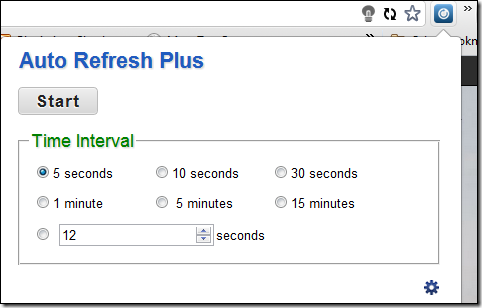
В нем необходимо выбрать интервал времени, через которое будет выполняться автообновление. Можно выбрать заранее заданные величины, а можно установить и свою собственную. И затем нажать кнопку Start . Окно настроек закроется, а на иконке расширения в панели инструментов будет отображаться счетчик, работающий в обратном порядке — на уменьшение. Как только он достигнет заданного значения, страница в окне браузера обновиться автоматически. Чтобы остановить обновление, снова щелкните на иконке расширения и в открывшемся окне нажмите кнопку Stop .
Автообновление в Mozilla Firefox
Для интеграции подобной возможности в браузер Firefox, нужно скачать и установить дополнение “Auto Refresh”, а затем перезагрузить браузер. Теперь открываем интересующую нас страницу и выбираем интервал времени, через который она будет обновляться, путем правого щелчка мыши на иконке дополнения “Auto Refresh”:
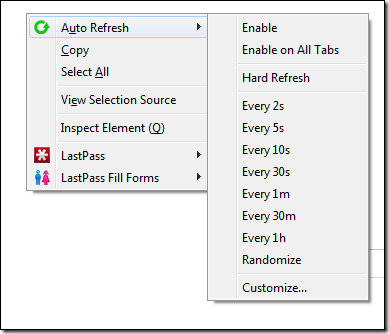
В настройках можно выбрать автообновление для отдельной страницы или же для всех открытых вкладок. Помимо прочих настроек, есть и еще один пункт — принудительное обновление страницы “Hard Refresh”. В списке представлены интервалы времени, установленные по умолчанию. Но можно задать и свой собственный, выбрав пункт меню “Customize”.
Автообновление в Opera
Возможность автообновления страниц в браузере Opera встроена по умолчанию, поэтому нет необходимости устанавливать какие-либо расширения. Чтобы задействовать такую функцию, достаточно щелкнуть правой кнопкой мыши на любом месте страницы и выбрать в выпадающем меню интервал обновления в разделе “Reload Every”. В браузере уже заданы интервалы по умолчанию, но можно выставить и свой вручную, перейдя в раздел “Custom”:
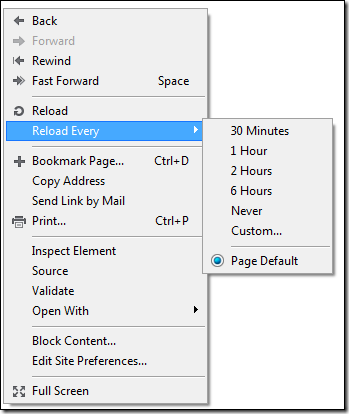
Чтобы остановить автообновление страницы, снова откройте контекстное меню и нажмите пункт “Never”.
Заключение
Такими простыми способами можно настроить автообновление страниц в браузерах Google Chrome, Mozilla Firefox и Opera. Но вот для еще одного популярного браузера — Internet Explorer — я так и не нашел ничего подобного. Единственное, что я могу посоветовать людям, пользующимся IE — это перейти на любой из трех названных ранее, чтобы полноценно пользоваться всеми возможностями Интернета.
Jest — использование skip
В Karma\Jasmine есть варианы для игнорирования выборочных тестов — xit, xdescribe. В этом посте — разберусь, какие есть варианты для этог. … Continue reading