Изменение стиля и размера шрифта на листе
Примечание: Изменить шрифт по умолчанию для всей книги в Excel в Интернете невозможно, но можно изменить на стиль и размер шрифта для книги.
При вводе данных на листах в Excel автоматически используется шрифт Calibri размера 11, но если вы предпочитаете другой стиль или размер шрифта, их можно изменить, как это сделать:
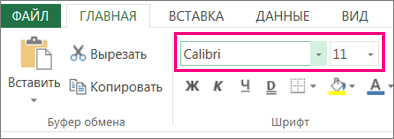
- Выберем ячейку или диапазон ячеок с текстом или числом, которые вы хотите отформакторить.
- Щелкните стрелку рядом с кнопкой «Шрифт» и выберите другой шрифт.
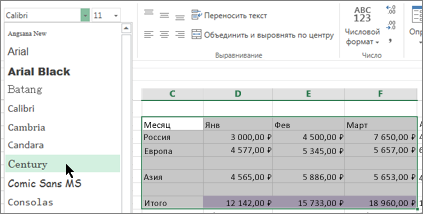
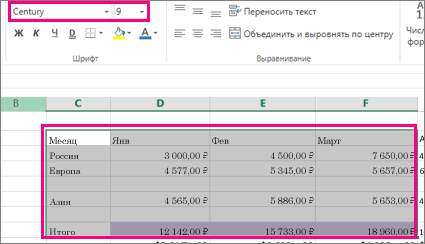
- Чтобы изменить размер шрифта, щелкните стрелку рядом с размером шрифта по умолчанию и выберите нужный размер. В приведенном ниже примере мы изменили на стиль шрифта на Century и размер до 9.
Совет: Данные, добавленные в ячейки за пределами только что отформатированный диапазон ячеек, отображаются в стиле и размере по умолчанию, и вам потребуется повторить эти действия, чтобы отформатированы. Вы также можете выбрать пустые ячейки и применить форматирование перед вводом данных.
Вы также можете изменить способ вложения текста в ячейку.
Смена и выравнивание шрифтов в ячейках
По умолчанию в Excel текст расположен по левой стороне, а цифры – по правой. Изменение этих положений иногда бывает обоснованно, но часто усложняет отличать число от текста.
Относитесь к форматированию текста с умеренностью. Не забывайте, что стильно оформленный документ не должен содержать более чем 2-3 типа шрифта. Так же должно быть не более чем 2-3 цвета, но допускается большее количество оттенков.
Изменение шрифта по умолчанию в Excel
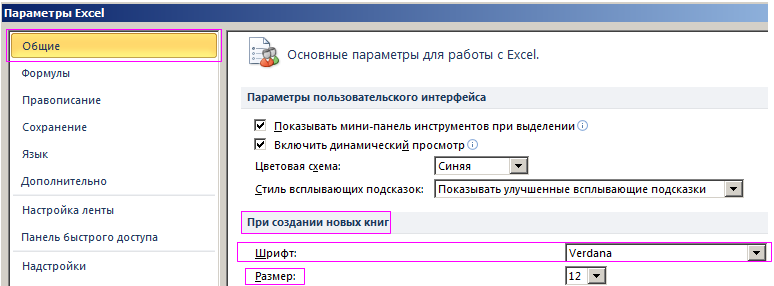
Как в Excel установить шрифт по умолчанию? Для этого надо в настройках изменить 2 параметра:
- Заходим в настройки «Файл»-«Параметры»-«Общие».
- В разделе «При создании новых книг» выбираем из выпадающего списка необходимый «Шрифт».
- Ниже указываем его размер и жмем ОК.
Экспонирование выбранных элементов
Чтобы показать, как в Excel изменить шрифт по умолчанию, отформатируем текст в ячейках таблицы с данными. Заголовки колонок выделим жирным шрифтом и увеличим размер символов. Текстовые данные сделаем наклонным курсивом.
Решение данной задачи ничем не отличается от использования инструментов, которыми обладает программа Word. Последовательность действий следующая:
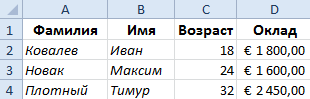
- Выделяем диапазон с заголовками столбцов таблицы.
- На закладке инструментов «Главная» нажимаем кнопку «Ж» (полужирный) или комбинацию клавиш CTRL+B.
- В поле размер шрифта делаем щелчок мышей и вводим свое значение – 12, после чего жмем «Etner» (указать размер шрифта можно и с выпадающего списка поля). На этой же закладке жмем кнопку «выровнять по центру» или комбинация горячих клавиш: CTRL+E.
- Теперь выделяем текстовые данные таблицы A2:B4. И кликаем по кнопке «Курсив» (CTRL+I).
Данную задачу можно решить и другим путем, с помощью диалогового окна «Формат ячеек». Оно обладает более широкими возможностями для форматирования текста в Excel.
- Снова выделите диапазон A1:D1.
- Вызовите диалоговое окно «Формат ячеек» с помощью угловой кнопки на закладке «Главная» в разделе инструментов «Выравнивание» или нажмите комбинацию CTRL+1 (или CTRL+SHIFT+P). Нас интересует закладка «Шрифт»:
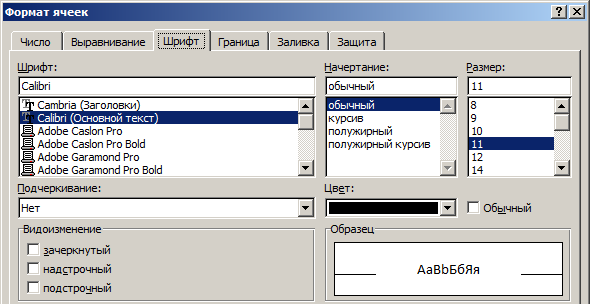
- Здесь мы можем настроить текст в закладке «Шрифт». В поле «начертание» выберите «полужирный курсив». В поле размер выберите или задайте с клавиатуры размер 14.
- Перейдите на закладку «Выравнивание».
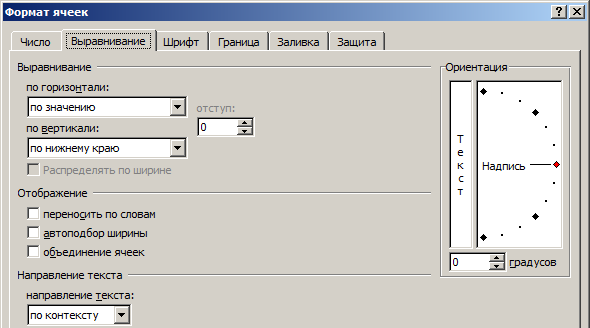
- В выпадающем списке «по горизонтали», установите значение «по центру». В списке «по вертикали», укажите «по верхнему краю».
Увеличьте высоту строки 1 приблизительно в 2 раза. Теперь видно, что текст заголовков таблицы расположен по центру и прилегает к верхнему краю ячеек.
Форматирование значений ячеек помогает нам сделать данные удобочитаемыми и презентабельными. Их легче воспринять и усвоить. Например, число 12 можно отформатировать как 12$ или 12% или 12шт.
Кроме того стандартный формат «Обычный» выглядит серо и не презентабельно, но и переусердствовать тоже не стоит.
На следующих уроках данного раздела более детально рассмотрим возможности форматирования в Excel.
Изменение внешнего вида текста таблицы

Можно изменить внешний вид текста всей таблицы или только определенных ячеек таблицы.
Изменение внешнего вида текста в таблицах
Можно изменить шрифт, цвет, размер и другие атрибуты текста в ячейках таблицы.

- Выполните любое из следующих действий.
- Изменение всего текста в таблице. Выберите таблицу.
- Изменение текста в определенных ячейках. Выберите ячейки с текстом, который необходимо изменить.
- На панели «Таблица» в инспекторе форматирования выберите стиль абзаца из всплывающего меню в верхней части панели или воспользуйтесь элементами управления в разделе «Шрифт».
Подробнее об использовании элементов управления шрифтами см. в разделе Изменение внешнего вида текста.
Изменение размера шрифта таблицы
Вы можете увеличить или уменьшить размер текста всех данных в таблице. Если сделать размер текста больше или меньше, весь текст увеличится или уменьшится пропорционально.
- Нажмите таблицу.
- В панели «Таблица» инспектора форматирования нажимайте кнопки «Размер шрифта таблицы».
Обтекание и отмена обтекания текстом в таблице
Если ширины ячейки недостаточно для отображения всего текста в одной строке, Вы можете применить обтекание текстом, чтобы текст в ячейке отображался в несколько строк.
Выполните одно из следующих действий.
- Обтекание текстом в ячейке. Выберите ячейку, удерживая клавишу Control, затем выберите «Обтекать текстом». Если выбрана функция «Обтекать текстом», она будет отмечена флажком.
- Обтекание текстом в строке или столбце. Выберите строку или столбец. На панели «Текст» в инспекторе форматирования установите флажок «Обтекание текста в ячейке».
- Обтекание всего текста в таблице. Выберите таблицу. На панели «Текст» в инспекторе форматирования установите флажок «Обтекание текста в ячейке».
Можно создать правила для автоматического изменения внешнего вида ячейки в таблице при условии соответствия значения в ячейке заданным критериям. Подробнее см. в разделе Добавление к ячейкам условного выделения.
Как изменить шрифт в таблице?
Попробуем изменить шрифт только в ячейке таблицы. Для этого можно использовать объект Font как свойство ячейки, например: ActiveDocument.Tables.Item(Table).Columns.Item(Column).Cells.Item(Row).Range.font.
Есть и другой способ: можно выделить ячейку и работать с объектом Selection.Font. Второй способ выгоден тем, что его можно использовать для изменения шрифта не только в таблице, но и во всех выделенных объектах. Рассмотрим его подробнее. Выделим ячейку таблицы, используя метод Select объекта Cell. В Delphi эта функция будет выглядеть следующим образом:
Function SelectCell(Table:integer; Row,Column:integer):boolean; begin SelectCell:=true; try W.ActiveDocument.Tables.Item(Table).Columns.Item (Column).Cells.Item(Row).Select; except SelectCell:=false; end; End;
Используем эту функцию для выделения определенной ячейки таблицы. После этого можно приступать к работе со свойством Font объекта Selection. Объект Font аналогичен одноименному объекту в Delphi, но имеет некоторые отличия: цвет шрифта определяется индексом, который может иметь небольшое количество возможных значений, но количество режимов подчеркивания и перечеркивания текста больше, чем для шрифта в Delphi. Так как предполагается, что мы разрабатываем приложения на Delphi для разработки документов в Word, то было бы удобно применить функцию преобразования полей шрифта. Приведу пример такой функции:
Function FontToEFont(font:Tfont;EFont:variant; ColorIndex:integer):boolean; begin FontToEFont:=true; try EFont.Name:=font.Name; if fsBold in font.Style then EFont.Bold:=True // Жирный else EFont.Bold:=False; // Тонкий if fsItalic in font.Style then EFont.Italic:=True // Наклонный else EFont.Italic:=False; // EFont.Size:=font.Size; // Размер if fsStrikeOut in font.Style then EFont.Strikethrough:=True // Перечеркнутый else EFont.Strikethrough:=False; // if fsUnderline in font.Style then EFont.Underline:=wdUnderlineSingle // Подчеркивание else EFont.Underline:=wdUnderlineNone; // EFont.ColorIndex:=ColorIndex; // Цвет except FontToEFont:=false; end; End;
Когда объект выделен, можем изменить его шрифт, для этого используем приведенную ниже функцию для объекта Selection:
Function SetFontSelection(font:Tfont; ColorIndex:integer):boolean; begin SetFontSelection:=true; try SetFontSelection:=FontToEFont(font,W.Selection.font,ColorIndex); except SetFontSelection:=false; end; End;
В теле вашей программы замена шрифта будет выглядеть, например, следующим образом:
Где tab_ — номер таблицы, Button2.font — шрифт кнопки, 5 — индекс цвета.