Режим чтения в Ворде
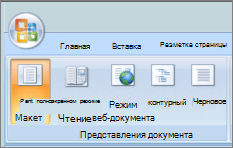
Порой необходимо видеть весь лист документа в полном размере, чтобы выделить важные моменты в тексте маркером или добавить примечание. Чтобы свободно читать лист за листом и вносить правки поможет режим чтения в Ворде. Включить режим чтения можно следующим образом:

- Перейдите во вкладку «Вид»;
- В разделе «Режимы просмотра документа» нажмите на «Режим чтения»;
- Ворд преобразит все страницы в полном размере.
Выход из режима «Чтения»
После того, как прочитан весь текст и добавлены примечания, нужно как-то выйти из режима чтения. В этом случае есть два способа. Первый – нажать на кнопку «ESC». Находится эта клавиша над буквой «Ё».

Способ второй заключается во внимательности – в верхнем правом углу всего документа, расположилась кнопка «Закрыть» с крестиком. После нажатия по ней документ вернётся из полноэкранного режима чтения в стандартный режим разметки.
Документ «Только для чтения»
Если документ открывается «только для чтения» то выйти из такого режима поможет кнопка «Включить редактирование». Находится в верхней части открытой программы Word в виде всплывающего оранжевого уведомления.
Примечание. Желательно, после внесения всех изменений в статью, сохранить файл в отдельную папку либо задать новое имя файлу.
В случае если после выполненных действий не получилось приступить к редактированию файла, тогда попробуйте следующий способ. Чтобы снять ограничения с документа Ворд, нужно нажать правой кнопкой по закрытому файлу Ворд и выбрать «Свойства».

Далее нужно перейти в подраздел «Общие» и снять галочку напротив «Только для чтения». Нажать на «Применить» и «ОК».
Отключение режима полноэкранного чтения
Примечание: Эта статья выполнила свою задачу, и в скором времени ее использование будет прекращено. Чтобы избежать появления ошибок «Страница не найдена», мы удаляем известные нам ссылки. Если вы создали ссылки на эту страницу, удалите их, и вместе мы обеспечим согласованность данных в Интернете.
Вернуться в режим разметки
Пока документ находится в полноэкранном режиме чтения, выполните указанные ниже действия.
- Нажмите кнопку Закрыть в правом верхнем углу экрана или нажмите клавишу ESC.
Теперь документ находится в режиме разметки.
Отключение автоматического открытия режима чтения в полноэкранном режиме
Вы можете автоматически открывать полноэкранный режим чтения при получении документа Microsoft Office Word по электронной почте.
- Пока документ открыт в полноэкранном режиме чтения, нажмите кнопку Параметры просмотра.
- Нажмите кнопку открыть вложения в полноэкранном режиме, чтобы отключить эту функцию, а затем нажмите кнопку Закрыть , чтобы вернуться в режим разметки.
Примечание: Эта страница переведена автоматически, поэтому ее текст может содержать неточности и грамматические ошибки. Для нас важно, чтобы эта статья была вам полезна. Была ли информация полезной? Для удобства также приводим ссылку на оригинал (на английском языке).
Как исправить, когда Word открывается в режиме только для чтения
Если вы открыли документ в Word, но не можете его отредактировать, возможно, это заблокирован для редактирования кем-либо или функцией, Изучение того, как удалить только чтение из Word, должно помочь вам редактировать эти документы, даже если они были помечены как доступные только для чтения и не должны редактироваться.
Существуют различные причины, по которым люди ограничивают редактирование своих документов. Возможно, вы сделали документ доступным только для чтения, но забыли его, или, возможно, кто-то заблокировал его, чтобы неавторизованные пользователи не могли изменить его содержимое.

Независимо от того, если вы столкнулись с документом, который необходимо отредактировать, но он находится в режиме только для чтения, существуют различные способы исправить его и иметь возможность редактировать документ.
Удалить только чтение из Word, отключив ограничения редактирования
Мы начнем с отключения встроенной функции Word, которая позволяет пользователям ограничивать изменение своих документов. Если вы или кто-то включил эту опцию для вашего текущего документа, поэтому вы не можете редактировать его.
Отключение опции должно исправить это за вас.
- Откройте свой документ только для чтения в MS Word программу.
- Когда он откроется, найдите вкладку с надписью Застройщик наверху и нажмите на него.
- На следующем экране вы найдете несколько вариантов для выбора. Смотреть в сторону Защитите область наверху и нажмите на опцию, которая говорит Ограничить редактирование.

- Новая панель появится с правой стороны. Внизу этой панели есть кнопка с надписью Остановить защиту, Нажмите на кнопку, чтобы удалить только для чтения из этого документа Word.

- Если был установлен пароль для ограничения редактирования, вам нужно будет ввести его в поле, отображаемое на экране. Затем нажмите на OK чтобы разблокировать документ.

Ваш документ больше не доступен только для чтения, и вы можете изменить его содержимое по своему усмотрению.
Отключите параметры центра управления безопасностью, чтобы удалить открытие слова только для чтения
Центр управления безопасностью — это функция Word, которая блокирует полное открытие определенных документов с возможностью редактирования на вашем компьютере. Вы можете отключить функцию в программе, и это должно исправить проблему только для чтения вы сталкиваетесь со своим документом.
- Запустить MS Word Программа на вашей машине.
- В левом нижнем углу экрана вы найдете параметр, который говорит Опции, Нажмите на него, чтобы открыть стандартное меню настроек Word.

- На следующем экране вы найдете запись, говорящую Центр управления в левой боковой панели. Нажмите на нее, чтобы открыть настройки Центра управления безопасностью.
- Вы увидите кнопку с надписью Параметры центра на правой стороне панели. Нажмите на него, чтобы открыть меню настроек.

- В левой боковой панели вашего экрана будет несколько вариантов. Найдите и выберите тот, который говорит Защищенный просмотр.
- На правой панели вы увидите три флажка, которые включены. Снимите все флажки, чтобы Word не открывал ваши документы в защищенном представлении. Затем нажмите на OK внизу, чтобы сохранить ваши изменения.

- Запустите ваш документ в программе, и вы сможете редактировать его.
Исправить открытие слова только для чтения для вложений электронной почты
MS Word на самом деле имеет ряд функций, чтобы защитить вас от различных угроз, которые распространяются через файлы Word. Одна из этих особенностей открывает ваши вложения электронной почты в режиме только для чтения, поэтому он не может негативно повлиять на ваш компьютер.
Это может быть причиной того, что ваши документы всегда открываются в режиме только для чтения. Отключение этой опции должно решить проблему для вас.
- Откройте MS Word на твоем компьютере.
- Нажмите на Опции опцию в левом нижнем углу, и это откроет меню настроек.

- Нажмите на Общие вкладка в левой боковой панели, если вы еще не там. Затем в правом меню прокрутите вниз и найдите параметр, который говорит Открытые вложения электронной почты и другие не редактируемые файлы в режиме чтения.
Снимите флажок для опции и нажмите OK для сохранения изменений.

Файлы Word, полученные в виде вложений электронной почты, теперь должны открываться в обычном режиме, позволяя редактировать их по своему усмотрению.
Отключить панель предварительного просмотра в проводнике
Панель предварительного просмотра в Проводнике показывает предварительный просмотр ваших файлов, и для этого иногда блокирует ваши файлы и не позволяет их редактировать.
Быстрое решение этой проблемы — просто выключить панель.

- Откройте Этот компьютер с вашего рабочего стола.
- Нажмите на Вид вкладка в самом верху вашего экрана.
- Выберите опцию, которая говорит Область просмотра в Panes раздел. Он отключит панель, если она была включена ранее.
Теперь вы можете попробовать открыть свой файл в программе, чтобы посмотреть, исправила ли она проблему.
Переключить параметр в свойствах, чтобы удалить только для чтения из Word
Один из возможных способов исправить режим «только чтение» в Word — это изменить атрибут для вашего файла.
- Щелкните правой кнопкой мыши на документе Word и выберите Объекты.

- Tick знак Только для чтения и нажмите на OK.

- Откройте приложение Объекты Снова снимите флажок Только для чтения вариант и ударил OK.

- Откройте файл в Word, и он должен позволить вам отредактировать его.
Извлеките файл перед открытием в MS Word
Если вы пытаетесь отредактировать файл Word, который находится в архивном формате, таком как RAR или ZIP, вам нужно сначала извлечь из него файл, а затем отредактировать его. Непосредственное открытие файла из архива иногда не позволяет редактировать его.

- Щелкните правой кнопкой мыши по архиву и выберите Извлечь сюда.
- Откройте файл в Word, и вы сможете редактировать его.
Похожие посты:
- Как восстановить несохраненные документы Word
- Советы и хитрости Samsung Galaxy S20: Руководство для S20, S20 + и S20 Ultra
- Советы и хитрости для Samsung Galaxy S20: инсайдерское руководство по S20FE, S20, S20 + и S20 Ultra
- Советы и хитрости Samsung Galaxy S21: освоите S21, S21 + и S21 Ultra
- Исправление: при открытии этого документа произошла ошибка
- Главное руководство по Документам Google
- Полное руководство по решению проблем с обновлением от мая 2020 года
- Как включить темный режим в приложениях Google (Обновление: теперь включает больше приложений)
- Советы и рекомендации по Samsung Galaxy S22: освойте S22, S22+, S22 Ultra
- Советы и рекомендации по Samsung Galaxy S22: освойте S22, S22+, S22 Ultra
Чтение документов в Word
Распространенные средства чтения встроены прямо в Word: страницы в документе, добавление при комментариев, определение и перевод слов, копирование и выделение текста, а также другие удобные средства чтения. Вы можете включить или отключить полноэкранный режим на ленте.
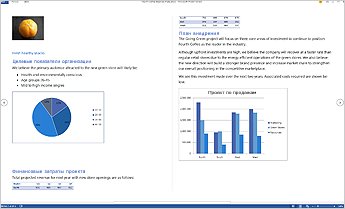
Если вы читаете текст, а не вводите или редактируете его, нажмите Вид > Режим чтения, чтобы скрыть средства и меню для ввода текста и освободить больше пространства для самих страниц. Режим чтения автоматически подстраивается под макет страницы на вашем устройстве, используя колонки и увеличенный размер шрифта, которые можно изменять.
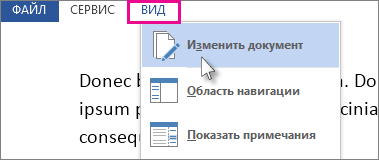
Чтобы выйти из режима чтения, нажмите Вид > Редактировать документ.
Помимо элементов управления чтением, которые вы используете регулярно, вы можете увеличивать и увеличивать изображения и другие объекты, развернуть или свернуть разделы или просмотреть внедренные видео. Настраивайте колонки, цвет страниц и разметку. Откройте область навигации, чтобы быстро перемещаться по документу.
Чтение документа
Выберите Вид > Режим чтения, чтобы включить разметку «Режим чтения».
Переворачивание страниц
Переворачивайте страницы, нажимая стрелки перехода по краям экрана.
Увеличение и уменьшение масштаба
- Дважды нажмите таблицу, диаграмму или изображение, чтобы приблизить этот объект и просмотреть его во весь экран.
- Нажмите за пределами объекта, чтобы вернуться к уменьшенному масштабу и продолжить чтение.
Добавление и чтение примечаний
- Если документ содержит примечания, на полях будет отображаться соответствующий маркер. Нажмите его, чтобы прочитать примечание. Чтобы просмотреть все примечания, нажмите Вид >Показать примечания.
- Чтобы добавить свои примечания, выделите содержимое и щелкните его правой кнопкой мыши, а затем выберите команду Создать примечание и введите текст в выноске.
Совет: С помощью других параметров списка «Вид» можно открыть область навигации, изменить ширину колонок и цвет фона, а также переключиться с колонок на традиционную разметку.

Копировать
Выделите и щелкните правой кнопкой мыши текст, который нужно скопировать, и нажмите Копировать.
Определение или перевод текста
Щелкните правой кнопкой мыши текст, который вы хотите перевести или для которого нужно найти определение, и сделайте одно из следующего:
- В Word 2016 щелкните Перевод или Интеллектуальный поиск.
- В Word 2013 щелкните Перевод илиОпределить.
Выделите и щелкните правой кнопкой мыши текст, нажмите Выделить и выберите нужный цвет.
Развертывание и свертывание
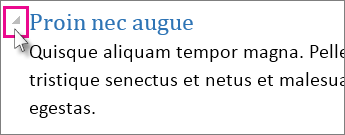
Свернуть или развернуть части документа можно простым нажатием. Когда вы наводите указатель на заголовок, появляется стрелка для развертывания или свертывания. (На сенсорных устройствах эти стрелки отображаются всегда.)
Возобновление просмотра
Открыв документ, вы можете продолжить его просмотр с места, на котором остановились. Word запоминает это положение, даже если в прошлый раз документ был открыт на другом компьютере.
Полноэкранный режим чтения оптимизирован для чтения документа на экране компьютера. В полноэкранных режимах чтения также можно увидеть документ так, как он будет отображаться на печатной странице.
Чтение документа
- На вкладке Вид в группе Режимы просмотра документов нажмите кнопку Полноэкранный режим чтения.