Как изменить цвет клавиатуры на планшете huawei
Для некоторых, смартфон – это целая жизнь, которую хочется как-то приукрасить, сделав максимально индивидуальной и комфортной. Среди огромного разнообразия приложений и утилит в телефоне наиболее используемая – клавиатура и именно с нее можно начать преображение вашего мобильного устройства. Как же поменять цвет клавиатуры на Хонор?
Инструкция
В последних версиях прошивок от Хонор по умолчанию предустановлена клавиатура SwiftKey, а значит именно ее мы возьмем в качестве основы. Она, как и клавиатуры от некоторых других разработчиков (например, GBoard от Google), имеет набор тем, которые можно при желании менять.
Как поменять тему клавиатуры на Хонор?
Запускаем настройки смартфона и в разделе “Система” нажимаем на пункт “Язык и ввод”.
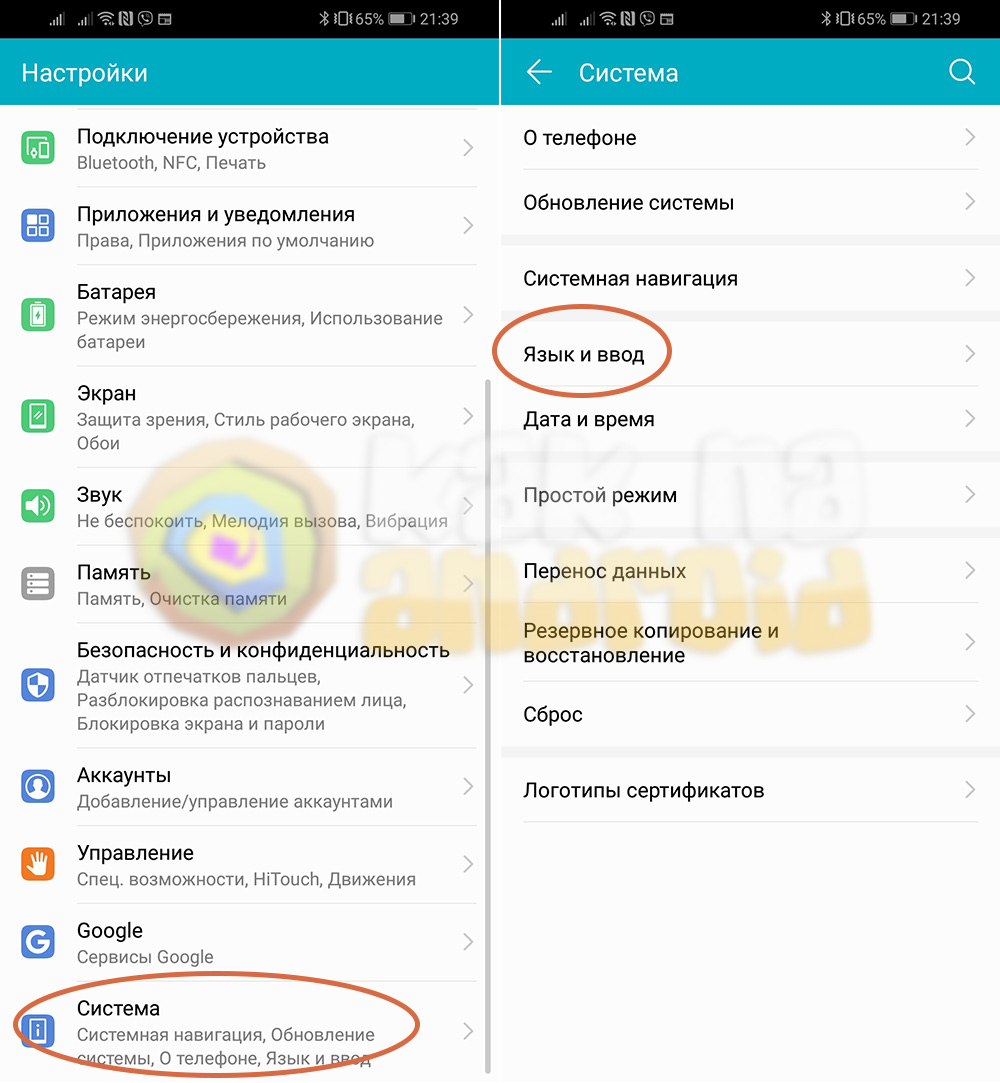
Далее заходим в “Клавиатура SwiftKey” и там нажимаем на иконку “Темы”.
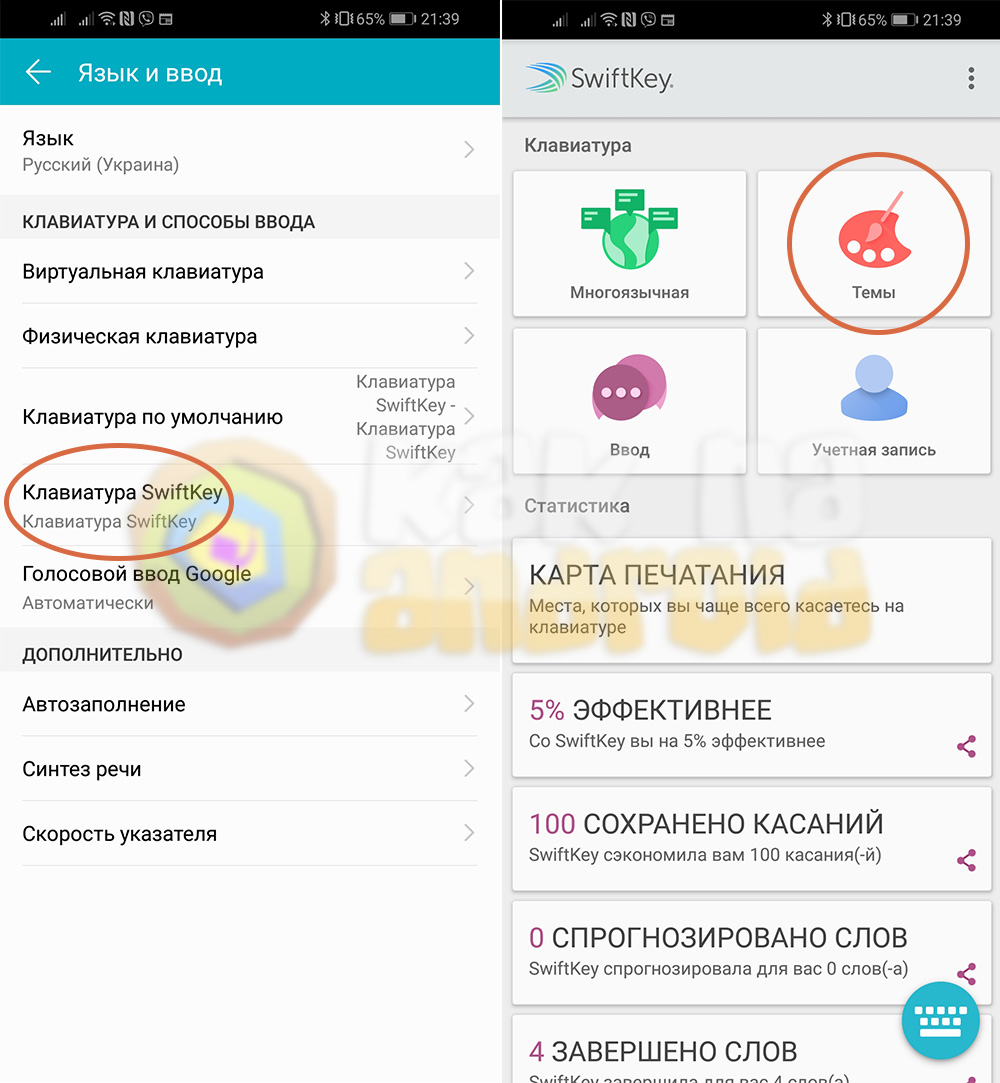
Отобразится окно, где во вкладке “Галерея” начнут появляться доступные к установке темы клавиатуры (в том случае, если включен мобильный интернет или Wi-Fi).
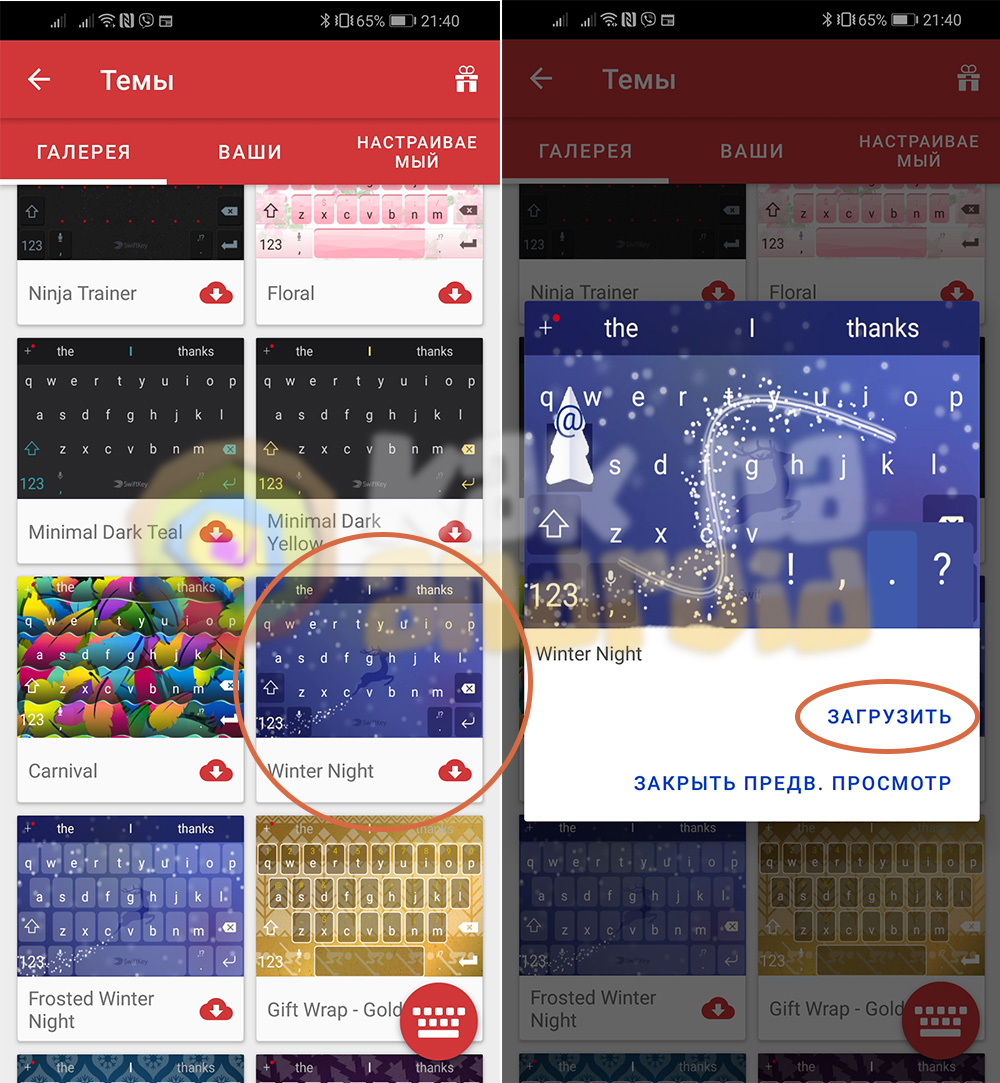
Отыскав подходящую – выбираем ее и нажимаем на кнопку “Загрузить”.
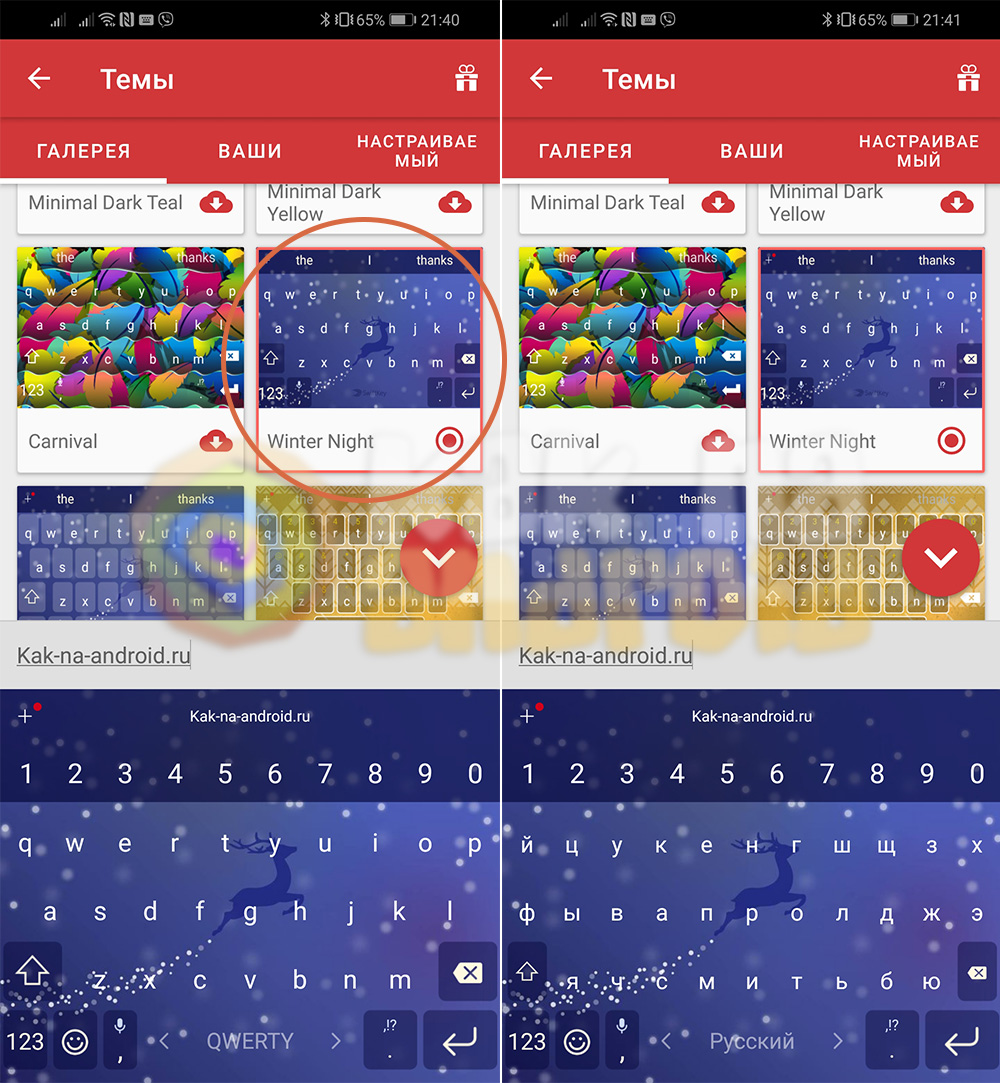
После загрузки повторно нажимаем на выбранную клавиатуру и пользуемся ею в свое удовольствие.
Другие полезные инструкции:
- Как поменять клавиатуру на Хонор
- Как поменять местами кнопки на Хонор
- Как убрать кнопки на Хонор
Вам помогло? Оцените статью:
/rating_on.png) (7 гол., 5,00)
(7 гол., 5,00)
Как изменить цвет клавиатуры WhatsApp

Одна вещь, которую мы часто используем ежедневно, — это клавиатура нашего мобильного устройства., особенно в таких приложениях, как WhatsApp, Telegram и других клиентах обмена сообщениями. Многим может показаться довольно пресным тот, который предустановлен, но его можно изменить, если вы используете Swiftkey.
При изменении цвета клавиатуры WhatsApp Вы можете выбирать между разными цветами, имея возможность выбирать между такими оттенками, как красный, зеленый, синий или любые другие, которые вы можете придумать. Это вариант, который со временем изменился, так как этот вариант довольно скрыт.
По умолчанию галерея довольно полная, у вас даже есть разноцветная, но вы также можете создать новую персонализированную тему с изображением из вашей галереи. Например, предопределенная клавиатура «Huawei EMUI9». с белыми клавишами и несколькими серыми на нижних сторонах.
Как изменить цвет клавиатуры WhatsApp

Первым делом необходимо установить Swiftkey., является одной из рекомендуемых клавиатур для того, чтобы быть на высоте Gboard и включать в себя множество опций. Он был приобретен Microsoft и значительно расширился с годами, настолько, что его скачали более 500 миллионов раз.
Функциональные клавиши физической клавиатуры
Чтобы узнать больше о функциональных клавишах, ознакомьтесь с нижепредставленной таблицей.
Функциональные клавиши
Описание
Переключение способа ввода.
Отображение или скрытие виртуальной клавиатуры.
Перед выполнением данной операции включите функцию Виртуальная клавиатура .
Открытие недавно использованных приложений.

+ [Esc]
+ [1]
Уменьшение яркости экрана.
+ [2]
Увеличение яркости экрана.
+ [4]
+ [5]
Снижение уровня громкости.
+ [6]
Увеличение уровня громкости.
+ [7]
+ [-]
+ 
+ [PgUp]
Возврат к предыдущей странице.
+ [PgDn]
Переход к следующей странице.
+ [Home]
Переход к первой странице.
+ [End]
Переход к последней странице.

+ [L]
+ [Enter]
Переход на рабочий экран.
+ [D]
Переход на рабочий экран.
+
Возврат на шаг назад.
+ [N]
Открытие панели уведомлений.
+ [C]
Открытие списка контактов.
+ [/]
Отображение функциональных клавиш клавиатуры.
Вырезка выбранных элементов.
Копирование выбранных элементов.
Настройка времени выключения подсветки клавиатуры в PC Manager
Если ваш компьютер поддерживает функцию подсветки клавиатуры, вы можете нажать клавишу F3, чтобы включить или выключить подсветку клавиатуры в режиме работы горячих клавиш.
По умолчанию подсветка клавиатуры автоматически выключается, если в течение 15 секунд не выполняются никакие действия. При возобновлении работы на клавиатуре яркость подсветки будет восстановлена до прежнего значения. Чтобы настроить время выключения подсветки клавиатуры, выполните следующие действия.
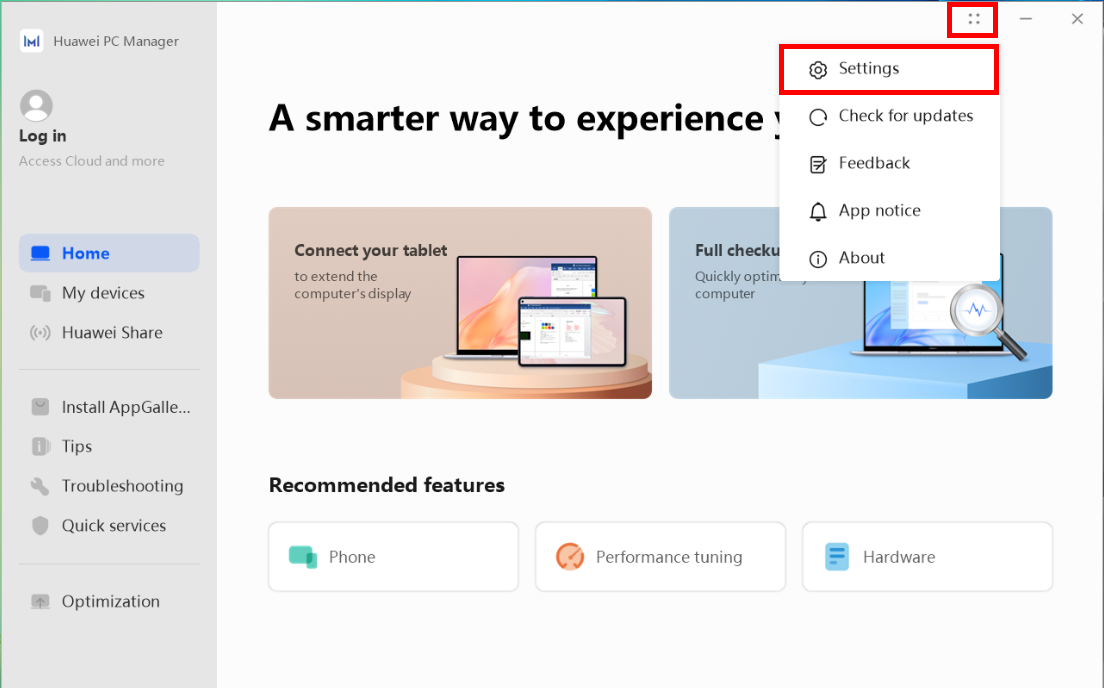
- Откройте PC Manager, нажмите значок Настройки и выберите Настройки .
- Перейдите в раздел Специальные возможности (или Система ) > Клавиатура и выберите нужное время для параметра Выключение подсветки после бездействия в течение (или Выключение после бездействия в течение ). Если выбрать Никогда , подсветка не будет отключаться.
Если вы перешли в раздел Специальные возможности (или Система ), но не обнаружили там параметры Выключение подсветки после бездействия в течение (или Выключение после бездействия в течение ), это означает, что ваш компьютер не поддерживает эту функцию.