Что делать, если заблокировались настройки в меню монитора Samsung
Не получается использовать автоматическую настройку или другие пункты в меню монитора. В некоторых случаях появляется надпись «Заблокировано» или аналогичная.
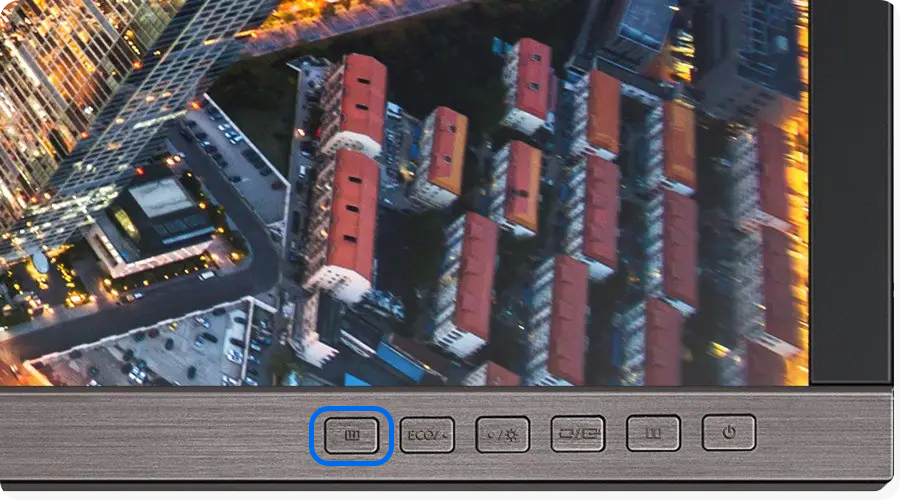
Как разблокировать монитор, если он управляется кнопками
Нажмите и держите кнопку «MENU» 15 секунд. Кнопка находится на передней части монитора, справа.
Как разблокировать монитор, если он управляется джойстиком
Нажмите и удерживайте джойстик влево 10 секунд, пока индикатор на лицевой чисти монитора не моргнёт. Джойстик находится на задней части монитора, справа.
Как войти в BIOS
В создании этой статьи участвовала наша опытная команда редакторов и исследователей, которые проверили ее на точность и полноту.
Команда контент-менеджеров wikiHow тщательно следит за работой редакторов, чтобы гарантировать соответствие каждой статьи нашим высоким стандартам качества.
Количество просмотров этой статьи: 28 405.
В этой статье:
Вам необходимо изменить загрузочное устройство или установить системные часы? Вам нужно в BIOS. BIOS контролирует все функции низкоуровневых ПК, и вы должны будете получить к нему доступ, если хотите внести какие-либо изменения. Доступ к BIOS варьируется от компьютера к компьютеру, но основной процесс тот же. Следуйте этому руководству, чтобы узнать, как это сделать.

Перезагрузите компьютер. Поскольку BIOS контролирует самые основные функции вашей системы, вы должны получить доступ к нему до загрузки Windows.

- Если вы не успеете нажать вовремя, загрузится Windows, и вам придется перезагрузить компьютер и повторить попытку.

Войдите в BIOS. После того как вы загрузили BIOS, вы можете использовать клавиатуру для передвижения по меню. Мышь, скорее всего, не будет работать. Вы можете использовать BIOS для изменения основных настроек вашего устройства.

- Откройте панель Charms и нажмите на кнопку Настройки.
- Нажмите кнопку питания.
- Удерживая клавишу Shift, нажмите кнопку Перезагрузка.
- Нажмите «Устранение неполадок», а затем «Настройки UEFI прошивки».
- Это позволит вам изменить настройки UEFI, которые похожи на настройки BIOS.
Вход в сервисное меню мониторов
Вход в сервисное меню мониторов
Предлагается тема, для помещения методов входа в сервисное(инженерное) меню мониторов
Имеющуюся у меня информацию, выкладываю, дополняйте .
CTX 1569SE
При включении удерживать кнопки «–» и «+». После этого в меню появятся дополнительные пункты: Picture->Special (Grid, Sub-C)
CTX PR5xx, PR7xx
При включении удерживать кнопки «–» и «+». После этого в меню появятся дополнительные настройки
Dell UltraSharp 2005FPW
При включении монитора удерживать кнопки «Menu» и «+», затем нажать кнопку «-»
Iiyama 413
При включении удерживать кнопку «–», после этого на экране появится предупреждающий вопрос. После утвердительного выбора, в меню появятся дополнительные настройки. Альтернативный метод см. для Iiyama HM704UTC
Iiyama 410, 454 Pro
При включении удерживать кнопку «Menu», затем снова выключить монитор. Далее, удерживая кнопку «–», снова включить его. После этого в меню появятся дополнительные настройки
Iiyama 512, 451, 454
Нажмите «Function» в главном меню, и выберите пункт «Language». Далее последовательно выбирайте все языки интерфейса: выберите пункт «Svenska», затем «English» и «Nederladns», потом снова «Svenska» и «English». После этого в меню появятся дополнительные настройки
Iiyama HM704UTC
Войдите в меню монитора, нажатием кнопки «Menu». Выберите пункт «INFORMATION», нажмите кнопку «Menu» и удерживайте её в течение 5 сек
HP 2335
При включении удерживать нажатой кнопку «Menu», после включения в меню появится новый пункт «Service»
LG 1810B, FM776B, FM776C, FB774C, CB291B, CB575B, CB575E, FM77NC, CB775B, CB775C, CB563G, CB995C, CB995B, FB775B, FB775C
При включении удерживать нажатой кнопку «Menu»
LG EB770F вход сервисное меню — при включенном мониторе удерживаем «Влево» и «Power»
LG FB770H, CB777G, CB777H, EB770H, FB770G, EB770G
При включении удерживать нажатой кнопку «стрелка вниз»
LG 575N
При включении удерживать нажатыми кнопки «SET» и «OSD». Затем зайти в меню, выбрать пункт «DEGAUSSING» и активировать его «ON». После этого в меню появятся дополнительные настройки
LG FB795C
Display OSD Menu. During push «SEL» Key and push the «Menu» for 2 seconds
LG FB790G, EB990G, FB775F, EB990E, FB990G, FB795E, CB773D
При включении удерживать нажатой кнопку «SELECT»
LG F700BJ, T710B, T711B, 700BJ, FB915B, F720, T730, FB915BD, FB995C, FB790GD
Push «MENU» After push the «ВЛЕВО» Key and POWER On
LG F00PL, F700PK, F700PJ
При вкл.MENU стрелки ВНИЗ + ВЛЕВО
LG 920P
При включенном мониторе нажать и удерживать кнопки «Select/Input» и «Power» до тех пор, пока не мигнёт изображение на экране. Затем зайти в меню, выбрать пункт «DEGAUSS» и активировать его «ON». После этого в меню появятся дополнительные настройки
Mitsubishi DiamondPro 930SB
При включении удерживать нажатыми кнопки «+» и «–». Вместо режима энергосбережения монитор в автоматическом режиме выводит белое поле. При нажатии «+» (или «–») появляется тестовое изображение. Для выключения меню — при включении удерживать нажатой кнопку «Exit»
Nec XExxx, XPxxx, XVxxx, FExxx
Выбрать в меню «Display Mode» и нажать «Proceed». Потом сразу нажать «Reset» и, удерживая её, нажать одновременно кнопки «» и «». Появится предупреждающая надпись «Warning Entering Service Menu if you continue the warranty is void Press exit to escape», после чего нажать «Proceed» (для отмены — «Escape»). С помощью инженерного меню можно, например, если выйти в «service information», узнать версию процессора, сколько часов и минут монитор проработал и находился в дежурном режиме
Nec 1700NX
При включении удерживать нажатой кнопку «Menu» + «DVI/D-Sub»
Nec 1880SX
При включении удерживать нажатой кнопку «Select/1-2». Инженерное меню состоит из 9 закладок, в которых в добавление к настройкам обычного меню добавлены расширенные. Все регулировки сопровождаются цифровой индикацией
Nec 2090UXi
При включении удерживать нажатой кнопку «Input». Инженерное меню содержит внушительное количество параметров, включая расписание автоматического включения и выключения
Nokia 446XPro, 447XPro
При включении монитора удерживать нажатой кнопку «Menu». Далее, войти в меню и ввести код 7711. После этого в меню появятся дополнительные настройки
Philips Brilliance 190P5
При включении монитора удерживать нажатыми кнопки «Меню» +«Auto». После включения в мнею появится дополнительный пункт, в котором содержится поле «Panel», указываеющее аббревиатуру производителя матрицы
Rolsen C708 Reflex
При включении монитора удерживать нажатой кнопку «OSD»
Scott 772
При включении монитора удерживать нажатыми кнопки «Power» и «Select». После этого во втором пользовательском меню появятся дополнительные настройки
Sony 110ES
При включении монитора удерживать нажатыми кнопки «Enter» и «–». После этого в меню появятся дополнительные настройки
Sony A100, A220, E100, E220, E400, G420
При включеннии монитора удерживать нажатым управляющий «джойстик». После этого в меню появятся дополнительные настройки. Имеется информация, что инженерное меню доступно пользователю только на мониторах Sony, сделанных на базе шасси Capetronics
Sony 205F
Нажать и удерживать кнопку «MENU»
ViewSonic E651
При включении монитора удерживать нажатыми одновременно кнопки «Menu», «–» и «+» (при этом монитор в ждущем режиме будет выводить белое поле с сеткой). Выключить монитор. Снова включить, удерживая нажатыми одновременно кнопки «Menu» и «». После этого в меню появится надпись «FACTORY» и дополнительные настройки (при этом монитор в ждущем режиме будет выводить тестовую последовательность)
ViewSonic PF775
При включении монитора удерживать нажатой кнопку «2». После этого в меню появится дополнительная страница
ViewSonic VG175
При включении монитора удерживать нажатыми кнопки «1» и «2». После активации курсор меню будет находиться на странице «ViewMatch Color», которая ничем не отличается от аналогичной страницы обычного меню. При этом монитор перейдёт в режим повышенной яркости и контрастности (100/100). При нажатии кнопки «1» курсор выйдет на главную страницу, на которой вместо пунктов «Brightness» и «Contrast» («Яркость»/«Контрастность») будут соответственно «Video Gain» и «Video Level» («Усиление видеосигнала»/«Уровень видеосигнала»)
Как восстановить настройки экрана по умолчанию в windows 10
Как вернуть настройки экрана по умолчанию Windows 10?
Как сбросить настройки монитора по умолчанию?
Если ноутбук работает на системе Windows, то сбросить настройки можно с помощью следующего алгоритма:
- Во время загрузки системы, перед появлением надписей на чёрном экране нужно нажать клавишу F8.
- Откроется меню, где при помощи клавиш со стрелками и Enter нужно выбрать «Запуск системы в безопасном режиме».
Как вернуть нормальный размер экрана Windows 10?
[Ноутбук] Windows 10 — Как изменить разрешение экрана?
- Нажмите правой кнопкой мыши по рабочему столу, затем кликните на «Настройки экрана».
- Нажмите на «Расширенные настройки экрана».
- Выберите верное разрешение экрана.
- Или измените разрешение экрана следующим образом: нажмите «Пуск» или кликните на Уведомление в нижнем правом углу.
Почему в Windows 10 растянутый экран?
Растянутый экран в операционной системе Windows 10 — ситуация, с которой иногда встречаются пользователи после переустановки ОС. Она означает, что настройки разрешения дисплея были заданы неправильно или их невозможно установить из-за отсутствия графических драйверов.
Как вернуть нормальный размер экрана на компьютере?
Восстановление ориентации экрана
- Ctrl + Alt + ↑ — восстанавливает изначальное положение экрана.
- Ctrl + Alt + ↓ — переворачивает экран по вертикали.
- Ctrl + Alt + → — поворачивает картинку на 90° вправо.
- Ctrl + Alt + ← — поворачивает ее на 90° влево.
Как сбросить настройки монитора Viewsonic?
Нажмите кнопку питания переменного тока, чтобы снова включить монитор. Удерживайте кнопки питания и вверх до тех пор, пока на экране не появится сообщение «Все сброс».
Как сбросить настройки второго экрана Windows 10?
На экране входа в систему нажмите и удерживайте клавишу Shift, одновременно нажимая значок питания, а затем перезагрузите компьютер. После перезагрузки Windows 10 нажмите или коснитесь Устранение неполадок. Затем выберите «Сбросить этот компьютер».
Как вернуть масштаб на экране?
Чтобы уменьшить масштаб экрана на ноутбуке с помощью клавиатуры в браузере, зажмите Ctrl и жмите минус, чтобы увеличить жмите плюс. Для возвращения масштаба по умолчанию нажмите Ctrl + 0.
Как настроить экран на Windows 10?
Большинство дополнительных параметров экрана из предыдущих версий Windows теперь доступны на странице параметров экрана.
- Выберите Пуск > Параметры > Система > Дисплей.
- Если вы хотите изменить размер текста и приложений, используйте параметр в раскрывающемся меню в разделе Масштаб и разметка.
Как настроить экран в Windows 10?
Калибровка монитора или дисплея в Windows 10
- Откройте Параметры – Система – Экран. …
- На открывшемся окне найдите вкладку Управление цветом.
- Откроется окно побольше. …
- После этого откроется мастер калибровки цветов экрана.
- Первый шаг – настройка гаммы.
Как убрать растянутый экран на компьютере?
Если вы пользуетесь операционной системой Windows XP, то откройте «Пуск», потом «Панель управления», затем «Экран». В открывшемся окне выберите вкладку «Параметры» и при помощи бегунка установите необходимое разрешение экрана. Если у вас обычный монитор, то нормальное разрешение для экрана – это 1024х768 точек.
Что делать если изображение на мониторе размытое?
Как исправить размытое изображение на мониторе
- Установка правильного разрешения
- Установка параметров масштабирования
- Обновление драйверов или их переустановка
- Автоматическая настройка монитора
Что делать если на экране компьютера все увеличилось?
Зажмите клавишу CTRL и нажмите + (плюс) для увеличения масштаба и — (минус) для уменьшения. Для того, что бы вернуть масштаб к первоначальному состоянию, нужно нажать CTRL+0. Как видите, все очень легко и просто — для изменения масштаба экрана вам понадобится всего лишь минута-две свободного времени.
Как изменить масштаб на рабочем столе компьютера?
Чтобы поменять масштаб экрана компьютера следуйте действиям ниже:
- Откройте окно «Параметры», для этого нажмите Win+I или меню Пуск и кликните на значок шестеренки.
- После нажмите «Система» и выберите «Экран». …
- В правой части окна вы увидите ползунок для изменения масштаба экрана.
Как восстановить значки на рабочем столе?
- Щелкните правой кнопкой мыши по рабочему столу и в контекстном меню выберите пункт «Properties».
- Перейдите на вкладку «Desktop».
- Нажмите кнопку «Customize desktop».
- Перейдите на вкладку «General» и установите флажки напротив тех значков, которые Вы хотите поместить на рабочий стол.
Как вернуть настройки экрана по умолчанию Windows 10?
Как сбросить настройки экрана Windows 10?
На экране входа в систему нажмите и удерживайте клавишу Shift, одновременно нажимая значок питания, а затем перезагрузите компьютер. После перезагрузки Windows 10 нажмите или коснитесь Устранение неполадок. Затем выберите «Сбросить этот компьютер».
Как сбросить настройки монитора по умолчанию?
Как сделать сброс настроек на мониторе
Выбрать меню «Пуск», после чего нажать «Панель управления», а дальше выбрать «Диспетчер устройств». В некоторых версиях Windows для попадания в это меню надо выбрать пункт «Оборудование и звук», и уже потом появится возможность открыть диспетчер.
Как настроить резкость экрана Windows 10?
Настройка яркости и контрастности
- Проведите пальцем от правого края экрана и нажмите кнопку Параметры, а затем выберите пункт Изменение параметров компьютера. …
- Нажмите Компьютер и устройства, а затем — Экран.
- Убедитесь, что ползунок автояркости экрана установлен в положение автоматически. …
- Нажмите кнопку Применить.
Как сбросить настройки монитора Viewsonic?
Нажмите кнопку питания переменного тока, чтобы снова включить монитор. Удерживайте кнопки питания и вверх до тех пор, пока на экране не появится сообщение «Все сброс».
Как поменять цвет на мониторе компьютера?
Изменение цвета на компьютере вручную
- Откройте окно «Цвет и оформление окон».
- Выберите цвет и нажмите кнопку Применить.
Как вернуть настройки экрана по умолчанию Windows 7?
«Для изменения разрешения экрана нужно при загрузке Windows нажать F8 и выставить какое-либо минимальное разрешение, после перезагрузится в нормальном режиме и наслаждаться жизнью».
Как сделать нормальный размер экрана на компьютере?
Изменение разрешения экрана
- Откройте окно Разрешение экрана: нажмите кнопку Пуск , , выберите Панель управления, а затем в разделе внешний вид и персонализациянажмите кнопку Настройка разрешения экрана.
- В раскрывающемся списке Разрешение переместите ползунок на нужное разрешение и нажмите кнопку Применить.
Как восстановить полный экран на ноутбуке?
Ctrl + Alt + стрелочка вверх — возвращение изображения в стандартное положение. Ctrl + Alt + стрелочка вниз — переворачивание экрана вверх ногами. Ctrl + Alt + стрелочка влево — повернуть экран на ноутбуке на 90 градусов влево. Ctrl + Alt + стрелочка вправо — перевернуть изображение на мониторе на 90 градусов вправо.
Как настроить резкость на экране монитора?
Настройка чёткости через меню самого монитора
- Найдите клавиши «Меню» и управления. Они находятся обычно на нижней панели монитора либо слева снизу. …
- Нажмите собственно «Меню» и пролистайте его в поисках пункта «Чёткость». …
- В этих же параметрах можно «поиграть» с другими настройками отображения.
Как настроить экран в Windows 10?
Просмотр параметров дисплея в Windows 10
- Выберите Пуск > Параметры > Система > Дисплей.
- Если вы хотите изменить размер текста и приложений, используйте параметр в раскрывающемся меню в разделе Масштаб и разметка. …
- Чтобы изменить разрешение экрана, используйте раскрывающееся меню в разделе Разрешение экрана.
Как улучшить качество текста в Windows 10?
Устранение размытости текста при масштабировании
- Нажмите клавиши Win+R и введите dpiscaling (или зайдите в панель управления — экран).
- Нажмите по пункту «Установить настраиваемый уровень масштабирования».
- Убедитесь, что в нем установлено 100%. Если нет — измените на 100, примените, и перезагрузите компьютер.
Как зайти в сервисное меню монитора Philips?
Включение сервис-меню для монитора Philips Brilliance 190P5. При выключеном мониторе нажимаете одновременно клавиши «Меню» +»Auto» и не отпуская их жмете на кнопку «Power» и держите от 2 до 5 секунд. Внизу появляется дополнительный пункт меню.
Как войти в сервисное меню монитора Benq?
Нужно зайти в сервисное меню ( выключаем монитор, зажимаем Menu, включаем снова, нажимаем Menu), нужно перевести состояние AutoPower в положение On. Так же на этой странице можно отключить отображение логотипа при включение, посмотреть количество отработанных часов, серийный номер, версия прошивки и т.
Как войти в сервисное меню монитора Samsung?
Как войти в сервисное меню монитора Самсунг Синк Мастер 720Н(Samsung SyncMaster 720N): При выключенном мониторе удерживая нажатыми кнопки «вверх» + «вниз» нажимаем «вкл» и удерживаем все три кнопки в течение 10 сек. В левом верхнем углу появится окошко сервисного меню.
Как восстановить настройки цвета дисплея по умолчанию в Windows 10

Советы
Когда дело доходит до печати изображения с ПК с Windows, настройки цвета имеют большое значение. Те, кто занимается редактированием фотографий, меняют настройки цвета своего ПК, чтобы распечатка выглядела как фактические цвета. Вот еще один факт: эти настройки могут не подходить для дисплея ПК, и довольно легко заметить, что с дисплеем что-то не так. Некоторые из вас могут даже заметить странный оттенок, от которого нелегко избавиться. Вполне возможно, что вы можете заметить это только тогда, когда посмотрите на какой-нибудь другой компьютер и затем спросите себя, что не так. В этом руководстве мы покажем, как восстановить настройки цвета дисплея по умолчанию в Windows 10 .
Восстановить настройки цвета дисплея по умолчанию
Установите для параметров управления цветом значение по умолчанию .

- Введите Управление цветом в поле Начать поиск и откройте его, когда оно появится в списке.
- На экране управления цветом перейдите на вкладку «Дополнительно».
- Убедитесь, что все установлено по умолчанию. Необходимо установить параметры по умолчанию как для системы цветности Windows, так и для ICC, предназначенной для отображения гаммы WCS.
- Вы также можете сбросить его для всех, щелкнув по умолчанию изменить систему.
- Наконец, попробуйте также откалибровать ваш дисплей.
Установите для свойств графики значение по умолчанию .
Это очень простое решение, и, похоже, оно сработало для многих. Щелкните правой кнопкой мыши по рабочему столу и выберите «Свойства графики», где в разделе «Большинство» будут значения по умолчанию для восстановления.
Используйте настройки цвета Nvidia для рабочего стола
Если на вашем компьютере установлена видеокарта Nvidia, вы можете использовать панель управления для сброса настроек цвета. Запустите панель управления Nvidia из системного трея, а затем переключитесь на «Дисплей»> «Настроить параметры цвета рабочего стола». Выберите дисплей, затем выберите «Настройки Nvidia», а затем измените все соответствующим образом, чтобы получить правильную комбинацию. Вы всегда можете оставить его по умолчанию.

Вот про-чаевые! Windows позволяет создавать нескольких пользователей. Так что, если кто-то еще хочет использовать ваш компьютер, вы можете создать учетную запись для этого человека или предоставить ему гостевой доступ. Таким образом, никто не сможет изменить настройки вашей учетной записи.
Похожие публикации:
- Как ввести ключ продукта в лицензионной windows 10
- Как вызвать ножницы в windows 7 горячие клавиши
- Как запустить explorer exe в windows 10
- Как оптимизировать ssd в windows 7