Как ограничить сообщения в ВК и сохранить личное пространство
Задумались о том, как ограничить сообщения в ВК? Есть несколько способов:
- Внести человека в черный список;
- Ограничить доступ через настройки приватности профиля;
- В сообществе воспользоваться функцией «Запретить сообщения»;
Отключить сообщения в групповых диалогах сейчас нельзя, единственный выход – выйти из уже существующей беседы, и в настройках приватности запретить друзьям отправлять вам приглашения на вступление в общие чаты.
Пару обновлений сайта (и приложения) назад, в разделе личных переписок и групповых бесед была опция «Запретить сообщения». Сейчас ее нет, поэтому, чтобы закрыть кому-то доступ к сообщениям в ВК, нужно обращаться к настройкам приватности.
Не секрет, социальные сети, в первую очередь, предназначены для общения. Лучший инструмент для этого – переписка в мессенджере. Однако, вряд ли кто-то возразит, иногда потребность ограничить личное пространство, просто жизненно необходима. И неважно, от кого хочется спрятаться, от конкретного человека, группы лиц или, вообще, от всех.
Вот почему каждому пользователю стоит знать, как в ВК закрыть сообщения от посторонних. Сохраняйте инструкции в закладки!

Как ограничить личные СМС и приглашения в беседы?
Итак, чтобы люди не могли писать вам в личку ВК, нужно ограничить доступ к СМС. Настройки позволяют выбрать, какая категория лиц не сможет вам писать, а также отметить избранных персон «нон-грата». Опция доступна, как в компьютерной версии сайта, так и в мобильном приложении.
Сначала рассмотрим, как закрыть беседы или личные сообщения в ВК с телефона:
- Запустите мобильное приложение;
- Коснитесь значка «Профиль»;
- Перейдите к «Меню»;
- Тапните по шестеренке;
- Выберите раздел «Приватность»;
- Промотайте до подраздела «Связь со мной» и в строке «Кто может писать мне личные послания» установите нужное значение: «Все», «Друзья и друзья друзей», «Все друзья», «Никто», «Некоторые».
Если вас интересует, как в ВК можно ограничить сообщения от конкретного человека, коснитесь пункта «Кому запрещено» и добавьте его туда.
- Снова вернитесь в корень раздела «Приватность»;
- Установите желаемый режим в строке «Кто может приглашать меня в беседу». Если вообще не хотите вступать в групповые диалоги, закройте профиль и запретите это действие для всех друзей.
Далее, рассмотрим, как сделать беседы и личные чаты в ВК закрытыми через компьютер. Принцип тот же, просто алгоритм немного другой:
- Авторизуйтесь на своей странице ВК;
- Коснитесь малой аватарки и выберите раздел «Настройки»;

- Перейдите к подразделу «Приватность»;
- Или просто перейдите по ссылке: https://vk.com/settings?act=privacy;
- Далее, все как в предыдущей инструкции: в секторе «Связь со мной» настройте пункты «Кто может писать сообщения» и «Кто может приглашать в групповые беседы».

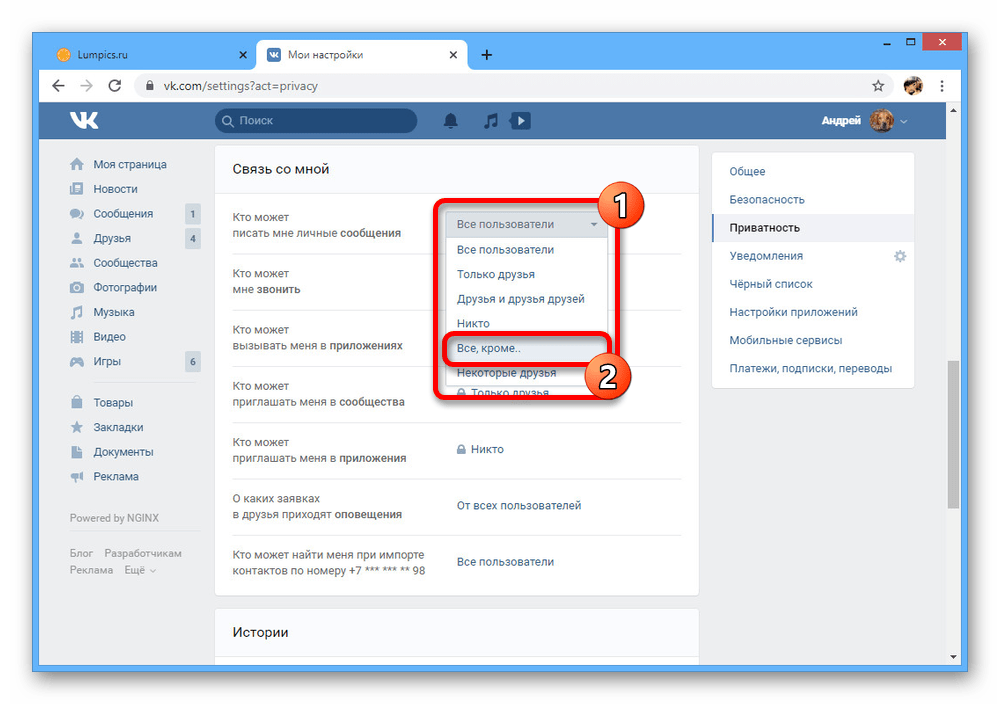
Единственное отличие, чтобы в веб версии ВК ограничить сообщения определенному человеку, используйте команду «Все, кроме». Просто коснитесь ее и отметьте нужного бедолагу.
Как ограничить СМС в группе
Далее, рассмотрим, как закрыть сообщения в группе ВК. Например, если не хотите, чтобы вам докучали из многочисленных сообществ.
- Откройте нужную группу;
- На главной странице найдите справа список разделов. В самом низу коснитесь кнопки «Еще»;

- Выберите «Запретить сообщения».
- В телефоне, коснитесь шестеренки (на главном экране группы), перейдите в «Сообщения» и отключите бегунок.

Готово, теперь вы знаете, как закрыть личные сообщения в ВК на телефоне и компьютере, а также, как ограничить возможность вам писать в группах.
Также помните про возможность заблокировать отдельных, особо нежелательных пользователей.
Как отправить человека в ЧС?
Предположим, у вас следующая ситуация:
- Полностью закрывать возможность людям не из списка друзей писать вам СМС, вы не хотите. Вы желаете исключить контакт только с конкретным человеком, не являющимся вашим другом или подписчиком;
- Вам мало просто ограничить ему доступ к сообщениям ВК. Хочется, чтобы у него вообще не было возможности контактировать с вашей страницей.
Заблокируйте его! Вот ссылка на быстрый доступ к настойкам черного списка: https://vk.com/settings?act=blacklist.
Обратите внимание, на групповые беседы действие ЧС не распространяется.

Что значит «Закрыть беседу»?
Ну что же, теперь вы знаете, как ограничить людям возможность писать вам послания. Теперь никто не будет вас отвлекать, ни в личных чатах, ни в группах. Мы также дали ответ на вопрос, можно ли в ВК ограничить отправку сообщений другу – это регулируется в настройках приватности.
А теперь, подробнее обсудим возможность закрытия группового чата. То есть, никто, кроме инициатора, не сможет приглашать в него участников. Вот что значит «Закрыть беседу».
Как сделать беседу в ВК закрытой?
- Запустите групповой чат.
- В правом углу найдите кружок с аватарками участников.
- Внутри выберите пункт «Управление».

- В строке «Кто может приглашать в беседу» установите значение «Только создатель».
- Готово, вход в диалог удалось ограничить от посторонних.

Как понять, что переписка ограничена?
Тут все просто – вы либо не увидите кнопки «Написать сообщение» (если вы не в списке друзей пользователя), либо получите уведомление «Сообщения ограничены». Это значит, человек ограничил вам доступ к своим сообщениям в ВК или, и вовсе, занес вас в ЧС.
Можно ли как-то написать при отсутствии разрешения? Увы, нет. По крайней мере, ресурсами ВКонтакте, с заблокированного профиля, никак. Попробуйте связаться с человеком с другого аккаунта или через другой мессенджер.
Если вы не в ЧС, а лишь не в круге лиц, которым доступ не ограничили, попробуйте следующие варианты:
- Отправьте человеку подарок, сопроводив его текстом;
- Вышлите ему заявку в друзья, воспользовавшись сопутствующей возможностью написать послание;
- Попросите третьего человека создать общую беседу. К слову, это действенный метод обойти черный список. Но, только если пользователь не ограничил доступ приглашать себя в групповые чаты.

На этом про ограничения переписок у нас все. Информации много, как говорится, на любые случаи жизни. Спасибо разработчикам, которые делают все, чтобы общение в соцсети было максимально комфортным!
Как заблокировать человека ВКонтакте: 8 нехитрых способов

Вопросы и ответы
Автор fast12v0_vkon На чтение 13 мин Просмотров 22 Опубликовано 22.02.2023
Как сделать, чтобы человек не мог зайти на и смотреть ее
Это более мягкий вариант блокировки и более универсальный. Например, вы можете позволить видеть свою страницу только друзьям, чтобы незнакомцы не смогли ее увидеть. Кроме того, вы можете запретить всем писать сообщения, кроме друзей или определенного круга лиц.
Почему я не могу заблокировать страницу?
Есть несколько причин, по которым вы не сможете выполнить это действие.
- Убедитесь, что вы являетесь модератором в команде. Это можно увидеть на странице лидеров сообщества. Только модераторы и администраторы могут управлять списком банов.
- Проверьте, был ли этот человек добавлен ранее.
- Также стоит помнить, что заблокированного пользователя нельзя добавить в экстренных случаях.
Как отправить в блок человека, чтобы он об этом не узнал?
И не сразу об этом узнает.
После того, как пользователь попал в черный список, он не получит уведомление о произошедшей блокировке.
Но как только он захочет посетить вашу страницу или написать вам сообщение, все сразу станет ясно.
ВКонтакте выдаст сообщение о том, что вы ограничили круг лиц, которым можно отправлять сообщения.
Но если упорного человека это не останавливает, он может создать новый профиль, с которого также продолжит отправлять сообщения, несмотря ни на что.
В этом случае необходимо снова заблокировать.
Если это не поможет, проблема будет решена путем отправки жалобы администрации ВК.
Как сделать, чтобы смотреть мою страницу и писать сообщения
- Если у вас есть нежелательный человек в друзьях, удалите его оттуда:
- Нажмите «Мои друзья» и найдите этого человека в списке.
- Нажмите «Удалить из друзей».
- Нажмите «Мои настройки» и выберите вкладку «Конфиденциальность».
- Найдите заголовок «Моя страница». Чуть ниже напротив «Кто видит основную информацию на моей странице» выбираем «Только друзья».
- Найдите рубрику «Свяжитесь со мной». Внизу рядом с «Кто может отправлять мне личные сообщения» выберите «Только друзья».
- Если хотите, посмотрите другие предметы на этой странице и тоже оставьте там доступ только для друзей.
- Каждый! Настройки сохранены.
Как пожаловаться на человека вконтакте, чтобы его страницу заблокировали?
Об этом рассказано в нашей статье «Как пожаловаться ВКонтакте». Помните, что просто так, от бульдозера, никто не заблокируется, даже если вы наговорите кучу нехороших слов о человеке.
Блокировка с помощью функции – «пожаловаться»
блокировать друзей, которые подписываются на ваши обновления, неприятно, но иногда вынужденная мера.
В социальных сетях термин «друг» носит формальный характер. Если кто-то из широкого списка оказался надоедливым, отправляет сообщения, но не отвечает на слова, чтобы остановить, пора заблокировать его в ВКонтакте.
Если кто-то в ВК оскорбляет вас или рассылает спам, вот как заблокировать его от связи с вами на платформе
Это можно сделать двумя простыми способами: с жалобой на админа или без. Выполните следующие действия, чтобы заблокировать, отправив жалобу:
Шаг 1. Откройте профиль человека, с которым хотите прекратить общение.
Шаг 2. Под его аватаркой нажмите кнопку «Еще», отметьте «Пожаловаться», отметьте «Отправить».
При выполнении этих действий помните, что если владелец страницы восстановит доступ к своему профилю, ему будет запрещено общаться с вами и просматривать информацию на вашей странице.
Блокировка через браузер на телефоне
Если вы заходите в ВК через мобильный браузер, но не хотите использовать мобильное приложение, вы можете воспользоваться простым способом блокировки пользователя.
откройте веб-браузер на телефоне, затем:
Шаг 1. Откройте сайт обидчика, который вас беспокоит.
Шаг 2. Посмотрите на верхнюю часть сенсорного экрана, там будут три точки, на которые нужно нажать.
Шаг 3. В итоге после выполнения таких действий нужно нажать на строчку под названием «Блоки».
Никаких дополнительных подтверждений или действий не требуется.
Блокируем пользователя навсегда (нежелательно)
Добавление пользователя в ваш личный черный список не лишает его навсегда доступа к вашим персональным данным.
При желании вы всегда можете самостоятельно удалить его оттуда и вернуть в список друзей.
Ваша блокировка никак не повлияет на его активность в этой сети, он все равно сможет пользоваться ею в полном объеме, кроме личного контакта с вами.
Но если количество жалоб на человека с разных аккаунтов становится 5-10 и более, эта страница попадает в зону повышенного внимания со стороны администрации.
Скорее всего, пользователь будет забанен, что полностью ограничит возможности использования этой социальной сети. Получить и восстановить доступ к этой странице будет крайне сложно, практически невозможно, она будет заблокирована навсегда.
Для этого можно воспользоваться сервисом жалоб на мошенничество. Например в СММлаба.
Для этого заходим на сайт сервиса, наводим курсор на иконку ВК и выбираем «другие услуги».
Сейчас достаточно заказать 5-10 жалоб.
Согласен, это не совсем справедливо. Это радикальный метод, когда вы просто не хотите больше слышать об этом человеке.
Важно!
Если у вас закрыты личные сообщения от посторонних, не забывайте об этом и не приглашайте никого писать вам лично — у них ничего не получится. Много общения ВКонтакте происходит через личные сообщения, поэтому вам стоит задуматься, стоит ли лишать людей возможности писать вам. Ведь может случиться так, что кому-то очень нужно с вами связаться, но он не сможет этого сделать.
Примечание: даже если вы закрыли личную от посторонних, люди, с которыми вы переписывались до этого, еще неделю смогут отправлять вам сообщения в уже начатом диалоге.
Второй
Зайдите в свой профиль и откройте настройки. Для этого нажмите на свою аватарку в правом верхнем углу и нажмите на кнопку «Настройки».
В меню справа найдите пункт «Черный список» и откройте его. Нажмите синюю кнопку «Добавить в черный список».
Список пользователей, которых вы можете заблокировать, изначально будет включать подписчиков и друзей. Если человек, которого вы хотите заблокировать, не может быть найден поиском, вместо имени и фамилии нужно ввести в строку адрес его личной страницы.
Учетная запись человека отображается в окне. Теперь нужно нажать на «Блоки»:
Человек занесен в черный список.
Если пользователь отсутствует в списке друзей
Как заблокировать пользователя ВКонтакте, который не успел стать вашим другом?
- Посетите страницу пользователя.
- Под аватаркой нажмите на кнопку «Еще», поставьте галочку «Блокировать».
После этих действий владелец аккаунта не сможет писать сообщения и отслеживать ваши обновления.
Зачем нужна блокировка?
Социальные сети, в том числе ВКонтакте, предназначены для общения между пользователями со всего мира.
Здесь каждый может свободно высказывать свое мнение, делиться переживаниями по поводу последних событий, публиковать забавные фотографии, ставить лайки и сердечки понравившейся публикации, вести личные диалоги в переписке.
Все это прекрасно работает до того момента, пока собеседник по ту сторону экрана не начнет вам надоедать: рекламой, неуместными комментариями, оскорблениями и угрозами.
Личная разборка в сети затруднена, так как узнать, где на самом деле живет собеседник, практически невозможно.
Есть много причин, по которым вы можете захотеть заблокировать кого-то в ВК, от защиты вашей конфиденциальности до заботы о своем психическом здоровье.
И какой бы ни была причина, вы имеете на это полное право!
Вы можете использовать этот простой инструмент для следующих целей:
- Не позволяйте поддельным аккаунтам писать вам или добавлять вас в друзья;
- Избавьтесь от спамеров – людей, которые засоряют вашу страницу и личные сообщения разного рода рекламой или просьбами перевести деньги в непонятных целях;
- Скрыть информацию от неблагонадежного пользователя, узнав, как заблокировать пользователя, защитить себя от нежелательных сообщений, при этом не исключена возможность создания еще одного аккаунта нежелательным пользователем;
- Временно наказать человека, допустившего ошибку, по этой причине недостойного общения с вами.
Все эти задачи решаются простым способом: добавлением человека в личный черный список.
Позвольте мне показать вам, как это сделать.
Как добавить в чёрный список в группе вконтакте не участника
Если подписчик (участник группы) начинает себя плохо вести, вы можете легко удалить его из группы, либо добавить в черный список.
Но что делать, если он не состоит в группе, как заблокировать человека, который не подписан?
Ответ прост, его тоже можно забанить, только процесс добавления в черный список будет немного другим.
Как внести в черный список не члена группы ВКонтакте
1. Заходим на страницу этого человека и копируем ссылку из адресной строки браузера.
2. Далее откройте свою группу и перейдите в раздел «Администрирование».
3. Теперь нам нужно открыть раздел «Участники».
4. Нажмите на пункт «Черный список».
5. В открывшемся окне нажмите кнопку «Добавить в черный список».
6. Вставьте скопированную ссылку в поле поиска и нажмите «Enter» на клавиатуре.
7. В открывшемся окне:
- Установите время бана на один час, день, неделю, месяц, год или навсегда.
- Указываем причину бана, есть несколько вариантов на выбор: спам, оскорбления участников, нецензурная лексика, сообщения не по теме и что-то еще.
- И, наконец, вы можете оставить короткий комментарий, показать или скрыть его от заблокированного пользователя.
Затем нажмите синюю кнопку «Добавить в черный список».
Как видите, все очень просто, если пользователь передумал, извинился или пообещал продолжать вести себя хорошо, вы можете удалить его из этого списка.
Кстати, если у вас большая группа и вы не можете с ней справиться, вы можете нанять модератора и доверить ему работу, связанную с поддержанием порядка.
Как забанить человека в группе
Лидер сообщества может заблокировать участника, так как только он имеет доступ к соответствующим правам. Блокировка шаг за шагом:
Как заблокировать человека в группе ватсап: способы
Как заблокировать человека в группе WhatsApp, если вы не хотите получать от него сообщения? Есть простой способ — мы расскажем, как работать с черным списком и поможем разобраться в сложностях с настройками. Вперед!
Очень интересен ответ на вопрос, можно ли полностью заблокировать человека в группе WhatsApp? Вы можете занести в черный список всех пользователей! Что это значит?
- Вы не будете получать уведомления о звонках и входящих сообщениях — контакт сможет отправлять вам исходящие сообщения и звонить вам, но они не дойдут до адресата;
- Человек не увидит обновления статуса, изменения онлайн-статуса или изменения изображения профиля.
Мы расскажем вам, как заблокировать участника группы WhatsApp, но вы должны учитывать следующее. Если два человека находятся в одном чате, каждый увидит сообщения от другого.
Даже если вы внесете пользователя в черный список, он все равно сможет читать ваши общедоступные исходящие сообщения. При этом он не сможет писать конкретно вам в личные сообщения, но может связаться с вами в рамках одной общей беседы.
Хотите знать, как заблокировать участника группы в чате WhatsApp? Перед вами простая пошаговая инструкция:
- откройте мессенджер и войдите в нужный чат;
- Нажмите на название беседы в верхней строке;
- В открывшемся окне найдите раздел «Участники»;
- Находим пользователя, которого собираемся отправить в черный список;
- Нажмите на название и выберите раздел «Данные»;
- Откроется карточка контакта — в самом низу вы найдете значок замка;
- Нажмите на нее и подтвердите действие.
Как заблокировать человека в WhatsApp в группе — используйте алгоритм по умолчанию, чтобы ограничить возможность взаимодействия с конкретным участником. К сожалению, полностью удалить пользователя невозможно — если не выйти из беседы.
Как заблокировать человека в сообществе
Если вы добавите человека в черный список сообщества, он сможет и дальше видеть записи сообщества, ставить лайки и репостить публикации, но не сможет комментировать записи и участвовать в обсуждениях. Он не получит предупреждение о блокировке, но увидит предупреждение о блокировке на странице сообщества.
Как заблокировать через компьютер
Вы также можете заблокировать пользователя на его личной странице через компьютер.
Для этого необходимо зайти на страницу нежелательного после прохождения предварительной авторизации, после чего необходимо выполнить следующие действия:
- Нажмите на значок с тремя точками.
- После этого в открывшемся на экране меню нажмите на строку с названием «Блоки».
- Если блокировка не удалась, сначала удалите нарушителя из списка друзей, а затем снова попробуйте внести в черный список, препятствий быть не должно.
Как запретить добавлять себя в друзья?
Возможно, вам нужно сделать так, чтобы человек не мог добавить вас в друзья. Когда ищет в друзьях, при этом пишет сообщение — как это запретить?
Теперь ВКонтакте нет настройки «Кто может добавить меня в друзья», ее убрали. Но есть способ сделать так, чтобы запросы в друзья от незнакомых людей (тех, кто не является друзьями ваших друзей) не приходили):
- Нажмите «Мои настройки» и выберите вкладку «Конфиденциальность».
- Под заголовком «Свяжитесь со мной» вы найдете пункт «О каких друзьях вы просите получать уведомления».
- Поставьте там опцию «От друзей друзей».
Как работает черный список?
Добавление пользователя, отношения с которым уже испорчены, в личный черный список имеет точечный эффект.
Нарушитель может продолжать переписываться с пользователями, ставить лайки, публиковать оригинальные фотографии.
Так как обида не вечна, всегда можно разблокировать пользователя с помощью простого и понятного функционала сети ВК.
Как разблокировать пользователя в группе
Вернитесь к просмотру черного списка. Найдите нужного пользователя здесь. Наведите на него указатель мыши. В правом углу появятся две кнопки. Щелчок по значку крестика немедленно разблокирует пользователя.
Вы также можете изменить период и причину блокировки. Для этого зайдите в настройки, нажав на значок шестеренки. И внести необходимые изменения.
Перейти быстро к нужному месту:
Если вы хотите пожаловаться на то, что человека нужно заблокировать полностью, читайте «Как пожаловаться ВКонтакте».
Подсказка
На вкладке «Конфиденциальность» вы можете выбрать вариант доступа не «Только друзья», а «Все, кроме» и вручную указать человека, который не должен видеть страницу или писать вам сообщения.
С телефона
Откройте страницу сообщества и нажмите на значок шестеренки в правом верхнем углу — это настройки.
В открывшемся меню выберите «Участники». Здесь также есть элемент «черный список», но в нем можно увидеть только людей, которые уже заблокированы в сообществе.
Найдите нужного вам человека в списке и нажмите на три точки справа от имени:
В открывшемся меню нажмите «Добавить в черный список». Прозрачный!
Чтобы разблокировать человека, выполните все шаги в обратном порядке.
Управление баном
Блокировка управляется с помощью значка настроек, который появляется справа от выбранного контакта.
Вы можете забанить человека на определенный период времени: день, неделю, месяц, год или навсегда.
Черный список
Самый простой способ остановить вторжение непрошенного гостя на вашу территорию — занести его в черный список (ES). В этом случае никаких изменений на стороне пользователя не произойдет. Нарушитель спокойствия продолжит заходить в ВК, размещать материал, но не сможет отправлять сообщения и видеть информацию в вашем профиле.
Итог
Сегодня, когда ВКонтакте используется еще активнее в коммерческих целях, заблокировать личный профиль или сообщество стало намного проще. Будьте внимательны и осторожны в своей работе. Аккуратно используйте каждый из способов продвижения и старайтесь не нарушать правила ВК.
Как заблокировать беседу в вк

Одной из основных возможностей социальной сети ВКонтакте является отправка сообщений другим пользователям с целью общения. И хотя это реализовано достаточно удобно, иногда возникает необходимость блокировки входящих от конкретного человека на временной или на постоянной основе. В ходе данной инструкции мы как раз-таки расскажем, как можно заблокировать сообщения от любого пользователя.
Блокировка сообщений ВК на компьютере
В настоящее время произвести блокировку на ПК можно тремя основными способами в зависимости от раздела социальной сети и списка, в котором состоит нужный пользователь. При этом учитывайте сразу, что в большинстве случаев заблокировать сообщения отдельно от страницы невозможно из-за особенностей сайта.
Способ 1: Черный список
Лучший метод блокировки пользователя, включающей и запрет на отправку сообщений в ваш адрес, заключается в использовании черного списка. После блокировки внесенный в него человек не сможет писать вам сообщения и даже посещать учетную запись. Более подробно функция была рассмотрена в отдельной инструкции.
-
Для блокировки откройте страницу нужного пользователя и кликните левой кнопкой мыши по значку «…» под фотографией учетной записи.
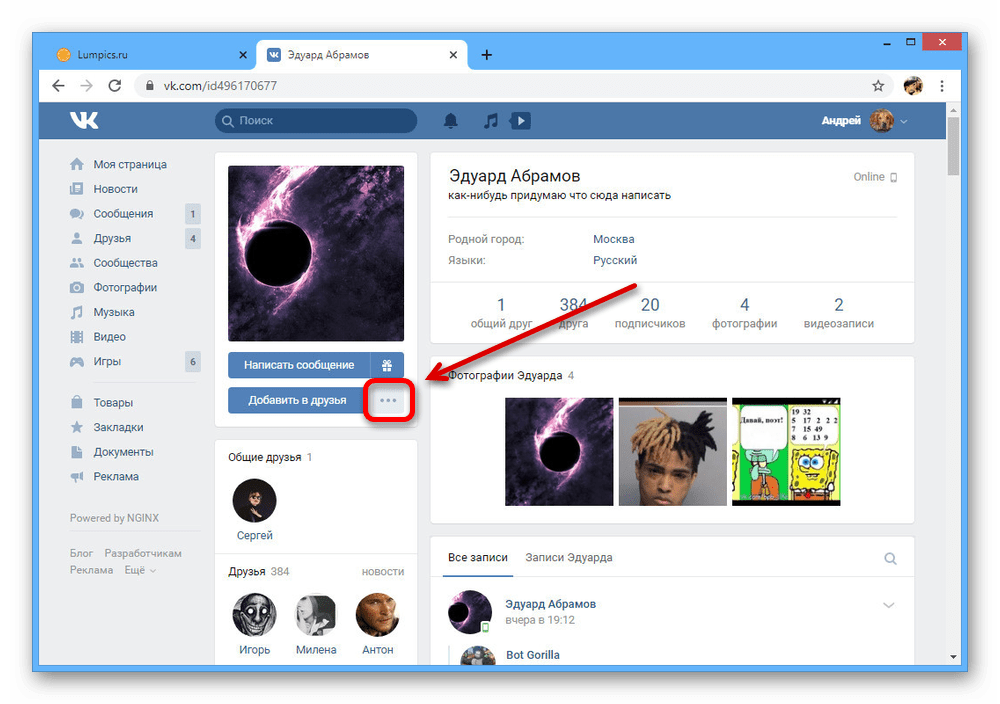
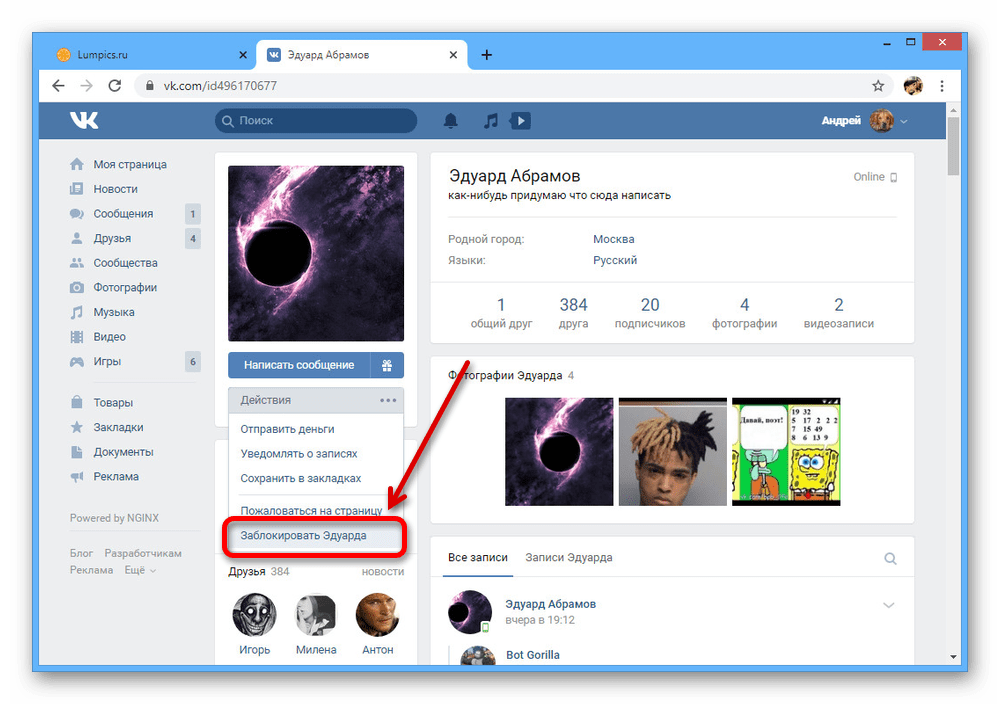
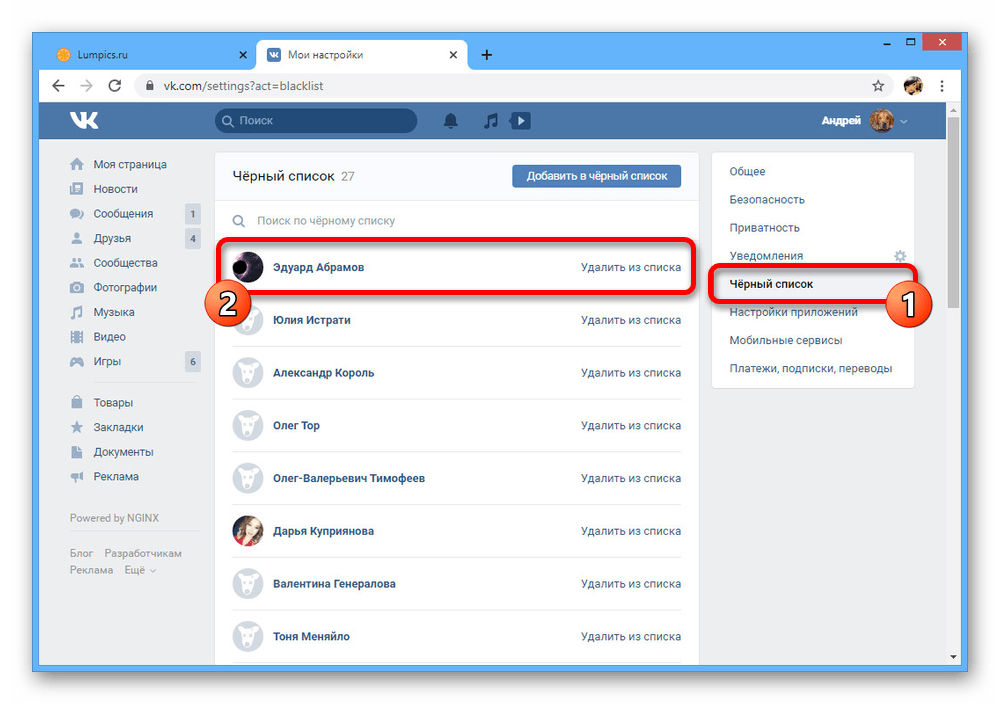
Как видно, способ требует минимум действий, при этом является наиболее эффективным. В то же время, главный минус сводится к полной блокировке и удалению из друзей, что требуется далеко не всегда.
Способ 2: Настройки приватности
Более гибкий способ блокировки сообщений от пользователя заключается в изменении настроек приватности учетной записи, отвечающих за обратную связь с вашей страницей. Единственным ограничением при этом является необходимость добавления человека в список друзей.
-
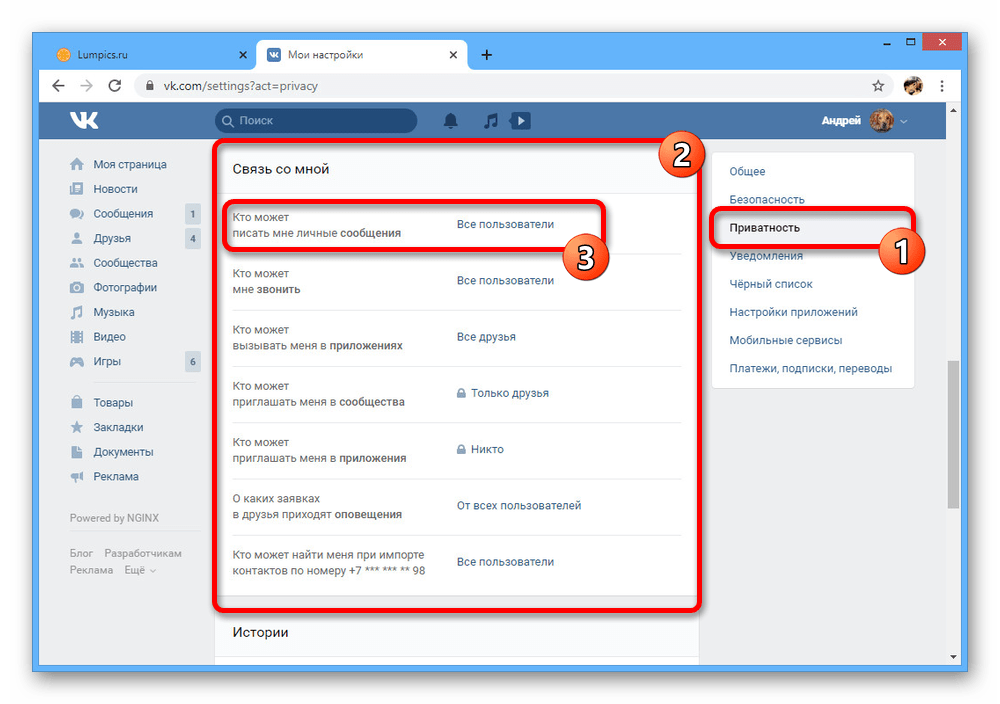
Щелкните ЛКМ по фотографии своего аккаунта на любой из страниц социальной сети и выберите пункт «Настройки».
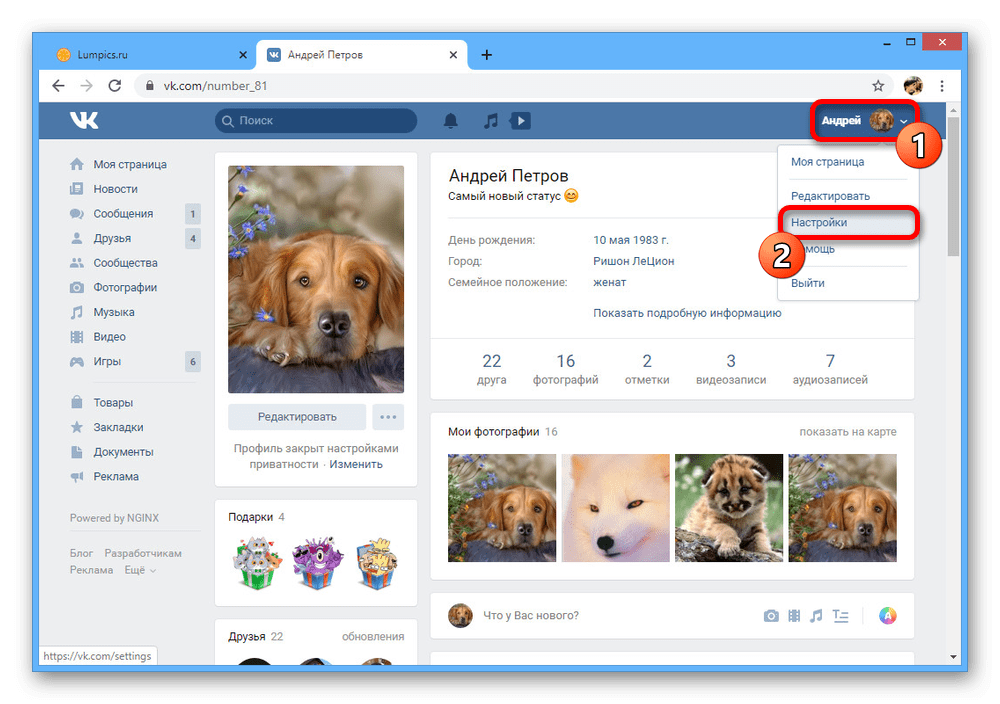
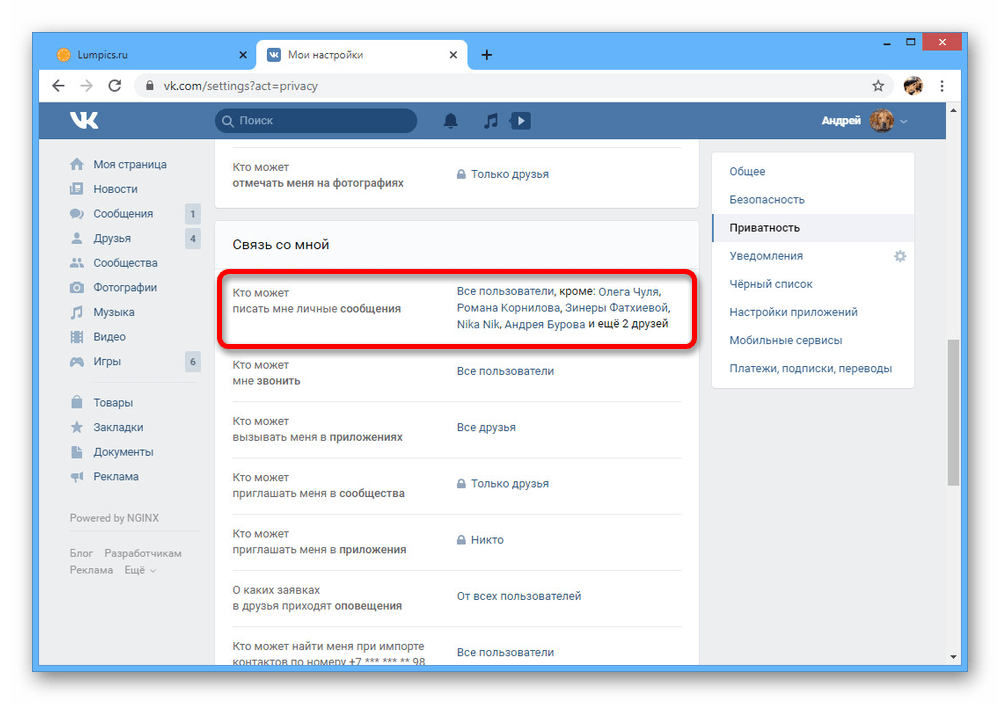
Если вы не можете добавить какого-то пользователя в друзья для блокировки подобным образом, но и не хотите использовать более глобальный подход, попросту выставьте ограничение для сообщений «Только друзья». В таком случае вам смогут писать исключительно люди из этого списка с учетом ранее рассмотренных настроек.
Способ 3: Блокировка в сообществе
Во ВКонтакте сообщества играют не меньшую роль, нежели персональные страницы, предоставляя во многом похожие настройки и возможности. Одной из таких функций выступает «Черный список», позволяющий не только исключить из участников, но и ограничить действия конкретного пользователя.
-
Перейдите на главную страницу сообщества и через меню в правой части откройте раздел «Управление».
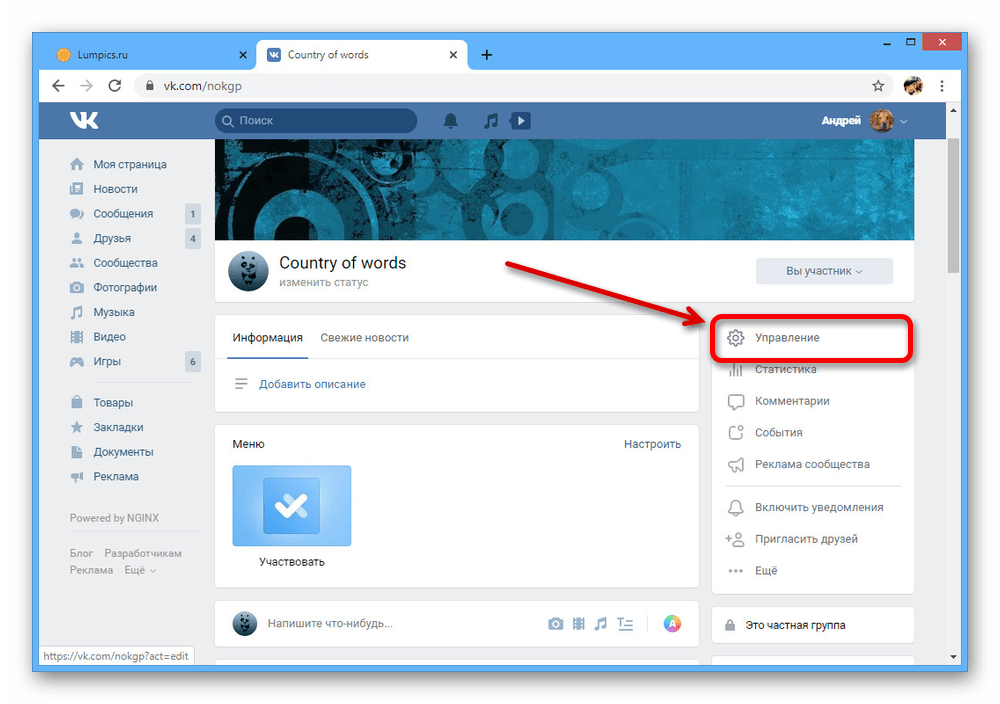
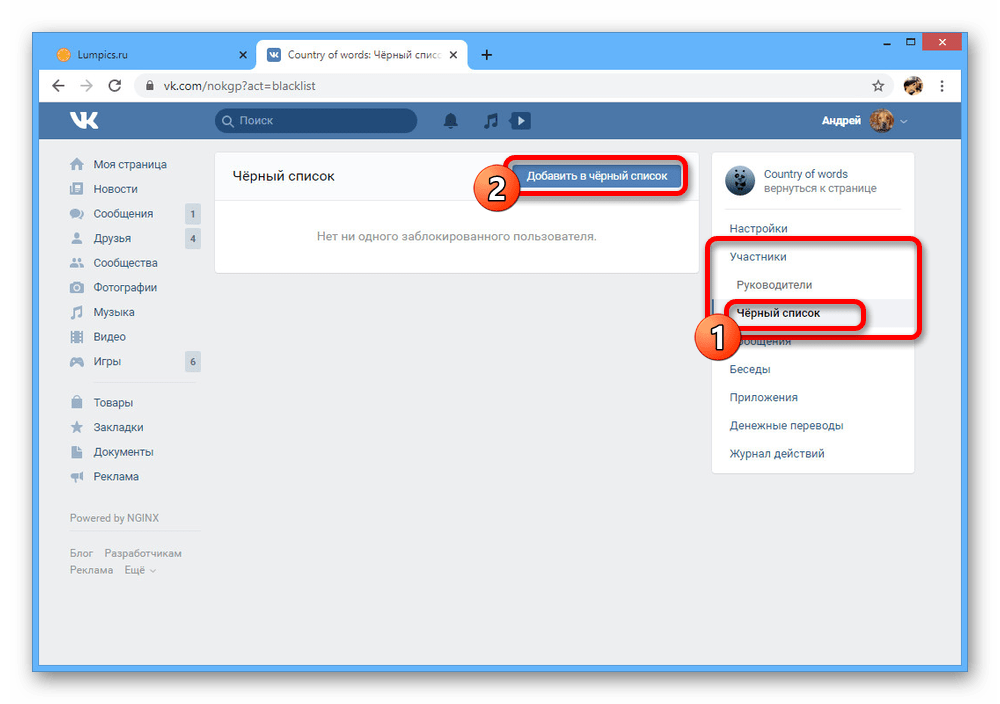

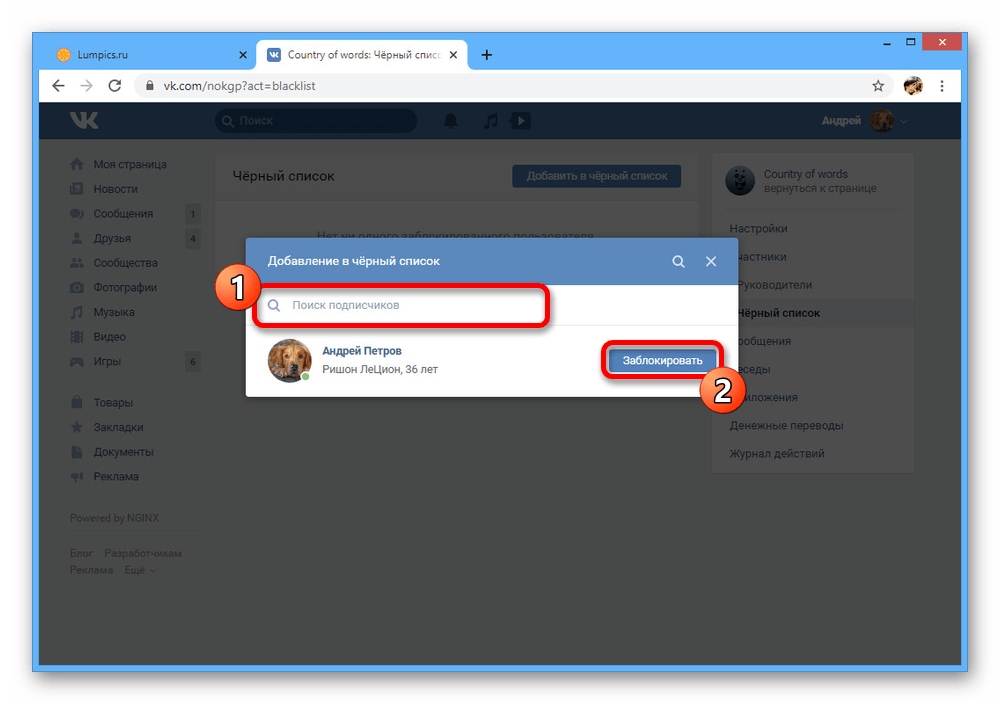
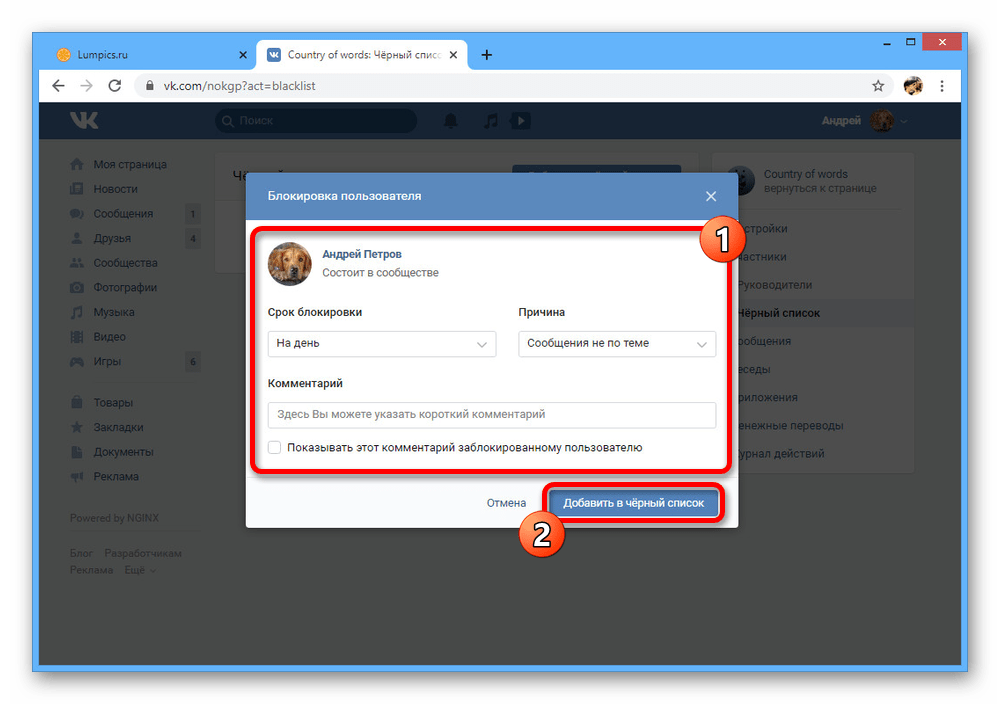
По аналогии с первым способом, данный вариант является радикальной мерой из-за полной блокировки. Однако в отличие от настроек приватности, здесь нет каких-то альтернативных решений, позволяющих отключить сообщения сообщества или комментарии для отдельного человека.
Блокировка сообщений ВК на телефоне
Официальное мобильное приложение ВКонтакте не сильно отличается от полной версии сайта в плане доступных вариантов блокировки сообщений. Как и в предыдущем случае, здесь можно воспользоваться ЧС или должным образом настроить приватность учетной записи.
Способ 1: Черный список
В мобильном приложении ВК возможность блокировки пользователей, как и многие другие функции, доступна без ограничений. По этой причине единственное отличие в процессе сводится к совершенно другому интерфейсу с иным расположением разделов.
-
Перейдите на страницу пользователя, сообщения от которого хотите заблокировать, и в правом верхнем углу коснитесь значка с тремя вертикальными точками. Здесь необходимо выбрать вариант «Заблокировать».
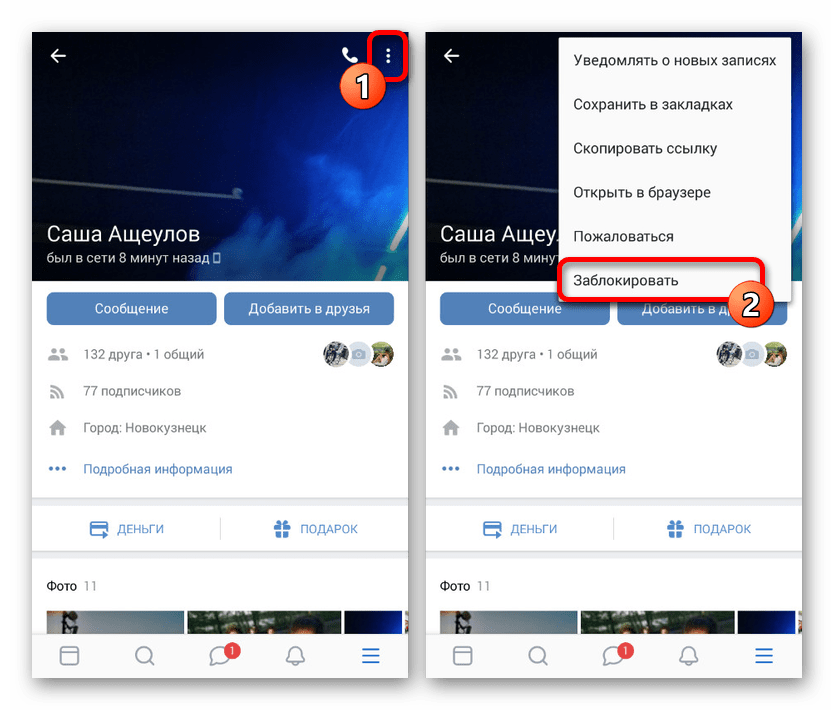
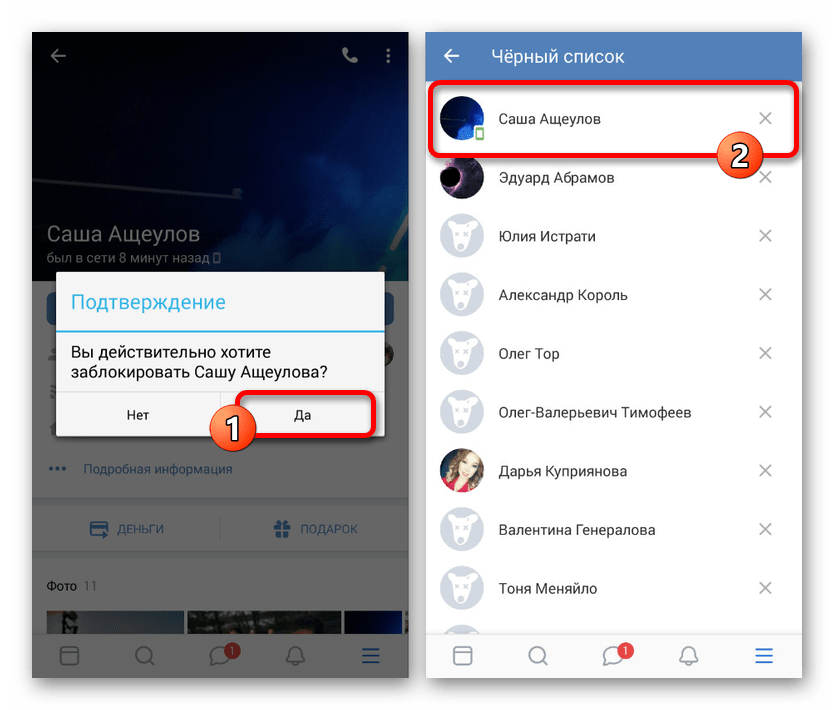
Настоящий метод хоть и является самым эффективным, все же полностью сохраняет ранее названные недостатки. По этой причине использовать черный список стоит лишь в крайних случаях.
Способ 2: Настройки приватности
Наиболее удобный способ блокировки сообщений от других пользователей ВКонтакте заключается в использовании параметров приватности. Задействуйте именно этот вариант, если хотите сохранить дружбу с владельцем страницы, но при этом ограничить обратную связь.
-
На нижней панели в приложении откройте вкладку с главным меню и в правом верхнем углу коснитесь пиктограммы шестеренки. Из представленного списка необходимо выбрать «Приватность».
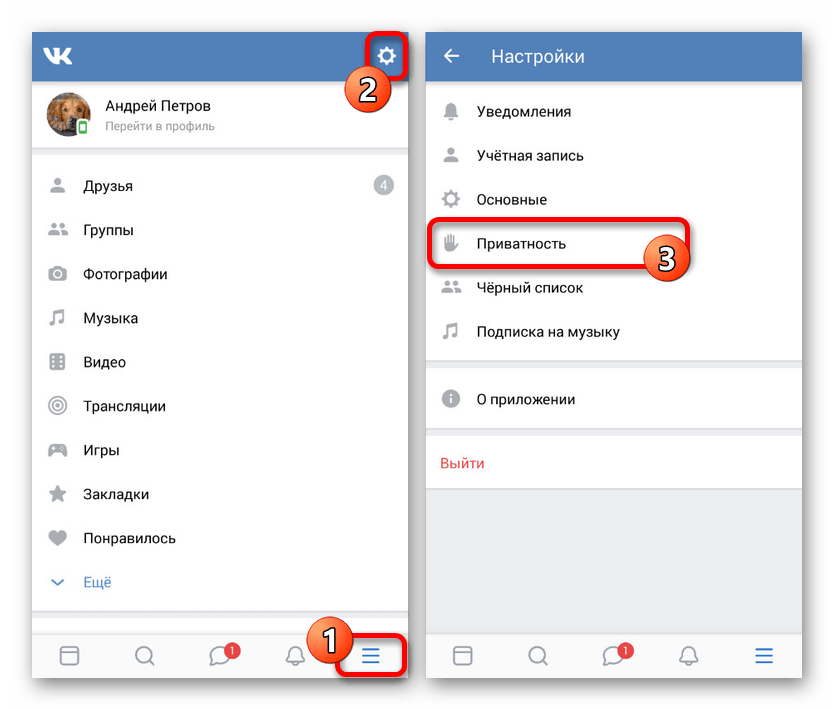
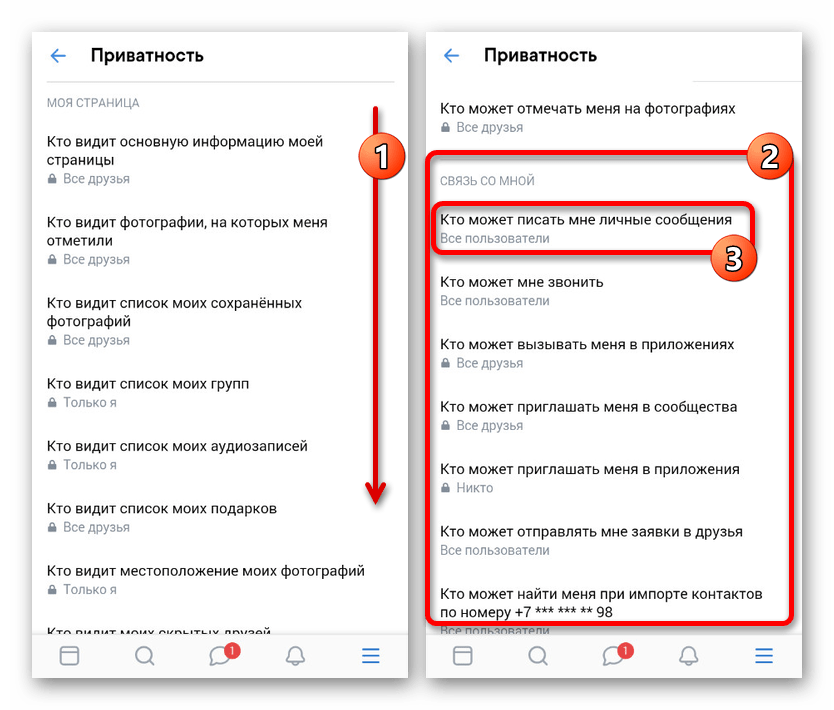
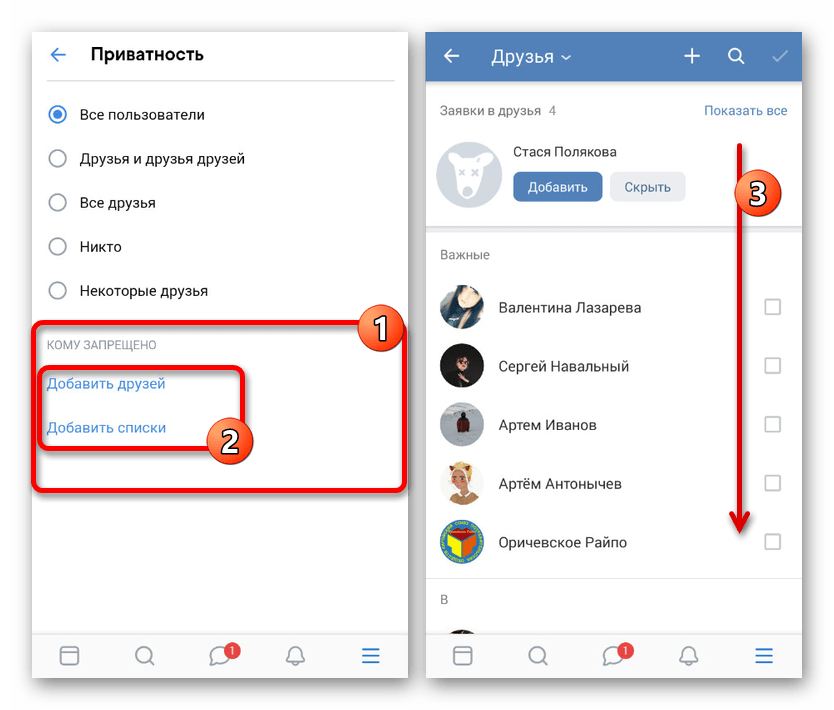
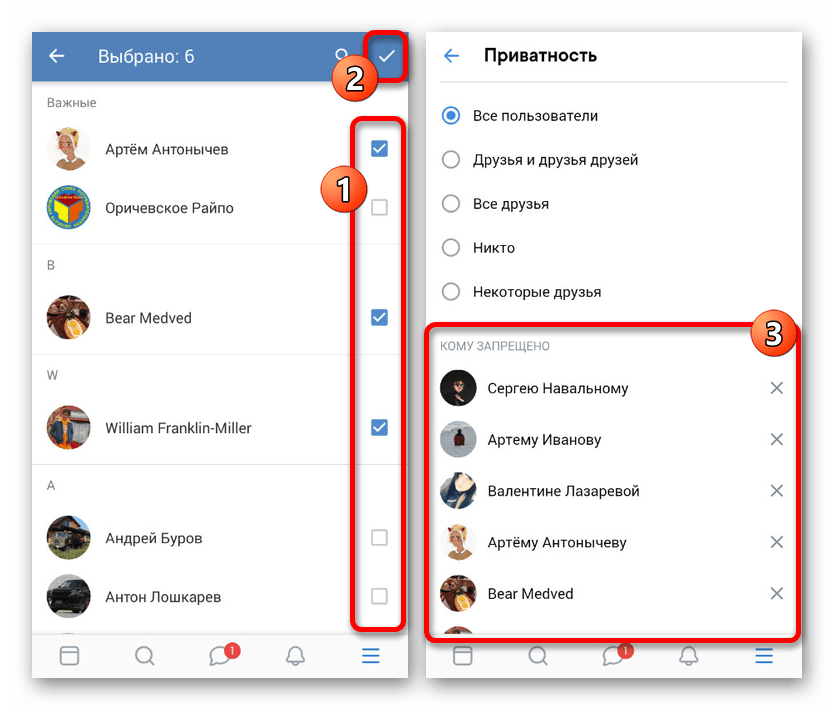
Если в будущем вам потребуется удалить какого-то пользователя из списка, используйте значок с изображением крестика. К сожалению, моментально отменить блокировку невозможно, и потому будьте внимательны.
Способ 3: Блокировка в сообществе
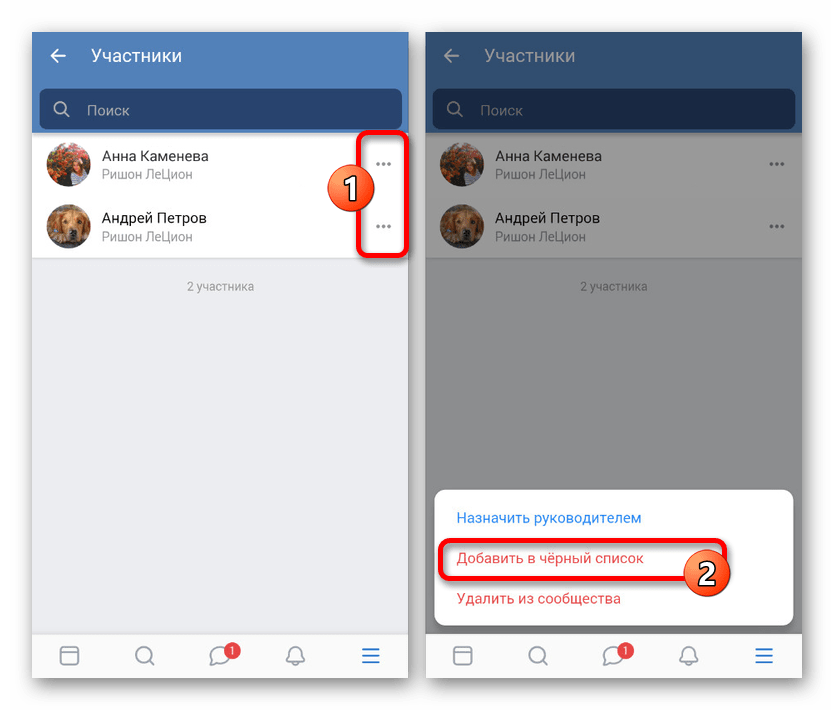
Последний доступный вариант блокировки является аналогом черного списка для группы, но уже через мобильное приложение. И хотя большинство функций в сообществах недоступно с телефона, данный раздел позволяет как блокировать, так и разблокировать участников паблика без ограничений.
-
Откройте главную страницу сообщества и коснитесь пиктограммы шестеренки в правом верхнем углу экрана. Через представленное меню перейдите к разделу «Участники».
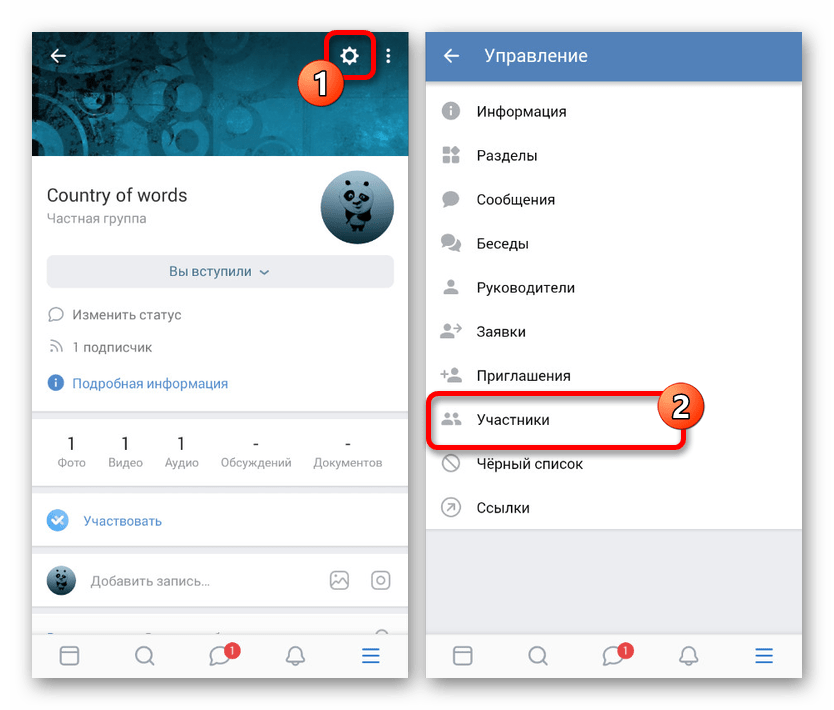
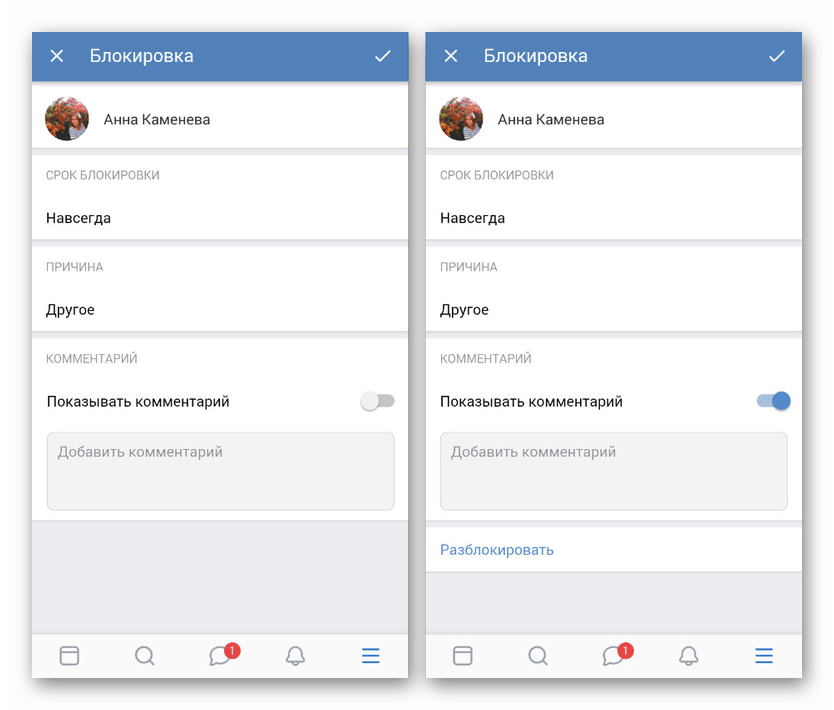
Надеемся, способ помог вам заблокировать сообщения от лица конкретных пользователей, так как на этом инструкция подходит к завершению.
Заключение
Нами было представлено более чем достаточно способов для блокировки сообщений от пользователя как на личной странице, так и в сообществе на всех актуальных платформах. При этом по необходимости вы можете воспользоваться и другими функциями вроде «Закрытого аккаунта» или «Частной группы» в сочетании с параметрами приватности, тем самым позволяя писать сообщения только друзьям.
Мы рады, что смогли помочь Вам в решении проблемы.
Опишите, что у вас не получилось. Наши специалисты постараются ответить максимально быстро.
Как в беседе вк запретить человеку писать сообщения?
У нас есть беседа в вк где мы пишем самые важные новости. Но есть люди, которые засоряют беседу спамом. Удалить этих людей из беседы нельзя. Кто-нибудь знает, можно ли запретить людям спамить в беседе?
На сайте вконтакте есть три варианта:
1).Человека можно добавить в черный список: под его аватарки найдите функцию пожаловаться на данного пользователя, заходите и выбирайте какая жалоба подходит вам: 1).Порнография, 2).Рассылка спама, 3)Оскорбительное поведение, 4).Рекламная страница, засоряющая поиск, 5).Клон моей страницы (или моя старая страница)или там же написать свой комментарий(свою причину-жалобу).Можно из перечисленного выше не писать, а сразу выбирайте функцию Закрыть данному пользователю(имя и фамилия)доступ к моей странице.Есть ещё функция заблокировать пользователя, тоже находится под аватарки.
2).Если не устраивает вам черный список, то есть такая функция запретить сообщение.Только эта функция действует только когда этот пользователь(человек который пишет вам)не находится у вас в списке друзей.Находится такая функция в личке сверху, но я заметила что не всегда есть такая функция.
3).Это самый подходящий вариант.Находится в разделе настройки.Выбирайте приватность, в нем функцию связь со мной.Отмечайте кто вам может писать сообщения.Ставьте галочку только друзья или никто(если вы не желаете с кем то общаться).Подробности о настройках приватности, эта ссылка откроется в том случае если ваша страница открыта.
Я выбрала третий вариант.Закрыла личку от посторонних и веду переписку только с друзьями.Прошло 2 года и меня не беспокоят эти спамеры.
Как заблокировать беседу в контакте
Общение с несколькими пользователями одновременно является достаточно популярным среди многих пользователей, так как позволяет в одном месте и более комфортно обсудить тему беседы. Но если поднятый в диалоге вопрос уже решен или Вы больше не хотите участвовать в его обсуждении у Вас есть возможность полностью удалить конференцию. И в этой пошаговой инструкции с фотографиями мы покажем Вам два способа, как удалить конференцию в социальной сети ВКонтакте.
Пошаговая инструкция
Рассмотрим первый способ. Начните с того, что перейдите в раздел «Сообщения».

Далее необходимо перейти к беседе, которую Вы хотите удалить, для этого щелкните строку с диалогом.
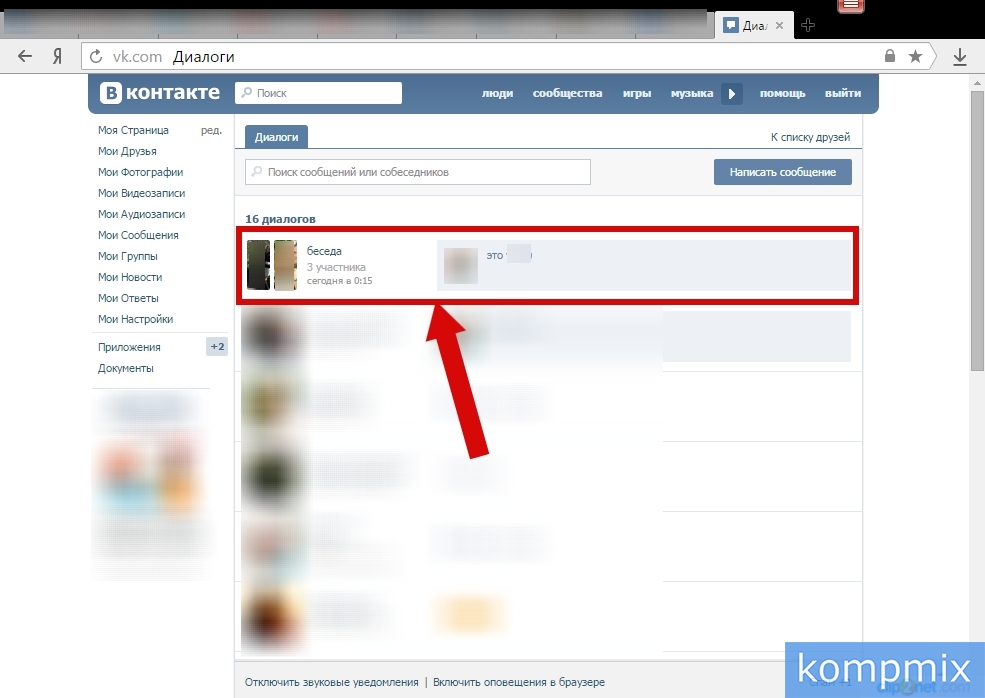
На этом этапе нажмите кнопку «Действия».

В открывшемся окне выберите строку «Очистить историю сообщений» и кликните по ней левой кнопкой мыши.

Подтвердите удаление беседы нажатием кнопки «Удалить». Обратите внимание, что восстановить удаленную переписку будет невозможно. Переписка в конференции удалена.
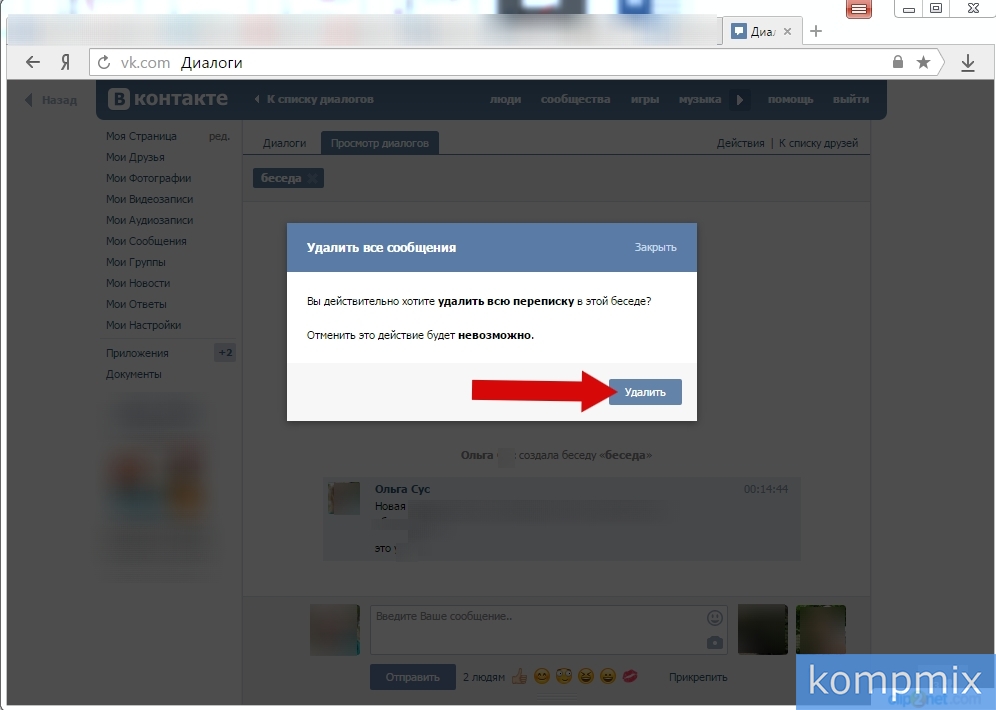
Второй способ. Аналогично, как и в первом способе необходимо перейти в папку сообщений, для этого щелкните пункт «Мои сообщения».
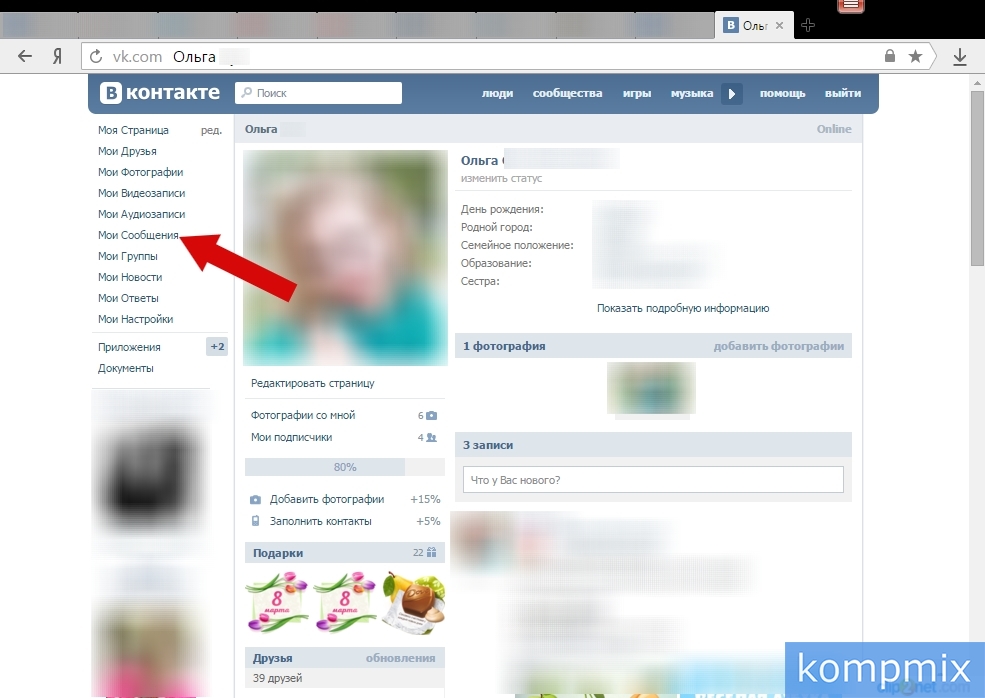
Далее наведите курсор мыши на строку с диалогом, который Вы хотите удалить. В правом верхнем углу появится значок «крестик», который необходимо кликнуть левой кнопкой мыши.

Подтвердите удаление переписки нажав кнопку «Удалить». Все сообщения переписки удалены. Если информация оказалась Вам полезной – жмите Спасибо!

Одна из самых приятных полезностей соцсети Вконтакте — возможность создать мини-чат, или беседу. То есть выйти за рамки стандартного общения двух участников и сразу пригласить 5, 10, а то и 20 друзей. Безусловно, так удобней и интересней. Единомышленники собираются за виртуальным круглым столом и ведут беседу на ту или иную тему. Плюс к этому — количество диалогов в форумном формате В Контакте практически не ограничено. Владелец аккаунта быстро (буквально за считанные минуты) может создать тему для разговора и разослать сообщения всем приглашённым участникам.
Но иногда по той или иной причине возникает потребность удалить беседу либо «отключить» причастного к ней собеседника, а также выполнить ряд других полезных настроек (Вконтакте они есть!). Эта статья подскажет вам, где они расположены и как ими правильно пользоваться.
Удаление чата
1. В своём профиле В Контакте кликните в меню раздел «Мои сообщения».
2. В списке сообщений найдите беседу, которую желаете удалить.
3. Наведите курсор в правый верхний угол её поля, чтобы появился значок «крестик».
4. Кликните по «крестику» левой кнопкой мыши.
5. Появится дополнительное окно для подтверждения удаления. Перед тем, как нажать кнопку «Удалить», ещё раз подумайте, стоит ли удалять диалоги созданного чата. Поскольку процедуру очистки отменить уже будет нельзя.
Совет! Таким же образом вы можете удалить несколько диалогов, имеющихся в списке.
Удаление участников чата
1. Кликните по созданной теме.
2. Под полем для ввода сообщений нажмите опцию (количество человек в чате). Она расположена рядом с кнопкой «Отправить».
3. Откроется список участников мини-чата. Чтобы удалить собеседника, кликните по «крестику» напротив его аватарки.

4. Подтвердите действия: в дополнительном окне нажмите «Исключить». И система соцсети удалит собеседника из общего диалога.
Удалённого участника можно «восстановить» (при условии, что вы создали тему):
- отройте чат (вкладка «Просмотр диалогов»);
- наведите курсор на меню «Действия» (расположено вверху, справа, рядом с «К списку друзей»);
- выберите функцию «Добавить собеседника»;
- кликните в списке по профилю участника, удалённого из диалога.
Как покинуть беседу?
Для того чтобы удалиться из беседы, зайдите в неё (клик по теме в списке сообщений), а затем в меню «Действия» нажмите «Покинуть … » (последний пункт).

А если появится желание вернуться в удаленную беседу, нужно выполнить практически такие же действия, за исключением выбора функции:
- отройте чат;
- в «Действия» выберите «Вернуться в …».

Ещё несколько способов возвращения в чат
Если удалена история переписки
В соцсети ВК ссылки на все диалоги и сообщения в чатах создаются в специальном формате. Он имеет следующий вид:
Число после литеры «с» в линке означает порядковый номер диалога (1, 2, 12 и т.д.). Попробуйте методом подбора чисел найти и восстановить искомую тему. Подставьте цифру в ссылку, а затем готовый url введите в адресную строку браузера.
Когда найдёте диалог, воспользуйтесь штатной функцией: Действия → Вернуться в беседу.
Внимание! Обязательно залогиньтесь в своём профиле!
Если история сообщений сохранилась
Посредством функции внутреннего поиска найдите чат, из которого вышли. Он полностью сохранился, только недоступен в данный момент. А из друзей вас никто пригласить не может, так как вы сами покинули его.
В поле поиска, в разделе «Мои сообщения», введите тему. Затем перейдите в неё (если будет отображена в поисковой выдаче) и через меню «Действия» присоединитесь к диалогу.
У нас есть беседа в вк где мы пишем самые важные новости. Но есть люди, которые засоряют беседу спамом. Удалить этих людей из беседы нельзя. Кто-нибудь знает, можно ли запретить людям спамить в беседе?
На сайте вконтакте есть три варианта:
1).Человека можно добавить в черный список: под его аватарки найдите функцию пожаловаться на данного пользователя, заходите и выбирайте какая жалоба подходит вам: 1).Порнография, 2).Рассылка спама, 3)Оскорбительное поведение, 4).Рекламная страница, засоряющая поиск, 5).Клон моей страницы (или моя старая страница)или там же написать свой комментарий(свою причину-жалобу).Можно из перечисленного выше не писать, а сразу выбирайте функцию Закрыть данному пользователю(имя и фамилия)доступ к моей странице.Есть ещё функция заблокировать пользователя, тоже находится под аватарки.
2).Если не устраивает вам черный список, то есть такая функция запретить сообщение.Только эта функция действует только когда этот пользователь(человек который пишет вам)не находится у вас в списке друзей.Находится такая функция в личке сверху, но я заметила что не всегда есть такая функция.
3).Это самый подходящий вариант.Находится в разделе настройки.Выбирайте приватность, в нем функцию связь со мной.Отмечайте кто вам может писать сообщения.Ставьте галочку только друзья или никто(если вы не желаете с кем то общаться).Подробности о настройках приватности, эта ссылка откроется в том случае если ваша страница открыта.
Я выбрала третий вариант.Закрыла личку от посторонних и веду переписку только с друзьями.Прошло 2 года и меня не беспокоят эти спамеры.
Похожие публикации:
- Cc в outlook что это
- Как изменить фигуру в paint 3d
- Как создать бота для музыки в дискорде
- Ошибка файловой системы 1073741819 windows 10 как исправить
Блокировка сообщений от человека ВКонтакте
Одной из основных возможностей социальной сети ВКонтакте является отправка сообщений другим пользователям с целью общения. И хотя это реализовано достаточно удобно, иногда возникает необходимость блокировки входящих от конкретного человека на временной или на постоянной основе. В ходе данной инструкции мы как раз-таки расскажем, как можно заблокировать сообщения от любого пользователя.
Блокировка сообщений ВК на компьютере
В настоящее время произвести блокировку на ПК можно тремя основными способами в зависимости от раздела социальной сети и списка, в котором состоит нужный пользователь. При этом учитывайте сразу, что в большинстве случаев заблокировать сообщения отдельно от страницы невозможно из-за особенностей сайта.
Способ 1: Черный список
Лучший метод блокировки пользователя, включающей и запрет на отправку сообщений в ваш адрес, заключается в использовании черного списка. После блокировки внесенный в него человек не сможет писать вам сообщения и даже посещать учетную запись. Более подробно функция была рассмотрена в отдельной инструкции.
- Для блокировки откройте страницу нужного пользователя и кликните левой кнопкой мыши по значку «…» под фотографией учетной записи.
- В представленном ниже меню выберите вариант «Заблокировать», и на этом процедура завершается. Проверить наличие человека в соответствующем разделе можно, если открыть «Настройки» и перейти в «Черный список». Отсюда же производится разблокировка.
Как видно, способ требует минимум действий, при этом является наиболее эффективным. В то же время, главный минус сводится к полной блокировке и удалению из друзей, что требуется далеко не всегда.
Способ 2: Настройки приватности
Более гибкий способ блокировки сообщений от пользователя заключается в изменении настроек приватности учетной записи, отвечающих за обратную связь с вашей страницей. Единственным ограничением при этом является необходимость добавления человека в список друзей.
- Щелкните ЛКМ по фотографии своего аккаунта на любой из страниц социальной сети и выберите пункт «Настройки».
- Через дополнительное меню в правой части страницы перейдите на вкладку «Приватность» и пролистайте данный раздел до блока «Связь со мной».
- Щелкните левой кнопкой мыши по ссылке напротив пункта «Кто может писать мне» и выберите вариант «Все, кроме». По необходимости можете, наоборот, указать «Некоторые друзья», чтобы заблокировать общение со всеми, кроме определенных людей.
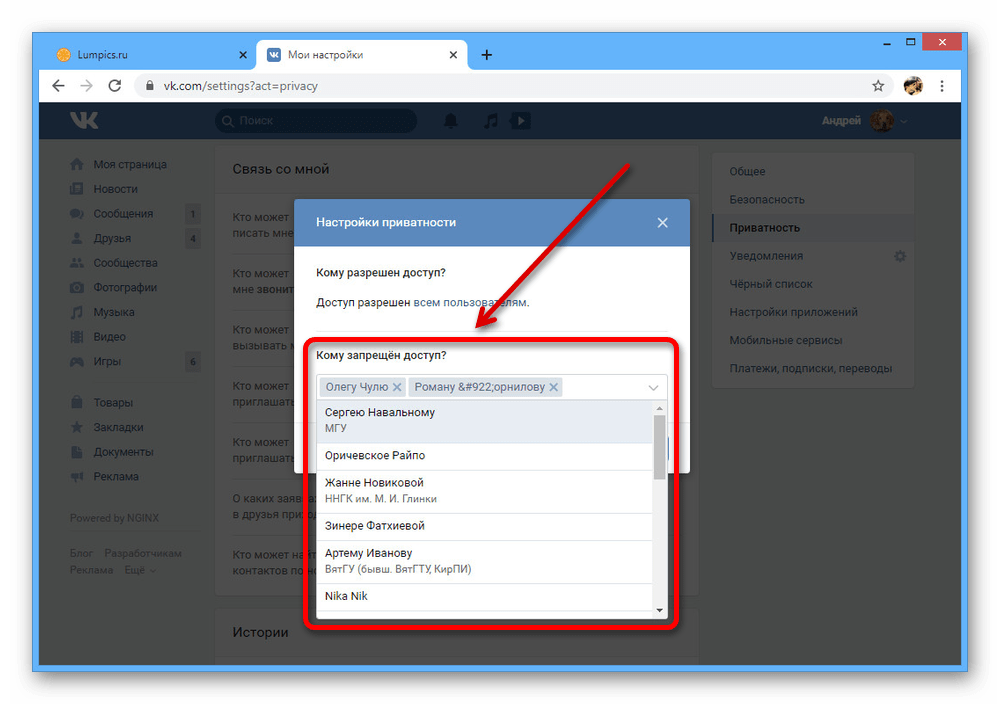
- Нажмите по текстовой строке в подразделе «Кому запрещен доступ» и через выпадающее меню укажите пользователей, которых хотите заблокировать. Здесь, к сожалению, доступы только друзья, в то время как любых других людей без черного списка ограничить невозможно.
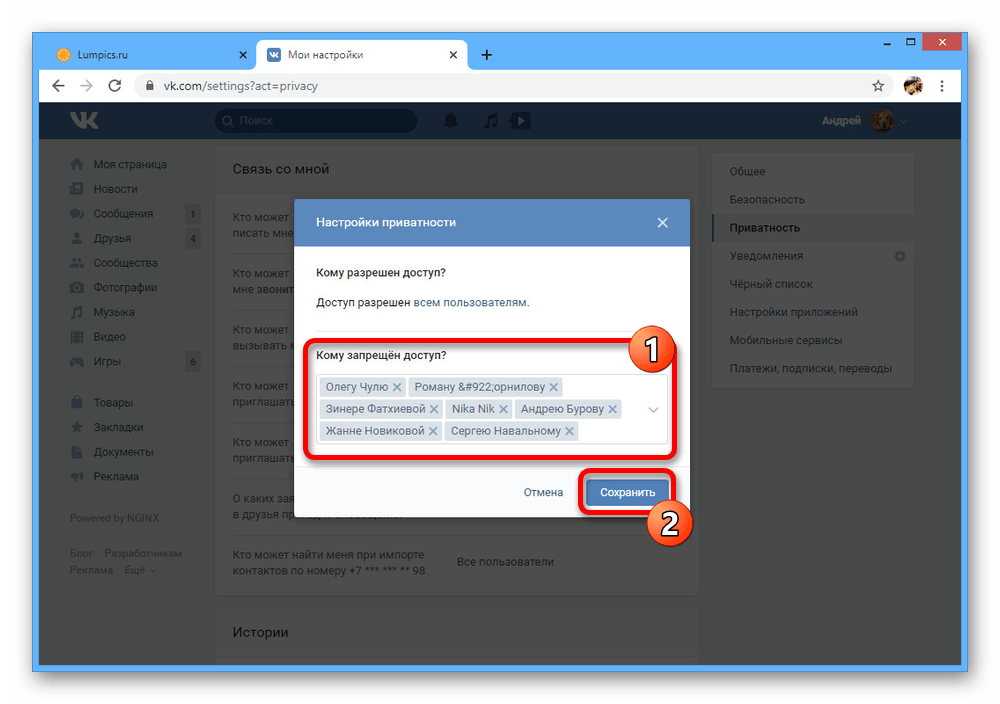
- Разобравшись с добавлением, в правом нижнем углу воспользуйтесь кнопкой «Сохранить». На этом процедуру можно считать завершенной. Проверить список и по необходимости изменить можно будет также на странице «Приватность» в блоке «Связь со мной».
Если вы не можете добавить какого-то пользователя в друзья для блокировки подобным образом, но и не хотите использовать более глобальный подход, попросту выставьте ограничение для сообщений «Только друзья». В таком случае вам смогут писать исключительно люди из этого списка с учетом ранее рассмотренных настроек.
Способ 3: Блокировка в сообществе
Во ВКонтакте сообщества играют не меньшую роль, нежели персональные страницы, предоставляя во многом похожие настройки и возможности. Одной из таких функций выступает «Черный список», позволяющий не только исключить из участников, но и ограничить действия конкретного пользователя.
- Перейдите на главную страницу сообщества и через меню в правой части откройте раздел «Управление».
- Здесь необходимо переключиться на вкладку «Черный список» в подразделе «Участники» и нажать кнопку «Добавить» на верхней панели.
- Среди участников сообщества выберите нужного пользователя, используя поле поиска, и нажмите кнопку «Заблокировать».
- Для завершения заполните дополнительные поля и подтвердите блокировку с помощью кнопки «Добавить в черный список». После этого пользователь не сможет писать в адрес сообщества, оставлять комментарии и проявлять какую-либо другую активность.
По аналогии с первым способом, данный вариант является радикальной мерой из-за полной блокировки. Однако в отличие от настроек приватности, здесь нет каких-то альтернативных решений, позволяющих отключить сообщения сообщества или комментарии для отдельного человека.
Блокировка сообщений ВК на телефоне
Официальное мобильное приложение ВКонтакте не сильно отличается от полной версии сайта в плане доступных вариантов блокировки сообщений. Как и в предыдущем случае, здесь можно воспользоваться ЧС или должным образом настроить приватность учетной записи.
Способ 1: Черный список
В мобильном приложении ВК возможность блокировки пользователей, как и многие другие функции, доступна без ограничений. По этой причине единственное отличие в процессе сводится к совершенно другому интерфейсу с иным расположением разделов.
- Перейдите на страницу пользователя, сообщения от которого хотите заблокировать, и в правом верхнем углу коснитесь значка с тремя вертикальными точками. Здесь необходимо выбрать вариант «Заблокировать».
- Данное действие потребуется подтвердить через всплывающее окно, и в результате человек окажется в черном списке. Можете перейти в соответствующий раздел настроек, чтобы убедиться в успешном добавлении или для разблокировки в будущем.
Настоящий метод хоть и является самым эффективным, все же полностью сохраняет ранее названные недостатки. По этой причине использовать черный список стоит лишь в крайних случаях.
Способ 2: Настройки приватности
Наиболее удобный способ блокировки сообщений от других пользователей ВКонтакте заключается в использовании параметров приватности. Задействуйте именно этот вариант, если хотите сохранить дружбу с владельцем страницы, но при этом ограничить обратную связь.
- На нижней панели в приложении откройте вкладку с главным меню и в правом верхнем углу коснитесь пиктограммы шестеренки. Из представленного списка необходимо выбрать «Приватность».
- Пролистайте страницу ниже до блока «Связь со мной» и тапните по строке «Кто может писать мне».
- В ниже представленном блоке «Кому запрещено» нажмите по одной из ссылок в зависимости от требований к блокировке. Если вы ранее не создавали списки, варианты будут идентичны друг другу.
- Установите галочку рядом со всеми пользователями, общение с которыми хотите ограничить, и для сохранения коснитесь галочки на верхней панели. В результате ранее пустой блок «Кому запрещено» будет дополнен выбранными людьми.
Если в будущем вам потребуется удалить какого-то пользователя из списка, используйте значок с изображением крестика. К сожалению, моментально отменить блокировку невозможно, и потому будьте внимательны.
Способ 3: Блокировка в сообществе
Последний доступный вариант блокировки является аналогом черного списка для группы, но уже через мобильное приложение. И хотя большинство функций в сообществах недоступно с телефона, данный раздел позволяет как блокировать, так и разблокировать участников паблика без ограничений.
- Откройте главную страницу сообщества и коснитесь пиктограммы шестеренки в правом верхнем углу экрана. Через представленное меню перейдите к разделу «Участники».
- Выберите пользователя для блокировки, тапнув по значку «…» напротив имени. После этого в дополнительном окне коснитесь варианта «Добавить в черный список».
- Для завершения заполните поля, по необходимости добавьте комментарий и нажмите по галочке на верхней панели. В результате пользователь окажется среди заблокированных.
Надеемся, способ помог вам заблокировать сообщения от лица конкретных пользователей, так как на этом инструкция подходит к завершению.
Заключение
Нами было представлено более чем достаточно способов для блокировки сообщений от пользователя как на личной странице, так и в сообществе на всех актуальных платформах. При этом по необходимости вы можете воспользоваться и другими функциями вроде «Закрытого аккаунта» или «Частной группы» в сочетании с параметрами приватности, тем самым позволяя писать сообщения только друзьям.