Буфер обмена в Windows
Копируйте изображения и текст с одного компьютера на другой с помощью облачного буфера обмена. Вы можете не только вставлять данные из журнала буфера обмена, но и закреплять элементы, которые вы используете постоянно.
Чтобы найти историю буфера обмена, нажмите клавиши Windows+V. В истории буфера обмена можно врезать и закрепить часто используемые элементы, выбрав отдельный элемент в меню буфера обмена. Закрепление элемента позволяет не удалять его из истории буфера обмена, чтобы у вас было место для новых элементов.
Совместное Windows на другом устройстве
- Выберите Начните >Параметры > система > буфер обмена.
- Выберите Синхронизировать на разных устройствах и вкл.
- Выберите Автоматически синхронизировать текст, который я копую. Функция синхронизации привязана к вашей учетной записи Майкрософт или рабочей учетной записи, поэтому используйте одни и те же учетные данные для входа на всех устройствах.
Копируйте изображения и текст с одного компьютера на другой с помощью облачного буфера обмена. Вы можете не только вставлять данные из журнала буфера обмена, но и закреплять элементы, которые вы используете постоянно.
Чтобы открыть журнал буфера обмена в любое время, нажмите клавишу с логотипом Windows +V. В истории буфера обмена можно врезать и закрепить часто используемые элементы, выбрав отдельный элемент в меню буфера обмена. Закрепление элемента позволяет не удалять его из истории буфера обмена, чтобы у вас было место для новых элементов.
Совместное Windows 10 буфера обмена
- Выберите Начните >Параметры > система > буфер обмена.
- В области Синхронизация между устройствамивыберите В. Функция синхронизации привязана к вашей учетной записи Майкрософт или рабочей учетной записи, поэтому используйте одни и те же учетные данные для входа на всех устройствах.
Как включить и использовать журнал буфера обмена в «Windows 10»?
Простая операция копирования и последующей вставки разнообразного содержимого в операционной системе Windows 10 дополнена новыми возможностями, доступными после активации соответствующей функции. И далее, в данном обзоре, мы подробнее рассмотрим простой способ ее включения и варианты последующего взаимодействия.
- Введение
- Что способно хранится в журнале буфера обмена?
- Как включить функцию «Журнал буфера обмена» в операционной системе Windows 10?
- Как в операционной системе «Windows 10» взаимодействовать с журналом буфера обмена?
- Как отключить журнал буфера обмена в операционной системе «Windows 10»?
- Заключение
- Вопросы и ответы
- Комментарии
Введение
Доступность и массовость распространения современных компьютерных устройств, основными и наиболее представленными вариантами которых являются стационарные персональные компьютеры и ноутбуки широкого вариативного ряда, значительно увеличило востребованность конечных образцов вычислительных комплексов при ведении пользователями различной деловой, профессиональной или индивидуальной личной активности, позволяя потребителям мгновенно исполнять множество разнообразных, по уровню затрат и трудоемкости, ответственных операций.
Дополнительным стимулом к повышению привлекательности компьютеров послужили разработка и внедрение продвинутого программного обеспечения, управляющего запущенными процессами и контролирующего своевременность, безошибочность и полноту их исполнения. Среди доступных на сегодняшних день вариантов от различных доверенных разработчиков, особым спросом пользуется операционная система Windows 10 от корпорации Microsoft.
Программная оболочка управления «Windows 10» обладает приятным, дружественным к пользователям, интерфейсом, оснащена универсальной платформой для функционирования разнообразных сторонних приложений и укомплектована многими востребованными функциями, значительно упрощающими ее использование для конечных потребителей. Функционал операционной системы подвергается разработчиками «Microsoft» постоянному усовершенствованию. И многие стандартные, присутствующие изначально с первых версий системы, инструменты взаимодействия также получают новые дополнительные возможности.
Так, например, операция копирования и вставки содержимого была модернизирована и дополнена соответствующей функцией, которая позволяет просматривать список недавно скопированных или вырезанных элементов в отдельной выделенной панели буфера обмена.
По умолчанию, данная функция не активна. Поэтому далее мы рассмотрим, как при соответствующем желании включить и непосредственно использовать функцию ведения журнала буфера обмена в операционной системе «Windows 10».
Что способно хранится в журнале буфера обмена?
Всплывающая панель журнала буфера обмена впервые стала доступна пользователям для взаимодействия после выпуска обновления операционной системы «Windows 10» в октябре 2018 года (версия «1809»). В настоящее время данная функция поддерживает хранение текстовых записей, адресных «HTML-ссылок» и изображений, граничный размер которых не превышает «4 МБ». Более крупные элементы храниться в готовом журнале не будут.
Функция «Журнал буфера обмена» позволяет хранить не более двадцати пяти записей, причем самые старые элементы будут исчезать из сохраненного перечня по мере добавления новых. Кроме того, если элемент не закреплен в буфере обмена, последовательный упорядоченный список буфера обмена будет сбрасываться при каждой перезагрузке компьютерного устройства.
Как включить функцию «Журнал буфера обмена» в операционной системе Windows 10?
Для исполнения востребованной операции по активации журнала буфера обмена пользователям потребуется обратиться к приложению «Параметры», обеспечивающему настройку различных служб, системных инструментов и пользовательского интерфейса, и выполнить последовательно, представленный далее, пошаговый алгоритм простых упорядоченных действий.
-
Открыть системное приложение «Параметры» можно многими способами, в достатке представленными в функционале операционной системы «Windows 10». Пользователи могут задействовать любой, наиболее удобный и предпочитаемый вариант, чтобы добиться отображения востребованного приложения. Например, нажмите в нижнем левом углу рабочего стола на закрепленной «Панели задач» на кнопку «Пуск», представленную схематическим изображением «проекции окна», и откройте главное пользовательское меню «Windows». В левой боковой вертикальной панели представленного меню наведите указатель компьютерной мыши на кнопку, исполненную в виде графического символа «сложная шестеренка».
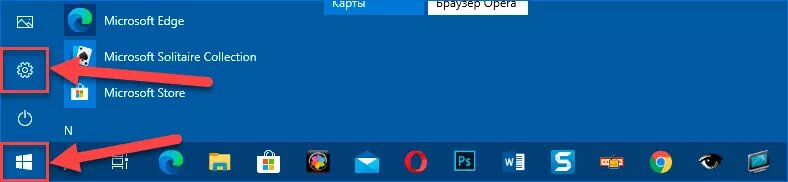
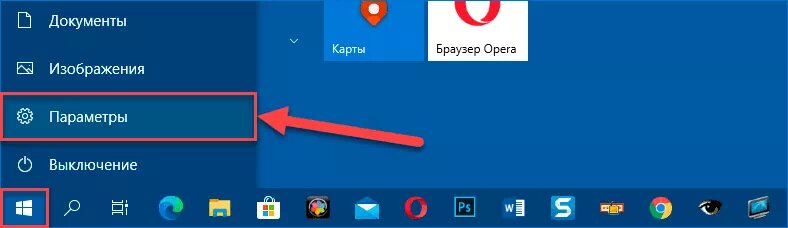
В отдельном раскрывающемся меню щелкните левой кнопкой мыши, связанный с символом, раздел «Параметры», и требуемое приложение будет незамедлительно запущено.
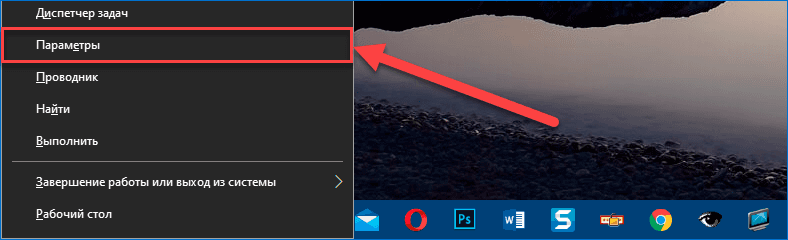
Также можно щелкнуть правой кнопкой мыши по кнопке «Пуск» на «Панели задач» в нижнем левом углу экрана или совместно нажать на клавиатуре комбинацию клавиш «Windows + X» и открыть меню «Опытного пользователя». В отображенной панели отыщите, среди доступных для взаимодействия системных инструментов и разрешенных вариантов действий, и выберите раздел «Параметры», в свою очередь мгновенно отображающий окно искомого одноименного приложения.
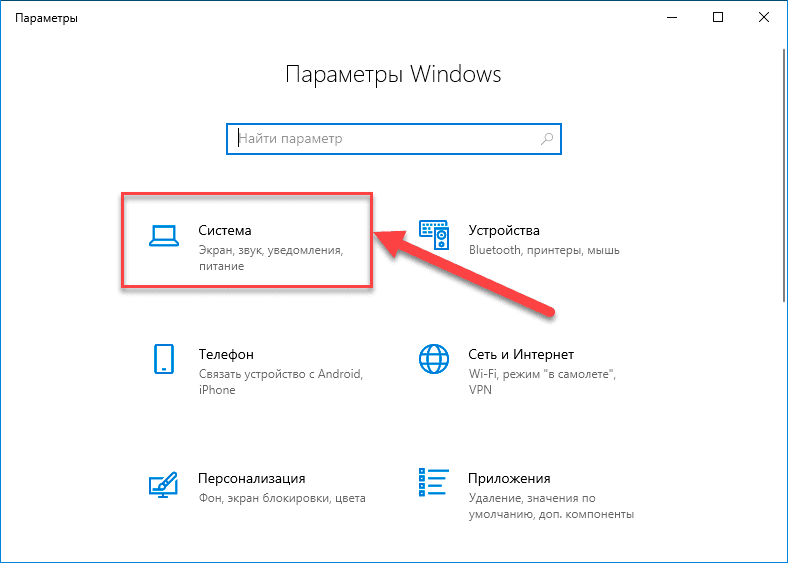
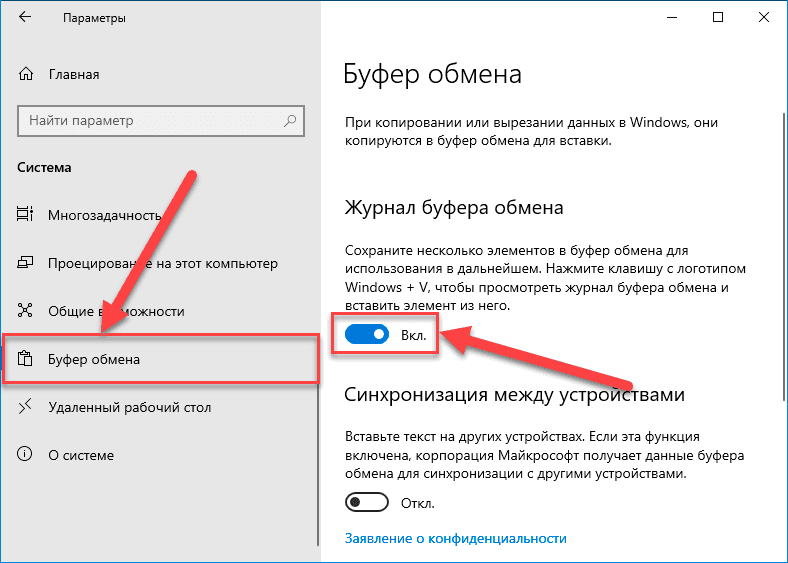
По исполнению предложенного пошагового алгоритма простых упорядоченных действий, функция по формированию списка буфера обмена в операционной системе «Windows 10» будет включена. Пользователи теперь могут закрыть окно приложения «Параметры» и приступить к использованию журнала буфера обмена в любом востребованном приложении.
Как в операционной системе «Windows 10» взаимодействовать с журналом буфера обмена?
После того, как функция «Журнал буфера обмена» на компьютерном устройстве успешно включена, пользователи могут вызвать список элементов, которые недавно были скопированы, используя любое приложение. Для вызова панели функции и последующего отображения вложенного содержимого нажмите на клавиатуре совместно комбинацию клавиш «Windows + V».
На рабочем столе мгновенно будет отображено миниатюрное всплывающее окно «Буфер обмена», в котором самые последние скопированные элементы будут располагаться вверху представленного списка.
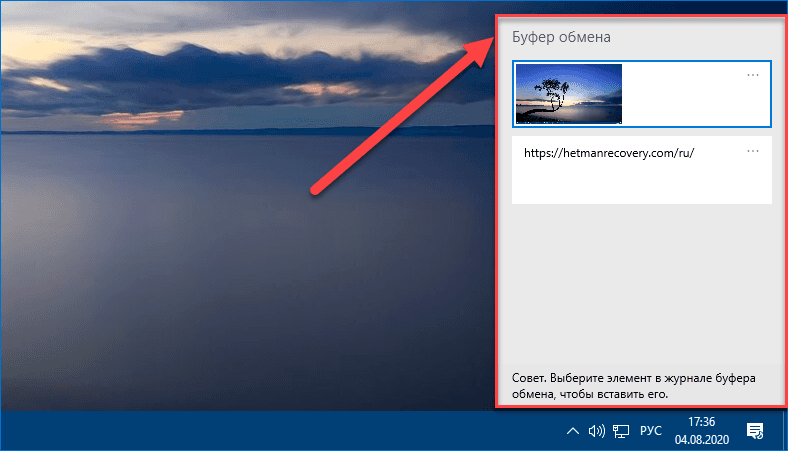
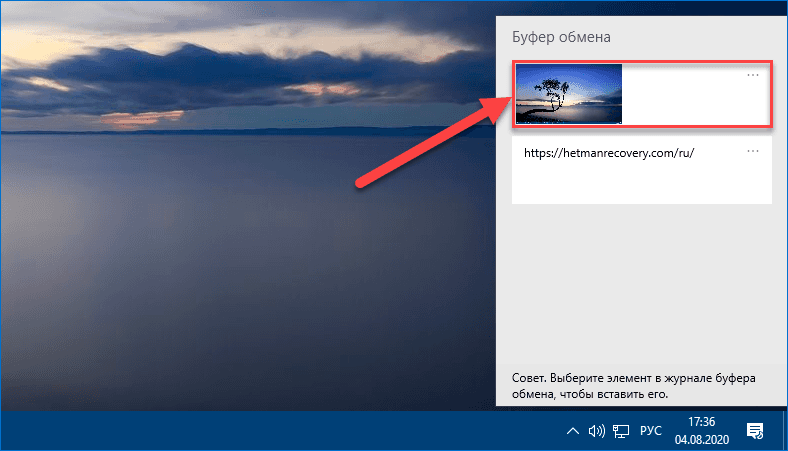
Чтобы вставить любой требуемый элемент из подготовленного списка журнала буфера обмена в открытое приложение необходимо в представленной панели щелкнуть по его миниатюрному выделенному фрагменту левой кнопкой мыши.
При необходимости удалить конкретный элемент из журнала буфера обмена, пользователям предстоит воспользоваться персональным встроенным меню управления. Нажмите в правом верхнем углу фрагмента, необходимости в дальнейшем размещении которого в журнале больше нет, на кнопку вызова вложенного меню, представленную в виде горизонтальной пунктирной линии, состоящей из трех последовательно расположенных одна за другой точек. Во всплывающей панели выберите раздел «Удалить» и данный элемент из подготовленного списка журнала будет незамедлительно изъят.
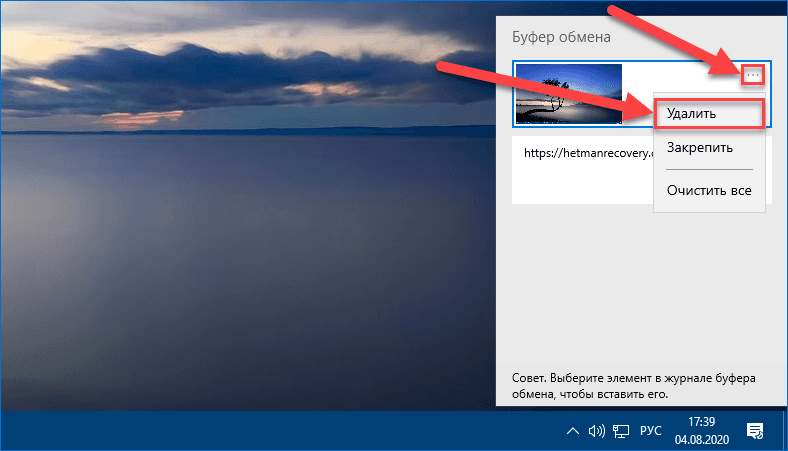
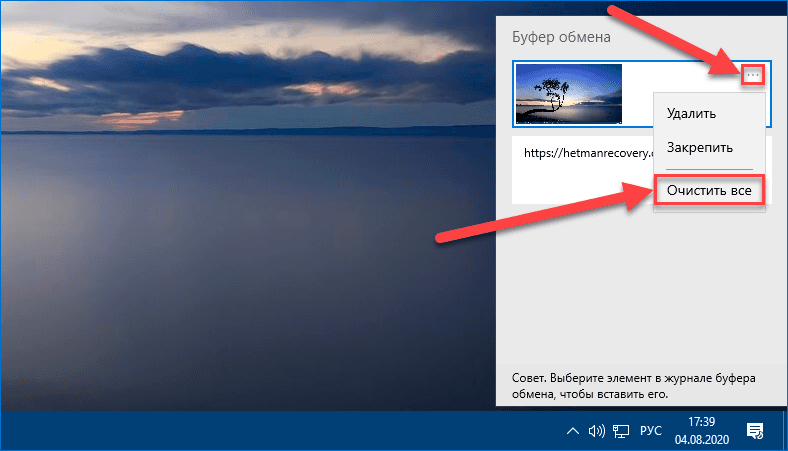
Если возникла потребность удалить все элементы из журнала буфера обмена, то в представленном меню управления выберите раздел «Очистить все», полностью стирающий все вложенные фрагменты.
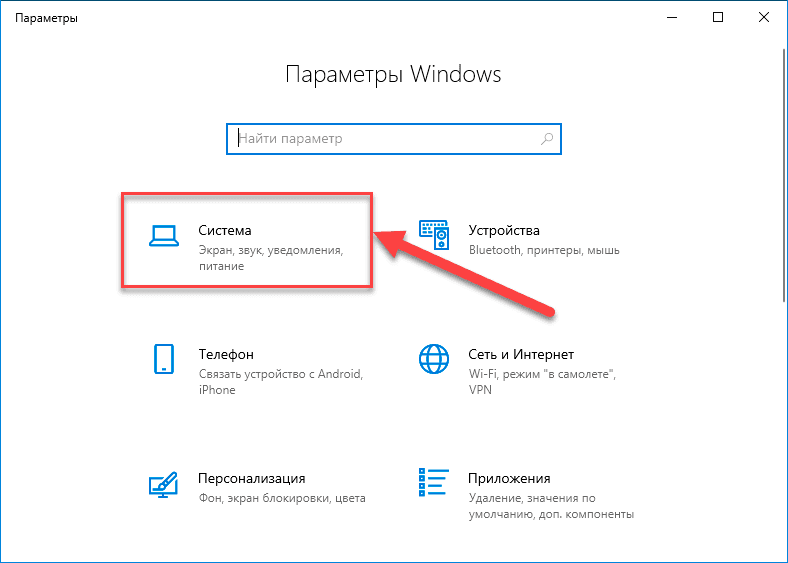
Также, произвести востребованную полную очистку журнала буфера обмена пользователи могут в системном приложении «Параметры», следуя предложенному пошаговому алгоритму.
- Откройте любым известным или максимально комфортным способом окно приложения, например, нажмите совместно на клавиатуре комбинацию клавиш «Windows + I», позволяющую мгновенного отобразить требуемый инструмент настройки операционной системы «Windows 10».
- Перейдите на главной странице в раздел «Система».
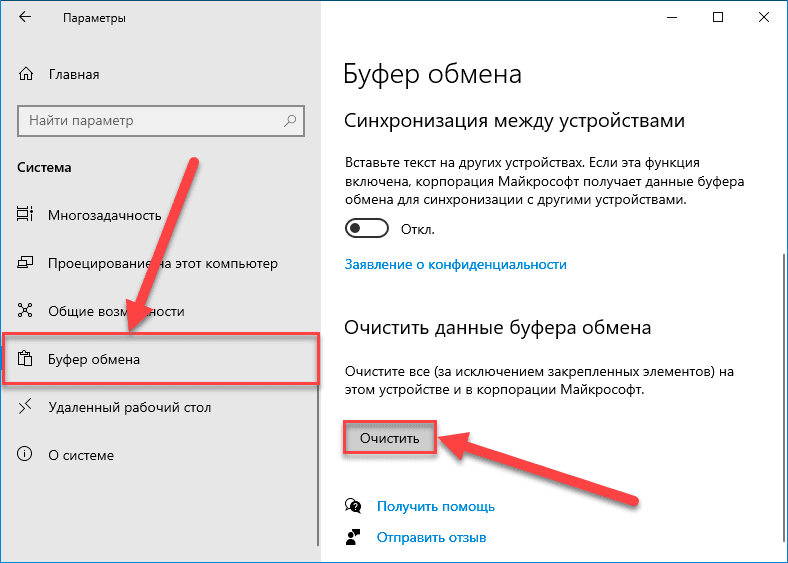
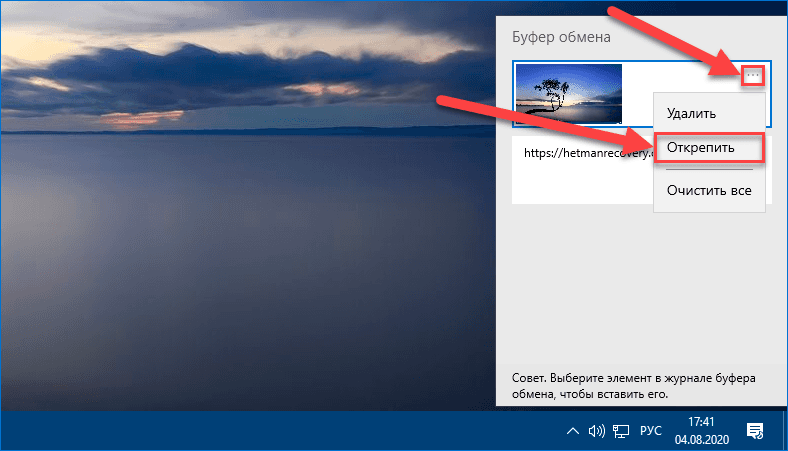
Помимо удаления скопированных фрагментов из подготовленного перечня, пользователи также могут закрепить отдельный элемент в журнале буфера обмена. Исполнив данную операцию, пользователи добьются постоянного расположения закрепленного фрагмента в списке, который будет доступен даже после перезагрузки компьютера или использования раздела «Очистить все». В правом верхнем углу требуемого элемента нажмите на кнопку отображения меню управления, исполненную в виде горизонтальной пунктирной линии из трех последовательных точек, и в открывшейся всплывающей панели выберите раздел «Закрепить».
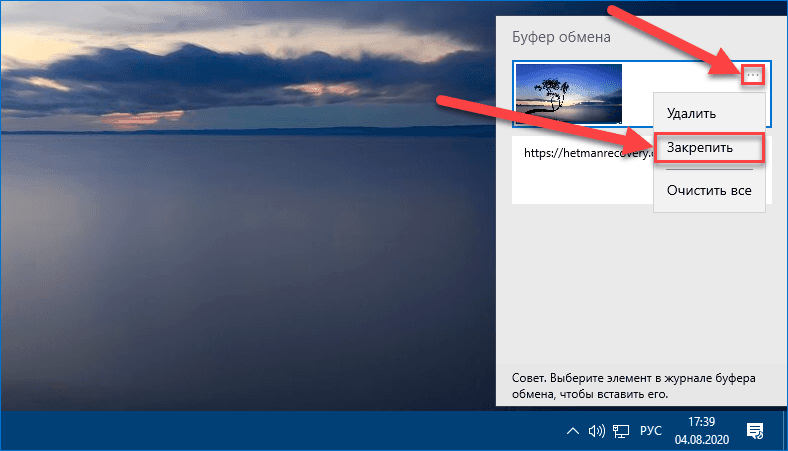
Позже, когда необходимость в постоянном представлении данного элемента отпадет, пользователи смогут повторить процедуру по отображению панели персонализированного меню управления и выбрать раздел «Открепить», чтобы снять установленную защиту от стирания.
Как отключить журнал буфера обмена в операционной системе «Windows 10»?
При отсутствии дальнейшей необходимости в расширенной функции копирования и вставки выбранных элементов, пользователи могут отключить средство ведения журнала буфера обмена в операционной системе «Windows 10», выполнив следующий упорядоченный алгоритм простых пошаговых действий.
-
Откройте наиболее простым и комфортным способом, максимально удобным для каждого конкретного пользователя исходя из личных персональных предпочтений, системное приложение «Параметры». Например, щелкните правой кнопкой мыши по кнопке «Пуск», расположенной на закрепленной «Панели задач» в нижнем левом углу экрана, или нажмите совместно на клавиатуре комбинацию клавиш «Windows + X» и откройте меню «Опытного пользователя», в котором, из перечня предложенных для взаимодействия вариантов системных инструментов, выберите раздел «Параметры», непосредственно сразу запускающий востребованное одноименное приложение.
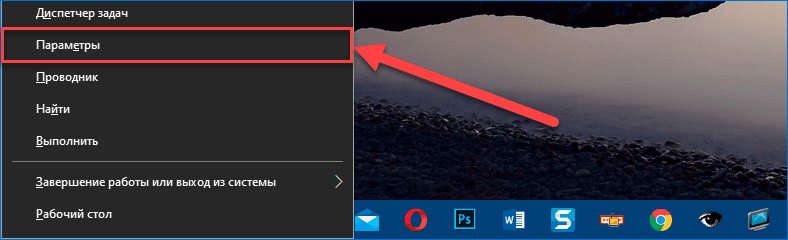
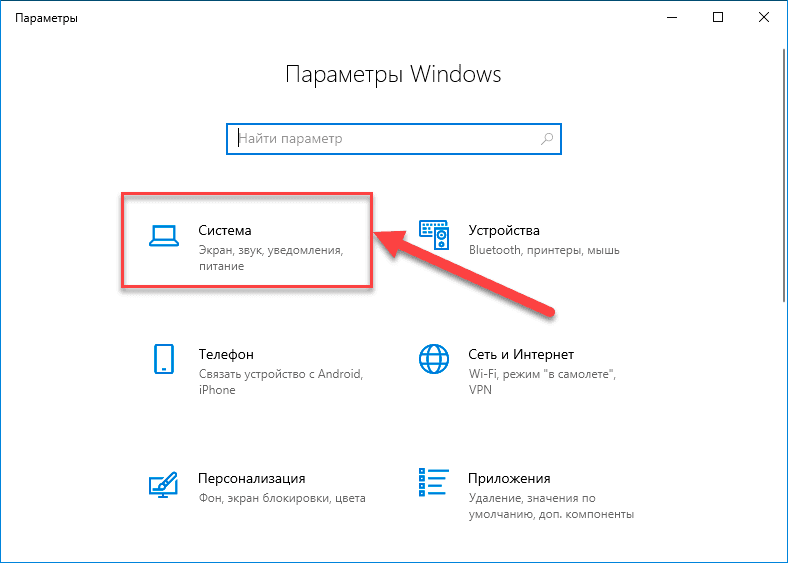
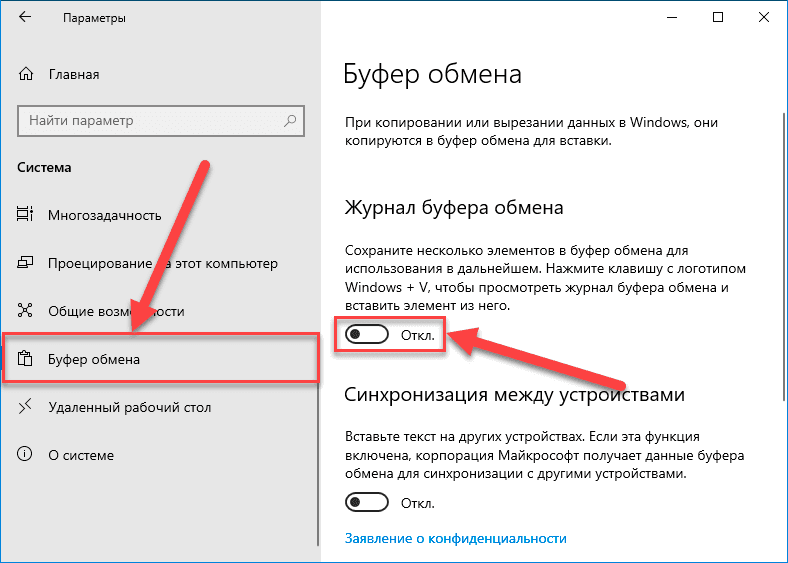
После выполнения описанного последовательного алгоритма простых пошаговых действий функция «Журнал буфера обмена» на компьютерном устройстве под управлением операционной системы «Windows 10» станет не активна и список скопированных элементов вестись не будет.
Если пользователи после выключения функции нажмут на клавиатуре совместно комбинацию клавиш «Windows + V», то ответственное всплывающее окно «Буфер обмена» уведомит о невозможности исполнения затребованной операции по причине отсутствия готового журнала и предложит неактивную функцию подключить для дальнейшего использования.
Заключение
Массовость распространения и обширность внедрения современных персональных компьютерных устройств влекут за собой рост востребованности в мощном, удобном, функциональном и поддерживающем многие сторонние приложения программном обеспечении. Среди доступных образцов программных платформ управления и контроля большой популярностью пользуется операционная система «Windows 10». Помимо дружественного к пользователям интерфейса, система поддерживает совместное использование множества программных продуктов сторонних разработчиков и, для повышения привлекательности и надежности ежедневного функционирования, а также внедрения новых функций, «Windows 10» регулярно получает официальные обновления.
После выпуска версии обновления «1809» в октябре 2018 года в «Windows 10» была добавлена функция «Журнал буфера обмена», позволяющая вести список скопированных элементов и предоставляющая к ним прямой и быстрый доступ простым сочетанием клавиш. Используя представленные в данном обзоре простые алгоритмы действий, пользователи смогут включить, полноценно взаимодействовать, применив возможности данной функции для любого приложения, и при необходимости отключить средство формирования журнала в операционной системе «Windows 10» за несколько простых шагов.

Автор: Andrey Mareev, Технический писатель
В далеком 2005 году, я получил диплом по специальности «Прикладная математика» в Восточноукраинском национальном университете. А уже в 2006 году, я создал свой первый проект по восстановлению данных. С 2012 года, начал работать в компании «Hetman Software», отвечая за раскрутку сайта, продвижение программного обеспечения компании, и как специалист по работе с клиентами.

Редактор: Michael Miroshnichenko, Технический писатель
Мирошниченко Михаил – одни из ведущих программистов в Hetman Software. Опираясь на пятнадцатилетний опыт разработки программного обеспечения он делится своими знаниями с читателями нашего блога. По мимо программирования Михаил является экспертом в области восстановления данных, файловых систем, устройств хранения данных, RAID массивов.
- Обновлено:
- 16.09.2023 10:25
Как посмотреть историю буфера обмена в Windows 10

Раньше для просмотра истории буфера обмена в Windows надо было устанавливать сторонние утилиты вроде Clipdiary. В обновлённой версии Windows 10 1809 встроили системный журнал буфера обмена.
Чтобы включить, его откройте Параметры раздел Система. В самом низу будет пункт Буфер обмена.
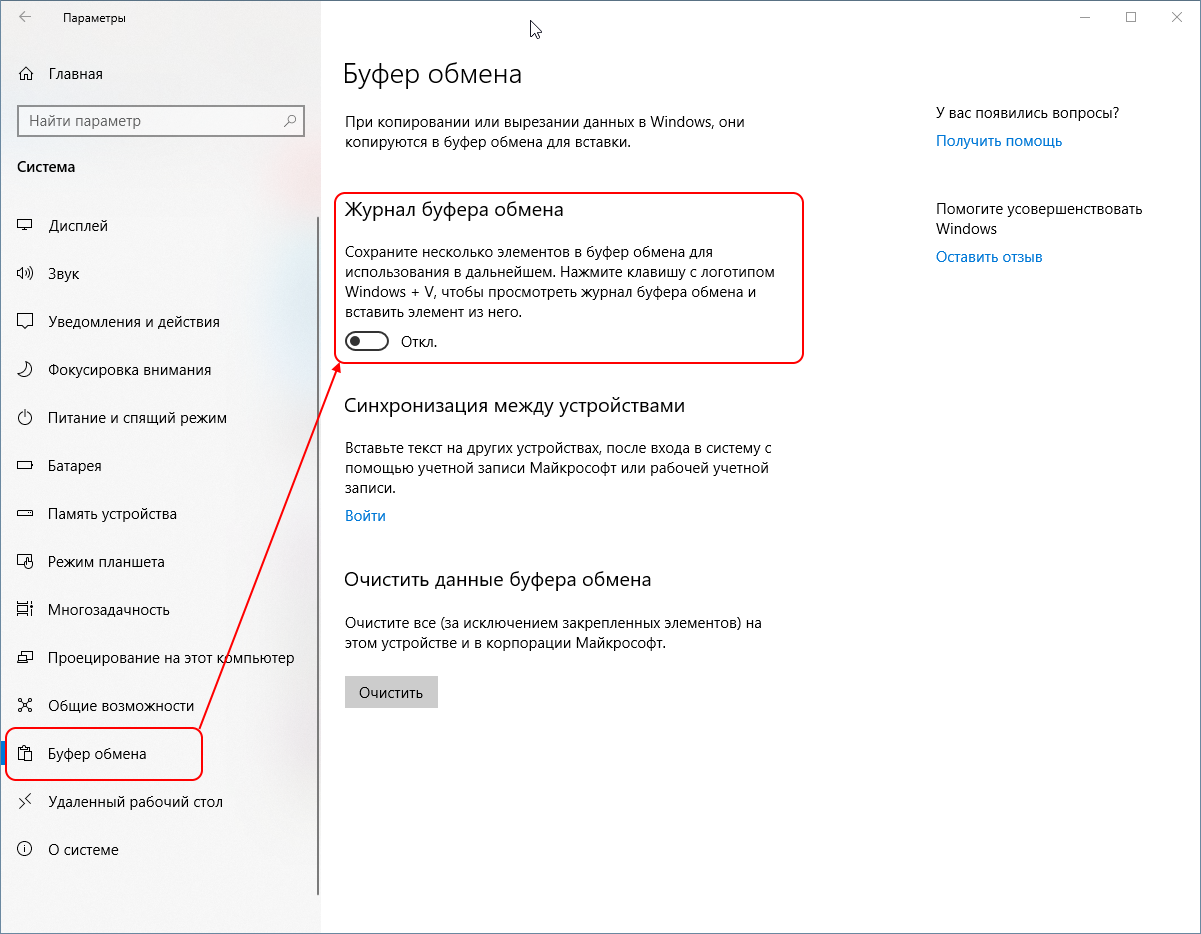
В нём включите Журнал буфера обмена. Ниже есть пункт Синхронизация между устройствами. Если авторизоваться на всех компьютерах под своей учётной записью Microsoft, буфер обмена будет синхронизироваться между ними.
С этого момента всё, что вы копируете, будет сохраняться в журнале и доступно для вставки в будущем.
Чтобы просмотреть историю буфера, нажмите комбинацию клавиш Win+V .
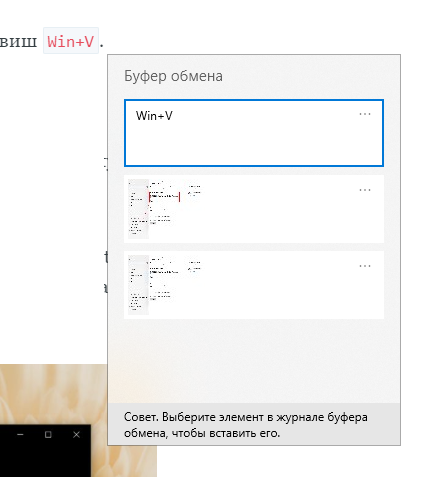
Рядом с кареткой ввода появится окно с историей и вы сможете вставить любой из старых фрагментов.
Восстановление данных из буфера обмена
Здравствуйте.
Слышал, что после перезагрузки нельзя восстановить данные из буфера обмена.
Могу ли я восстановить текст, если я скопировал текст, после забыл вставить и скопировал другой текст?
Возможно, старый текст остался где-то в оперативной памяти?
Заранее благодарен!
94731 / 64177 / 26122
Регистрация: 12.04.2006
Сообщений: 116,782
Ответы с готовыми решениями:
Сохранение и восстановление содержимого буфера обмена
В буфере обмена содержится некая информация (неизвестно какая) в нескольких различных форматах. Как.

Запись и чтение данных из буфера обмена
Как массиву присвоить значение из буфера обмена? К примеру у нас есть richTextBox1, и нам нужно.
Чтение текстовых данных из буфера обмена
нужно прочитать из буфера обмена текстовые данные — DocVar= "текстовое значение", чтобы затем.
Считывание и вывод в сообщении данных из буфера обмена
Всем привет.Меня заинтересовала такая идея, в которой гугл мне не дал ответ.Я учусь кодировать на.
5329 / 4262 / 1053
Регистрация: 29.08.2013
Сообщений: 26,845
Записей в блоге: 3
 Сообщение от jonikster