Как включить sli режим nvidia на windows 10
Проверка включения и работы NVIDIA SLI
- В области переходов Панели управления NVIDIA, в разделе Параметры 3D выберите Установка конфигурации SLI .
- В строке меню выберите команду Параметры 3D , затем выберите в раскрывающемся меню пункт Показать визуальный индикатор SLI .
Следующие изображения указывают, что активен режим SLI.
- Если включен и работает рендеринг SLI с поочередным построением кадров (AFR), в левой части экрана игры отображается вертикальная зеленая панель с надписью «SLI».
- Если включено и работает сглаживание SLI, на экране игры отображается значение уровня сглаживания с надписью «SLI».
- При просмотре игры в полноэкранном режиме на основном дисплее или активном дисплее отображается зеленый квадрат.
Если это изображение не появляется, система не находится в режиме SLI.
- Использование технологии NVIDIA SLI с видеоплатой с одним ГП
- Использование NVIDIA SLI с несколькими многопроцессорными видеоплатами и несколькими дисплеями
- Просмотр рендеринга приложений 3D и OpenGL в режиме NVIDIA SLI
- О технологии NVIDIA SLI
© Корпорация NVIDIA, 2005 — 2021. Все права защищены. Параметры 3D
Как включить sli режим nvidia на windows 10
Использование NVIDIA SLI с несколькими видеоплатами на базе ГП NVIDIA обеспечивает наилучшую производительность рендеринга в приложениях Direct3D и OpenGL.
Примечание . Для использования данной конфигурации необходим поддерживающий SLI компьютер, в котором установлены две или более видеоплаты на базе ГП NVIDIA с поддержкой SLI.
Использование NVIDIA SLI с несколькими платами SLI
- В области переходов Панели управления NVIDIA, в разделе Параметры 3D выберите пункт Установка конфигурации SLI . Откроется соответствующая страница.
- В разделе Выберите конфигурацию SLI щелкните Максимальная производительность 3D . На наглядной схеме конфигурации ГП показаны текущая конфигурация SLI, подключения дисплеев и включенные состояния дисплеев. Значок панели SLI показывает режим SLI (SLI, 3-кратный SLI, Quad SLI или 4-кратный SLI) и указывает на ГП, которые используются для режима SLI.
- Нажмите кнопку Применить .
Если подключено несколько дисплеев
- Windows XP или графические процессоры до GeForce 8
Можно выбрать, какой дисплей использовать для просмотра игры. На странице Установка нескольких дисплеев можно выбрать дисплей, который будет основным. ГП, подключенный к этому дисплею, будет главным, а остальные ГП — подчиненными для него.
Если ни один дисплей в группе SLI не назначен основным, драйвер выберет дисплей для просмотра игр в режиме ускорения SLI.
- Windows Vista или более поздние версии и ГП GeForce 8 и последующих версий
Можно выбрать «дисплей SLI», то есть дисплей, на котором будет применено полное ускорение SLI для полноэкранных приложений. На странице Установка нескольких дисплеев можно выбрать дисплей SLI, который будет основным. Он станет дисплеем SLI.
Если ни один дисплей в группе SLI не назначен основным, драйвер самостоятельно выберет дисплей, который будет дисплеем SLI.
Примечание. Режим SLI может быть отключен в случае программной несовместимости с 3D-приложениями.
- Использование технологии NVIDIA SLI с видеоплатой с одним ГП
- Проверка включения и работы режима NVIDIA SLI
- Просмотр рендеринга 3D-приложений и OpenGL в режиме NVIDIA SLI
- О технологии NVIDIA SLI
- Установка конфигурации_SLI
© Корпорация NVIDIA, 2005 — 2021. Все права защищены. Параметры 3D
Как настроить режим SLI
Продукт GTX750-DF-1GD5, GTX750-FML-1GD5, GTX760-DC2-2GD5, GTX760-DC2OC-2GD5, GTX760-DCMOC-2GD5, GTX760-DF-2GD5, GTX760-DP-2GD5, GTX770-DC2-2GD5, GTX770-DC2OC-2GD5, GTX770-DC2OC-4GD5, GTX780-3GD5, GTX780-DC2-3GD5, GTX780-DC2OC-3GD5, GTX780TI-3GD5, GTX780TI-DC2OC-3GD5, GTXTITAN-6GD5, GTXTITANBLACK-6GD5, MARS760-4GD5
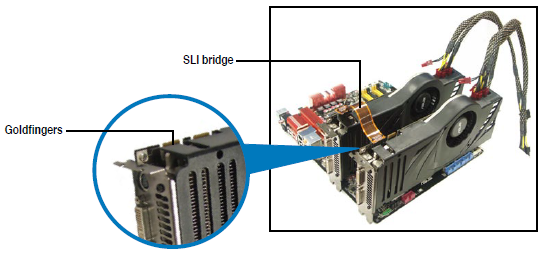
Как настроить режим SLI Ответ: Вставьте видеокарты в слоты PCIe. Если есть больше чем 2 слота PCIe, обратитесь к руководству пользователя для установки в рекомендованные слоты для мульти-графических карт. 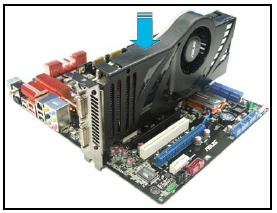 Совместите и плотно вставьте в SLI мост коннектор «goldfingers» на каждой видеокарте. Подключите вспомогательные источники питания от источника питания к видеокартам, при необходимости установите драйвер для видеокарт.
  Щелкните правой кнопкой мыши на пустом месте рабочего стола Windows, и выберите Панель управления NVIDIA.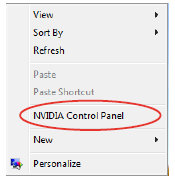
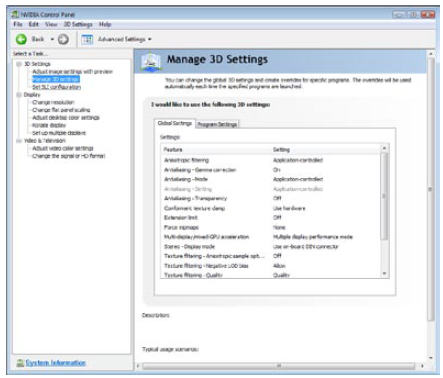 Из окна Панели управления NVIDIA, выберите «SLI Configuration». Нажмите «Включить SLI» и установить дисплей для просмотра отображаемого содержимого посредством режима SLI. Когда закончите, нажмите кнопку Применить.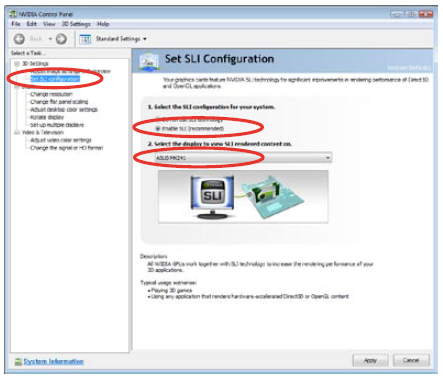
Эта информация была полезной?
Что мы можем сделать, чтобы улучшить эту статью? Отправить Пропустить
Связаться со службой поддержки
Пожалуйста, свяжитесь со службой поддержки, если информация выше не помогла решить Ваш вопрос.
Получить поддержку
- Приведенная выше информация может быть частично или полностью процитирована с внешних веб-сайтов или источников. Пожалуйста, обратитесь к информации на основе источника, который мы отметили. Пожалуйста, свяжитесь напрямую или спросите у источников, если есть какие-либо дополнительные вопросы, и обратите внимание, что ASUS не имеет отношения к данному контенту / услуге и не несет ответственности за него.
- Эта информация может не подходить для всех продуктов из той же категории / серии. Некоторые снимки экрана и операции могут отличаться от версий программного обеспечения.
- ASUS предоставляет вышеуказанную информацию только для справки. Если у вас есть какие-либо вопросы о содержании, пожалуйста, свяжитесь напрямую с поставщиком вышеуказанного продукта. Обратите внимание, что ASUS не несет ответственности за контент или услуги, предоставляемые вышеуказанным поставщиком продукта.
Продукты и информация
- Ноутбуки
- Сетевое оборудование
- Материнские платы
- Видеокарты
- Смартфоны
- Мониторы
- Показать все продукты
-
Item_other —>
- Моноблоки (All-in-One)
- Планшеты
- Коммерческое сетевое оборудование
- Серия ROG
- AIoT и промышленные решения
- Блоки питания
- Проекторы
- VivoWatch
- Настольные ПК
- Компактные ПК
- Внешние накопители и оптические приводы
- Звуковые карты
- Игровое сетевое оборудование
- Одноплатный компьютер
- Корпуса
- Компьютер-брелок
- Наушники и гарнитуры
- Охлаждение
- Chrome-устройства
- Коммерческие
-
Commercial_list.Item —>
- Моноблоки (All-in-One)
- Информационные панели
- Ноутбуки
- Настольные ПК
- Мониторы
- Серверы и рабочие станции
- Проекторы
- Компактные ПК
- Сетевое оборудование
- Материнские платы
- Игровые станции
- Data Storage
Как настроить технологию Nvidia SLI
wikiHow работает по принципу вики, а это значит, что многие наши статьи написаны несколькими авторами. При создании этой статьи над ее редактированием и улучшением работали авторы-волонтеры.
Количество просмотров этой статьи: 132 496.
В этой статье:
Если вы любите играть в компьютерные игры, вы, вероятно, хотите, чтобы ваши игры работали как можно лучше. Одна из ключевых особенностей игрового компьютера – это его видеокарта; в случае с производителем Nvidia вы сможете соединить вместе две, а то и больше, одинаковых видеокарт, чтобы получить огромный прирост в производительности. Следуйте нашим советам, чтобы узнать, как это сделать.
Часть 1 из 3:
Установка карт

Убедитесь, что ваша операционная система поддерживает технологию SLI. Две карты в режиме SLI поддерживаются системами Windows 7, Vista, 8, или Linux. Три и четыре карточки в режиме SLI поддерживаются только в Windows Vista, 7 и 8, но не в Linux OS.

- Некоторые карты позволяют параллельную работу четырех видеокарт в режиме SLI. Большинство карт сделаны для работы в режиме двух видеокарт.
- Чем больше видеокарт, тем больше потребуется мощности.

- Карточки не обязательно должны быть произведены одним производителем, достаточно, чтобы это были одинаковые модели с равным количеством памяти.
- Карточки не обязательно должны иметь одинаковые частоты, но тогда вы можете наблюдать небольшое падение производительности.
- Для достижения наилучших результатов, используйте идентичные видеокарты.

Установите видеокарты. Установите карточки в два PCI-Express слота на вашей материнской плате. Графические карты устанавливаются в слоты обычным способом. Постарайтесь не повредить крепления, или не устанавливать карты под неправильным углом. Как только карты будут на месте – закрепите их при помощи специальных креплений, или винтов.

- Мост не обязательно устанавливать для соединения карт в режиме SLI. Без моста карточки будут работать сообща при помощи слотов PCI-Express на материнской плате. Такой тип соединения приведет к сниженной производительности.
Часть 2 из 3:
Настройка режима SLI

Включите ваш компьютер. После установки видеокарт закройте корпус компьютера и перезапустите его. Вам не нужно делать изменения настроек до полного включения системы.

- Если установка не началась самостоятельно – загрузите последние драйверы с вебсайта Nvidia и запустите установочные файлы по окончанию загрузки.

- Выберите «Максимальная производительность 3D» и выберите Применить.
- Экран моргнет несколько раз, пока применяются настройки SLI. Вас спросят, хотите ли вы сохранить новые настройки.
- Если в панели управления нет нужной функции, значит ваша система, скорее всего, не распознала одну, или несколько ваших карт. Откройте Диспетчер устройств в Панели управления и проверьте, все ли графические адаптеры присутствуют в списке Видеоадаптеров. Если ваших видеокарт нет в списке – проверьте соединение, а так же установленные драйверы.

- Вы можете сделать отдельные настройки для различных видеоигр, открыв вкладку Настройки приложений и выбрав «Режим производительности SLI».
Часть 3 из 3:
Тестирование производительности

Проверьте количество кадров в секунду. Существует множество различных способов, чтобы узнать количество кадров в секунду, поэтому, вам будет необходимо выбрать самый подходящий из них. Количество кадров в секунду отлично покажет производительность вашей системы, а так же, правильно ли у вас все обрабатывается. Многие любители компьютерных игр добиваются производительности 60 кадров в секунду на высоких настройках.

- Запустите вашу игру. Как только ваша игра будет запущена, вы увидите, как полоска изменится. Полоска станет выше – значит, производительность увеличилась, а значит, что видеокарты правильно работают в режиме SLI, улучшая отображение. Если полоска не слишком высокая, значит конфигурация SLI не сильно влияет на общую производительность.