Как настроить и протестировать веб-камеру в скайпе?

Skype — одно из самых популярных приложений для видеоконференций в мире. Люди используют его приложения на множестве устройств, от ноутбуков Windows и ПК до смартфонов Android, iPhone и iPad. Одна из важных функций Skype — возможность совершать видеозвонки. Однако, прежде чем сделать это, лучше убедиться, что ваша веб-камера работает хорошо, прежде чем использовать ее в видеовызовах. Вот как настроить и протестировать веб-камеру в Skype для Windows, Android и iOS.
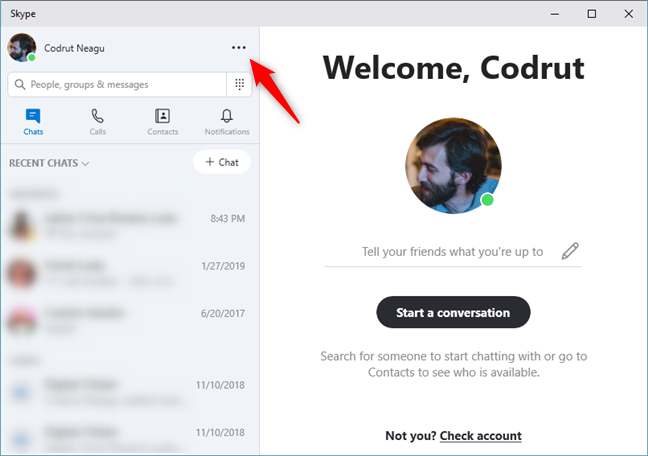
На компьютере с Windows запустите Skype, а затем откройте его настройки, нажав или коснувшись кнопки «Дополнительно». Это похоже на три точки подвески, и оно находится справа от вашего имени.
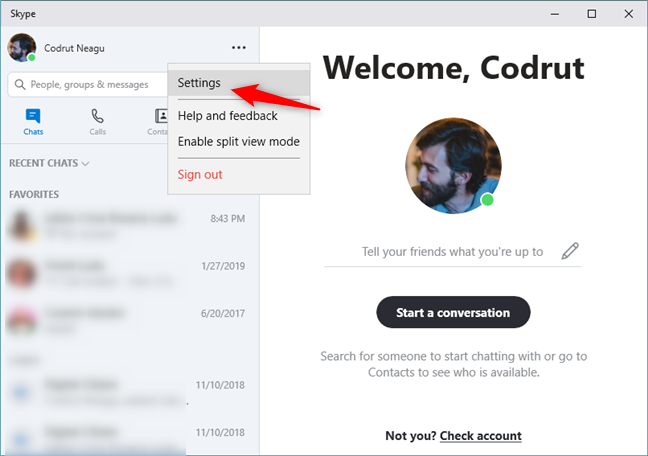
В меню «Дополнительно» нажмите или нажмите «Настройки».
Skype открывает свои настройки. Слева выберите «Аудио и видео». Затем в правой части панели «Настройки» вы увидите прямую трансляцию видео с веб-камеры (3). Если на вашем устройстве Windows установлено более одной веб-камеры, вы можете выбрать активную в правом верхнем углу (2).
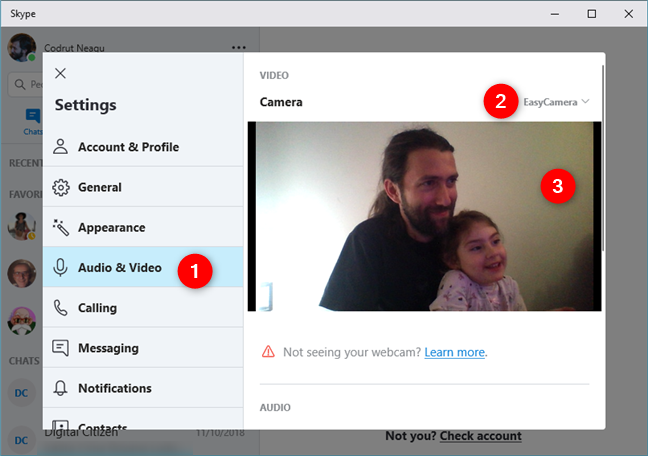
Если вы видите прямую трансляцию видео с веб-камеры, в настройках «Аудио и видео» веб-камера должна работать при любых видеозвонках, совершаемых вами через Skype. Если он не работает должным образом, вы можете попробовать выполнить некоторые из этих шагов по устранению неполадок или выбрать другую веб-камеру из раскрывающегося списка «Камера».
Как настроить и протестировать веб-камеру в Skype для Android и iOS
В отличие от Windows, вы не можете проверить камеры вашего iPhone или iPad в приложении Skype для Android и iOS. На обеих платформах вы можете видеть, работают ли ваши камеры только во время разговора.
На вашем устройстве Android, на вашем iPhone или iPad откройте Skype и нажмите на имя одного из ваших друзей или на предыдущий разговор, который у вас был. Затем нажмите кнопку видеозвонка в правом верхнем углу экрана. Следующие иллюстрации содержат скриншоты Android с левой стороны и скриншоты iPhone с правой стороны.
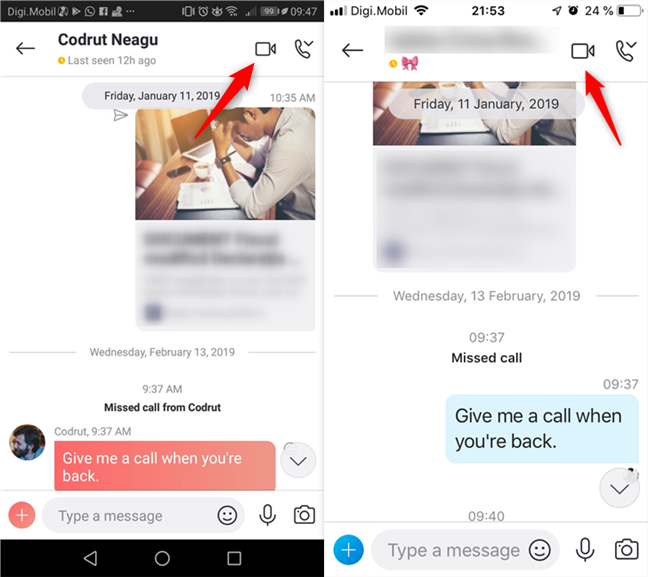
Если вы видите на экране прямую трансляцию видео с камеры, это означает, что камера работает хорошо.
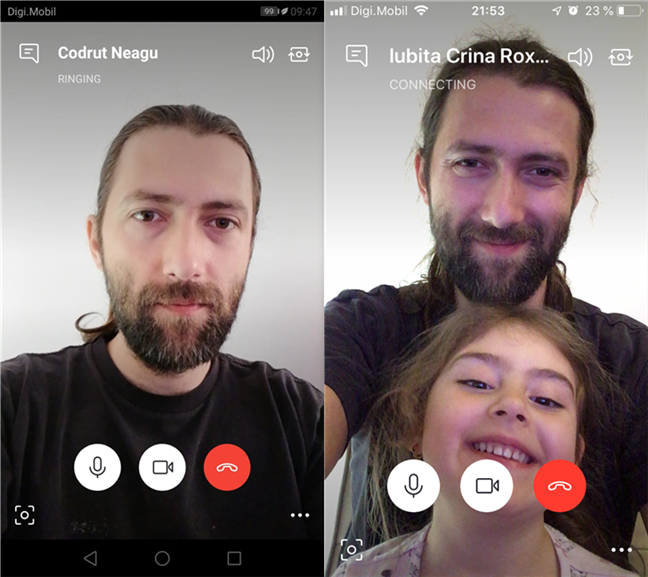
Кроме того, если вы хотите переключиться на использование другой камеры (передней или задней), нажмите кнопку камеры в верхнем правом углу экрана.
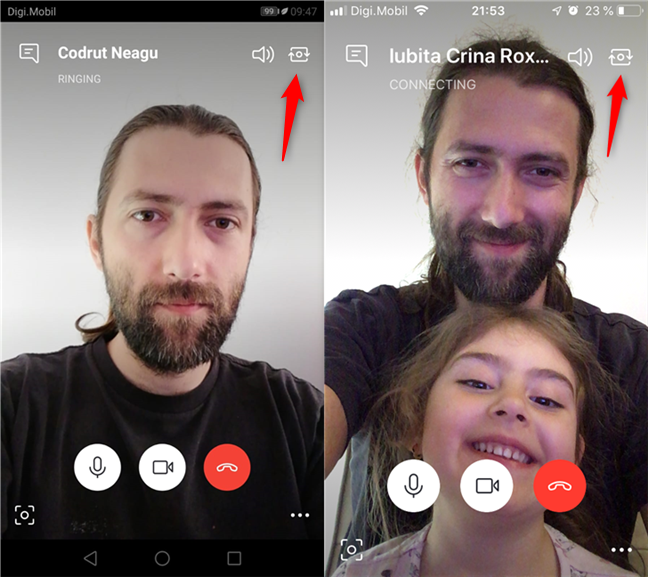
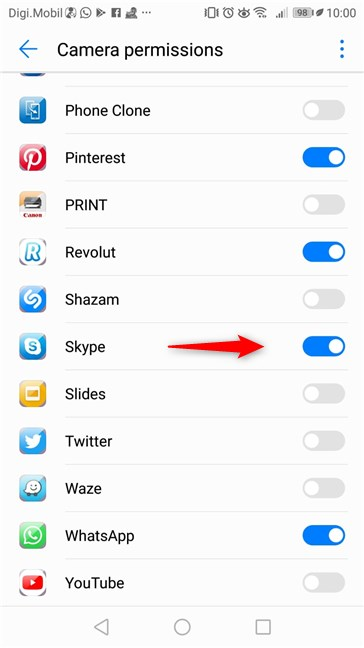
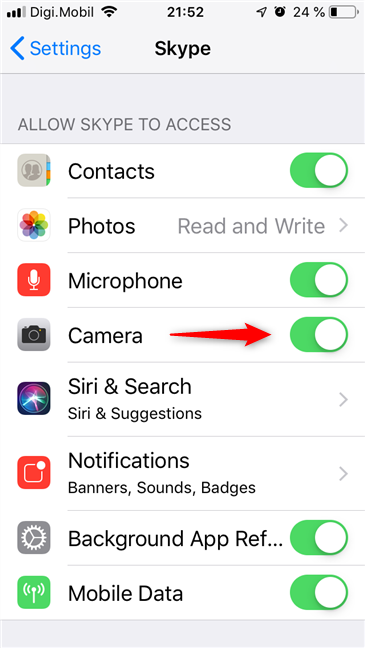
Если вы не видите видео с одной из ваших камер, вам следует проверить, есть ли у Skype разрешение на их использование.
На смартфоне или планшете Android это можно сделать в приложении «Настройки», в разделе «Приложения и уведомления» → «Разрешения приложения» → «Разрешения камеры».
На вашем iPhone или iPad вы можете сделать это в приложении Настройки, в Skype → Камера.
Если вы все еще не видите видео с камеры в Skype, это, вероятно, означает, что камера на вашем устройстве Android, iPhone или iPad сломана.
Как часто вы совершаете видеозвонки через Skype?
Некоторые люди используют видеозвонки в Skype для встреч и работы, в то время как другие также используют его для связи с семьей и друзьями. К какому типу пользователей принадлежите вы? Как часто вы используете Skype и для чего? Прокомментируйте ниже и поделитесь своим опытом с Skype.
Насколько публикация полезна?
Нажмите на звезду, чтобы оценить!
Средняя оценка / 5. Количество оценок:
Оценок пока нет. Поставьте оценку первым.
Как включить веб-камеру в Skype: пошаговая инструкция

Веб-камера — важное устройство для проведения видео-звонков в Скайпе и общения через интернет. Однако многие пользователи сталкиваются с трудностями при попытке подключить камеру к программе. В данной статье мы рассмотрим основные проблемы, с которыми можно столкнуться при включении веб-камеры в Скайпе, и предложим решения, которые помогут решить эти проблемы.
Первым шагом, когда у вас возникли проблемы с включением веб-камеры, следует проверить наличие драйверов. Драйверы — программное обеспечение, которое позволяет операционной системе взаимодействовать с аппаратным обеспечением. Нет драйверов — нет работы веб-камеры. Проверьте, установлены ли все необходимые драйвера на вашем устройстве. Обычно драйвера веб-камеры предварительно устанавливаются при ее покупке или в комплекте с устройством.
Если веб-камера подключена и драйвера установлены, но она все равно не работает в Скайпе, может возникнуть проблема с настройками самой программы. Откройте настройки Скайпа, найдите раздел «Настройки камеры» и убедитесь, что выбрана правильная камера, подключенная к вашему устройству. Проверьте также настройки приватности — возможно, вы случайно блокируете доступ Скайпа к вашей камере. Если это так, разрешите программе использовать веб-камеру.
Если проблема с включением веб-камеры в Скайпе остается, попробуйте обновить установленные драйверы. Новые версии драйверов могут исправлять известные ошибки и улучшать совместимость устройства с программным обеспечением, таким как Скайп. Посетите веб-сайт производителя веб-камеры и загрузите последнюю версию драйверов. Установите их на своем устройстве, затем перезагрузите компьютер и попробуйте использовать веб-камеру в Скайпе снова.
Включение веб-камеры в Скайпе — это важный шаг для обеспечения полноценного и комфортного общения с собеседниками. Если у вас возникли проблемы с включением веб-камеры в Скайпе, не отчаивайтесь. Следуйте указанным выше рекомендациям, и вы сможете успешно подключить камеру и наслаждаться возможностями видео-звонков в Скайпе.
Проблемы с веб-камерой в Скайпе
Скайп предоставляет возможность видео-конференций и общения с помощью веб-камеры. Однако, иногда пользователи могут столкнуться с проблемами, связанными с работой веб-камеры, которые могут осложнить использование этой функции. Вот некоторые распространенные проблемы, с которыми можно столкнуться при использовании веб-камеры в Скайпе:
- Веб-камера не обнаруживается в Скайпе: это может быть связано с неисправностью камеры, отключенным устройством или проблемами с драйверами.
- Изображение с веб-камеры низкого качества: причиной этой проблемы могут быть слабое интернет-соединение, неправильные настройки в Скайпе или неправильная работа самой камеры.
- Установка и обновление драйверов для веб-камеры: если у вас устаревший или неправильный драйвер, то это может вызывать проблемы с работой веб-камеры в Скайпе.
- Проблемы с настройками приватности: если веб-камера не работает из-за проблем с настройками приватности, то нужно проверить настройки безопасности и разрешения для Скайпа.
- Другие программы, использующие веб-камеру: если другая программа активно использует веб-камеру, то Скайп может не смочь получить доступ к ней. Нужно проверить, какие программы используются в данный момент и закрыть их.
Если вы столкнулись с проблемами при использовании веб-камеры в Скайпе, рекомендуется воспользоваться предложенными выше решениями. Если проблема не устраняется, стоит обратиться к поддержке Скайпа или производителя веб-камеры для получения дополнительной помощи.
Почему не работает веб-камера в Скайпе?
Если ваша веб-камера не работает в Скайпе, это может быть вызвано несколькими причинами:
- Отключена веб-камера. Убедитесь, что ваша веб-камера включена и подключена к компьютеру правильно.
- Отсутствуют драйвера или они устарели. Проверьте, установлены ли на вашем компьютере последние драйвера для веб-камеры. Если нет, загрузите и установите их.
- Неправильные настройки Скайпа. Проверьте настройки аудио и видео в Скайпе и убедитесь, что выбрана правильная веб-камера.
- Заблокирован доступ к веб-камере другим приложениям. Убедитесь, что другие программы не используют вашу веб-камеру. Завершите работу любых приложений, которые могут конфликтовать с Скайпом.
- Проблемы с обновлениями Скайпа. Если у вас установлена устаревшая версия Скайпа, проблемы с веб-камерой могут возникнуть. Установите последнюю версию Скайпа и проверьте, работает ли веб-камера.
- Проблемы с оборудованием. Если все вышеперечисленные решения не помогли, возможно, причина проблемы кроется в самой веб-камере или компьютере. Проверьте ее работоспособность на другом устройстве или обратитесь к специалисту для диагностики и ремонта.
Если проблема с веб-камерой в Скайпе остается нерешенной, рекомендуется обратиться в службу поддержки Скайпа для получения дополнительной помощи и решения проблемы.
Не работает камера в Скайпе: возможные решения вопроса

Skype, если верить статистике, все еще является одним из самых популярных средств для общения в сети, включая видеообщение. Однако за последние годы его позиции пошатнулись благодаря тому, что пользователи начали использовать другие мессенджеры, которые с каждым днем становятся все более популярными (тот же WhatsApp или Viber). Тем не менее, для основного большинства наших соотечественников Скайп по-прежнему является одной из самых востребованных программ.
К сожалению, с данным ПО могут возникать трудности, которые часто зависят от самого пользователя. К примеру, у некоторых не работает камера при звонках. Почему это происходит и как решить проблему? Попробую вам подсказать.
Причины и решения
- В первую очередь вы как пользователь должны убедиться, что веб-камера подключена к компьютеру через USB-порт. Возможно, что последний не работает или просто отключен, поэтому есть смысл воспользоваться другим портом. Если вы используете ноутбук, ничего подключать не нужно — в этом устройстве уже имеется встроенная камера.
- Теперь откройте Скайп, введите логин и пароль от своего аккаунта и как только попадете в него, зайдите в раздел «Инструменты» — «Настройки» — «Настройки видео». Если с камерой все в порядке, то вы должны увидеть свое изображение.
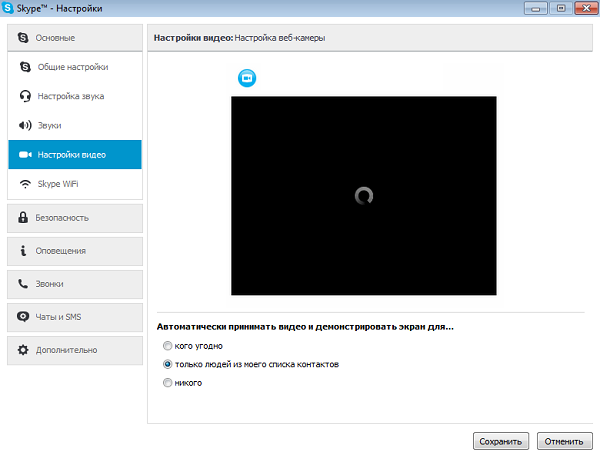
- Если изображение отсутствует, то первое, что необходимо сделать, это проверить, не используется ли камера в другом приложение. Да, она одновременно не может быть задействована в двух программах сразу, поэтому если используется где-то еще, ту программу необходимо завершить.
- Обязательно установите драйвера для веб-камеры, поскольку без них она не будет функционировать. Для этого берем диск, который предлагался с устройством и запускаем его, попутно устанавливая драйверы. Если диск отсутствует, то заходим на сайт производителя и скачиваем драйвера с сайта. Если драйвера уже установлены, необходимо проверить, нормально ли они работают. Для этого нажимаем на кнопку «Пуск» — «Панель управления» — «Система» — «Диспетчер устройств». Здесь находим нашу камеру и если рядом с ней вы видите желтый восклицательный знак, значит, необходимо установить или переустановить драйвера.
- В отдельных случаях причина кроется в заведомо низкой скорости интернета. В этом случае могу посоветовать разве что поменять провайдера.
- Посмотрите на свой статус. Если у вас установлен статус «Невидимый», то вам необходимо сменить его на другой, видимый. Если верить комментариям на компьютерном форуме, это является одной из причин неполадки.
- Также можно попробовать удалить папку с профилем (например, в Windows 7 она находится по адресу C:\Users\имя пользователя\AppData\Skype\имя пользователя\). После ее удаления видео трансляция может заработать. И все же я советую не удалять папку, а переименовать ее во избежании проблем с работоспособностью программы.
- В некоторых ноутбуках существует отдельная кнопка, которая включает камеру. Внимательно посмотрите, возможно, она есть и на вашем устройстве и кто-то на нее случайно нажал.
- Иногда проблемы могут возникать именно с новой версией Скайпа. В таком случае рекомендуется скачать специальную «старую» версию утилиты. Найти ее можно на официальном сайте компании.
- Если ничего не помогает, то можно попробовать переустановить сам Скайп, этот способ помог мне запустить программу на ноутбуке. Для этого зайдите на официальный сайт и скачайте последнюю версию утилиты. При я этом я могу порекомендовать вам скачивать не обычную версию для ПК, а так называемую бизнес-версию (Skype Business Edition). После ее установке проблема решилась и в чем она заключалась, выяснить так и не удалось.
Комментарии к записи “ Не работает камера в Скайпе: возможные решения вопроса ”
- Тамерлан27 августа 2014 в 10:44 У меня на ноуте была отдельная кнопка, которая камеру включала и отключала. Посмотрите, может она и у вас есть…
- ДЖИМ27 августа 2014 в 10:45 Да неужели? У меня йота скорость так резала, что я даже по скайпу не мог нормально общаться, а когда поменял, все стало нормально
Настройка камеры в Скайпе
Одно из основных предназначений Skype — видеосвязь. Без веб-камеры она, разумеется, немыслима. Но не всегда достаточно ее просто подключить к компьютеру. Иногда требуются дополнительные действия. Поэтому давайте разберемся, как настроить камеру в Скайпе.
Да, мы в курсе, что большинство современных камер подключается по USB и сразу готово к использованию, если у вас не самая архаичная операционная система. Но рассмотрим всё же более сложные случаи.
Подключение камеры и установка драйвера
Способ, как установить веб-камеру на компьютер (не только для скайпа), зависит от модели. Современные устройства обычно обходятся одним только USB-подключением. В них встроен не только микрофон, но и аналого-цифровой преобразователь, который сразу оцифровывает входящий звук.
Если же в вашей камере два шнура (один с USB-штекером, другой с аудио-джеком) — значит, подключать её надо дважды: к USB-порту и к микрофонному входу звуковой карты. Обычно он обозначен розовым цветом и легко отличается от других входов. Но, например, во встроенных картах Realtek все разъёмы универсальные, и их предназначение вы выбираете, когда после подключения устройства всплывает диалоговое окно.
Универсальные драйверы обычно подходят для простых моделей. Но если вы приобрели (или получили в подарок) продвинутую веб-камеру, скажем, с несколькими разнонаправленными микрофонами, то лучше установить её «родной» драйвер. В процессе могут быть нюансы, поэтому читайте инструкции от производителя.
В ноутбуках, как правило, камера встроенная и в отдельной настройке не нуждается. Но если вам нужна внешняя, более продвинутая, то — см. предыдущий абзац.
Настройка камеры в Skype
Перед тем как включить камеру в Скайпе, убедитесь, что она подключена физически (к ноутбукам со встроенным модулем не относится).
Для десктопной (классической) версии:
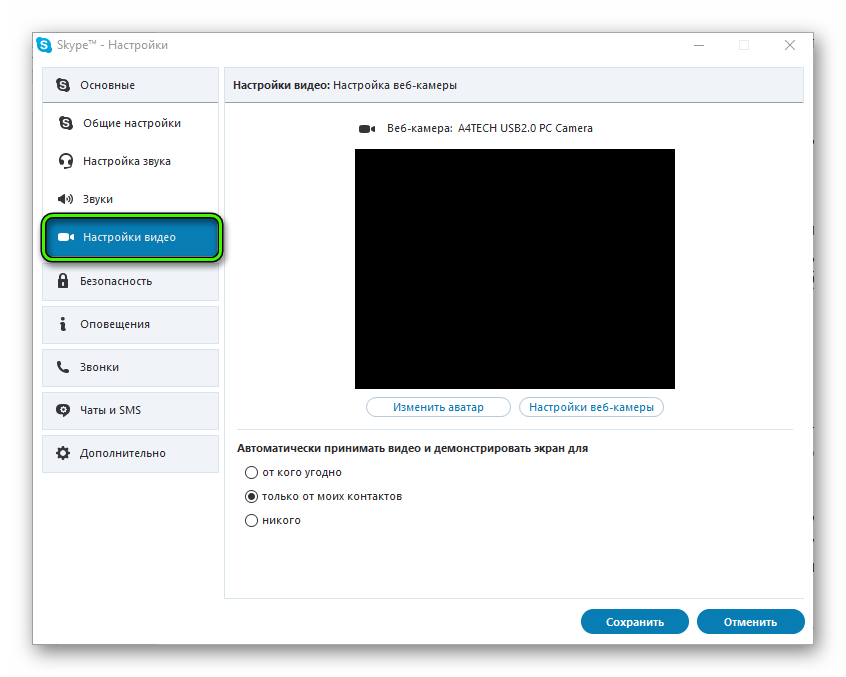
- Запустите программу, откройте раздел меню «Инструменты», в нём — подраздел «Настройки…».
- В левом списке выберите вкладку «Настройки видео».
Как проверить камеру в Скайпе? Если вы видите на картинке своё лицо в кадре, значит, Скайп её распознал. Иногда устройство распознаётся, но не выбирается по умолчанию (допустим, вы используете внешнюю веб-камеру на ноутбуке, где уже есть встроенная).
Для плиточной версии (из магазина Microsoft):
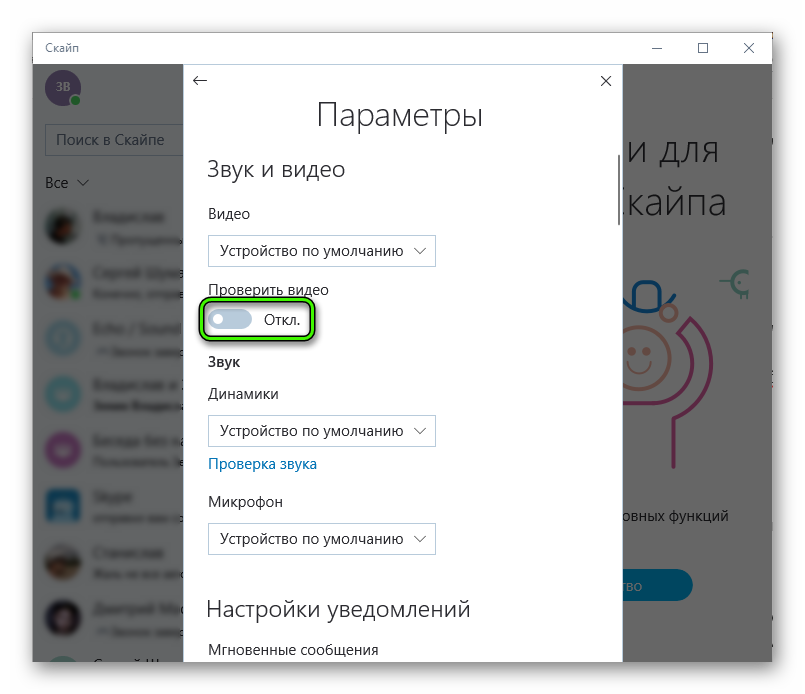
- Нажмите ЛКМ на своём аватаре.
- Выберите в открывшемся окне пункт «Настройки».
- В разделе «Видео» выберите нужный источник видео. Если он у вас один, то оставьте выбор «Устройство по умолчанию». Для проверки включите переключатель «Проверить видео».
Если камера не распознаётся, то для начала убедитесь в корректном её подключении. Бывает, что камера используется другим устройством. Впрочем, об этом Skype обычно уведомляет. Такой проблеме посвящена отдельная статья.
Если Skype не видит камеру, войдите в Диспетчер устройств из Панели управления. Если напротив вашей камеры стоит жёлтый треугольник с восклицательным знаком, переустановите её драйвер.
Возможные проблемы
При использовании вебки пользователь может столкнуться со следующими трудностями:
- Существует небольшая вероятность, что своё лицо в кадре вы увидите перевёрнутым (и ваш собеседник тоже). Чаще всего проблема в драйвере камеры. Удалите стандартный и установите оригинальный (более подробно раскрыто в отдельной статье).
- Если собеседник вас не слышит, дело тоже может быть в камере. Проблемой бывает как неверный выбор микрофона (выбирать следует USB Mic), так и его поломка или некорректное подключение. Это относится в первую очередь к камерам с раздвоенным шнуром. Убедитесь, что подключили микрофон в правильный вход или верно назначили порт, к которому он подсоединён.
- Если вы выбрали слишком высокое разрешение видео (относится к продвинутым моделям с разрешением HD или более высоким), но Интернет-соединение у вас низкоскоростное, это может вызвать задержки в видеосвязи. В Skype for Desktop вы можете выбрать разрешение вручную. В «плиточной» версии оно настраивается автоматически.