Как в ок добавить в ленту сообщение
Произошла проблема с интернетом
Есть вопросы? Напишите нам
Как в Одноклассниках написать в ленте другу?
Статья обновлена 14.03.2023
Показать ссылку
Скрыть ссылку
https://ok.ru/help/kak-v-odnoklassnikah-napisat-v-lente-drugu
Скопировать
Стена в Одноклассниках, которая сейчас называется Лентой, – это возможность написать сразу всем друзьям. Для этого откройте свою страницу, найдите соответствующее поле и напечатайте то, что хотите сообщить.
Можно также добавить файлы, закрепить запись в статусе. Новость увидят все друзья, которые не скрыли ваши обновления ленты у себя в настройках.
Был ли этот ответ полезным?
Настройка ленты в Одноклассниках
Лента — все события друзей, показывающиеся на Вашей странице в одноклассниках, то есть любое добавление фото, новый статус, добавление друзей не пройдет бесследно. Лента показывается на главной странице Вашего профиля. Чтобы перейти к ленте событий из другого раздела, необходимо кликнуть по кнопке «Лента» под Вашими именем и фамилией или кликнуть по логотипу социальной сети одноклассники, в верхнем левом углу.

Для быстрого поиска, в ленте имеются фильтры. Можно выбрать, чтобы показывались только новые события о фотографиях, видео, заметках, группах, новое у друзей — будут показаны только события (не будет видно добавление друзей, событий в группе и в играх). Все фильтры показаны в верхней части ленты, фильтры которые не поместились, открываются, если кликнуть по кнопке «еще».

Цифры на аватарках друзей в ленте показывают у кого произошли события и сколько, со времени последнего Вашего посещения своей страницы. В левой части (где иконка группы) — общее количество новых событий у всех друзей, далее показаны у каких людей сколько новых событий.

Чтобы выбрать события только одного друга, достаточно кликнуть по аватарке этого человека в ленте. Если нужный друг не показан в ленте, можно поискать его, нажимая стрелочку в правой части ленты.

Чтобы вернуться обратно к событиям всех друзей, кликаем по иконке в левой части ленты с нарисованным изображением нескольких человек.

Если требуется постоянно просматривать события нескольких определенных друзей, то их удобнее добавить в избранное. Для этого кликаем по разделу «избранное» и затем кликаем по иконке человечка с плюсиком.

В появившемся окне выбираем нужных друзей и кликаем правой клавишей мышки. Выбранные друзья отмечаются звездочкой на зеленом фоне, не выбранные показываются звездочкой на прозрачном фоне.

В окне показывается по шесть аватарок в ряд, если нужных людей нет, перелистываем вниз колесиком мыши, либо наводим на боковой скролл курсор мыши, зажимаем левую клавишу и перетаскиваем вниз. Так же можно воспользоваться поиском по друзьям для быстрого нахождения.


После выбора просто закрываем окно кликнув по крестику в правом верхнем углу.

В избранное можно добавлять и кликнув по иконке в ленте, после чего показываются события только одного друга. В верху ленты появляется строка «добавить в избранное» с белой звездой. Кликнув по этой строке, друг добавляется в избранное и звездочка становится оранжевой. Таким же способом удаляем из избранного — еще раз кликнув мышкой, друг удаляется из избранного и звездочка снова становится белой.

После добавления в «избранное» нужных друзей, в разделе «избранное» будут показаны только те, кого добавили.

Если какое то из событий не желаете видеть в ленте, то можно удалить это событие или все событие от этого друга. Для этого, наводим на событие и кликаем по крестику в правом вернем углу (если на событие не наводить курсор мышки, то крестик не появится).

В появившемся окне, можно установить флажок в графе «скрыть все обсуждения и события в ленте», тогда Вы больше не увидите не одно событие этого человека. Если флажок не устанавливать, то удалится только одно событие — то, которое выбрали. Для удаления нажимаем кнопку «Скрыть».

Чтобы события друга снова показывались в ленте, необходимо воспользоваться разделом настройки.
Как быстро настроить ленту в Одноклассниках
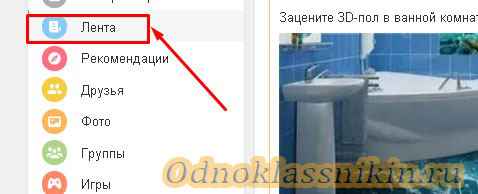
Социальная сеть Одноклассники содержит на странице ленту новостей, которая позволяет узнать события из жизни ваших друзей, посмотреть фотографии, активность групп. Также вы можете добавлять фото, заметки, менять статус – все это будут отражать новости.
Большое количество обновлений, среди которых попадаются не очень интересные, перегружает ленту. Тогда действительно интересные события могут затеряться. С вашей новостной лентой похожая ситуация, вы задаетесь вопросами «Правильно ли настроена моя страница?», «Почему на ленте нет новостей?» – статья поможет разобраться с этими проблемами, настроить новости нужным образом.
Что такое лента
Какие есть функции? Социальная сеть предоставляет следующие возможности:
- Добавлять фото, видео, заметки, музыку.
- Следить за появлением новых фотографий, статусов, других событий у знакомых.
- Знать об активности интересных групп.
- Увидеть фото, записи, видео, которые понравились друзьям.
Удобно, что новости легко настроить так, чтобы они соответствовали вашим предпочтениями – отказаться от просмотра нежелательных, неинтересных обновлений группы, конкретного человека. Не хотите смотреть обновления совсем? Новостной блок на странице можно полностью отключить.
Как настроить ленту в Одноклассниках
Настроек не слишком много. Рассмотрим основные, которые могут заинтересовать.
Чтобы не пролистывать страницу для просмотра обновлений одних и тех же людей, создали вкладку «избранное». Добавить туда знакомых просто:
- Нажмите кнопку «Избранное».
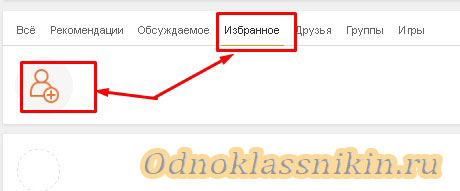
- Откроется окно, нужно выбрать интересующих друзей, кликая по иконкам. Чтобы выбрать, нужно прокрутить аватарки друзей вверх или вниз.
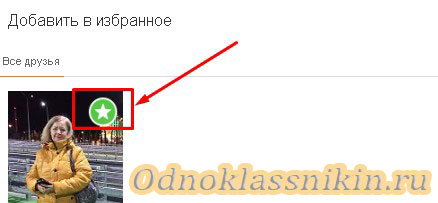
- Выбранные друзья помечаются зеленым значком, все прочие значки остаются прозрачными.
- Когда понадобится убрать человека из списка, нужно нажать зеленый значок. Он станет прозрачным. Это означает, что друг из перечня исключен.
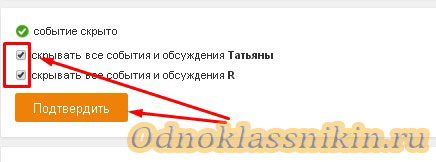
Новости, которые неинтересно видеть, легко удалить. Для этого наведите на событие курсор. В правом верхнем углу появится крестик, его нужно нажать. Можете скрыть либо одно событие, либо все обновления человека, группы.
Как отключить ленту в Одноклассниках
Есть настройка, которая позволяет скрыть новости своих друзей или группы. Для этого нужно найти последний пост друга, нажать крестик, который появится при наведении курсора. Система предложит варианты действий.
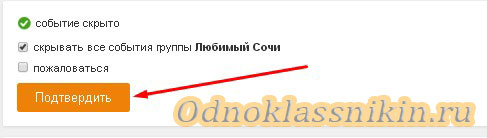
- Скрыть сообщения от друзей.
- Скрыть сообщения от групп.
- Пожаловаться администрации.
Выбираете нужное действие. Следует знать, что закрыты будут сразу все посты, обновления. Вернуть их обратно будет сложнее. Для того, чтобы очистить ленту полностью, необходимо последовательно выполнить данный алгоритм для всех друзей и групп, на которые вы подписаны.
Как восстановить ленту в Одноклассниках
Если передумали, хотите включить ленту активности, действуйте следующим образом:
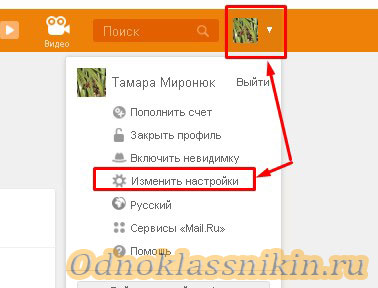
- Откройте свою страницу.
- Справа вверху найдите иконку с маленьким треугольником, нажмите.
- Далее следует выбрать раздел «Изменить настройки».
- На страничке настроек слева увидите «Скрытые из ленты».
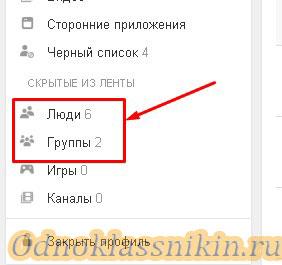
- Из перечня выбрать друга, новости которого собираетесь вернуть.
- Если хотите восстановить обновления групп, игры – выберите соответствующий пункт.
- Нажмите на крестик в вернем правом углу.
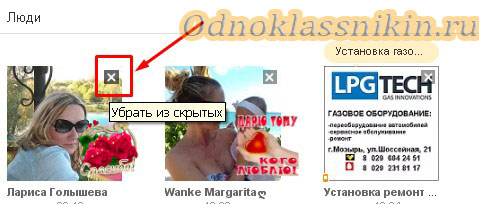
- Подтвердите действие.
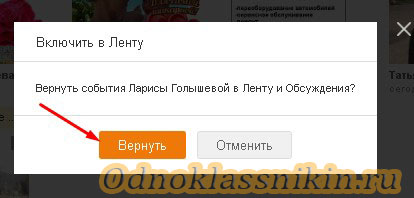
В результате этих действий лента будет восстановлена. Вновь сможете отслеживать активность друзей, групп социальной сети.
Почему не работает лента
Если зашли в Одноклассники, а лента новостей не открывается, нужно найти причину. Их может быть несколько:
- Лента отключена.
- Следует почистить кэш.
- Нужно зайти через другой браузер.
Важно Не стоит пугаться слов «кэш», «браузер», все достаточно просто. В интернет заходите через браузер – Chrome, Firefox. Кэш можете почистить, если зайдете во вкладку «История», нажмете «Очистить». По умолчанию удаляется журнал посещений, куки, кэш.
Помните, что после этого действия автоматически покинете все аккаунты, в том числе страницу в Одноклассниках. Потом нужно будет снова вводить пароль.
Настройка ленты в Одноклассниках не так сложна, как могло показаться вначале. Теперь вы хорошо разбираетесь во многих аспектах, можете управлять своей лентой новостей, исключая и добавляя нужные вам элементы, события.
Как правильно написать заметку в Одноклассниках
В популярной социальной сети Одноклассники (ОК) предусмотрено множество функций, которые помогут разнообразить общение. Пользователи могут делиться своим настроением, рассказывать друзьям об интересных событиях из жизни, создавать посты в виде важных напоминаний и многое другое. В статье пойдет речь о том, как сделать заметку в Одноклассниках. Добавить ее можно в несколько кликов, после чего она отобразится в ленте и ее увидят друзья.
«Заметки» в Одноклассниках — что это
Что такое заметка — это пост, то есть сообщение, которое может написать и опубликовать у себя на странице каждый, у кого есть аккаунт в этой соцсети. При желании к нему прикрепляется фотография, видео или анимация, добавляется опрос или отметка на карте. Заметка видна всем друзьям, а если профиль открыт, то и любому посетителю странички.
Создание заметки в веб-версии ОК
Писать заметки в Одноклассниках с компьютера куда проще и удобнее, чем с телефона. Порядок действий:
- При входе в социальную сеть автоматически открывается «Лента». Рядом с фотографией профиля есть окно, в котором написано «Напишите заметку». Кликните на него.

- Откроется редактор — введите желаемое сообщение.

- Система тут же дает подсказку, что можно упомянуть пользователя или группу, а также сделать хештег. К примеру, чтобы отметить группу, поставьте значок «@» и начните писать название, пока оно не отобразится в списке. Затем кликните на него. Если в заметке отмечается друг — он должен дать на то согласие, подтвердив, что она действительно его касается (только после этого будет отображаться его имя).

- Также в редакторе можно выбрать фон. Для этого кликните на значок в виде плитки — откроется галерея, где жмите на понравившееся изображение.

- Рядом есть кнопка добавления смайликов, с помощью которых можно передать свое настроение.

- При необходимости прикрепите к заметке фото, музыку или видео — это кнопки с иконками фотоаппарата, мелодии и видеокамеры соответственно. Фото и видео можно загрузить с компьютера, а песню найти в самой социальной сети. Если медиафайлов несколько, выбирайте их с зажатой на клавиатуре кнопкой «Ctrl».
- Еще есть кнопка «Добавить опрос». Нажав на нее введите вопрос, варианты ответов, выставьте настройки поставив галочки рядом с соответствующими пунктами.

- Добавляя заметку, к ней можно прикрепить геоточку — это кнопка «Указать место». Нажав на нее, дайте браузеру разрешение на доступ к данным о местоположении, после чего выберите место на карте (или впишите адрес в поле).

- Тут же, в нижней части редактора, есть значок шестеренки. Жмите на него и отметьте галочкой нужные пункты (добавление в статус, отключение комментирования, скрытый или рекламный пост).

- Заметку можно добавить сразу или отложить ее публикацию на потом. Для этого поставьте галочку рядом с «Время публикации» — откроется меню, в котором выберите дату, время.

- Как написать заметку в соцсети Одноклассники понятно, а как добавить — когда все готово, жмите оранжевую кнопку «Поделиться».
Пост будет размещен в «Ленте» и его увидят друзья. Собственно, вот и вся инструкция, как создать заметку в Одноклассниках.

Чтобы увидеть все свои подобные публикации, в левом столбце зайдите в раздел «Заметки».
Со смартфона
Если доступа к компьютеру нет, создать и опубликовать заметку можно с мобильного телефона. Благо смартфоны сейчас есть практически у каждого активного пользователя. Конечно, в веб-версии чуть проще, ведь ПК более функционален. Инструкция:
- Откройте приложение ОК. Сверху жмите «Заметка».

- Дальше все по аналогии как в первом способе, только расположение кнопок немного другое.
- Напишите сообщение в поле, выставьте фон, добавьте к посту фото, видео, музыку, опрос, отметьте человека или точку на карте при помощи соответствующих кнопок.

- Если нужно, чтобы заметка отобразилась в статусе, отметьте галочкой пункт «В статус».
- Для добавления поста на страницу жмите на кнопку в виде бумажного самолетика.
Как видно, сложного ничего нет. Злоупотреблять заметками не рекомендуется, так как они отображаются в ленте друзей. Лучше время от времени публиковать что-то интересное, чем по нескольку раз на день заваливать своих подписчиков абы чем.
Что можно делать с заметкой
Публикация сохраняется на странице, и пользователь со временем может захотеть, например, удалить ее или отредактировать.

Наведите курсор на пост — справа появится стрелочка, нажав на которую увидите 3 пункта: «Отключить комментирование», «Редактирование» и «Удалить».
Возможность внесения правок — удобная функция, ведь при создании поста можно что-то забыть или допустить ошибку. При нажатии на «Удалить» рядом появится кнопка «Восстановить» — жмите ее, если удалили заметку случайно. К сожалению, стереть одним махом сразу все посты не получится — такой возможности в Одноклассниках нет, поэтому придется их удалять вручную, поштучно. Или другой вариант — скрыть свою ленту от других пользователей в настройках приватности.
Как закрепить — наведите на пост и жмите кнопку «Поставить в статус».
Заключение
«Заметки» — интересная функция в соцсети Одноклассники. Посты можно оформлять по своему желанию: добавлять фон, музыку, фото и видео, отмечать места или друзей. Проявив фантазию можно создать несколько публикаций, которые будут выделять страничку из массы других.