Как очистить историю звонков и видеофайлов в WhatsApp, чтобы освободить место в памяти

Такая востребованность, сообщает сайт Ultimas Noticias объясняется его простотой, удобством в обслуживании, постоянными обновлениями. При этом иногда приложение работает медленно из-за нехватки места в памяти. Вот что следует делать, чтобы ускорить работу WhatsApp и мобильного телефона.
Во-первых, убедитесь, что в WhatsApp нет ожидающих обновлений.
Затем откройте приложение и нажмите на значок телефона или на вкладку «Звонки», в правом нижнем углу.
Там вы увидите всех пользователей, контактировавших с вами.
Следующий шаг — нажмите на три точки (справа вверху).
Когда появится список функций, выберите: «Очистить журнал вызовов». Так, WhatsApp избавится от истории звонков.
Как удалить ненужные файлы WhatsApp
Помимо отправки сообщений, в мессенджере можно хранить изображения, видео и тексты. Со временем этот контент накапливается, занимает лишнее место в телефоне и осложняет его работу.

Чтобы файлы, поступающие в службу обмена сообщениями, не загружались автоматически, сделайте следующее:
Откройте WhatsApp и перейдите в раздел «Настройки». Затем в «Хранение и данные». Выберите опцию: «Управление хранилищем».
На экране появится график, показывающий, сколько места занимают сохраненные файлы и их процентное соотношение с общим объемом памяти. Для того чтобы отделить более тяжелые файлы, перейти к разделу: «Размером более 5 МБ», где в основном находятся видеоролики.
Чтобы удалить ИХ, зайдите в каждый из профилей, где они размещены. Это займет время, но даст позитивный результат.
Если вы не хотите удалять файлы вручную, платформа предлагает опции для управления загрузками и тем, что хранится на телефоне. Это можно сделать, перейдя в раздел: «Настройки» — «Хранилище и данные» — «Автоматическая загрузка». Там вы увидите 3 вкладки для упорядочивания контента, поступающего в чат. Выберите нужную и воспользуйтесь ей.
Как удалить историю звонков в WhatsApp на Android

Аудиовызовы в WhatsApp появились в далёком 2015-м году, а год спустя пользователи этого мессенджера получили возможность осуществлять видеозвонки. Обе эти функции ничем не отличаются от обычных звонков на Android, история которых сохраняется в журнале.
По определённой причине вам нужно, чтобы какой-то из этих вызовов не был там доступен? Удалите его, используя наши рекомендации! Хотели бы полностью очистить историю аудиовызовов? В WhatsApp также можно сделать и это!
Как удалить вызов в истории звонков в WhatsApp
Нужно удалить какой-то определённый вызов в истории звонков? Сделать вы это можете следующим образом:
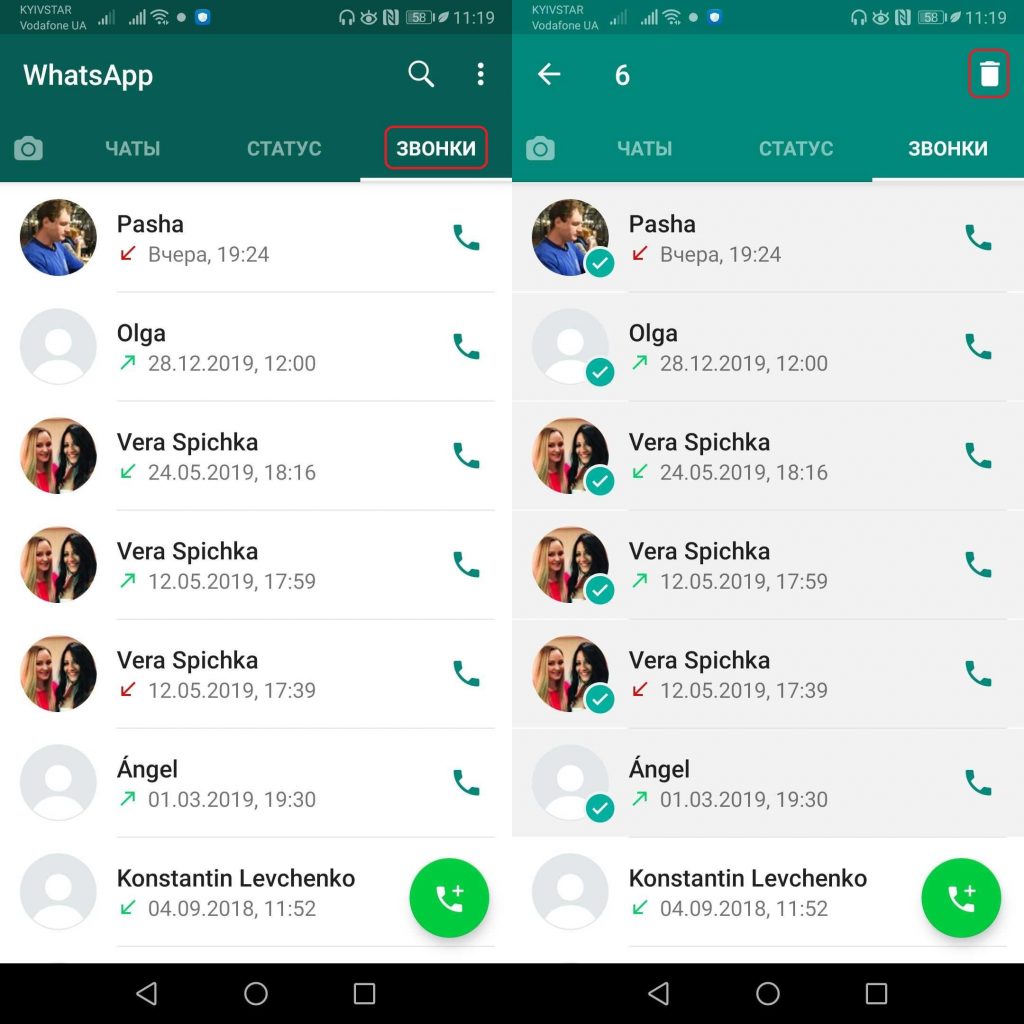
- Зайдите во вкладку «Звонки» и нажмите на нужный вызов, удерживая нажатие до появления меню.
- Теперь при необходимости выберите другие вызовы, которые вы хотите удалить, и нажмите на значок корзины в правом верхнем углу.
Готово! Только что вы удалили все выбранные вами вызовы.
Как удалить всю историю звонков в WhatsApp на Android
Хотите удалить все вызовы в истории? Хорошая новость заключается в том, что вам не нужно выбирать каждый из них, как в предыдущем примере. Вместо этого вам нужно сделать следующее:
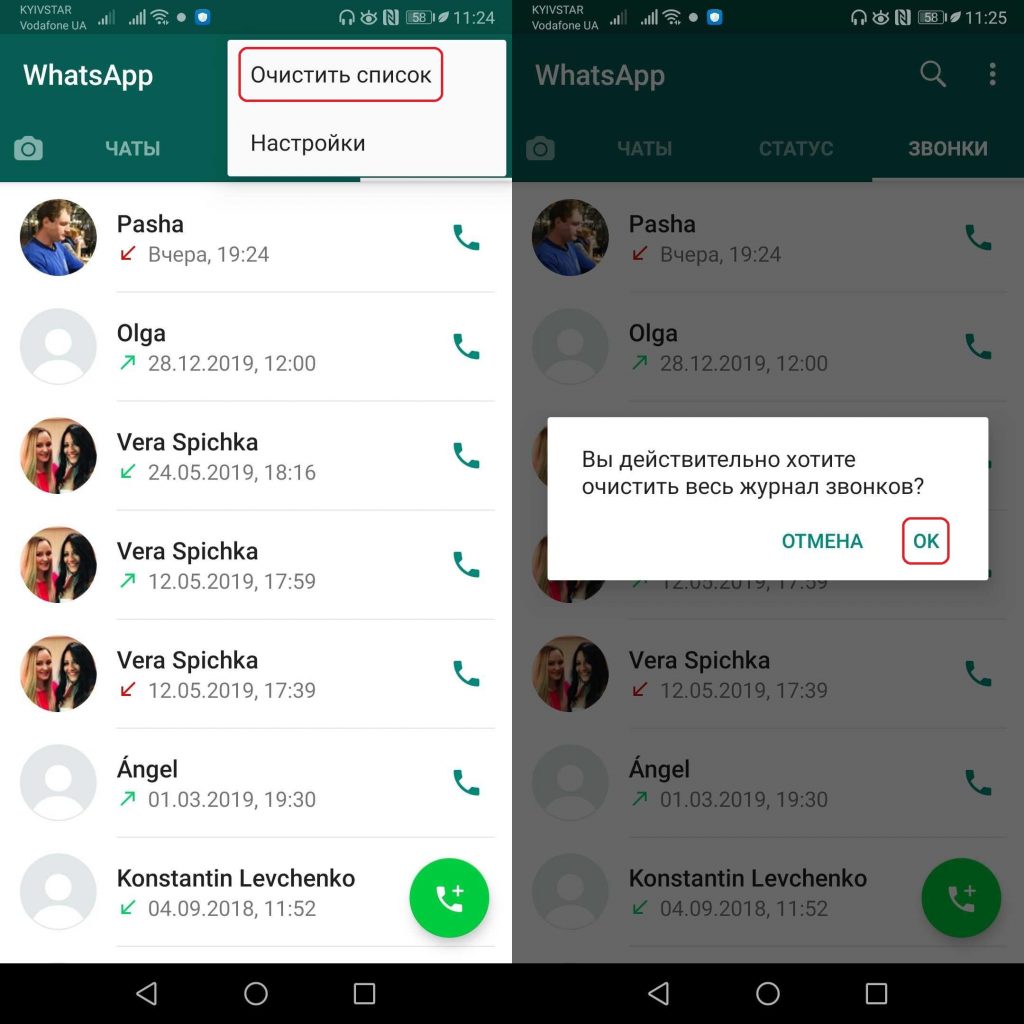
- Зайдите во вкладку «Звонки» и нажмите на три вертикальные точки в правом верхнем углу.
- Выберите опцию «Очистить список» и подтвердите свои действия.
К сожалению, пока в WhatsApp нет возможности отключить сохранение вызовов, поэтому вам нужно будет выполнять эти действия с определённой периодичностью, если вы хотите, чтобы эта информация не была доступна.
Более просто и визуально привлекательно мы изложили всё вышеизложенное в этой Сторис! Посмотрите её, если вы любите такой контент!
Надеемся, что эта информация будет вам полезной. Комментарии, как всегда, приветствуются.
WhatsApp Messenger
Качайте самую актуальную версию WhatsApp, перейдя по этой ссылке, и звоните своим контактам, не тратя ни копейки!
Как записать видеозвонок и разговор в WhatsApp
Мессенджер WhatsApp настолько популярен, что его используют как для личного, так и для делового общения. Нередко мы попадаем в ситуации, когда знание того, как записать разговор в Ватсапе, способно существенно облегчить жизнь. К примеру, школьники и студенты часто забывают записать домашние задания. В этом случае, естественно, помогает звонок другу, который заодно объяснит, как он решил сложную задачу. Записывать на бумаге ход решения, все время переспрашивая, – напрасная трата времени. Проще, быстрее и современнее записать разговор на телефон.
Зная, как записать видеозвонок в WhatsApp, вы не упустите ни одной важной детали при обсуждении рабочих вопросов с заказчиком или сотрудником. Запись беседы с лечащим врачом – лучшая гарантия того, что вы в точности выполните его рекомендации. Запись разговора значительно облегчит жизнь даже в бытовых вопросах.
В самом мессенджере нет инструментов для записи звонков. Однако существуют методы, позволяющие исправить это упущение. Рассмотрим несколько способов того, как записать разговор в Ватсапе на Андроиде, iOS, персональном компьютере или ноутбуке.
Как записать видеозвонок в WhatsApp Web
Если WhatsApp установлен на компьютере или ноутбуке, аудио- и видеозвонки можно записывать с помощью приложения Movavi Screen Recorder. С его помощью вы сможете захватывать любые видео с экрана или веб-камеры.
Шаг 1. Откройте программу
Если на компьютере еще не установлено приложение Movavi Screen Recorder, следует скачать установочный файл с официального сайта и запустить его. Установка выполняется быстро, с использованием стандартного мастера, нужно просто выполнять инструкции на экране. После установки на экране появится иконка программы.
Шаг 2. Выберите область захвата
Запустить на компьютере WhatsApp и Movavi Screen Recorder. В правой части окна приложения расположена вертикальная боковая панель с пиктограммами. На ней необходимо выбрать Запись экрана. Рамкой захвата очертить ту часть окна мессенджера, видео с которой необходимо записать (видеочат).
Шаг 3. Отрегулируйте настройки
На горизонтальной панели в нижней части экрана последовательно нажать Микрофон и Системный звук. Запись беседы будет выполнена корректно лишь в том случае, если обе эти иконки окрасятся в зеленый цвет.
Шаг 4. Запишите разговор
На горизонтальной панели нажать на пиктограмму Начать запись. Запись начнется после 3-секундной задержки. По окончании разговора нажать пиктограмму Стоп. Если какую-либо часть беседы записывать не требуется, процесс записи можно приостановить, нажав на пиктограмму Пауза. Горячие клавиши в Windows: F9 – Пауза, F10 – Стоп. Если нажать Отмена, видео не сохранится вообще.
Шаг 5. Удалите лишнее
По окончании записи видео станет доступным для редактирования в окне предпросмотра. Для вырезания фрагмента предусмотрена пиктограмма Разрезать. Если фрагмент видео не нужен, достаточно щелкнуть по нему и нажать на пиктограмму Удалить фрагмент.
Шаг 6. Сохраните запись
Нажать кнопку Экспорт, расположенную в правом нижнем углу экрана. По умолчанию видео сохраняется в формате MP4, но есть возможность выбрать любой удобный пользователю формат. Определившись с нужным форматом, нажмите кнопку Сохранить
- Приложение подходит для устройств, работающих под управлением Windows и macOS
- Интерфейс программы предельно прост и интуитивно понятен пользователю с любым уровнем образования
- Во время беседы на экране можно рисовать, делать пометки, что впоследствии пригодится при поиске нужного фрагмента
- Можно записать только звук, без видео
- Легко регулировать размеры окна захвата, благодаря чему параллельно с беседой удобно цитировать открытый на экране документ, делать пометки
- Можно редактировать уже готовое видео
- Используя планировщик, можно заранее устанавливать точную дату, время начала и окончания записи
- Доступна бесплатная версия программы с ограниченным временем использования
- Лицензия на платную версию стоит недорого
- Программа платная
Как записать видеозвонок в WhatsApp Web онлайн
Если срочно нужно записать разговор, а подходящего ПО на компьютере нет, можно воспользоваться бесплатным онлайн-сервисом Screencapture.com.
- Открыть сайт https://www.screencapture.com/ru/.
- При необходимости – установить флажки на опциях Микрофон и Веб-камера.
- Нажать кнопку Начать запись. По требованию сервиса согласиться на предоставление доступа к экрану и микрофону.
- Записать беседу.
- По окончании видеосвязи остановить запись.
Плюсы
- Бесплатность
- Простота интерфейса
Минусы
- На видео, сделанном в бесплатной версии, остаётся водяной знак. Чтобы его не было, требуется купить подписку
Как записать разговор в WhatsApp на Android
Запись звонков WhatsApp возможна только на тех устройствах, работающих под управлением системы Android, где предусмотрена функция захвата экрана. Это, в основном, смартфоны Samsung Galaxy Note10 / Note10+ и более поздние модели.
- Провести по экрану сверху вниз.
- Нажать на иконку Запись экрана ( Screen recorder).
- Разрешить запись видео и аудио.
- Зайти в Настройки звука, установить флажок на Внутренний звук и микрофон (Media sounds and mic).
- Нажать на Начать запись. Запись начнется через 3 секунды.
- Запустить WhatsApp. Во время записи разговора можно рисовать на экране, делать пометки, подключить запись с фронтальной камеры.
- Для завершения записи нажать Стоп.
- Бесплатность
- Простота использования встроенной функции
- Способ подходит только для некоторых моделей смартфонов «Самсунг»
Если в вашей модели смартфона нет встроенной функции захвата экрана, можно войти на одном смартфоне в режим громкой связи, а рядом положить другой с включенным диктофоном или какое-либо записывающее звук устройство. Правда, этот способ – далеко не лучший. Для того, чтобы диктофон записал голосовые сообщения вашего собеседника, придется включить на смартфоне режим громкой связи. Однако звук голоса собеседника все равно будет искажен. Если у вас только один телефон, с помощью встроенного диктофона, записать беседу нельзя, поскольку приложения конфликтуют из-за права на использование микрофона.
Как записать разговор в WhatsApp на iPhone
Владельцы устройств, работающих под управлением iOS 11 и более поздних версий (iPhone, iPad, iPod), для записи видеозвонка в WhatsApp могут воспользоваться встроенными возможностями системы.
- Последовательно перейти: Настройки >Пункт управления >Настройка элементов, выбрать Запись экрана. Действие нужно выполнить только один раз, чтобы нужный значок появился в Пункте управления.
- Чтобы во время записи на экране не появлялись посторонние сообщения, включить режим Не беспокоить.
- Зайти в Пункт управления, нажать на иконку Запись и удерживать, пока не появится всплывающее меню. Если Аудио микрофона не включено, включить его.
- Во всплывающем меню нажать кнопку Начать запись. Запись начнется через 3 секунды. Пока она идет, в верхней части экрана будет отображаться красная полоса.
- Открыть WhatsApp.
- Для остановки записи вновь нажать на иконку Запись экрана (кнопка должна окраситься в белый цвет) или на статус-бар. Видео автоматически сохраняется в приложении *Фотографии.
- Простота и удобство способа
- Бесплатность
- Способ подходит только для владельцев новых «Айфонов»
Мобильные приложения для записи WhatsApp
Если на смартфоне не предусмотрена функция захвата видео с экрана, для записи звонков в WhatsApp можно воспользоваться сторонним приложением. Рассмотрим три самых популярных специальных приложения.
1. Cube Call Recorder (приложение от Cube ACR)
Приложение для Android записывает обычные телефонные звонки и VOiP. Программа поддерживает не только с WhatsApp, но и большинство популярных мессенджеров, к примеру, Skype, Viber, Telegram. Программа может записывать как все телефонные звонки (по умолчанию), так и отдельные. Есть возможность создать список абонентов, звонки которых не будут записываться. В приложении предусмотрен собственный файловый менеджер, который позволяет отсортировать звонки, убрать ненужные, выполнить ускоренный поиск.
Кроме бесплатной, есть премиум-версия с дополнительными возможностями, например, опциями защиты записи PIN-кодом, записи звонков в формате MP4, функциями управления облачным хранилищем.
- В бесплатной версии есть все необходимые функции для записи звонков
- Время использования бесплатной версии не ограничено
- Приложение требует слишком много доступов к данным и службам телефона, в том числе к книге контактов
- После установки приложения батарея садится быстрее
- Программа записывает только голоса, а не видео
- Случаются проблемы с настройкой звука
2. TapeACall
Популярное приложение TapeACall предназначено для мобильных устройств, работающих под управлением Android и iOS. Приложение платное, но есть пробная бесплатная версия. Можно записывать звонки в формате MP3. Доступна запись в облачные хранилища Dropbox, Evernote, Google Диск. Чтобы упростить поиск, файлы можно маркировать. Используя функцию «Поделись с другом», записи можно пересылать с помощью различных мессенджеров, в частности, Twitter.
- Русифицированный интерфейс
- Хорошее качество записи
- Совместимость с Android и iOS
- Возможность пересылки записей через мессенджеры
- Платная подписка
- Приложение работает только в том случае, если оператор сотовой связи поддерживает 3-сторонние вызовы
- Запись исключительно звука, без видео
3. Rec Call Recorder
Популярное приложение совместимо с Android и iOS. Есть платная и бесплатная версии. В бесплатной версии можно записывать ограниченное количество звонков в неделю. Приложение легко настроить так, чтобы оно автоматически записывало все звонки или же только некоторые, по требованию. Возможно сохранять файлы в форматах AIFF и WAV.
- Бесплатную версию можно использовать без ограничений по времени
- Поддержка большого количества мессенджеров
- Количество звонков, записываемых в бесплатной версии, ограничено
- Запись только аудио, без видео
- Некоторые пользователи жалуются на сложности с настройкой качества звука в последних версиях Android
Чтобы записать исключительно голоса собеседников, можно воспользоваться встроенной функцией захвата экрана (если она предусмотрена) или любым из приложений. Но в тех случаях, когда вместе со звуком нужно записать видео, а встроенной функции захвата нет, оптимальный вариант – Movavi Screen Recorder.
Часто задаваемые вопросы
Можно ли записывать разговор в WhatsApp?
У вопроса о записи разговора есть три стороны: техническая, морально-этическая и юридическая.
С технической точки зрения можно записывать все, что позволяет вам установленное на устройстве программное обеспечение.
Для соблюдения этических норм лучше предупредить человека, с которым вы разговариваете, о том, что идет запись.
Юридическая сторона вопроса выглядит сложнее. Законодательство запрещает передавать третьим лицам или каким-либо образом распространять данные о личной жизни собеседника без его согласия, а также коммерческую информацию. То есть если вы обсуждаете с заказчиком нюансы ТЗ, имеет смысл предупредить его о том, что хотите записать разговор, и, естественно, посторонним полученный файл передавать нельзя. То же самое относится к чатам с коллегами по работе. Согласно Гражданскому кодексу РФ, сбор и передача информации о частной жизни возможны только в интересах общества и государства. Однако не считается нарушением, если гражданин сам разрешил раскрыть какую-то часть личной информации. Соответственно, если по какой-либо причине вы хотите записать частный разговор, без предупреждения этого делать нельзя. Делать скрытые записи личных бесед или передавать их посторонним законодательство запрещает.
Можно ли записать видеозвонок в WhatsApp?
Да, можно. WhatsApp не имеет ни функции записи, ни специального приложения для записи, но это можно сделать с помощью других программ и инструментов:
- Movavi Screen Recorder
- Screencapture.com
- Mobizen (для пользователей Android)
- Программное обеспечение для дублирования экрана (для пользователей Android и iOS)
- Встроенная запись видео (для iPhone, iPad и iPod Touch)
Как я могу записывать звонки в WhatsApp без приложения?
Единственный способ записывать звонки WhatsApp без приложения – использовать iPhone, потому что в iPhone есть встроенный инструмент записи экрана. Кроме того, вам нужно будет скачать приложение для записи звонков в WhatsApp.
Как я могу записывать аудио- и видеозвонки в WhatsApp?
- Загрузите Movavi Screen Recorder и установите его, следуя инструкциям.
Movavi Screen Recorder для Windows
Movavi Screen Recorder для Mac - Настройте параметры записи, чтобы записывать только ту часть экрана, которые вы хотите записать.
- Начните запись звонка в WhatsApp. При необходимости вы можете в любой момент нажать Пауза, Остановить и Отмена.
- Отредактируйте и сохраните свою запись с помощью встроенного инструмента редактирования.
Настройки конфиденциальности WhatsApp
WhatsApp доступен на смартфоне и через WhatsApp Web с минимальным возрастом 16 лет в Великобритании. Настройки конфиденциальности WhatsApp позволяют ограничить круг лиц, которые могут видеть сообщения и местоположение вашего ребенка. Существуют также способы заблокировать удаление или сообщить о пользователях на платформе, чтобы обеспечить безопасность в Интернете и управление рисками.
Что мне нужно?

Болтаем

Скачивание обмена файлами

Совместное использование местоположения

Конфиденциальность

Конфиденциальность и кража личных данных
Смотрите наше видео
Смотрите пошаговые инструкции

Пошаговая инструкция
Эти шаги были произведены в приложении для смартфона. Веб-сайт WhatsApp и другие устройства содержат аналогичные функции:
Как управлять своей конфиденциальностью
Помогите подростку контролировать безопасность в Интернете, объяснив ему настройки конфиденциальности. Они могут контролировать, кто может видеть их информацию, что может способствовать их благополучию.
Чтобы управлять настройками конфиденциальности:
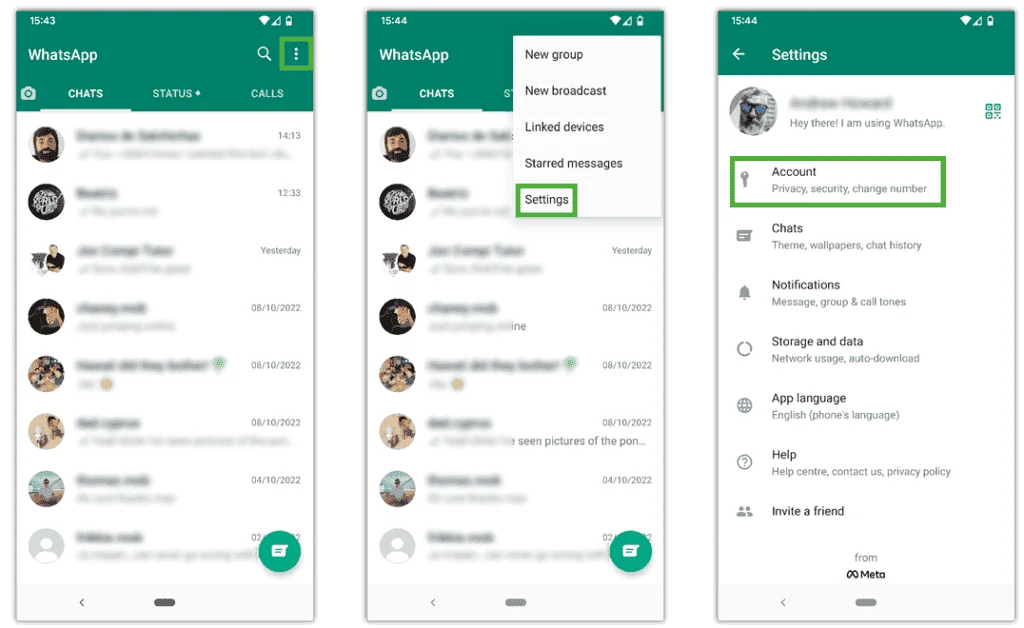
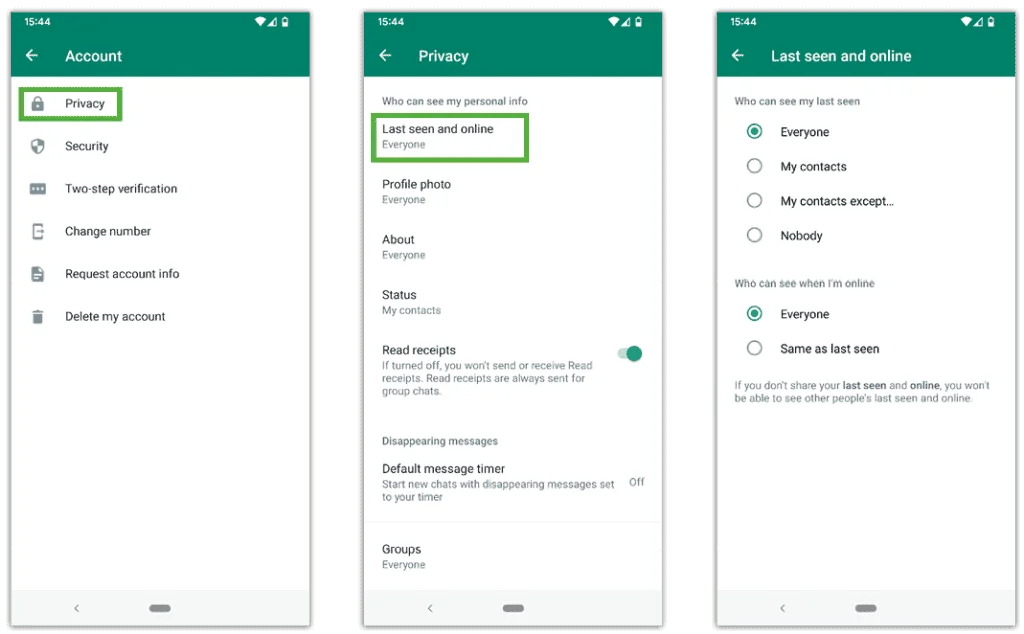
Шаг 1 – В приложении коснитесь значка 3 точки в верхнем углу. Затем нажмите Настройки > Учетная запись > Конфиденциальность.
Шаг 2 – Настройте, кто может видеть информацию о вас в этом меню. Нажмите на соответствующий настройки настроить их.
Последний раз видели онлайн
Вы можете указать, кто может видеть время вашей последней активности. Отключение этой функции может уменьшить количество людей, заставляющих вашего ребенка реагировать быстро или в неподходящее время.
Аватар
Если ваш ребенок устанавливает свое изображение в профиле, убедитесь, что он ограничивает круг лиц, которые могут его видеть, только Моими контактами. В качестве альтернативы предложите аватар или другое изображение, которое не показывает их фактическое сходство.
О нас
Независимо от того, с кем ваш ребенок делится информацией о себе, убедитесь, что он не включил ничего личного или частного, чтобы снизить риск кражи личных данных.
Статус
Если ваш ребенок регулярно устанавливает свой статус, предложите ему ограничить его только контактами. Кроме того, напомните им, чтобы они не показывали местоположение и другую личную информацию в этих обновлениях.
Чтение квитанций
Когда вы отправляете сообщение, вы можете видеть галочки, указывающие, было ли сообщение прочитано (синие галочки), если получатель не отключил это. Вы также можете отключить это, но вы не сможете видеть уведомления о прочтении для кого-либо еще. Это избавляет от необходимости немедленно реагировать.
Вы можете установить эти функции на Все, Мои контакты, Мои контакты, кроме… и Никто:
Как заблокировать и сообщить о контактах
Если контакт вызывает у вашего ребенка дискомфорт, предложите ему заблокировать его и сообщить о нем. Они могут перестать получать сообщения, звонки и обновления статуса с помощью функции блокировки. Если об этом сообщается, WhatsApp просмотрит последние 5 сообщений, отправленных контактом.
Чтобы заблокировать кого-либо:
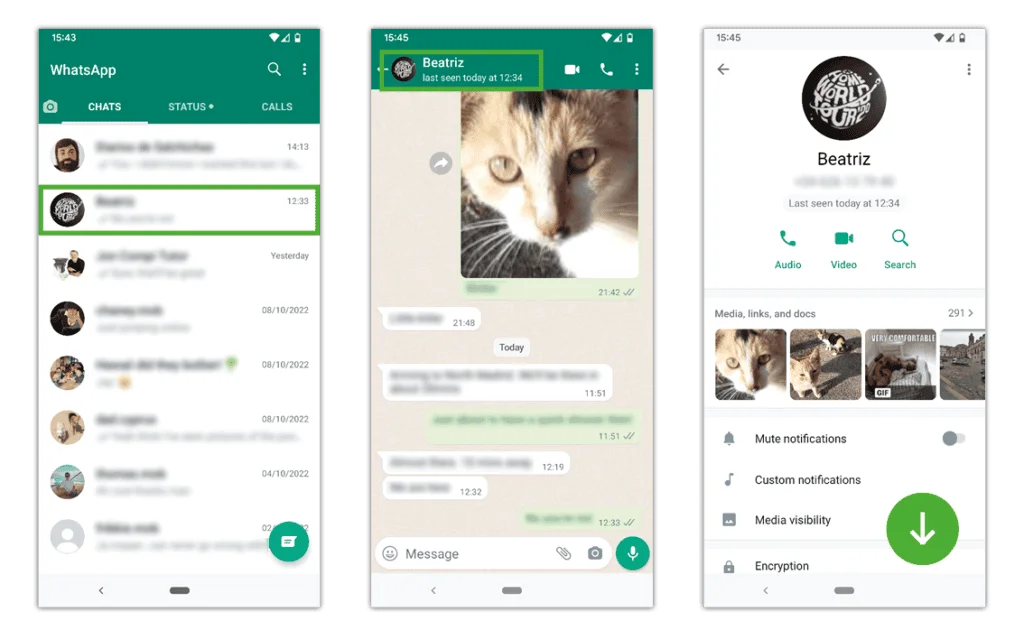
Шаг 1 — Нажмите последнее сообщение в истории чата с контактом. В сообщении нажмите на их название или 3 точки в правом углу > Зрительный контакт.
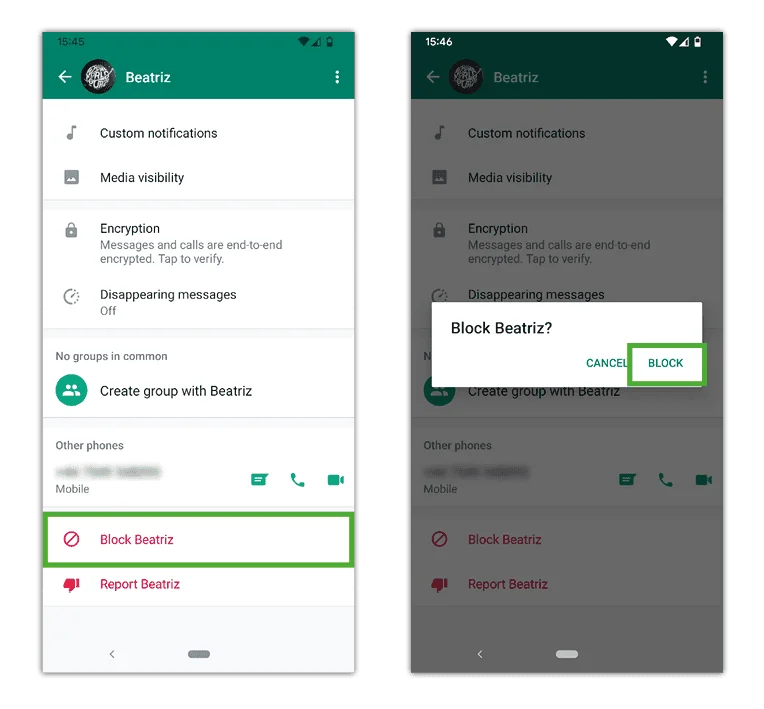
Шаг 2 – Прокрутите до нижний экрана и коснитесь Заблокировать [Имя контактного лица]. Подтвердите, нажав Заблокировать.
Чтобы пожаловаться на кого-либо:
Шаг 1 — Нажмите последнее сообщение в истории чата с контактом. В сообщении нажмите на их название или 3 точки в правом углу > Зрительный контакт.
Шаг 2 – Прокрутите до нижний экрана и коснитесь Сообщить [Контактное имя]. Если вашему ребенку необходимо сохранить сообщения в качестве доказательства для заявления в полицию, снимите флажок «Блокировать контакт» и удалите чат. В противном случае оставьте галочку и коснитесь Report.

Изменить настройки конфиденциальности группы
Если ваш ребенок использует закрытые группы в WhatsApp, напомните ему, что он должен присоединяться к группам только с людьми, которых он знает по школе или клубам. Они не должны добавлять людей, с которыми они познакомились в Интернете.
Они могут управлять тем, у кого есть возможность их добавлять.
Чтобы управлять этим:
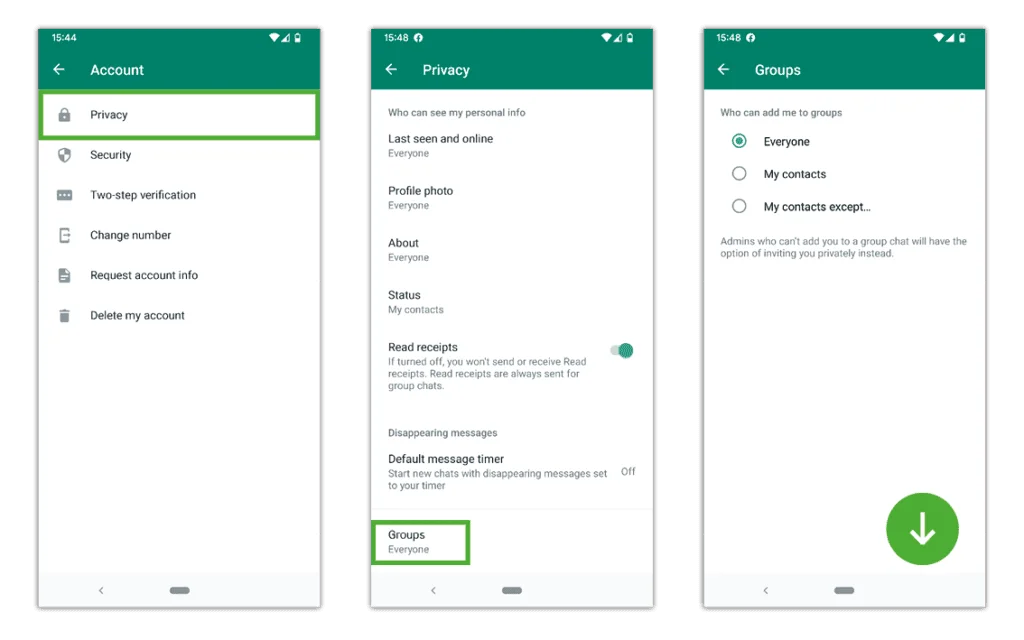
Шаг 1 – На главном экране коснитесь значка 3 точки в правом углу, а затем Настройки.
Шаг 2 — Идти к Конфиденциальность и прокрутите вниз до Группы. Нажмите на него и установите Мои контакты or Мои контакты кроме….
Примечание: ваш ребенок все еще может быть приглашенный в частном порядке. Это только останавливает автоматическое добавление.
Где отключить автоматическую загрузку
Настройки по умолчанию для WhatsApp таковы, что фотографии и видео, которые вы получаете, автоматически сохраняются в вашей фотопленке.
Чтобы ограничить риск экономии неприемлемый контент, отправленный без разрешения и для управления хранилищем устройства вы можете отключить это.
Чтобы отключить автоматические загрузки:
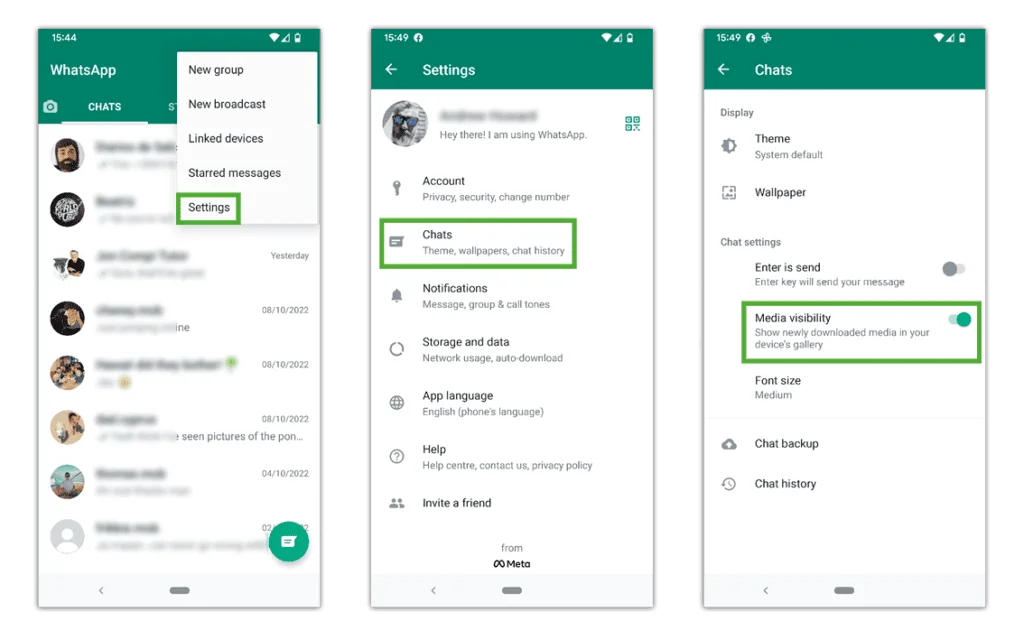
Шаг 1 — Зайти в ватсап Настройки затем нажмите Чаты.
Шаг 2 — Следующий за Заметность в СМИ, нажмите тумблер. Если значок серый, фотографии и видео не будут автоматически сохраняться на устройстве вашего ребенка.
Как включить блокировку экрана или отпечатка пальца
Независимо от того, используете ли вы iPhone или Android, вы можете использовать различные функции для разблокировки WhatsApp, добавляя уровень безопасности в Интернете.
Примечание. Face ID и Touch ID доступны на iPhone, а Android использует блокировку по отпечатку пальца. Все они могут быть настроены одинаково.
Чтобы настроить это:
Шаг 1 — Идти к Настройки > Конфиденциальность. Прокрутите до нижний экрана.
Шаг 2 — Выбрать Блокировка отпечатков пальцев или Блокировка экрана. Коснитесь соответствующего тумблер включить.
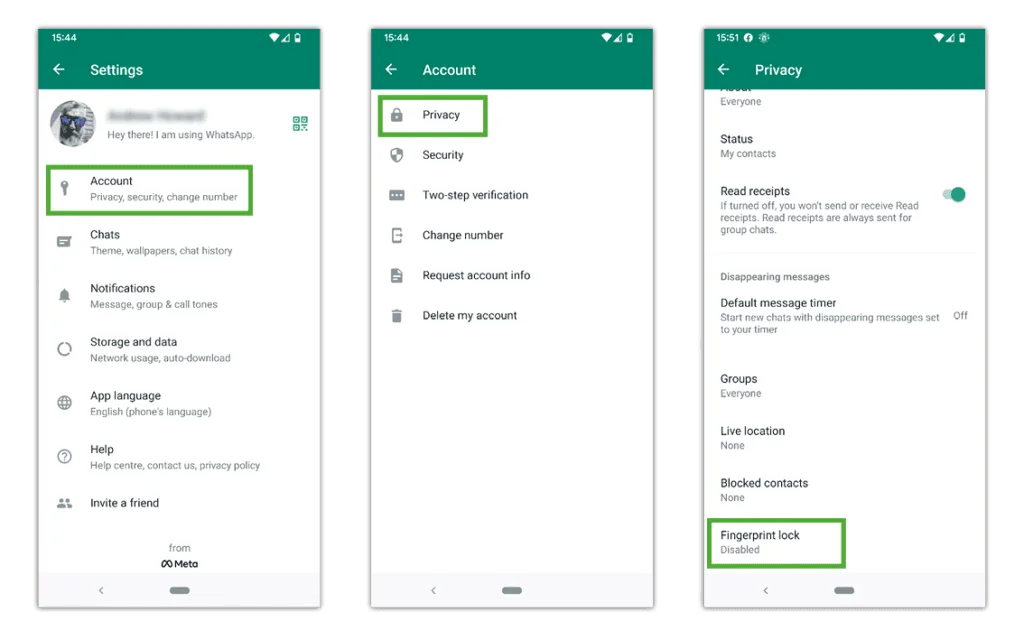
Где отключить текущее местоположение
Текущее местоположение автоматически отключается, и рекомендуется оставить его выключенным.
Чтобы отключить определение местоположения на вашем устройстве:
Шаг 1. Перейдите на свое устройство. Настройки, затем прокрутите вниз до WhatsApp. Нажмите это, затем нажмите Местонахождение. Чтобы отключить определение местоположения, выберите Никогда or Спроси в следующий раз опцию.
Чтобы отключить определение местоположения в приложении WhatsApp:
Шаг 1 — От Настройки, нажмите Конфиденциальность и Живое местоположение. Управляйте отдельными настройками здесь или полностью отключите через настройки устройства.
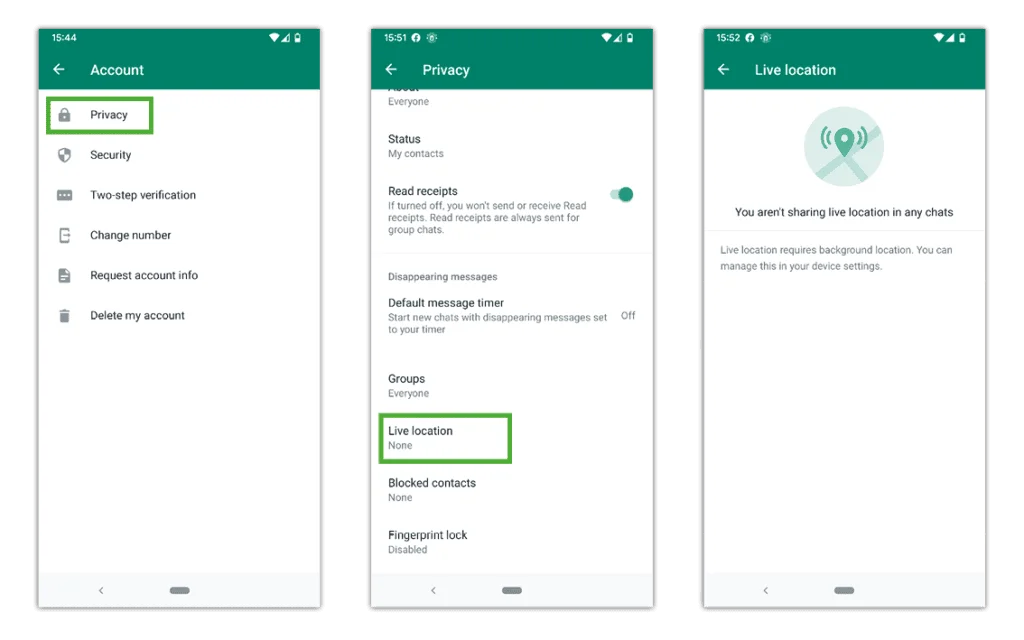
Что такое WhatsApp Web?
WhatsApp Web позволяет пользователям общаться через браузер, а не через приложение. Однако для доступа к WhatsApp Web у пользователей должна быть учетная запись приложения.
Чтобы настроить WhatsApp Web:
Шаг 1 – На экране списка чатов в приложении коснитесь значка 3 точки в правом верхнем углу. Кран Связанные устройства.
Шаг 2 — С вашим другое устройство, откройте браузер и перейдите к web.whatsapp.com.
Шаг 3 – Смартфоном коснитесь Свяжите устройство. Наведите телефон на QR-код на другом устройстве. Это синхронизирует приложение с WhatsApp Web.
С помощью WhatsApp Web вы можете продолжать отправлять сообщения без подключения телефона к Интернету. У него ограниченные возможности, поэтому вы не можете звонить другим, как с помощью приложения.
Искать гидов
Используйте поиск, чтобы найти руководства по устройствам, платформам и сетям или сообщите нам если ты все еще не можешь
Нужно знать больше?
Перейдите по этим ссылкам, чтобы узнать больше или загрузить эту информацию.