Как создать аккаунт Яндекс на телефоне
Яндекс — крупнейшая российская IT-компания, успевшая в XXI веке превратиться из обычного поисковика в огромную экосистему. Она включает в себя массу вспомогательных сервисов от электронной почты до собственного маркетплейса, такси и онлайн-кинотеатра. Поэтому сегодня едва ли не каждому человеку нужно создать аккаунт Яндекс, чтобы пользоваться услугами компании. Сегодня поговорим об особенностях регистрации Яндекс ID — единой учетной записи, которая открывает доступ ко всем сервисам отечественного IT-гиганта.

Хотите пользоваться сервисами Яндекса? Тогда создайте Яндекс ID!
Регистрация в Яндексе не телефоне
Принцип регистрации аккаунта Яндекс почти не отличается от создания учетной записи в любой другой экосистеме вроде Google. Но сделать собственный профиль можно только с указанием мобильного номера. Это обязательное условие, в связи с чем регистрация Яндекса без телефона невозможна. Если данный факт вас не останавливает, воспользуйтесь инструкцией:
- Откройте страницу регистрации в любом браузере.
- Заполните небольшую анкету, указав имя, фамилию и логин, который будет использоваться для последующего входа.
- Также придумайте пароль и не забудьте поделиться с Яндексом своим телефоном (на один номер можно зарегистрировать сразу несколько аккаунтов).
- Примите условия пользовательского соглашения, поставив соответствующую отметку, после чего нажмите кнопку «Зарегистрироваться» или «Подтвердить номер».
- Дождитесь поступления на телефон кода подтверждения и вставьте его в поле.
- Нажмите кнопку «Подтвердить».
- После того, как вы будете переброшены на основную страницу регистрации, а напротив каждого пункта будут стоять галочки, еще раз нажмите кнопку «Зарегистрироваться».
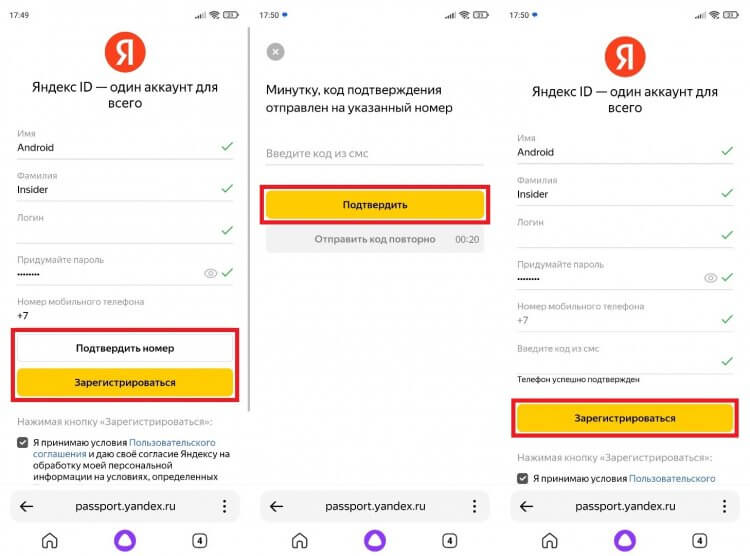
Регистрация отнимет у вас не более минуты
⚡ Подпишись на Androidinsider в Дзене, где мы публикуем эксклюзивные материалы
Яндекс ID готов, и вы можете пользоваться им на любом устройстве и в любом приложении на смартфоне. Помните, что логин, который был указан во время регистрации, также используется в качестве адреса электронной почты с припиской «@yandex.ru». Кстати, отдельно вы можете создать детский аккаунт Яндекс, о чем я рассказывал в отдельной инструкции.
Как войти в аккаунт Яндекс на телефоне
После регистрации учетной записи автоматически осуществляется вход в нее. Вы будете авторизованы в браузере, через который создавали аккаунт. Также вы всегда можете войти в Яндекс, открыв страницу ya.ru. Далее останется выполнить несколько простых шагов:
- Нажать кнопку «Войти».
- Выбрать способ авторизации: «Почта» или «Телефон».
- Ввести адрес электронной почты (логин) или номер телефона.
- Подтвердить вход вводом пароля, если ранее была указана почта, или кодом из СМС при авторизации по номеру.
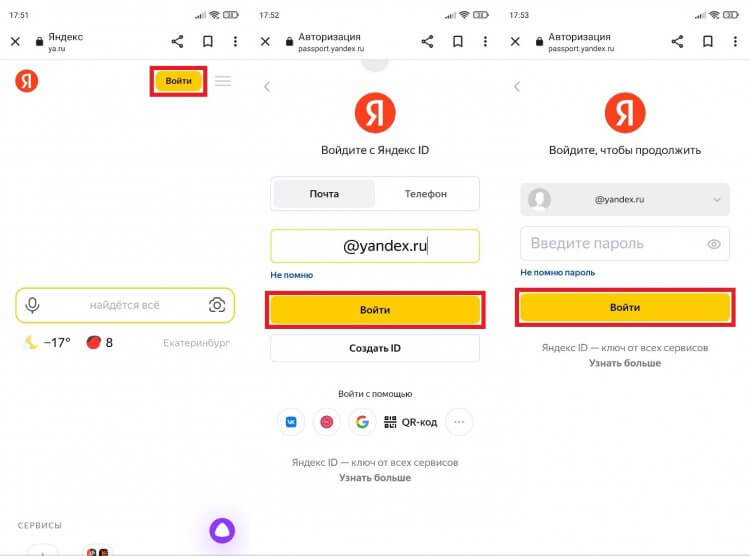
Если вы забыли свои учетные данные, то нажмите кнопку «Не помню», чтобы восстановить доступ
❗ Поделись своим мнением или задай вопрос в нашем телеграм-чате
Бывает, что вы уже авторизованы в одной из учетных записей, но хотите войти в другой аккаунт Яндекс. Тогда на странице ya.ru не отображается кнопка «Войти» и действовать приходится иначе:
- Нажмите на иконку учетной записи.
- Перейдите в раздел «Сменить аккаунт».
- Выберете учетную запись, в которой нужно авторизоваться. Если ее нет в списке — нажмите кнопку «Добавить аккаунт» и выполните шаги, описанные в предыдущей инструкции.
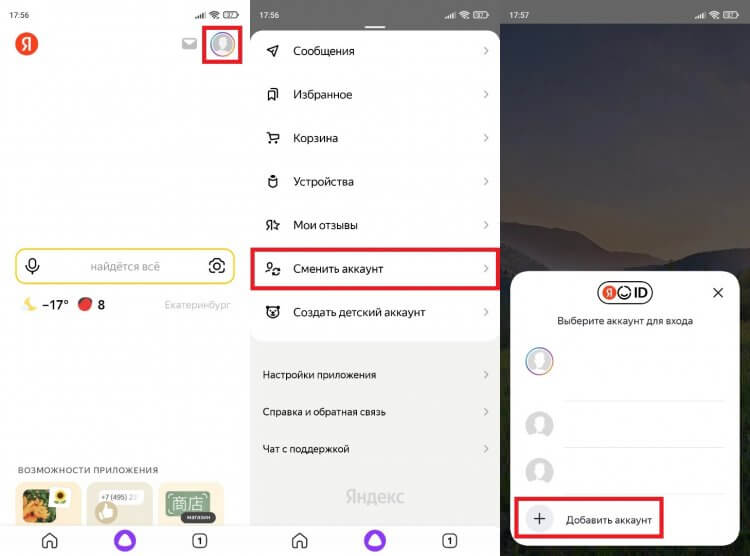
Если к вашему номеру привязано несколько аккаунтов, то переключаться между ними можно без ввода пароля
Одновременно можно находиться внутри только одного профиля. Но аккаунтами легко управлять, переключаясь между ними. Поэтому проблем с авторизацией и сменой учетной записи у вас возникнуть не должно.
�� Загляни в телеграм-канал Сундук Али-Бабы, где мы собрали лучшие товары с АлиЭкспресс
Настройки аккаунта Яндекс
В процессе регистрации вы указываете только номер телефона, а также имя и фамилию. Но настройки аккаунта Яндекс намного шире. Чтобы получить к ним доступ, сделайте следующее:
- Авторизуйтесь в учетной записи или нажмите на иконку своего профиля на странице ya.ru.
- В появившемся окне еще раз тапните по аватару аккаунта.
- Перейдите в нужный раздел настроек и измените интересующие параметры.
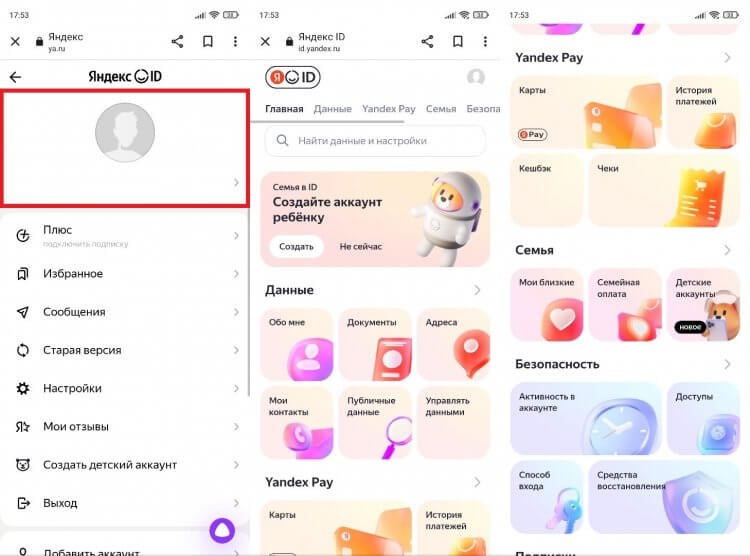
К аккаунту можно привязать резервную почту, паспорт и другие данные
Кратко расскажу об основных настройках. Во вкладке «Обо мне» скрывается персональная информация пользователя. Здесь можно изменить имя, фамилию, пол, дату рождения и населенный пункт. Через вкладку «Документы» вы можете привязать к учетной записи паспорт, свидетельство о рождении или, например, водительское удостоверение. Все это позволит быстрее заполнять формы на других сайтах, где от вас требуют вспомогательные данные.
⚡ Подпишись на Androidinsider в Пульс Mail.ru, чтобы получать новости из мира Андроид первым
В разделе «Yandex Pay» предлагается привязать банковские карты для быстрой оплаты покупок в интернете, а в «Безопасности» вас ждут настройки входа в учетную запись. В нижней части страницы настроек находится вкладка «Подписки», где вы можете подключить Яндекс Плюс. Впрочем, это уже совсем другая история, требующая более детального рассмотрения.
Приложения Яндекса на телефон
У Яндекса есть много приложений, с помощью которых удобнее пользоваться сервисами компании
Создание аккаунта Яндекс позволяет вам получить моментальный доступ к сервисам компании. Но делать это через браузер, постоянно открывая страницу ya.ru, не очень удобно, так что не забудьте скачать на смартфон несколько основных приложений Яндекса:
- Яндекс — с Алисой. Главное приложение, представляющее из себя браузер с интеграцией сервисов компании.
- Яндекс Браузер. Отдельная программа для выхода в интернет.
- Яндекс Музыка. Приложение для прослушивания песен, подкастов и аудиокниг.
- КиноПоиск. Онлайн-кинотеатр Яндекса с фильмами, сериалами и телеканалами.
- Яндекс Go. Сервис такси и доставки.
Разумеется, это далеко не все приложения Яндекса. Ищите больше программ на странице разработчика Intertech Services AG в Google Play. И не забывайте, что в случае, если в какой-то момент учетная запись в экосистеме российской компании станет вам не нужна, всегда можно удалить аккаунт Яндекс, о чем мы говорили в другом материале.

Теги
- Новичкам в Android
- Приложения для Андроид
- Яндекс Алиса
Яндекс автоматически привязывает карту к другому аккаунту
В последнее время многие сервисы стараются запоминать данные банковской карты при оплате, чтобы в следующий раз пользователю было удобнее платить, и не нужно было заполнять данные карты снова. Почти уверен, что во всех учебниках по маркетингу написано, что в случае привязки карты вероятность покупки возрастает на 146%.
Из способов привязки можно выделить 3 самых основных:
- Предлагать ненавязчиво — кому нужно сам поставит галочку;
- Предлагать активно — галочка у привязки стоит по умолчанию, кто забыл её убрать — сам виноват;
- Привязывать без какого-то уведомления — сервис сам знает, как пользователю будет лучше.
Итак, для начала нужны будут 2 вещи: аккаунт на Яндексе и номер телефона, который подтвержден в аккаунте. Дальше нам потребуется мобильное приложение Яндекс.Такси — оно особенное: в него можно “войти”, если нет аккаунта на Яндексе, просто по номеру телефона. В последнее время любое приложение от Яндекса просит Вас войти в свою учетную запись: пользователю так будет удобнее, а Яндекс сможет получать еще больше данных о клиенте.
В Яндекс.Такси все по-другому: чтобы воспользоваться сервисом, входить в аккаунт не нужно, просто вводите номер телефона, получаете SMS, и можно ехать. Также Яндекс.Такси предлагает привязать карту для удобства оплаты: в этом нет ничего особенного, все подобные сервисы работают аналогичным образом, а некоторые даже работают только с оплатой по карте. Но после привязки карты можно столкнуться со следующей особенностью: эта карта автоматически привяжется к аккаунту Яндекса, для которого подтвержден номер телефона из Яндекс.Такси.
Итак, список действий по порядку:

- Берем аккаунт на Яндексе с привязанным номером телефона;
- Открываем приложение Яндекс.Такси, входим в это приложение только по номеру телефона (без участия аккаунта Яндекса);
- Привязываем в Яндекс.Такси банковскую карту;
- Видим, что эта банковская карта автоматически привязалась к аккаунту Яндекса из первого пункта.
- если удалить карту из аккаунта Яндекса, то она удалится и из Яндекс.Такси;
- если добавить карту в аккаунт Яндекса, то она НЕ добавится в Яндекс.Такси;
- если создать еще один аккаунт на Яндексе и подтвердить там тот же самый номер телефона, то карта появится только в первом аккаунте;
- с новым аккаунтом и другим номером телефона воспроизвести такое поведение не удалось (скорее всего нужно какое-то время на то, чтобы Яндекс как-то сделал сильную “связку” между номером телефона и аккаунтом).
- Кто-то регистрирует аккаунт на Яндексе и привязывает туда номер телефона;
- Через какое-то время из-за неактивности оператор сотовой связи блокирует номер, после чего пускает его в свободную продажу;
- Кто-то другой покупает SIM-карту с этим номером, открывает приложение Яндекс.Такси, привязывает карту, а она привязывается к аккаунту Яндекса совершенно постороннего человека.
Дальше я обратился через форму BUG BOUNTY, и разговор пошел более продуктивно.
Сотрудник техподдержки Яндекса сообщил, что указанный мной баг вовсе не баг, а задумка разработчиков: аккаунты “связываются” только при нужной фазе луны, а ситуация с перевыпуском SIM-карты и последующей привязкой карты вообще исключена.
Механизм связывания аккаунтов в Яндекс.Паспорте и Яндекс.Такси устроен более сложно и учитывает большое количество параметров, в том числе вход и в аккаунт Яндекс.Такси, и в аккаунт Яндекс.Паспорта с одного устройства.
Описанная вами ситуация с перевыпуском сим-карты по прошествию времени не будет возможна, так как в данном случае связывания аккаунта не произойдет и карты добавленные в аккаунт Яндекс.Такси не появятся в аккаунте Яндекс.Паспорт.
У меня нет оснований не доверять сотрудникам полиции Яндекса, и скорее всего описанных мною проблем ни у кого не возникнет, однако я решил рассказать о таком, на мой взгляд, не очень обычном варианте привязки карты, чтобы следующим логичным шагом со стороны Яндекса не была привязка карты во все аккаунты, в которые когда-либо заходили с одного устройства или с IP адреса.
- яндекс.такси
- привязка карты
- Информационная безопасность
- Платежные системы
- Тестирование мобильных приложений
- Интернет-маркетинг
Как в Яндекс Такси поменять способ оплаты

Одна из крупнейших компаний, предлагающая услуги перевозки пассажиров в России — Яндекс Такси. Помимо удобного приложения, доступности и оперативности, сервис предлагает различные варианты оплаты. Каждый клиент сможет выбрать наиболее подходящий вариант, что позволит сэкономить драгоценное время. А если он не подошел, в некоторых случаях можно изменить способ оплаты в Яндекс Такси во время поездки.

Способы оплаты заказа в Яндекс Такси
Яндекс Такси предлагает клиентам три способа расчета за поездку. Все варианты исключают дополнительные комиссии, выбираются пассажиром самостоятельно исходя из личных предпочтений. Качество обслуживания и скорость подачи автомобиля не зависит от выбранного способа.
Иногда сервис позволяет водителям выбрать заказы с определенной оплатой. В этом случае автомобиль направляется только на заказы с установленным расчетом. Функция доступна дважды в сутки и действительна на несколько поездок. В остальное время водитель получает заявки независимо от выбранной оплаты.
Наличными
Самый доступный и распространенный вариант оплаты услуги такси — наличными. Возможен при заказе автомобиля любым путем. Не требует от пассажира никаких дополнительных действий. Единственное, о чем следует позаботиться, это о наличии достаточной для поездки суммы. При заказе с фиксированной оплатой сделать это не составляет труда. Задача водителя — иметь разменные денежные средства для сдачи.
Для предотвращения недоразумений, предупредите водителя о том, с какой суммы необходимо получить сдачу. Сделать это можно, написав комментарий к заказу или оставив сообщение в чат водителю через приложение сервиса.
Фото. Как указать водителю способ оплаты при заказе через сайт.

Фото. Как написать о способе оплаты водителю при заказе через приложение.

В случае необходимости клиент имеет право попросить водителя выдать квитанцию об оплате наличными.
Банковской картой
Наличные платежи постепенно сдают лидирующие позиции. Многие пассажиры предпочитают безналичную оплату Яндекс Такси.
Способ доступен только при использовании установленного приложения. Для списания необходимо заранее привязать карту к профилю. Сервис позволяет добавлять до пяти разных карт.
Как привязать карту в приложении Яндекс Такси:
- Запустив приложение, открыть Меню, выбрать пункт способы оплаты и нажать «Привязать/добавить карту».
- Указать данные карты: номер, срок действия и трехзначный код CVV. Чтобы не вводить сведения вручную, выберите значок сканирования и скопируйте изображение с помощью камеры устройства.
- Нажмите «Привязать/Добавить карту» для сохранения данных.
Фото. Как установить карту для оплаты в приложении.


Сведения, вводимые клиентом, надежно защищены. Для проверки привязки на счету может быть удержана небольшая сумма средств, которые немногим позже возвращаются на баланс.
При заказе автомобиля достаточно изменить способ оплаты на «Банковской картой» и выбрать с какой из них произойдет списание (в случае привязки нескольких счетов).
После завершения заказа клиент не совершает никаких дополнительных действий — денежные средства автоматически удерживаются с указанного счета.
По окончании поездки необходимая сумма блокируется на балансе. Списание средств происходит в течение суток. В том случае, если финансов недостаточно, стоимость может вычитаться частично по мере пополнения карты. Яндекс Такси имеет право удержать сумму поездки в течение года после ее совершения.
Apple Pay и Google Pay
Принцип оплаты с помощью Apple Pay или Google Pay схож с банковской картой. После поездки денежные средства аналогичным образом удерживаются на счету карты, привязанной к платежным сервисам.
Фото. Оплата поездки Apple Pay.

Во время оформления заявки клиент выбирает необходимый способ списания, подтверждая действие отпечатком пальца через датчик Touch ID.
При оформлении заказа через Apple Pay списание происходит с карты, привязанной к устройству в программе Wallet. В случае пользования Google Pay средства списываются со счетов, привязанных к Google Wallet или иным сервисам Google. Дополнительная фиксация данных о банковских картах в приложении Яндекс Такси не требуется.
Фото. Выставление оплаты Google Pay до поездки во время заказа через приложение.

В каких случаях можно изменить оплату
В том случае, когда пассажир понимает, что сумма наличных денежных средств недостаточна для оплаты услуги, он может поменять выбранный способ на оплату картой.
Фото. Раздел, в который необходимо зайти, для изменения варианта оплаты во время дороги.

Вариант со сменой расчета банковской картой на наличные невозможен. Во время поездки система автоматически отслеживает состояние указанного счета пассажира, и в случае обнаружения проблем меняет способ поощрения на наличные. В этом случае водитель и клиент получают соответствующее уведомление.
Как изменить вариант оплаты до и во время поездки
Чтобы поменять способ до поездки, при оформлении заказа достаточно указать подходящий. Система предложит все возможные варианты, достаточно нажать на пункт «Способ оплаты» и выбрать требуемый из списка. Для следующего заказа по умолчанию сохраняется предыдущий вариант, который может быть изменен по желанию клиента.
Фото. Как выбрать способ оплаты в приложении.

При необходимости изменения способа во время поездки на наличные, в том случае, если сервис не сможет удержать требуемую сумму с баланса счета, система предложит сменить вариант оплаты или отменить заказ.
В случае ошибочного списания, когда заказ оплачен клиентом наличными, а затем начисленная сумма удержана с банковского счета, необходимо обратиться в службу поддержки сервиса Яндекс Такси. Все проблемы, связанные с оплатой заказов, решаются через форму обращения в службу поддержки сервиса.
Яндекс Такси стремится сделать поездку клиента максимально комфортной. Сервис использует защиту банковских и персональных данных. Если же пассажир не уверен в сохранности предоставляемых сведений, он всегда может сделать выбор в пользу расчета заказа наличными средствами.
Как водителю самостоятельно удалить аккаунт Яндекс Такси?
Создание личного кабинета является обязательным условием для работы водителя в Яндекс Такси и использования таксометра Яндекс Про. Последний представляет собой основной инструмент для приема заказов в сервисе, прохождения проверок автомобиля, отслеживания показателей своей деятельности.
Что делать, когда желание работать в службе пропадает или доступ к выполнению заказов ограничен? Совершенно не обязательно удалять аккаунт Яндекс Такси для прекращения деятельности, но все же многие водители хотят узнать, как это сделать.

Самостоятельное удаление аккаунта из приложения
Для начала рассмотрим наиболее распространенную причину, по которой у водителей возникает вопрос удаления профиля. Как правило, пользователи чаще всего сталкиваются с этим, когда желают войти под другим аккаунтом. Не все знают, что предыдущую учетную запись для этого удалять не обязательно.
Чтобы выйти из учетной записи, необходимо открыть приложение, перейти в пункт меню «О водителе» и выбрать функцию «Выйти из аккаунта». После этого можно выполнить новый вход, используя другие данные. При этом достаточно указать мобильный телефон и подтвердить код, который придет в SMS.
Учтите, что выход из учетной записи – это не удаление ваших данных, то есть при необходимости в любой момент вы сможете в нее вернуться. Через приложение удалить аккаунт водителя в Яндекс Такси невозможно.
Полное удаление данных из системы
При установке мобильного приложения Яндекс.Про каждый пользователь соглашается на хранение и обработку личных данных без ограничения по сроку. Эти данные являются вашим аккаунтом в системе и навсегда сохраняются в базе данных Яндекса. Чтобы их из нее удалить, придется отправить соответствующий запрос в администрацию – сделать это можно по электронной почте или заказным письмом на адрес компании. Но мы так и не смогли придумать, по какой причине это может понадобиться. Ведь для прекращения деятельности достаточно просто уведомить таксопарк и удалить приложение со смартфона.
Удаление приложения
В том случае, если интересует только удаление приложения Яндекс.Про, действуйте по следующей инструкции (на примере Android-устройств):
- Открываем параметры телефона.
- Находим пункт меню со всеми приложениями, чтобы открыть список всех установленных программ.
- Находим в нем нужный нам таксометр Яндекс Про.
- Нажимаем на него, чтобы открылись все доступные функции, и выбираем удаление.
Процедура может незначительно отличаться для разных моделей телефонов/планшетов.

Впоследствии в любой момент можно будет снова установить приложение и войти в существующий аккаунт. Либо зайти в свой личный кабинет с любого другого устройства.
Как удалить аккаунт в таксопарке
Если водитель подключался к Яндекс Такси и выполнял заказы не напрямую, а через официального партнера-таксопарк, у последнего сохраняются личные данные сотрудника. При прекращении деятельности может отправить в таксопарк запрос об удалении этих данных из системы. Если таксопарков было несколько за все время работы, следует обратиться в каждый из них.
Фактически эта процедура означает увольнение и требует смены соответствующего статуса. Сотрудник таксопарка должен выполнить следующие действия в программном комплексе по управлению службой такси:
- Открыть в меню вкладу Персонал — Водители.
- Выбрать ФИО соответствующего таксиста.
- Указать статус на «Уволен» и выбрать дату.
Если нужно лишь временное отстранение таксиста от работы, следует выбирать статус «Временно не работает».
В случае отсутствия какой-либо реакции таксопарка на просьбу об отключении аккаунта, следует направить свою просьбу в службу поддержки Яндекс Такси.