Download K-Lite Codec Pack
There are four different variants of the K-Lite Codec Pack. Ranging from a very small bundle that contains only the most essential decoders to a large and more comprehensive bundle. The global differences between the variants can be found below . Detailed differences can be found on the comparison of abilities and comparison of contents pages.
These codec packs are compatible with Windows 7/8.x/10/11. Old versions also with XP/Vista.
The packs include both 32-bit and 64-bit codecs, so they work great on both x86 and x64 variants of Windows!
Basic
Small but extremely powerful!
Already contains everything you need to play all common audio and video file formats.
Supports playback of:
- AVI, MKV, MP4, FLV, MPEG, MOV, TS, M2TS, WMV, RM, RMVB, OGM, WebM
- MP3, FLAC, M4A, AAC, OGG, 3GP, AMR, APE, MKA, Opus, Wavpack, Musepack
- DVD and Blu-ray (after decryption)
- and many more audio and video formats!
Provides lots of useful functionality, such as:
- Subtitle display
- Hardware accelerated video decoding
- Audio bitstreaming
- Video thumbnails in Explorer
- File association options
- Broken codec detection
- and much more!
Note: the Basic version does NOT include a player
You need to use it together with an already installed DirectShow player such as Windows Media Player. For playback issues with WMP please read our F.A.Q. for solutions.
We strongly recommend using K-Lite Standard. That includes MPC-HC, which is a much better player than WMP.
Standard
Same as Basic, plus:
- Media Player Classic Home Cinema (MPC-HC)
This is an excellent player. Highly recommended!
It provides high quality playback and many useful options. - MediaInfo Lite
This is a tool for getting details about media files.
This is the recommended variant for the average user. Use this if you don’t know what you need. It already contains everything that you need for playback. The extra components that are included in the larger versions provide no benefit for the majority of users.
Full
Same as Standard, plus:
- MadVR
An advanced video renderer with high quality upscaling algorithms. - Plugin for 3D video decoding (H.264 MVC)
Note: this requires using MPC-HC with madVR, and also a compatible graphics driver. Recent NVIDIA drivers no longer support 3D video (but you could try «3D Fix Manager»).
Mega
Same as Full, plus:
- A few ACM/VFW codecs such as x264VFW and Lagarith
This type of codec is used by certain video editing/encoding applications for working with AVI files. For example VirtualDub.
These type of codecs are not used or needed for video playback! - Bass Audio Source
For decoding OptimFrog and Tracker audio files (very rare formats). - MPC Image Source
For displaying image formats in DirectShow applications. - GraphStudioNext
A tool for creating and testing DirectShow graphs. - ffdshow audio processor
DirectShow filter that provides some audio processing options. Not used by default. Also not needed or recommened. - ffdshow video processor
DirectShow filter that provides some video processing options. Not used by default. Also not needed or recommened.
Important note:
The K-Lite Codec Pack does not expand the import abilities of professional video editors such as Adobe Premiere or Vegas Movie Studio. Those applications often only support importing a small set of file formats, and do not support using the type of codecs that are included in the codec pack (DirectShow/VFW). Modern editors often only use their own internal codecs or only support external codecs of the Media Foundation type.
Update
Additional updates for the latest version of the codec pack.
This is not a stand-alone installer. This update requires that the latest version of Basic/Standard/Full/Mega is already installed.
Beta
Beta versions contain the latest updates and improvements, but they have not yet been tested as well as normal releases.
For experienced users who like to try out the latest stuff and want to provide feedback.
Beta versions are available for Basic/Standard/Full/Mega.
Old versions
Are you looking for an older version? Those can be found here.
If the latest version gives you a problem, then please report that to us so we can fix it!
K-Lite Codec Pack
K-Lite Codec Pack — набор специальных кодирующих и декодирующих программ-кодеков, фильтров для сжатия и воспроизведения аудио и видео файлов.
Каждый из этих наборов K-Lite Codec Pack совместим со всеми версиями ОС Windows: XP, Vista, 7, 8, 10 как 32-битных версий, так 64-битных.
Если версию 10 или старше K-Lite Codec Pack скачать для Windows, пользователь получит объединённые в одном пакете кодеки для 32-х и 64-х разрядных операционных систем. Содержимое набора включает в себя большое многообразие кодеков.
| Версия | Описание |
|---|---|
| 1768_Basic | Пакет содержит весь требуемый набор для обработки основных звуковых и видео файлов |
| 1768_Standard | Базовый пакет с плеером Media Player Classic Home Cinema |
| 1768_Full | Стандартный пакет с инструментами для продвинутых пользователей |
| 1768_Mega | Полный пакет, дополненный инструментами и кодеками для кодирования и декодирования аудио и видео файлов |
Скачали? Внесите свой вклад в развитие проекта:
Одноклассники
© 2023 K-Lite Codec Pack. Копирование материалов сайта разрешается только с указанием ссылки на источник email: info@lite-codec-pack.ru
K-Lite Codec Pack — кодеки и плеер

Обновлено: 28.09.2020 Опубликовано: 2016 год или раньше
 |
Скачать бесплатно с официального сайта последнюю версию. |
Описание
K-Lite Codec Pack — бесплатный набор видео и аудио кодеков для операционной системы Windows. Помимо самих кодеков, в комплект входит удобная программа для просмотра фильмов и прослушивания музыки (с редакции Standard). Официальный сайт — codecguide.com.
Как загрузить и установить

Кодеки запускаются и работают автоматически — их достаточно просто установить на компьютер. Для скачивания кодеков перейдите по ссылке выше. Выберите необходимую версию, например, Standard и нажмите Download Standard:. * для скачивания доступны следующие редакции:
- Basic. Основной набор кодеков.
- Standard. Basic + проигрыватель Media Player Classic, рендер MadVR, MediaInfo Lite (получение подробной информации о файле).
- Full. Standard + декодирование аудиофайлов OptimFrog и Tracker, инструмент для создания и тестирования графиков DirectShow.
- Mega. Full + кодеки ACM и VFW для кодирования и редактирования видео.
- Update. Пакет для обновления программы.
- Beta. Пробная версия самой последней версией программы.
На открывшейся странице перейдите по ссылке Mirror1 или Mirror2:

и сохраните файл на компьютер;
Запустите скачанный файл и нажмите несколько раз Далее — начнется процесс установки;
Как пользоваться
Сами по себе кодеки применяются автоматически плеером. Просто попробуйте запустить любой видео или аудио файл — он должен открыться без проблем.
Если помимо кодеков, мы установили плеер Media Player Classic, то можно выполнить некоторые настройки в самой программе.
Продолжить просмотр видео с места остановки
По умолчанию, каждый раз при открытии файла, плеер начинает его проигрывать с самого начала. Если мы хотим, чтобы он продолжал воспроизведение с места остановки, кликаем в меню по Вид:

. и в выпадающем списке опций выбираем Настройки:

В открывшемся окне настроек остаемся на опции Проигрыватель:

Справа находим раздел «История» и в нем ставим галочки Запоминать позицию в файле и Запоминать позицию DVD:

Заурываем плеер. Открываем снова файл на воспроизведение, оставляем его на нестартовой позиции и перезапускаем программу — воспроизведение должно начаться не с самого начала.
Как установить K-lite codec pack
Если у вас имеются какие-либо проблемы с воспроизведением фильмов и видеоклипов на компьютере, то решить их можно с помощью набора кодеков K-Lite Codec Pack, который распространяется в нескольких вариантах: Basic, Standard, Full и Mega. В данном руководстве мы рассмотрим процесс установки K-Lite Codec Pack Mega, включающий в себя компоненты из всех остальных пакетов.
Шаг 1. Установщик
Запускаем браузер и переходим на страницу K-Lite Codec Pack Mega. Кликаем на ссылку, чтобы скачать дистрибутив:
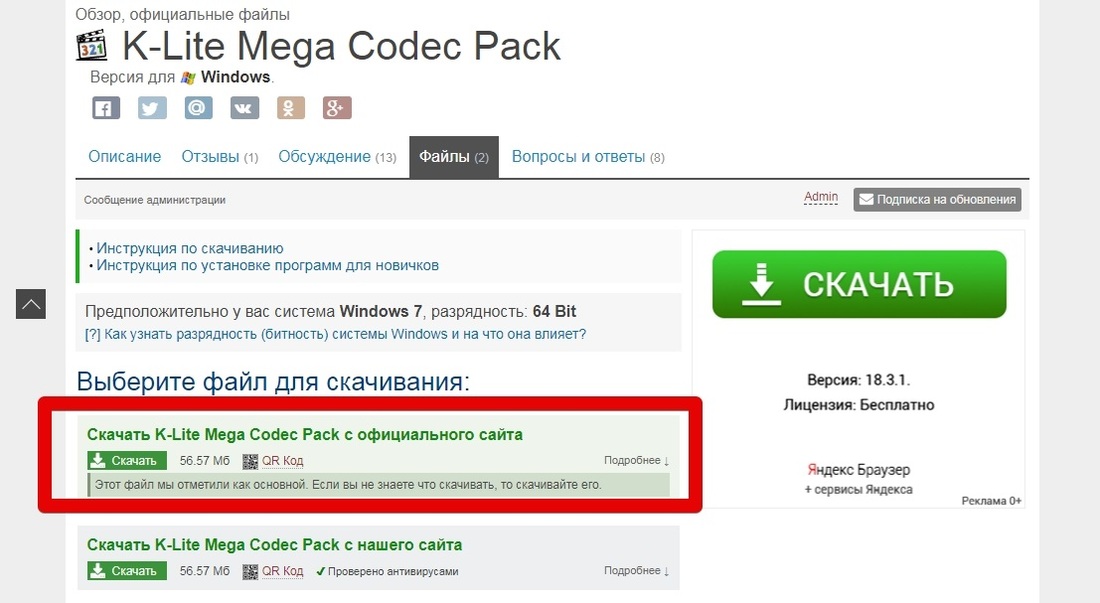
Скачиваем и запускаем дистрибутив.
Шаг 2. Подготовка
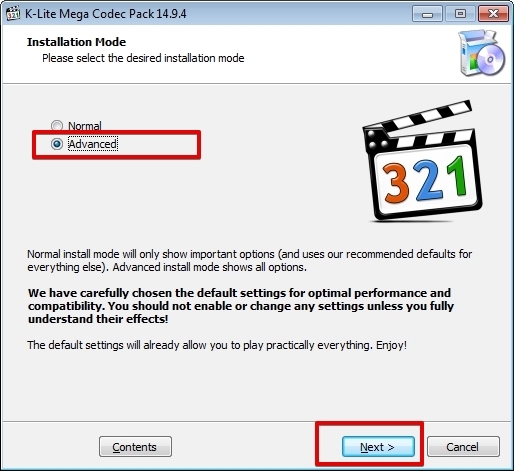
В самом начале вас попросят указать тип установки. Выбираем Advanced и жмем кнопку Next:
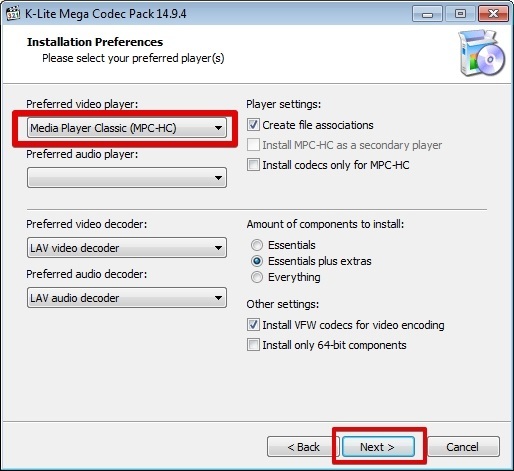
Далее вы сможете указать плеер, которым часто пользуетесь (графа Preferred video player). Мы выберем Media Player Classic, а остальные опции оставим без изменений:
Шаг 3. Путь и компоненты
Указываем путь к файлам кодеков. Рекомендуется выбрать папку по умолчанию:
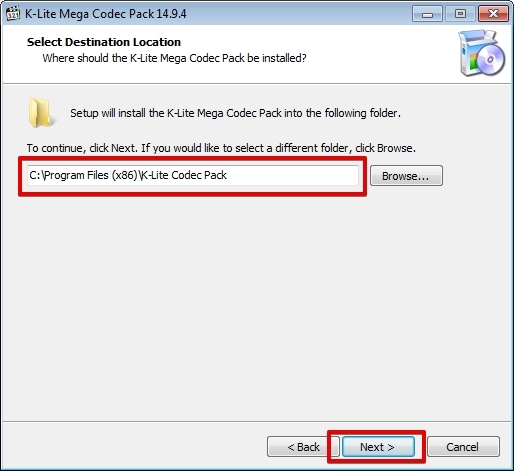
Выбираем все компоненты в опции Player, если они вдруг не проставлены заранее. Если у вас установлена 64-битная ОС, то вы можете оставить чекбокс x64, а если 32-битная – x86. Кликаем на Next:
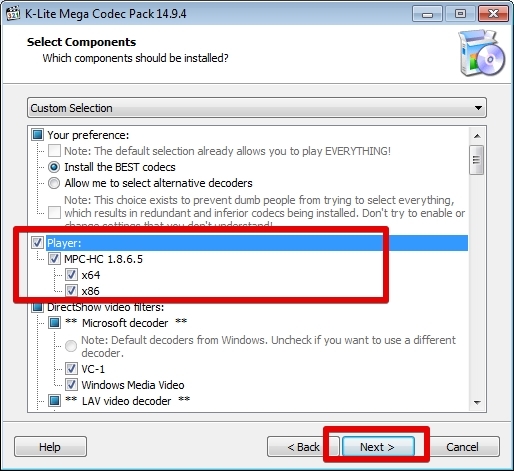
Если вы точно разрядность вашей ОС, то рекомендуем почитать руководство Как узнать разрядность (битность) системы Windows и на что она влияет.
Затем вам предложат создать папку K-Lite Codec Pack в меню «Пуск» для быстрого доступа. Для отмены действия необходимо отметить чекбокс Don’t create a Start Menu folder . Жмем Next:
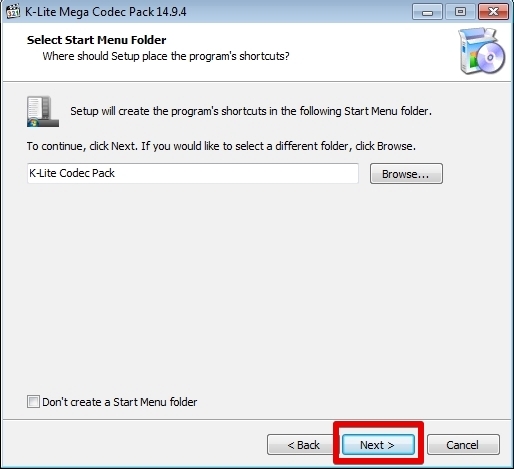
На следующем экране оставляем все настройки по умолчанию :
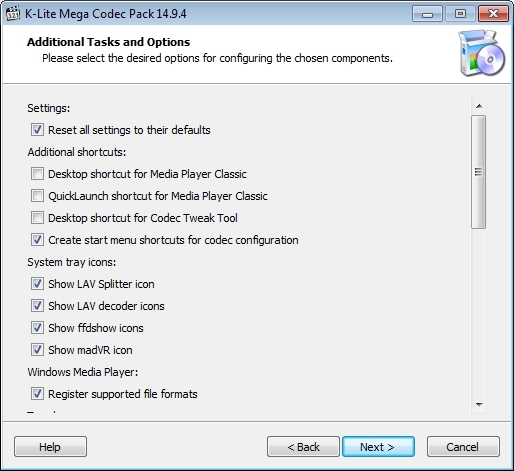
По желанию вы можете добавить ярлыки плеера Media Player Classic и настроек K-Lite на рабочий стол и панель задач:
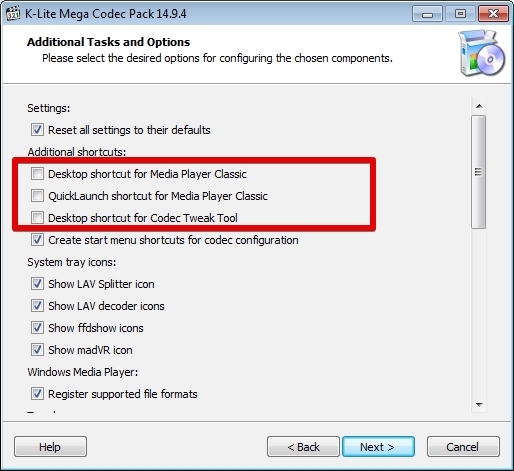
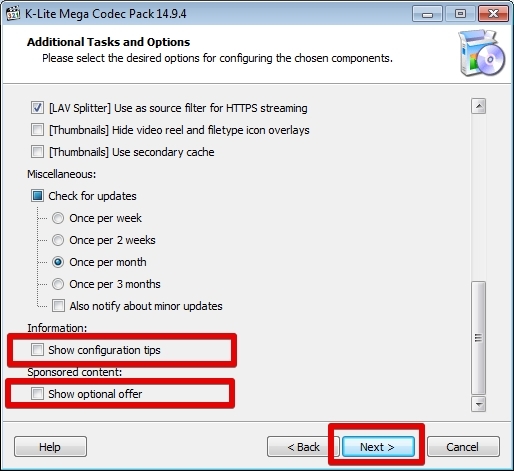
Пролистываем вниз, отключаем опции Show configuration tips и Show optional offer. Жмем Next:
Шаг 4. Языковой пакет
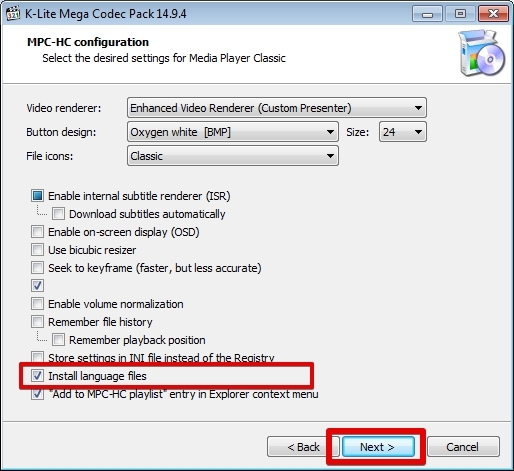
В появившемся окне включаем опцию языковых пакетов Install language files, если она вдруг не активна, и кликаем на Next:
Шаг 5. Аппаратное ускорение
Оставляем настройки по умолчанию для кодека H.264 и нажимаем Next:
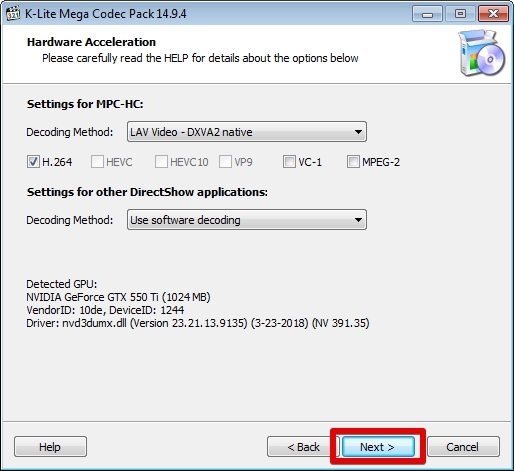
Разработчики рекомендуют менять эти настройки только в том случае, если вы являетесь опытным пользователем и понимаете, за что отвечают эти опции, о которых более подробно можно почитать в справке (клавиша Help в левом нижнем углу).
Шаг 6. Настройки языка
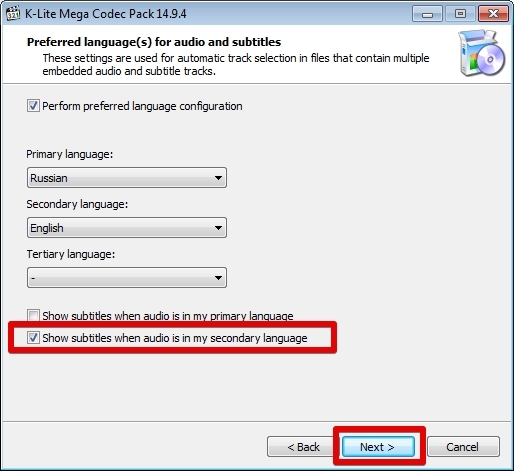
Далее в качестве основного языка (Primary language) оставляем русский (Russian) или меняем по усмотрению, а в качестве второстепенного языка (Secondary language) нам предлагают английский (English). Его тоже можно сменить по желанию:
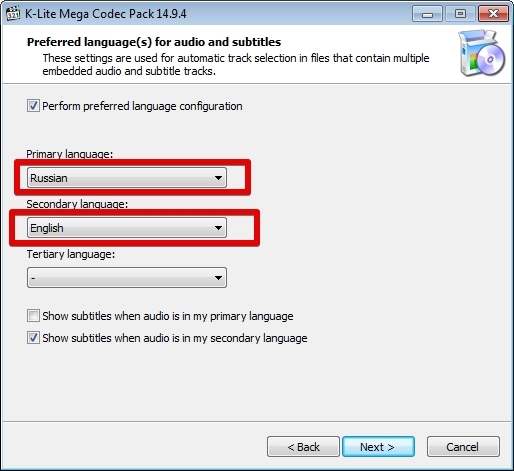
Нижние опции позволяют настроить вывод субтитров. Например, если мы выберем 2-ой чекбокс, то субтитры будут выводиться по умолчанию в том случае, если язык аудио дорожки не соответствует основному (Primary language). Оставляем эту опцию и кликаем Next:
Шаг 7. Завершение
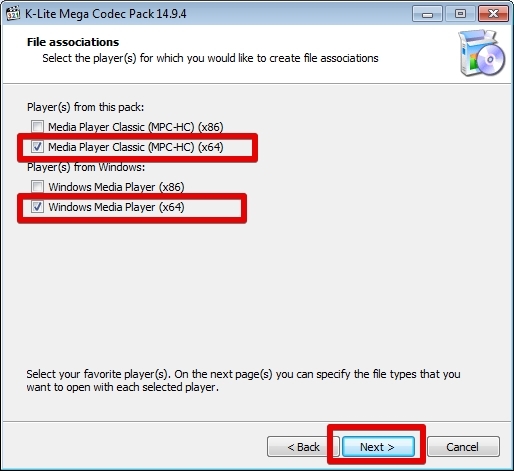
Здесь мы сможем выбрать те плееры, для которых будут активны настройки K-Lite Codec Pack. Выбираем свои любимые видеоплееры, ориентируясь на разрядность вашей ОС (x86 – 32-бит, а x64 – 64-бит), и жмем Next:
В новом окне жмем на кнопку All video и кликаем на Next:
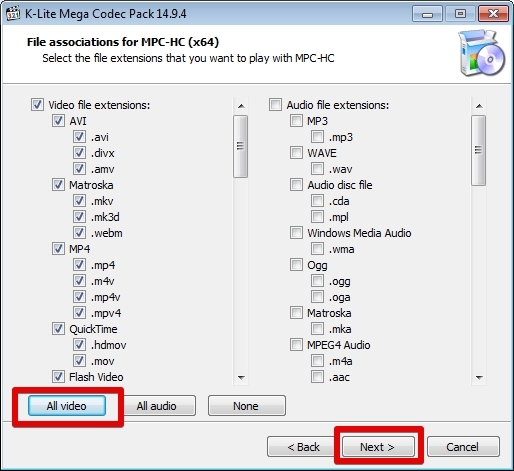
Если у вас сбросятся настройки для расширений файлов видео, а вместо них будут выбрана все форматы аудио, то нажмите на кнопку Noneи снова выберете All video.
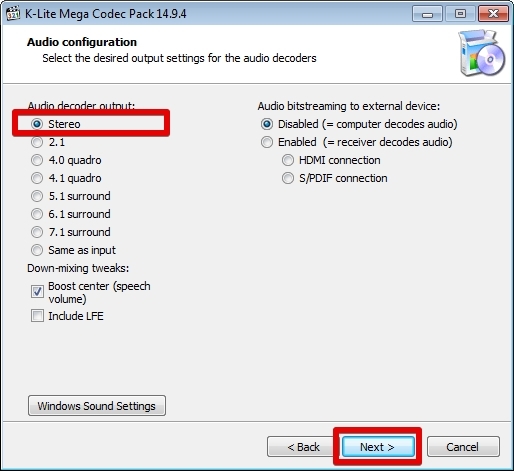
Далее вас попросят указать тип аудиодекодера. Если вы не используете внешние звуковые декодеры, то оставляем значение по умолчанию – Stereo:
Затем вас попросят указать типы расширений для превью видеофайлов, которые будут отображаться в стандартном проводнике. Оставляем все по умолчанию и жмем Next:
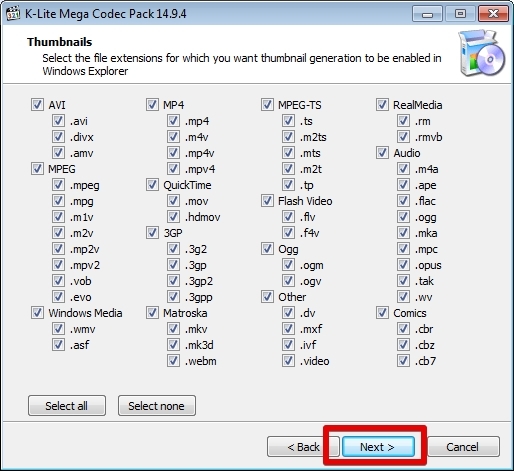
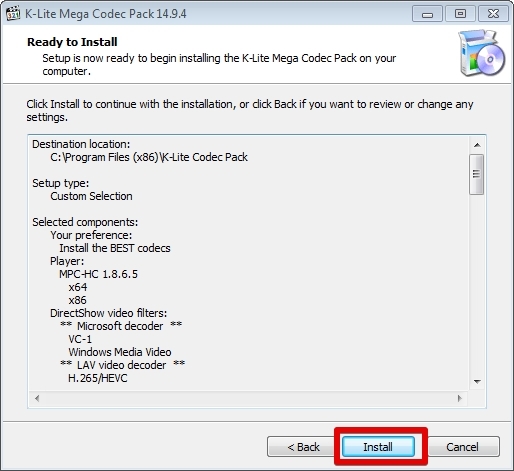
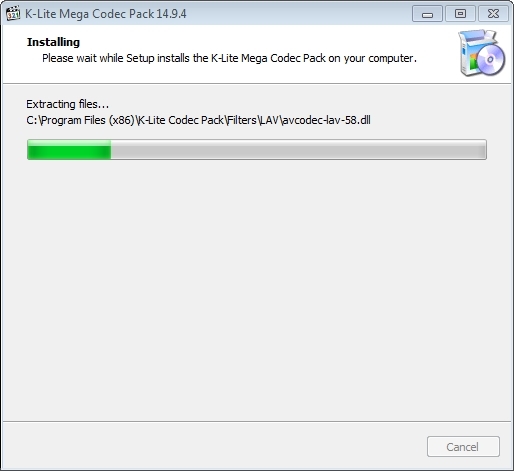
Жмем Install и ждем, пока завершится установка всех компонентов:
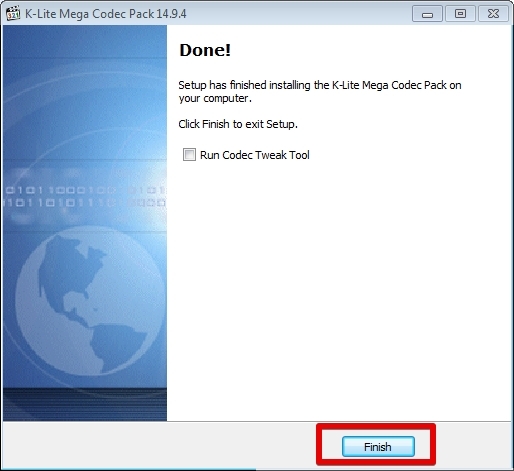
По завершению установки нажимаем на кнопку Finish:
Актуально на 10.05.2019