ESET Online Scanner — онлайн сканер вирусов
Бесплатный инструмент для простого и эффективного удаления вредоносных программ с любого компьютера без установки антивирусного программного обеспечения.
- Сканирует без установки программы
- Обнаруживает все типы угроз
- Устраняет любые вредоносные программы, в том числе из реестра
ПРОСТОЙ ЗАПУСК И БЫСТРАЯ ПРОВЕРКА
Запустите ESET Online Scanner из любого браузера и выберите области для проверки. Запуск сканирования не требует входа в учетную запись администратора и не конфликтует с установленным антивирусом.
СКАНИРУЙТЕ ВЕСЬ КОМПЬЮТЕР ИЛИ ОТДЕЛЬНЫЕ ОБЛАСТИ
Вы можете сканировать весь компьютер или выбрать нужную область, включая отдельные папки, автозагрузку и загрузочный сектор. После проверки вам предложат удалить зараженные файлы или переместить их в защищенную область, где их можно восстановить.
ЭФФЕКТИВНОЕ ОБНАРУЖЕНИЕ УГРОЗ ЛЮБОЙ СЛОЖНОСТИ
ESET Online Scanner детектирует все типы угроз: вирусы, черви, троянские и шпионские программы, фишинг и др. Используется технология проактивного детектирования известных и неизвестных ранее угроз ThreatSense, а также актуальные сигнатурные базы.
- Передовые облачные и эвристические технологии ESET для обнаружения новых и уже известных угроз
- Наивысшие оценки независимых лабораторий и победы в сравнительных тестах
- Быстрая работа на устройствах с любыми характеристиками
- Экономия заряда аккумулятора устройства
- Минимальный размер обновлений вирусных баз
- Удобный интерфейс, адаптированный к любым типам устройств
- Бесплатная круглосуточная техническая поддержка
- Лицензия для всей семьи – сразу на три или пять устройств на разных операционных системах
Главная > Антивирус для домашнего ПК > ESET Online Scanner — онлайн сканер вирусов
- Продукты
- ESET NOD32 Internet Security
- ESET NOD32 Антивирус
- ESET NOD32 Mobile Security для Android
- ESET NOD32 Parental Control для Android
- ESET NOD32 Smart TV Security
- ESET NOD32 Cyber Security Pro
- ESET NOD32 Cyber Security
- MyPrivacy
- Продукты для различных платформ
- Windows
- Android
- macOS
- Дополнительные возможности
- ESET Online Scanner
- ESET AV Remover
- ESET NOD32 LiveCD
- ESET Log Collector
- ESET SysInspector
- Сервисы ESET
- Управление лицензиями
- Продление лицензии
- Оплата и доставка
- Почему ESET
- Награды
- Технологии
- Истории успеха
- Сравнения
Все продукты:
© 2023. ESET, spol. s r.o. Все права защищены. Упомянутые в настоящем документе товарные знаки являются зарегистрированными товарными знаками ESET, spol. s r.o. Все остальные наименования и бренды являются зарегистрированными товарными знаками соответствующих компаний.
ООО «ИСЕТ Софтвеа» Адрес: Россия, 115280, г. Москва, ул. Ленинская слобода, д. 26, этаж 4, помещение XXXVII-79, ком. 1 — 48
Проверяем компьютер на наличие вирусов без установки антивируса

Про настройки
Автор Андрей Андреев На чтение 2 мин Опубликовано 23.05.2022
Всем привет! Не всегда у пользователя есть возможность установить на компе или ноутбуке антивирусную программу. Однако просканировать компьютер на наличие вирусов можно без установки антивируса.
Сегодня рассмотрим, как проверить на вирусы компьютер без антивируса, есть ли онлайн-сервисы для этой задачи и как бесплатно найти вирусы на ПК с Windows 10. О том, стоит ли устанавливать антивирус Касперского, читайте в этом посте.
ESET Online Scanner
Обнаружить заражение компьютера поможет онлайн-сервис от компании ESET. Чтобы воспользоваться им, перейдите по ссылке https://www.esetnod32.ru/home/products/online-scanner/. Алгоритм действий:
- Перейдя по ссылке, нажать кнопку «Запустить»;
- Дождаться, пока загрузится небольшой файл, и запустить его;
- Согласиться с условиями пользовательского соглашения;
- Выбрать полное или быстрое сканирование;
- Дождаться окончания проверки.
Обратите внимание, что для сканирования утилите потребуется скачать базу сигнатур, что может занять некоторое время.
Также нужно подождать, пока приложение полностью проверит компьютер на наличие угроз. О найденных вирусах сканер сообщит, и спросит, что делать с такими файлами.
Threat Intelligence Portal
Онлайн антивирус от Лаборатории Касперского. Расположен по адресу https://opentip.kaspersky.com. Может проверить файлы размером до 256 Мб, но их нужно загрузить на сервер.
Способ подходит, если подозрения вызывает определенный файл и вы знаете, где именно в памяти компьютера он хранится.
Все функции доступны без регистрации на портале.
Dr Web Online
Аналогичный сервис от компании Dr.Web.
Чтобы воспользоваться этим сканером, перейдите по ссылке https://online.drweb.com/result2/.
F-Secure Online
Облачный сервис для сканирования компьютера. Расположен по адресу https://www.f-secure.com/en/home/free-tools/online-scanner.
Чтобы воспользоваться сервисом, нужно скачать небольшую утилиту и запустить ее. По результатам проверки формируется детальный отчет.
Найденные зараженные файлы сканер предложит удалить.
Comodo Cleaning Essentials
Продвинутый антивирусный сканер, который работает без установки. Доступен по адресу https://ru.comodo.com/software/endpoint/cleaning_essentials.php.
Как и в предыдущем случае, нужно скачать небольшую утилиту и запустить ее.
Поддерживаются 32-х и 86-разрядные версии Windows, начиная с совсем старой XP. Системные требования очень невысокие, поэтому сканер запуститься на любом слабом компьютере.
Подписывайтесь на меня в социальных сетях, чтобы не пропустить уведомление о новых публикациях. До скорой встречи!
С уважением, автор блога Андрей Андреев.
Проверка компьютера на наличие вирусов без антивируса
Развитие вирусного ПО происходит с такими темпами, что не все антивирусы могут справиться с этим. Поэтому, когда пользователь начинает подозревать, что на его компьютере появился зловред, но установленная антивирусная программа ничего не находит, на помощь приходят портативные сканеры. Они не требуют инсталляции, поэтому не конфликтуют с установленной защитой.
Существует множество сканеров, которые с легкостью определят, есть ли угроза в вашей системе, а некоторые даже очистят ее от ненужных файлов. Вам просто нужно будет скачать понравившуюся утилиту, за надобностью настроить или загрузить базы, запустить и ждать результата. Если проблемы будут найдены, то сканер предложит вам решение.
Способы проверки системы на вирусы
Пользователи также используют антивирусные утилиты тогда, когда на их компьютере отсутствует защита, ведь проще воспользоваться сканером, чем вечно загружать процессор антивирусной программой, особенно на слабых устройствах. Также, портативные утилиты удобны, ведь если у вас возникли проблемы с установленной защитой, то вы всегда можете запустить проверку и получить результат.
Способ 1: Dr.Web CureIt
Dr.Web CureIt – это бесплатная утилита от известной российской компании Dr.Web. Данный инструмент способен лечить найденные угрозы или помещать их на карантин.
- Чтобы воспользоваться его преимуществами, просто запустите сканер.
- Согласитесь с условиями соглашения.
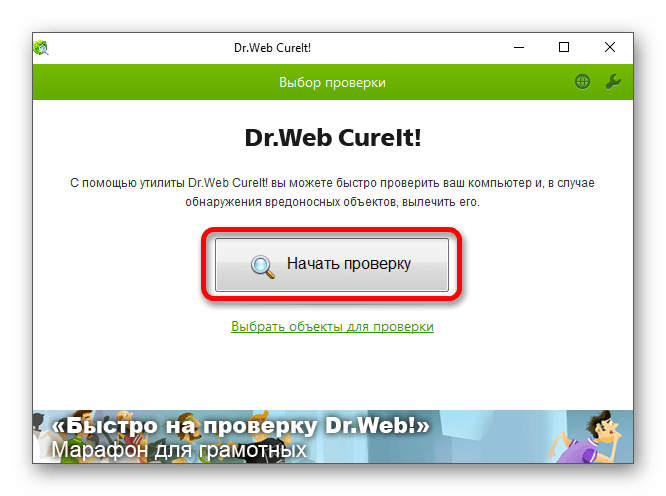
- Когда вы всё настроите, нажмите «Начать проверку».
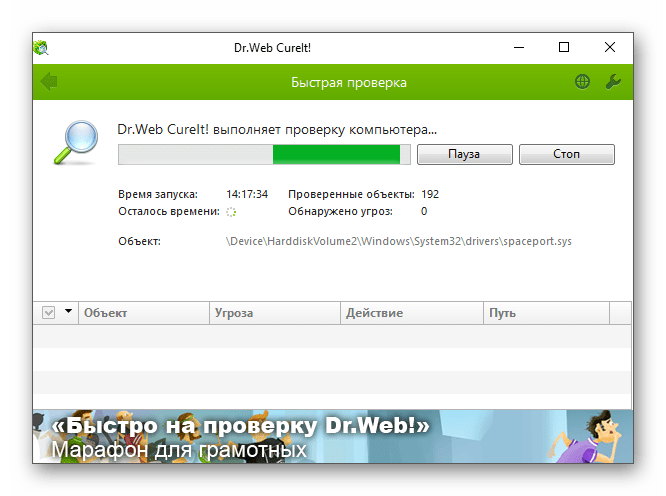
- Начнётся процесс поиска угроз.
- После вам будет предоставлен отчёт или сканер автоматически исправит проблемы и выключит компьютер. Всё зависит от ваших настроек.
Способ 2: Kaspersky Virus Removal Tool
Kaspersky Virus Removal Tool — полезный и доступный для всех инструмент. Конечно же, он не обеспечивает такую защиту как Kaspersky Anti-Virus, но отлично справляется с разного рода вредоносным ПО, которое только найдёт.
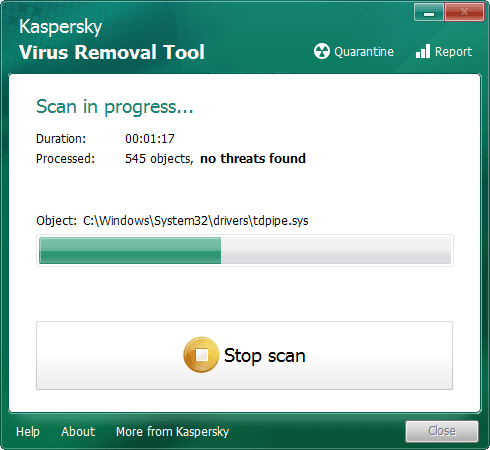
- Запустите утилиту и кликните «Start scan».
- Подождите окончания.
- Вам будет предоставлен отчёт, с которым вы можете подробно ознакомится и принять необходимые меры.
Способ 3: AdwCleaner
Легкая утилита AdwCleaner может очистить компьютер от нежелательных плагинов, расширений, вирусов и многого другого. Может полностью проверить все разделы. Бесплатная и не требует установки.
- Начните процесс кнопкой «Сканировать».
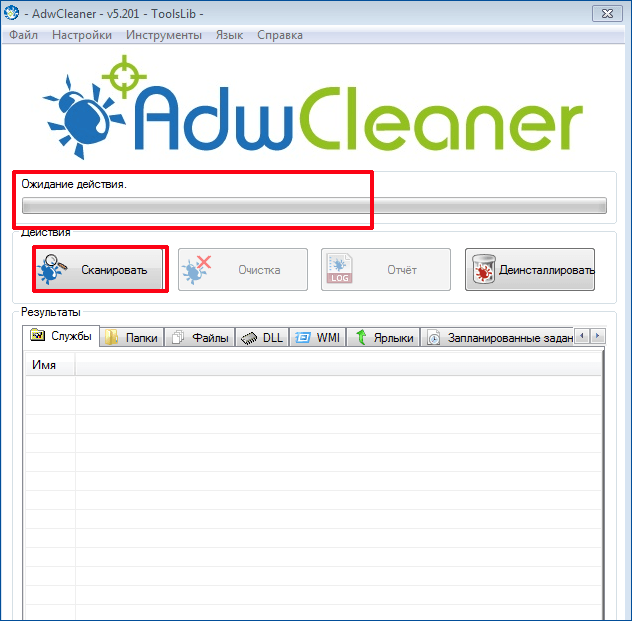
- Подождите, пока всё подготовится к работе.
- После вы сможете просмотреть и исключить то, что нашёл сканер. Когда завершите настройку – кликните «Очистить».
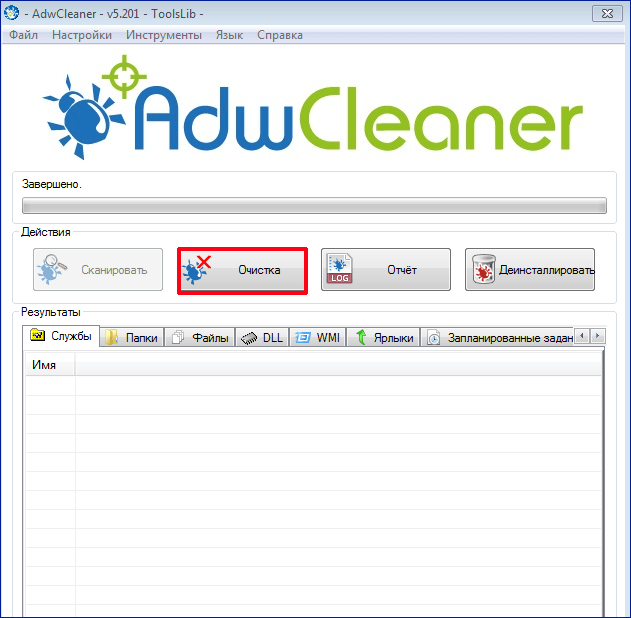
- AdwCleaner предложит вам перезагрузиться.
- После вам будет предоставлен отчёт, который откроется в стандартной программе Блокнот.
Способ 4: AVZ
Портативный режим AVZ может стать очень полезным инструментом для удаления вирусов. Кроме очистки от зловредных программ, АВЗ имеет несколько полезных функций для удобной работы с системой.
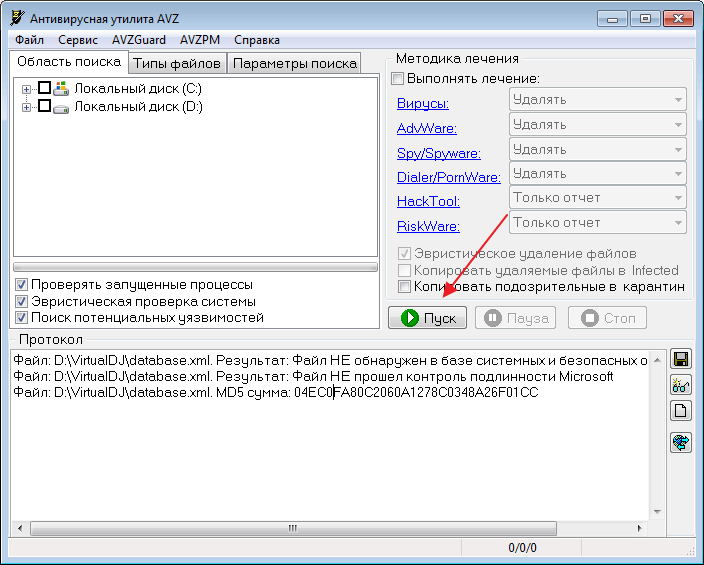
- Настройте оптимальные для вас параметры и кликните «Пуск».
- Начнётся процесс проверки, после которого вам будут предложены варианты исправления.
Зная несколько полезных портативных сканеров, вы всегда сможете проверить компьютер на вирусную активность, а также устранить её. К тому же, некоторые утилиты имеют другие полезные для работы функции, которые тоже могут всегда пригодиться.
Как проверить компьютер на вирусы онлайн — 10 способов

Вопрос о том, как проверить компьютер на вирусы онлайн очень популярен среди начинающих пользователей. Прежде чем предложить методы проверки, рекомендую ознакомиться со следующей информацией об онлайн проверке на вирусы: главное, что следует знать — выполнить полную проверку всех файлов на компьютере где-то на сайте в Интернете не получится, ведь тогда вам потребовалось бы загрузить всё содержимое ПК или ноутбука на этот сайт. Но вы можете:
- Проверить на вирусы отдельные программы и другие файлы полностью онлайн, загрузив их на специальные сервисы.
- Загрузить специальные антивирусные утилиты, которые хотя и называются «онлайн-сканерами», но работают именно на вашем компьютере, а из Интернета используют антивирусную базу для проверки (которая также может загружаться на компьютер). Как правило, они не конфликтуют с уже установленными антивирусами.
- Проверка программ и файлов на вирусы онлайн
- VirusTotal
- Kaspersky Threat Intelligence Portal
- Онлайн проверка в Dr.Web
- Hybrid Analysis
- Metadefender Cloud
- Онлайн сканер Nano Antivirus
- ESET Online Scanner
- Comodo Cleaning Essentials
- F-Secure Online Scanner
- Онлайн проверка на вирусы в CrowdInspect
- Panda Cloud Cleaner
- Trend Micro HouseCall
- Средство удаления вредоносных программ Windows
Онлайн проверка на вирусы отдельных программ и файлов
Существует несколько популярных онлайн-сервисов, позволяющих загрузить подозрительный файл и получить отчет о том, содержит ли он вирусы или другие угрозы.
VirusTotal
VirusTotal — один из самых известных и популярных сервисов для онлайн проверки файлов на вирусы. Всё что требуется для проверки файла программы (или другого файла, но не архива rar — такие файлы предварительно распакуйте) — это выполнить следующие шаги:

- Зайдите на сайт https://www.virustotal.com/
- Перетащите файл для проверки мышью на окно с открытым сайтом, либо нажмите кнопку «Choose File» и укажите файл на вашем компьютере.
- Дождитесь завершения проверки файла на вирусы.
- Также вы можете проверить на вирусы адрес в интернете, вставив его на вкладке URL.
Примечание: недавно произошло обновление интерфейса VirusTotal и русский язык интерфейса с главной страницы исчез. Но, предполагаю, перевод появится.
VirusTotal примечателен тем, что выполняет проверку с использованием сразу многих антивирусных «движков», то есть в отчете вы получаете общую картину, составленную различными известными и не очень антивирусами. При этом учитывайте следующие моменты:
- Единичные обнаружения обычно говорят о ложном срабатывании.
- Программы для удаленного доступа к компьютеру, утилиты для настройки и оптимизации ПК (твикеры) часто показывают значительное количество обнаружений: в этом случае нужно изучать тексты результатов. Обычно они сообщают о том, что это RiskWare — программное обеспечение с потенциально опасными возможностями (а любые программы для удаленного управления компьютером или глубокого изменения функционирования Windows можно отнести к таковым).
- Помимо результатов теста для хорошо известных файлов вы также увидите мнение сообщества в правом верхнем углу (Community Score) и на вкладке «Community». С ним также можно ознакомиться, если у вас есть сомнения.
Kaspersky Threat Intelligence Portal
Суть использования та же самая, что и в случае с VirusTotal:
Онлайн проверка программы или файла на вирусы в Dr.Web

Использование, пожалуй, проще чем любых других аналогичных сервисов: загружаем файл в единственное поле в центре окна браузера, сканируем, получаем краткий результат на русском языке.
Hybrid Analysis
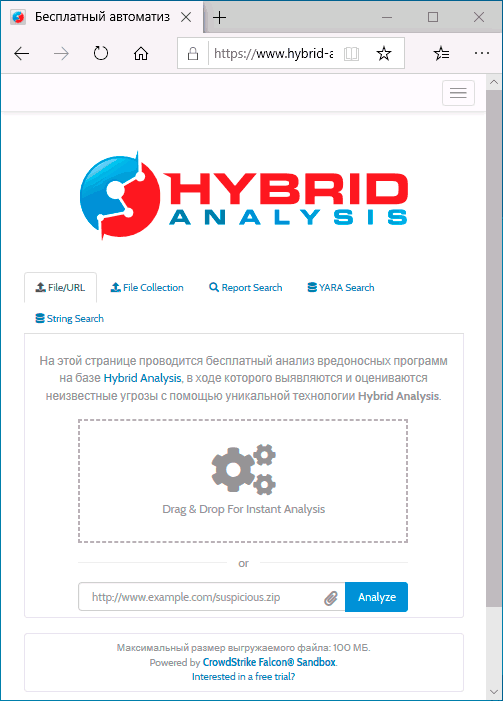
Недостаток двух перечисленных методов проверки — их ограниченность единственным антивирусом, выполняющим проверку. VirusTotal лишен этого недостатка, но если вас интересуют еще более мощные средства онлайн проверки на вирусы, рекомендую познакомиться с Hybrid Analysis.
Metadefender Cloud
Metadefender Cloud, также как и предыдущий рассмотренный сервис позволяет либо выполнить мультисканирование с помощью популярных антивирусов либо запустить файл в песочнице с заданными вами параметрами и проанализировать его поведение, включая создание процессов, обращение к реестру и другие.

Онлайн-сканер Nano Antivirus
На официальном сайте Nano Antivirus https://www.nanoav.ru/ в разделе «Сервисы» присутствует онлайн-сканер для проверки программ и других файлов на вирусы.

О качестве проверки выводов сделать не могу, результата не дождался. И еще один нюанс —ограничение размера загружаемого для проверки файла всего 20 Мб.
Онлайн сканеры для проверки компьютера на вирусы, не конфликтуют с установленными антивирусами
Вторая часть — о специальных сканерах, которые используют актуальную антивирусную базу из Интернета и как правило загружают её на компьютер, после чего проводят сканирование запущенных процессов и файлов на вашем ПК или ноутбуке, не вступая при этом в конфликт с уже имеющимися антивирусами.
ESET Online Scanner
ESET Online Scanner — один из самых известных сканеров для бесплатной проверки компьютера на вирусы и их удаления, работающий без установки (но скачать файлы и базу потребуется):

- Зайдите на официальный сайт ESET Online Scanner https://www.esetnod32.ru/home/products/online-scanner/ и нажмите кнопку «Запустить». Вас попросят ввести E-Mail (он не проверяется) и загрузить файл для запуска.
- Запустите загруженный файл, примите условия соглашения и дождитесь загрузки файлов онлайн-сканер.
- После загрузки и запуска нажмите «Начало работы» и выберите тип сканирования (полное сканирование, быстрое или выборочное сканирование).
- Укажите, следует ли помещать потенциально нежелательные приложения (не являющиеся вирусами) в карантин. Учитывайте, если вы разрешите это сделать, то могут перестать работать нелицензионные и другие сомнительные программы на компьютере. Нажмите кнопку «Запустить сканирование».
- Онлайн сканер в течение некоторого времени (зависит от скорости вашего Интернет-соединения) будет загружать антивирусную базу, а затем выполнит проверку компьютера на наличие вирусов и других угроз.
Comodo Cleaning Essentials
Comodo Cleaning Essentials — это не только средство проверки на вирусы с использованием последних антивирусных онлайн-баз, но и дополнительные инструменты, включающие в себя диспетчер задач и автозагрузки с анализом на вредоносные и потенциально нежелательные элементы, а также средство для очистки системы от ненужных компонентов.

F-Secure Online Scanner

Проверка проходит быстро и можно надеяться, что достаточно эффективно: F-Secure, хоть и не слишком известен у нас, но относится к очень качественным антивирусам.
Облачная проверка на вирусы в Panda Cloud Cleaner
Panda Cloud Cleaner — еще один онлайн сканер для проверки компьютера на вирусы с использованием базы известного разработчика антивирусов:

- На официальном сайте https://www.pandasecurity.com/en-us/homeusers/solutions/cloud-cleaner/ слева нажмите «Scan now» для загрузки сканера. Запустите его — эта утилита требует установки на компьютер.
- После установки запустите Panda Cloud Cleaner и в главном окне нажмите «Accept and Scan» (принять и сканировать).
- Дождитесь завершения проверки компьютера на вирусы.
- По завершении вы увидите результат, состоящий из трех пунктов: известные угрозы, неизвестные файлы и подозрительные политики, возможности очистки системы от необязательных элементов. Критичным является лишь первый пункт, остальные можно не очищать, если вы сомневаетесь.
Онлайн проверка запущенных процессов на вирусы в CrowdInspect
CrowdInspect работает иначе, чем другие перечисленные в этом обзоре средства для онлайн проверки на вирусы. Программа не требует установки на компьютер, а после запуска открывает своеобразный диспетчер задач, в котором отображаются запущенные на компьютере процессы и результаты их проверки с помощью различных средств, включая упоминавшийся выше Hybrid Analysis.

Trend Micro HouseCall — онлайн сканер безопасности компьютера
После загрузки Trend Micro HouseCall и принятия условий лицензии достаточно будет нажать кнопку «Scan Now» для запуска сканирования (учитывайте, что процесс первоначальной инициализации может занять несколько минут — будет производиться загрузка антивирусной базы, а процесс находиться на 0 процентов).

В ходе проверки будут проанализированы программы в автозагрузке, запущенные процессы, другие типичные расположения вирусов и других угроз и файлы на дисках. По завершении вы получите отчет о найденных вредоносных элементах с возможностью удалить их.
Средство удаления вредоносных программ Windows
На сайте Майкрософт присутствует регулярно обновляемое официальное средство для удаления вредоносных программ и вирусов с компьютера, не требующее установки на компьютер. Не знаю, разумно ли использование утилиты при наличии обновляемого защитника Windows, но решил упомянуть о наличии утилиты.

Официальная страница Средства удаления вредоносных программ Microsoft Windows — https://www.microsoft.com/ru-RU/download/details.aspx?id=9905. Кстати, из такого рода сканеров я бы настоятельно рекомендовал использовать AdwCleaner — по моему опыту он обнаруживает значительно больше угроз, чем аналогичные утилиты. Также может быть полезным материал Лучший бесплатный антивирус.
Видео по онлайн проверке на вирусы
Если вам есть что добавить, ваш комментарий к статье может быть очень полезным.
А вдруг и это будет интересно:
- Лучшие бесплатные программы для Windows
- Ноутбук тормозит на зарядке или без неё — причины и варианты решения
- 403 Forbidden — что это за ошибка и как исправить?
- Непредвиденная ошибка компонента службы теневого копирования томов — как исправить?
- Ошибка 0x00000005 в Microsoft Store — как исправить?
- Как добавить папку в панель навигации Проводника Windows
- Windows 11
- Windows 10
- Android
- Загрузочная флешка
- Лечение вирусов
- Восстановление данных
- Установка с флешки
- Настройка роутера
- Всё про Windows
- В контакте
- Одноклассники
-
Сергей 21.10.2016 в 13:55
- Dmitry 22.10.2016 в 07:35
- елена 07.11.2019 в 01:40
- Dmitry 07.11.2019 в 09:28