Где хранятся контакты на Android: основные способы
Где хранятся контакты на Андроиде, знают далеко не все пользователи. Знание об их расположении позволит перенести контакты на другое устройство или поделиться сразу всей записной книжкой.
Где хранятся контакты в Android в памяти телефона
Обнаружить файл, в котором содержатся номера телефонов, можно только в двух случаях: если на смартфоне установлены права суперпользователя или он подключён к компьютеру, при этом запущена отладка. Чтобы найти файл, необходимо открыть папку data внутри папки data. Внутри будет располагаться дополнительный каталог, в котором упоминается слово contacts. Его точное название зависит от версии Андроида. Внутри необходимо открыть папку data base. Файл с контактами так и называется — contacts. Его расширение db.

Следует отметить, что искать файл в дебрях файловой системы необязательно. Если пользователю нужно просто перенести информацию на другое устройство, достаточно воспользоваться встроенной функцией: открыть приложение контакты и вызвать дополнительное меню. В последнем выбрать экспорт и указать, как и куда отправить номер телефона. И также можно выбрать несколько контактов и объединить их в один файл. Для этого нужно выбрать экспорт в vCard и указать место отправки файла. Можно выбрать, например, внутреннее хранилище, а затем переслать информацию из него на конечное устройство.
На симке
Контакты могут храниться в трёх местах: внутренней памяти телефона, SIM-карте и учётной записи Гугл. Если номера телефонов сохраняются на симку, они буквально хранятся на ней. Извлечь их можно только, если SIM вставлена в смартфон. Для этого необходимо транспортировать контакты на другое устройство или синхронизировать их с учётной записью Google.
В Google
Если контакты сохраняются на учётную запись Google, они прикреплены к почте. Просмотреть список можно на компьютере, авторизовавшись в аккаунте. Если пользователь забыл данные от учётной записи, с которой синхронизировались контакты, восстановить последние поможет только техническая поддержка.
Где находятся контакты на Андроиде при поиске через компьютер
Чтобы обнаружить файл с контактами на компьютере, необходимо подключить смартфон через USB. Включите на телефоне отладку по USB, а на компьютере откройте вкладку вид и поставьте галочку около скрытых элементов. Зайдите во внутреннее хранилище телефона и перейдите к папке data. Внутри будет одноимённая папка, зайдите в неё. Среди представленных каталогов выберите единственный, в названии которого есть слово contacts. Внутри будет ещё несколько папок. Откройте databases и найдите файл contacts с расширение db. Иногда он называется contacts2, что зависит от версии Андроида.

Иногда доступа к скрытой информации с компьютера нет. В таком случае для поиска данных потребуется установить файловый менеджер, например, Total Commander или SQ Lite. Для смартфонов также есть одноимённые приложения, предоставляющие аналогичную функцию.
Data bases — файл, который обычно ищут на смартфоне. Он содержит информацию обо всех контактах, вне зависимости от места хранения последних. DB используется как резерв, если пользователь потерял номера телефонов и не может восстановить их другими методами. Это особо актуально при повреждениях смартфона, вызывающих полную неработоспособность, если извлечь информацию другими способами нельзя. Но это возможно только если пользователь нашёл и сохранил на компьютере или почте указанный файл до поломки.

Если у Вас остались вопросы — сообщите нам Задать вопрос
В Gmail
Чтобы просмотреть список контактов через Google Mail, необходимо авторизоваться в учётной записи Гугл на сайте почты. Зайдите в почтовый ящик и вызовите дополнительное меню, нажав на плитку в верхнем правом углу. В появившемся списке кликните по контактам.
Синхронизация контактов Android с Google — где их найти
Многие пользователи включают синхронизацию телефонных номеров с учётной записью Гугл. В подобном случае информация сохраняется на привязанный аккаунт. Проверить, какая почта прикреплена, можно в настройках учётных записей. Чтобы просмотреть контакты, зайдите на сайт почты с компьютера и авторизуйтесь в том же аккаунте. Дальнейшие действия представлены немного выше.
Чтобы включить синхронизацию, необходимо:
- Открыть параметры системы на смартфоне.
- Перейти к учётным записям.
- Добавить новый аккаунт, среди предложенных вариантов выбрать Google или Gmail. Если аккаунт уже добавлен, перейти к следующему шагу.
- Открыть настройки учётной записи и в списке найти слово контакты. Поставить галочку напротив этого пункта.
- У вас может быть несколько аккаунтов. Выберите тот, что будет синхронизироваться с вашим гаджетом.

Теперь устройство будет автоматически синхронизировать информацию с почтовым ящиком. Система записывает не только номера телефонов, но также сохраняет фотографии.
Закончив настройку, посмотрите, какие ещё данные можно синхронизировать с почтой. При необходимости, включите соответствующие функции. Вся информация сохраняется на Google Drive — облачный сервис, привязанный к учётной записи. Для отключения синхронизации достаточно снять соответствующую галочку в настройках аккаунтов.
Где лежат контакты в Андроиде Samsung
Установите и включите файловый менеджер на устройстве Android. Ознакомьтесь с предупреждением системы. Запустите программу:
- В главном меню вызовите дополнительное, проведя пальцем горизонтально по экрану. Или нажмите на кнопку с тремя полосками$
- Найдите и включите Root проводника$
- Система вынесет предупреждение, которое нужно проигнорировать. Разрешите программе использовать запрошенные функции.
Иногда, разрешив программе пользоваться правами суперпользователя, она потребует перезагрузки телефона. И также возможно, что новых функций не появится. В этом случае принудительно остановите приложение в настройках телефона и повторно запустите. Чтобы найти контакты на Samsung, необходимо:
- Запустить менеджер файлов и в нижней части главного меню найти локальное хранилище.
- Откройте память и перейдите к устройству.
- Зайдите в data, data, android provider contacts. Внутри последней папки будет лежать data bases — каталог, в котором хранятся сведения о контактах. Общая информация собрана в contacts.db.
Файл с контактами можно просмотреть текстовыми редакторами с root или использовать с другой целью. В качестве программ для просмотра выступают SQ Lite и текстовый редактор Root Explorer. Оба приложения распространяются в Play Market, но второе платно.
Где лучше сохранять контакты на Андроиде: на симке или в телефоне
Иногда пользователь задаётся вопросом, где хранить номера телефонов. Обычно выделяется три места: SIM-карта, внутренняя память телефона и аккаунт Google. Последний наиболее безопасен, поскольку система тщательно оберегает информацию от потери и кражи. Но если доступа к почте нет, хранить контакты придётся на симке или в памяти смартфона.

Оба варианта обладают недостатками:
- SIM-карта предоставляет пользователю информацию только при нахождении в устройстве;
- внутренний накопитель может пострадать при программных сбоях или при сильной физической деформации устройства.
Выбирать, где хранить контакты, следует с осторожностью. При осторожном обращении с телефоном рекомендуется отдавать предпочтение памяти последнего.
Где хранятся фото контактов в Android
Фото контактов сохраняются непосредственно в систему. Их нельзя найти в отдельном файле, как номера телефонов. Это связано с настройками операционной системы. Фото представляет собой BLOB, который размещён в базе данных. Поэтому найти его нельзя.
Единственный способ получить фотографии контактов — написать специальную утилиту, которая будет сохранять их при создании. К тому же в этом нет особого смысла, поскольку картинка представляет собой миниатюру.
Как проверить, где хранятся контакты на Андроид
Контакты – одна из самых важных частей нашей телефонной книги. Они содержат информацию о людях, с которыми мы регулярно общаемся, и помогают нам оставаться на связи с ними. Но где на андроиде хранятся контакты, и как найти эту информацию?
По умолчанию, контакты на андроиде хранятся во внутренней памяти устройства или на SIM-карте. Внутренняя память является предпочтительным способом хранения контактов, так как она обеспечивает быстрый доступ к информации и позволяет более гибко управлять контактами. Однако, некоторые пользователи предпочитают хранить контакты на SIM-карте, чтобы легко переносить их на другие устройства или использовать при замене SIM-карты.
Если вы хотите узнать, где находятся ваши контакты на андроиде, есть несколько способов проверки. Один из самых простых способов – открыть приложение «Контакты» на вашем устройстве. Там вы увидите список всех ваших контактов, которые хранятся во внутренней памяти устройства. Если же вы храните контакты на SIM-карте, перейдите в настройки вашего телефона и найдите раздел «Управление SIM-картой». В нем вы сможете просмотреть, редактировать и управлять контактами на SIM-карте.
Совет: Регулярно резервируйте свои контакты, чтобы избежать потери важной информации. Вы можете сделать это, экспортировав контакты на SD-карту или в облачное хранилище. Кроме того, вы можете использовать специальные приложения, которые позволяют создавать резервные копии всех ваших контактов и восстанавливать их при необходимости.
Где хранятся контакты на андроиде?
На устройстве Android контакты могут сохраняться на разных местах в зависимости от версии операционной системы и настроек пользователя. Вот несколько основных мест, где обычно хранятся контакты:
- В локальной памяти устройства: контакты могут сохраняться непосредственно на встроенной памяти телефона или на SD-карте, если она присутствует.
- В аккаунте Google: если на устройстве настроен аккаунт Google, контакты могут сохраняться в приложении «Контакты» или в облаке Google Contacts.
- В учетной записи SIM-карты: в зависимости от настроек, контакты могут сохраняться на SIM-карте и быть доступными только при использовании этой SIM-карты.
- В других приложениях и сервисах: некоторые приложения, такие как WhatsApp или Viber, могут сохранять контакты в своей собственной базе данных.
Для проверки, где хранятся ваши контакты на Android, вы можете выполнить следующие действия:
- Откройте приложение «Контакты» на устройстве.
- Проверьте настройки аккаунта Google и убедитесь, что синхронизация контактов включена.
- Перейдите в настройки устройства и найдите раздел «Учетные записи». Проверьте, какие аккаунты связаны с вашим устройством и где хранятся контакты.
- Если у вас установлены приложения для обмена сообщениями, проверьте их настройки и опции синхронизации контактов.
Имейте в виду, что процедура проверки может немного отличаться в зависимости от модели и версии Android на вашем устройстве.
Встроенный телефонный справочник
Для сохранения контактов на андроиде используется встроенный телефонный справочник. Он позволяет пользователям хранить данные о своих контактах, такие как имена, номера телефонов, адреса электронной почты и т. д. Контакты в данном справочнике можно удобно просматривать, редактировать и удалять по желанию.
Когда пользователь сохраняет новый контакт, он автоматически добавляется в телефонный справочник. Контакт также может быть добавлен из других приложений, таких как почтовые клиенты или социальные сети, если у пользователя есть соответствующие разрешения.
Встроенный телефонный справочник обычно предоставляет возможность создания групп контактов для более удобной организации. Контакты могут быть разделены на разные группы в соответствии с их типом или связью с пользователем.
При необходимости, пользователь может экспортировать контакты из встроенного телефонного справочника в другие форматы, такие как VCF или CSV, чтобы передать их на другие устройства или восстановить в случае потери данных.
| Преимущества | Ограничения |
|---|---|
| Удобный доступ к контактам | Ограниченное хранение данных |
| Возможность создания групп контактов | Не всегда синхронизируется с другими устройствами |
| Легкое редактирование и удаление контактов | Нет возможности добавления дополнительной информации |
Google Account и облачное хранение
На устройствах Android контакты часто сохраняются в Google Account, который связан с Gmail и другими сервисами Google. Это позволяет вам хранить свою контактную информацию в облаке, чтобы иметь к ней доступ с любого устройства, подключенного к вашему Google Account.
Когда вы добавляете новые контакты на своем устройстве Android, они автоматически синхронизируются с вашим Google Account и сохраняются в облаке. Это значит, что если вы потеряете свое устройство или купите новое, вы сможете легко восстановить свои контакты, просто установив свой Google Account на новом устройстве.
Также, если вы измените или удалите контакт на устройстве Android, эти изменения автоматически отобразятся на всех устройствах, связанных с вашим Google Account. Это удобно, когда у вас есть несколько устройств или когда вы используете свою учетную запись Google на работе и дома.
Для проверки, сохранены ли ваши контакты в Google Account и облаке, вам нужно зайти в свой аккаунт Google через веб-браузер и перейти в раздел «Контакты». Там вы увидите все ваши сохраненные контакты, а также сможете добавлять новые, изменять или удалять существующие.
| Преимущества Google Account и облачного хранения контактов |
|---|
| Автоматическая синхронизация контактов между устройствами |
| Восстановление контактов при смене устройства |
| Удобство использования на разных устройствах и в разных ситуациях |
Использование Google Account и облачного хранения контактов является надежным и удобным способом сохранения и управления вашей контактной информацией на устройствах Android.
Синхронизация с социальными сетями
Андроид предоставляет возможность синхронизировать контакты с аккаунтами в различных социальных сетях. Это позволяет автоматически обновлять информацию о контактах на вашем устройстве, если они вносят изменения на своих профилях в социальных сетях.
Для активации синхронизации с социальными сетями на андроиде, вам необходимо:
- Зайти в «Настройки» на своем устройстве.
- Найти и выбрать раздел «Аккаунты» или «Синхронизация».
- В списке аккаунтов найдите социальную сеть, с которой вы хотите синхронизировать контакты, и нажмите на неё.
- Введите свои учетные данные (логин и пароль) от аккаунта в выбранной социальной сети.
- Разрешите доступ системе к вашим контактам и подтвердите синхронизацию.
После успешной синхронизации с социальной сетью, ваши контакты будут автоматически обновляться каждый раз, когда ваши друзья из социальной сети вносят изменения в свои профили. Это значительно упрощает обновление и управление контактами на андроиде.
Как узнать, где хранятся контакты на Android
Многие обладатели мобильных устройств, работающих под управлением операционной системы Android, задаются вопросом о том, где хранятся контакты. Это может потребоваться для просмотра всех сохраненных данных или, например, для создания их резервной копии. У каждого пользователя могут быть свои причины, мы же в данной статье расскажем о том, где хранятся сведения из адресной книги.
Место хранения контактов на Андроид
Данные телефонной книги смартфона могут храниться в двух местах и бывают двух совершенно разных видов. Первый – это записи в аккаунтах приложений, в которых есть адресная книга или ее аналог. Второй – электронный документ, сохраненный во внутренней памяти телефона и содержащий в себе абсолютно все имеющиеся на устройстве и в подключенных к нему учетных записях контакты. Пользователи чаще интересуются именно им, но мы расскажем о каждом из доступных вариантов.
Вариант 1: Аккаунты приложений
На смартфоне с относительно свежей версией операционной системы Android контакты могут храниться во внутренней памяти или в одной из учетных записей. Последней в большинстве случаев является аккаунт Google, используемый на устройстве для получения доступа к сервисам поискового гиганта. Возможны и другие, дополнительные варианты – учетные записи «от производителя». Так, Samsung, ASUS, Xiaomi, Meizu и многие другие позволяют сохранять важную пользовательскую информацию, в числе которой и адресная книга, в собственных хранилищах, выступающих некими аналогами профиля Гугл. Создается такой аккаунт при первой настройке девайса, и он тоже может использоваться в качестве места для сохранения контактов по умолчанию.
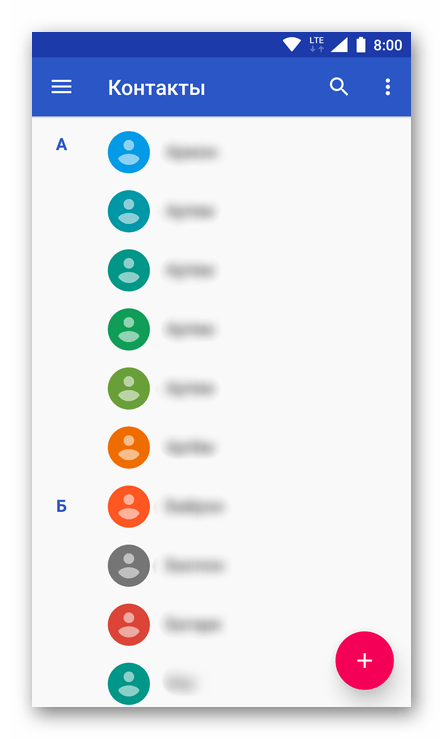
Примечание: На старых смартфонах можно было сохранять телефонные номера не только в память устройства или основной аккаунт, но и на SIM-карту. Сейчас же контакты с СИМки можно только просмотреть, извлечь, сохранить в другое место.
В описанном выше случае для доступа к содержащимся в адресной книге данным используется стандартное приложение «Контакты». Но помимо него на мобильном устройстве могут быть установлены и другие приложения, в которых имеется собственная адресная книга, в том или ином ее виде. К числу таковых относятся мессенджеры (Viber, Telegram, WhatsApp и т.д.) электронная почта и клиенты социальных сетей (например, Facebook и его Messenger) – в каждом из них есть вкладка или пункт меню «Контакты». При этом отображаемые в них сведения могут как подтягиваться из основной адресной книги, представленной в стандартном приложении, так и быть сохраненными туда вручную.

Резюмируя вышесказанное, можно сделать логичный, хоть и весьма банальный вывод – контакты хранятся в выбранной учетной записи или на самом устройстве. Все зависит от того, какое место вы сами выбрали в качестве основного, или что было указано в настройках девайса изначально. Касательно адресных книг сторонних приложений можно сказать, что они, скорее, выступают некими агрегаторами уже имеющихся контактов, хотя и предоставляют возможность добавления новых записей.
Поиск и синхронизация контактов
Закончив с теорией, перейдем к небольшой практике. Расскажем, где и как просмотреть список подключенных к смартфону или планшету с ОС Андроид учетных записей и включить их синхронизацию, если она была отключена.
- Из меню приложений или главного экрана своего мобильного устройства запустите приложение «Контакты».

- В нем, используя боковое меню (вызывается свайпом слева направо или нажатием трех горизонтальных полос в верхнем левом углу), перейдите к разделу «Настройки».

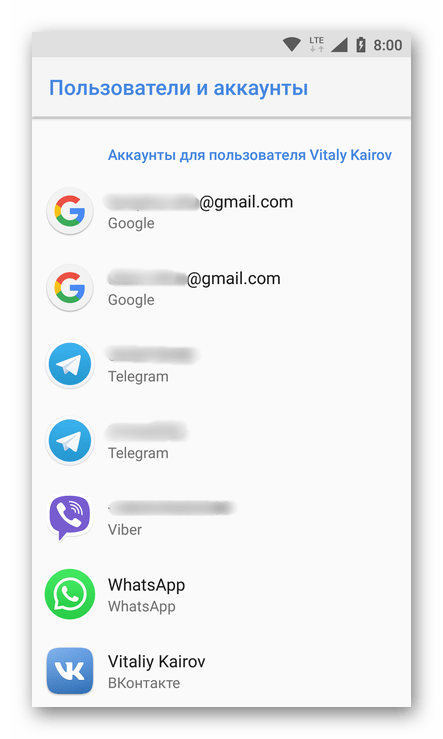
- Тапните по пункту «Аккаунты», чтобы перейти к списку всех привязанных к устройству учетных записей.
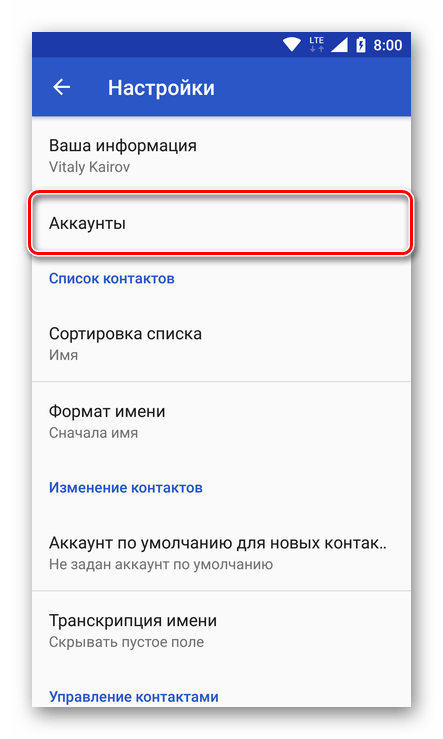
Примечание: Аналогичный раздел можно найти в «Настройках» устройства, достаточно открыть там пункт «Пользователи и аккаунты». Отображаемые в этом разделе сведения будут более подробными, что в конкретно нашем случае значения не имеет.

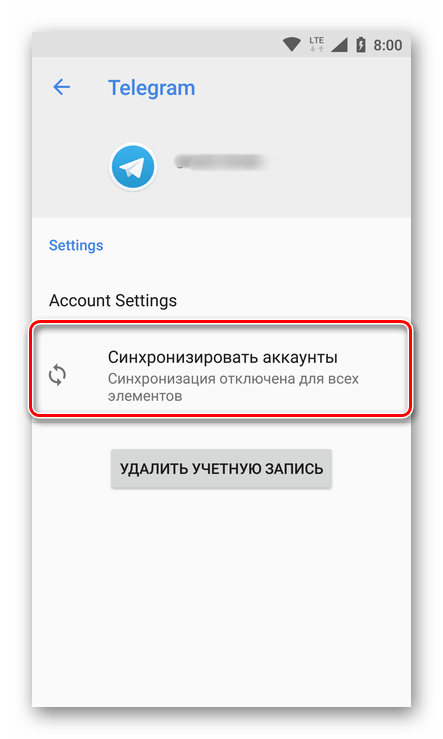 а затем просто переведите тумблер в активное положение.
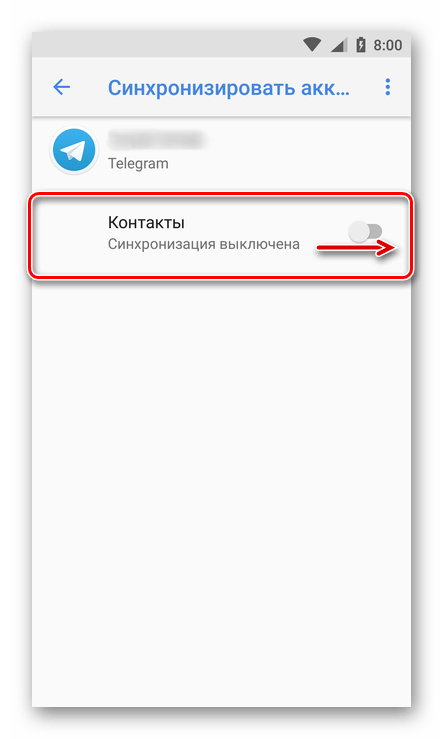
С этого момента внесенная или измененная информация по каждому из элементов адресной книги будет в режиме реального времени отправляться на сервера или в облачное хранилище выбранного приложения и сохраняться там.

Изменение места хранения контактов
В том же случае, если вы хотите изменить место сохранения контактов по умолчанию, необходимо выполнить следующее:
- Повторите действия, описанные в 1-2 шагах предыдущей инструкции.
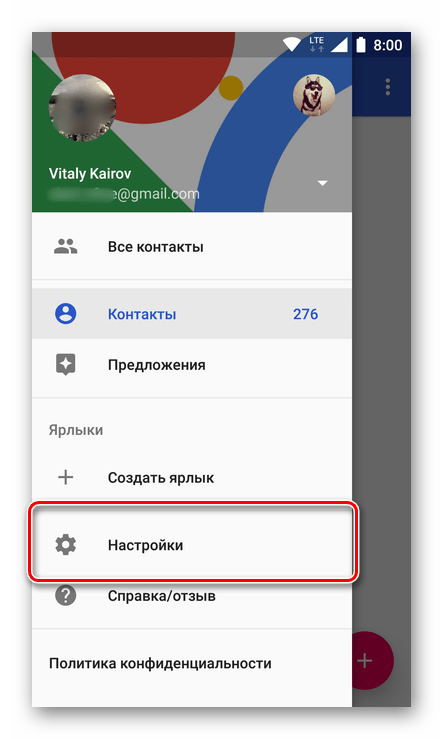
- В разделе «Изменение контактов» тапните по пункту «Аккаунт по умолчанию для новых контактов».

- В появившемся окошке выберите один из предложенных вариантов – доступные учетные записи или память мобильного устройства.


Внесенные изменения будут применены автоматически. С этого момента все новые контакты будут сохраняться в указанном вами месте.
Вариант 2: Файл с данными
Помимо сведений в адресных книгах стандартного и сторонних приложений, которые разработчики хранят на собственных серверах или в облаках, существует и общий для всех данных файл, доступный для просмотра, копирования и изменения. Называется он contacts.db или contacts2.db, что зависит от версии операционной системы или оболочки от производителя, или установленной прошивки. Правда, найти его и открыть не так просто – чтобы добраться к его фактическому месту расположения необходимы root-права, а для просмотра содержимого (на мобильном устройстве или компьютере) – SQLite-менеджер.
База данных contacts как раз и является тем файлом, который чаще всего ищут пользователи. Его можно использовать в качестве резервной копии адресной книги или в ситуации, когда требуется восстановить все сохраненные контакты. Последнее особенно актуально в случаях, когда разбит экран смартфона или планшета, или когда устройство полностью неработоспособно, а доступ к учетной записи, содержащей адресную книгу, отсутствует. Так, имея на руках этот файл, его можно открыть для просмотра или переместить на другой девайс, получив таким образом доступ ко всем сохраненным контактам.
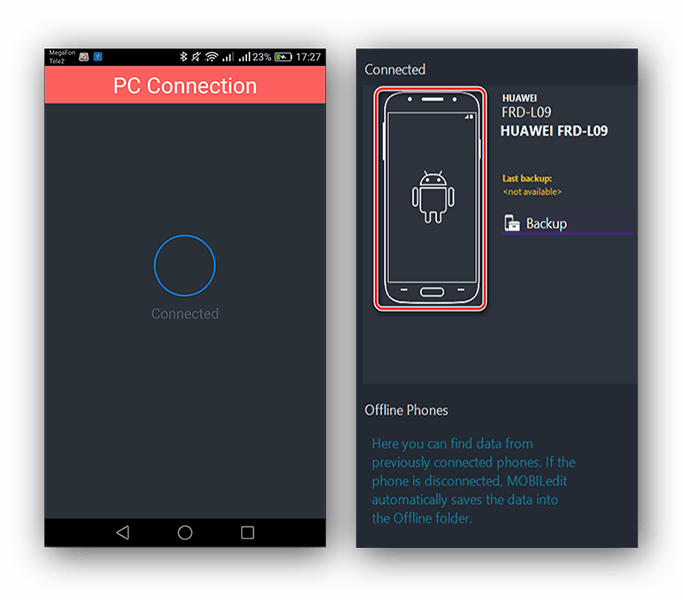
Итак, если на вашем мобильном устройстве имеются root-права и установлен поддерживающий их файловый менеджер, для получения файла contacts.db или contacts2.db выполните следующее:
Примечание: В нашем примере используется ES Explorer, поэтому в случае использования другого приложения-проводника, некоторые действия могут немного, но не критически отличаться. Также, если ваш файловый менеджер уже имеет доступ к рут-правам, первые четыре шага следующей инструкции можно пропустить.
- Запустите файловый менеджер и, если это первое использование, ознакомьтесь с представленной информацией и нажмите «Вперед».

- Откройте главное меню приложения – делается это свайпом слева направо или нажатием на вертикальные полосы в левом верхнем углу.
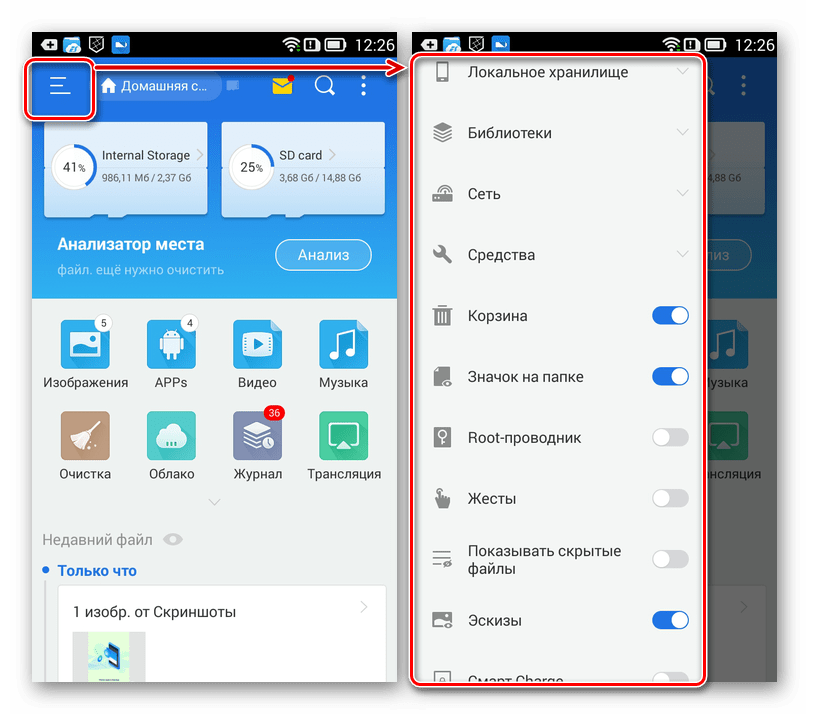
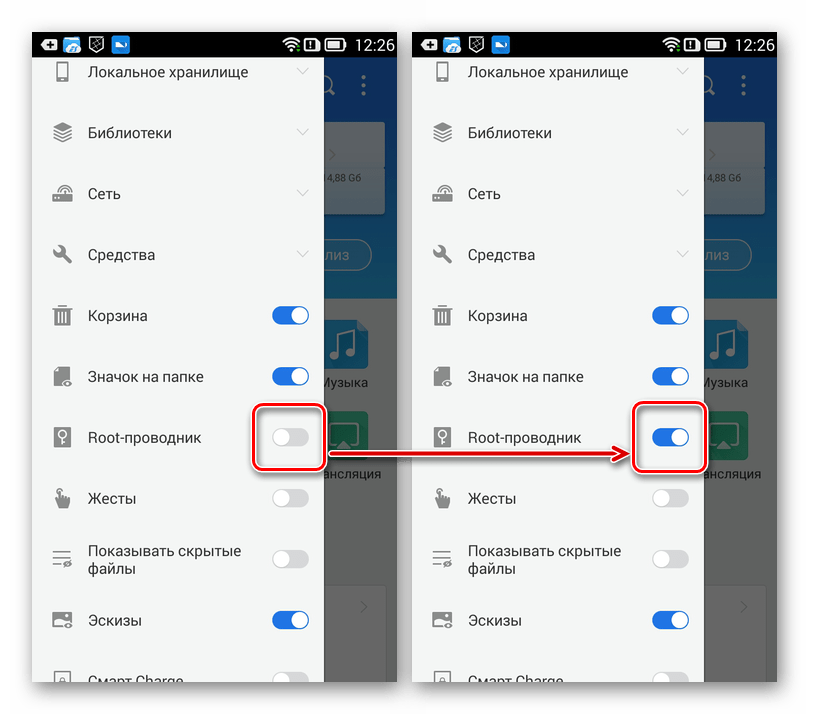
- Активируйте функцию Root-проводник, для чего нужно перевести в активное положение тумблер напротив одноименного пункта.
- Затем нажмите «Разрешить» во всплывающем окне и убедитесь в том, что приложению предоставлены необходимые права.
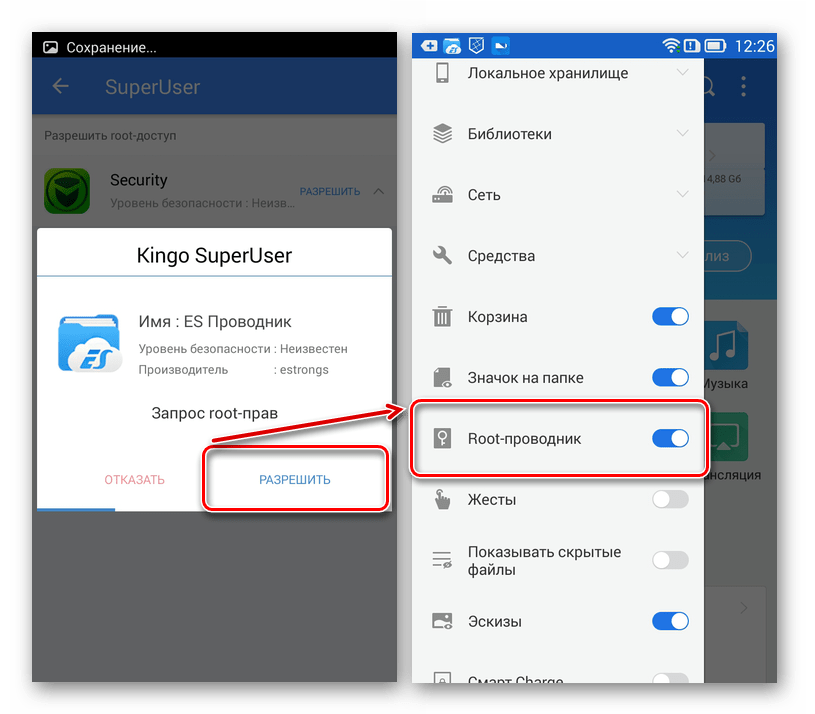
Примечание: Иногда после предоставления рут-прав файловому менеджеру необходимо завершить его работу в принудительном порядке (через меню многозадачности), а затем повторно запустить. В противном случае приложение может не отображать содержимое интересующей нас папки.
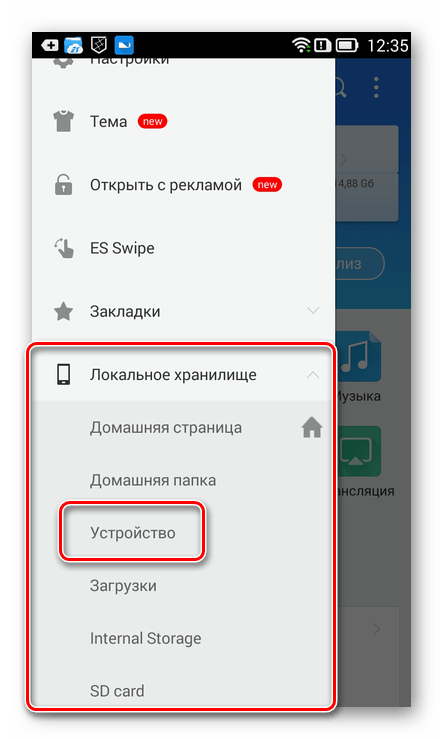
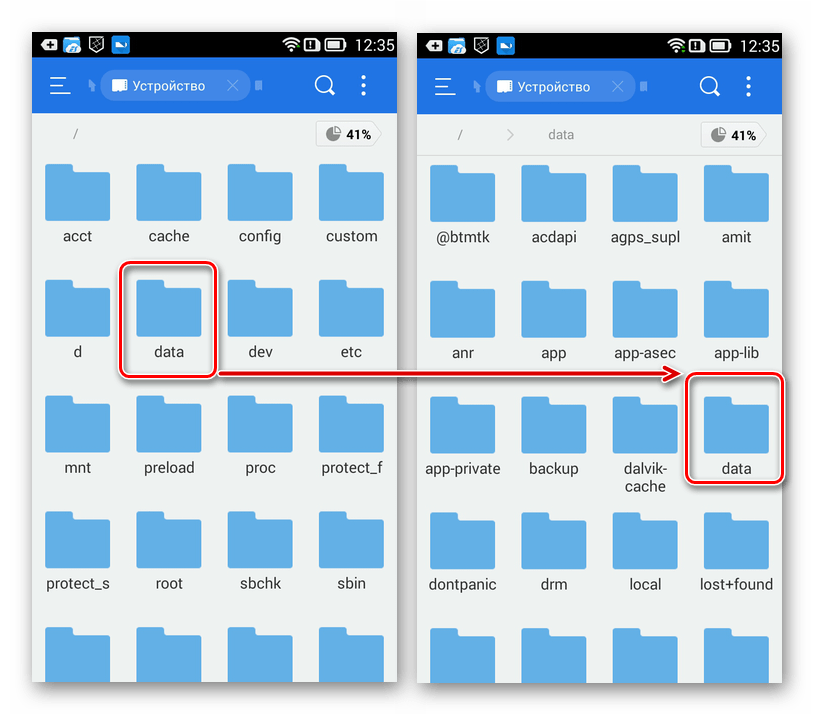
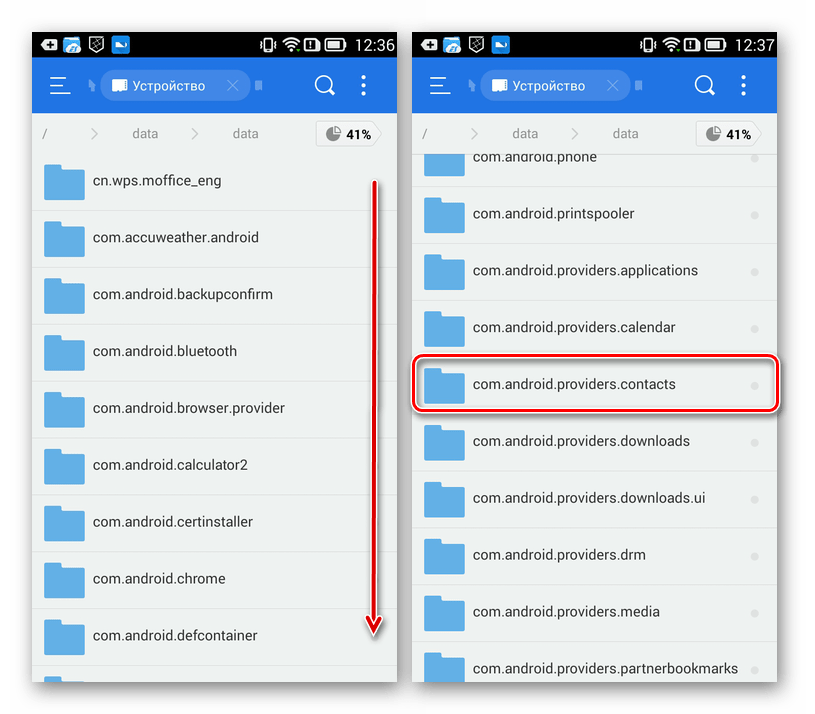
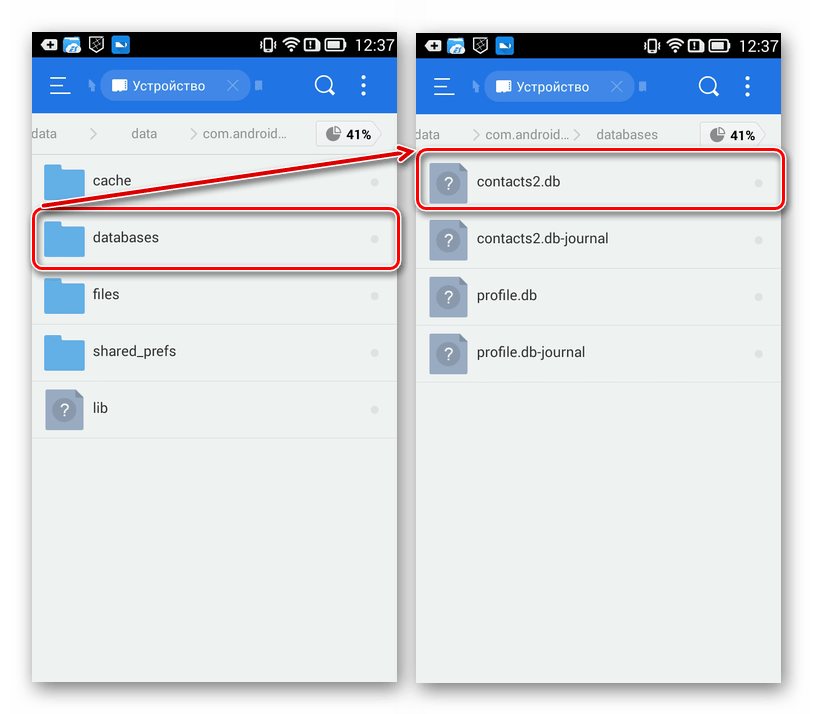
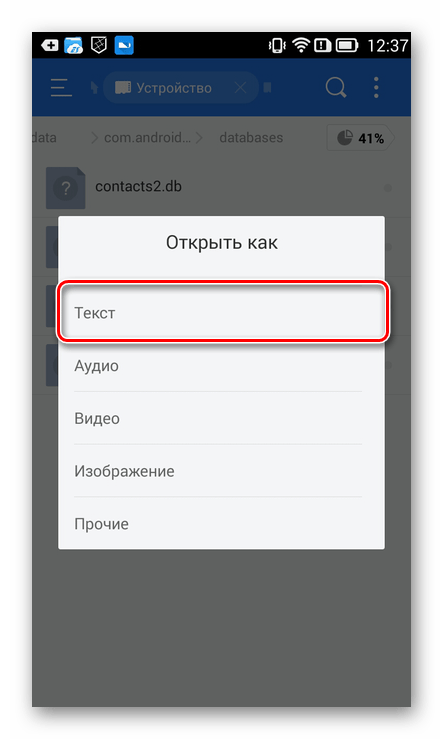 но для этого потребуется специальный SQLite-менеджер. Например, у разработчиков Root Explorer есть такое приложение, и они предлагают его установить из Play Маркета. Правда, данное средство просмотра содержимого баз данных распространяется на платной основе.
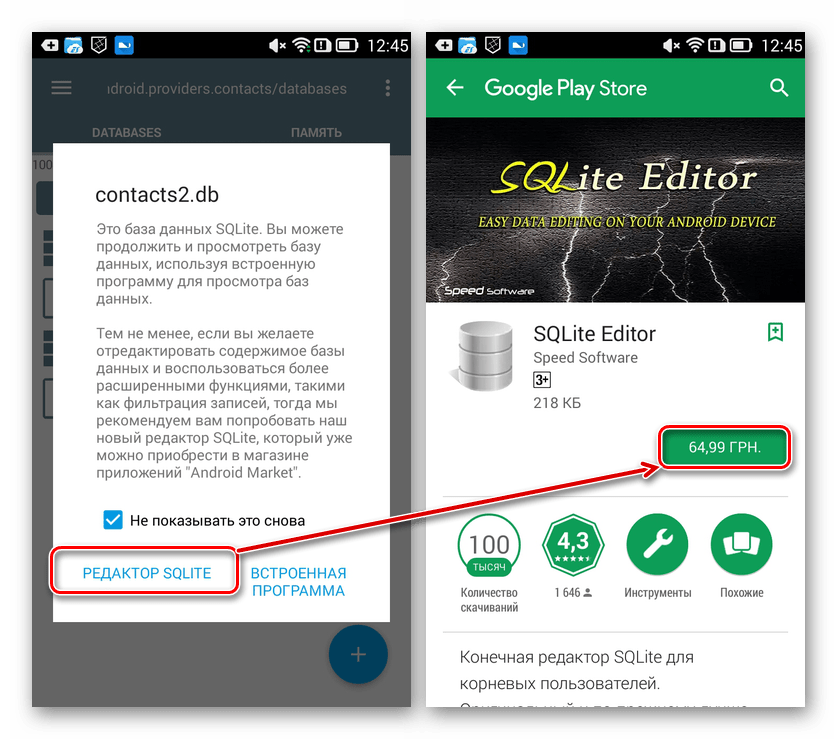
Теперь, когда вы знаете фактическое месторасположение контактов на Android-устройстве, точнее, где хранится содержащий их файл, можете его скопировать и сохранить в безопасное место. Как уже было сказано выше, открыть и отредактировать файл можно с помощью специального приложения. Если же вам необходимо перенести контакты с одного смартфона на другой, просто поместите этот файл по следующему пути:
После этого все ваши контакты будут доступны к просмотру и использованию на новом девайсе.
Заключение
В этой статье мы рассказали о том, где хранятся контакты в Андроид. Первый из описанных вариантов позволяет посмотреть записи в адресной книге, узнать куда все они сохраняются по умолчанию и, если потребуется, изменить это место. Второй же предоставляет возможность прямого доступа к файлу базы данных, который может быть сохранен в качестве резервной копии или попросту перемещен на другое устройство, где будет выполнять свою первостепенную функцию. Надеемся, этот материал был полезен для вас.
Как посмотреть, где сохранены контакты в телефоне или на СИМ карте
Функционал сегодняшних смартфонов, работающих на базе ОС Андроид, даёт возможность сохранять контакты телефонной книги на нескольких носителях (на iPhone выбор несколько сокращён). Это даёт широкие возможности для работы, но может вызывать непреднамеренную потерю таких данных в ситуации, когда мы попросту забываем, где именно мы сохранили номера. Каким же образом посмотреть, где именно сохранены все контакты – в памяти мобильного телефона или на СИМ карте? Расскажем в нашем материале.
Варианты сохранения контактов телефонной книги
Как известно, модерные Андроид-смартфоны имеют несколько способов сохранения контактов из телефонной книги
Обычно они сводятся к сохранению на:
- Память смартфона;
- Сим-карту;
- Пользовательский аккаунт Google;
- Аккаунт на сервере производителя телефона (например, Samsung Account на телефонах Самсунг).
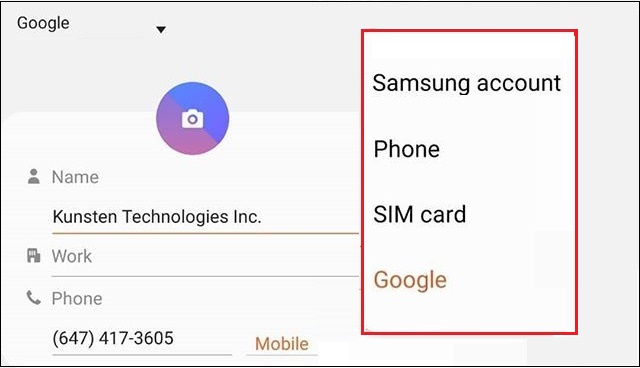
Если ваш телефон работает стабильно и без сбоев, тогда все варианты одинаково хороши, и не имеют особых преимуществ друг перед другом. Однако если вы регулярно меняете гаджет, когда-либо теряли его, или часто находитесь вне зоны действия беспроводной сети (например, в самолёте), то вам следует щепетильнее относиться к сохранению контактов из вашей телефонной книги.
Вариант с хранением на телефоне отличный, но только до тех пор, пока вы не хотите заменить ваше устройство. В этот момент вам понадобится перенести свои контакты на новый носитель, и контакты на старом телефоне уже станут не нужны. Кроме того, если вы потеряете свой смартфон, вы потеряете и все находящиеся на нём данные. Далее мы научимся смотреть, где именно сохраняются контакты в телефоне или на СИМ карте.
Второй вариант – сохранение контактов на сим-карте . Её удобство заключается в том, что вы можете легко вынуть её из существующего гаджета, и вставить в другой. И все ваши номера будут удобно перенесены на новый девайс. Также плюсом является то, что ваша SIM-карта не требует наличия беспроводного подключения для обновления изменений.
Третий вариант – это сохранение контактов в вашей учётной записи Гугл . В этом случае ваши новые данные автоматически копируются с вашего смартфона в вашу учётную запись Гугл, и хранятся на серверах Гугл. Это позволяет легко переносить абонентов на новый телефон. Вам просто достаточно будет авторизоваться в учётной записи Google на новом устройстве.
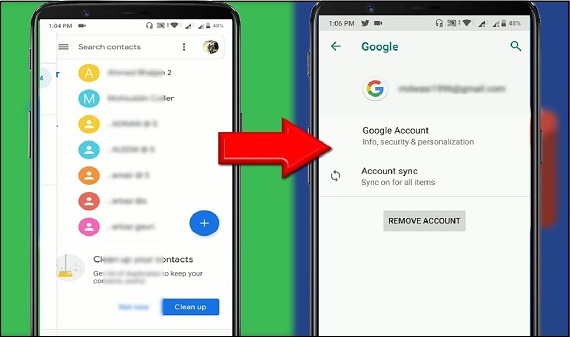
Четвёртый вариант – это запись вашего списка в вашем аккаунте Самсунг (и других производителей телефонов). Способ работает схожим образом с аккаунтом в Гугл.
Если же у вас имеется гаджет, на котором вы ранее сохраняли номера, вы можете задаться вопросом о том, куда именно вы их добавили. Давайте рассмотрим способы, позволяющие выяснить, каким образом этом можно посмотреть.
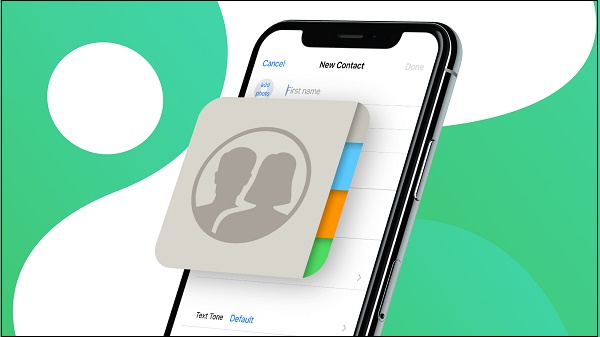
Способ посмотреть место хранения номеров на телефоне с Андроид версии 9 и 10
Если вы пользуетесь телефонами современной модели на базе ОС Андроид, тогда вам будет необходимо выполнить шаги, описанные ниже. Названия кнопок и конкретика определённых шагов может отличаться на разных моделях телефонов, но суть одна и та же.
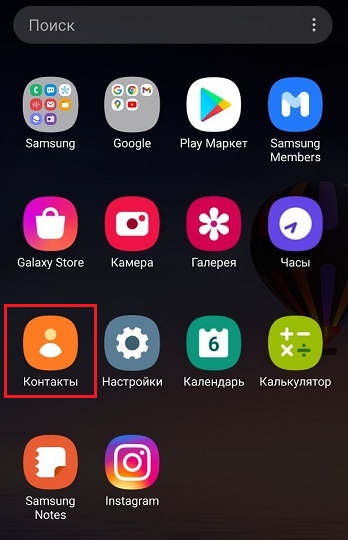
-
Найдите на рабочем столе своего гаджета иконку приложения « Контакты » и тапните на ней;
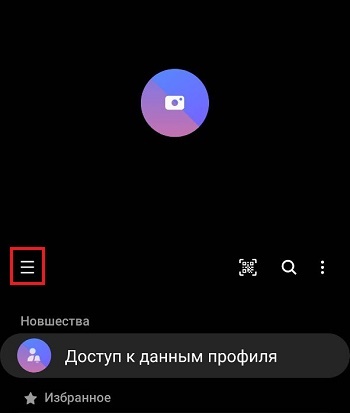
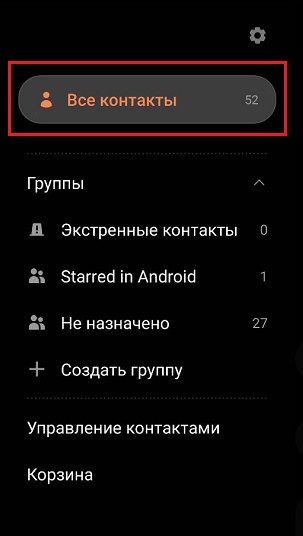
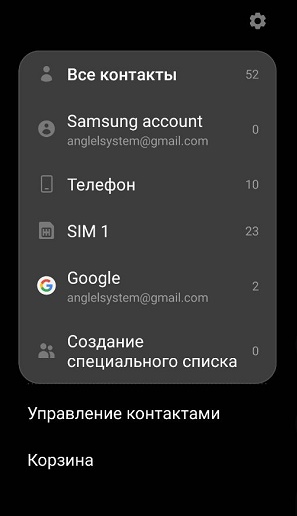
Отобразятся носители, на которых хранятся контакты. Напротив каждого такого носителя будет стоять цифра, демонстрирующая, сколько номеров хранится на данном носителе;
Отображение контактов на смартфоне и СИМ карте на некоторых моделях Android 9
На некоторых моделях телефонов с Андроид 9 посмотреть, где же именно хранятся ваши контакты (в памяти устройства или на СИМ карте), можно так::
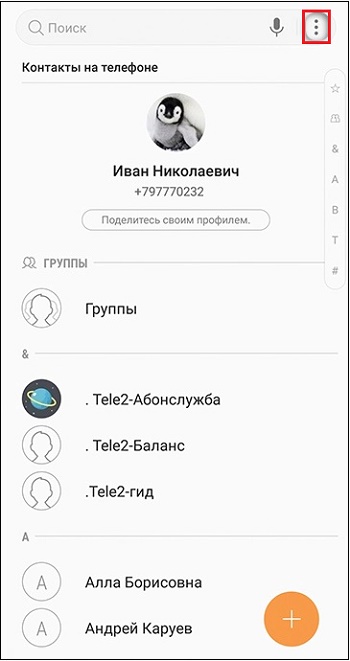
- Тапните на иконку приложения « Контакты »;
- Сверху справа нажмите на кнопку в виде трёх вертикальных точек (« Опции »);
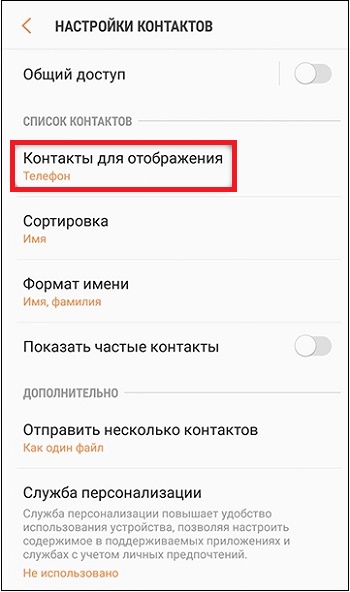
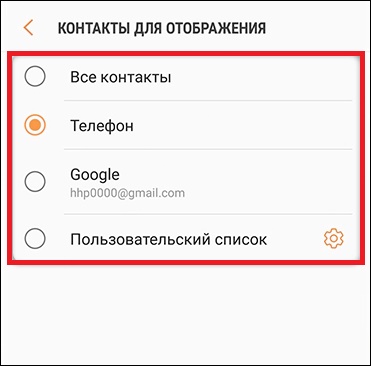
Выберите место хранения контактов (память телефона или аккаунта);
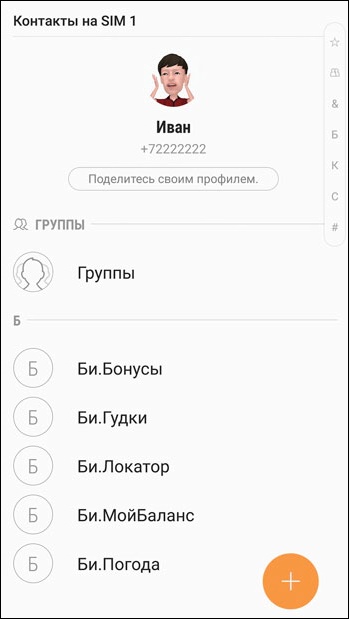
Каким образом увидеть, где сохранены номера на ОС Андроид 8
На телефонах под управлением Андроид 8 посмотреть, где же точно сохраняются контакты (в памяти SIM карты или смартфоне) можно следующим образом:
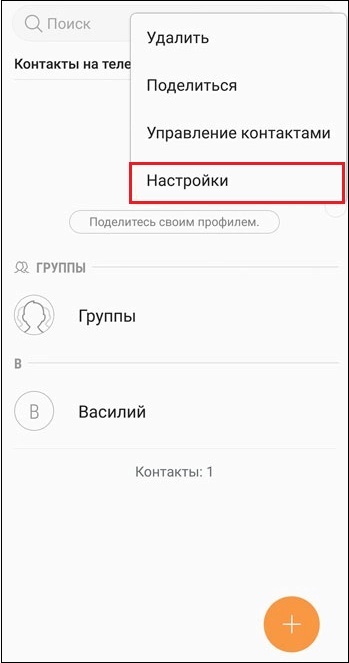
- Тапните на иконку приложения « Контакты »;
- Далее нажмите на кнопку с тремя вертикальными точками, которая находится справа сверху;
- Выберите пункт меню « Настройки »;
Инструкция для телефона на Андроид 4,5,6,7
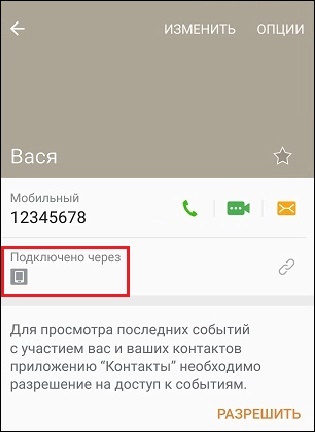
На более ранних версиях операционных систем Андроид данная процедура выполняется следующим образом:
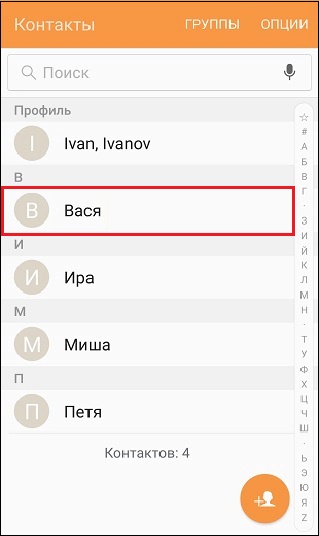
- Тапните на приложение « Контакты »;
- Выберите нужный номер;
Можно ли посмотреть расположение контактов на iPhone
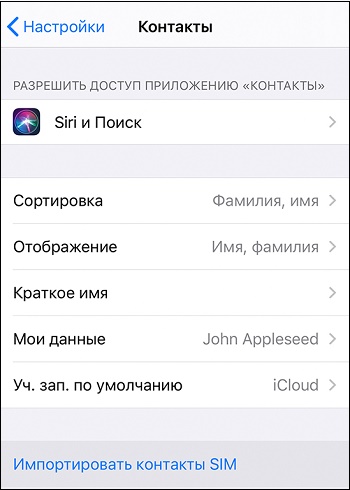
На яблочных же телефона номера абонентов обычно хранятся в памяти самого телефона или в iCloud . На сим-карте айфоны свои данные не хранят.
Вставив сим-карту с контактами в айфон, вы можете перенести имеющиеся данные с сим-карты на гаджет. Для этого вставьте сим-карту в ваш смартфон, и нажмите на « Настройки », далее на « Контакты », и затем « Импортировать в SIM ».
Видео-инструкция
В нашем материале мы разобрали способы посмотреть, где же именно сохранены ваши контакты — в памяти вашего мобильного телефона или на СИМ карте. В зависимости от модели вашего смартфона выполните перечисленные нами шаги. При необходимости перенесите данные на нужный носитель с помощью с помощью кнопки « Переместить контакты » или кнопки-аналога.