Как найти друга в Дискорде: короткая инструкция

Discord — это крайне популярный среди геймеров мессенджер, который доступен на ПК и смартфонах. Чтобы общаться в нем с друзьями, нужно добавить их в контакты — рассказываем, как это правильно сделать.


Если вы впервые запустили Discord, первым делом вам придется добавлять своих старых и новых друзей, которые уже пользуются приложением. И сделать это можно несколькими способами, о которых мы расскажем ниже.
Как найти человека в Дискорде?
Прежде всего, скачайте приложение на ваше устройство, мессенджер доступен для Windows, Mac, iOS и Android.
Когда вы или ваш друг или любой другой пользователь регистрируется в мессенджере, ему присваивается тег (уникальный номер ID, например oleg#3131), с помощью которого можно найти пользователя в дискорде. Узнать свой тег можно в меню профиля.
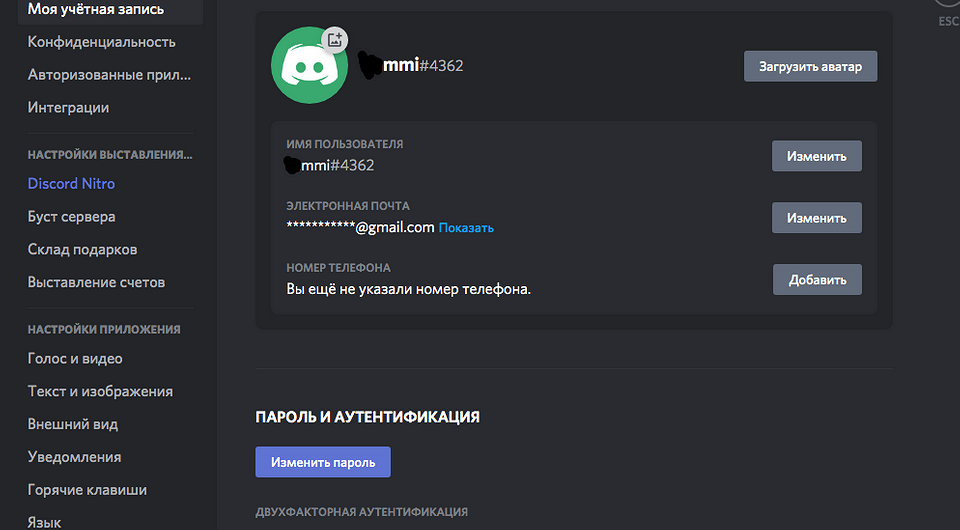
Для этого необходимо открыть вкладку «Добавить в друзья» и вбить в строку поиска ID вашего друга. Важно соблюдать регистр и порядок ввода ID: сначала ник, затем решетку и в конце номер. Если у вас нет ID, но есть его почта, в строку поиска можете смело вбивать адрес его электронной почты.
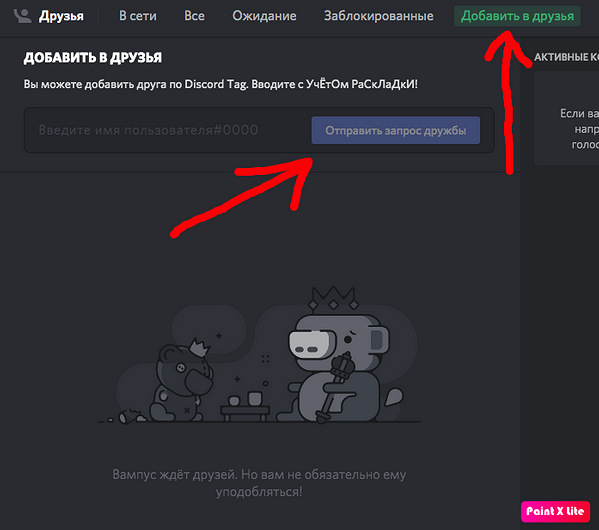
После того как предложение дружбы будет отправлено, вы увидите окно с системным сообщением об этом. После этого вам остается только дождаться, когда ваш запрос на дружбу будет принят. Если вы сделали все по инструкции, ответ не заставит себя долго ждать.
Как еще можно найти человека в Дискорд?
Дискорд умеет дружить с другими сервисами для общения и не только. Через функцию интеграции можно привязать к мессенджеру свой аккаунт Steam, Battle.net, Facebook, Twitch и другие.
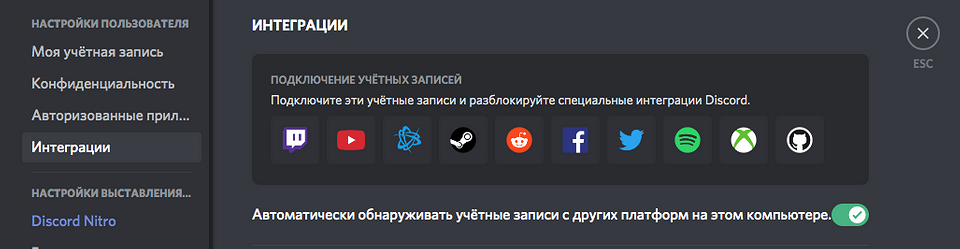
В итоге такой интеграции вы сможете отправлять приглашения в Дискорде своим друзьям из других сервисов. Если тот, кого вы пригласили через интегрированный сервис не зарегистрирован в Дискорде, по ссылке он попадёт на стартовую страницу приложения и сможет его скачать.
Еще одно интересное приложение, о котором мы недавно рассказывали — это Clubhouse. В нашем материале мы объяснили, что это за социальная сеть и как в неё попасть.
Как узнать информацию о человеке через Discord, его ВК и т. д.
Всем здрасти !
В общем такая ситуация, сидел я в дискорде на сервере и общался с людьми, вдруг зашел какой то перец, и один из моих собеседников узнал его и говорит (О это же ты тогда мой фейсбук нашел, да?) после небольшого диалога, этот человек отправил мне ссылку, на мою страничку в вк и мою яндекс почту. От сюда следует вопрос, каким таким образом он мог узнать эту информацию . Ни по каким ссылками от него я не переходил! Да и вообще все сообщения которые я от него получал, это мой вк и моя почта. Как он мог эту узнать . Очень и очень интересно.
Лучший ответ
Можно посмотреть у каждого пользователя профиль. Если вы сами привязывали свои аккаунты к дискорду — то другой пользователь может просмотреть их в профиле вашем, перейти по ссылкам на ваши аккаунты..
Александр МалявкинУченик (104) 3 месяца назад
он о том как пробить человека тоесть узнать данные как зовут и тд
Остальные ответы
А в самом Discord эта информация о вас в вашем профиле есть (я не знаю, что там как, не пользуюсь им)? Он мог узнать это от кого-то другого, хорошо знакомого с вами. Теоретически, если у вас уникальный ник, он мог хоть загуглить и найти ваши аккаунты с таким же ником на других сайтах, где-то там указаны ваша почта и адрес страницы ВК.
Можете еще расспросить того, кто узнал этого человека: может, он о нем больше знает.
Наконец, у самого незнакомца спросите. Он ведь вам ничем не угрожал? А знание только ваших контактов вам угрозы не несет.
Паша ДайлидовичПрофи (582) 5 лет назад
Общих знакомых 100% нет и быть не может, абсолютно левый человек.
Через ник в интернете, ничего подобного тоже не найти, сам пробовал.
Да и ip через дискорд, на сколько мне известно не вытянешь.
Очень странно. И любопытно!
Marmot Оракул (90361) Еще раз: «один из моих собеседников узнал его и говорит (О это же ты тогда мой фейсбук нашел, да?)» — вот у него спросите, что это за субъект и откуда и как он мог узнать ваши данные? Так или иначе, это точно не телепатия, в чудеса я не верю. И спросите у него, чего он хочет? Потом и нам напишите, что узнаете.
Видел подобное, автор вопроса, вы нашли ответ?
можно просто зайти в 2ip.ru там взять ссылку, Кинуть другу, если он зайдёт в эту ссылку, то все данные придут к вам
Использование поиска в Discord

Количество серверов, в которые одновременно может вступить пользователь в Discord, практически не ограничено. Из этого получается, что чем больше юзер пользуется данным мессенджером, тем больше информации в нем скапливается. Иногда сложно самостоятельно отыскать не только какую-то информацию, но и других участников серверов или конкретные каналы. Поэтому для выполнения подобных действий была добавлена функция поиска в двух ее вариациях, которые я и предлагаю более детально изучить в этой статье.
Стандартная строка поиска
Начну с самого простого и эффективного метода поиска требуемой информации на определенном сервере. Для этого понадобится перейти к необходимому проекту, а затем использовать строку поиска. Ее функциональность позволяет найти сообщения от конкретного участника, с упоминаниями, по ключевым словам или за определенный промежуток времени. В большинстве случаев этого вполне достаточно для того, чтобы быстро отыскать нужные сведения.
- Сначала выберите сервер, на котором хотите выполнять поиск. После этого активируйте соответствующую строку справа вверху.
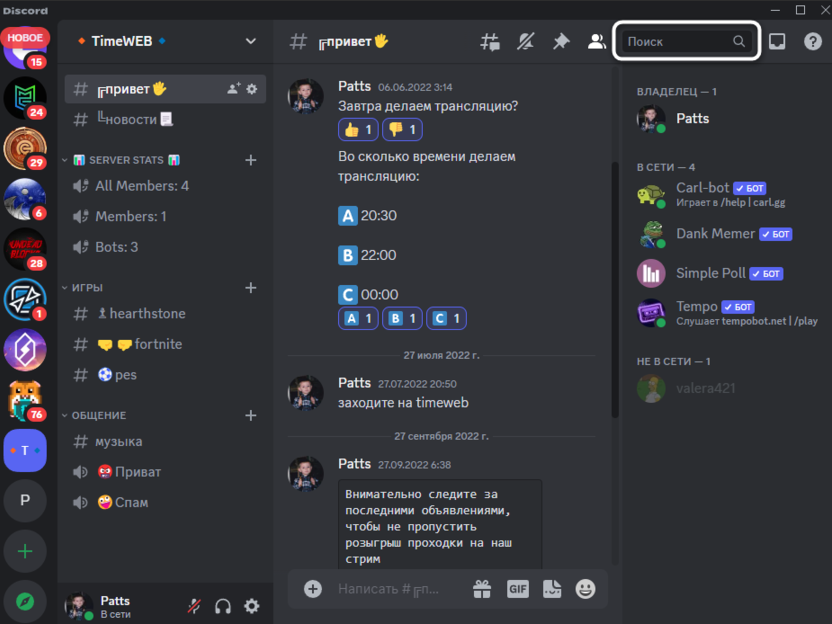
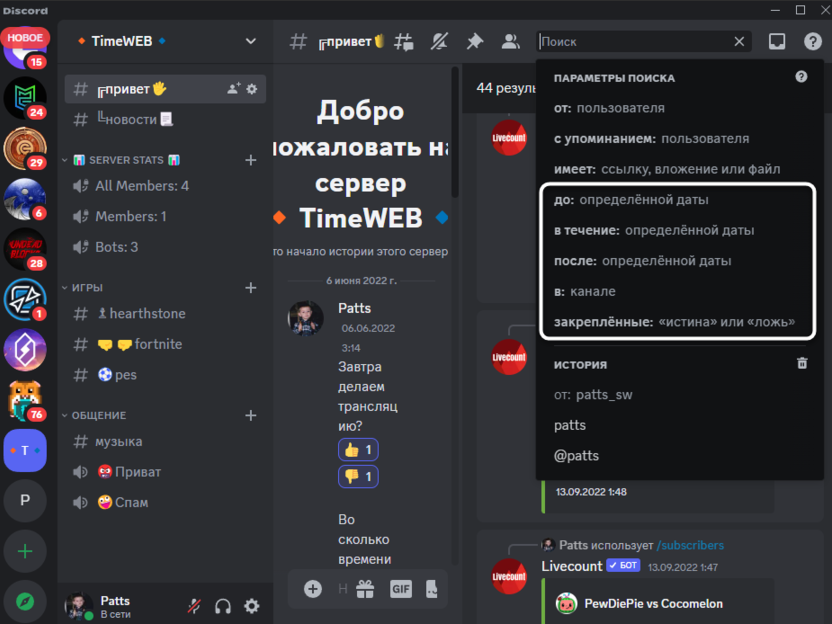
- После нажатия по ней левой кнопкой мыши на экране отобразится список из доступных настроек поиска. Если вы ищете исключительно сообщения, содержащие определенные слова, то ни одну из опций выбирать не нужно.
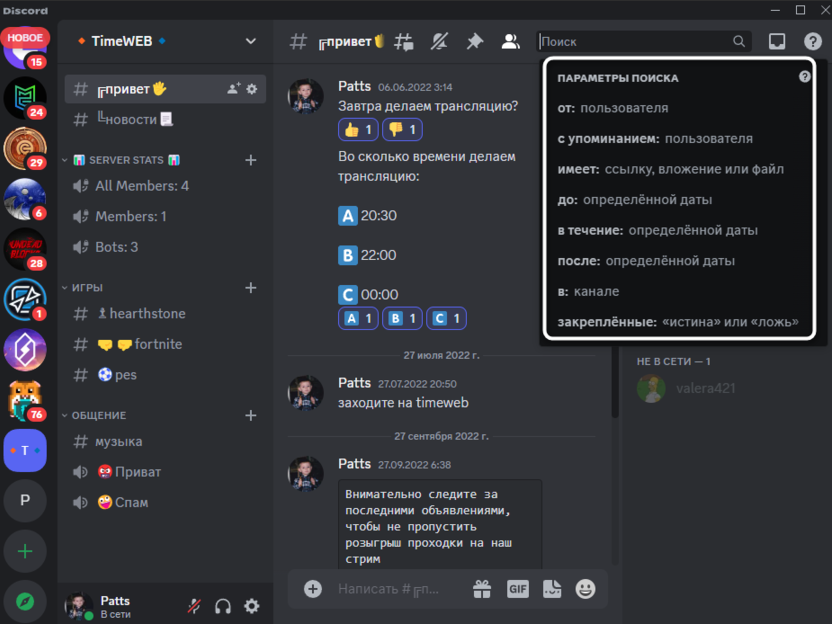
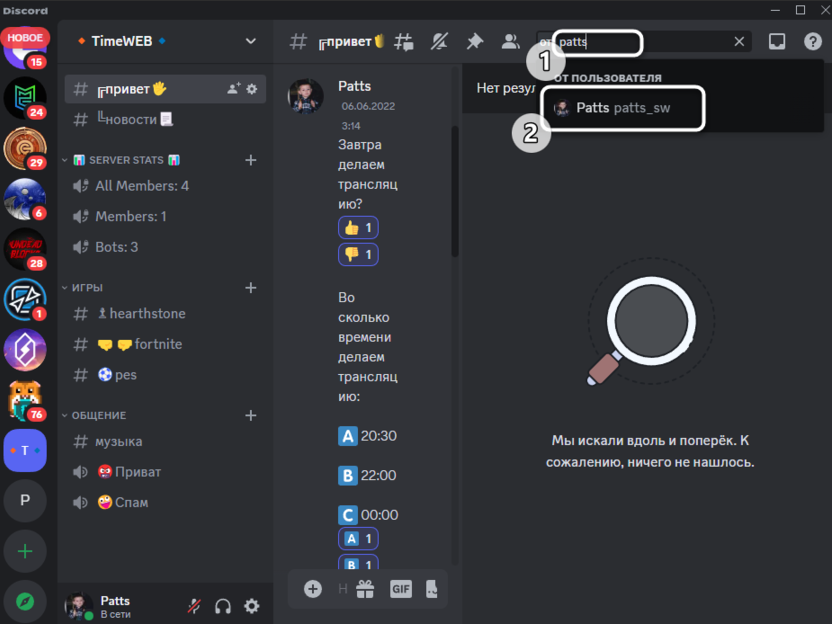
- Для поиска пользователя укажите «от» и введите его имя, затем подтвердите выбор из списка.
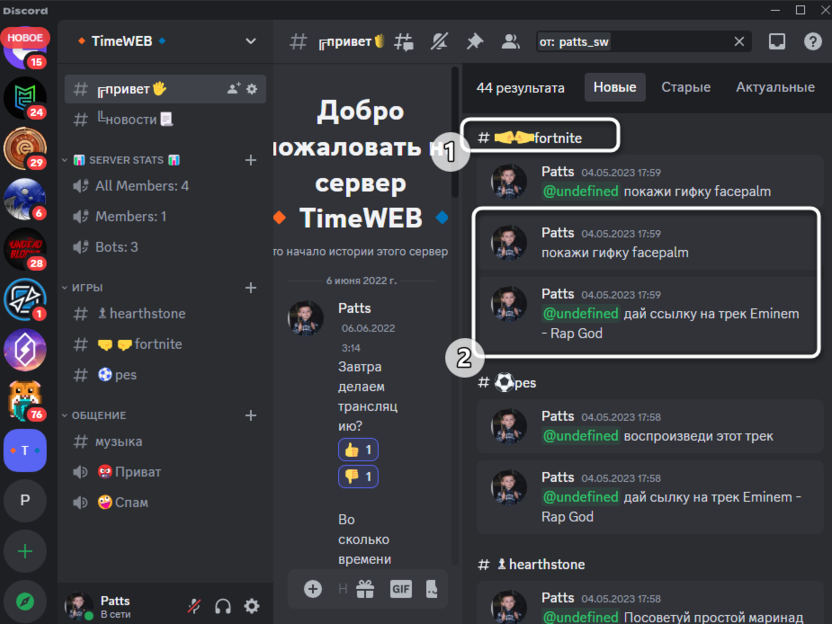
- После этого на экране отобразится список всех сообщений от юзера, которые будут рассортированы по каналам данного сервера.
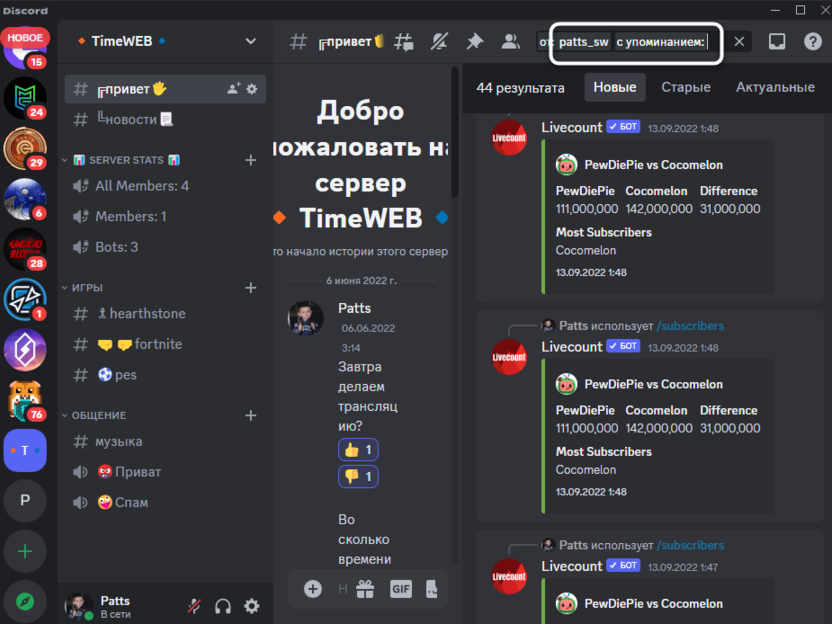
- Дополнительно можно добавить еще опции, например, если хотите видеть не только сообщения от целевого участника, но и все его упоминания.
- Не забывайте о том, что присутствует и фильтрация по дате или каналам. Для этого примените любой пункт из списка и задайте для него нужную вам настройку.
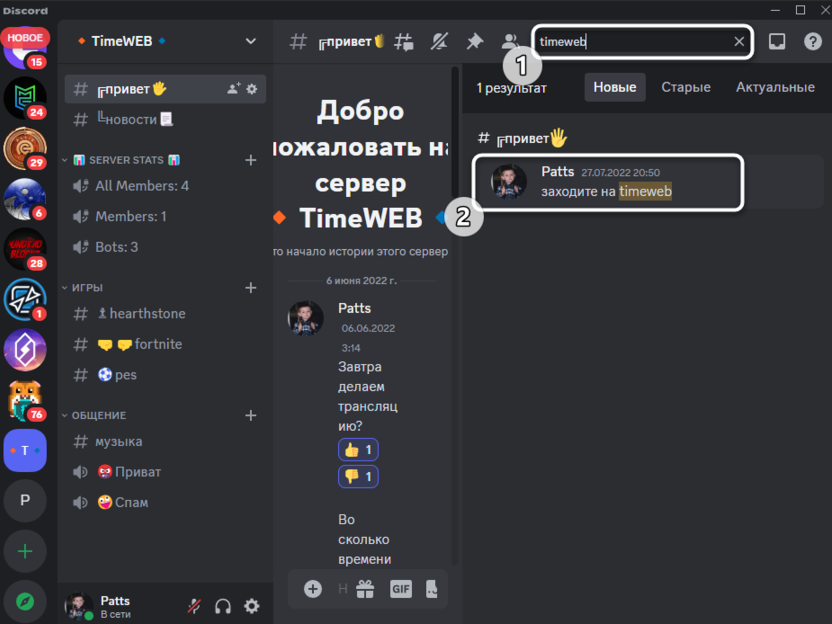
- При поиске по словам они будут выделены в найденных сообщениях желтым, поэтому с навигацией не должно возникнуть никаких проблем.
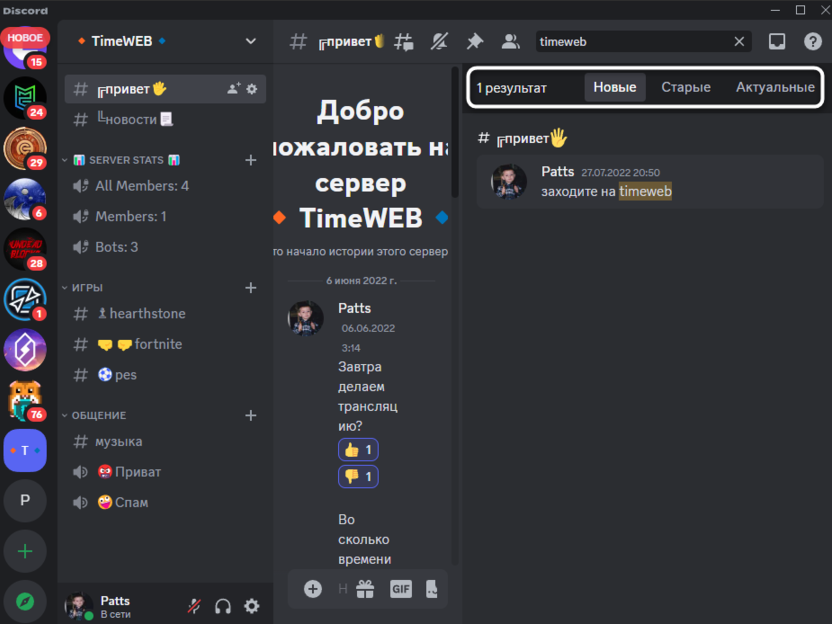
- Дополнительно обращаю ваше внимание на то, что из перечня под строкой поиска можно выбрать, какие результаты должны отображаться. Это могут быть только новые сообщения, уже прочитанные или актуальные, то есть те, которые были отправлены совсем недавно.
Описанные выше действия идеально подходят для того, чтобы найти практически любую информацию на нужном сервере. К сожалению, такой поиск не может выполнить анализ содержимого всех серверов, на которые вы вступили, поэтому для более глобального поиска одни и те же запросы придется задавать в разных проектах, поскольку другого варианта просто нет.
Комьюнити теперь в Телеграм
Подпишитесь и будьте в курсе последних IT-новостей
Инструмент Quick Switcher
Встроенный в Дискорд инструмент Quick Switcher предназначен для быстрого перехода по личным сообщениям, серверам и голосовым каналам. Его тоже можно использовать как средство поиска, но уже выполняя поиск именно упомянутых только что сведений, а не конкретных сообщений. Такой вариант станет отличным решением, когда нужно найти определенный канал, а название сервера с ним было забыто, или же перейти к личным сообщениям с пользователем, которого нет в списке переписок, но вы помните его имя.
- Для вызова нужного инструмента используйте сочетание клавиш Ctrl + K.
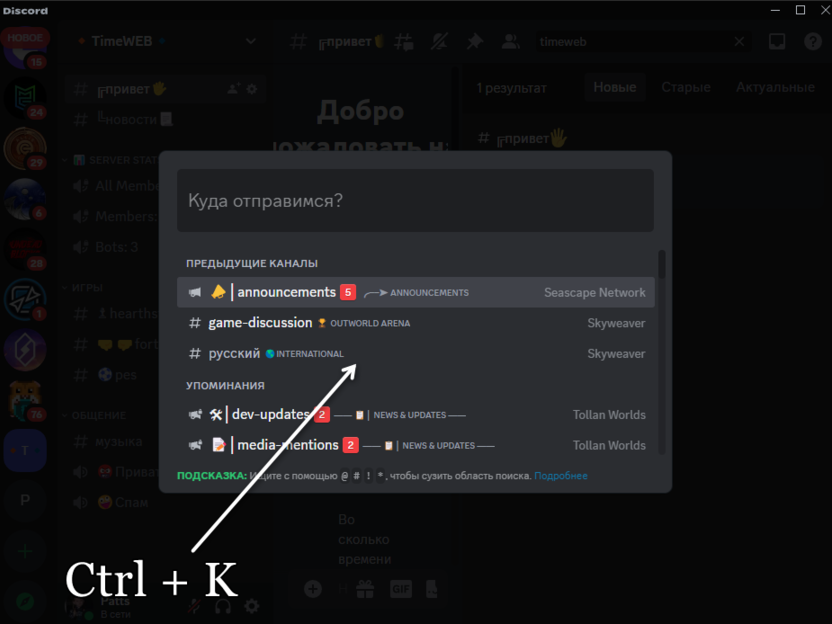
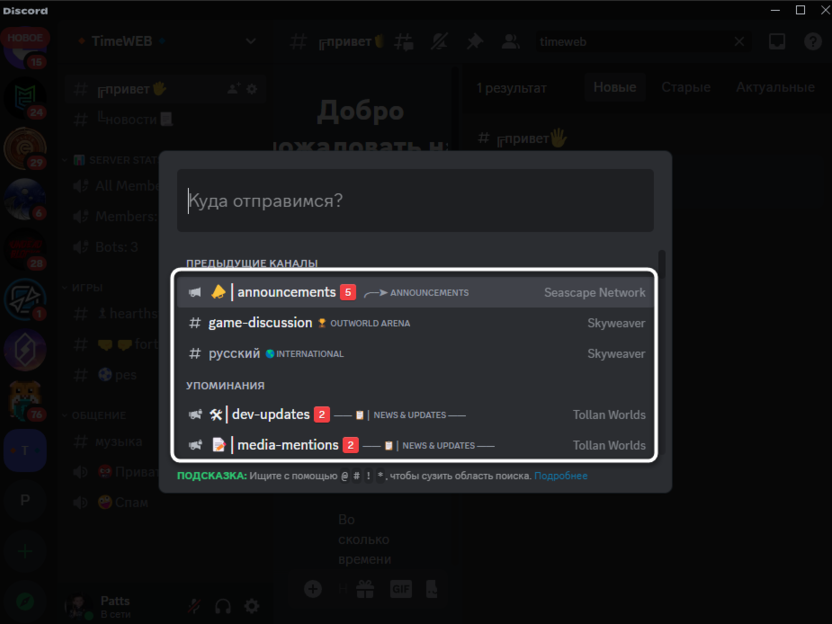
- Затем на экране появится список предыдущих посещенных каналов и упоминаний. Используйте этот список, чтобы быстро переключаться между несколькими разными серверами и конкретными каналами.
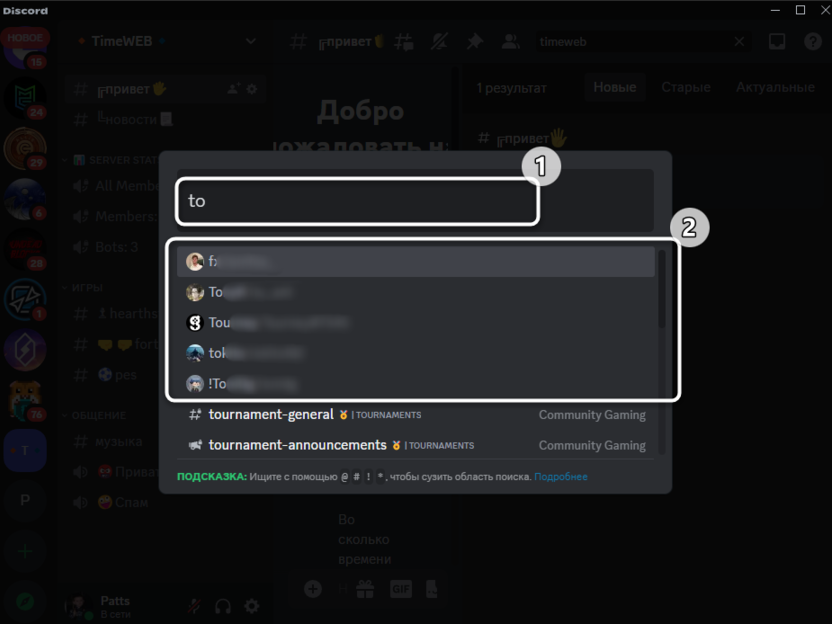
- Если использовать метод ввода в поиске без каких-либо знаков или с добавлением @, то в результатах вы увидите учетные записи пользователей, с которыми ранее вы уже общались. Можете нажать левой кнопкой мыши по любому из результатов, чтобы сразу перейти к общению.
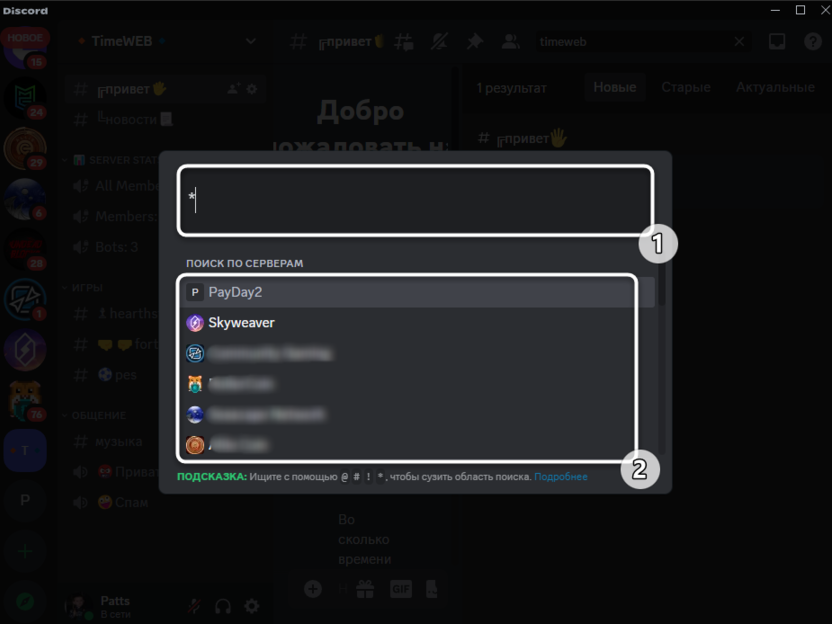
- Если при поиске добавить значок *, то в результатах вы увидите только подходящие серверы, участником которых вы являетесь.
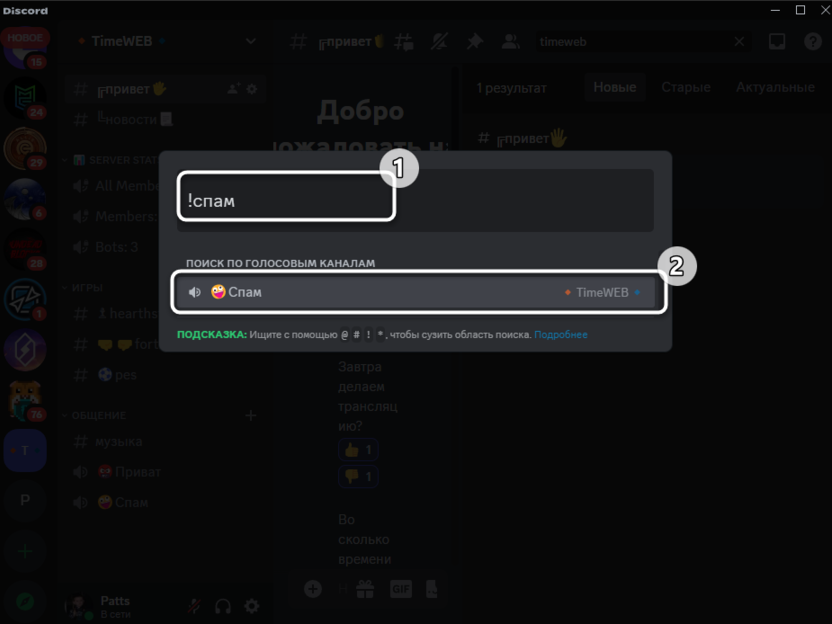
- При использовании ! и дальнейшем вводе названия отобразятся только голосовые каналы всех серверов, соответствующих запросу.
- Текстовые каналы ищутся через #.
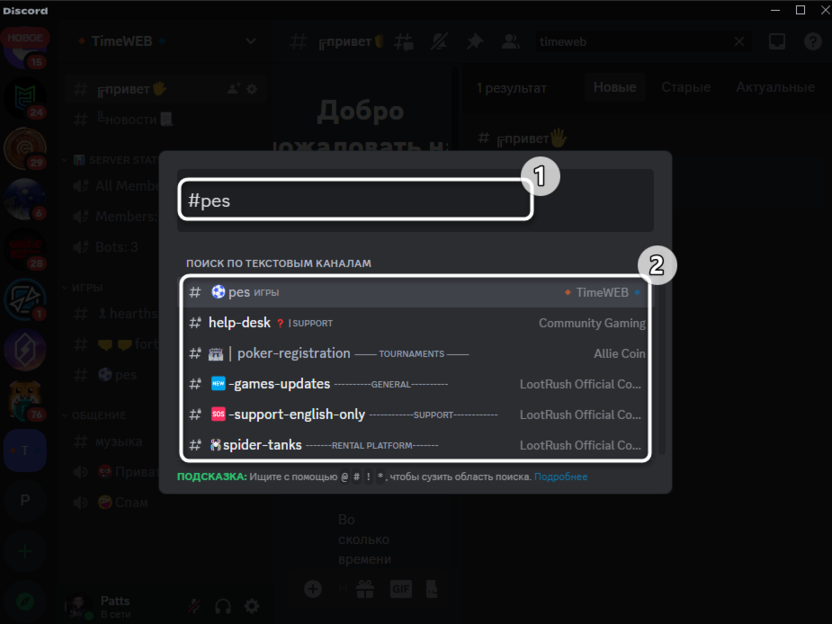
- После нажатия по одному из вариантов вы сразу будете перемещены на такой канал и сможете читать всю историю сообщений или самостоятельно писать их.
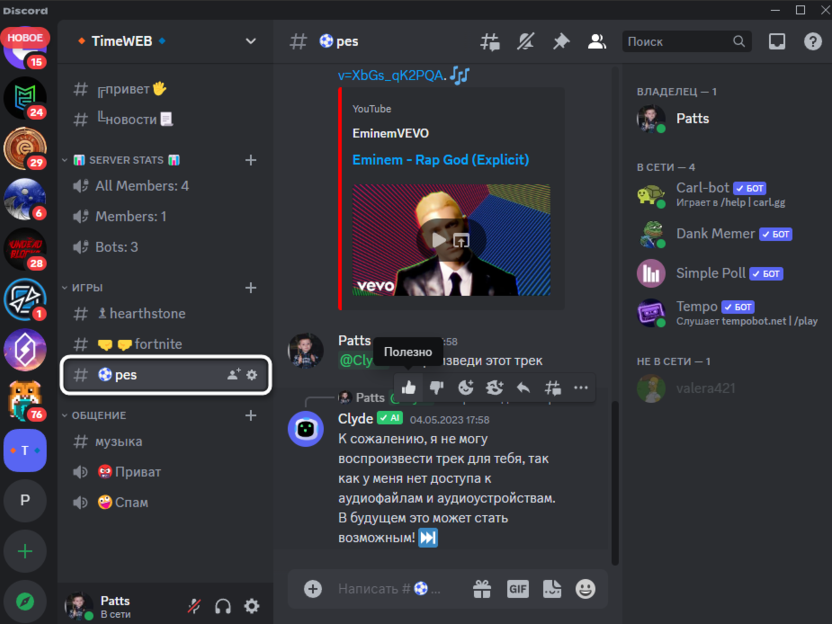
Выбирайте один из двух инструментов поиска по своему усмотрению, чтобы найти требуемые сведения без лишних усилий. Вместе с этим упомяну, что при использовании веб-версии Дискорда в браузере вы всегда можете вызвать встроенный поиск через Ctrl + F, но чтобы сработал именно поиск веб-обозревателя, а не стандартная строка Discord, сначала нужно кликнуть по пустому месту на панели с вкладками, чтобы сделать текущую с мессенджером неактивной. При помощи такого поиска вы найдете все сообщения и названия каналов, которые будут содержать слова из запроса и на текущий момент видны на самой странице.
5 способов пробить информацию о человеке в сети.
Звёздочка (*)+ID пользователя (*id12345678) вставить в поиск вк и если на его комменты кто-нибудь отвечал, то эти темы выдаст поиск. Только нужен именно цифровой id, а не тот что юзер сам установил. Взять можно, например, в ссылке из аватарки после слова photo.
https://vk.com/feed?section=updates Плюс ко всему вк ввёл новую функцию, которая позволяет смотреть все действия друзей, если они не додумались отключить её в настройках.
people.yandex.ru — осуществляет поиск по 16 соцсетям. Можно искать информацию как и по nicknam’у, так и по имени.
Не стоит недооценивать и обычный поиск по ICQ, для этого бежим на people.icq.com, пробуем искать по имени или уже известному номеру аськи, обычно там можно найти дату рождения и имя.
Если данные не сфальсифицированы — нетрудно будет по ним найти профили в соцсетях. Также стоит дополнительно поискать в Skype, очень часто к нему прикреплен номер телефона, а если не указан город, можно посмотреть в настройках местное время анонима и тем самым сузить местоположение по часовому поясу.
1) Действителен ли паспорт?
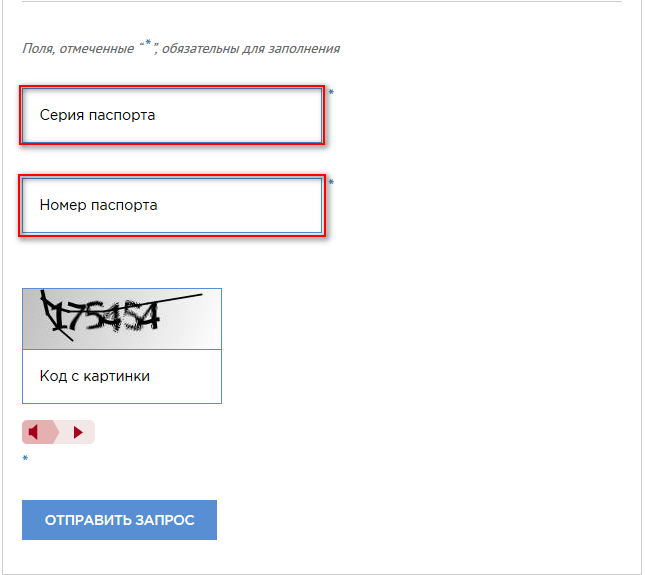
Заходим на сайт (Главное управление по вопросам миграции МВД России — Проверка по списку недействительных российских паспортов) Федеральной Миграционной Службы РФ.
Для проверки на валидность нам понадобиться:
- Серия паспорта
- Номер паспорта
- Дата выдачи (необязательный параметр)
2) Какой номер ИНН?
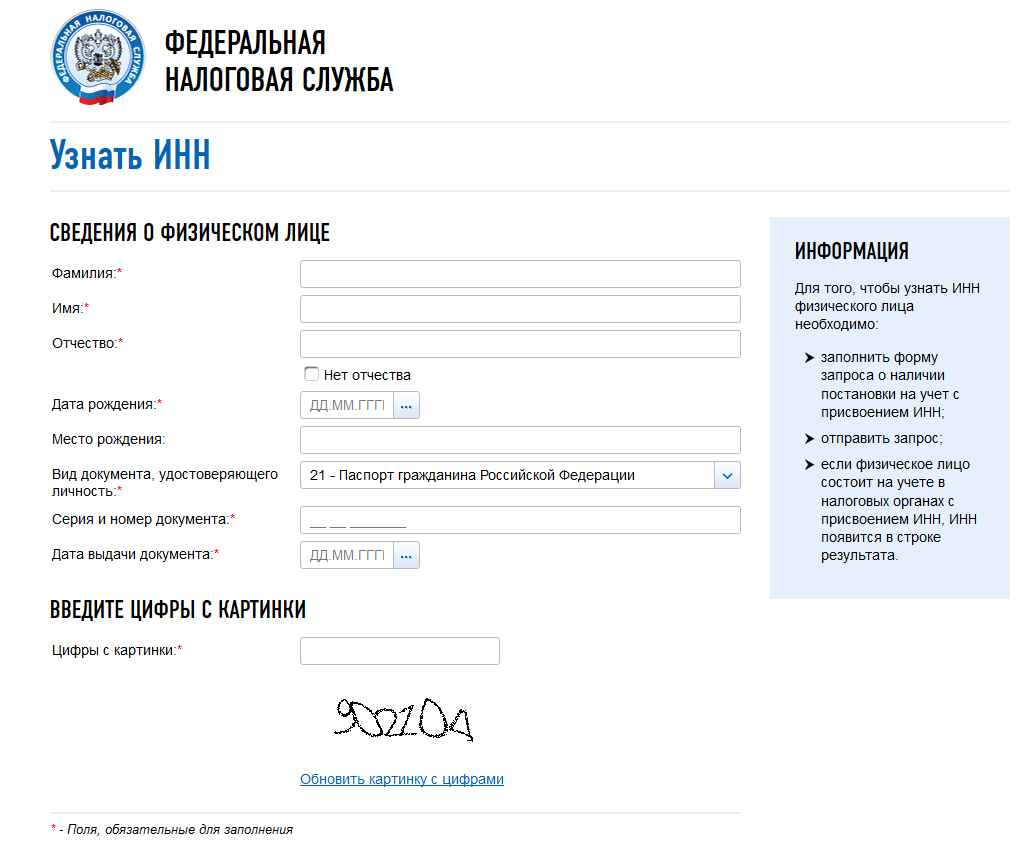
Идентификационный номер налогоплательщика (ИНН) — цифровой код, упорядочивающий учёт налогоплательщиков в Российской Федерации.
Переходим на сайт (Узнать ИНН) Федеральной Налоговой Службы РФ.
На странице видим внушительную по размерам форму, вводим все необходимые параметры (ФИО, Дата рождения, Информация для подтверждения личности) и нажимаем кнопку «Отправить запрос».
Если все ввели правильно то получаем сообщение: «Ваш ИНН: xxxxxxxxxxxxxx«
3) Место прописки.
Найти место прописки и телефон не составляет труда. Для этого заходим на сайты:
4) Проверяем дела в судах.
Для того чтобы проверить были ли СУДЫ у человека или есть ли текущие, надо знать где живет тот, кого вы проверяете. Хотя бы город. Соответственно, если человека живет, например, в Перми, то заходим на Google/Yandex и вбиваем поисковый запрос: «Пермский районный суд» и заходим на их официальный сайт. На порталах СУДов, практически всегда есть пункт «Информация о движении дел» или «Судопроизводство«, переходим туда и вводим Имя человека, которого хотите проверить
5) Вычисляем по IP.
Классика жанра. Пробив по IP. На эту тему есть многоо шуток в сети, но ничего… Они просто не знают, что есть WHOIS Lookup.
Если у тебя есть IP жертвы, то заходим на сайт
и вбиваем IP нашего мистера Х. Здесь возможно два исхода: либо вы очень удачливый, и у проверяемого вами человека, будет статический адрес, либо вы обычный смертный и адрес у него динамический.
Если статический: то узнаем ФИО, телефон, город или еще что-нибудь интересное.
Если динамический: провайдера жертвы:
Содержит сразу 2 ресурса — Google cache и Archive.org. Кэш полезен в том случае,если наша цель удалила страницу во ВКонтакте и вы не успели скопировать какие-то данные.Архив же, полезен в том случае, если вам нужно увидеть, как выглядела страница нашей цели некоторое время назад. Этот сервис делает скриншот страницы каждый год,как минимум.
7) Допустим у Вас есть номер жертвы. Поверяем, к его ли странице привязан номер телефона. Идём сюда пишем его номер,вводим капчу и набираем его фамилию.
8) Сам google. Он не только содержит строку ввода и кнопку «поиск». Он имеет много различных функций,которые позволяют фильтровать выдачу. При помощи гугла, мы можем найти комментарии того или иного пользователя. Вводим запрос «Имя Фамилия inurl:vk.com/wall» Далее фильтруем периодичность,если нам это нужно.
А этот сайт позволит вам найти все фотографии пользователя, которые заливались куда-либо,найти которые вручную будет не так просто.
10) Гуглим мыло нашей цели по запросу «intext : нашемыло @ мыло .ру» — без пробелов естественно
ДОПОЛНИТЕЛЬНЫЕ СПОСОБЫ
NumBuster — первый сайт для поиска информации о владельце телефона, работает как и со странами СНГ, так и с США и другими. Есть своё приложение для OC ANDROID и Windows Phone, в разработке и версия для IOS. В этом приложении пользователи делятся мнениями о владельце телефона, то есть создают базу спаммеров и прочих нежелательных лиц. Есть функция блокировки звонков и SMS по выбору, показывает, как называют номер другие его Пользователи.
Pipl.com — второй сайт для поиска человека по номеру телефона, nick-nam’у, mail’у или имени.
Nomer.org — данный сайт даёт возможно узнать, как зовут ту личность, которая Вам недавно звонила, или по имени найти номер телефона и адрес проживания. Используем TOR.
Facebook — заходим сюда, вписываем номер телефона или электронную почту желаемого человека, если аккаунт найдётся — радуемся.
Instagram ->Ваш профиль->Параметры->Для подписок->Контакты. Добавляем номер телефона желаемого человека в контакты на своём смартфоне [IOS/ANDROID], выбираем его и, если к номеру привязан аккаунт в инстаграме, он отобразится в списке.
Качаете и Заходите в мобильное приложение «Сбербанка». Жмём «Оплатить домашний телефон»- МГТС — вбиваем номер телефона и видим номер квартиры.
(iOS или Android и только для владельцев казахстанских номеров) Скачиваем приложение «Казпочта» и вводим его номер телефона. Если этот человек делал заказ хоть раз, мы узнаем ФИО и адрес доставки.
Scholar.google — с помощью данного сайта можно найти все связи человека с наукой.
ГИБДД — тут ничего и рассказывать не надо, вводите VIN / КУЗОВ / ШАССИ и радуетесь. Информации о владельце нет, но и на том спасибо.
220vk.com — даёт доступ к просмотру скрытых друзей, общих друзей между двумя любыми пользователями искомого человека.
vk.city4me.com — агент, с помощью которого можно узнать активность пользователя в социальной сети ВКонтакте. Можно узнать график онлайна в ВК жертвы, кого он добавил в друзья и когда, кого убрал и так далее. Очень годный ресурс, а главное — бесплатный.
VapeNews — в колонке справа вводим имя и фамилию желаемого человека, узнаём много нового о нём / нет.
login.stop-list.info — очень годный сервис, ищет аккаунты по nicknamе в соцсетях и прочей ереси.
Focus.kontur.ru — ищет по ФИО, если человек был связан с предпринимательской деятельностью. Используем демо-версию, правда, всего на сутки, но нужную информацию вы успеете найти.
Avinfo.co — узнаём всё о владельце машины по госномеру, телефону или VIN. Очень годно.
NameChk — Находим человека по нику в соц. сетях (122 соц. сети)
3) Вычисляем IP по почте
Войдите в свой почтовый ящик непосредственно на сайте (например Яндекс.Почта, Gmail, Мail, Рамблере или Yahoo) или воспользуйтесь сборщиком писем (например Outlook Express). Откройте интересующее вас письмо в папке входящих сообщений. Далее действуйте в зависимости от ящика или сборщика:
• В Outlook Express – в меню «Файл» нажмите «Свойства» (либо на клавиатуре нажмите комбинацию Alt+Enter), в открывшемся окне выберите вкладку «Подробно».
• В Яндекс.Почте – в шапке письма найдите меню «Дополнительно», в нем выберите «Свойства письма».
• В Gmail.com – в правом верхнем углу в шапке письма нажмите на маленький треугольник, направленный острием вниз, в открывшемся меню выберите пункт «Показать оригинал».
• В Мail.ru – в шапке письма в меню «Еще» выберите «Служебные заголовки».
• В почте на Рамблере — в правом верхнем углу нажмите на кнопку «Другие действия», выберите пункт «Заголовки письма».
• KM.RU – нажмите на меню «RFC-Заголовок».
• На Yahoo.com – нажмите на кнопку настроек (на ней нарисована шестеренка) и выберите пункт «Полный заголовок».
Просмотрите внимательно полученные служебные заголовки. Найдите строчки вроде:
X-Yaschik-FolderName: Vhodyashchie
Received: from mxfront15.mail.yaschik.net ([126.0.0.1])
by mxfront15.mail.yaschik.net with LMTP id XEb4f4Io
for ; Thu, 4 Aug 2011 17:33:14 +0400
Received: from mailer.otpravitel.ru (mailer.otpravitel.ru [212.157.83.225])
by mxfront15.mail.yaschik.net (nwsmtp/Yaschik) with ESMTP id XDF0s9d0;
Thu, 4 Aug 2011 17:33:13 +0400
Последовательности из четырех групп цифр, разделенных точками в квадратных скобках, расположенные в строке, начинающейся со слов “Received:from” – это и есть IP-адреса.
Или можно скопировать этот служебный заголовок целиком и вставить в этот сайт https://www.ip-adress.com/trace-email-address. В результате вы сможете узнать географическое положение отправителя (или, как минимум, географическое положение и наименование его провайдера), информацию о хосте и домене.
4) Вычисляем IP по Skype
Обычно 95% людей не скрывают свой IP, в таких случаях определить IP по Скайпу легче с помощью онлайн сервисов, которые называются Skype Resolver.
- http://speed-tester.info/check_skype_ip_adress.php
- http://www.resolveskype.org
- http://resolvethem.com
Заходим в Skype, находим нужного пользователя, наводим мышкой на иконку пользователя и кликаем на ней левым кликом мышки.
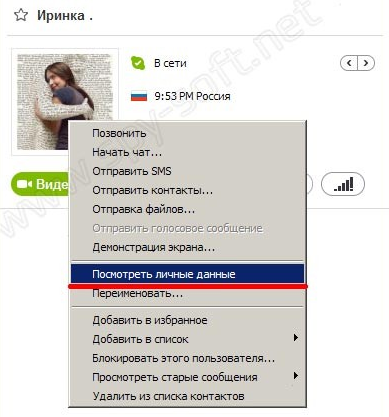
В появившемся окне копируем логин пользователя. Если скопировать не удается, то просто выписываем на листочке.
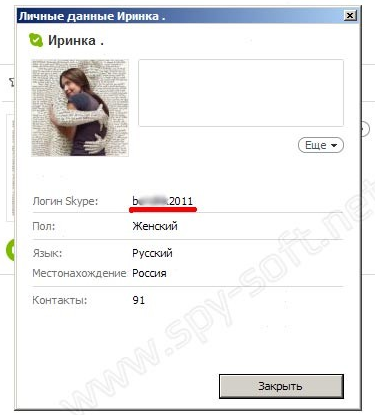
Все сайты работают по одному принципу. Заходим на один из сайтов и вводим логин скайпа, который хотим пробить. В некоторых случаях может потребоваться ввод капчи.

После ввода логина нажимаете на кнопку Submit и получаете результат: страна, регион, город, почтовый индекс. провайдер.
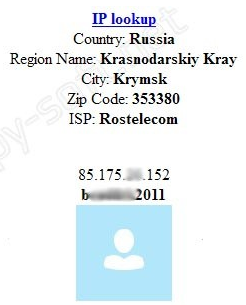
Если по каким-то причинам не получается узнать IP-адрес на одном из сайтов определения IP по Скайпу, попробуйте другой. Если на всех сайтах будет отрицательный результат, то можете попробовать способ ссылку, на который я давал выше.
Click to rate this post!
[Total: 49 Average: 4 ]