mein Comp — mein Kampf
В настоящее время широкое распространение получили домашний интернет/телевидение от МГТС с бесплатными Wi-Fi роутером и ТВ-приставкой.
Из предоставляемых МГТС Wi-Fi роутеров наибольшее распространение получил Оптический абонентский терминал GPON SERCOMM RV 6699 . Не заостряя внимание на преимуществах и недостатках этого терминала рассмотрим возможность использовать RV 6699 как основу для домашнего медиа-сервера.
SERCOMM RV 6699 оснащён однм портом USB 2.0 (тип A), а среди сервисов терминала имеется функция Медиа-сервер (DLNA), способная задействовать интерфейс USB 2.0 для подключения к терминалу внешних USB-накопителей и совместного локального доступа к данным.
Важно! Для наилучшего результата и более стабильной работы сервера, в качестве USB-накопителя рекомендуется использовать Внешний бокс для 3.5″ SATA HDD, с интерфейсами USB 3.0/2.0 и внешним источником питания.
В документации к терминалу RV 6699 не приводится никакая информация о поддерживаемых файловых системах. Практика показала, что терминал RV 6699 работает с FAT 16 , FAT 32 и NTFS, и не поддерживает exFAT. (Поддержка файловых систем EXT 2 /EXT 3 /EXT 4 и HFS+ не проверялась.)
Основным назначением медиа-сервера на терминале RV 6699 , по-видимому, будет являться локальный доступ к видео и фото контенту со Смарт-телевизоров. В этом случае использование FAT 32 не подходит из-за ограничения на Максимальный размер файла = 4 ГБ.
NTFS не имеет ограничения на Максимальный размер файла, поэтому форматируем 3.5″ SATA HDD для внешнего бокса в NTFS с GPT структурой разделов. Операционная система терминала RV 6699 поддерживает HDD с файловой системой NTFS максимальным объёмом не более 2048 ГБ ( 2 ТБ ) — проверено на практике. При выборе Внешнего бокса проверяем его способность поддерживать HDD в 2 ТБ и более (это особенно актуально для боксов с интерфейсом USB 2.0).
Копировать медиа-контент на внешний накопитель целесообразно подключив накопитель напрямую к компьютеру. Копирование этого же контента по сети, когда накопитель подключен к терминалу RV 6699, потребует гораздо большего времени, например копирование видео-файла в 20.5 ГБайт продолжалось примерно 70 минут (т.е. со скоростью ~ 40 Мбит/сек) — это ещё одно ограничение операционной системы (или процессора) терминала RV 6699. Однако при этом сохраняется возможность потоковой передачи с внешних USB-накопителей (желательно с интерфейсом USB 3.0) видео-контента с разрешением вплот ь до 4К Ultra-HD (2160 p) для которого требуется пропускная способность соединения не менее 30 Мбит/сек.
Настройка Медиа-сервера (DLNA).
Подключаемся из локальной сети к терминалу RV 6699 либо по Wi-Fi, либо в любой порт LAN ethernet-кабелем. Получаем доступ к web-странице конфигурации терминала из интернет-браузера, введя в адресной строке http:// 192.168.1.254 По умолчанию имя пользователя и пароль: admin / admin (или: mgts / mtsoao).
Переходим в меню «Сервис» и затем используем ссылку в левом меню — USB.
Подключённый USB-накопитель будет отображаться в разделе USB > Обзор.
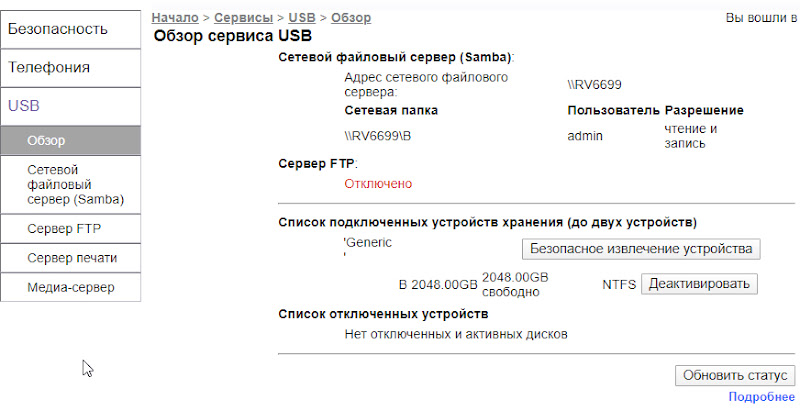
Например, <Обзор сервиса USB>отображает подключённый пустой внешний накопитель в 2 ТБайта с файловой системой NTFS, которому в ОС терминала RV6699 присвоена буква тома В. Сетевой файловый сервер (Samba) будет использовать весь внешний накопитель как Сетевую папку с той же буквой тома В, владельцем которой по умолчанию является admin (терминала) с разрешением на чтение и запись файлов в Сетевую папку. По умолчанию логин и пароль для доступа к Сетевой папке будут такими же как и для доступа к web-странице конфигурации терминала.
Важно! Каждый раз, пежде чем отсоединить USB-накопитель от терминала RV 6699, необходимо использовать клавишу <Безопасное извлечение устройства>, чтобы исключить возможность потери контента на USB-накопителе!
Для функционирования Медиа-сервера (DLNA) сначала нужно включить и настроить Сетевой файловый сервер (Samba).
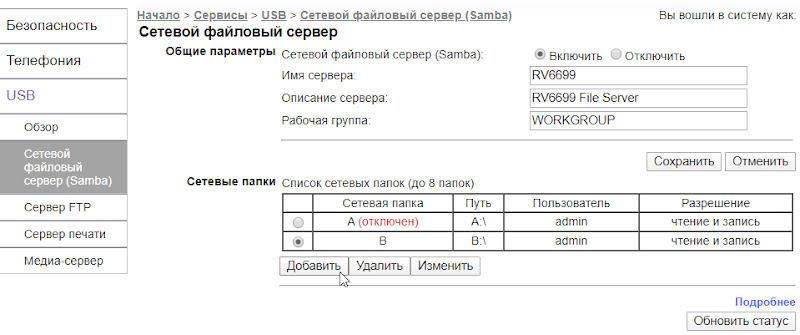
USB > Сетевой файловый сервер (Samba).
Отмечаем чекбокс Включить Сетевой файловый сервер (Samba); отмечаем чекбокс у нужной Сетевой папки или нажимаем клавишу Добавить (Сетевую папку).
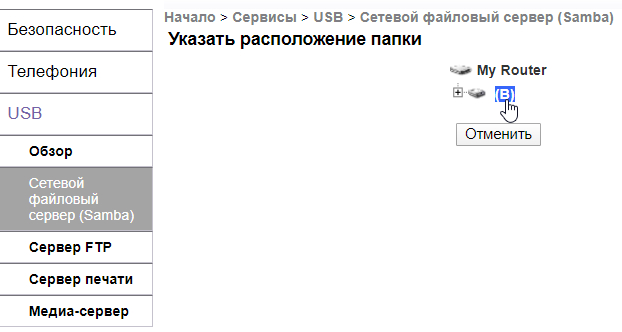
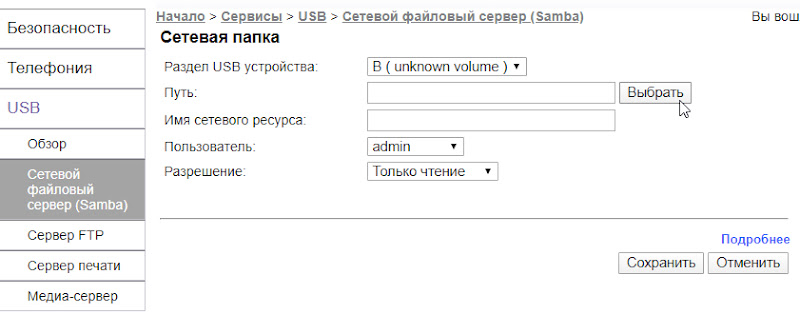
Выбираем Сетевую папку; задаём отображаемое в сети Имя сетевого ресурса; выбираем владельца (пользователя) сетевого ресурса и его разрешение на действия с файлами Сетевой папки.
Затем нажимаем клавишу Сохранить и (справа вверху) Применить.
Далее нужно включить и настроить Медиа-сервер.
USB > Медиа-сервер
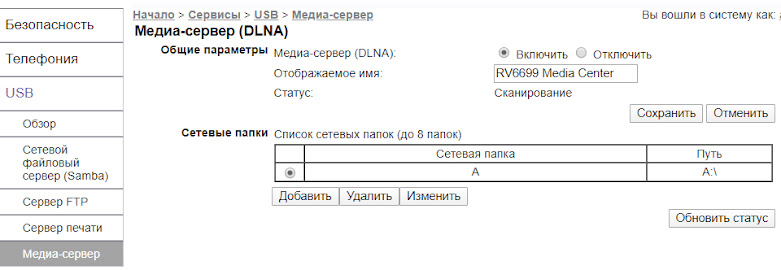
Отмечаем чекбокс Включить Медиа-сервер; отмечаем чекбокс у нужной Сетевой папки или нажимаем клавишу Добавить (Сетевую папку).
Выбираем Сетевую папку; задаём отображаемое в сети Имя сетевого ресурса.
Затем нажимаем клавишу Сохранить и (справа вверху) Применить.
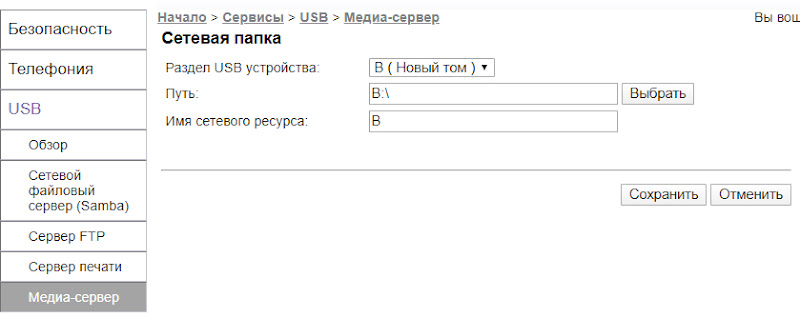
Медиа-сервер будет запущен и начнётся сканирование контента в Сетевой папке, что будет отображено в Статусе.
По завершению сканирования Медиа-сервер будет готов к работе (Статус сменится на Работает).
О соединении Смарт-телевизоров и Медиа-сервера на роутере RV6699.
Соединение можно осуществить либо ethernet-кабелем, либо по Wi-Fi. У каждого способа есть свои особенности.
Соединение ethernet-кабелем. Оборудование от МГТС поддерживает только один способ передачи телевещания на телевизор: один LAN порт роутера соединяется ethernet-кабелем с одной ТВ-приставкой, которая подключается к телевизору кабелем HDMI (или A/V). Роутер поддерживает три таких соединения (независимое подключение 3-х телевизоров). При этом ни задействованный LAN порт роутера, ни ТВ-приставка не поддерживают функцию потоковой передачи медиа-контента (DLNA). В связи с этим, соединение LAN портов Смарт-телевизоров и Медиа-сервера на роутере RV 6699 можно выполнить дополнительными ethernet-кабелями, используя свободные LAN порты роутера и, при необходимости, дополнительный коммутатор LAN портов.
Соединение по Wi-Fi. Для этого Смарт-телевизоры должны быть оснащены модулем Wi-Fi, или к LAN порту Smart TV должен быть подключён Wi-Fi Client (обычно используется роутер, работающий в режимах: или Wireless Client; или WDS; или Repeater/Bridge). Роутер RV 6699 поддерживает стандарт беспроводных локальных сетей Wi-Fi — IEEE 802.11 ac Wawe 1 , работающий в диапазоне частот 5 ГГц с тремя пространственными потоками ( 3 ПП) и на каналах шириной пропускания 80-40-20 МГц. На этом стандарте достигается максимальная пропускная способность (Мбит/сек). Соответственно желательно, чтобы модуль Wi-Fi Смарт-телевизора или Wi-Fi Client так же поддерживали стандарт 802.11 ac, а при настройке Wi-Fi соединения использовались каналы с максимальной шириной пропускания. IEEE 802.11 ac обратно совместим с IEEE 802.11 n (в диапазоне 5 ГГц), поэтому на стороне Smart TV можно использовать оборудование 802.11 n (в диапазоне 5 ГГц) с соответствующим падением максимальной пропускной способности до 150 Мбит/сек на канале шириной пропускания 40 МГц или до 75 Мбит/сек на канале шириной 20 МГц.
Проверьте конфигурацию беспроводной сети: вкладка Настройка > Беспроводная сеть
— Полоса частот: 5 GHz
— Режим работы: 11 ac+n+a
— Канал: 36-64 (Не использовать Авто!)
[в России определён диапазон 5150-5350 МГц (каналы 36-64 ) для использования стандарта 802.11 ac внутри помещений]
— Полоса пропускания: Авто 20 Мгц+ 40 Мгц+ 80 Мгц
— Уровень сигнала: Высокий
Следует иметь ввиду что на удалении от роутера RV 6699 свыше 3 метров в городской квартире в кирпичном доме уровень сигнала начинает резко снижаться, а реальная пропускная способность (Мбит/сек) падает примерно втрое от максимальной. (Например, при использовании на стороне Smart TV оборудования 802.11 n / 20 Мгц (в диапазоне 5 ГГц) реальная пропускная способность составит в среднем 25 Мбит/сек.) Такое существенное падение сигнала на столь небольшом расстоянии свидетельствует о явно недостаточной мощности встроенного модуля Wi-Fi роутера RV 6699 для условий городской квартиры.
Терминал RV 6699 не имеет охлаждения центрального процессора, который при длительной работе с внешним накопителем нагревается весьма сильно. В некоторых случаях это может привести к самопроизвольной перезагрузке терминала, поэтому рекомендуется в пластиковой крышке корпуса вырезать отверстие для подачи воздуха на процессор и установить тихий вентилятор (12 В) с малым потреблением тока, подключив его через ограничительный резистор к выключателю питания терминала. Или хотябы наклеить на процессор подходящий радиатор. (Решаясь на такую доработку, помните о том, что терминал является собственностью МГТС.)
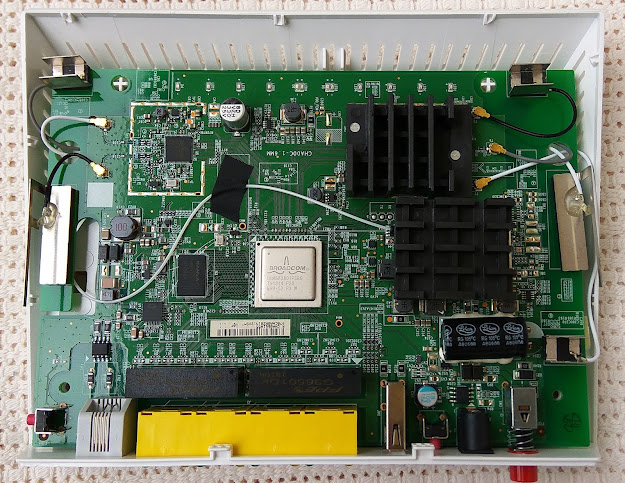
Оптический абонентский терминал GPON SERCOMM RV6699
— Если достаточно хранилища в 2 ТБ, то Медиа-сервер на роутере МГТС Sercomm RV6699 вполне приемлемый (и бюджетный) вариант, поддерживающий просмотр видео-контента с разрешением вплот ь до 4К Ultra-HD (2160 p) .
— Для беспроводного просмотра 4К Ultra-HD (2160 p) контента на стороне Smart TV потребуется Wi-Fi оборудование стандарта IEEE 802.11 ac. [Возможно, для просторных помещений потребуется Wi-Fi усилитель сигнала (репитер) соответствующего стандарта IEEE. ]
Как открыть порты на роутере с модемом (расширенный пользовательский интерфейс)?

Дата последнего обновления: 03-21-2023 11:28:40 AM 90657
Эта статья подходит для:
Archer D2 , Archer D5 , TD-W8968 , Archer D9 , Archer D7 , TD-W9970 , TD-W8980 , TD-W9980 , TD-W8970 , TD-VG5612
Если вашей модели нет в списке, не переживайте — возможно, её ещё просто не успели добавить. Чтобы точно убедиться в наличии или отсутствии той или иной функции, откройте продуктовую страницу интересующей вас модели и перейдите в раздел «Характеристики».
Шаг 1
Откройте веб-браузер и введите IP-адрес устройства в адресной строке (по умолчанию 192.168.1.1). Нажмите на кнопку Enter.
Шаг 2
Введите Имя пользователя (Username) и Пароль (Password) на странице входа, значение по умолчанию — admin, затем нажмите OK, чтобы войти в интерфейс устройства.
Шаг 3
Нажмите в меню Переадресация (Forwarding) — > Виртуальные серверы (Virtual Servers) слева, чтобы открыть страницу настройки виртуальных серверов (Virtual Servers). Затем нажмите кнопку Добавить (Add New).
.png)
Шаг 4
Введите Порт сервиса (Service Port), который вы хотите открыть, и IP-адрес вашего компьютера или сервера; выберите протокол TCP, UDP или ALL; измените статус на Enabled (Включен) или выберите опцию Common Service port и сервис в списке, тогда порт для компьютера или сервера будет указан автоматически.
.png)
Шаг 5
Нажмите на кнопку Сохранить (Save), чтобы сохранить настройки.
Примечание:
Желательно назначить статический IP-адрес для компьютера или сервера, чтобы запись виртуального сервера постоянно применялась.
Чтобы получить подробную информацию о каждой функции и настройке оборудования, перейдите на страницу Загрузки для загрузки руководства пользователя к вашей модели устройства.
Был ли этот FAQ полезен?
Ваш отзыв поможет нам улучшить работу сайта.
Что вам не понравилось в этой статье?
- Недоволен продуктом
- Слишком сложно
- Неверный заголовок
- Не относится к моей проблеме
- Слишком туманное объяснение
- Другое
Как мы можем это улучшить?
Спасибо
Спасибо за обращение
Нажмите здесь, чтобы связаться с технической поддержкой TP-Link.

Нужна помощь? Задавайте вопросы, находите ответы и обращайтесь за помощью к специалистам TP-Link и другим пользователям со всего мира.
Подписаться на рассылку Мы с ответственностью относимся к вашим персональным данным. Полный текст положения об обработке персональных данных доступен здесь. С нашими условиями использования и программой улучшения пользовательского опыта можно ознакомиться здесь.
Настройка роутера МГТС, как зайти в настройки и подключить роутер

Компания МГТС (Московская городская телефонная сеть) является одной из самых популярных в Москве. Она предлагает услуги по подключению высокоскоростного интернета по оптоволоконной линии. Оптоволокно позволяет обеспечить высокоскоростное интернет-соединение, что является важным фактором комфортной работы в сети. В качестве дополнительного сервиса МГТС предлагает приобрести роутер, совмещающий в себе множество полезных функций.
В нашей статье мы расскажем о настройке роутера МГТС.

ОСОБЕННОСТИ РОУТЕРОВ МГТС
Одной из главных особенностей моделей роутеров от МГТС является поддержка технологии GPON.
GPON — это технология подключения нескольких услуг связи с помощью одного оптического кабеля. Главным отличием технологии является высокая скорость передачи данных — до 1 Гбит/с.
Также преимуществами данной технологии являются:
- возможность одновременного подключения сразу нескольких услуг, например, интернета, телевидения, телефонии. При этом качество работы будет сохраняться на высоком уровне;
- возможность работы от альтернативного источника питания.
- Оптоволокно очень хрупкое, поэтому его довольно легко повредить и прервать соединение. Особенно этот недостаток важен для владельцев домашних животных. Ведь питомцы могут перегрызть кабель.
- Стоимость проведения оптоволоконного кабеля выше, чем использование других технологий.
ONT SERCOMM RV6699 совмещает в себе функции оптического модема, роутера, коммутатора и шлюза для подсоединения телефона. Имеет пять внутренних антенн, световые индикаторы, несколько различных разъёмов и кнопок. О назначении портов и кнопок мы расскажем подробнее.
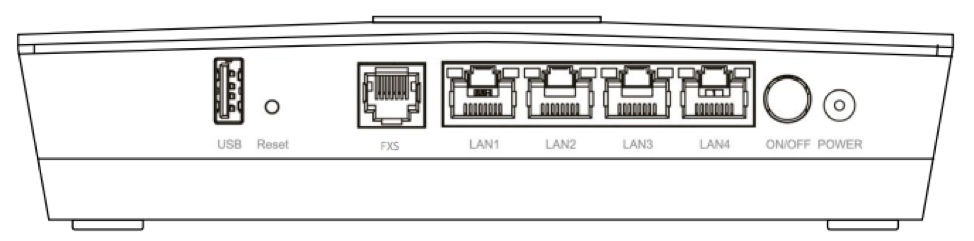
Порты роутера SERCOMM
USB-порт — используется для расширения возможностей роутера и подключения устройств с помощью USB-кабеля.
Reset — при нажатии на эту кнопку все параметры вашего роутера вернутся к заводским. При сбоях в работе сетевого подключения сброс настроек может помочь вам восстановить соединение.
FXS — порт, к которому присоединяется телефонный кабель для подключения аналоговой телефонной линии.
LAN-порты — используются для подключения устройств с помощью Ethernet-кабелей.
ON/OFF — кнопка включения и выключения устройства.
POWER — разъём для подключения питания к устройству.
МГТС предоставляет своим клиентам уже настроенное оборудование, которое сразу готово к работе. Но в некоторых случаях вам может потребоваться изменить какие-то параметры самостоятельно. Как это сделать, мы разберём ниже.
В квартиру проводится оптоволоконный кабель и устанавливается оптическая розетка, к которой подключается оптический модем. Для того чтобы подключить модем, необходимо подсоединить оптоволоконный кабель от провайдера и Ethernet кабель от вашего компьютера непосредственно к устройству. Если вы планируете также использование телефонии, то следует подсоединить и телефонный кабель.
Теперь, когда устройство подключено, давайте разберём, как зайти в настройки роутера МГТС.
Настройка роутера МГТС GPON SERCOMM, как и любого другого роутера, происходит с помощью веб-интерфейса. Чтобы в него зайти, введите в любом браузере адрес 192.168.1.254
Для входа вам потребуется логин и пароль, обычно это — admin. Если войти не получилось, попробуйте использовать логин — mgts и пароль — mtsoao.