Как зайти в Инстаграм* через браузер в 2023 году: 5 способов
Мы проверили, как можно пользоваться соцсетью-с-картинками, имея только браузер – без приложений и специальных программ.
Дата публикации: 4 мая 2023
Время чтения: 6 минут
Редакция «Текстерры» Редакция «Текстерры»
Чтобы пользоваться Instagram*, не обязательно скачивать недоступное (без VPN) для россиян приложение. Можно воспользоваться десктопным или мобильным браузером. Сейчас всё расскажем и покажем!
Оглавление:
Оглавление:
Браузер Google Chrome. Расширение «Веб-помощник для Instagram*»
Начнём с расширения, которое было специально разработано для работы с этой соцсетью.
В отличие от всех остальных способов зайти в нее в 2023 году, которые мы покажем ниже, этот позволяет использовать практически все функции соцсети (мы привыкли к ним в мобильном приложении).
Чтобы установить расширение, открываем магазин Chrome по ссылке.
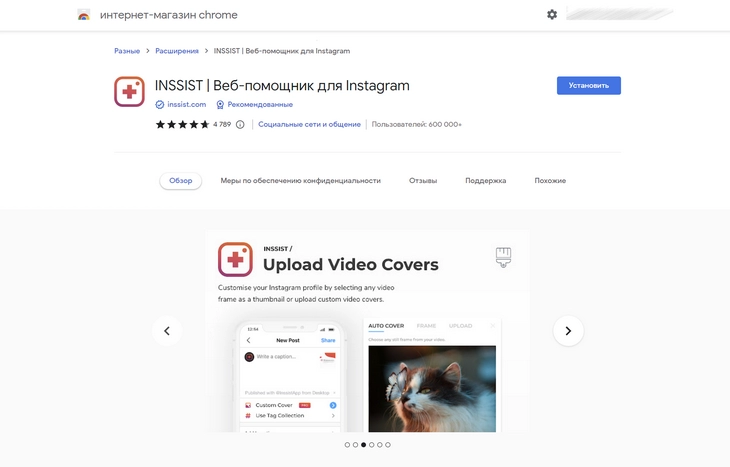
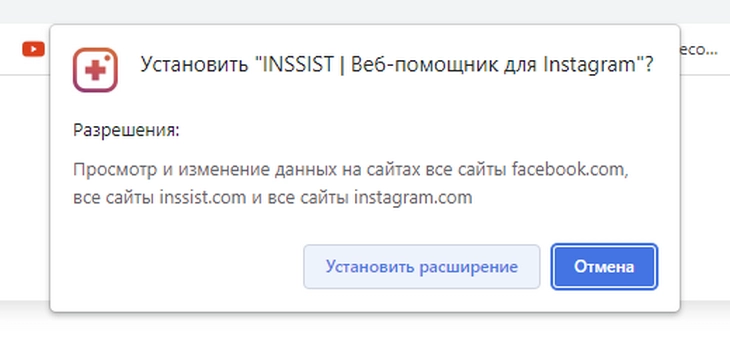
- Далее устанавливаем расширение как обычно, нажимая одноименную кнопку в правой части экрана.
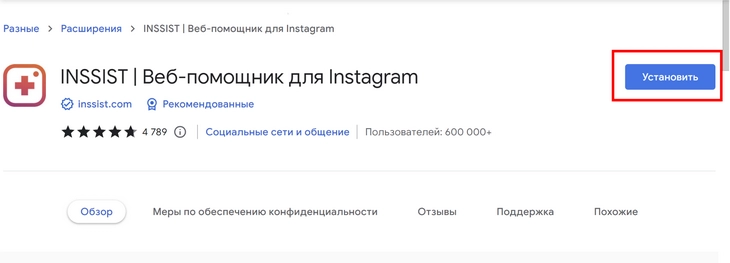
Для корректной работы расширения нужна последняя версия Google Chrome.
- Ждём несколько секунд, пока расширение будет скачано, распаковано и установлено в браузер.
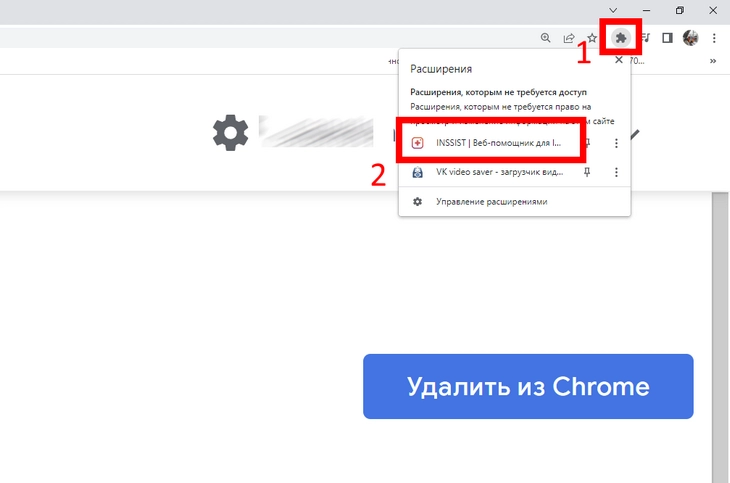
- После этого нажимаем на кнопку расширений в правом верхнем углу.
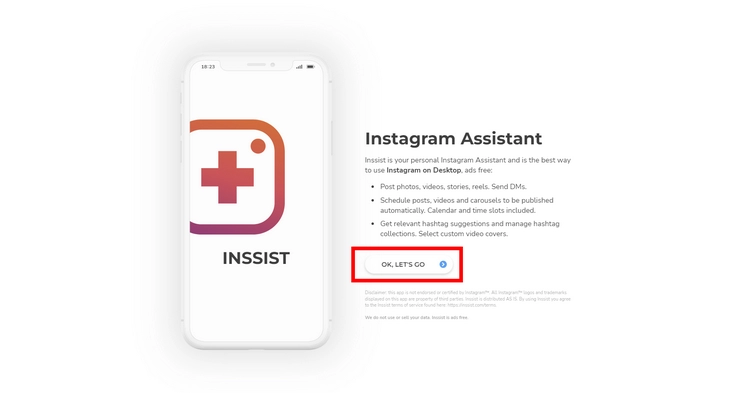
- Откроется главная страница расширения. Нажимаем на кнопку «Ok, Let’s go»:
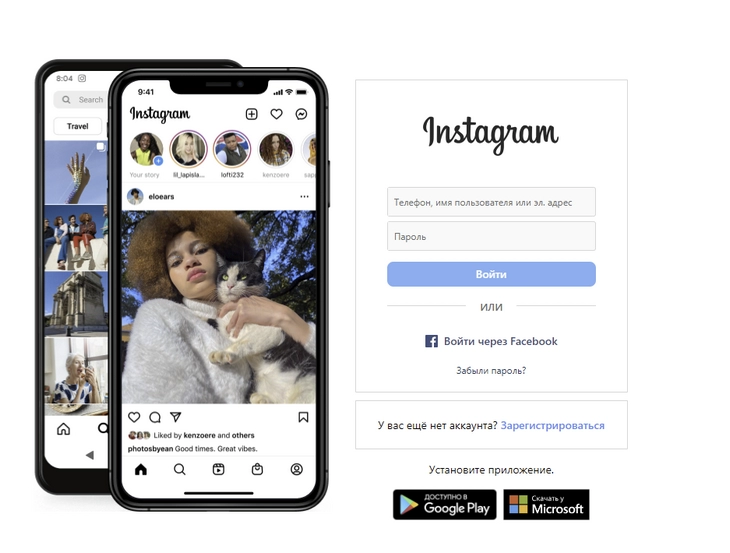
- Проходим авторизацию как обычно. Для этого указываем логин и пароль от своей учётной записи в соцсети.
Примечание: чтобы пользоваться этим способом входа в соцсеть, вам необходим VPN.
Продвинем ваш бизнес
В Google и «Яндексе», соцсетях, рассылках, на видеоплатформах, у блогеров
Стандартный способ – через браузер, но с включенным VPN
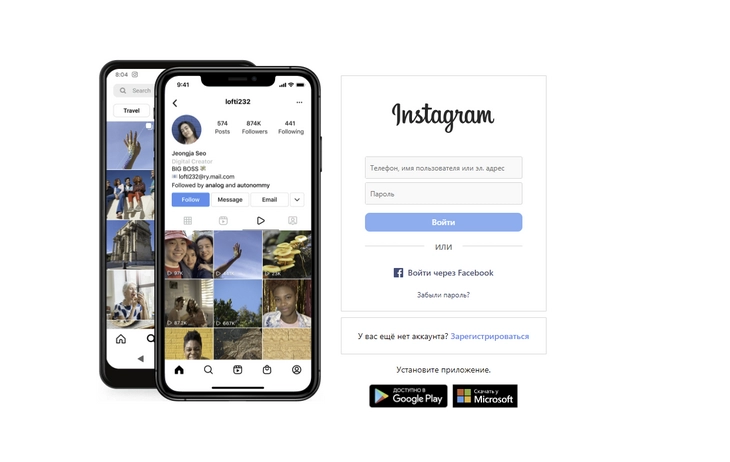
Здесь всё элементарно: включаем VPN на своём устройстве и открываем Instagram*.
Проблема в том, что VPN-сервисы в России блокируются пачками и найти работающий вариант становится всё сложнее. Самые популярные VPN давно заблокированы, так что постоянно приходится открывать для себя новые варианты. На момент написания этой статьи в России до сих пор работает Planet VPN, например.
- Находим рабочий VPN.
- Устанавливаем его на компьютер.
- Открываем браузер.
- В адресной строке указываем URL социальной сети.
- Проходим авторизацию как обычно и пользуемся сетью.
Обратите внимание: заходя в Instagram* этим или иным способом через браузер, вы будете пользоваться веб-версией социальной сети. В ней существует ограничение функционала, например:
- Нельзя настраивать аккаунт.
- Нельзя открывать директ.
- Нельзя изменять данные собственной страницы.
- Нельзя создавать новые публикации.
- Нельзя просматривать чужие истории.
Это не все, но самые заметные ограничения, которые вы должны иметь в виду.
Приложение Instagram* из Microsoft Store только для Windows 10
Чтобы воспользоваться этим способом открытия социальной сети, на вашем компьютере должна быть установлена операционная система Windows 10. Вам также понадобится доступ в Microsoft Store.
Важно: сначала найдите работающий VPN-клиент и установите VPN-подключение на своём устройстве.
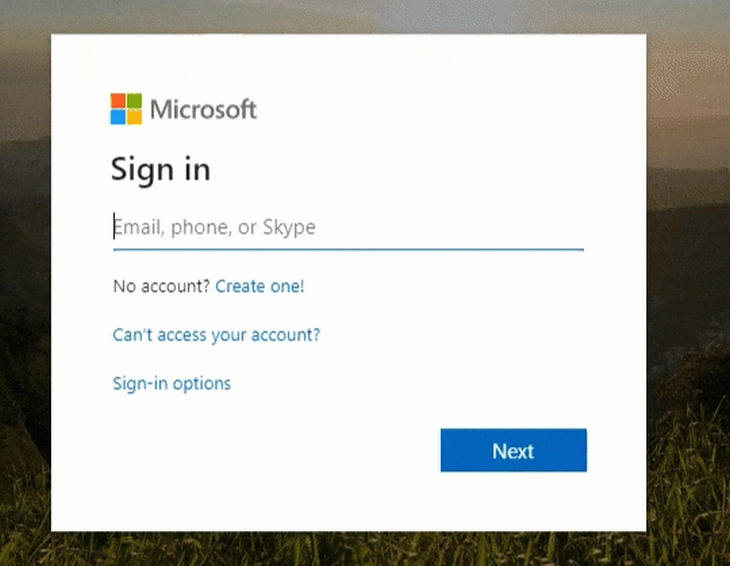
Предварительные условия: ваш аккаунт Microsoft должен быть связан с текущим номером телефона, на него будет приходить код подтверждения (вам придётся пройти авторизацию через Microsoft Authenticator).
Вот порядок действий, как войти через приложение Instagram* для Windows 10:
- Открываем магазин приложений Microsoft Store и находим Instagram*.
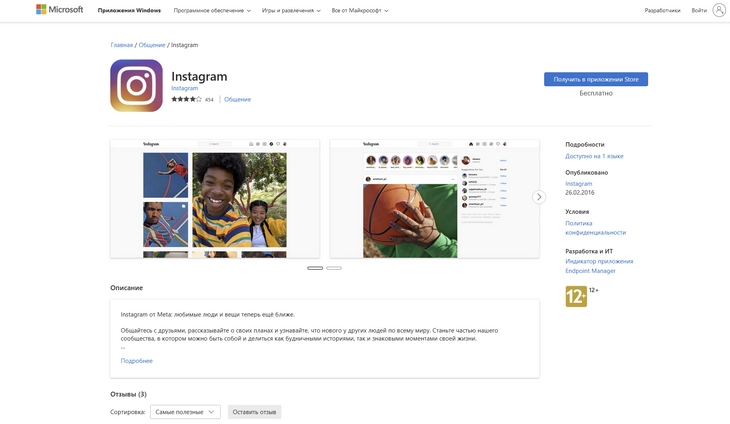
- Нажимаем кнопку «Получить в приложении Store» (см. иллюстрацию выше) и ждём, пока откроется новое окно.
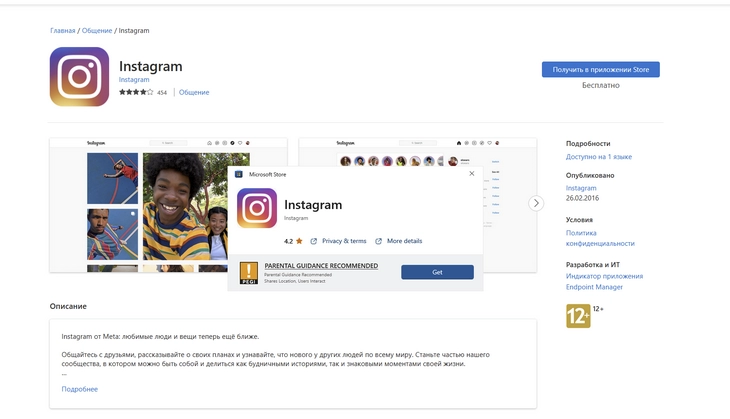
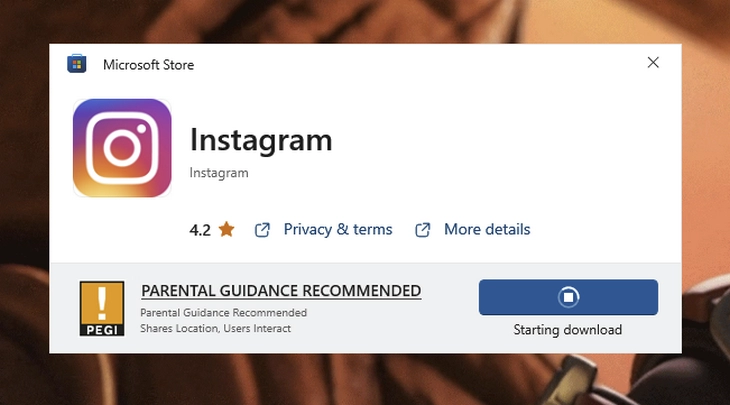
- Ждем, пока приложение загрузится:
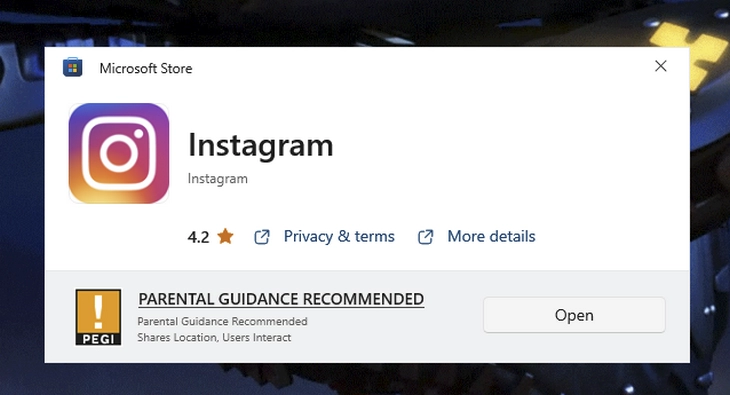
- Теперь нужно нажать «Open».
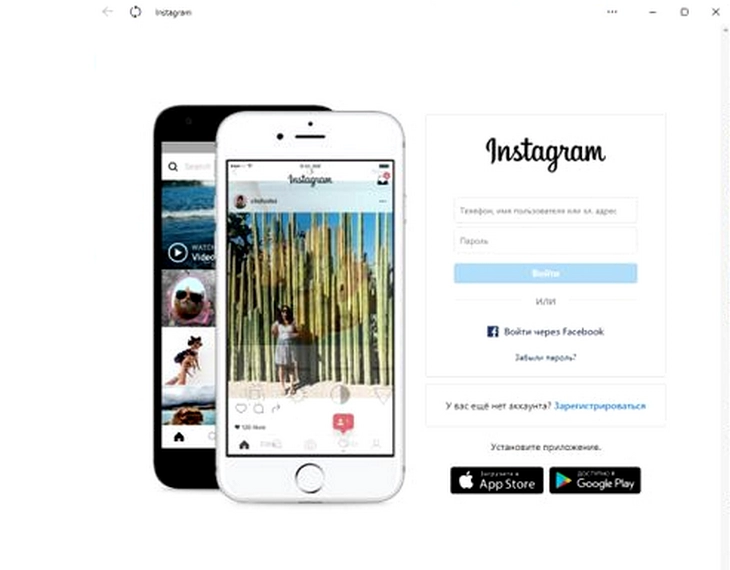
- Мы попали в приложение Instagram* для ОС Windows 10. Выглядит оно точно также, как и сайт соцсети в браузере.
- Пользуемся Instagram* как обычно, но с ограниченным функционалом (эти ограничения идентичны веб-версии).
Обратите внимание: если приложение в Microsoft Store найти не удалось, вы можете использовать эту ссылку.
Функционал социальной сети в приложении для Windows 10 также работает не полностью.
Браузер Opera с расширением Browsec
Browsec – отличное расширение, которое позволяет установить VPN соединение на любом компьютере. И что еще более важно: в конце апреля 2023 года оно не заблокировано на территории России.
Единственное — для открытия Instagram* этим способом вам понадобится установить браузер Opera на свой компьютер. Загрузить расширение для браузера Opera можно по этой ссылке.
Вот порядок действий:
- Скачиваем Opera.
- Запускаем Opera.
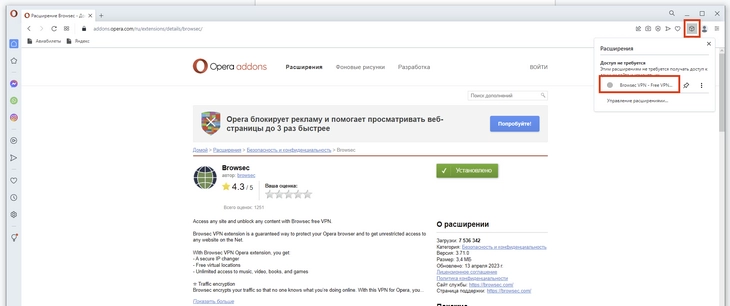
- Откройте страницу расширения и нажмите кнопку «Добавить в Opera».
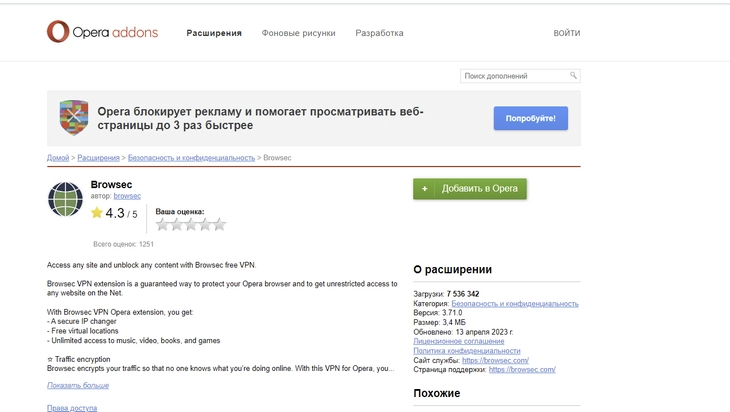
- Подождите пока расширение скачается и автоматически установится в браузер. Нажмите на меню расширений на навигационной панели и вызовите Browsec.
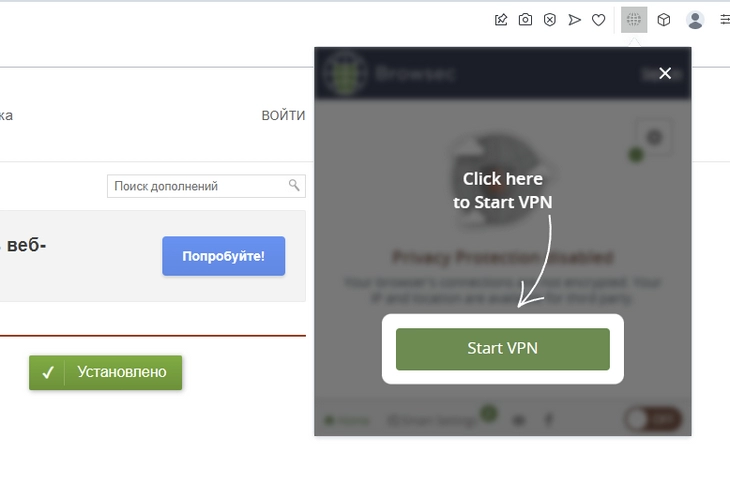
- Откроется виджет расширения. Кликните Start VPN.
Всё, теперь на вашем компьютере установлено активное VPN-соединение и вы можете пользоваться Instagram* как обычно.
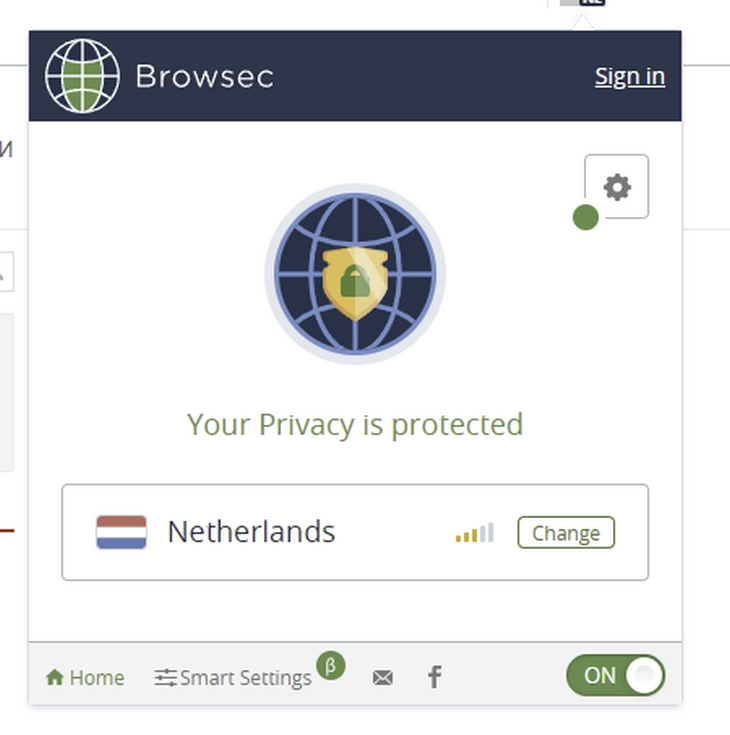
В расширении Browsec есть и премиум-тариф. В нем доступные дополнительные функции, например, увеличение скорости до 100 Мбит и возможность выбрать местоположение сервера более чем из 40 стран.
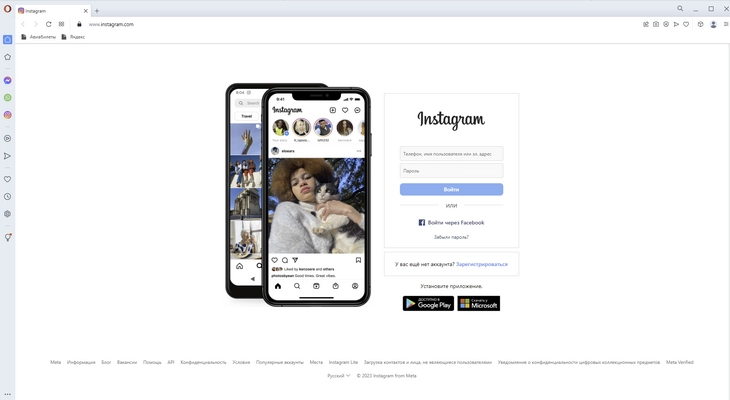
Наконец указываем адрес социальной сети в адресной строке. Получаем доступ к сайту:
Преимущество расширения в том, что серверы Browsec расположены во многих странах мира, что обеспечивает быстрое и безопасное подключение через виртуальную частную сеть.
Безопасная смена IP-адреса, возможность установить безопасное VPN-соединение одним кликом, неограниченный доступ к контенту Instagram* (или любым другим сайтам, к которым вы привыкли, например, к Netflix) – главные преимущества Browsec.
Расширение Browsec не раскрывает ваши личные данные и не передает их третьим лицам. По крайней мере об этом заявляет разработчик.
Предустановленное расширение в браузере Opera
Опять же понадобится десктоп-версия браузера Opera. Важно: перед началом найдите работающий VPN-клиент и установите его.
Сразу после открытия браузера, на боковой панели слева, вы увидите иконку Instagram*. Нажмите на неё и сайт социальной сети сразу откроется в окне браузера:
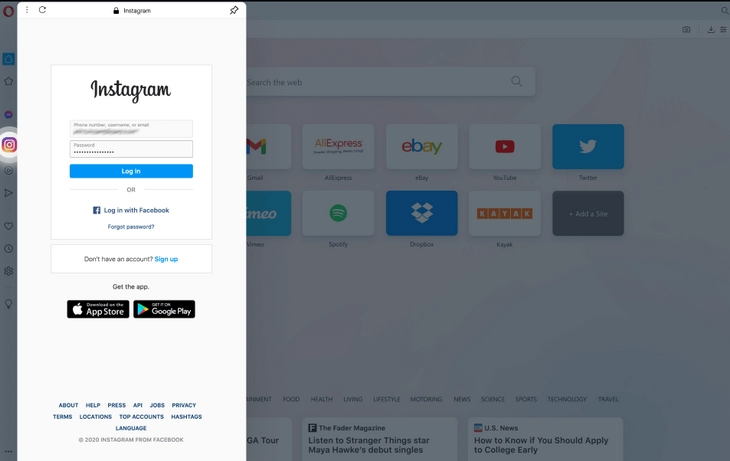
Пройдите авторизацию как обычно и пользуйтесь веб-версией социальной сети когда вам удобно.
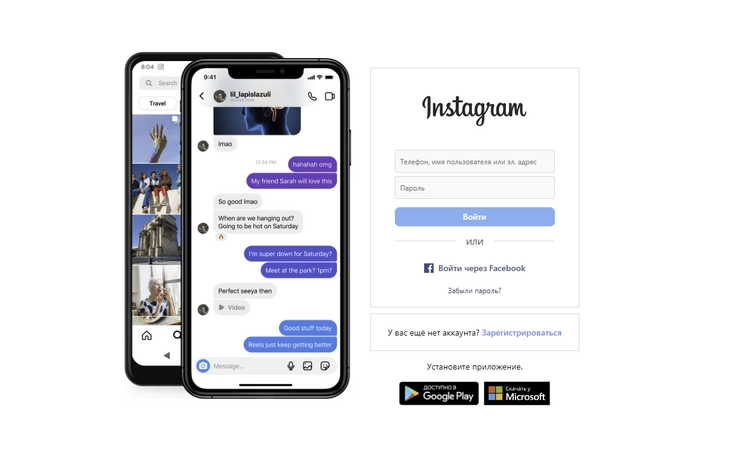
Если у вас нет иконки Instagram* на панели задач слева, значит вы скачали российскую версию Opera. Скачивайте глобальную версию браузера.
Внимание: этот способ, позволяющий зайти в Instagram* через браузер работает только при активном VPN-соединении на вашем устройстве (будь то компьютер или смартфон).
*принадлежит запрещенной в России организации Meta
Веб-Инстаграм, или как зайти в Инстаграм с компьютера

Белки двигают хвостами, чтобы общаться друг с другом. Нам обычно для общения нужно все же чуть больше, да и хвосты у людей встречаются редко. Поэтому на помощь приходит Instagram. Это приложение, у которого есть все функции социальной сети. И пользоваться которым привычнее в виде мобильной версии для смартфона.
Тем не менее случаются ситуации, когда удобнее использовать веб-версию Инстаграма вместо телефона. Например, чтобы добавить в пост интересное изображение из ПК, или когда хотите перед публикацией в соцсети обработать фото в сервисе графического редактора на компьютере.
В статье расскажем, что нужно, чтобы войти в Инсту через веб-версию, и какие лучшие способы входа существуют и доступны пользователям.
Вход в Instagram с компьютера
Чтобы войти в ваш аккаунт, можно использовать варианты, которыми мы хотим поделиться ниже.
Войти в вашу учетную запись в Инстаграм через браузер
Если задаетесь вопросом «Как попасть в мой аккаунт через окно браузера?», спешим сообщить, что это просто.
Запустите VPN-сервис. Введите адрес сайта www.instagram.com и, когда страница откроется, впишите ваши учетные данные — логин (имя пользователя/email) и пароль. Если открыть браузерную веб-версию Инстаграма, будут доступны такие функции, как поставить новый аватар, разместить контент (посты или истории) и другие действия. Инструкция для расширения возможностей:
- выполните вход в свой профиль (вводим логин и пароль);
- нажмите кнопку F12 — клавишу, которая находится на клавиатуре;
- нажмите кнопку «Toggle device toolbar», которую вы сможете найти на экране;
- обновите страницу браузера.
Благодаря этим манипуляциям интерфейс сайта несколько изменится. В этом случае вам откроется доступ к фильтрам, геопозиции и другим функциям.
Вход в веб-версию Инстаграма с эмулятором
Эмуляторы — программы, с которыми получится использовать мобильные приложения для Android на ПК.
Обычно их применяют геймеры либо разработчики, но и такая аудитория, как блогеры, для работы бесплатно скачивают такие программы на официальных ресурсах. Это и BlueStacks, и NoxPlayer, и другие.
Эмулятор можно сравнить с виртуальным телефоном, который работает на базе Android. После того как завершится скачивание эмулятора на ПК, необходимо зайти в Google Play и скачать Инстаграм.
Запустите приложение и выполните вход. Необходимо будет заполнить поля «логин» и «пароль», чтобы войти на вашу страницу или зарегистрировать новую. Лента соцсети через веб-версию с эмулятором визуально не отличается от полноценной мобильной версии.
Приложение для Windows как способ выполнить вход в Инстаграм
У тех, кто пользуется ОС Windows 10, есть возможность добавить на
ПК официальный Инстаграм. Вот что надо сделать, чтобы воспользоваться этой возможностью:
- кликните на панели задач кнопку «Пуск», а затем — зайти в «Microsoft Store»;
- найдите строку поиска (она в правом верхнем углу) и напишите «Инстаграм» либо «Instagram» — подходит любой вариант;
- щелкните по слову «Получить».
Вы работаете с одной из предыдущих версий Windows? Значит, можно пользоваться утилитами. Но помните: этот способ не является официальным, поэтому приложение не приветствует его использование. Если же вы все-таки решили попробовать вход в аккаунт с помощью утилиты, вот несколько из них:
- Instapic — программа с таким же набором функций, как у официальной версии приложения в телефоне.
- RuInsta — утилита для использования аккаунта в соцсети на экране компьютера.
- Gramblr — приложение, которое позволяет выкладывать фото в Инстаграм и добавлять в посты текст с ПК. Но редактировать изображения с помощью фильтров не получится.
Расширение для браузеров как способ заходить в Инстаграм
Есть еще один неофициальный способ использовать веб-версию — скачать прямо на компьютер расширение для браузера. Зачем это делать, если можно просто зайти на www.instagram.com, авторизоваться, нажать F12 ⇒ «Toggle device toolbar» ⇒ обновить вкладку браузера? С расширением не придется из раза в раз выполнять этот алгоритм. Но VPN все равно пригодится.
Если используете Google Chrome, обратите внимание на Advanced DM Client for Insta, Instagram for Chrome. Если Яндекс.Браузер — Instagram Web или расширение IG Story. Если предпочитаете Firefox — Web for Instagram plus DM.
В магазине расширений, тем и приложений, например, в интернет-магазине Chrome, найдите подходящее расширение. Затем просто установите его на компьютер. Это бесплатно.
После загрузки расширения сможете запустить Инстаграм в другом окне браузера и ввести учетные данные для входа. Или зарегистрироваться, если до этого у вас не было аккаунта в приложении.
Подключите интеграцию Инстаграм с CRM-системой
Вход в Инстаграм: компьютер или мобильная версия?
Официальное приложение, к которому мы привыкли и которое легко можно установить на телефоны и использовать с VPN, имеет больше функций, чем веб-версия этой социальной сети. Собрали возможности каждого варианта, которые можете посмотреть ниже.
- Перед отправкой фотографии ее можно отредактировать. Если вы работаете с продажами, маркетингом и рекламой, то знаете, как важно правильно показать товар. Размытая фотография, невнятное изображение и аналогичные проблемы с картинкой могут убить продажи. Как найти решение? Поправляем и загружаем качественное изображение через версию приложения для ПК, ждем много просмотров и лайков.
- Видео тоже требует обработки. Многие компании показывают видео со своими товарами, учат, как настроить, как правильно подключить, использовать их продукт. А теперь представьте, что видео нерезкое, звук плавает, картинка уезжает или плохо отображается. Опять-таки требуется обработка перед тем, как загрузить. Следовательно, компьютер и вкладка со страницей в Инсте нам в помощь.
- Править и обновлять продающий аккаунт удобнее через компьютерную версию Инстаграм. Редактировать, добавлять или менять информацию на странице, конечно, можно и с помощью экрана телефона. Но, согласитесь, хочется видеть свои действия и понимать, как все это будет выглядеть именно на большом мониторе.
- Подписываться на интересные и полезные профили, просматривать комментарии и данные других пользователей у себя на странице и комментировать самому также удобно через версию, открытую на компьютере.
- Веб-версия Инстаграм, в отличие от телефонной, дает возможность копировать текст из постов.
- Есть возможность подключить несколько (до пяти) профилей к одному адресу электронной почты (e-mail).
Этот список будет доступен независимо от добавления некоторых расширений, которые позволяют пользоваться Инстаграмом на компьютере как мобильным приложением.
Инстаграм для мобильных устройств:
- Лента обновляется автоматически, поэтому всегда можете смотреть свежие посты важных для вас пользователей и компаний.
- Директ и данные в нем доступны в любой момент, потому что находятся непосредственно в самом приложении.
- Есть возможность использовать фильтры для фотографий и видео.
- Можно искать посты и reels по хештегам.
- Мобильная версия Инстаграм позволяет создавать и редактировать посты по всем канонам SMM.
- Вход на вашу страницу через приложение дает возможность не только смотреть чужие сторис, но и делать свои.
- В настройках можно поставить уведомления, чтобы сразу узнавать о постинге нового контента — постах, сторис, рилс (в прошлом и IGTV) — в конкретных аккаунтах.
- Можно лайкать и комментировать публикации в соцсети.
- Свайп — и быстро переключаетесь между нужными опциями.
- Возможность подключить несколько (до пяти) профилей к одному email-адресу.
- Доступно ведение бизнес-аккаунта.
- Автор может отправить запись в архив и извлечь ее оттуда, когда понадобится.
Сервис Wazzup: интеграция Инстаграм с CRM-системой
Пришло время рассказать правду. Если вы часто переписываетесь с клиентами, ведете параллельно много проектов и профилей в Инстаграм, удобнее и разумнее делать это с компьютера. Но есть кое-что, что может в разы упростить вашу рабочую жизнь и увеличить продуктивность.
Никаких запрещенных препаратов. Только Instagram Business API и CRM. Делаете интеграцию через сервис Wazzup и общаетесь с клиентами сразу из CRM-системы.
Когда добавляете канал Инстаграм, выберите Инстаграм API (официальное решение от Фейсбук). Почему API? Потому что в данном случае вероятность блокировки или теневого бана стремится к нулю. Вы просто добавляете канал в сервисе Wazzup и продаете через соцсеть: переписываетесь в Директе и отвечаете на комментарии под вашими публикациями.
С этой официальной интеграцией вы получаете семидневное окно каждый раз, когда человек пишет вам сообщение или отправляет ответ на ваше. С каждым таким сообщением от клиента возможность писать ему продлевается еще на семь дней. Если по каким-то причинам вы не успели в течение недели отреагировать на послание, легко сможете связаться с отправителем из Инстаграма в телефоне.
Целая неделя есть и на то, чтобы ответить на комментарий под публикацией, причем в комментариях это можно сделать много раз, а в Директ — один раз, если вы пока не общались с этим человеком в Инсте.
Канал Instagram API, который вы создаете в сервисе Wazzup, собирает и сохраняет в CRM все комментарии, которые появляются под вашими постами. Но это не относится к записям, которые вы публикуете благодаря таргетированной рекламе.
Так что же вы сможете благодаря интеграции Инстаграм с CRM-системой от Wazzup?
- Отвечать на комментарии под вашими публикациями через официальный Instagram API, а значит, и из CRM.
- Продвигать свой бренд, товар или услугу с помощью бизнес-аккаунта в Инстаграм.
- Общаться с клиентами и не бояться, что страницу заблокируют.
- Вести переписку в окне CRM: получать и отправлять текстовые сообщения, фотографии, эмодзи, прикреплять файлы.
- Добавить несколько аккаунтов и интеграций, чтобы решать задачи по разным проектам в одном месте.
- Создавать и использовать шаблоны сообщений, чтобы сократить время на переписку.
- Видеть статусы сообщений, чтобы понимать, получил ли адресат вашу информацию.
- Общаться с потенциальными и действующими покупателями в Директ.
- Давать менеджерам доступ к чатам в зависимости от зоны ответственности каждого специалиста.
- Мгновенно отправлять сообщения, которые не затеряются во времени и пространстве.
Инстаграм — давно уже не просто социальная сеть в телефоне. Это площадка, которая позволяет строить доверительные отношения с клиентами, развивать бренды, продвигать товары и услуги, чтобы увеличивать продажи. Смартфон станет основным инструментом для работы в Инсте или компьютер — решать вам. Все зависит от нужных вам для работы функций сервиса. В любом случае не будет ошибкой использовать оба эти варианта сразу.
Главное — не забывайте, что Wazzup и интеграция с CRM сделают вашу работу эффективнее и удобнее. Ведь для общения с клиентами в интернете понадобится нечто большее, чем беличий хвост и вход в соцсеть.
3 бесплатных способа использования Инстаграм через компьютер — пошаговое фото-руководство

Эффективно использовать Инстаграм на компьютере вам помогут 3 способа. Это бесплатно и не требует специальных навыков и знаний. Быстро выкладывать публикации с большим количеством хэштегов, использовать для создания постов Фотошоп и при этом экономить кучу времени, вам позволит использование Андроид эмуляторов.
Что вы узнаете из этой статьи
Для профессионального ведения аккаунтов Инстаграм, я уже несколько лет использую «Андроид эмуляторы». Попросту это полноценный смартфон, только прямо у вас на компьютере. Это сэкономит вам в 4 раза больше времени, по сравнению с работой на телефоне.

Здесь я рассмотрю 3 виртуальные машины, которые позволят вам профессионально использовать instagram через компьютер для получения клиентов:
- Nox — быстрый и удобный.
- Genymotion Shell — самый мощный по функционалу, позволяет устанавливать ЛЮБОЕ устройство под Андроид. Практически не «грузит» память.
- BlueStacks — самый популярный, но медленный и не лишен обыкновенных «глюков».
Подробное сравнение этих Андроид устройств, я привожу в конце статьи. Но и из этого списка можно делать некоторые выводы.
И да, думаю вы все уже знаете про bluestacks (для тех кто не знает я описываю установку и недостатки этого устройства в статье тоже). Я решил сравнить его с другими, более удобными и быстрыми способами работы в Инстаграм с компьютера.
В этой публикации я покажу где взять, как правильно установить и без проблем использовать ту или другую виртуальную машину.
Автор материала: Сергей Непомнящий
Кто это такой? Нажмите, чтобы посмотреть страницу автора: СМОТРЕТЬ!
Чем помогут виртуальные устройства
При помощи эмуляторов вы облегчите свою работу в Инстаграме, если вам нужно:
- вставлять в публикации большое количество хэштегов;
- делать больше 5 постов в день;
- отвечать на множество комментариев;
- перед публикацией картинки нужно обрабатывать в Фотошопе;
- фотографировать на фотоаппарате и только потом публиковать в Инсте.

Если вы являетесь администратором нескольких аккаунтов, без Андроид эмуляторов не обойтись.
Кроме этого, виртуальные устройства решат проблему использования Инстаграм онлайн с компьютера, если у вас смартфон под Windows Mobile, Symbian или под другой, закрытой «операционкой».
В чем преимущество эмуляторов перед онлайн-сервисами для постинга
Сайты-сервисы не лишены недостатков — полноценно «юзать Инсту», как на своем смартфоне, вы не сможете.
Один из минусов — безопасность: вы по сути передаете все доступы от своего аккаунта неизвестно кому. Если у вас 200 подписчиков — проблемы нет. Но что делать в случае наличия в аккаунте, например 100 000 поклонников, в которых вложено несколько тысяч долларов? А если ваш аккаунт с 500 000 фанов?
В частности можно найти такие настораживающие комментарии в сети:

Второй недостаток: вы не сможете просмотреть сделанную публикацию так, как видят ее пользователи со смартфонов и в случае чего внести правки.
В-третьих, практически на всех подобных сервисах вам придется оплачивать подписку.
Все эти проблемы отлично решают Андроид эмуляторы. На всех рассматриваемых виртуальных устройствах доступны настройки виртуального «гео-положения», как впрочем и любых функций, которыми обладают обычные смартфоны.
Nox APP Player
Этот Андроид плеер очень удобен и быстр. Намного шустрее bluestacks, не «тормозит» и не «слетает». Поэтому его можно использовать не только для использования Инстаграм с компьютера, других социальных сетей, но и для Андроид игр. Кроме этого, по примеру описанного способа установки, вы сможете инсталировать и WhatsApp и Viber. А также вообще все, что предлагает Андроид.
Где скачать и как установить Нокс
Скачивайте эммулятор по этой ссылке: Скачать Нокс
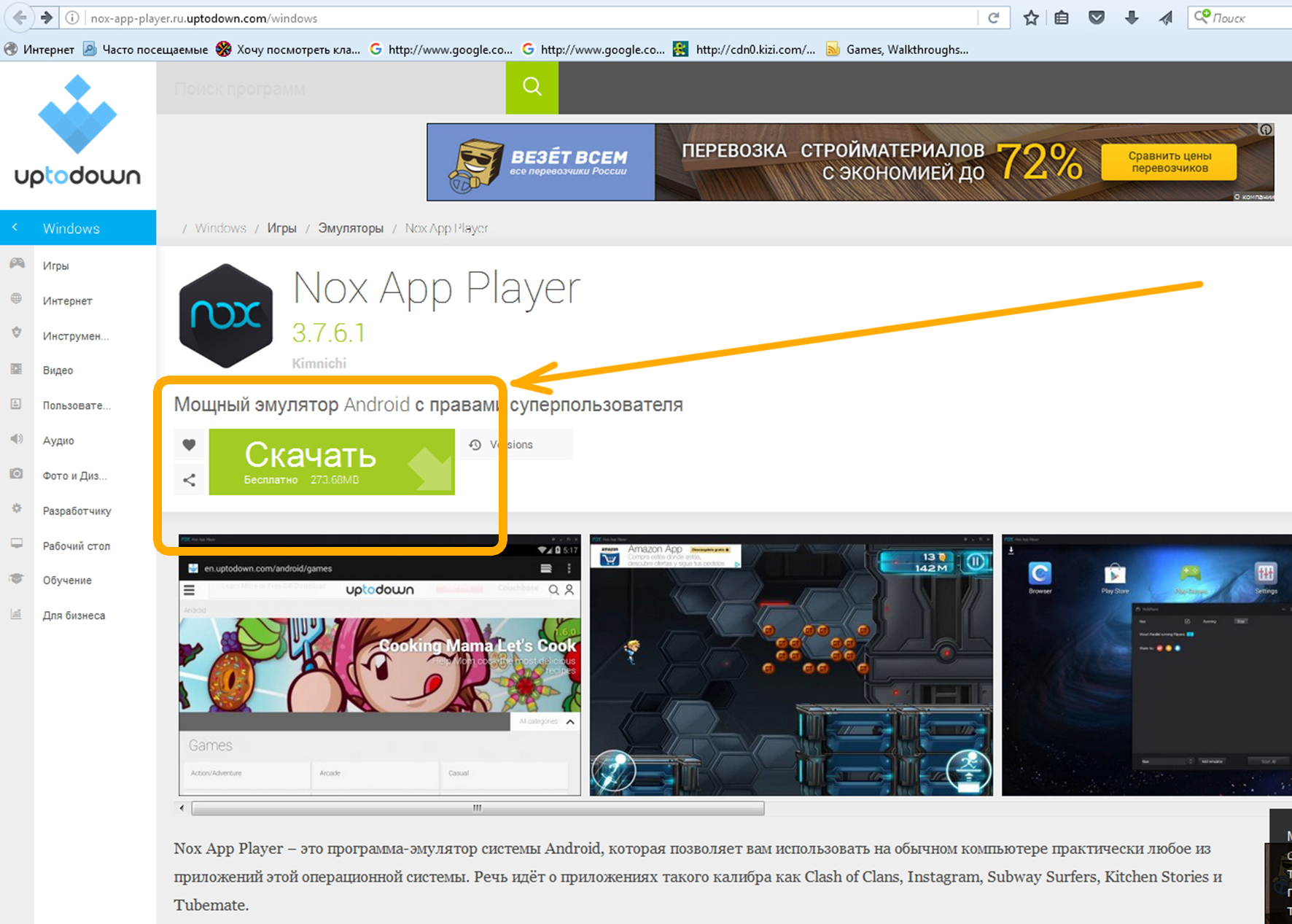
Важно: по этой ссылочке вам будет доступна программа без вирусов и всяких «довесков» в виде Мейл.Ру и прочих спамных программ «полезных вещей».
Файл весит 274 Мегабайт, поэтому если скорость интернета небольшая, придется немного подождать. Находим установочный файл, он находится в папке «Загрузки» (если вы не меняли место скачивания файлов, установленное по умолчанию):

Кликаете по нему 2 раза и в появившемся окне подтверждаете установку, нажав на «Да»:

В процессе выберите папку, куда произвести инсталляцию (по умолчанию это папка: C:\Program Files (x86)). После завершения установки перезагрузите компьютер и запустите Nox. Должно появиться следующее окно:

После того, как Nox запустился полностью, и вы увидели то, что изображено на фото ниже — вы уже на пороге использования instagram с компьютера.

Установка Инстаграм на компьютер
Далее, кликайте по иконке «Play Маркет»:

Когда программа спросит о добавлении нового аккаунта Гугл, выберите «Существующий»:
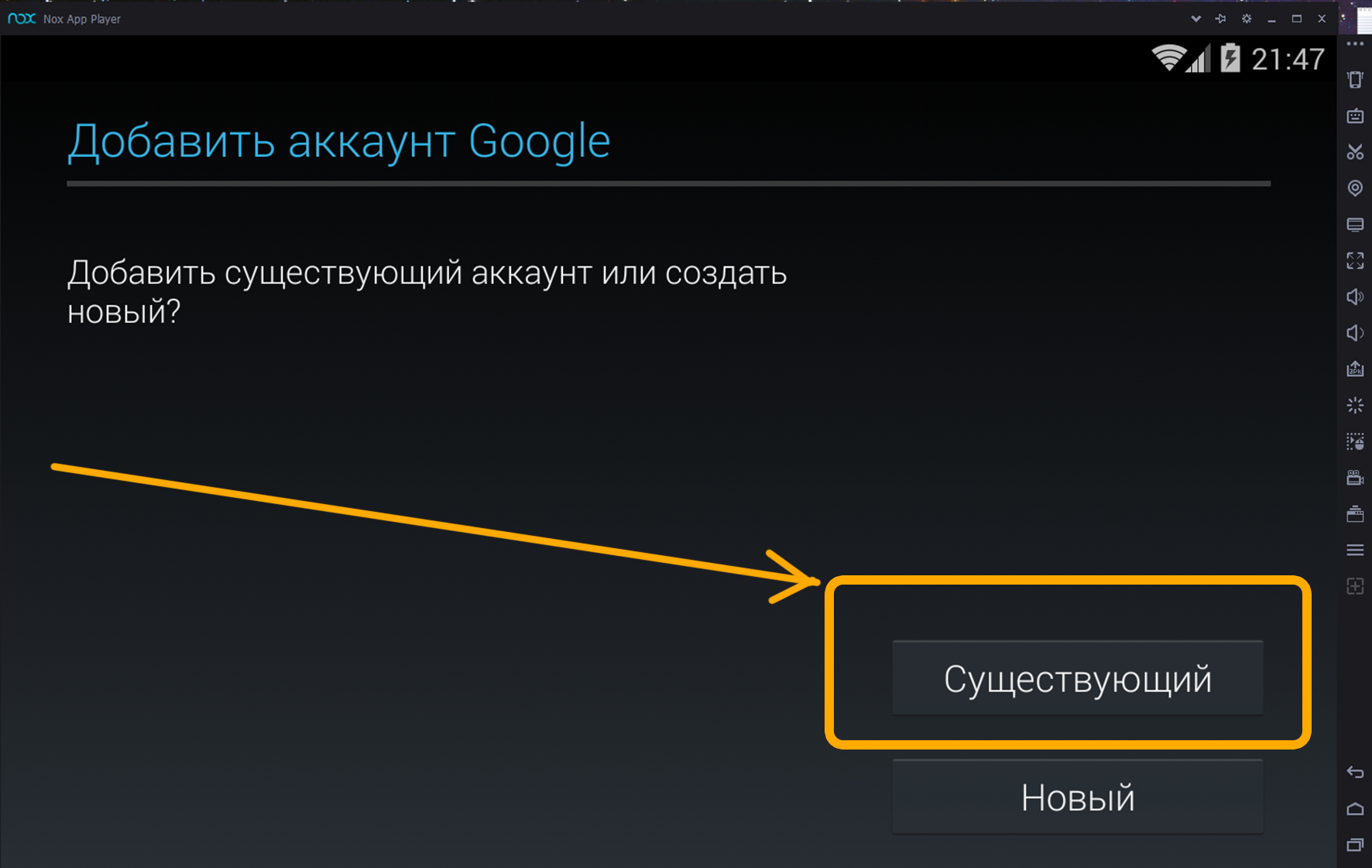
После этого введите свои данные для авторизации (набирать вручную не нужно — работает стандартная вставка Ctrl+C). Затем примите соглашение, нажав на кнопку «ОК». Далее, в появившемся окне, в строке поиска «Play Маркет» наберите «Инстаграм». После всех манипуляций у вас появится:
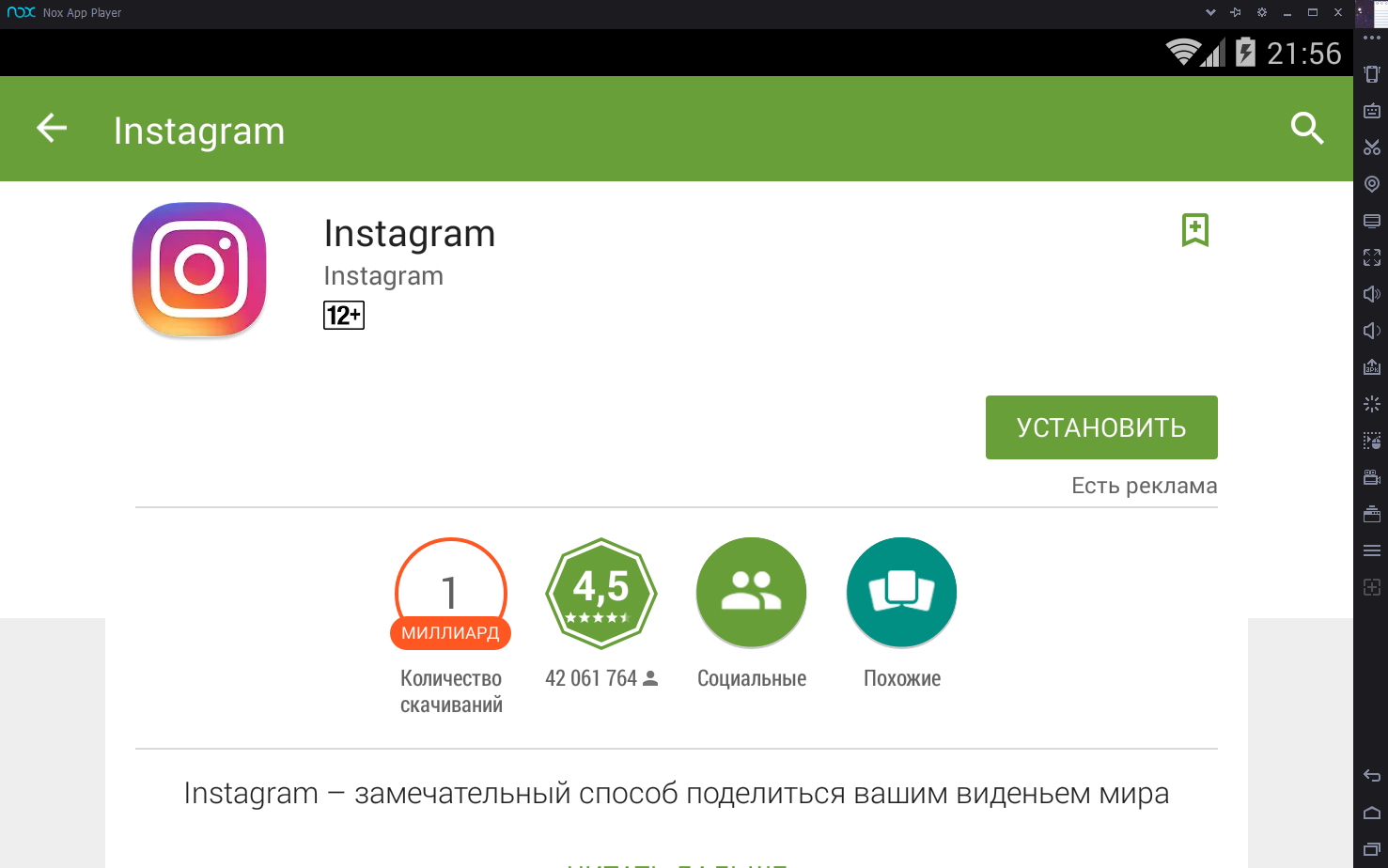
Здесь нажимаете «Установить», принимаете все разрешения и дожидаетесь окончания установки. Затем кликаете на «Открыть» — Nox повернется на 90° и вы увидите:

В самом низу нажмите на «Войти» и введите свои данные для авторизации. Все, вы можете работать с Инстаграм в онлайне, как будто со своего смартфона, но используя все удобные методы настольного компьютера.
Сколько ресурсов «тянет» Nox
По задействованию ресурсов процессора и оперативной памяти можно делать выводы с этого скрина:

Испытания проводились на компьютере с 2,4GHz процессором и 3 ГБ операционки. В целом Nox APP Player работает очень быстро и за все время никаких «глюков» замечено не было.
Виртуальная Андроид машина Genymotion
Genymotion пожалуй самый мощный из всех Андроид эмуляторов в плане функционала. Это виртуальное устройство позволит вам работать за компьютером БУКВАЛЬНО на конкретно вашей модели и версии смартфона. Доступен для использования на Linux, Mac и Windows. Также Genymotion обладает встроенными функциями для эмуляции GPS, Wi-Fi сети и всех камер устройств.
Как установить и где скачать Genymotion
Заходите на официальную страницу эмулятора: Официальная страница. Жмете на кнопку «Sign In»:

Далее нажимаете «Create an account» (то есть завести новый аккаунт):

Вводите все необходимые данные. После этого на указанный почтовый ящик придет письмо с подтверждением регистрации. Перейдя по ссылке в письме — подтверждаете регистрацию на сайте genymotion. Затем нажимаете на кнопку «Buy Now» — не смущайтесь, покупать ничего не нужно:
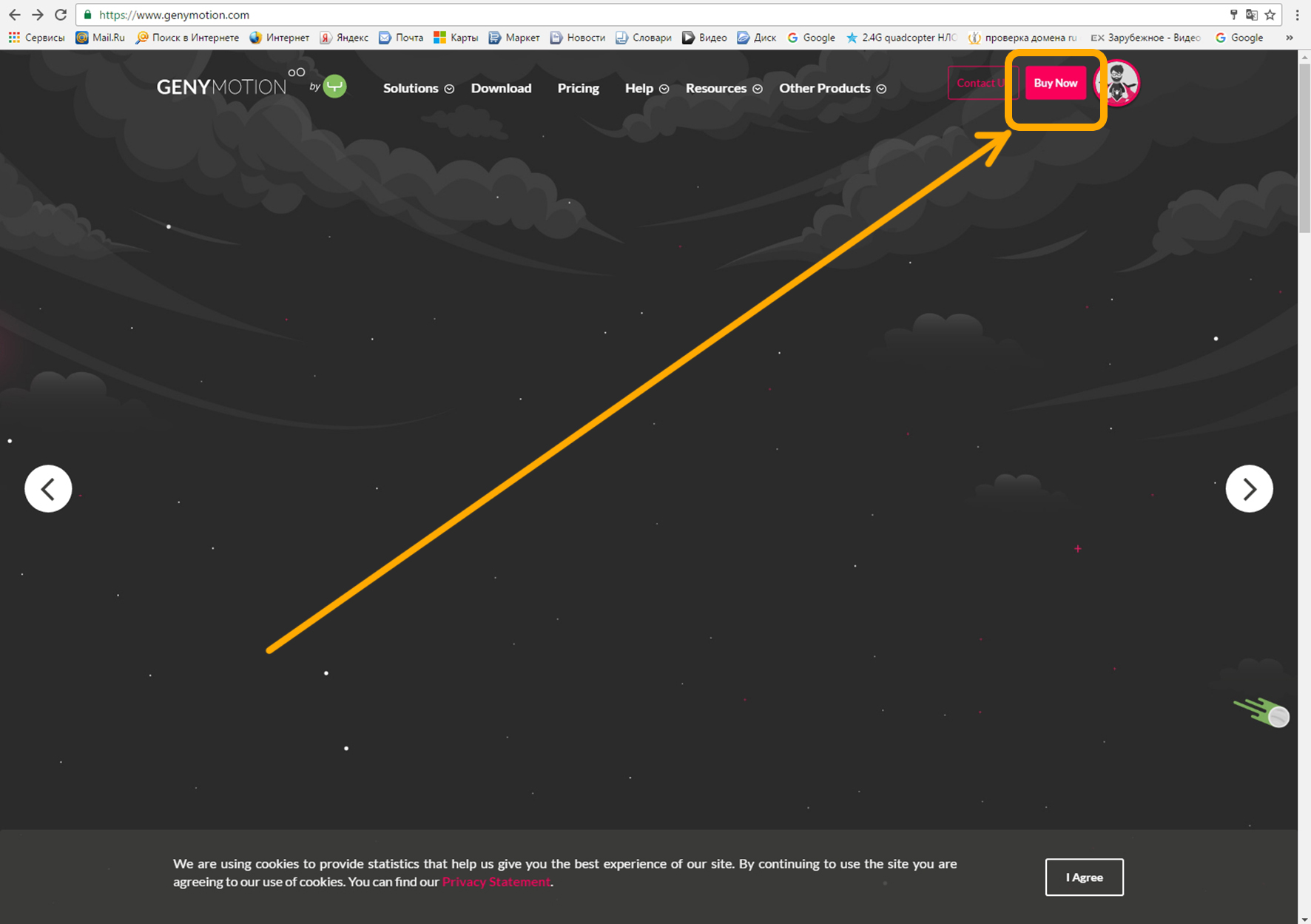
Далее нажимаете на кнопку «Dowload»:

Затем скачиваете, выбрав «Скачать с VirtualBox» (размер 152 МB):

После скачивания перейдите в папку загрузки и запустите установочный файл. Завершите инсталляцию, выбрав во время процесса английский язык.

Перезагрузите компьютер. На рабочем столе у вас должны оказаться два ярлычка. Запустите приложение, два раза кликнув по значку с лева:

У вас появится окно на котором нужно добавить устройство, с которого и будет осуществляться работа в Инстаграм. Нажмите на кнопку с плюсиком «Add»:
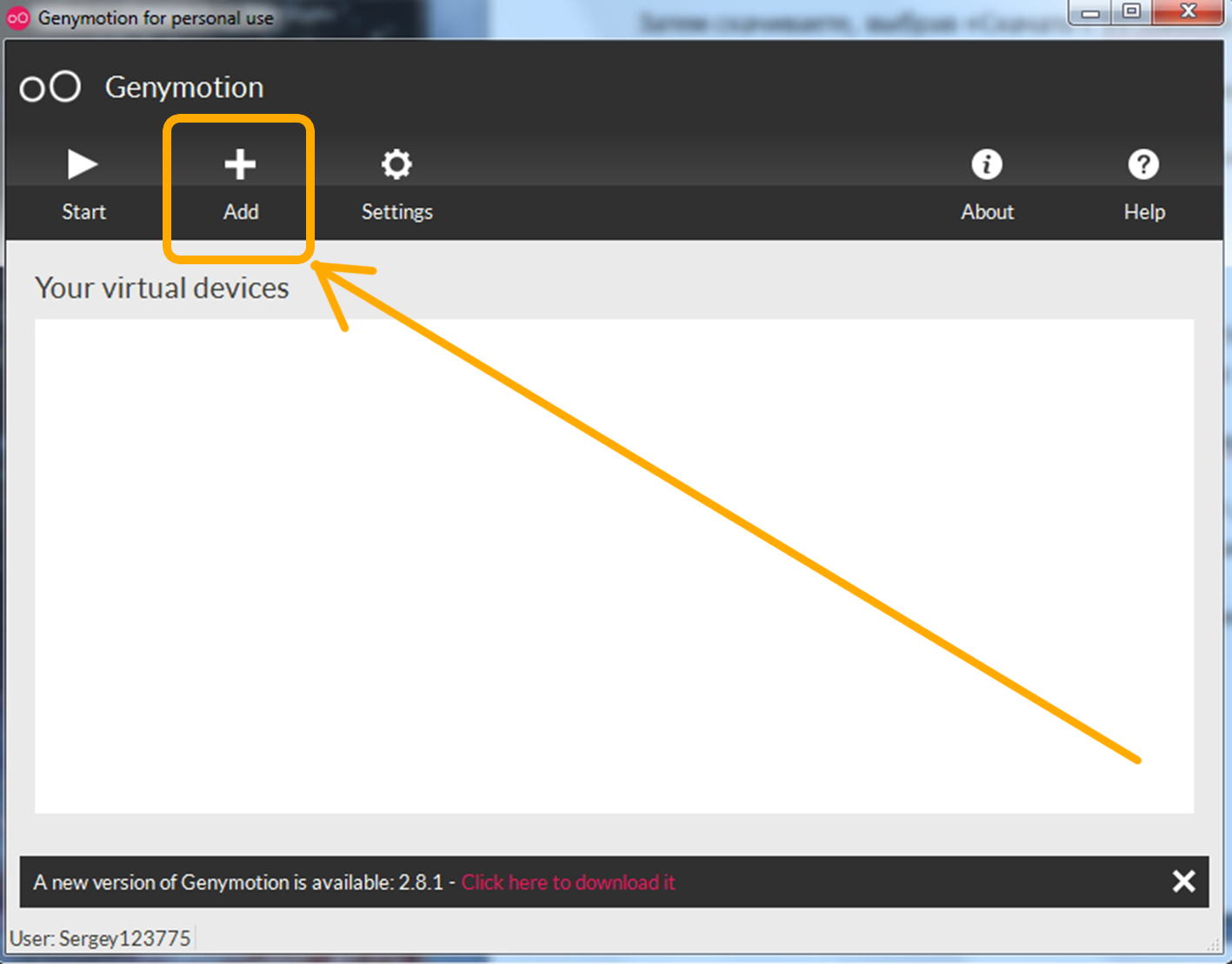
Дальше самое интересное, в открывшемся окне:

вы можете выбрать практически любой существующий на сегодняшний день гаджет с самой последней версией Андроид. То есть, на вашем ПК вы можете работать в Инстаграм, как на новейшем смартфоне от Sony, Samsung, выбрать самый продвинутый Google Nexus или для удобства использовать любой планшет с большим экраном. Вводите в поле «поиска» тот гаджет, с которого вы хотите использовать Инсту (я уже ввел sony и нажал на строчку Sony Xperia Tablet S):

Затем жмете на «Next»:

Genymotion загрузит параметры выбранного устройства (в моем случае это Sony Xperia Tablet S). В конце инсталляции нажимаете на кнопку «Finish». В основном окне при этом вы увидите загруженное устройство (Sony Xperia Tablet S). Нужно выделить этот «девайс» просто кликнув по нему один раз:

К слову, вы можете загрузить несколько устройств сразу, то есть и несколько видов планшетов, и смартфоны от разных производителей. Смысл — попробовать с чего удобней будет работать.
Далее запустим наш «Сони» нажав на кнопку «Start»:

Эмулятор запустил Sony Xperia и вот что у меня получилось:

Далее проделываем все процедуры по скачиванию Инстаграм на компьютер и ее бесплатной установке, как в случае описанном с Nox.
Сколько ресурсов использует Genymotion
Со скрина можно сделать предварительные выводы, насколько Genymotion «грузит» процессор и память:

В целом по функционалу и удобству работы, из приведенных в этой статье устройств, Дженимоушен занял первое место.
Всем известный Bluestacks
Обладателям мощных ПК этот виртуальный «девайс» скорее всего понравится. Однако, если ваш компьютер с показателями процессора ниже среднего, а оперативки меньше 2 ГБ, то лучше остановить выбор на других эмуляторах из этой статьи.
Как установить Bluestacks и где скачать
Зайдите на официальный сайт разработчиков: Сайт Блустакс и скачайте установочный файл:
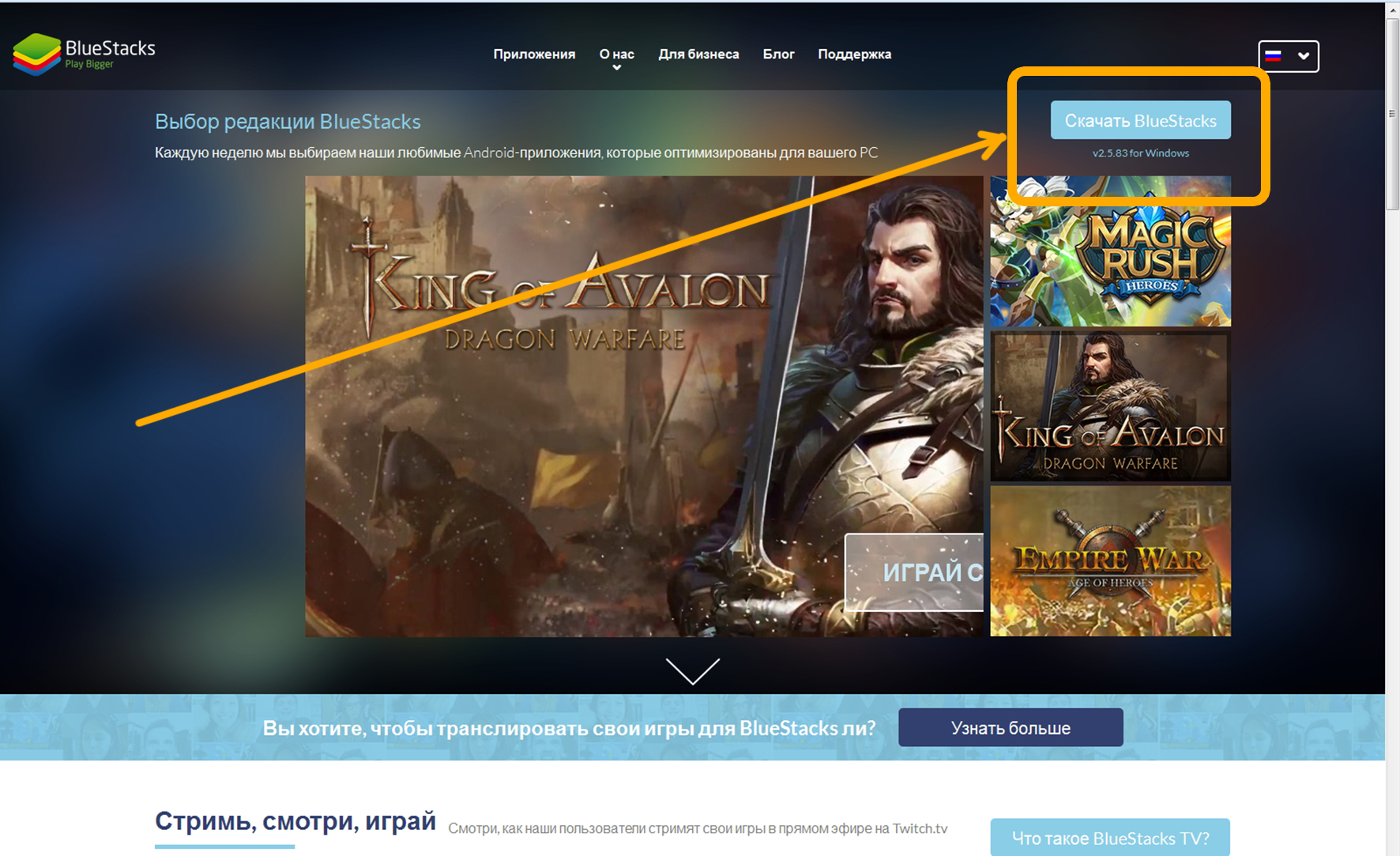
Жмите «Скачать Bluestacks», в появившемся окошке выберите «Сохранить файл»:

Установка и запуск эмулятора:
- зайдите в папку «Загрузки»;
- кликните 2 раза по установочному файлу;
- согласитесь с запуском процесса установки;
- после успешной инсталляции перезагрузите компьютер;
- найдите на рабочем столе «иконку» приложения и запустите bluestacks.
В целом вся инсталляция подобна варианту описанному с Nox. Установка Инстаграм для компьютера также абсолютно идентична с Ноксом. После инсталляции соцсети на эмулятор, вы должны увидеть следующее:
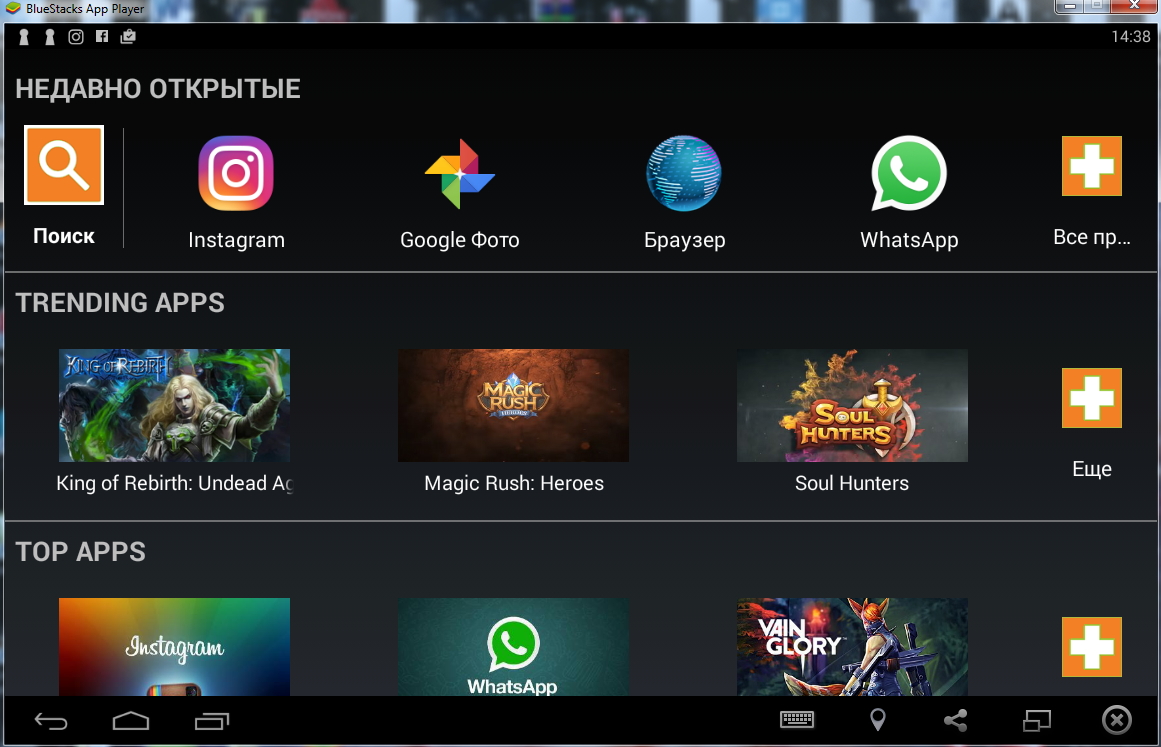
Отсюда вы сможете запустить приложение и зайти в Инстаграм с компьютера.
Задействование компьютерных ресурсов эмулятором и впечатления
Оценка быстродействия bluestacks будет не очень высокой. По нагрузке на память ПК:

По десятибальной шкале в целом — тройка, не больше. В процессе работы наблюдаются частые и неожиданные «самозавершения» работы программы. Кроме этого bluestacks часто подвисает и работает довольно медленно. И это только используя Инстаграм онлайн. Можно представить, что будет если запустить на этом эмуляторе какую-либо игру.
Этот способ привожу здесь только ввиду большой популярности плеера и для сравнения его с другими, более эффективными способами использования Инстаграм с компьютера.
Какой эмулятор лучше использовать для работы в Инстаграм с компьютера
Наглядное сравнение я привожу в таблице:
| Отсутствие «глюков» | Скорость работы | Отсутствие нагрузки на процессор и оперативную память | Общая оценка по 10-ти бальной шкале | |
| Nox | 10 | 8 | 9 | 9 |
| Genymotion | 10 | 10 | 10 | 10 |
| Bluestacks | 3 | 3 | 3 | 3 |
Краткое резюме
Из этой статьи можно убедится, что андроид эмуляторы предоставляют больший функционал и удобства по сравнению с сайтами для постинга. Кроме этого, в отличии от онлайн-сервисов виртуальные устройства бесплатны.
Эмулятор Нокс подойдет тем, кому важна простота и скорость. Устройство Блюстекс подойдет обладателям мощных компьютеров. Джени Моушн будет интересен любителям экспериментировать и постоянно пробовать различные Андроид устройства.
Получайте продажи и продвигайте свой бизнес в Инстаграм используя все удобства и преимущества настольного компьютера, причем бесплатно.
P.S Чтобы узнать, сколько могут стоить клиенты по рекламе в Фейсбук и Инстарам, перейдите, пожалуйста, в раздел по кнопке ниже:
Посмотрите подробную информацию об авторе данного материала: СМОТРЕТЬ
18 Комментарии
Что нужно сделать, если при установке инстаграм через Nox на компьютер появляется надпись “Не поддерживается на вашем устройстве”
Сергей Непомнящий
В идеальном варианте, связаться с поддержкой Нокса. Если, безусловно, сама установка была сделана по всем правилам, со всеми там перезагрузками компьютера и так далее.
Как вариаант, попробуйте отключить антивирус и в таком режиме установить Нокс.
Genymotion дает бесплатную версию только на 30 дней – в результате больше мороки с установкой-удалением программы с устройства, только успеешь освоить и привыкнуть (тоже потратив на это время) – как уже нужно либо удалять либо платить (((
Genymotion только триальную версию даёт скачать (на месяц).
Сергей Непомнящий
Да, на момент написания статьи, Genymotion был полностью бесплатным. К сожалению для простых “юзеров” – разработчики поменяли политику. Сейчас Genymotion платный.
Здраствуйте. А как загружать в инсту через этот Нокс фотки, если Нокс не связан с винтом и не видит его. НАдо грузить их в гуглфото, а только потом оттуда в Нокс и в инсту?
Сергей Непомнящий
Добрый день.
А все просто: как обычно в Инстаграм нажимаете на “плюсик”, чтобы создать новую публикацию, и простым перетаскиванием фотографии в окно Нокса добавляете картинку к посту.
Давно искала подобное, спасибо очень интересно!
Здравствуйте! Подскажите пожалуйста при установке nox, в главный экран эммулятора значок программы play market не добавился, в настройках посмотрела он есть, подскажите как вытащить и добавить на главный экран значок программы play market?
Сергей Непомнящий
Добрый день.
А это и не принципиально, ведь вы можете кликнуть по нему и перейти в плеймаркет и в этом месте.
Как пользоваться Instagram на ПК
wikiHow работает по принципу вики, а это значит, что многие наши статьи написаны несколькими авторами. При создании этой статьи над ее редактированием и улучшением работали, в том числе анонимно, 20 человек(а).
Количество просмотров этой статьи: 206 463.
В этой статье:
Из данной статьи вы узнаете, как получить доступ к свой учетной записи Instagram на компьютере с Windows. Это можно сделать с помощью веб-сайта Instagram или приложения Instagram для Windows 10, или бесплатного Android-эмулятора BlueStacks. Имейте в виду, что загружать фотографии и видеоролики на веб-сайт Instagram нельзя.
Метод 1 из 3:
С помощью сайта Instagram

- Если вы еще не авторизовались в Instagram, нажмите «Войти» в нижней правой части страницы, а затем введите имя пользователя (или номер телефона, или адрес электронной почты) и пароль.

Просмотрите свою ленту. Прокрутите ленту, чтобы просмотреть публикации пользователей, на которых вы подписаны. Также можно найти конкретных пользователей или определенные теги; для этого введите поисковый запрос в текстовом поле «Поиск» в верхней части страницы.

Отметьте публикацию как «Нравится». Для этого дважды щелкните по ней или нажмите на значок «♡» под публикацией.

Добавьте комментарий к публикации. Щелкните по текстовому полю «Добавьте комментарий» под комментариями к публикации (или щелкните по значку в виде речевого облака непосредственно под публикацией), введите комментарий и нажмите ↵ Enter .

Просмотрите свою активность. Нажмите на значок «Активность» в верхней правой части страницы, чтобы отобразить последние отметки «Нравится», комментарии и подписчиков.

Просмотрите свой профиль. Нажмите на значок профиля

- Загрузить фотографии и видеоролики на веб-сайт Instagram нельзя.
- Чтобы изменить информацию в профиле, нажмите «Редактировать профиль» в верхней части страницы; также можно щелкнуть по значку в виде шестеренки, чтобы изменить пароль, настроить уведомления или выйти из аккаунта.

- На веб-сайте Instagram также можно блокировать и разблокировать пользователей.