Как открыть файл nsz с игрой на пк
Эмуляция > Эмуляторы консолей 6 поколения и выше
Эмуляция Nintendo Switch
В этой теме рассматриваются наиболее успешно развивающиеся эмуляторы Nintendo Switch
Вся необходимая информация находится под спойлером ниже: Yuzu
Домашняя страница: Yuzu — An experimental emulator for the Nintendo Switch
Git исходники: GitHub — yuzu-emu/yuzu: Nintendo Switch Emulator
Скачать последние ревизии: Mainline builds или EmuCR: yuzu
Сборки Yuzu Early Access: ссылка
Папка user: user_folder(Jul_2020).7z * (Файлы прошивки и ключи шифрования, необходимые для работоспособности игр)
Распространяемые пакеты: vcredist 2015-2019 или ТУТ (Для решения проблем запуска, связанных с нехваткой библиотек)
Список совместимости: ссылка
Эмулятор запустится на любом ПК с x64 OS: linux/win и видеокартой, совместимой с OpenGL 4.3, и с минимум 8Гб RAM.
* Для Windows, каталог для файлов по умолчанию: %AppData%\yuzu
Если такой вариант не устраивает можно перевести эмулятор в портативный режим, создав папку user в каталоге рядом с yuzu.exe и распаковать системные файлы туда.
Для linux: ~/.local/share/yuzu
Ryujinx
Домашняя страница: Ryujinx — Switch Emulator
Git исходники: Ryujinx/Ryujinx: Experimental Switch emulator written in C#
Скачать последние ревизии: Automatically compiled builds
Ключи шифрования и shared_font: switchfiles.7z (Распаковать в %AppData%\Ryujinx\system)
OpenAL Core SDK для Windows: ссылка (был необходим для эмуляции звука в старых версиях)
Список совместимости: ссылка
Как запустить? (Устарело)
Постоянно обновляющаяся база ключей шифрования и прошивок nintendo switch, для эмуляторов Ryujinx, Yuzu и YuzuAndroid https://theprodkeys.com
NSC Builder — Декомпрессор NSZ (сжатый NSP) (Требуются ключи keys.7z внутри папки ztools)
Встраиваем патчи и DLC в игровой архив с помощью программы NSC Builder (Англ)
Сколько всего нового я узнал у меня Cemu эмулятор а их тут уже куча разных вышла да ещё и моды какие то устанавливать можно.
Теперь ещё кучу времени для настройки нового эмулятора тратить мда. я только к Cemu привык.
— Цитата: kris382 от 26 Сентябрь 2021, 10:39:47 —Сколько всего нового я узнал у меня Cemu эмулятор а их тут уже куча разных вышла да ещё и моды какие то устанавливать можно.
Теперь ещё кучу времени для настройки нового эмулятора тратить мда. я только к Cemu привык.
Тут настроек то минимум если сравнить с другими эмуляторами
Для установки русификатора в эмуляторах Switch есть специальная подсказка. Практически все любительские локализации для игр Switch имеют формат модификации. Поэтому в любом эмуляторе с помощью правой кнопки мыши на нужной игре вызываем контекстное меню.
Для Yuzu выбираем Open Mod Data Location, для Ryujinx Open Mods Directory.
В обоих случаях откроется папка, где должны находиться моды для данной конкретной игры, (чтобы папка точно появилась необходимо предварительно хотя бы один раз запустить игру).
В случае с Ryujinx в эту папку копируем папку romfs из скаченного архива (она находиться в папке 0100FF500E34A000, вообще формат модов может быть различный, но в данном конкретном случае это romfs ) и можно запускать игру.
В случае Yuzu — в открывшейся папке создаем новую папку на латинице, например Rus и уже в нее копируем romfs, далее опять вызываем контекстное меню на игре и выбираем Properties и на первой вкладке Add-Ons видим созданную нами папку Rus, убеждаемся, что напротив нее стоит галочка и жмем на Ок. Можно запускать игру.
в щапку добавьте пригодится
интересное наблюдение над эмулятором yuzu, короче марио идёт с дискретной графикой с такими кадрами, но есть одно но, в слоте видеокарты должна быть установлена карта держащая вулкан и выбрана в программе.т.е можно попробовать какую нить полу рабочую, :)при этом если выбрать в настройках программы intel hd530 как в моём случае,то кадров уже будет 11
seebox, А в чем собственно наблюдение?
Ты только узнал что графика у интелов — калл?
Подскажите на каком эмуляторе лучше работает bayonetta 2
Все еще играю в Марио. Стараюсь изучать закаулки в поисках лун.
По идее пора заканчивать с игрой, но фиг меня знает, буду ли я форсированно дожимать игру или продолжу порциями.
Немного мыслей, есть ощущение, что вся это nintendo тема современная как бы воспитывает новое поколение правящего класса, людей с достаточным уровнем жизни, имеющих достаточно средств для путешествий.Такую концентрацию развивающих игровых механик мне не доводилось видеть в одной игре долгие годы. Механика шапки Марио это вообще предективная херня предвосхищающая достижения технологий «интернета вещей» переростающего в «интернет существ». Отдельно ябы мог тут много чего нарассказывать про The Legend of Zelda: Breath of the Wild но ладно.
Если кому-то, зачем-то, что-то такое нужно, то вот оно.
Ruw, Интересные мысли. Было бы любопытно послушать и про Zelda.
У кого получилось запустить Diablo II: Resurrected на Ryujinx? Отпишитесь пожалуйста как. У меня эмуль крашится.
— Цитата: al32gabby от 27 Сентябрь 2021, 12:48:41 —запустить Diablo II: Resurrected
— Конец цитаты —
в пк версию можно,норм играется оффлайн, если интересно ,а так вроде и на свиче с бубном запускают .
Ruw, А вот когда ты еще и заплатил за неё 3000 рубликов, тогда еще сильнее облазиваешь. Вообще свич это тема, но реализация так себе и цены высокие. А эмулировать её это хорошо только для ознакомления с играми.
— Цитата: blackoff от 27 Сентябрь 2021, 13:49:19 —в пк версию можно,норм играется оффлайн
— Конец цитаты —
FitGirl сделала репак Switch версии, хотя как заметила, эта версия хуже, но причина репака:
— Цитата —Q: Зачем репачить свитч-релиз, когда есть PC-версия от ZloEmu’s, доступная уже несколько дней?
A: На это у меня было несколько причин:
1) Это не кряк, это байпасс серверной защиты игры, причем с использованием друогого сервера. Который, помимо установки Battle.net, требует установку собственно ZloEmu и корневого сертификата к нему. И хотя я считаю все прошлые сканданы с стертыми дисками пургой и ложью, установка доп.сертификатов от недоверенных источников в систему — это всегда риск
2) Релиз ZloEmu в настоящий момент основан на v1.0.65956, которая не работает на процессорах без поддержки инструкций AVX. Разработчики обещали это исправить, но пока еще нет
3) Релиз ZloEmu неполноценен в плане языков. Озвучка доступна только на русском и английском, а для смены языка может потребоваться возиться с региональными настройками Windows
4) На мой вкус, байпасс ZloEmu требует слишком много танцев с бубном и стороннего софта для среднестатистического пользователя
5) Обновление установленной игры через Battle.net не даст вам поиграть в нее либо до момента внесения exe в базу ZloEmu, либо на бОльший промежуток времени, если разработчики внедрят дополнительные методы защиты в качестве реакции на этот эмулятор
6) Не смотря на то, что ZloEmu в данном случае — большой шаг вперед, это все еще не полноценный офлайн-кряк
— Конец цитаты —
Sharpnull, переведи плиз в двух словах. Так понимаю это про ремастер D2.
— Цитата: chrome2ruremix от 27 Сентябрь 2021, 09:38:42 —Подскажите на каком эмуляторе лучше работает bayonetta 2
— Конец цитаты —
Ryujinx, свежая версия — полная эмуляция с динамическими тенями.
Но еще зависит конечно от твоей системы, Ryujinx чутка требовательнее, но в данной игре в принципе на одном уровне с YUZU, только без графических багов.
— Цитата: ProfessorLayton от 28 Сентябрь 2021, 13:58:31 —Но еще зависит конечно от твоей системы
— Конец цитаты —
I7 7700k 16ram 2060rtx
Добавлено позже:
ProfessorLayton, Я смотрю у тебя на ютуб канале bayonetta 2 с русскими субтитрами, как мне это сделать подскажи пожалуйста
— Цитата: chrome2ruremix от 28 Сентябрь 2021, 23:16:35 —I7 7700k 16ram 2060rtx
— Конец цитаты —
Да, такой системы хватит.
— Цитата: chrome2ruremix от 28 Сентябрь 2021, 23:16:35 —ProfessorLayton, Я смотрю у тебя на ютуб канале bayonetta 2 с русскими субтитрами, как мне это сделать подскажи пожалуйста
— Конец цитаты —
Недавно The Miracle в своей группе выкладывали перевод для Switch версии в открытый доступ, сейчас что-то не найду их сообщение. Видимо снова закрыли доступ так как донатов на перевод этой игры мало кто отправил.
Не знаю можно ли здесь ссылки на торрент оставлять, но можешь скачать с тапочек Russian Language Mod (все от тех же The Miracle) · 2.31 GB (из основной темы с игрой Bayonetta 2), там будет папка romfs, а в ней data000.cpk. Вот эту папку romfs помести в папку RUS (которую нужно создать самому), а далее все это переместить в папку модов с игрой. Запусти на Ryujinx игру один раз для создания нужного пути папок, и потом уже перемести туда папку RUS. Правой кнопкой мыши на нужной игре, открыть папку с модами (Open Mods Directory). Мог бы и сам русификатор загрузить на файлообменник, но игру уже прошел и все удалил.
ProfessorLayton, Bayonetta / Bayonetta 2 [NSZ][RUS (Mod),ENG]: https://rutracker.org/forum/viewtopic.php?t=5769043.
UPD:
— Цитата: MaxWooD от 28 Сентябрь 2021, 02:21:12 —Sharpnull, переведи плиз в двух словах. Так понимаю это про ремастер D2.
— Конец цитаты —
Нечего объяснять. Diablo II: Resurrected на PC взламывается через эмулятор сервера, что не очень безопасно и удобно, поэтому FitGirl ждём нормального взлома, может локального эмулятора или классического кряка.
— Цитата: Sharpnull от 29 Сентябрь 2021, 13:06:31 —ProfessorLayton, Bayonetta / Bayonetta 2 [NSZ][RUS (Mod),ENG]: https://rutracker.org/forum/viewtopic.php?t=5769043.
— Конец цитаты —
Да, можно и отсюда скачать, такой же релиз.
Подскажите пожалуйста, как вставить этот русификатор
— Цитата: chrome2ruremix от 29 Сентябрь 2021, 18:30:52 —Подскажите пожалуйста, как вставить этот русификатор
— Конец цитаты —
Вот же, на этой странице совсем недавно все написал
— Цитата: ProfessorLayton от 29 Сентябрь 2021, 12:35:33 —там будет папка romfs, а в ней data000.cpk. Вот эту папку romfs помести в папку RUS (которую нужно создать самому), а далее все это переместить в папку модов с игрой. Запусти на Ryujinx игру один раз для создания нужного пути папок, и потом уже перемести туда папку RUS. Правой кнопкой мыши на нужной игре, открыть папку с модами (Open Mods Directory).
— Конец цитаты —
На YUZU все тоже самое. Но если Bayonetta 2 интересует, то лучше на Ryujinx эмулировать.
— Цитата: ProfessorLayton от 29 Сентябрь 2021, 18:38:14 —Вот же, на этой странице совсем недавно все написал
— Конец цитаты —
Извини, что-то я сегодня не внимательный может мало спал 🙁
Установка игр, DLC, обновлений
ВНИМАНИЕ. Мы не рекомендуем слепо следовать видео-инструкции! Используйте её только в качестве вспомогательной! Дело в том, что текстовый гайд постоянно обновляется. Невозможно следить за всеми обновлениями в гайде и каждый раз менять видео-инструкцию вслед за ним! Поэтому текстовый гайд всегда будет более точным и более актуальным, чем видео!
ВНИМАНИЕ. Мы не рекомендуем слепо следовать видео-инструкции! Используйте её только в качестве вспомогательной! Дело в том, что текстовый гайд постоянно обновляется. Невозможно следить за всеми обновлениями в гайде и каждый раз менять видео-инструкцию вслед за ним! Поэтому текстовый гайд всегда будет более точным и более актуальным, чем видео!
Важная информация
- Игры, DLC и обновления ставятся одинаково и в любом порядке
- Не выходите онлайн с запущенной пиратской игрой — чревато баном
- У вас не получится выйти онлайн на Atmosphere. Он специально заблокирован. Для доступа к онлайн-функциям консоли, используйте Semi-stock
- Вы можете использовать специальный метод для сетевой игры
В каком порядке устанавливать игры и немного о условных обозначениях
Как правило, кроме игры нужно устанавливать последний патч и DLC, если последние выходили. Касательно патча, нужно ставить только последний, все что были перед ним ставить не надо. Последний патч всегда можно найти в tinfoil
Стандарты именования игры
- NSP — дампы игр из eShop.
- NSZ — дампы игр из eShop, но упакованный специальным образом (заархивирован)
- XCI — побитовые дампы картриджа. Аналогичным образом раньше делались образы дисков для ПК. Для использования с Atmosphere, устанавливайте при помощи DBI (смотрите ниже)
Сейчас игры именуются по такому негласному правилу — название_игры [ titleid_игры ][ версия_игры ]. расширение
Например FINAL FANTASY X X-2 HD Remaster [0100BC300CB48000][v0].nsp
FINAL FANTASY X X-2 HD Remaster — название игры 0100BC300CB48000 — Title ID (нужно знать для использования модификаций через LayeredFS Патч, который позволяет изменять данные игры в оперативной памяти на данные, находящиеся на карте памяти. С помощью этого патча работают переводы и моды. ) v0 — версия игры. v0 всегда означает саму игру. vXXXXXX всегда патч. Чем выше число версии, тем новее патч.
Так же встречаются конструкции вида Touhou Kobuto V Burst Battle [010010F004022000] + (v196608 UPD) + (2 DLC).xci . Вы можете устанавливать такие игры с помощью DBI (смотрите ниже)
Где брать игры и обновления
- Исчерпывающее количество источников
- Телеграм-бот Switch_library_bot (пароль kefir )
Установка игр
Что понадобится
- Настроенная и работающая кастомная прошивка
- Свежая версия системного ПО приставки
- Свежая версия kefir Сборник, состоящий из выбранного кастома, необходимых программ и скриптов, которые все это установят правильным образом. Состав кефира и инструкцию по установке можно посмотреть в его репозитории
- Игры
Выберите один из методов установки
- Запустите Homebrew Launcher
Установка игр
Подготовительные работы в MacOS
- Установите Android File Transfer, если версия вашей MacOS 10.13 или новее
Существует такая особенность, что мак распознает nintendo switch как девайс, который должен заряжать мак, а не наоборот. Из-за этого MTP сервер не стартует, и вы ничего сделать не можете. Как же обойти? Нужно подключать кабель к “спящей” приставке. Тогда соединение будет правильное (mac будет заряжать switch, а не наоборот) и уже можно следовать стандартной процедуре установки. Спасибо Мише Наумчуку
- Подключите консоль к ПК USB-кабелем (type-c)
- На приставке запустите DBI через Homebrew Launcher
- Нажмите “Run MTP Responder”
- К вашему ПК примонтируется новое MTP-устройство
- Откройте появившееся в компьютере устройство “Switch” (в “этом компьютере” на Windows)
- Скопируйте игры, которые хотите установить в папку “MicroSD install” или “NAND install”, в зависимости от того, куда вы хотите установить игру
- Не забывайте, что игры в формате NSZ после установки занимают больше места, чем весят сам NSZ-файл
- Во время установки NSZ-файла на экране консоли будет отображаться тот размер, который будет занимать игра после установки
- Не забывайте, что игры в формате NSZ после установки занимают больше места, чем весят сам NSZ-файл
- По окончанию установки, нажмите (X), чтобы остановить MTP-сервер и отмонтировать MTP-устройство
- Нажмите (+), чтобы закрыть DBI
Как альтернатива, в MacOS можно использовать DBIbackend.py для установки по USB. Обратитесь к этой инструкции для подробностей
Способ II — Установка с USB-носителя
Вы можете скинуть игры в формате .nsp , .nsz , .xci , подключить носитель к консоли через OTG-кабель, или в док-станцию и устанавливать игры напрямую с носителя! Носитель должен быть отформатирован в файловую систему exFAT
- Подключите USB-носитель с играми к приставке
- Можно подключить напрямую к приставке с помощью OTG-кабеля, либо вставить носитель в док, когда приставка находится в нём
- Запустите “DBI” через Homebrew Launcher
- Выберите “Browse USB0 Drive”
- Перейдите в папку, в которой находятся игры в формате .nsp , .nsz или .xci
- В руководстве рекомендуется использовать папку games для порядка. Однако, папка может быть любая
- Выберите игры, которые вы хотите установить, кнопкой (X)
- Нажмите (Y), если нужно выбрать все или инвертировать выбор
- Нажмите (A), чтобы начать установку
- Выберите необходимые опции в “Install options”
- Install target — место установки. NAND или SDcard соответствуют внутренней памяти и карте памяти
- Delete after install — значение Yes позволит программе автоматически удалять файлы после того, как они будут установлены
- Выберите Start install для начала установки
- Нажмите (B) для выхода из установщика в папку
- Нажмите (+) для закрытия программы
Способ III — Установка с карты памяти
Способ не является рекомендованным, поскольку часто вынимать и вставлять карту в приставку может быть опасно для вашего слота и может повредить его! Вы можете перемещать файлы на карту памяти, используя встроенный в DBI MTP-сервер.
- Скопируйте игры, которые хотите установить, в папку games на вашей карте памяти На карту памяти в формате FAT32, а именно этот формат рекомендуется использовать в этом руководстве, для копирования игры размером больше 4Гб, её придётся разрезать специальным образом с помощью программы NSPsplitty
- Запустите “DBI” через Homebrew Launcher
- Выберите “Browse SD Card”
- Перейдите в папку, в которой находятся игры в формате .nsp , .nsz или .xci
- В руководстве рекомендуется использовать папку games для порядка. Однако, папка может быть любая
- Выберите игры, которые вы хотите установить, кнопкой (X)
- Нажмите (Y), если нужно выбрать все или инвертировать выбор
- Нажмите (A), чтобы начать установку
- Выберите необходимые опции в “Install options”
- Install target — место установки. NAND или SDcard соответствуют внутренней памяти и карте памяти
- Delete after install — значение Yes позволит программе автоматически удалять файлы после того, как они будут установлены
- Выберите Start install для начала установки
- После того, как установка закончится, можете закрыть программу кнопкой (HOME)
Способ IV — Установка игр, DLC, обновлений через интернет прямо на приставке (Tinfoil)
С помощью tinfoil игры можно устанавливать напрямую с удалённого сервера в интернете, который постоянно пополняется силами сообщества.
Более подробная инструкция находится здесь
Использование переводов и модификаций
Для корректной работы переводов нужен активный модуль LayeredFS Патч, который позволяет изменять данные игры в оперативной памяти на данные, находящиеся на карте памяти. С помощью этого патча работают переводы и моды. . Как правило, модуль активирован по-умолчанию. В Atmosphere файлы для LFS нужно класть в папку atmosphere/contents/ .
Так же вы можете использовать DBI для установки модификаций:
- Подключите приставку в режиме MTP по DBI
- Перейдите в Installed Games, в папку с названием вашей игры
- Перейдите в папку Mods & Cheats
- Поместите в папку Mods & Cheats ваш мод
- Будьте внимательны, вам нужно класть не саму папку с titleID игры, а её содержимое! Например, вы скачали перевод для игры Cadence of Hyrule, в виде архиве Cadence of Hyrule.rar . Внутри этого архива вы видите папку с TitleID игры — 01000B900D8B0000 . Вам нужно распаковать архив, перейти в папку 01000B900D8B0000 и скопировать всё содержимое папки в Mods & Cheats! Не саму папку 01000B900D8B0000 , а всё то, что в ней находится! В данном примере, папку romfs
Для установки перевода следуйте инструкции, которая поставляется с каждым переводом.
После установки перевода обязательно исправьте атрибуты в скопированных файлах:
- В hekate перейдите в меню Tools, переключитесь на вкладку Arch bit • RCM • Touch • Partitions (в нижней части экрана), выберите Fix Archive Bit
- Чтобы попасть в hekate, если вы находитесь не в ней, перезагрузите приставку, для этого удерживайте 5 секунд кнопку питания, находясь в кастомной прошивке, затем выберите Параметры электропитания ->Перезагрузка. Когда появится сплешскрин кефира, нажмите (VOL-) (кнопка понижения громкости)
- После окончания фикса атрибутов, нажмите Close в верхнем правом углу
- Выберите Home ->Launch — >YOUR_OS_NAME, чтобы загрузиться обратно в прошивку
Полезные ссылки
- Cписок игр на русском
- Эмуляция Amiibo с помощью модуля emuiibo
- Связывание учётной записи консоли с аккаунтом Nintendo
- GitHub
- Kefir / 4ifir — switch jailbroken
Rockstar не может — энтузиазм поможет! Играем в Red Dead Redemption на ПК
Интересная получается ситуация: группа людей, которые живут на поддержку сообщества, смогли сделать «порт» Red Dead Redemption на PC — пусть и с некоторыми оговорками. А вот студия-миллиардер Rockstar Games вскинула лапки кверху и даже не попыталась дать пользователям персональных компьютеров шанса. Исправляем эту несправедливость в нашем гайде!
За основу нашего «порта» возьмём Switch-версию Red Dead Redemption — даже Digital Foundry подтверждает, что это один из лучших портов для платформы. Честные 720p в портативном режиме и 1080p в режиме док-станции, а на разогнанных консолях игра работает в 60 кадрах! Это напрямую влияет и на ощущение персонажа — больше нет ощущения, что Джон Марстон двигается в «киселе».
При этом Red Dead Redemption для Switch имеет ряд нововведений, которых нет в версиях для Xbox 360 и PlayStation 3: увеличено разрешение теней и объектов в мире, а также появилось глобальное затенение на объектах; в миссии добавили автосохранения и переигрывать задание при провале с нуля не нужно; появился текстовый перевод на русский язык — пусть он не на 100% точен, но сделан литературно. Уже этого хватит, чтобы выбрать версию для Switch — она лучше предшественниц.
Внимание! Здесь вы не найдёте ссылок на пиратские версии ключей для эмулятора и игры. В статье есть подсказки, где взять необходимые для работы эмулятора файлы, но на большее рассчитывать не стоит. Также мы не даём гарантии, что с настройками из этого гайда игра будет работать корректно, однако они были подобраны под слабые и средние системы.
Выбираем эмулятор: Yuzu или Ryujinx?
Выбор ПО, которое будет эмулировать консоль и запускать игру, всегда остаётся за пользователем. Но важно выбирать тот продукт, который постоянно поддерживается и оперативно латается — таким является Yuzu Emulator.
У Ryujinx обновления выходят не так часто, хотя и Red Dead Redemption запустилась на этом ПО в день выхода — тогда как разработчикам Yuzu пришлось слегка попотеть и довести до ума вестерн от Rockstar. На момент написания поста почти все баги поправлены и работает проект Rockstar Games хорошо.
Где взять Red Dead Redemption?
Хорошим тоном считается сдампить (скопировать) лицензионный образ игры с картриджа или консоли — ведь вы уже приобрели себе легальную копию и можете пользоваться ею как захотите. Однако 8 мая 2023 года компания Nintendo закрыла разработку и поддержку приложения Lockpick, которое позволяло снять дамп с картриджа. Будда им судья, а мы надеваем треуголки и поправляем повязки с черепами на глазу!
Образ Red Dead Redemption лучше искать на проверенных народных сайтах — тот, который с тремя звёздочками подойдёт. Правда, есть нюанс: там Red Dead Redemption лежит в зашифрованном виде — расширение файлов NSZ не подходит для эмуляторов. Поэтому воспользуйтесь утилитой SAK, чтобы декомпрессировать файлы в расширение NSP.
Отдельно делать инструкцию по SAK нет смысла — в приложении нужна одна кнопка «NSZ to NSP», а для его работы нужно поместить в папку «bin» файлы «title.keys» и «prod.keys». Они же понадобятся и для работы эмулятора — где их взять читайте дальше.
Какую версию эмулятора скачивать?
Есть выбор — платная версия с ранним доступом к самым мелким обновлениям и улучшениям, или же бесплатная версия. Выбираем последнюю — она работает стабильнее, в ней не попадаются баги самого эмулятора. Обновляется она часто, чуть ли не до пары раз в сутки. На момент написания гайда, актуальная версия — 1533. Её и будем запускать.
Системные требования для эмулятора следующие:
- Nvidia GeForce GTX 1650 4GB / AMD Radeon RX 6500 4GB
- Intel Core i5-10400 / AMD Ryzen 5 3600
- 16 гигабайт ОЗУ
Но работает игра с плавающими 40-60 кадров (нижний порог встречается в больших городах) и на машине со следующим железом: i7-5960X, RTX 2060 6GB, 32 GB RAM. Более того, игра замечательно работает на Steam Deck! Важно иметь процессор с поддержкой многопоточности, минимум 4 гигабайта видеопамяти и 16 гигабайт оперативной памяти. Хотя, уже есть и энтузиасты, которые заставили работать Red Dead Redemption на GTX 1050 Ti в 50-60 кадрах!
Запуск и настройка
Распаковываем скачанный архив со стабильной версией Yuzu в любую папку на компьютере и запускаем файл «yuzu.exe».
При первом запуске игрока встречает ошибка — «Ключи шифрования отсутствуют». Те самые «title.keys» и «prod.keys» о которых я писал чуть раньше. Нужны они для того, чтобы Red Dead Redemption думала, что мы играем на Nintendo Switch официально, а не через отдельное ПО.
Увы, ссылок на прямое скачивание ключей дать мы не можем — это действие попадает под закон о пиратстве на территории Российской Федерации. Однако вряд ли кто-то осудит нас, если мы подскажем как можно найти нужные файлы ушедшей из России компании Nintendo:
- зайдите на Reddit.com, откройте сабреддит r/yuzupiracy1 и напишите в поиске «prod keys»;
- В первой же теме вы, скорее всего, увидите комментарий с десятком случайных символов — расшифруйте его с помощью Base64 декодера: напишите в Google или Яндекс «base 64 decode» и вставьте символы в нативный расшифровщик.
После того, как ключи будут у вас, нам нужно будет скормить их эмулятору Yuzu. Для этого делаем следующее:
- Выбираем на верхней панели пункт «Файл» и в выпадающем окне нажимаем на «Открыть папку Yuzu»;
- В открывшейся папке ищем подпапку Keys — туда-то нам и нужно скинуть файлы «title.keys» и «prod.keys»;
- Перезапускаем Yuzu или же идём в пункт «Инструменты» на верхней панели и нажимаем «Переинициализировать ключи».
Правда, эмулятор до сих пор не видит Red Dead Redemption — исправляем это, кликнув два раза по картинке с плюсиком «Добавить новую папку с играми». В Проводнике ищем место, где находится скачанная игра и её файлы — и выбираем. Red Dead Redemption появится в списке игр.
Внимание! Если вдруг образ так и не видно в списке, нажмите правой кнопкой по появившейся папке в списке игр и поставьте галочку напротив «Сканировать подпапки».
Игра появилась в библиотеке? Следующий пункт — установить обновление 1.0.1, которое идёт в комплекте. Для этого:
- Выбираем на верхней панели пункт «Файлы». В выпадающем окне кликаем первый пункт «Установить файлы в NAND»;
- Откроется папка с файлами игры, но будет пустой. Чтобы обновление появилось, выбирайте справа снизу расширение файлов «Пакет подачи Nintendo (*.nsp);
- Из появившихся файлов выбирайте тот, который меньше весит — это и есть обновление. Yuzu предупредит, что установит обновление 1.0.1, а вы нажимайте «OK» и переходите к следующему пункту нашего гайда.
Важный мод!
Для Red Dead Redemption в первый же день вышел важный мод — он разблокирует частоту кадров игры до значения 60. И более того, на Steam Deck проект Rockstar работает без этого мода в разы хуже, чем с ним. Даже если ограничить насильно частоту до 30 кадров в секунду.
Автор мода, illusion0001, передал его на попечительство другому пользователю — StevensND. На его страничке в Github можно скачать архив с нужными файлами. Нажимайте на кнопку «Click here to download» и дело в шляпе!
Чтобы установить мод, сделайте следующее:
- Нажмите правой кнопкой на Red Dead Redemption в списке игр Yuzu и выберите пункт «Открыть папку для модов»;
- В открывшуюся папку распакуйте архив «Unlock 60 FPS Limit». Внутри должна быть только папка Unlock 60 FPS Limit.
На главной странице эмулятора нажмите на Red Dead Redemption правой кнопкой и выберите пункт «Свойства». На первой вкладке «Дополнения» у вас должны везде стоять галочки.
Если у системы хватит мощности — нажмите Ctrl + U во время игры. Это сочетание клавиш отключает вертикальную синхронизацию, а значит частота кадров может стать намного больше стандартных 30 или 60! По сообщениям пользователей, ни один из элементов Red Dead Redemption не ломается от такого повышения — механики игры не привязаны к частоте кадров.
Графические настройки
Настройки игры, которые вы увидите ниже, я подбирал исключительно под свою машину и считаю их лучшими для бюджетных и средних компьютеров. Гайды по настройке от других игроков мне никак не помогли — с ними игра работала только хуже.
Чтобы настроить игру, нажмите правой кнопкой по значку с Red Dead Redemption и выберите пункт «Свойства».
Настройки центрального процессора
Расширенные настройки графики
Главное — не бойтесь экспериментировать. Показанные выше настройки — мой путь проб и ошибок, сотен перезапусков игры. Возможно, что на ином железе, современном, или наоборот бюджетном, включение и отключение некоторых настроек даст прирост производительности. Эмуляция — это путь, а гайд даёт только отправную точку.
Частота кадров в городе Армадилло (справа снизу)
Настройки управления, кстати, изменяются в общих настройках эмулятора — выбирайте на верхней панели пункт «Эмуляция» и в выпадающем окне «Параметры». Скриншот ниже — настройки для геймпада Xbox One, но Yuzu поддерживает DualShock, Dual Sense, Nintendo Pro Controller и геймпады от Xbox 360.
Единственный совет — если никогда не играли на Nintendo, то привяжите кнопки A, B, X, Y (крестик, кружочек, квадратик, треугольник для геймпадов Sony, соответственно) к тому же расположению, какое на геймпаде. Да, бег на кнопку B и перезарядка на кнопку A, а также прыжок на Y и забирание в седло на X будут по началу непривычными, но так вы хотя бы не запутаетесь.
Бонус: настройки Red Dead Redemption для Steam Deck!
Как я уже говорил выше — игра хорошо работает на портативной консоли от Valve. Но полное описание установки эмулятора Yuzu для Steam Deck тянет на отдельный гайд, поэтому тут будут только скриншоты с настройками. Они также были найдены путём проб и ошибок, но тут уже могу с уверенностью сказать — подойдут для всех.
Настройки центрального процессора
Расширенные настройки графики
На скриншоте ниже можете оценить графики производительности и картинку. Кстати, чуть не забыл — в меню Steam Deck (три точки под правым тачпадом) TDP выставите в значение 13, а частота видеопроцессора должна быть равна 1600. Тогда игра будет работать стабильнее.
Возможные проблемы после запуска
Единственный баг, который я пока что нашёл (и возможно, пока этот гайд пишется, создатели Yuzu его уже исправили) — блики солнца сквозь текстуры. Происходит это нечасто, раз в 5-10 секунд, но слегка раздражает. Такого бага нет, если выбрать рендер через Open GL, но и стабильной производительности тогда тоже нет.
Diagnosis
Жаль, что Rockstar вновь обошли стороной аудиторию ПК. Нативный порт Red Dead Redemption, пусть и тринадцатилетней давности, не нуждался бы в гайдах, игрался бы лучше — с этим даже не стоит спорить. Но пока разработчики мнут молочные железы, энтузиасты трудятся для сообщества. И пока единственный способ поиграть в одну из лучших игр Rockstar через эмуляторы. Честь их создателям и хвала!
Nintendo Switch больше не нужен: установка эмулятора Yuzu на домашний ПК
Если ваш ПК уже не справляется с современными играми, а лишних средств в кармане, как назло, попросту нет, то не стоит отчаиваться. Ибо для того, чтобы играть в хорошие игры, не обязательно обладать игровым монстром за сотни тысяч рублей. В этой небольшой инструкции мы подробно рассмотрим установку и настройку эмулятора Nintendo Switch на домашний ПК.
Yuzu — новый бесплатный эмулятор с открытым исходным кодом актуальной портативной игровой консоли Nintendo Switch. Написан на языке программирования C++, из-за чего точность и производительность эмуляции мало чем отличается от оригинального железа консоли, а благодаря богатым настройкам и вовсе её превосходит. Поддерживает Windows, Linux и Android.
Тестовый стенд
- Процессор: Intel Pentium G4560 3.5 ГГц
- Видеокарта: AMD RX 550 2 Гб
- Оперативная память: 2×4 2400 МГц
- Материнская плата: H110M-DGS R3.0
- Накопитель: 2 Sata 3 SSD 128 и 256 Гб
- Звуковая система: Realtek ALC887
Установка
В установке эмулятора нет ничего сложного.
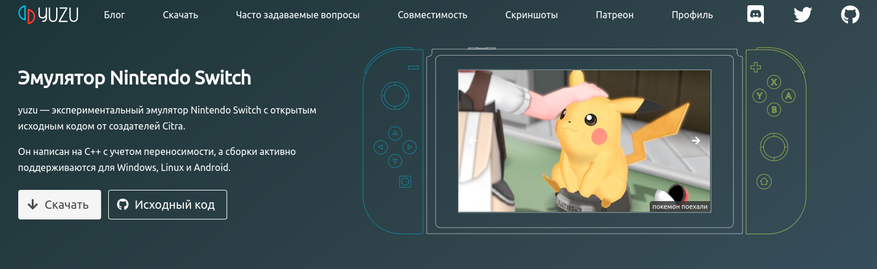
1. Переходим на официальный сайт и скачиваем последнюю версию эмулятора.
2. Выполняем быструю установку через далее>далее>готово, а после запускаем от имени администратора ярлык yuzu. Если всё прошло успешно, то перед вашим взором появится окно эмулятора с непонятной ошибкой.
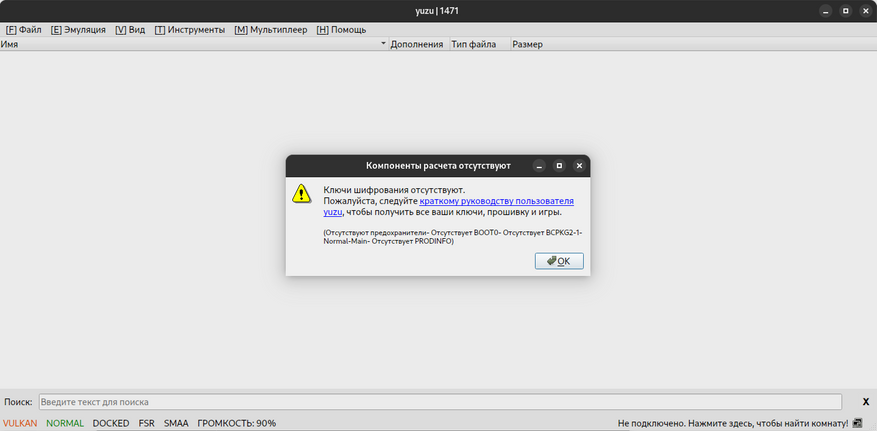
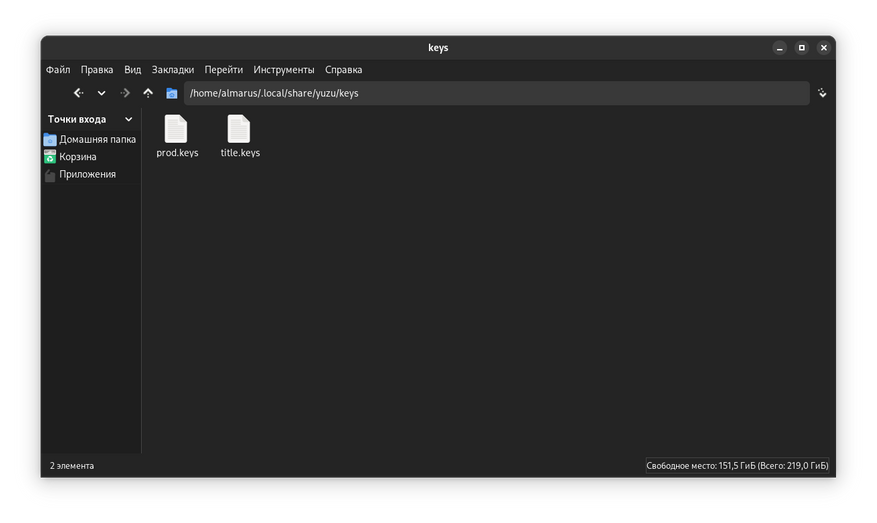
Для того чтобы эмулятор понимал, как ему, собственно, работать с образами сдампленных игр, нам необходимо найти и установить цифровые подписи (ключи). Нажимаем в интерфейсе ПО «Файл>Открыть папку» и переносим файлы prod.keys и title.keys в папку keys. Перезапускаем ПО или через «Инструменты>Переинициализировать ключи» вручную индексируем ключи.
К сожалению, но я не могу предоставить прямую ссылку на эти файлы, так как они попадают под закон о пиратстве. Однако мой знакомый с деревянной ногой и попугаем на плече как-то сказывал, что их весьма легко найти на просторах сетевых морей.
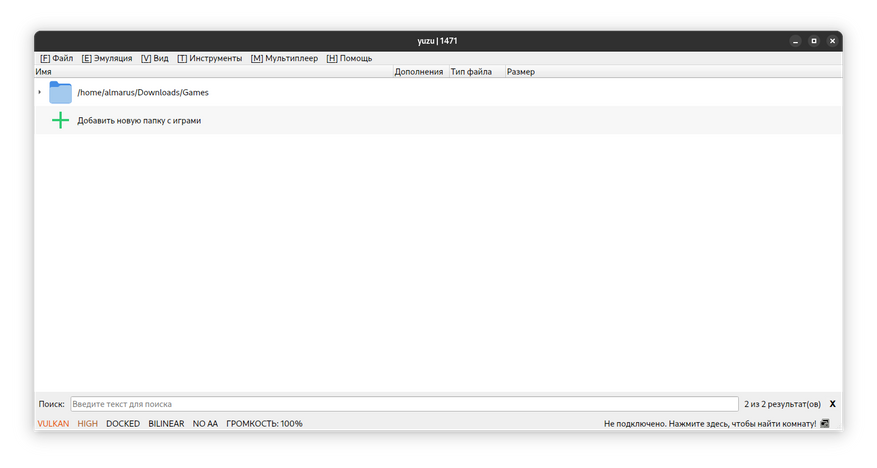
3. Теперь нам необходимо указать эмулятору, где будут храниться наши игры. Нажимаем по зелёному плюсику в интерфейсе ПО и выбираем любую желаемую папку. У меня эта папка Games. Советую вам также создать папку Games в корне любого диска, чтобы не возникло проблем с кириллицей и путями к конечному файлу запуска.
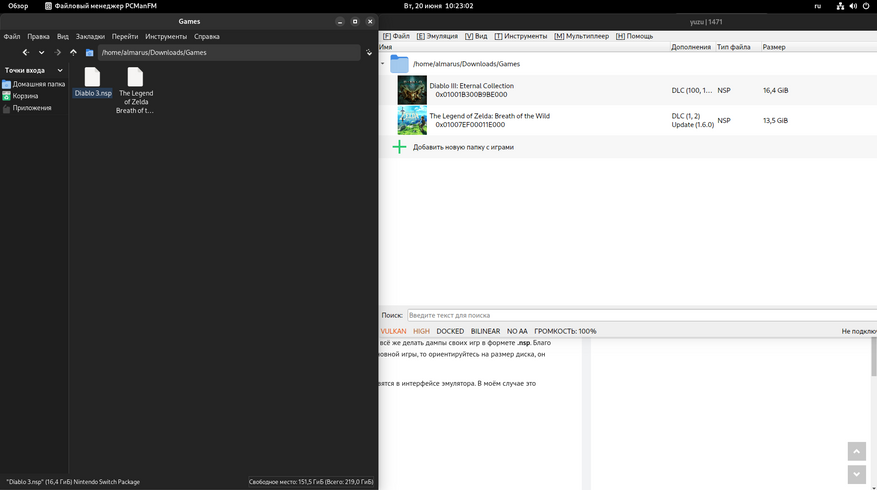
4. Переносим образы игр в созданную папку. В моём случае это диски с Diablo 3 и The Legend of Zelda: Breath of the Wild. Если всё прошло удачно, то после переноса игр в папку они появятся в интерфейсе эмулятора.
Здесь я сразу уточню, что эмулятор почти всеяден, но старайтесь всё же делать дампы своих игр в формате .nsp. Благо, все так делают. И чтобы не спутать обновление/DLC с диском основной игры, внимательно смотрите на размер файлов. Главный диск, который необходимо поместить в папку, всегда должен быть намного больше по размеру!
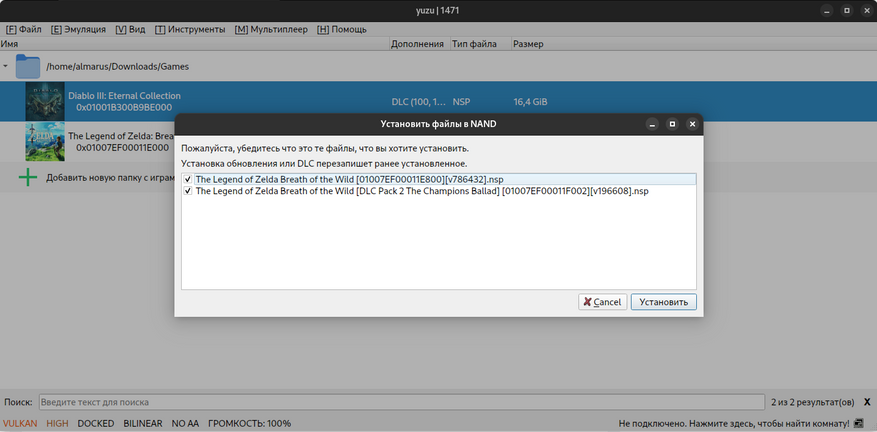
В принципе, теперь можно выполнить запуск нашей желаемой игры. Однако если кроме основного диска есть ещё и дополнительные файлы, то необходимо выполнить их установку через «Файл>Установить файлы в NAND». Выбираем их все и устанавливаем.
5. После установки патчей в интерфейсе эмулятора выбираем игру и через правый клик запускаем.
Вот, собственно, и всё! Как вы видите, никаких заиканий или других проблем с эмуляцией попросту нет. Всего за пару шагов мы запустили с помощью эмулятора Yuzu полноценную автономную версию Diablo 3, которая долгие годы остаётся эксклюзивом платформы Battle.net. На этом можно было бы и закончить весь скучный гайд, но, как я писал уже ранее, эмулятор содержит множество тонких настроек, о которых следует поговорить чуть подробней.
Настройка управления
Первое, с чего стоит начать тонкую настройку, так это с управления. Если вы серьёзно решили зависнуть в играх для Nintendo Switch, то без удобного управления никуда. Из коробки эмулятор Yuzu поддерживает все оригинальные геймпады Nintendo/Xbox, а также их копии, не говоря уже о клавиатуре и мыши. Стандартные раскладки весьма удобные и не требуют изменений. Правда если вам всё же необходимо что-то изменить, то смело заходим в раздел «Эмуляция>Параметры>Управление» и меняем на свой лад.
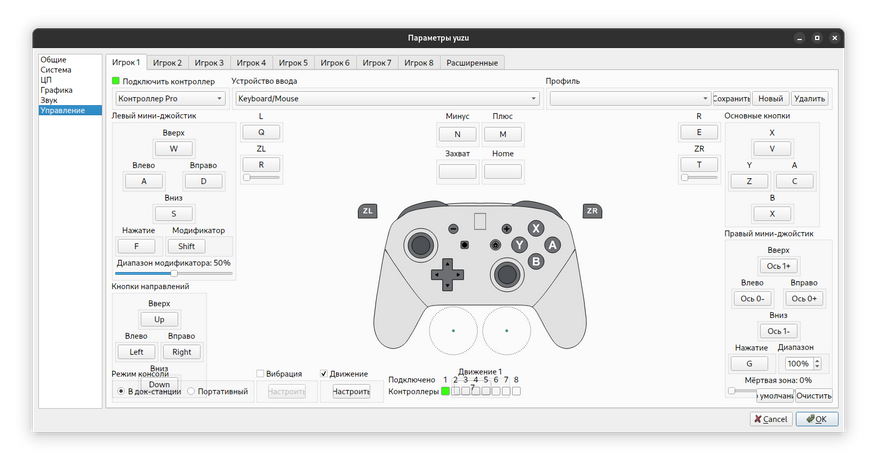
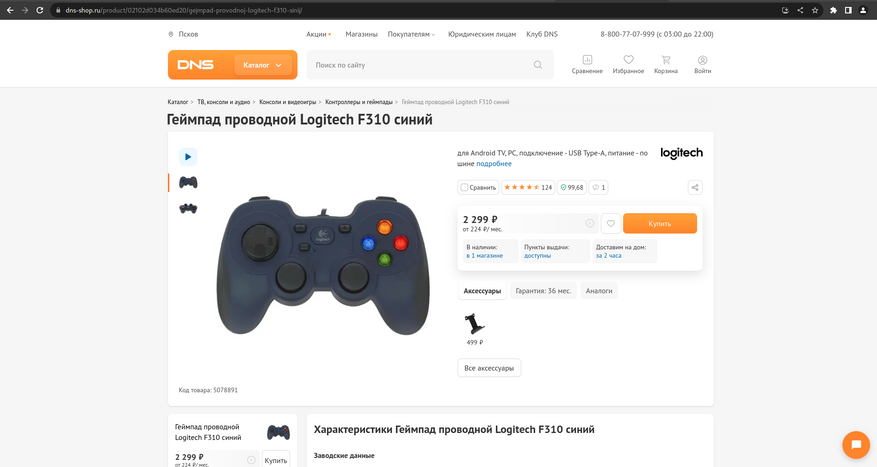
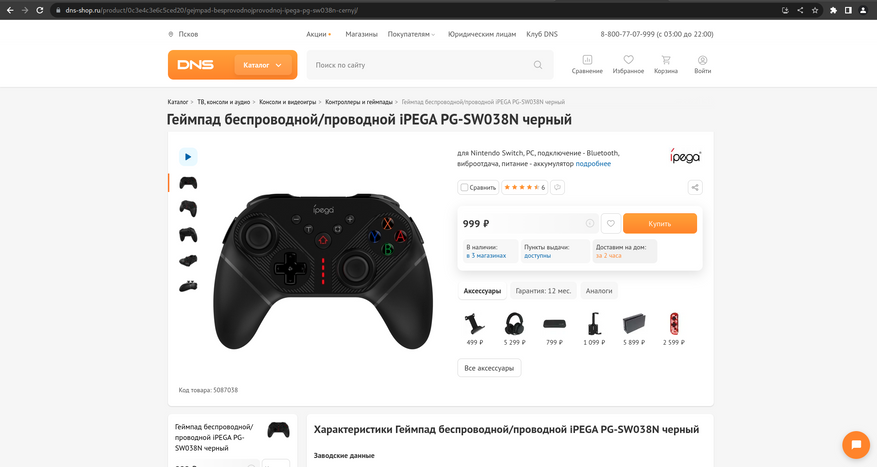
Я же советую не извращаться с клавиатурным управлением и приобрести дешёвый геймпад по типу Logitech f310/710 или поискать в сети китайскую копию Nintendo Switch Pro Controller, чтобы в дальнейшем избежать путаниц с кнопками в играх.
Настройка графики
Не открою тайны, что редкие игры для Nintendo Switch работают выше 720p и 30 FPS. Да и сама оптимизация игр под консоль часто добавляет мыла. Чтобы привести картинку на ПК в приемлемый вид, нам необходимо применить немного магии. Переходим в соседний раздел «Графика» и выставляем параметры как на картинке ниже.
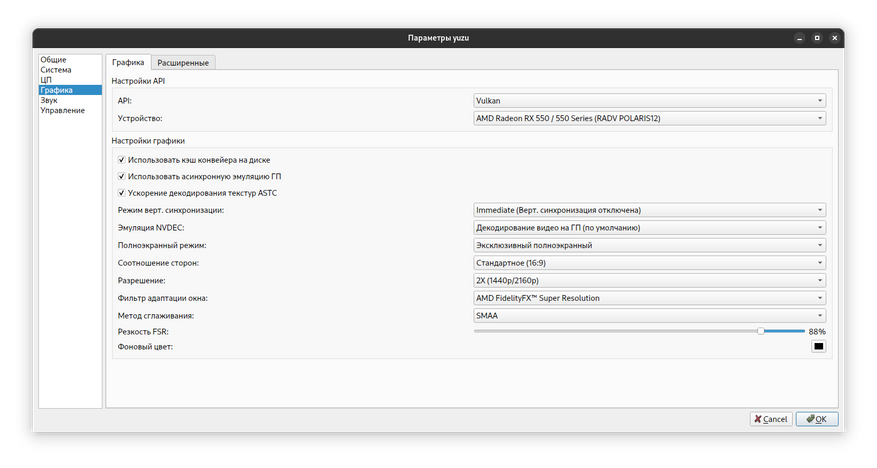
- Выбор Vulkan даст лучшую производительность в играх благодаря своим особенностям работы с железом. Тем не менее учитывайте, что только видеокарты после 2012 года поддерживают данный API.
- Отключение вертикальной синхронизации избавит от падения кадров и задержки в управление, но могут появиться неприятные разрывы изображения, если ваш монитор не поддерживает технологию AMD FreeSync/Nvidia G-Sync.
- Соотношение сторон выбираем своё. Стандартное для 1080p и мониторов до 27 дюймов — это 16:9.
- Если позволяет ПК, то обязательно увеличиваем изначальное разрешение картинки до 2K, чтобы избежать мыла и исправить шрифты. Даже если ваш монитор изначально поддерживает максимум 720-1080p.
- Метод сглаживания: FXAA — мало кушаю, много мылю, SMAA — много кушаю, мало мылю.
- Остальные настройки графики по своему усмотрению.
Язык игр и регион системы
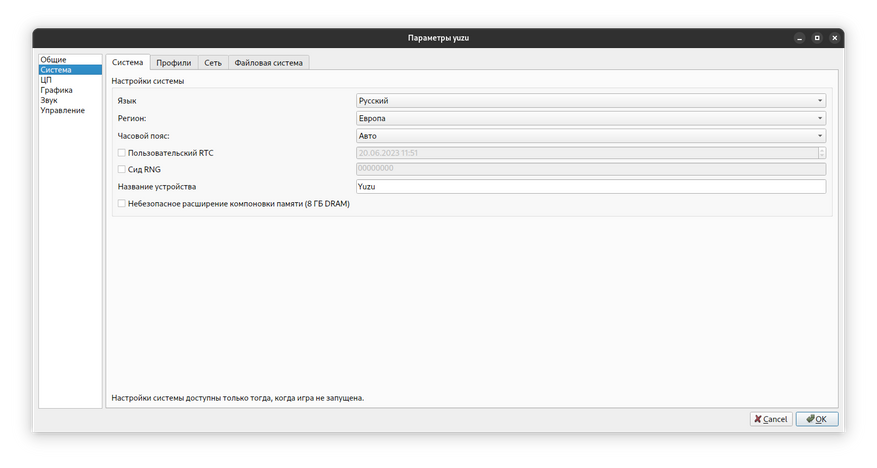
Не совсем уверен, как именно Nintendo Switch назначает язык игры, но лишним указать языковые настройки точно никогда не будет. Переходим в раздел «Система» и выставляем желаемые настройки. В моём случае это Русский/Eвропа. Применяем.
Поздравляю! Теперь вы можете без каких-либо проблем играть в сотни отличных игр.
Фишки и проблемы
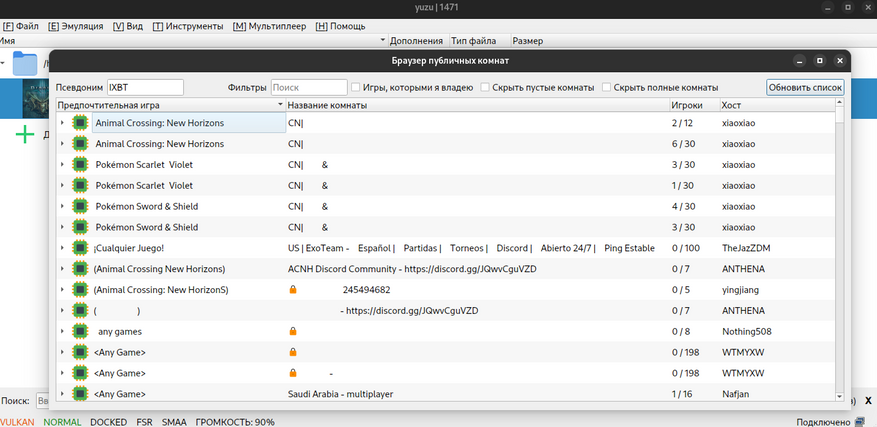
Как и любой уважающий себя эмулятор, Yuzu поддерживает возможность установки различных модификаций (найти их можно на Nexus), чат, возможность игры по сети, а также настройку графики для каждой игры отдельно. Подробней описывать эти функции не вижу большого смысла, так как кому нужно, сам их найдёт. Я же только уточню, что если у вас возникнут проблемы с игрой, и она в какой-то момент попросту перестанет запускаться, то выполните сброс всего кеша через правый клик по желаемой игре «Удалить>Удалить весь кэш конвеера». А если игра начнёт заикаться и тормозить, то понизьте разрешение.
Бонус
Тест работоспособности игры Persona 5. Оригинальный образ формата диска .nsz сконвертирован в .nsp с помощью бесплатной утилиты Switch Army Knife.
Стоящие внимания эксклюзивы:
- Bayonetta 3
- Bayonetta 2
- The Legend of Zelda: Tears of the Kingdom
- The Legend of Zelda: Breath of the Wild
- Xenoblade Chronicles 3
- Xenoblade Chronicles 2
- Super Mario Odyssey
- Astral Chain
- METROID DREAD
Заключение
Перед нами один из лучших открытых эмуляторов современной игровой консоли Nintendo Switch, который в два клика способен обеспечить упорного геймера сотнями часов захватывающего геймплея в лучших эксклюзивах Nintendo. Уважайте свободу, играйте в хорошие игры и никогда не позволяйте компаниям диктовать вам свои условия. С вами был Павел.