Как убрать рекламу в браузере Опера?
В данной статье мы рассмотрим несколько простых и практичных рекомендаций, как значительно сократить поток рекламы в браузерах, в частности в Opera. У каждого из описанных вариантов существуют как свои удобства, так и минусы. Также рекомендуем нашу обзорную статью про блокировку рекламы.
Многие пользователи сети жалуют на обилие рекламы, захлестнувший интернет в наши дни. Реклама постоянна, назойлива, появляется неожиданно и в самый неподходящий момент, что отвлекает от работы и значительно снижает производительность труда за компьютером. На данный момент существует несколько способов, как можно потратить пару драгоценных минут и навсегда огородить себя от основного рекламного потока. Ну, почти навсегда.
Существует как минимум две возможности убрать рекламу в любом браузере, не только в Opera. Во-первых, вы можете загрузить и инсталлировать специальную программу — блокировщик рекламы. Во втором случае вам следует изменить настройки самого браузера для комфортной работы в интернете.
Рассмотрим в деталях оба варианта для Оперы.
Как отключить рекламу путем изменения настроек Opera
Как правило, абсолютное большинство всплывающей рекламы реализовано посредством java-скриптов. Если отключить использование скриптов в браузере, реклама исчезнет сама по себе.
Важно: вместе с отключением java-скриптов исчезнет и большая часть функционала современных сайтов. Потому этот метод не является самым предпочтительным из существующих способов заблокировать рекламу.
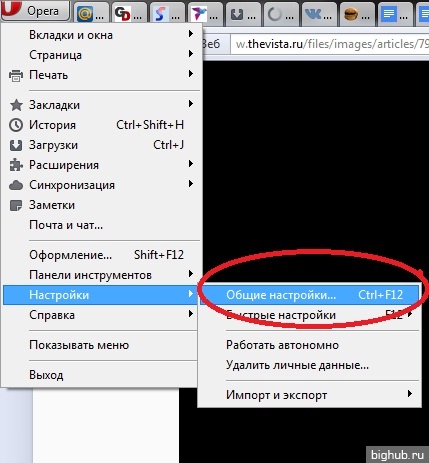
Используем меню «Opera» в левом верхнем углу окна и осуществляем переход по следующим вкладкам: «Настройки» → «Общие настройки». Эквивалентом этих же действий служит сочетание горячих клавиш CTRL+F12 на вашей клавиатуре.
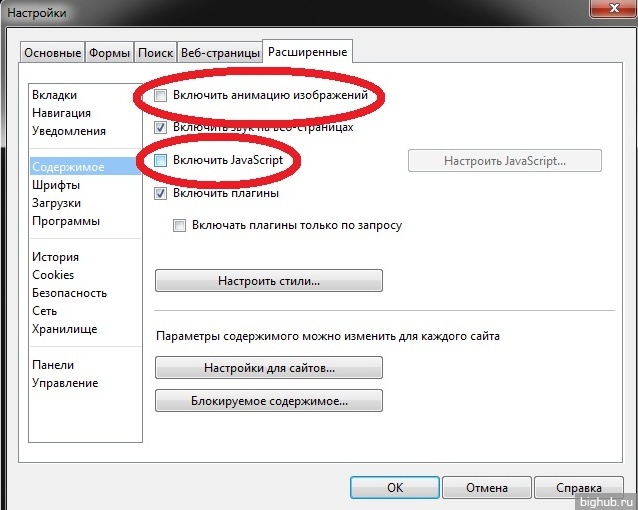
В открывшемся меню «Настройки» переходим на последнюю вкладку «Расширенные», где в столбце слева выбираем четвертый пункт «Содержимое». Перед нами отображается четыре пункта меню, где необходимо снять галочку напротив строки «Включить JavaScript». По желанию, вы также можете изменить пункт меню «Включить анимацию изображений», что также призвано уменьшить отвлекающий фактор при просмотре содержимого веб-страниц.
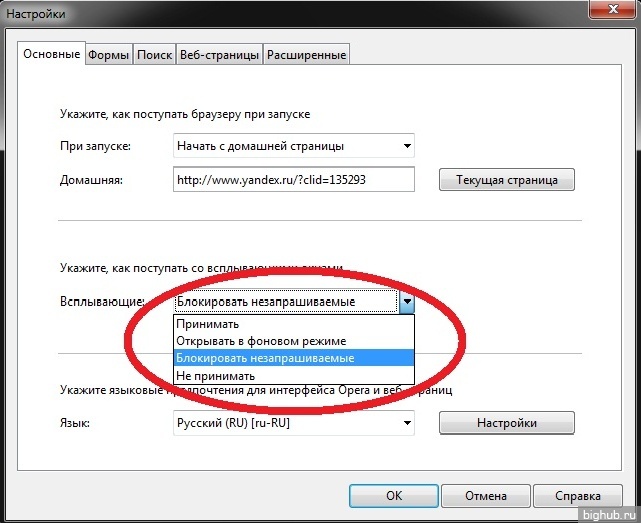
В том же меню «Настройки» возвращаемся на первую вкладку «Основные» и устанавливаем действие браузера по умолчанию для всплывающих окон. В ниспадающем меню выбираем команду «Блокировать незапрашиваемые».
Применяем полученные настройки путем нажатия кнопки «ОК» и наслаждаемся тем, что нам удалось избавиться от рекламы в любимом браузере.
Использование программ, блокирующих рекламу
Второй вариант блокировки рекламы в Опере предопределяет установку специального программного обеспечения. В ряде случаев это удобнее, чем запрещение java в настройках браузера. Среди разнообразных программ-блокировщиков рекламы мы рассмотрим принцип работы самой простой из всех – Adblock. Ее можно как загрузить с файлообменника, так и инсталлировать через меню самой Opera.
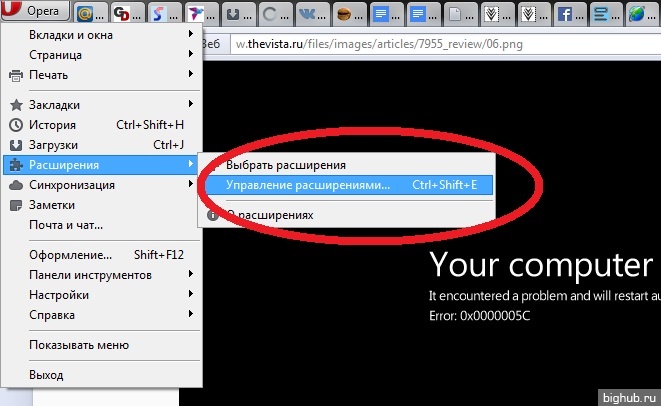
Используем меню «Opera» в левом верхнем углу окна и осуществляем переход по таким вкладкам: «Расширение» → «Управление расширениями». Это равносильно нажатию на клавиатуре комбинации CTRL+SHIFT+E.
Нажимаем на кнопку «Установить» и попадаем в специальное меню Opera, где предлагается расширить функциональные возможности вашего браузера. На странице «Дополнения Opera» представлен широкий выбор полезных расширений. Находим среди них программу Adblock или же вводим ее название в правом верхнем углу в поле «Поиск дополнений».
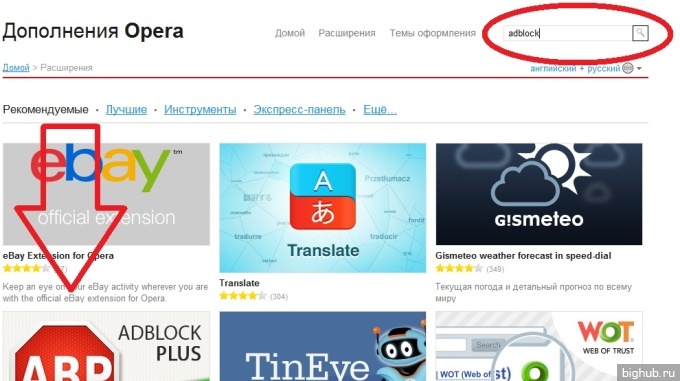
Выбираем соответствующее дополнение и устанавливаем его, нажав на зеленое поле «Добавить в Opera». В дальнейшем система автоматически установит выбранную программу, а вам остается продолжать работу в браузере в штатном режиме.
Работа с программой Adblock
Также программу Adblock можно загрузить непосредственно из сети и установить ехе-файл вручную. Для этого скачиваем программу Adblock, инсталлируем ее. В конце процесса установки перед вами всплывет меню программы в таком виде:
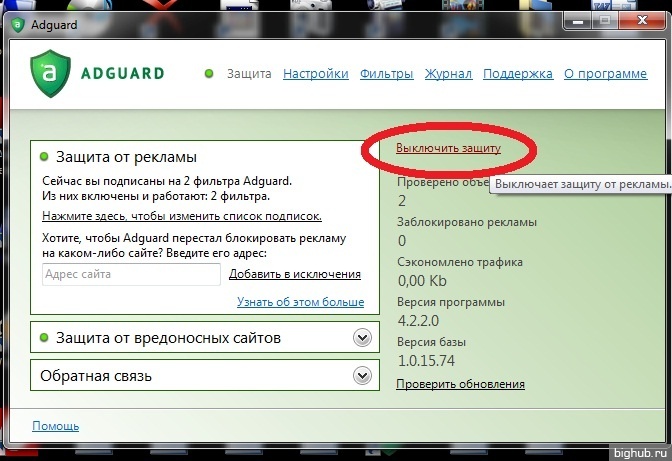
Просто нажимаем на надпись «Включить защиту» и сворачиваем окно. Программа Adblock аккуратно уберет с веб-страниц рекламу, не изменив их общее оформление и собственно информативность.
Предостережения
Мы рассмотрели несколько способов убрать нежелательную рекламу при работе с браузером Opera. Каждый из описанных вариантов не требует никаких специальных познаний в области программирования, занимает несколько минут времени пользователя и абсолютно безопасен для работы вашего компьютера.
Помните о том, что для корректного отображения некоторых веб-страниц JavaScript вашего браузера должен быть включен. В таком случае первый из описанных случаев вам не подходит.
Также не забывайте о том, что мы не несем ответственности за программное обеспечение (в том числе и специальные программы — блокираторы рекламы) скачанное из непроверенных источников. Будьте внимательны при скачивании и установке таких программ.
За обновлениями нашего сайта можно следить в Вконтакте, Facebook, Twitter, Одноклассники или Google+, а также предлагаем подписаться на них по email.
Как убрать всплывающую рекламу в Opera
Всплывающие уведомления очень сильно раздражают, когда долгое время пользуешься браузером. Чаще всего под этим словом подразумевается исключительно реклама, которая может разве что навредить компьютеру. Поэтому всем, кто постоянно «сидит» в интернете, рекомендуется узнать, как убрать всплывающую рекламу в Opera разными способами.
Запрет всплывающих окон
Самый логичный вариант – заблокировать сами окна. Данная функция присутствует в параметрах браузера, открыть которые можно через меню (располагается в верхнем левом углу окна и отображается в виде иконки программы).

Далее слева следует перейти в «Дополнительно», а потом в «Безопасность». Среди появившегося списка настроек нужно найти следующий пункт:

Если по нему нажать, появятся новые параметры. Следует пролистнуть страницу в самый низ, ибо именно там расположена желаемая функция.

Кликнув по ней ЛКМ, можно открыть настройки, в которых будет один единственный ползунок напротив надписи «Разрешено». Следует отключить данный пункт. После этого проблем должна исчезнуть.
Если по какой-то причине нужно заблокировать не все уведомления, то подойдет другой вариант: добавить некоторые сайты в список заблокированных, который находится под ползунком. Также, если требуется заблокировать почти все сплывающие окна, оставив их всего на нескольких сайтах, можно использовать список разрешенных.

Настройка показа уведомлений
Чтобы отключить всплывающие уведомления в Opera, можно воспользоваться немного иным параметром. Он отвечает не за всплывающие окна, а именно за уведомления. Такие часто можно увидеть при открытии сайтов.

Находится параметр в том же разделе настроек, что и предыдущий, т. е. в «Настройка сайта». Следует немного прокрутить страницу вниз и найти следующий пункт:

Далее следует сдвинуть ползунок в самом верху, чтобы он стал серым. Данный ползунок отвечает появление запросов, которые были показаны ранее. Таким образом, всплывающие окна появиться не смогут, т. к. сайты не получат разрешения на это.
Понравилось? Поделись с друзьями!
Дата: 06.07.2021 Автор/Переводчик: Wolf
Как убрать рекламу в браузере Opera
Реклама – один из ключевых способов заработка для большинства владельцев интернет-ресурсов. Если она ненавязчивая и подходит под тематику сайта, то это только в плюс для его посетителя. Но нередко объявления мешают просмотру контента и совершенно «не в тему». В таких случаях можно их скрыть. Давайте разберемся, как убрать рекламу в Опере навсегда.
Инструкция
В браузере Opera изначально встроен блокировщик навязчивых объявлений, который пользователь может активировать в любое время. Главное достоинство данной функции – отсутствие необходимости в какой-либо настройки. А ключевой недостаток – не самая лучшая эффективность. Для ее повышения лучше загрузить сторонний плагин.
Мы разберем каждый из предложенных способов более детально.
Способ №1: Встроенный блокировщик
Предлагаем вашему вниманию пошаговую инструкцию для активации данной функции:
- Запустите интернет-обозреватель Опера.
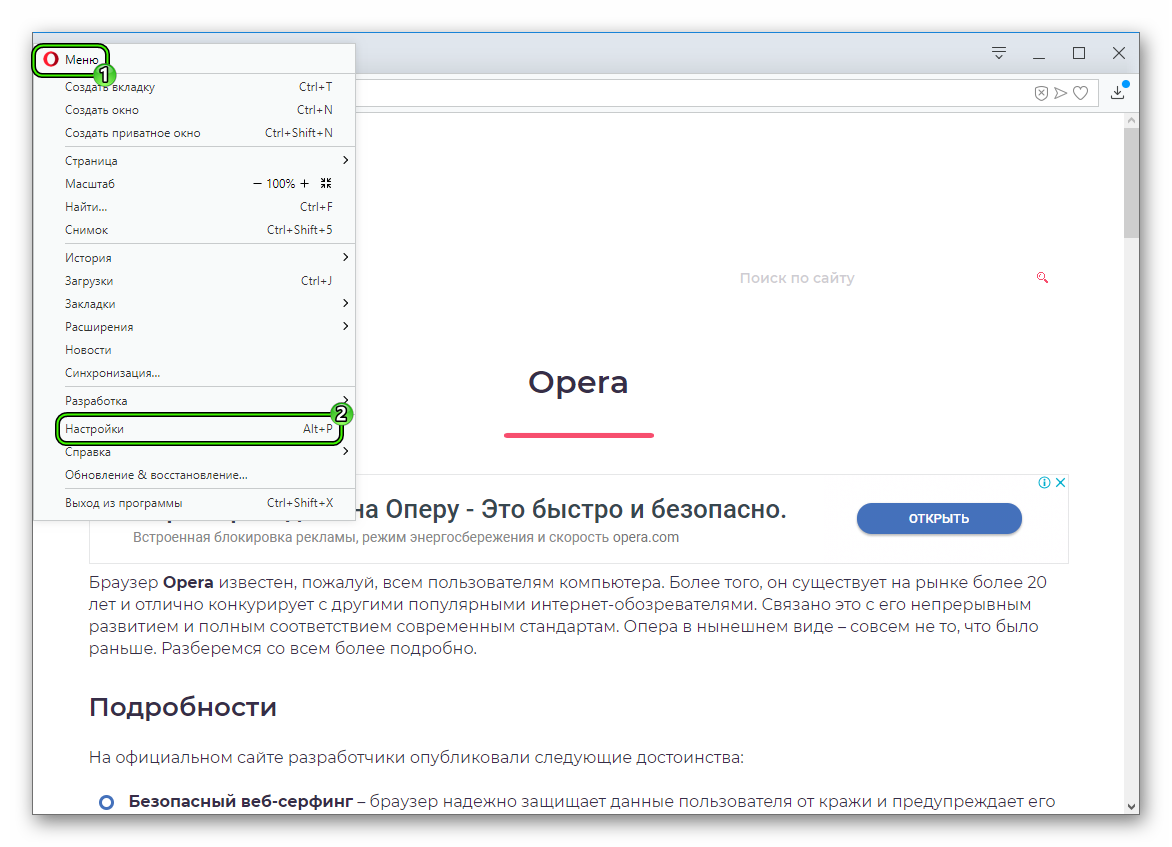
- Кликните по размещенной в верхней части экрана кнопке «Меню».
- Далее, откройте пункт «Настройки».
- Включите самую верхнюю опцию.

- Закройте страницу параметров.
- Перезапустите браузер.
Если у вас отсутствует встроенный рекламный блокировщик, то проблема кроется в устаревшей версии браузера Opera. Стоит ее обновить, а потом повторить описанную выше инструкцию. Детально процесс обновления изложен в этой статье.
Способ №2: Сторонние плагины
Для веб-обозревателя Opera существует огромное количество плагинов, предназначенных для расширения его стандартных возможностей. Например, в их библиотеке представлено множество блокировщиков рекламы. Вы можете выбрать любое дополнение по своему усмотрению, но мы все же рекомендуем загрузить AdBlock Plus из-за удобства использования.
Руководство по наладке:
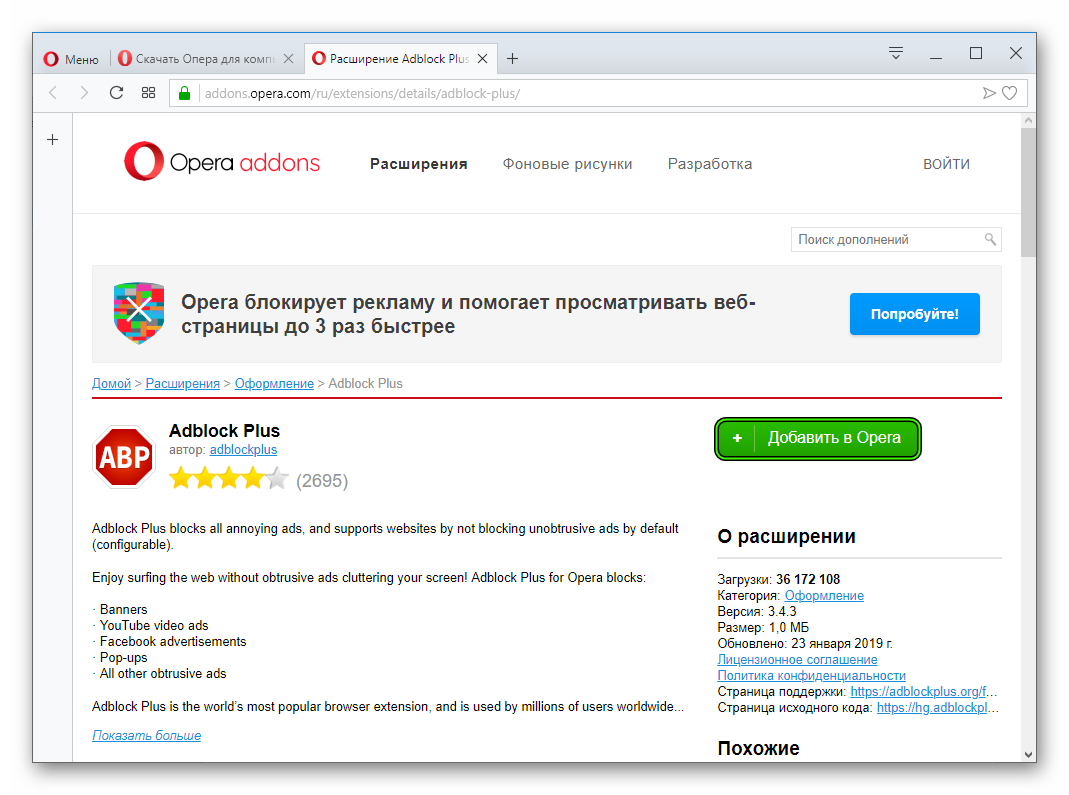
- В Опере откройте ссылку https://addons.opera.com/ru/extensions/details/adblock-plus/.
- Загрузится страница расширения Адблок Плюс, на ней кликните по кнопке «Добавить в…».
- Дождитесь ее завершения, а затем откройте все лишние вкладки.
Итоги
В статье мы разобрали два действенных способа, как отключить рекламу в браузере Опера. Каждый из них имеет свои достоинства и недостатки, поэтому выбор лежит на плечах пользователя.
Встроенная функция блокировки рекламы в Opera Mini и Opera для компьютеров
Собираетесь установить блокировщик рекламы на ваш телефон и компьютер? Почему бы не попробовать бесплатный блокировщик, встроенный прямо в ваш браузер.
В Opera для компьютеров и Opera Mini для Android теперь есть встроенная технология блокировки рекламы, благодаря которой вы можете работать в интернете быстрее и удобнее.
Блокировщик рекламы в Opera Mini означает, что вы можете экономить свое время, загружая страницы на 40% быстрее, чем без блокировщика рекламы.
Если у вас лимитированный пакет интернет-трафика, то работа в интернете с меньшим количеством рекламы также помогает экономить данные. Это помимо технологии компрессии в Opera Mini, которая уже сокращает размер потребляемых данных на 90%.

Более быстрый браузинг со встроенным блокировщиком рекламы
Со встроенным блокировщиком рекламы Opera для компьютеров ускоряет загрузку страниц на 89% по сравнению с браузингом без блокировки рекламы и на 45% по сравнению с браузерами с установленными в них сторонними расширениями для блокировки рекламы.

Как активировать блокировщик рекламы в Opera
Opera Mini:
В настройках меню “O” в Opera Mini кликните на статистику экономии данных. На Android блокировка рекламы доступна в обоих режимах экономии данных. После этого достаточно просто активировать строку «Блокировать рекламу».
Opera для компьютеров:
Встроенный блокировщик рекламы можно активировать одним кликом в настройках. Чтобы деактивировать функцию для отдельно взятого веб-сайта, необходимо кликнуть иконку щита в поисково-адресной строке и отключить блокировку. Диалоговое окно показывает статистику того, сколько рекламы было заблокировано всего и на текущей странице. Вы также можете сравнить скорость загрузки веб-страницы с активированной функцией блокировки рекламы и без нее.

Присоединяйтесь к нашей Твиттер-игре!
В течение трех дней мы проводим розыгрыш в нашем Твиттер-канале, куда вы можете присылать скриншоты, показывающие насколько быстрее вы можете работать в сети с Opera для компьютеров. Все детали на @opera_ru.
Opera Team
User comments

You deserve
a better browser
Faster, safer and smarter than default browsers. Fully-featured for privacy, security, and so much more.