Команды для чата на Твиче

Если вы ведете трансляции на Twitch, то наверняка интересовались командами для управления чатом. Их не так уж и много, поэтому пройдемся по каждой. Все команды в чате начинаются с символа «/». При этом всегда выскакивают подсказки с доступными командам. Вам остается лишь нажать «Enter».
Общедоступные команды чата Твича

- /mods — показывает список модераторов канала;
- /vips — показывает список VIP-пользователей канала;
- /block — блокирует все смс от определенного пользователя в чате и личке;
- /unblock — снимает блокировку с пользователя;
- /me — выделяет ваше сообщение цветом;
- /help — рассказывает подробнее о команде чата;
- /disconnect — выход из беседы (для присоединения необходимо обновить страницу);
- /color — меняет цвет ника в чате.
В команде /color доступны следующие цвета: blue (синий), coral (коралловый), dodgerblue (защитно-синий), springgreen (зеленая весна), yellowgreen (желто-зеленый), green (зеленый), orangered (оранжево-красный), red (красный), goldenrod (золотисто-берёзовый), hotpink (ярко-розовый), cadetblue (серо-синий), seagreen (цвет морской волны), chocolate (шоколадный), blueviolet (фиолетово-синий) и firebrick (кирпичный).
Команды чата Твича для стримеров и модераторов

- /mod — делает пользователя модератором чата;
- /unmod — лишает пользователя статуса модератора;
- /raid — по окончании трансляции отправляет зрителей на другой канал;
- /unraid — отменяет текущий рейд;
- /host — запускает ретрансляцию другого канала;
- /unhost — завершает ретрансляцию;
- /marker — добавляет маркер трансляции на текущей временной метке;
- /uniquechat — запрещает пользователям отправлять повторяющуюся информацию и включает режим «Только уникальные сообщения»;
- /uniquechatoff — отключает режим «Только уникальные сообщения»;
- /vip — предоставляет пользователю статус VIP;
- /unvip — лишить пользователя статуса VIP;
- /user — показывает данные профиля пользователя на этом канале;
- /timeout — блокирует пользователя на 10 минут;
- /timeout — блокирует пользователя на заданное время;
- /untimeout — отменяет отстранение пользователя;
- /ban — перманентный бан пользователя в чате;
- /unban — снимает перманентный бан;
- /slow — позволяет установить ограничение на частоту сообщений в чате (не действует на платных подписчиках и пользователей с турбо доступом);
- /slowoff — отключает Slow-мод;
- /subscribers —отправка сообщений только по платной подписке и для модераторов;
- /subscribersoff — отключает Subscribe-мод;
- /followers — включает режим «Только для фолловеров» (разрешает доступ к чату только тем пользователям, которые отслеживают канал в течение определенного времени);
- /followersoff — отключает режим «Только для фолловеров»;
- /emoteonly — разрешить отправку только сообщений из смайликов и включает режим «Только смайлики»;
- /emoteonlyoff — отключает режим «Только смайлики»;
- /clear — удалить чат (очищает беседу для всех участников).
Кнопки для модерации чата

В Твиче есть не только вышеперечисленные команды, но и кнопки для модерации чата. Они доступны только владельцу канала и модераторам. Чтобы увидеть эти кнопки, нужно нажать на имя пользователя в беседе. Далее откроется панель с возможностью:
- добавить в друзья;
- написать личное сообщение;
- подарить подписку на канал;
- пожаловаться или заблокировать пользователя;
- дать временный или перманентный бан;
- сделать модератором.
Настройка чата Twitch

Выше мы рассмотрели команды, с помощью которых можно настраивать беседу. Однако, это можно делать не только с помощью команд, но и с помощью кнопок. Чтобы воспользоваться такой возможностью, нажмите на кнопку в виде шестеренки, которая находится в нижнем левом углу окна чата. Далее откроется панель с доступными командами и настройками, они будут отличаться в зависимости от вашей роли.
- Выбор цвета ника. Меняет цвет никнейма. Для этого необходимо нажать на кнопку «Изменить» рядом с именем.
- Показывать временную метку. Слева от ника появиться время, когда было отправлено сообщение.
- Удобные для восприятия цвета. Меняет оформление чата.
- Посмотреть правила чата. Выводит правила чата.
- Скрыть чат. Полностью скрывает беседу.
- Открыть в отдельном окне. Переносит переписку в отдельное окно.
Настройки, доступные владельцу канала и модераторам:
- Показывать значки модераторов. Добавляет кнопки для быстрого и временного бана слева от ника.
- Показать действия модератора. Подробно показывает, что делал модератор.
- Показать сообщения, отфильтрованные с помощью AutoMod.
- Приостановка чата. Позволяет выбрать, что будет происходить при приостановке чата.
- Удаленные сообщения. Позволяет настроить показ удаленных сообщений.
- Настройка режимов чата. Дает возможность выбрать один из возможных режимов: «Только смайлики», «Чат только для фолловеров» и «Медленный режим».
- Медленный режим. Включает режим «Slow-мод».
- Настройка параметров модерации. Настройка параметров модерации сообщений в чате и AutoMod.
- Просмотреть недавние рейды. Просмотр ваших рейдов и их настройка.
- Очистить чат. Аналог команды /clear, который осуществляет удаление всех сообщений из чата.
Надеемся, что эта статья была для вас полезной. Теперь вы спокойно можете пользоваться всеми командами Twitch, а также кнопками для настройки чатов. Удачи!
Как настроить команды на твиче
Команды владельца канала и модераторов для управления чатом на Тwitch.tv

Если вы ведете трансляции на Твиче, то наверняка интересовались командами для управления чатом. Команд не так уж и много, поэтому пройдемся по каждой.
Я вместе с командой запустил сервисы для стримеров на Twitch.tv:
- Stream-Up.ru — бесплатное продвижение канала по зрителям и фолловерам.
- Stream-Alert.ru — автопостинг о начале стрима ВК и Телеграм.
Все команды в чате начинаются с символа «/«. В чате выскакивает сразу подсказка по всем доступным командам. После выбора команды вам остается лишь нажать «Enter» или кликнуть по кнопке «Чат«.
Команды чата Твича (Twitch) доступные каждому
- /mods — показывает список модераторов канала.
- /vips — показать список VIP-пользователей этого канала
- /color— меняет цвет ника (логина) в чате. Доступные цвета: blue (синий), coral (коралловый), dodgerblue (защитно-синий), springgreen (зеленая весна), yellowgreen (желто-зеленый), green (зеленый), orangered (оранжево-красный), red (красный), goldenrod (золотисто-берёзовый), hotpink (ярко-розовый), cadetblue (серо-синий), seagreen (цвет морской волны), chocolate (шоколадный), blueviolet (фиолетово-синий) и firebrick (кирпичный).
- /block — блокирует все сообщения от определенного пользователя в чате и личке.
- /unblock — снимает блокировку с пользователя.
- /me — выделяет ваше сообщение цветом.
- /help— подробнее о команде чата.
- /disconnect — отсоединяет от беседы. Для присоединения обновите страницу.
Команды чата Твича (Twitch) владельца (стримера) и модераторов
- /mod — сделать пользователя модератором чата.
- /unmod — лишить пользователя статуса модератора.
- /raid — по окончанию вашей трансляции отправить зрителей на другой канала.
- /unraid — отменить текущий рейд.
- /host — запустить ретрансляцию другого канала.
- /unhost — завершить ретрансляцию.
- /marker — добавить маркер трансляции на текущей временной метке.
- /uniquechat — запретить пользователям отправлять в чат повторяющиеся сообщения. Режим «Только уникальные сообщения«.
- /uniquechatoff — отключить режим «Только уникальные сообщения«.
- /vip — предоставить пользователю статус VIP-пользователя.
- /unvip — лишить пользователя статуса VIP-пользователя.
- /user — показать данные профиля пользователя на этом канале.
- /timeout — блокировка пользователя на 10 минут.
- /timeout — блокировка пользователя на определенное время.
- /untimeout— отменить отстранение пользователя.
- /ban — перманентный бан пользователя в чате.
- /unban — снятие перманентного бана.
- /slow — позволяет установить ограничение на частоту сообщений в чате (Slow-мод). На платных подписчиках и пользователей с турбо доступом не действует.
- /slowoff — отключает Slow-мод.
- /subscribers — в чат могут отправлять сообщения только платные подписчики и модераторы (Subscribe-мод).
- /subscribersoff — отключает Subscribe-мод.
- /followers — включить режим «Только для фолловеров«. Разрешить доступ к чату только тем пользователям, которые отслеживают канал в течение определенного времени (30m, 1 week, 5 days 12 hours и т.п.).
- /followersoff — отключить режим «Только для фолловеров«.
- /emoteonly — разрешить отправлять в чат только сообщения из смайликов. Режим «Только смайлики«.
- /emoteonlyoff — отключить режим «Только смайлики«.
- /clear — очищает чат для всех зрителей.
Кнопки для модерирования чата
Кликните на ник (имя пользователя/зрителя) из чата и вам откроется такая вот панелька с кнопками, где вы можете:
- Добавить в друзья.
- Написать личное сообщение.
- Подарить подписку на канал.
- Пожаловаться или заблокировать пользователя (?).
- Дать временный бан или перманентный.
- Сделать модератором.

Эти кнопки доступны лишь владельцу канала и модераторам. Простым пользователям (зрителям) доступны только 1, 2 и 3.
Настройка чата Твича (Twitch)
Нажмите кнопки в виде шестеренки, которая находится в нижнем левом углу окна чата. Откроется панелька с доступными командами и настройками чата.
Настройки чата доступные каждому:
- Выбор цвета ника (имени). Необходимо нажать кнопку «Изменить» рядом с ником.
- Показывать временную метку — слева от ника будет указано время, когда было отправлено сообщение.
- Удобные для восприятия цвета — меняет стиль чата.
- Просмотреть правила чата — показывается правила чата, которые указал стример.
- Скрыть чат — полностью скрывает чат.
- Открыть в отдельном окне — чат переносится в отдельное окно.

Настройки чата доступные владельцу канала и модераторам (картинка ниже):
- Показывать значки модераторов — слева от ника появляются кнопки для быстрого бана и временного бана.
- Показать действия модератора — вам будет показываться подробно, что сделал модератор.
- Показать сообщения, отфильтрованные с помощью AutoMod.
- Приостановка чата — выберите, что будет происходить при приостановке чата.
- Удаленные сообщения — настроить показ удаленных сообщений.
- Настройка режимов чата — «Только смайлики», «Чат только для фолловеров», «Медленный режим».
- Медленный режим — включает режим Slow-мод (/slow).
- Настройка параметров модерации — настроить параметры модерации сообщений в чате и AutoMod.
- Просмотреть недавние рейды — просмотр ваших рейдов и их настройка.
- Очистить чат — очистка чата от сообщений (/clear).

Советую ставить галочку «Значки модераторов» — значительно упрощает модерирование чата.
Читайте также:
- Смена обложки в ВК при запуске трансляции на Twitch. Динамическая обложка Online/Offline
- Автопостинг на стену ВКонтакте при запуске трансляции (стрима) на Твиче
- Настройка OBS Studio для Твича (Twitch). Как настроить ОБС Студио для стрима игр и записи на Твиче
- Настройка и оформление канала на Твиче (Twitch.tv)
- Оповещение о донате на Твиче (Twitch). Виджет оповещения о пожертвованиях на экране с графикой и звуком
- Чат стрима поверх игры и на экране во время прямой трансляции на Твиче (Twitch)
Чат на стриме Твича

Twitch давно стал стриминговой платформой для геймеров номер один. Именно здесь самые известные геймеры транслируют свой игровой процесс, собирая десятки тысяч зрителей. А правильно настроенный чат на Твиче позволяет размещать и читать сообщения от зрителей прямо поверх трансляции. А как настроить такой чат, и какие команды доступны пользователям и владельцу канала — поговорим далее.
Подключение поверх экрана в Твиче
Если у стримера два дисплея — всегда можно просто запустить чат на втором. Но такой вариант не очень заходит зрителям, которые хотят не только писать стримеру, но и общаться между собой. И при этом следить за трансляцией Twitch. В результате подключить чат на стрим поверх трансляции стало уже настолько привычным, что удивление вызывает скорее его отсутствие.
Стоит отметить, что в Твиче настроить показ сообщений поверх игры можно с помощью штатного функционала, зайдя в раздел настроек. И там все довольно понятно и просто. Однако такой вариант, сам по себе, работает довольно криво и не имеет даже половины функций, доступных при подключении через сторонние программы. А еще он плохо сочетается с программой OBS Studio, которой пользуется большинство стримеров.
Сервисы для подключения

Поэтому стримерам приходится использовать сторонние программы, для получения нужного результата. Существует несколько сетевых сервисов для настройки чата в Твиче. Подробно рассмотрим их принцип действия и способ подключения на примере NightDev.com
Чтобы настроить запуск поверх трансляции необходимо перети на NightDev.com/KapChat и выбирать кнопку «Get It». Откроется окно настроек. Впишите url и заполните следующие поля:
- Channel — имя канала Twitch
- Fade — очистка чата, удаление старых сообщений
- Show Bots — режим невидимости для ботов
- Prevent Clipping — перенос строки для больших сообщений
- Chat Theme — визуальное оформление
Здесь же можно указать и другие параметры чат на стрим: ширину и высоту окна, FPS и режим работы в зависимости от статуса трансляции. Завершив настройки останется нажать на Generate и скопировать ссылку для встраивания чата. Готово! Надеемся, объяснили понятно. Если что, на самом сайте есть инструкция.
Скопировав ссылку, полученную в одном из сервисов, запускайте OBS Studio и добавляйте на сцену новый источник: «Браузер». А затем просто вписывайте название чата и вставляйте скопированную ссылку.
NightDev.com — не единственный вариант для настройки чата в Твич. Однако большинство сервисов подключаются по такому же принципу, отличаясь, в основном, визуальным оформлением.
Например, RestreamChat или streamlabs.com, на которых можно дополнительно скачать на ПК софт для настройки чата Twitch. К преимуществам этих сервисов относится расширенный функционал, особенно на платной подписке. А к недостатком долгие настройка и запуск.
Чтобы получать в чат стрима сообщения с разных мессенджеров и сервисов, а также оповещения о донатах и другую информацию, лучше подключить мультичат RutonyChat — универсальное решение. Встроенный в него RutonyBot настраивается достаточно просто и выводит на канал сообщения о новых подписчиках и других событиях. Правда, у RutonyChat есть и минусы: первое — сервис платный, второе — игру придется запускать в окне, иначе запустить чат поверх трансляции не получится.
Команды в чате Твича

Для управления настройками внутри чата у Твич существует список стандартных команд. В начале каждой команды необходимо поставить обратный слеш — \, чтобы система могла отличить внутреннюю команду в чат на на своем стриме от простого теста. Прочитать полный список команд всегда можно в разделе справки. Мы собрали самые ходовые из них:
- color – настройка цвета логина и текста на экране
- mods – список чат модераторов стрима Twitch
- ignore и unignore – снятие и назначение бана
- me – команда выделение текста
- follow — подключение подписки
- disconnect — покинуть чат
После введения любой команды необходимо нажать Enter. А для перехода в приват просто щелкните имя пользователя или используйте команду whisper. Владельцу доступно большее количество команд:
- slow — ограничение на отправку новых сообщений
- r9kbeta и r9kbetaoff — запрет и разрешение коротких сообщений, длиной до 9 символов
- mod и unmod — команда назначения и снятие прав модератора
- ban — бан
- subscribers и subscribersoff — открытие и закрытие доступа в чат для платных подписчиков стрима
- timeout — временная блокировка
- clear — очистка
Нажав на значок настройки чата Chat Settings можно вывести раздел Show options и получить доступ к дополнительным настройкам Twitch. Подключение выполняется довольно просто и не требует от пользователя особенных знаний. Настроить его может каждый! А если что-то не получается — просто перечитайте нашу инструкцию.
Команды для чата Твича доступные зрителям, модераторам, редакторам и владельцу канала
Встроенные по умолчанию команды чата Twitch позволяют легко его модерировать, а обычным зрителям дают возможность изменить цвет имени (ника), получить информацию по модераторам и VIP-пользователям канала, и т.д.
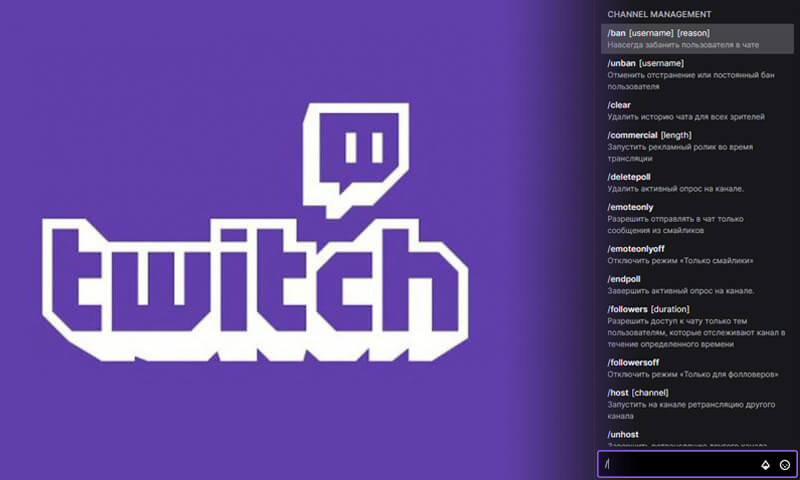
Все эти команды начинаются с символа / (например /color red). Просто вбейте этот символ в чат и высветится список доступных вам команд с кратким описанием.
Команды чата Твича для всех пользователей
- /mods — показать список всех модераторов чата на канале.
- /vips — показать список всех VIP-пользователей чата на канале.
- /color— изменить цвет имени (ника) в чате. Доступные цвета: Blue (синий), Coral (коралловый), DodgerBlue (защитно-синий), SpringGreen (зеленая весна), YellowGreen (желто-зеленый), Green (зеленый), OrangeRed (оранжево-красный), Red (красный), GoldenRod (золотисто-берёзовый), HotPink (ярко-розовый), CadetBlue (серо-синий), SeaGreen (цвет морской волны), Chocolate (шоколадный), BlueViolet (фиолетово-синий) и Firebrick (кирпичный). Пользователи с Twitch Turbo могут вводить цвет форматом HEX (#000000).
- /block— заблокировать все личные сообщения и сообщения в чате от указанного пользователя.
- /unblock— снять блокировку с ранее заблокированного пользователя чата.
- /me— подсветить сообщение цветом ника. Некоторые каналы воспринимают такие сообщения спамом, что может привести к блокировке.
- /w— отправить личное сообщение пользователю из чата.
- /disconnect — отключиться от чата канала. Обновите страницу, чтобы снова подключиться к нему.
- /predict— сделать ставку баллами (сумма) на исход прогноза (1 или 2).
- /vote— проголосовать в активном опросе.
Команды чата Твича для модераторов и владельца канала
- /user— открыть карточку пользователя, где отображена основная информация о нем и его действиях на вашем канале.
- /timeout[секунды] — временно заблокировать пользователя на 10 минут по умолчанию, если не указано время в секундах.
- /ban— забанить пользователя из часа насовсем.
- /unban— разбанить пользователя и вернуть ему доступ к чату канала.
- /slow— включить медленный режим на определенное время. Медленный режим чата — устанавливает ограничение на частоту отправки сообщений в чат.
- /slowoff — отключить медленный режим.
- /followers [время] — включить режим чата Только для фолловеров, По умолчанию для всех фолловеров, но указав время, можно дать доступ только тем, кто следит за вами определенное время: 30m, 1h, 2d, 3w, 3mo.
- /followersoff — отключить режим чата Только для фолловеров.
- /subscribers — включить режим чата Только для платных подписчиков. Если нет Партнерки или Компаньона у канала, чат будет доступен только модераторам и владельцу.
- /subscribersoff — отключить режим чата Только для платных подписчиков.
- /clear — очистить чат от сообщений.
- /uniquechat — включить режим Уникальный чат, который не пропускает повторяющиеся сообщения, что позволяет избавиться от надоедливого спама.
- /uniquechatoff — отключить режим Уникальный чат.
- /emoteonly — включить режим чата Только смайлики. Можно общаться только смайликами.
- /emoteonlyoff — отключить режим чата Только смайлики.
- /prediction — создать и запустить Прогноз на Твиче
- /poll — создать и запустить Опрос на Твиче
- /endpoll — завершить активный опрос на канале.
- /deletepoll — удалить активный опрос на канале.
Команды чата Твича для редакторов и владельца канала
- /commercial<30|60|90|120|150|180>— включает рекламу для ваших зрителей. Данная команда доступна только Партнерам и Компаньонам Twitch.
- /host— включить ретрансляцию другого канала на вашем.
- /unhost — отключить ретрансляцию.
- /raid— включить рейд канала. Это перенаправит всех ваших зрителей на другой канал.
- /unraid — отключить рейд.
- /marker— создать временную метку, которая позволит отловить нужный момент во время редактирования видеоматериала.
Команды чата Твича для владельца канала
- /mod— сделать пользователя модератором.
- /unmod— разжаловать действующего модератора до зрителя.
- /vip— дать пользователю VIP статус.
- /unvip— лишить пользователя VIP статуса.
Большинство из этих команд доступны в окне Настройки чата — иконка шестеренки рядом с кнопкой отправки сообщений.