Настройте уровень звука в наушниках на iPhone или iPad
Функция «Адаптация наушников» в iOS и iPadOS 14 и более поздних версий позволяет усиливать тихие звуки и регулировать уровень громкости отдельных звуковых частот в соответствии с особенностями слуха пользователя.
- AirPods Pro (1-го и 2-го поколения)
- AirPods (2-го и 3-го поколения)
- AirPods Max
- Apple EarPods (с разъемом 3,5 мм или Lightning)
- Powerbeats
- Powerbeats Pro
- Beats Solo Pro
- Beats Fit Pro
Если включена функция автоматического переключения наушников AirPods между iPhone, iPad и Apple Watch (с watchOS 7), на всех этих устройствах будут применяться пользовательские настройки звука. Исключение составляет переключение наушников на компьютер Mac.
Настройка звука с помощью функции «Адаптация наушников»
- Убедитесь, что у вас установлена последняя версия iOS или iPadOS.
- Перейдите в меню «Настройки» > «Универсальный доступ» > «Аудиовизуальный элемент» > «Адаптация наушников». Включите параметр «Адаптация наушников».
- Выберите подходящий вариант применения пользовательских настроек звука.
- Включите параметр «Телефон», чтобы применить эти настройки для телефонных звонков, вызовов FaceTime и видеозвонков в сторонних приложениях.
- Включите параметр «Медиа», чтобы применить эти настройки для воспроизведения музыки, фильмов, подкастов, аудиокниг, Siri, голосовой почты и Live-прослушивания.
- Измените настройки звука наушников:
- Использование пользовательских настроек звука. Вам будет предложено прослушать несколько аудиофрагментов и выбрать те, что вы слышите лучше. После прохождения теста вы сможете использовать пользовательские настройки, которые были подобраны на основе ваших ответов.
- Использование аудиограммы.
- Ручная настройка звука.
Использование пользовательской настройки звука
- Сбросьте все текущие конфигурации звука, чтобы восстановить настройки по умолчанию.
- Перейдите в меню «Настройки» > «Музыка» > «Эквалайзер», затем нажмите «Выкл.», чтобы выключить эквалайзер музыки.
- Перейдите в меню «Настройки» > «Универсальный доступ» > «Аудиовизуальный элемент», затем настройте баланс с помощью бегунка. Переместите бегунок громкости на середину.
- Подключите наушники. Убедитесь, что вокруг нет посторонних звуков.
- Перейдите в меню «Настройки» > «Универсальный доступ» > «Аудиовизуальный элемент» > «Адаптация наушников». Выберите параметр «Пользовательская настройка звука».
- Следуйте инструкциям на экране. После прохождения теста нажмите «Использовать пользовательские настройки звука», чтобы применить пользовательские настройки, подобранные на основе ваших ответов. Вы можете восстановить прежние настройки в любое время.
Использование аудиограммы из приложения «Здоровье»
Нажмите «Пользовательская настройка звука», затем «Использовать аудиограмму», чтобы использовать аудиограмму из приложения «Здоровье» для настройки звука в наушниках.
Если ваша аудиограмма практически симметричная, технология «Адаптация наушников» определит настройки левого и правого каналов исходя из средних значений для обоих ушей. Если ваша аудиограмма асимметричная, левый и правый каналы будут настроены в соответствии со значениями для уха, которое слышит лучше.
Ручная настройка звука
На экране настроек наушников можно вручную изменять параметры тембра и усиления тихих звуков. Нажмите «Воспроизвести образец звука», чтобы прослушать образец звука с текущими настройками. Во время воспроизведения образца звука вы можете менять настройки и сравнивать результаты.
Настройка баланса громкости между левым и правым каналами.
- Перейдите в меню «Настройки» > «Универсальный доступ» > «Аудиовизуальный элемент».
- Отрегулируйте баланс громкости с помощью бегунка.
Настройте функцию «Прозрачный режим» на AirPods Pro
В меню «Адаптация наушников» можно включить функцию «Прозрачный режим» для AirPods Pro, чтобы усилить звучание голоса собеседника и настроить громкость внешних шумов в соответствии с особенностями вашего слуха. В AirPods Pro (2-го поколения) можно также использовать функцию адаптивного воспроизведения звука, которая автоматически регулирует уровень шума в зависимости от окружающей обстановки. Подробнее о функции «Режим прозрачности» и о том, как её включить.
Когда функция «Прозрачный режим» включена, текущие настройки адаптации наушников могут повлиять на восприятие вашего голоса или повысить громкость внешних шумов. Для комфортного использования наушников необходимо настроить эти параметры. Установите бегунок на среднее значение тембра или усиления звука. Затем постепенно начните перетаскивать бегунок вверх до тех пор, пока не настроите оптимальную громкость голосов находящихся рядом людей или других внешних шумов.
Изменение настроек Прозрачного режима.
- Убедитесь, что у вас установлена последняя версия iOS или iPadOS.
- Вставьте AirPods Pro в уши и подключите их к iPhone или iPad.
- Перейдите в меню «Настройки» > «Универсальный доступ» > «Аудиовизуальный элемент» > «Адаптация наушников» > «Режим прозрачности».
- Выберите параметр «Режим настройки прозрачности» и включите его.

Чтобы настроить баланс громкости между левым и правым каналами, переместите бегунок баланса прозрачности. Можно также изменить настройки режима прозрачности, нажав на кнопку «Слух» в Пункте управления.
Использование режима «Общение» на AirPods Pro
В режиме «Общение» наушники AirPods Pro фокусируются на звуках речи человека, находящегося перед вами. Это помогает при общении лицом к лицу.
Чтобы включить режим «Общение», выполните следующие действия.
- Убедитесь, что у вас установлена последняя версия iOS или iPadOS.
- Вставьте AirPods Pro в уши и подключите их к iPhone или iPad.
- Перейдите в меню «Настройки» > «Универсальный доступ» > «Аудиовизуальный элемент» > «Адаптация наушников».
- Убедитесь, что функция «Адаптация наушников» включена.
- Нажмите «Режим прозрачности» и включите параметр «Режим настройки прозрачности».
- Включите режим «Общение».
Вы также можете включить режим «Общение», нажав кнопку «Слух» в Пункте управления.
Как улучшить звук AirPods за 5 секунд

В закладки
В этот Новый год многие из вас получат AirPods в подарок. Или подарят их сами.
Свои «эирподсы» я обожаю, ношу всегда с собой – даже если планирую слушать музыку в других наушниках.
И всё же главное слабое место AirPods нельзя отрицать. Звук у них так себе. Хорош с учетом отсутствия звукоизоляции, но не более.
Недавно мне посоветовали простейший трюк, и я больше не могу обходиться без него.
Улучшаем звук AirPods на iPhone и iPad
Только не смейтесь, это настолько же гениально, насколько глупо. Но работает!
1. Заходим в Настройки -> Музыка -> Эквалайзер.
2. Нажимаем на пункт «Больше низких».
3. Никогда больше его не выключаем.
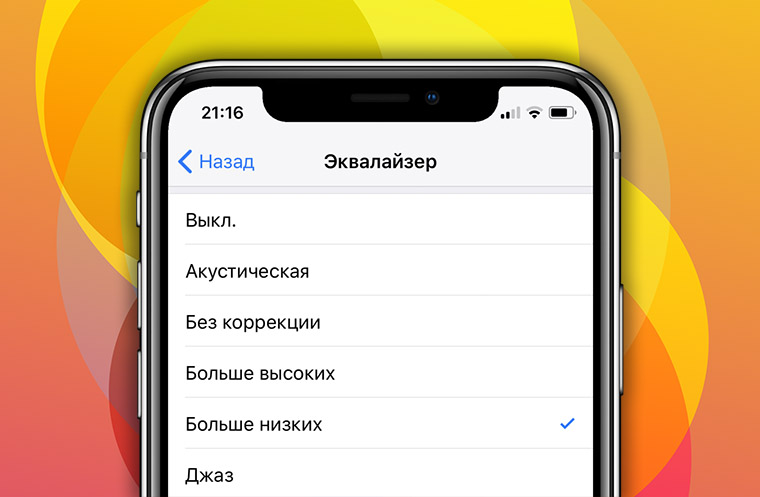
Эта настройка будет влиять на вообще весь звук, проходящий через AirPods – то есть работать в любых приложениях и играх, запущенных на айфоне. Она не сбрасывается сама после перезагрузки и даже «кочует» при переносе резервной копии.
Теперь послушайте любимые треки в плеере iOS – убедитесь, что я прав.
Что делает эта настройка?
Меняет частотные характеристики звука, давая бОльший акцент на низкие частоты. То есть басы.
Эта настройка эквалайзера отвратительно ведёт себя с 95% наушников: там звук превращается в кашу, от которой даже старые Beats пришли бы в ужас. Но с AirPods происходят чудеса.
За счет открытой конструкции «эирподсы» больше всего страдают от отсутствия баса: он первым теряется при любом шуме, да и в целом слабый даже в идеальной обстановке. Ритм музыки не передается так же хорошо, как в каких-нибудь Powerbeats3 или любых других нормальных вставных наушниках.
«Больше низких» чуть ослабляет совсем мощные высокие частоты, свойственные AirPods, в пользу баса и даже половины средних частот, что ближе к нижнему диапазону.
Результат? Музыка становится многогранной, гораздо приятнее для слуха. Появляется «удар» баса, растет глубина средних частот в инструментальных треках. Внезапно становится классно слушать джаз, электронику, тяжелый рок.
На улице теперь лучше чувствуешь ритм, бас и в целом слышишь весь трек, а не только крики певца, пробивающиеся сквозь внешний шум.
Как будто AirPods превращаются в AirPods 2. И никаких хаков не потребовалось.
А что с другими устройствами? Например, Mac
Тут чуть сложнее. В macOS нет общей системной настройки эквалайзера, как в iOS.
Но можно задать эти настройки вручную в плеерах, которыми вы пользуетесь. Например, в iTunes:
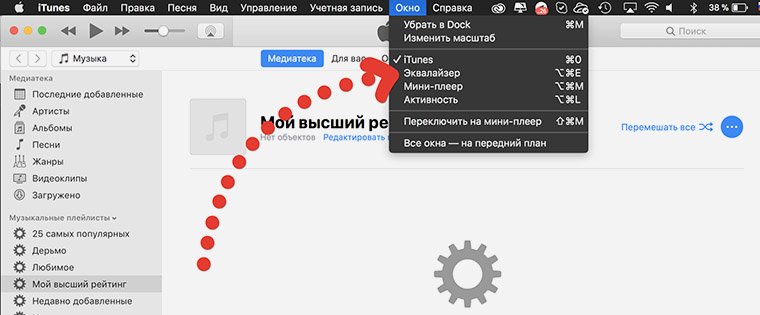
1. В верхней панели iTunes откройте меню: Окно -> Эквалайзер
2. В выпадающем меню выберите «Больше низких».
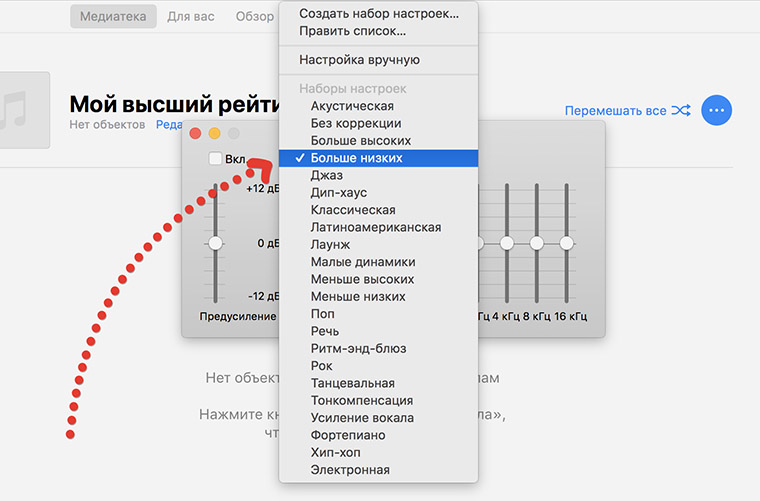
Результат почти такой же, но меняться будет только звук из iTunes.
Есть разные расширения для macOS, позволяющие менять звук глобально. Все нормальные из них платные (от 1500 руб.). Я поймал «экран смерти» системы с ними дважды, поэтому ищите на свой страх и риск. Google в помощь, аминь.
На Apple Watch так сделать не получится. Хотя вы вряд ли слушаете музыку прямо с них. Ну а с Android разбирайтесь сами, вам не привыкать. Купить AirPods, чтобы подключать его к «ведру» – странная затея…
P.S. Чтобы доставить себе боль, попробуйте настройку «Больше высоких». Простите.
Настройка адаптации наушников для AirPods

При использовании поддерживаемых AirPods с iPhone или iPad можно изменять параметры Универсального доступа для наушников AirPods с учетом особенностей слуха. Можно усиливать тихие звуки и регулировать определенные частоты, чтобы сделать музыку, фильмы, телефонные звонки и подкасты более четкими и ясными. Если у Вас есть аудиограмма в приложении «Здоровье» на iPhone, Вы можете использовать ее для индивидуальной настройки звука.

- На iPhone или iPad откройте «Настройки» > «Универсальный доступ» > «Аудиовизуализация» > «Адаптация наушников», затем включите параметр «Адаптация наушников».
- Коснитесь «Пользовательская аудионастройка», затем следуйте инструкциям на экране. Либо вручную настройте любые из следующих параметров.
- Настройка аудио. Выберите «Сбалансированный тон», «Голосовой диапазон» или «Яркость».
- Уровень. Выберите уровень усиления тихих звуков: «Легкий», «Умеренный» или «Сильный».
- Телефон. Примените эти настройки звука к телефонным звонкам.
- Медиа. Примените эти настройки звука к воспроизведению мультимедиа.
- Режим прозрачности на AirPods Pro (всех поколений). Включите параметр «Режим настройки прозрачности» и настройте усиление, баланс и тон, чтобы лучше слышать то, что происходит вокруг. См. раздел Настройка режима прозрачности для AirPods Pro.
- Для проверки настроек звука коснитесь «Воспроизвести образец».
Эквалайзер: улучшаем звук AirPods
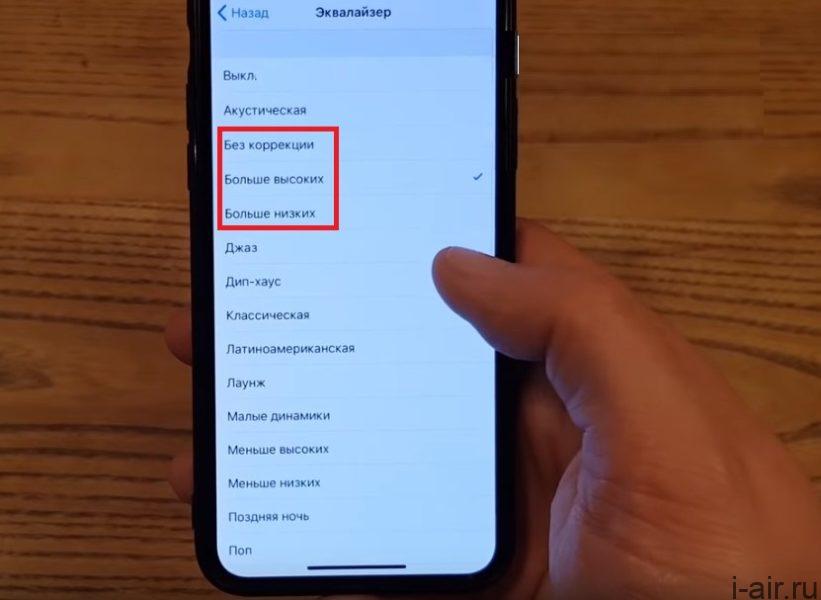
С помощью настроек эквалайзера можно поднять низкие басы, что сделает звук несколько лучше. Но большого эффекта ждать не следует, но попробовать стоит.
Чтобы найти эквалайзер необходимо:
Вы окажетесь в окне настроек эквалайзера, где можно выбрать:
- Без коррекции
- Больше высоких
- Больше низких
Также, вы можете выбрать наиболее подходящий к вашей музыке режим из большого ряда представленных стилей.
Улучшение механическим путем
Многие техно блогеры говорили в своих обзорах, что звук AirPods не соответствует их цене (целых 12 тысяч) , с этим сложно не согласиться, ведь на рынке много наушников, которые звучат намного лучше, а стоят дешевле.
К счастью, один из популярных блогеров, нашел прекрасный способ, благодаря которому можно улучшить звучание и удобство от ношения AirPods.
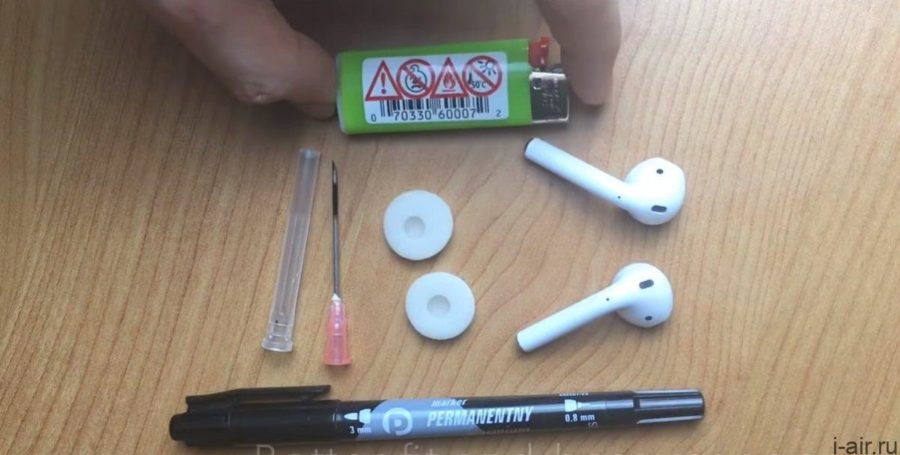
Что понадобится
- Толстая иголка
- Небольшое открытое пламя, например зажигалка
- Тканевая “подушечка” с дешевых наушников
- Фломастер
Процесс улучшения звука
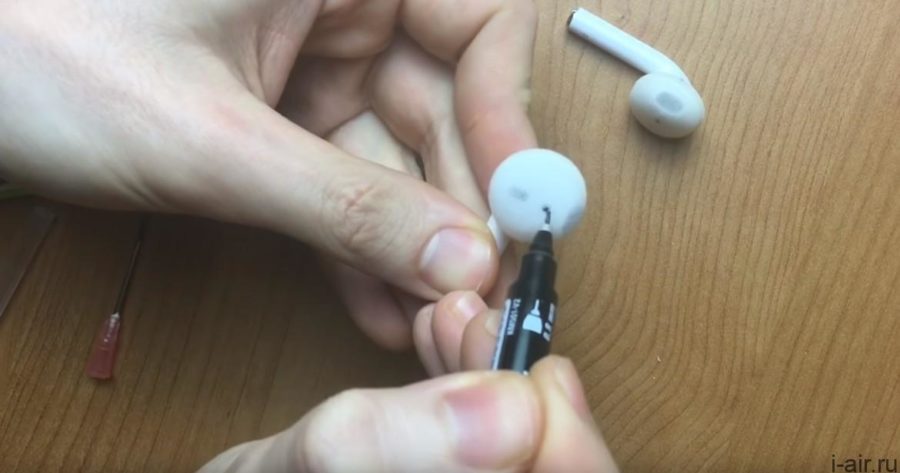
Берем фломастер, затем надеваем тканевую “подушечку” на наушник и намечаем точки на динамках.
Берем толстую иглу, держим ее на огне до тех пор, пока она не покраснеет, затем делаем дырочки на месте точек, которые мы отметили.
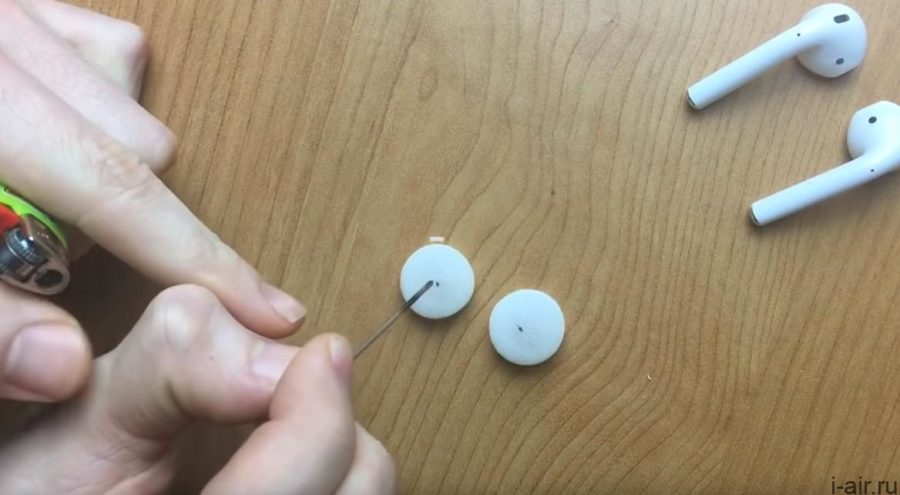
Надеваем на наушники, так чтобы отверстия совпали и пользуемся!

Достоинства способа
Многим людям может показаться, что мы просто потеряли свое время и зря потратили материал для работы, но на самом деле это не так.
У такого “тюнинга” множество преимуществ:
- Многие люди жалуются на форумах, что AirPods вылетают из ушей, благодаря нашей тканевой “подушечке”, наушники не вылетят из ушей при резких движениях головой.
- Вам не хватает басов на AirPods? Считайте проблема решена, благодаря нашим любимым тканевым “подушечкам”, вы наконец-то почувствуете басы.
- Благодаря тканевой “подушечке” у наушников повышается звукоизоляция. Благодаря этому, можно не ставить музыку на полную громкость, таким образом вы не ухудшаете свой слух.
У вас может возникнуть вопрос: “А как наушники будут помещаться в зарядном кейсе?”. Мы вам ответим, так же как и до этого, тканевая “подушечка” не влияет на закрывание кейса, проверенно на личном опыте.
На одном из новостных порталов, была информация о том, что Apple может выпустить насадку для AirPods, которая будет продаваться отдельно, но он бы стоил около 3 тысяч рублей, а мы сделали бесплатно!