Экспорт контактов из Outlook для Windows
При экспорте контактов из Outlook для Windows копия контактов сохраняется в CSV-файл или файл другого типа. Затем контакты из этого файла можно импортировать в другую учетную запись электронной почты.
Если вы не используетеOutlook для Windows, проверка, какую версию Outlook вы используете, а затем выберите один из следующих параметров для экспорта контактов:
Важно: Действия в новой и классической версии Outlook для Windows могут отличаться. Чтобы определить, какую версию Outlook вы используете, проверьте, есть ли в меню (расположенном над лентой) пункт Файл. Если пункта Файл нет, следуйте инструкциям на вкладке Новый Outlook. Если в меню отображается пункт Файл, выберите вкладку Классический Outlook.
- На панели навигации слева выберите Люди.
Примечание: Если на левой панели навигации нет приложения «Люди», выберите Другие приложения, а затем Люди , чтобы добавить его. После добавления приложения «Люди» щелкните правой кнопкой мыши и выберите Закрепить, чтобы сохранить его на левой панели навигации.

- Откройте на компьютере Outlook и перейдите на вкладку Файл. Если на ленте нет элемента Файл в верхнем левом углу, у вас нет Outlook на компьютере. В этом случае вы можете найти инструкции по экспорту для своей версии Outlook в статье Какая у меня версия Outlook.

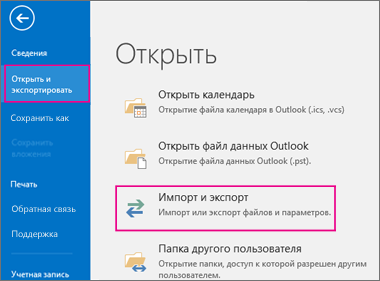
- Выберите команды Открыть и экспортировать >Импорт и экспорт.
- Выберите пункт Экспорт в файл.
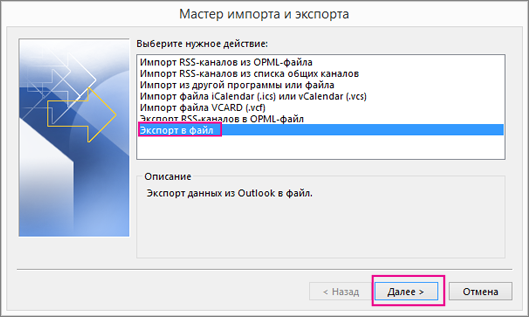
- Выберите Значения, разделенные запятыми.
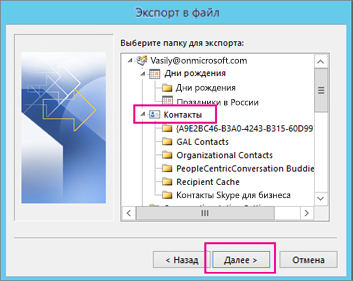
- ЭТО ДЕЙСТВИЕ — САМОЕ ВАЖНОЕ, особенно в том случае, если вы пользуетесь компьютером друга. При необходимости прокрутите список Выберите папку для экспорта вверх и выберите в своей учетной записи папку Контакты. Нажмите кнопку Далее.
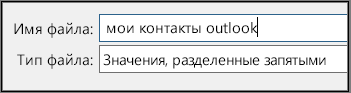
- Нажмите кнопку Обзор, присвойте файлу имя и нажмите кнопку ОК.
- Проверьте, в какой папке будут сохраняться файлы, и нажмите кнопку Далее.
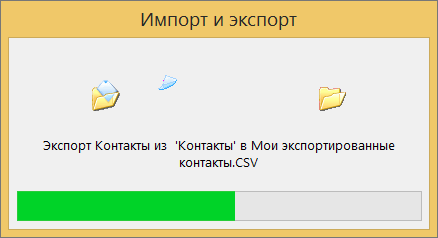
- Чтобы начать экспорт контактов, нажмите кнопку Готово. По завершении экспорта Outlook не выводит сообщений, но поле Импорт и экспорт исчезает.
- Найдите новый CSV-файл на компьютере и откройте его в Excel, чтобы убедиться в том, что ваши контакты были экспортированы. Скорее всего, в нем будет много пустых ячеек. Это нормально.

- Обычно рекомендуется закрыть файл без сохранения изменений. В противном случае форматирование файла может быть нарушено, и вы не сможете использовать его для импорта. Если это произойдет, вы всегда можете снова выполнить экспорт и создать новый файл. Для обновления данных в CSV-файле можно использовать Excel. Советы по работе со списком контактов в Excel см. в статье Создание и редактирование CSV-файлов.
- Если вы одолжили компьютер друга с Outlook, теперь вы можете удалить свою учетную запись из версии Outlook этого пользователя. Вот как это сделать.
- В Outlook на компьютере выберите команды Файл >Настройка учетных записей >Настройка учетных записей.
- Выберите учетную запись, которую вы хотите удалить, и нажмите кнопку Удалить.
- Нажмите кнопку Закрыть.
- Теперь, когда контакты скопированы в .csv файл, их можно импортировать на другой компьютер с Outlook для Windows или импортировать в другую службу электронной почты.
Экспорт контактов

В Outlook можно экспортировать контакты в CSV-файл, чтобы перенести их в другую программу для электронной почты.
- Откройте вкладку Файл.
- Щелкните Открыть и экспортировать >Импорт и экспорт.
- Выберите Экспорт в файл >Далее.
- Выберите Значения, разделенные запятыми >Далее.
- В учетной записи электронной почты, из которой нужно экспортировать контакты, выберите Контакты.
- Нажмите кнопку Обзор. и перейдите в папку, в которой нужно сохранить CSV-файл.
- Введите имя файла и нажмите кнопку ОК.
- Нажмите кнопку Готово.
Рекомендуем открыть CSV-файл в приложении Excel, чтобы проверить и отредактировать данные перед импортом в другую программу.
Примечание: При экспорте данных в другую программу Outlook, не использующую учетную запись Microsoft 365 или Microsoft Exchange, рекомендуется сохранить данные в виде PST-файла для импорта.
Добавление или удаление адресной книги
Адресная книга Outlook — это набор адресных книг и списков адресов, созданных на основе папок контактов. С помощью адресной книги можно находить и выбирать имена, адреса электронной почты и списки рассылки при отправке сообщений электронной почты.
Если вы используете Outlook с учетной записью Exchange Server, список адресной книги будет включать Глобальный список адресов (GAL). Gal содержит имена и адреса электронной почты всех, у кого есть учетная запись с этой учетной записью Exchange Server и настраивается автоматически Exchange.
Просмотр адресной книги
Представлением по умолчанию обычно является глобальная адресная книга.
- На вкладке Главная в группе Найти нажмите кнопку Адресная книга.
- В поле Адресная книга выберите нужную адресную книгу.
Добавление адресной книги
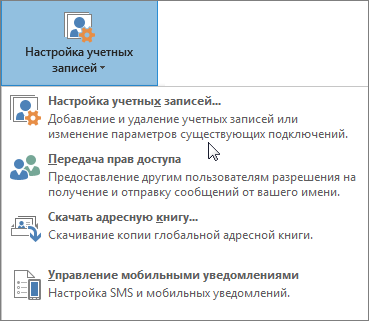
- На вкладке Файл выберите Настройка учетных записей >Настройка учетных записей.
- В диалоговом окне Настройка учетных записей на вкладке Адресные книги нажмите кнопку Создать.
Примечание: Появится список существующих адресных книг.
- Добавление адресной книги с помощью службы каталогов Интернета (LDAP)
- Щелкните Служба каталогов Интернета (LDAP) и нажмите кнопку Далее.
- В поле Имя сервера введите имя сервера, предоставленное поставщиком услуг Интернета или системным администратором.
- Если указанный сервер защищен паролем, установите флажок Требуется вход на сервер и введите имя пользователя и пароль.
- Нажмите кнопку Больше параметров.
- В поле Отображаемое имя введите имя адресной книги LDAP, которое будет отображаться в списке Адресная книга диалогового окна Адресная книга.
- В группе Сведения о подключении введите номер порта, предоставленный поставщиком услуг Интернета или системным администратором.
- Откройте вкладку Поиск и внесите в параметры сервера необходимые изменения.
- Если поле База поиска в разделе Параметры поиска не заполнено, введите различающиеся имена, предоставленные администратором.
- Нажмите кнопки ОК, Далее и Готово.
- Щелкните Дополнительные адресные книги и нажмите кнопку Далее.
- Выберите необходимую адресную книгу и нажмите кнопку Далее.
Примечание: Дополнительные Outlook 2016 и Outlook 2013см. в этой статьи.
Удаление адресной книги
- На вкладке Файл выберите Настройка учетных записей >Настройка учетных записей.
- На вкладке Адресные книги выберите адресную книгу, а затем нажмите кнопку Удалить.
Какие адресные книги можно добавить?
При первом открытии адресной книги отображается стандартная адресная книга. Если у вас есть учетная запись Microsoft Exchange, обычно это глобальный список адресов. Для учетных записей IMAP, POP3 и других типов чаще всего это адресная книга Outlook. Вы можете изменить стандартную адресную книгу и настроить ее параметры, например указать, в какой адресной книге нужно прежде всего искать адреса при отправке сообщений и где хранить личные адреса.
Чтобы просмотреть другие адресные книги, необходимо выбрать их в списке адресных книг Outlook.
Дополнительные сведения
Хотя в Microsoft Office Outlook 2007 больше нельзя создавать и использовать личные адресные книги, вы можете импортировать старые личные адресные книги и преобразовать их. Рекомендуется преобразовать личную адресную книгу в Outlook контакты, которые могут отображаться в Outlook книге. Outlook Контакты обеспечивают гибкость и настройки, недоступные в личной адресной книге. Например, добавьте личные профили для каждого контакта, включая дни рождения, номера телефонов, годовщины и адреса веб-сайтов.
Поддерживаются следующие типы адресных книг:
-
Глобальный список адресов
Чтобы отобразить эту адресную книгу, необходимо использовать учетную запись Microsoft Exchange Server. Глобальный список адресов содержит имена и адреса электронной почты всех людей в организации. Он настраивается автоматически при наличии учетной записи Exchange. Адресную книгу создает и обслуживает администратор Exchange или администратор сети. Он также может содержать адреса электронной почты внешних контактов, списков рассылки, конференц-залов и оборудования. Подмногаи глобального списка адресов отображаются в адресной книге при выборе записи в списке Все списки адресов в списке Адресная книга. Вы можете скачать глобальный список адресов для использования в автономном режиме.Примечание: Если вы используете Microsoft Office Outlook 2007 с учетной записью Exchange в режиме кэширования, автономная адресная книга по умолчанию загружается и обновляется каждые 24 часа.
Добавление адресной книги
- В меню Сервис выберите элемент Настройка учетных записей.
- На вкладке Адресные книги нажмите кнопку Создать.
- Вам будет предложено выбрать один из двух типов адресных книг. Чтобы добавить адресную книгу нужного типа, выполните одно из следующих действий:
- Добавление адресной книги с помощью службы каталогов Интернета (LDAP)
- Щелкните Служба каталогов Интернета (LDAP) и нажмите кнопку Далее.
- В поле Имя сервера введите имя сервера, предоставленное поставщиком услуг Интернета или системным администратором.
- Если указанный сервер защищен паролем, установите флажок Требуется вход на сервер и введите имя пользователя и пароль.
- Нажмите кнопку Больше параметров.
- В поле Отображаемое имя введите имя адресной книги LDAP, которое будет отображаться в списке Адресная книга диалогового окна Адресная книга.
- В группе Сведения о подключении введите номер порта, предоставленный поставщиком услуг Интернета или системным администратором.
- Откройте вкладку Поиск и внесите в параметры сервера необходимые изменения.
Параметр поиск Time-Out определяет, сколько секунд Outlook поиска в каталоге LDAP для разрешения имен в сообщении. Вы также можете ограничить количество имен, которые выводятся в результатах поиска по адресной книге. - Если поле База поиска в разделе Параметры поиска не заполнено, введите различающиеся имена, предоставленные администратором.
- Нажмите кнопки ОК, Далее и Готово.
- Добавление дополнительной адресной книги
- Щелкните Дополнительные адресные книги и нажмите кнопку Далее.
- Выберите необходимую адресную книгу и нажмите кнопку Далее.
- Добавление адресной книги с помощью службы каталогов Интернета (LDAP)
- Чтобы использовать добавленную адресную книгу, необходимо закрыть и перезапустить Outlook.
Примечание: Если вы хотите добавить имена или адреса в адресную книгу, см. статью Добавление пользователей в адресную книгу. Сведения о том, как изменить адресную книгу, см. в статье Изменение записей адресной книги.
Экспорт контактов в адресную книгу Outlook
Оба приложения, Access и Outlook, отлично подходят для управления личными и рабочими контактами. В результате может оказаться, что вы хотите экспортировать контактные данные из Access в Outlook. Однако Access не может напрямую экспортировать данные в формат файла Outlook и Outlook не может напрямую импортировать таблицу из базы данных Access. К счастью, можно легко экспортировать таблицу или запрос Access в виде текстового файла, а затем импортировать этот файл в Outlook.
Дополнительные сведения об обратной процедуре (импорте контактов Outlook в Access) см. в статье Импорт контактов из адресной книги Outlook или создание связи с ними.
Шаг 1. Экспорт контактных данных Access в формате текстового файла
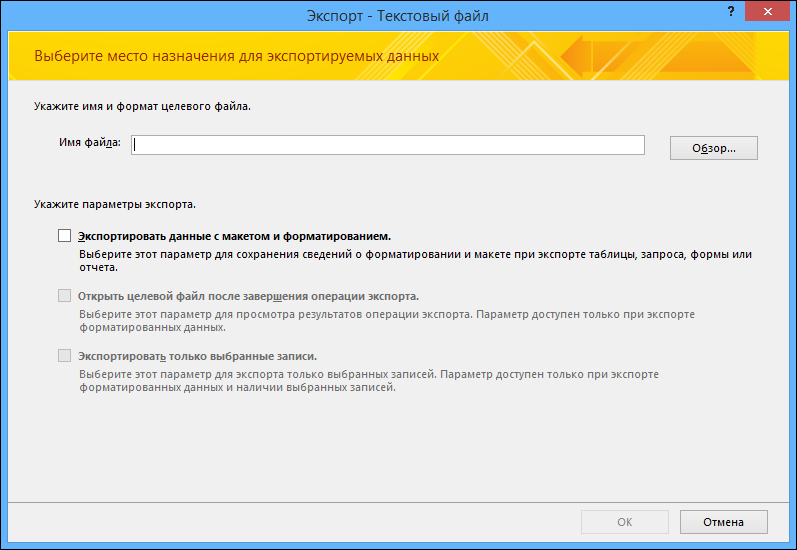
- В области навигации Access щелкните правой кнопкой мыши таблицу или запрос, содержащие контактные данные, которые вы хотите экспортировать, наведите указатель мыши на пункт Экспорт, а затем щелкните Текстовый файл. Чтобы запустить мастер Экспорт – Текстовый файл, можно также выделить таблицу или запрос в области навигации, а затем на вкладке Внешние данные в группе Экспорт нажать кнопку Текстовый файл. Откроется диалоговое окно Экспорт — Текстовый файл.
- В диалоговом окне Экспорт — Текстовый файл обратите внимание на предлагаемое имя файла и его расположение. Чтобы принять значения, используемые по умолчанию, нажмите кнопку ОК; чтобы задать другое расположение файла, нажмите кнопку Обзор и выберите нужную папку, а затем нажмите кнопку ОК. Все флажки в разделе Укажите параметры экспорта должны быть сняты.
- В мастере экспорта текста убедитесь, что установлен переключатель с разделителями, и нажмите кнопку Далее.
- На следующей странице мастера выберите разделитель табуляция, а затем установите флажок Включить имена полей в первой строке.
- На следующей странице мастера нажмите кнопку Готово.
- Нажмите кнопку Закрыть, не сохраняя шаги экспорта, и закройте Access.
Далее нужно будет импортировать текстовый файл в Outlook. Перед продолжением рекомендуется выбрать папку Outlook для импорта контактов. Если вы хотите импортировать контакты в новую папку Outlook, необходимо создать ее перед выполнением описанных ниже действий.
Шаг 2. Импорт текстового файла в Outlook
- Расположение мастера импорта и экспорта зависит от используемой версии Outlook. Выполните действия, которые соответствуют вашей версии Outlook.
- Если вы используете версию подписки Outlook, Outlook 2019, Outlook 2016 или Outlook 2013, на вкладке «Файл» нажмите кнопку «Открыть & Экспорт«, а затем нажмите кнопку «Импорт и экспорт».
- Если вы используете Outlook 2010, на вкладке Файл выберите пункт Параметры. В диалоговом окне «Параметры Outlook» выберите пункт Дополнительно, а затем в разделе Экспорт нажмите кнопку Экспорт.
- В мастере импорта и экспорта выберите Импорт из другой программы или файла и нажмите кнопку Далее.
- Выберите пункт Значения, разделенные табуляцией (Windows) и нажмите кнопку Далее.
- В диалоговом окне Импорт файла нажмите кнопку Обзор, найдите TXT-файл, созданный на предыдущем этапе, и дважды щелкните его.
- Если конечная папка в Outlook уже содержит контакты, некоторые из импортируемых файлов могут являться дубликатами существующих. В разделе Параметры выберите способ работы с дубликатами.
- Если импортируемые контакты более полные или актуальные, чем уже существующие в Outlook, выберите пункт Заменять дубликаты при импорте.
- Если вы не знаете, какие из контактов более полные и актуальные, и хотите импортировать все контакты, даже если некоторые из них являются дубликатами, выберите пункт Разрешить создание дубликатов. После импорта можно проверить контакты в Outlook и удалить ненужные.
- Если контакты в Outlook более полные и актуальные, чем импортируемые, выберите пункт Не импортировать дубликаты.
- Нажмите кнопку Далее.
- В списке папок выберите папку контактов, в которую вы хотите импортировать данные, и нажмите кнопку Далее.
- Чтобы проверить или изменить способ сохранения контактов в папке Outlook, нажмите кнопку Соответствие полей. Это действие выполнять не обязательно, но оно гарантирует добавление импортируемых данных в правильные поля Outlook.
Примечание: Если кнопка Соответствие полей недоступна, в разделе Будут выполнены следующие действия установите флажок возле операции импорта.
-
В диалоговом окне Соответствие полей проверьте сопоставление, используемое по умолчанию, в списке В справа.
Примечание: Чтобы отобразить дополнительные поля в списке В, щелкните знак «плюс» (+) рядом с полем. Например, чтобы отобразить поля Имя и Фамилия, щелкните знак «плюс» (+) возле пункта Имя.
- Чтобы сопоставить поле в текстовом файле с полем в конечной папке Outlook, перетащите его из левой части списка (Из) в соответствующее поле в правой части списка (В).
- Чтобы не выполнять сопоставление для поля, перетащите его из правой части списка (Из) в левую (В).
- Чтобы удалить все сопоставления, нажмите кнопку Очистить.
- Чтобы восстановить исходные сопоставления, нажмите кнопку По умолчанию. Чтобы увидеть дополнительные записи в списке Из, нажмите кнопку Назад или Далее.
Примечание: Если первая строка импортируемого текстового файла не содержит имена полей, она будет интерпретироваться как строка с именами полей и не будет импортирована как строка с данными. Чтобы обеспечить импорт всех данных текстового файла, включите имена полей в первой строке текстового файла при его экспорте из Access.
Дополнительные сведения
- Сведения о том, как сохранить сведения об экспорте в виде спецификации, которую можно использовать повторно, см. в статье Сохранение параметров операции импорта или экспорта в виде спецификации.
- Дополнительные сведения о запуске спецификаций см. в статье Выполнение сохраненной операции импорта или экспорта.
- Дополнительные сведения о запуске спецификаций в определенное время см. в статье Планирование импорта или экспорта.
- Сведения о том, как изменить имя спецификации, удалить ее или обновить имена исходных файлов, см. в статье Задачи управления данными.