Как получить название месяца по дате в Excel (4 простых способа)
Excel позволяет форматировать даты разными способами. Вы можете выбрать отображение даты в коротком или длинном формате даты.
Вы также можете отображать только номер дня, название месяца или год с заданной даты.
В этом коротком руководстве по Excel я покажу вам несколько простых способов получить название месяца по дате в Excel.
Получение названия месяца по дате
Есть несколько разных способов получить ежемесячный отчет с даты в Excel.
Выбранный вами метод будет зависеть от того, как вы хотите получить результат (т.е. хотите ли вы его в виде текстовой строки или иметь полную дату, но отображать только название месяца)
Давайте посмотрим на несколько способов сделать это, которые вы можете использовать в разных сценариях.
Пользовательское форматирование
Использование произвольного форматирования чисел для получения названия месяца — лучший метод из всех, рассмотренных в этом руководстве.
Это потому, что это не меняет основную дату. Он только изменяет способ отображения даты в ячейке, то есть показывает только название месяца с даты.
Преимущество использования этого метода заключается в том, что вы по-прежнему можете использовать дату в расчетах.
Предположим, у вас есть даты, показанные ниже, и вы хотите отображать только название месяца, а не всю дату.

Ниже приведены шаги для этого:
- Выделите все ячейки с датами, для которых вы хотите отображать название месяца.
- Перейдите на вкладку «Главная»

- В группе «Номер» щелкните значок средства запуска диалогового окна (или вы можете использовать сочетание клавиш Ctrl +1). Откроется диалоговое окно Формат ячеек.

- В параметрах категории нажмите Пользовательский

- В поле типа введите — ‘мммм‘. вы должны увидеть одно из названий месяцев в окне предварительного просмотра образца.

- Нажмите ОК.
Вышеупомянутые шаги преобразуют все даты в их соответствующие полные названия месяцев (как показано ниже).

Как я уже упоминал, этот метод хорош тем, что даже если вы видите названия месяцев в ячейке, базовое значение по-прежнему является датой (что означает, что базовое значение по-прежнему является числом, представляющим дату).
Итак, если вы хотите использовать эти даты в расчетах, вы можете легко это сделать.
Вы также можете использовать настраиваемое форматирование чисел, чтобы по-разному отображать название месяца или значение месяца. Для этого вам нужно будет указать правильный код для пользовательского форматирования чисел, чтобы отображалось название месяца.
Полезное: Создание динамических гиперссылок в Excel
Ниже приведены различные коды месяцев, которые вы можете использовать:
- м — это покажет номер месяца. Например, дата в январе будет отображаться как 1, дата в феврале — как 2 и т. Д.
- мм — это также покажет номер месяца, но также обеспечит отображение двух цифр. Например, дата в январе будет отображаться как 01, дата в феврале — как 02, а дата в ноябре — как 11.
- М-м-м — это отобразит название месяца в виде трехбуквенного кода. Например, дата в январе будет отображаться как январь, дата в августе — как август и т. Д.
- мммм — это вариант, который мы использовали в приведенном выше примере, и он будет показывать полное название месяца
- ммммм — эта опция показывает только первый алфавит названия месяца. Например, январь отображается как J, а февраль — как F и так далее. Я никогда не видел, чтобы это использовалось, потому что это сбивает с толку, поскольку январь также показывает J, а июль также показывает J
ТЕКСТ Функция
Функция ТЕКСТ позволяет нам преобразовать дату в любой допустимый формат, который мы хотим, и выдает результат в виде текстовой строки.
Например, мы можем использовать функцию ТЕКСТ, чтобы показать название месяца с даты.
Теперь, если вам интересно, чем оно отличается от пользовательского форматирования чисел, который мы использовали ранее, большая разница здесь в том, что с помощью функции ТЕКСТ вы можете комбинировать результат с другими функциями или текстовыми строками.
Не волнуйтесь, если вы немного заблудились, следующие несколько примеров прояснят это.
Предположим, у вас есть набор данных, как показано ниже, и вы хотите показать название месяца вместо полной даты.

Ниже приведена формула ТЕКСТ, которая даст вам название месяца:
= ТЕКСТ (A2; «мммм»)
Приведенная выше текстовая формула принимает дату в качестве входных данных и применяет к ней указанный формат (который в этой формуле равен «мммм»).
В отличие от метода пользовательского форматирования чисел, когда вы используете функцию ТЕКСТ, результатом является текстовое значение. Это означает, что вы не можете использовать результат как дату или число в вычислениях.
Полезное: Комментарии в Excel VBA (добавление, удаление, блокирование комментариев)
Но польза от использования функции ТЕКСТ заключается в том, что вы можете комбинировать результат функции с другими текстовыми строками.
Позвольте мне объяснить на примере.
Предположим, у вас есть тот же набор данных, и в этом случае вместо названия месяца вы хотите получить название месяца, за которым следует номер квартала (например, январь — квартал 1).

Приведенная ниже формула сделает это за вас:
= ТЕКСТ (A2; «мммм») & «- Квартал» & ОКРУГЛЕНИЕ ВВЕРХ (МЕСЯЦ (A2) / 3,0)
В приведенной выше формуле используются ROUNDUP и функция MONTH для получения номера квартала календарного года, а затем он комбинируется с названием месяца, которое задается функцией TEXT.
Поскольку результатом функции ТЕКСТ является текстовая строка, я могу комбинировать ее с другими текстовыми строками или результатами формулы.
ВЫБРАТЬ функцию
Еще одна формула, которую вы можете использовать для быстрого получения названия месяца из номера месяца, — это использование формулы ВЫБРАТЬ.
Хотя в конечном итоге это длинная формула, метод выбора формулы полезен, когда вы хотите получить результат, который нельзя получить с помощью пользовательского форматирования чисел или текстовой функции.
Например, если вы хотите вернуть пользовательские названия месяцев (например, названия месяцев на любом другом языке или только пять алфавитов для каждого названия месяца), вы можете сделать это с помощью формулы ВЫБРАТЬ.
Предположим, у вас есть набор данных, показанный ниже, и вы хотите получить название месяца для каждой из этих дат.

Ниже приведена формула, которая сделает это:
= ВЫБРАТЬ (МЕСЯЦ (A2), «Янв», «Фев», «Мар», «Апр», «Май», «Июнь», «Июль», «Авг», «Сен», «Октябрь», «Ноябрь» «,» Декабрь «)
Формула CHOOSE принимает номер индекса (который задается формулой месяца в нашем примере), а затем использует этот номер индекса, чтобы решить, какое значение вернуть.
В этом примере я сохранил названия месяцев в виде стандартных трехбуквенных названий, но вы можете изменить это и использовать любое имя, какое захотите.
Использование Power Query
Я начал гораздо больше использовать Power Query в своей работе, так как считаю, что с его помощью намного проще очищать данные.
Он имеет встроенную функцию, которая позволяет быстро преобразовать дату в название месяца.
Реальная ценность использования Power Query в таком сценарии будет заключаться в том, что вы импортируете данные из других файлов Excel (или объединяете данные из нескольких файлов Excel в один файл), и при этом вы хотите преобразовать свои даты в названия месяцев. .
Полезное: Как удалить все скрытые строки и столбцы в Excel
Вы можете посетить мой курс Power Query на YouTube, если хотите узнать о нем больше.
Чтобы этот метод работал, ваши данные должны быть в таблице Excel. Хотя вы все еще можете использовать Power Query с именованными диапазонами, если ваши данные не находятся в таблице Excel, я рекомендую вам использовать любой из вышеперечисленных методов.
Предположим, у вас есть данные, указанные ниже, и вы хотите преобразовать эти даты в названия месяцев.

Ниже приведены шаги для этого:
- Выберите любую ячейку в наборе данных
- Перейдите на вкладку «Данные».

- На вкладке «Получить и преобразовать данные» нажмите «Из таблицы / диапазона».

- В открывшемся редакторе Power Query щелкните правой кнопкой мыши заголовок столбца Date.
- Перейдите в меню «Преобразование» >> «Месяц» >> «Название месяца».

- Нажмите «Закрыть и загрузить».

Вышеупомянутые шаги вставят новый лист и предоставят вам результирующую таблицу на этом новом листе.

Теперь, если вам интересно, зачем все это делать, если вы можете просто использовать произвольное форматирование чисел или текстовую функцию, вам необходимо понять реальную ценность Power Query, пытающегося автоматизировать работу.
Если вам нужно название месяца с даты только один раз, не стесняйтесь использовать методы, показанные выше.
Но если вы уже используете Power Query для управления данными из нескольких разных источников или объединенных файлов или листов, то знание того, что вы можете легко получить название месяца по дате, может сэкономить вам много времени.
Итак, это некоторые из методов, которые вы можете использовать для быстрого получения названия месяца по дате в Excel.
Надеюсь, вы нашли этот урок полезным.
Вам также могут понравиться другие руководства по Excel:
- Рассчитайте количество месяцев между двумя датами в Excel
- Рассчитать время в Excel (разница во времени, количество отработанных часов, сложение / вычитание)
- Как получить первый день месяца в Excel
- Как добавить или вычесть дни к дате в Excel (ярлык + формула)
- Как преобразовать серийные номера в даты в Excel)
- Как запретить Excel автоматически заменять числа на даты
Как получить номер месяца из даты в Excel: обзор способов
Microsoft Excel — популярная программа, которая широко используется для анализа данных и создания таблиц. Одной из наиболее распространенных операций, которую можно выполнить в Excel, является получение номера месяца из даты. Это полезно, когда нужно сгруппировать данные по месяцам или выполнить другие операции, связанные с месяцами. В этой статье мы рассмотрим несколько способов получения номера месяца из даты в Excel.
Первый способ — использование функции MONTH. Функция MONTH принимает в качестве аргумента ячейку с датой и возвращает номер месяца. Например, если в ячейке A1 содержится 01.01.2022, то формула =MONTH(A1) вернет значение 1, так как это январь. Этот метод прост и эффективен, и он может быть использован в большинстве случаев.
Второй способ — использование функции TEXT. Функция TEXT предлагает более гибкий подход к форматированию дат. Для получения номера месяца с помощью этой функции нужно указать соответствующий код формата. Например, =TEXT(A1,»M») вернет значение 1 для января. Также можно использовать другие коды формата для получения месяца в виде текста или с ведущим нулем.
Как видите, получение номера месяца из даты в Excel — это довольно простая операция, которая может быть выполнена различными способами. Выберите тот, который наиболее удобен и понятен для вас, и не забудьте проверить результаты перед продолжением работы с данными.
Подходы к работе с датами в Excel
Excel предлагает множество функций и форматов для работы с датами. Ниже приведены несколько подходов, которые помогут вам получить нужную информацию из даты в Excel.
- Функции форматирования даты: Excel имеет ряд функций, которые позволяют форматировать дату для отображения в нужном формате. Например, функция TEXT позволяет преобразовать дату в текстовый формат и указать необходимый шаблон форматирования. С помощью этой функции вы можете получить год, месяц или день недели из даты.
- Функции работы с датами: Excel также имеет функции, которые облегчают работу с датами. Например, функция DATE позволяет создавать дату на основе указанных года, месяца и дня. Функция EOMONTH позволяет определить последний день месяца на основе указанной даты.
- Форматы даты: Excel предлагает множество встроенных форматов даты, которые могут быть использованы для отображения дат в нужном виде. Вы можете выбрать формат даты из списка форматов или создать собственный формат в соответствии с вашими потребностями.
- Условное форматирование: Условное форматирование позволяет вам задавать определенные правила форматирования, которые будут применяться автоматически к ячейкам с датами. Например, вы можете задать условие, чтобы ячейка с датой, попадающей в определенный диапазон, была выделена определенным цветом.
- Диаграммы и сводные таблицы: Excel предлагает возможность создавать диаграммы и сводные таблицы на основе данных с датами. Это позволяет легко визуализировать и анализировать информацию в зависимости от даты.
Используя эти подходы, вы сможете с легкостью работать с датами в Excel и получать необходимую информацию из даты.
Функции для работы с датами в Excel
Microsoft Excel предлагает различные функции для работы с датами, которые позволяют легко получать и анализировать данные, связанные с датами.
Вот некоторые из наиболее распространенных функций для работы с датами в Excel:
| Функция | Описание |
|---|---|
| TODAY() | Возвращает текущую дату. |
| DATE(year, month, day) | Создает дату на основе указанных года, месяца и дня. |
| YEAR(date) | Возвращает год из указанной даты. |
| MONTH(date) | Возвращает номер месяца из указанной даты (от 1 до 12). |
| DAY(date) | Возвращает день месяца из указанной даты (от 1 до 31). |
| EOMONTH(start_date, months) | Возвращает последний день месяца для указанной даты и количества месяцев в будущем или прошлом. |
Это только некоторые из множества функций, доступных в Excel для работы с датами. Используя эти функции и комбинируя их с другими функциями Excel, вы можете выполнять расчеты, сортировку и анализ данных, связанных с датами, в удобном для вас формате.
Как получить номер месяца
В Excel существует несколько способов получения номера месяца из даты. Рассмотрим наиболее распространенные методы.
-
Использование функции MONTH
Функция MONTH возвращает номер месяца в виде целого числа от 1 до 12. Пример использования функции:
Функция TEXT преобразует дату в текст, с помощью специального формата. Для получения номера месяца можно использовать формат «m». Пример использования функции:
Если вам нужно получить и номер месяца, и номер года, можно использовать комбинацию функций YEAR и MONTH. Пример использования:
Другой способ получить номер месяца — это с помощью форматирования ячейки. Выберите ячейку или диапазон ячеек с датами и примените формат «M» или «MM».
Теперь у вас есть несколько способов получения номера месяца из даты в Excel. Выберите наиболее удобный метод для вашей задачи и приступайте к работе!
Использование функции MONTH
Функция MONTH в Excel позволяет получить номер месяца из указанной даты. Для использования этой функции вам потребуется знание некоторых основных правил и синтаксиса.
Синтаксис функции MONTH выглядит следующим образом:
=MONTH(дата)
Где дата может быть ячейкой, содержащей значение даты, или прямым вводом даты в функцию.
Номер месяца, полученный с помощью функции MONTH, будет представлен в виде целого числа от 1 до 12, где 1 соответствует январю, а 12 — декабрю.
Пример использования функции MONTH:
=MONTH(A1)
В данном примере функция MONTH применяется к значению, содержащемуся в ячейке A1. Результат будет числом от 1 до 12, представляющим номер месяца из указанной даты.
Если вам необходимо выполнить дополнительные операции с номером месяца, вы можете использовать этот результат в других формулах или функциях Excel.
Использование функции MONTH очень полезно при проведении анализа данных, создании отчетов и расчете различных показателей, связанных с временными интервалами.
Как вы можете видеть, функция MONTH в Excel значительно упрощает работу с датами и позволяет легко получить необходимую информацию.
Использование формулы и функции TEXT
Функция TEXT в Excel позволяет изменять формат выводимых данных. Для получения номера месяца из даты можно использовать следующую формулу:
| Коды формата показа месяца | Результат |
|---|---|
| «mm» | 01 |
| «m» | 1 |
| «mmm» | янв |
| «mmmm» | январь |
Если ячейка B2 содержит дату, то формула для получения номера месяца будет выглядеть следующим образом:
В данном случае функция возвращает двузначное число, представляющее номер месяца. Если вам необходимо получить однозначное число, то можете использовать код формата «m».
Если вы хотите получить название месяца в текстовом формате или сокращенное название месяца, то нужно использовать соответствующие коды формата «mmm» или «mmmm».
Например, чтобы получить сокращенное название текущего месяца, вы можете использовать следующую формулу:
Данная формула выводит сокращенное название текущего месяца в трехбуквенном формате (например, янв).
В итоге, использование функции TEXT позволяет гибко форматировать даты и получать необходимые данные из них, включая номер месяца.
Как вывести месяц из даты
Думаю, вы уже знаете, что дата в Excel хранится в виде порядковых чисел. Поэтому в явном виде в ней нельзя увидеть ни день, ни месяц, ни год. Тем не менее, очень часто работать с ними по отдельности крайне необходимо. Сейчас мы рассмотрим, как выделить месяц из даты в виде числа или текста.
В этом руководстве вы узнаете:
Функция МЕСЯЦ в Excel – синтаксис и использование
Microsoft Excel предоставляет специальную функцию МЕСЯЦ() для извлечения месяца из даты. Она возвращает его порядковый номер в диапазоне от 1 (январь) до 12 (декабрь).
Функцию МЕСЯЦ() можно использовать во всех версиях Excel, и ее синтаксис настолько прост, насколько это возможно:
МЕСЯЦ(дата)
Для корректной работы этой функции аргумент следует вводить с помощью функции ДАТА(год; месяц; день). Либо ссылаться на ячейку, в которой она корректно записана.
На практике гораздо удобнее ссылаться на ячейку с датой или возвращать ее какой-либо другой функцией, чем прописывать прямо в формуле. Например:
=МЕСЯЦ(A1) — возвращает месяц из ячейки A1.
=МЕСЯЦ(СЕГОДНЯ()) — возвращает номер текущего месяца.
На первый взгляд функция МЕСЯЦ() в Excel может показаться простой. Но просмотрите приведенные ниже примеры, и вы удивитесь, узнав, сколько полезных вещей она может делать.
Как определить номер месяца по дате в Excel
Есть несколько способов перевести дату в месяц. Какой из них выбрать, зависит от того, какого именно результата вы пытаетесь достичь.
- Функция МЕСЯЦ() – определить номер месяца из даты.
Это наиболее очевидный и простой способ. Например:
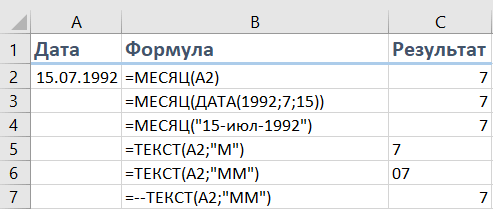
- =МЕСЯЦ(A2) – возвращает месяц из даты в ячейке A2.
- =МЕСЯЦ(ДАТА(2020,7,15)) – возвращает число 7, соответствующее июлю.
- =МЕСЯЦ(«15-Апр-2020») – очевидно, возвращает число.
2. Функция ТЕКСТ() – вывести месяц в виде текстовой строки.
Будьте очень внимательны при использовании текстовых функций, потому что они всегда возвращают порядковые номера месяцев в виде текстовых значений. И если вы планируете выполнить какие-то дальнейшие вычисления или использовать полученные числа в других формулах, вам лучше придерживаться функции МЕСЯЦ().
Или же при помощи несложного математического действия преобразуйте текст в число:
На следующем скриншоте показаны результаты всех приведенных выше формул. Обратите внимание на выравнивание по правому краю чисел, возвращаемых функцией МЕСЯЦ() (ячейки C2 и C3), в отличие от выравнивания по левому краю текстовых значений, возвращаемых функциями ТЕКСТ (ячейки C5 и C6).
Как получить название месяца из даты
Если вы хотите видеть название месяца, а не число, вы снова используете функцию ТЕКСТ, но с другим шаблоном формата:
- =ТЕКСТ(A2;»МММ») — возвращает сокращенное трёхбуквенное название, с «янв» по «дек».
- =ТЕКСТ(A2;»ММММ») — выводит полное название, с января по декабрь.

Если вы на просто хотите вывести название месяца вместо полной даты, тогда вам не нужны никакие формулы.
Выберите ячейку с датой, нажмите Ctrl + 1 , чтобы открыть диалоговое окно «Формат ячеек». На вкладке «Число» выберите «Все форматы» и введите «МММ» или «ММММ» в поле «Тип», чтобы отобразить сокращенное или полное название соответственно. В этом случае ваши данные останутся полностью функциональными датами Excel, которые вы можете использовать в расчетах и других формулах. Дополнительные сведения об изменении формата см. в статье Создание пользовательского формата даты в Excel.
Автоматическое заполнение.
После того как вы отформатировали столбец значений даты в длинном формате, показанном выше, вы сможете вывести месяц в виде текстового значения, используя автоматическое заполнение.
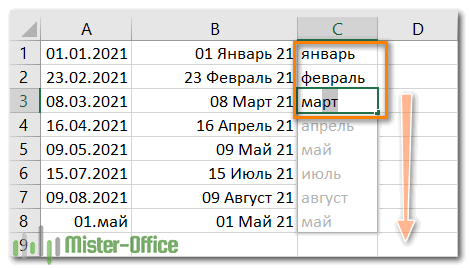
Начните вводить несколько названий месяца в столбце рядом с отформатированными датами.
Excel угадает закономерность и выведет предлагаемое заполнение в светло-сером цвете. Вы можете нажать Enter, чтобы принять эти значения.
Таким образом, названия месяцев будут существовать как текстовые значения, а не только отформатированные даты.
Как преобразовать номер месяца в его название.
Использование форматирования
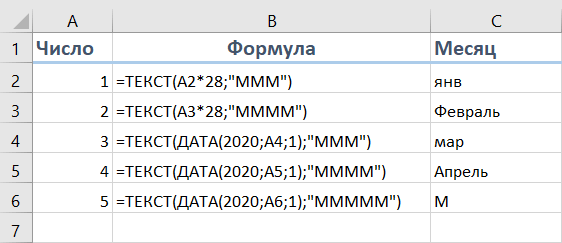
Предположим, у вас есть список чисел (от 1 до 12) на листе Excel, который вы хотите конвертировать в названия месяцев. Для этого можно использовать любую из следующих формул:
- Чтобы вернуть сокращенное название (янв – дек):
- Чтобы вернуть полное имя (январь – декабрь):
Во всех приведенных выше формулах A2 – это ячейка с номером. И единственная реальная разница между формулами – это код формата:
- «МММ» — трехбуквенное сокращение, например янв – дек,
- «ММММ» — название полностью.
3. Чтобы вернуть только первую букву:
- «МММММ» — только первая буква названия.
Как работают эти формулы?
Excel считает число 1 днем 1 января 1900 года. Умножая 1, 2, 3 и т. д. на 28, вы получаете дни 28, 56, 84, и т. д. 1900 года, то есть какое-то число в январе, феврале, марте и т. д. Код формата «МММ» или «ММММ» выводит название месяца. А год для нас здесь совсем не важен.
Вторая же формула просто создает дату первого числа соответствующего месяца 2020 года.
Более гибкий способ – функции ВЫБОР, ИНДЕКС или ПЕРЕКЛЮЧ.
Для максимальной гибкости вы можете создавать свои собственные названия месяцев с помощью функции ВЫБОР следующим образом:
Введите названия месяцев, которые вы хотите вернуть (настроенные по желанию) как значения в функции ВЫБОР, после первого аргумента, который вводится как МЕСЯЦ([дата]). Функция МЕСЯЦ() извлечет номер (число от 1 до 12), и ВЫБОР будет использовать его для возврата n-го значения в списке.

Использование ВЫБОР – это более громоздкая формула. Но это более гибкое решение, поскольку позволяет вывести как результат любые значения, которые вы пожелаете (т.е. вы можете использовать значения, которые являются настраиваемыми, сокращенными, не сокращенными, в другом падеже, на другом языке).
Еще один интересный вариант – использование функции ИНДЕКС. Вновь у нас в качестве аргумента используется массив названий, которых мы можем настраивать так, как будет необходимо.
А второй аргумент – это порядковый номер месяца. Его можно указать явным образом либо получить функцией МЕСЯЦ(). Из массива будет извлечено значение, порядковый номер которого мы указали.
И, наконец, третий вариант – функция ПЕРЕКЛЮЧ. Вновь извлекаем порядковый номер как числовое значение от 1 до 12.
А затем пишем вот такую формулу:

Как видите, здесь тоже каждому числу соответствует определённое значение. Его мы и выводим в столбце B.
Как преобразовать название месяца в число
Теперь рассмотрим противоположную по логике задачу. Существуют две функции Excel, которые могут помочь вам преобразовать названия месяцев в числа – ДАТАЗНАЧ() и МЕСЯЦ(). Функция Excel ДАТАЗНАЧ() преобразует дату, сохраненную в виде текста, в порядковый номер, который Microsoft Excel распознает как дату. Затем функция МЕСЯЦ() извлекает из неё номер месяца.
Полная формула выглядит следующим образом:
Где A2 – это ячейка, содержащая название месяца, которое вы хотите превратить в число.
добавляется к значению ячейки, чтобы дать понять Экселю, что это дата. Иначе говоря, если вы в ячейку руками введёте, к примеру,
то программа определит вашу информацию как 1 февраля текущего года, дополнит недостающее содержимое в ячейке и применит формат даты для её отображения.
То же самое происходит и в формуле ДАТАЗНАЧ, когда мы к единице дописываем имя месяца с дефисом. Единственное важное условие здесь – нужно использовать именительный падеж, как это принято по умолчанию в Windows.
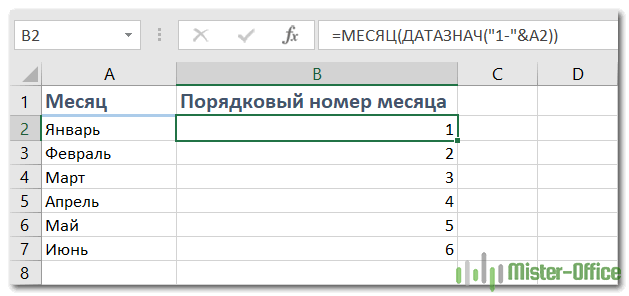
Однако, достаточно даже первых трёх букв месяца, чтобы не заморачиваться с падежами ��.
Так тоже работает.
Использование Power Query.
Надстройка Excel Power Query может помочь вам перевести дату в месяц и извлекать его номер или название.
Итак, у нас есть список дат и нужно вытащить из них месяц.
- Прежде всего, преобразуйте ваши данные в таблицу.
- После этого выберите любую из ячеек в таблице и перейдите на вкладку «Данные».
- Нажмите кнопку «Из таблицы».
Ваша таблица будет загружена в Power Query.
Здесь у вас есть два варианта действий: либо добавить новый столбец, в который будет записан нужный результат, либо сразу преобразовать ваши даты. Пропустите следующие два шага, если вы просто хотите преобразовать дату в месяц без добавления нового столбца.
- Кликните правой кнопкой мыши заголовок столбца.
- Нажмите «Создать дубликат».
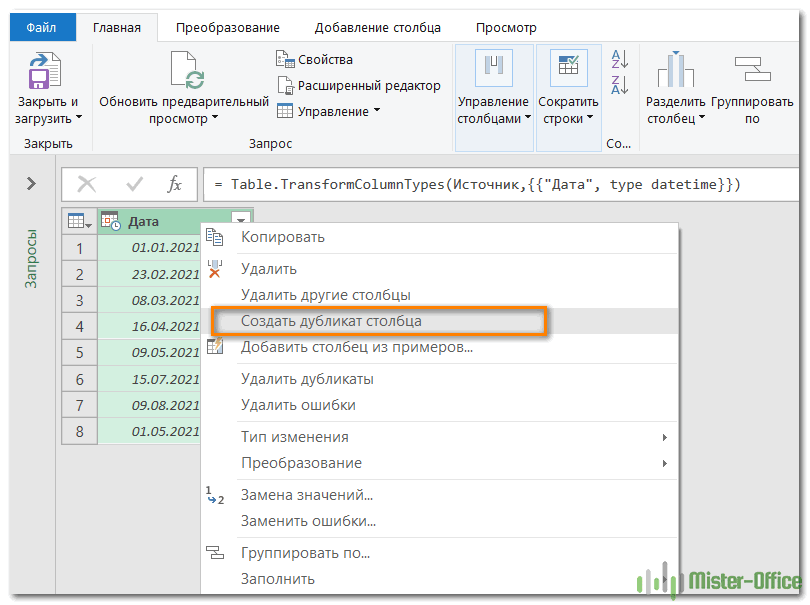
- Кликните по заголовку нужного столбца правой кнопкой мыши.
- Перейдите Преобразование ➜ Месяц ➜ Название месяца.

- Ваши даты тут же будут преобразованы, как на скриншоте ниже.
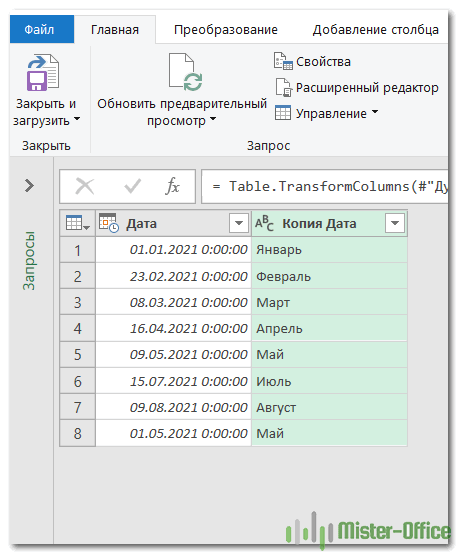
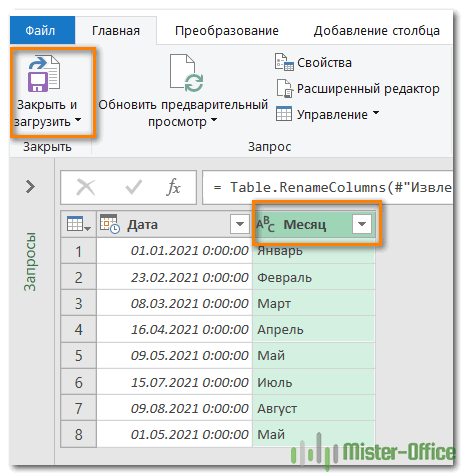
- Еще одна вещь, которую имеет смысл сделать: щелкните правой кнопкой мыши заголовок столбца и переименуйте его в «Месяц».
- Теперь нажмите «Закрыть и загрузить», и ваши данные будут перенесены в рабочий лист.
Плюсы —
Ваши исходные данные ни при каком раскладе не пострадают.
Как получить месяц из даты в Excel
Даты – важная часть данных. Бывают случаи, когда нам нужно использовать только часть даты. Возьмем пример месяца. Иногда вам нужен только месяц от даты.
Месяц – один из полезных компонентов даты, который вы можете использовать для суммирования данных и когда они появятся. в Excel у нас есть разные методы для получения месяца с даты.
Я нашел для этого всего 5 методов. И сегодня в этом посте я хотел бы поделиться с вами всеми этими методами получения/извлечения месяца из даты. Итак, приступим к делу.
Таблица содержания Close
1. МЕСЯЦ Функция
2. ТЕКСТ Функция
3. Функция ВЫБРАТЬ
4. Power Query
5. Пользовательское форматирование
Заключение
1. Функция МЕСЯЦ
Использование функции МЕСЯЦ – это самый простой способ извлечь месяц из даты. Все, что вам нужно сделать, просто указать действительную дату в этой функции, и она вернет номер месяца в диапазоне от 1 до 12.
= MONTH (A2 )
Вы также можете вставить дату непосредственно в функцию, используя правильный формат даты.
Плюсы
Его легко применять и нет необходимости комбинировать с другими функциями.
Недостатки
Номер месяца имеет ограниченное использование, в большинстве случаев лучше указать название месяца. вместо чисел, и если вам нужно название месяца, вам нужен другой метод.
2. ТЕКСТ Функция
Как я уже сказал, лучше использовать название месяца вместо номера месяца. Использование функции ТЕКСТ – идеальный метод для извлечения названия месяца из даты.
Основная работа текстовой функции здесь – преобразовать дату в месяц с помощью с использованием определенного формата.
По умолчанию у вас есть 5 различных форматов даты, которые вы можете использовать в текстовой функции. Эти форматы возвращают название месяца в виде текста.
Все, что вам нужно сделать, это указать дату в функции и указать формат. Да вот и все. И убедитесь, что используемая вами дата должна быть действительной датой в соответствии с системой дат Excel.
Плюсы
У вас есть возможность выбрать формат из 5 различных форматов, и исходный столбец даты останется прежним.
Минусы
Он вернет название месяца, которое будет текстом, и использование произвольной аббревиатуры для названия месяца невозможно.
3. Функция ВЫБРАТЬ
Теперь предположим, что вы хотите получить собственное название месяца или название на другом языке вместо числа или обычного названия. В этой ситуации вам может помочь функция ВЫБРАТЬ.
Вам нужно указать собственное имя для всех 12 месяцев в функции и использовать функцию месяца, чтобы получить номер месяца из даты.
= ВЫБРАТЬ (МЕСЯЦ (A1), «Янв», «Фев», «Март», «Апр», «Май», «Июнь», « Июл »,« август »,« сен »,« октябрь »,« ноя »,« декабрь »)
Итак, когда функция month возвращает номер месяца от даты, функция select вернет пользовательское название месяца вместо этого числа.
Связано: Панель формул Excel
Плюсы
Это обеспечивает большую гибкость, и вы можете указать собственное название месяца для каждый месяц.
Минусы
Добавление всех значения в функции одно за другим.
4. Power Query
Если вы хотите разумно получать название месяца из даты, тогда Power Query – ваше призвание.
Он может позволить вам преобразовать дату в месяц и извлечь номер месяца или название месяца из даты.
Обязательно ознакомьтесь с этими примерами энергетических запросов.
Итак, power query – это полный пакет для работы с датами. Здесь у вас есть данные ниже, а здесь вам нужны месяцы с дат.
- Прежде всего, преобразуйте ваши данные в таблицу.
- После этого выберите любую ячейку в таблице и перейдите на вкладку данных.
- На вкладке данных нажмите «Из таблицы».
- Он загрузит вашу таблицу в мощный редактор запросов.
Отсюда у вас есть два разных варианта: добавить новый столбец с названием месяца или номером месяца или преобразовать ваши даты в название месяца или номер месяца. Пропустите следующие два шага, если вы просто хотите преобразовать даты в месяц без добавления нового столбца.
- Прежде всего, щелкните правой кнопкой мыши в заголовке столбца.
- А после этого нажмите «Дублировать столбец».
- Выберите новый столбец в заголовке и щелкните его правой кнопкой мыши.
- Перейдите в раздел “Преобразование” ➜ Месяц ➜ Название месяца или месяца.
- Он мгновенно конвертирует даты в месяцы.
- Еще одна вещь, щелкните правой кнопкой мыши заголовок столбца и переименуйте столбец в «Месяц».
- В конце нажмите «Закрыть и загрузить», и он загрузит ваши данные в рабочий лист.
Плюсы
Это динамическая одноразовая установка. Ваши исходные данные не пострадают.
Cons
У вас должен быть запрос мощности в вашей версии Excel и имя месяц будет иметь полное название.
5. Пользовательское форматирование
Если вы не хотите использовать какой-либо метод формул, простой способ преобразования даты в месяц – это применить настраиваемое форматирование.
Выполните следующие простые шаги.
- Выберите диапазон ячеек или столбец.
- Нажмите сочетание клавиш Ctrl + 1.
- В параметре формата перейдите к «Пользовательский».
- Теперь в поле «Тип» на панели ввода введите «ММ», «МММ» или «ММММММ».
- Нажмите ОК.
Плюсы
Его легко применить, он меняет не дату, а ее формат.
Недостатки
Поскольку значение является датой, когда вы копируете и вставляете его в другое место в качестве значений, оно будет дата, а не текст. Если кто-то изменит формат, название месяца будет потеряно.
Заключение
Все Вышеуказанные методы можно использовать в разных ситуациях. Но некоторые из них используются чаще.
Функция ТЕКСТ применима в большинстве ситуаций. С другой стороны, у вас также есть запрос мощности, позволяющий получить месяцы за несколько кликов.
Если вы спросите меня, я использую текстовую функцию, но в наши дни мне больше нравится запрос мощности, поэтому я также хотел бы чтобы использовать его.
В конце я просто хочу сказать, что вы можете использовать любой из этих методов в соответствии с вашими потребностями. Но вы должны сказать мне одну вещь.
Какой ваш любимый метод?
Пожалуйста, поделитесь со мной в разделе комментариев, я хотел бы услышать от вас. И не забудьте поделиться этим со своими друзьями.
Обязательно прочтите учебники по Excel
- Выделить даты между двумя датами
- Суммарные значения между двумя датами
- Получить дату конца месяца
- Всего дней в месяце
- Пользовательские форматы даты
Пунит использует Excel еще со времен учебы в колледже. Он помог тысячам людей понять возможности электронных таблиц и изучить Microsoft Excel. Вы можете найти его в Интернете, в Твиттере об Excel, на беговой дорожке или иногда в походе в гору..
Изучите Excel (видео)
Подключиться к Puneet
Это то же самое, что выделено в вашем недавнем письме, Как получить месяц с даты, где ссылки не работают?
Спасибо, Puneet
Я люблю использовать текстовые функции и настраиваемое форматирование.
Это здорово! У вас есть какие-нибудь учебники по Power Query?
Планируете написать его в ближайшее время. ��
Как преобразовать 1–12 в название месяца в Excel?
Как преобразовать От 1 до 12 до названия месяца в Excel?
Например, вы получили таблицу продаж, в которой месяцы отображаются в виде чисел, и вам нужно преобразовать числа в обычные названия месяцев, как показано ниже. Есть идеи? В этой статье представлены два решения.
- Преобразование 1–12 в название месяца с помощью формулы
- Преобразование 1–12 в название месяца с помощью Kutools for Excel

Вкладка Office Включает редактирование и просмотр с вкладками в Office и делает вашу работу намного проще …
Подробнее … Скачать бесплатно …
Kutools for Excel Решает Большинство ваших проблем и увеличивает вашу производительность на 80%.
- Повторное использование чего угодно: добавьте наиболее часто используемые или сложные формулы, диаграммы и все остальное в избранное, и быстро использовать их в будущем.
- Более 20 текстовых функций: извлечение числа из текстовой строки; Извлечь или удалить часть текстов; Преобразование чисел и валют в английские слова.
- Инструменты слияния: несколько книг и листов в одну; Объединить несколько ячеек/строк/столбцов без потери данных; Объедините повторяющиеся строки и суммируйте.
- Инструменты разделения: разделение данных на несколько листов в зависимости от значения; Из одной книги в несколько файлов Excel, PDF или CSV; Один столбец в несколько столбцов.
- Вставить пропуск скрытых/отфильтрованных строк; Подсчет и сумма по цвету фона; Массовая рассылка персонализированных писем нескольким получателям.
- Суперфильтр: создавайте расширенные схемы фильтров и применяйте их к любым листам; Сортировать по неделе, дню, частоте и т. Д. Фильтр жирным шрифтом, формулами, комментариями …
- Более 300 мощных функций; Работает с Office 2007-2019 и 365; Поддерживает все языки; Простое развертывание на вашем предприятии или в организации.
Подробнее … Бесплатная загрузка …

Потрясающе! Использование эффективных вкладок в Excel, таких как Chrome, Firefox и Safari!
Сэкономьте 50% ваших время и сокращайте тысячи кликов мыши каждый день!
Преобразовать 1–12 в название месяца с помощью формулы
На самом деле, мы можем применить ТЕКСТ для простого преобразования чисел (от 1 до 12) в обычные названия месяцев в Excel. Пожалуйста, сделайте следующее:

Выберите пустую ячейку рядом с таблицей продаж, введите формулу = ТЕКСТ (A2 * 29, “ммм”) ( Примечание : A2 – это первое число в списке месяцев, которое вы преобразуете в название месяца), а затем перетащите маркер автозаполнения в другие ячейки.
Теперь вы увидите числа (от 1 до 12) преобразуются в обычные названия месяцев.
Преобразовать 1- Название 12 месяцев с Kutools for Excel
Как видите, функция ТЕКСТ может возвращать название месяца в другой ячейке. Но если у вас установлен Kutools for Excel, вы можете применить его функцию Operation для непосредственной замены чисел (от 1 до 12) названиями месяцев.
Kutools for Excel – включает более 300 удобных инструментов для Excel. Полнофункциональная бесплатная 30-дневная пробная версия, кредитная карта не требуется! Получить сейчас

1 . Выберите числа, которые вы преобразуете в названия месяцев в таблице продаж, и нажмите Kutools > Еще > Операция . См. Снимок экрана:

2 . В диалоговом окне «Инструменты работы» (1) щелкните, чтобы выделить Custom в поле Operation ; (2) введите формулу = TEXT (? * 29, “mmm”) в поле Custom ; (3) проверьте параметр Создать формулы ; и, наконец, (4) нажмите кнопку Ok . См. Снимок экрана:

Теперь вы увидите, что названия месяцев заменяют выбранные числа напрямую. См. Снимок экрана:
Статьи по теме:
Как преобразовать дату в название дня недели или название месяца в Excel?
Лучшие инструменты для повышения производительности Office
Kutools for Excel решает большинство ваших проблем и увеличивает вашу производительность на 80%
- Повторное использование : быстро вставляйте сложные формулы, диаграммы и все, что вы использовали раньше; Зашифровать ячейки паролем; Создайте список рассылки и отправьте электронные письма …
- Панель суперформул (легко редактировать несколько строк текста и формул); Чтение макета (легко читать и редактировать большое количество ячеек); Вставить в отфильтрованный диапазон …
- Объединить ячейки/строки/столбцы без потери данных; Разделить содержимое ячеек; Объединить повторяющиеся строки/столбцы … Предотвратить дублирование ячеек; Сравнить диапазоны …
- Выбрать повторяющиеся или уникальные строки; Выберите пустые строки (все ячейки пусты); Супер поиск и нечеткий поиск во многих книгах; Случайный выбор …
- Точное копирование нескольких ячеек без изменения ссылки на формулу; Автоматическое создание ссылок на несколько листов; Вставка маркеров, флажков и прочего …
- Извлечь текст, добавить текст, удалить по положению, удалить пробел; Создание и печать промежуточных итогов по страницам; Преобразование содержимого ячеек в комментарии …
- Суперфильтр (сохранение и применение схем фильтрации к другим листам); Расширенная сортировка по месяцам/неделям/дням, частоте и другим параметрам; Специальный фильтр жирным шрифтом, курсивом …
- Объединить рабочие книги и рабочие таблицы; Объединить таблицы на основе ключевых столбцов; Разделить данные на несколько листов; Пакетное преобразование xls, xlsx и PDF …
Группировка сводной таблицы по номеру недели, дню недели и другим параметрам … Показывать разблокированные, заблокированные ячейки разными цветами; Выделите ячейки с формулой/именем … ->
Подробнее … Скачать бесплатно … Купить …
Вкладка “Office”. Интерфейс с вкладками переносится в Office и упрощает вашу работу
- Включить редактирование и чтение с вкладками в Word, Excel, PowerPoint , Publisher, Access, Visio и Project.
- Открывайте и создавайте несколько документов на новых вкладках одного окна, а не в новых окнах.
- Повышает вашу продуктивность на 50% и сокращает количество щелчков мышью на сотни каждый день !