Гипервизор Windows должен работать
В следующих разделах курсив указывает текст пользовательского Интерфейса, который отображается в анализатор соответствия рекомендациям для этой проблемы.
Проблема
Гипервизор Windows не запущен.
Уменьшение
Виртуальные машины не могут быть запущены до запуска гипервизора Windows.
Разрешение
Проверьте каталог Windows Server, чтобы узнать, подходит ли этот сервер для запуска Hyper-V. Затем убедитесь, что BIOS включен для аппаратной виртуализации и аппаратного обеспечения предотвращения выполнения данных. Затем проверка журнал событий Hyper-V-Hyper-V-Hypervisor.
Изменение определенных параметров в системе BIOS компьютера может привести к тому, что компьютер перестанет загружать операционную систему или может сделать аппаратные устройства, такие как жесткие диски, недоступны. Всегда обратитесь к руководству пользователя для компьютера, чтобы определить правильный способ настройки системного BIOS. Кроме того, всегда рекомендуется отслеживать измененные параметры и их исходное значение, чтобы при необходимости их можно было восстановить позже. Если возникают проблемы после изменения параметров в системе BIOS, попробуйте загрузить параметры по умолчанию (параметр обычно доступен в служебной программе конфигурации BIOS) или обратитесь к изготовителю компьютера за помощью.
Проверка поддержки виртуализации в BIOS или UEFI
- Перезапустите компьютер и получите доступ к BIOS или UEFI с помощью средства настройки. Доступ к этому инструменту обычно доступен, когда компьютер проходит процесс загрузки. Сразу после включения большинства компьютеров появится сообщение в течение нескольких секунд, в течение нескольких секунд в списке клавиш или сочетания клавиш, которые нужно нажать, чтобы открыть средство настройки.
- Найдите параметры для виртуализации и аппаратного обеспечения защиты от выполнения данных (DEP) и убедитесь, что они включены. Ниже приведены распространенные расположения меню для этих параметров в средстве настройки и примеры именованных параметров:
- Поддержка виртуализации:
- Обычно доступно в параметрах для основного процессора или производительности. Иногда он находится под параметрами безопасности.
- Найдите имена параметров, включая «виртуализацию» или «технологию виртуализации».
- Аппаратное применение DEP:
- Обычно доступно в параметрах безопасности или памяти.
- Найдите имена параметров, включая «выполнение», «выполнение» или «предотвращение».
- Поддержка виртуализации:
- При необходимости включите параметры, следуя инструкциям в средстве настройки. Сохраните изменения и выход.
- Если вы внесли какие-либо изменения, отключите питание и вернитесь к завершению.
Важно! Рекомендуется отключить питание, а затем вернуться (иногда называемый циклом питания), так как изменения не применяются на некоторых компьютерах, пока это не произойдет.
Затем проверка журнал событий Hyper-V-Hyper-V-Hypervisor. Если возникли проблемы, вы также проверка системный журнал.
Проверка журналы событий
- Откройте Средство просмотра событий. Нажмите кнопку «Пуск«, щелкните Администратор istrative Tools и щелкните Просмотр событий.
- Откройте журнал событий Hyper-V-Hypervisor. В области навигации разверните журналы>>приложений и служб Microsoft>>Windows >>Hyper-V-Hyper-V и нажмите кнопку «Операционный».
- Если гипервизор Windows запущен, дальнейшие действия не требуются. Если гипервизор Windows не запущен, сделайте следующее:
- Откройте системный журнал. (В области навигации разверните узел Журналы Windows и выберите System.)
- Используйте фильтр для поиска событий Hyper-V-Hyper-V-Hypervisor:
- В области «Действия» щелкните «Фильтр текущего журнала«. Для источников событий укажите Hyper-V-Hyper-V-Hypervisor.
- Найдите события, сообщающие о проблемах. Например, идентификатор события 41 указывает на проблему с конфигурацией BIOS: «Сбой запуска Hyper-V; Виртуальная машина не присутствует или не включена в BIOS».
См. также
Дополнительные сведения об использовании Hyper-V в Windows 10, в том числе о том, как проверка, что компьютер может запускать Hyper-V, см. в статье «Требования к системе Windows 10 Hyper-V».
Ошибка в Windows Server: не удалось запустить виртуальную машину из-за того, что низкоуровневая оболочка не запущена
Эта статья поможет устранить проблему, из-за которой не удается запустить виртуальные машины из-за неправильного параметра DEP в BIOS.
Применяется к: Windows Server 2012 R2
Исходный номер базы знаний: 2490458Симптомы
Рассмотрим следующий сценарий.
- Роль Hyper-V устанавливается на компьютере под управлением Windows Server.
- Вы создаете виртуальную машину и пытаетесь запустить ее.
- Вы можете увидеть следующий идентификатор события:
Имя журнала: Microsoft-Windows-Hyper-V-Worker-Администратор
Источник: Microsoft-Windows-Hyper-V-Worker
Идентификатор события: 3112
Уровень: ошибка
Описание:
Не удалось запустить виртуальную машину, так как низкоуровневая оболочка не запущена.В этом сценарии вы не можете запустить виртуальную машину и получить сообщение об ошибке ниже:
Не удалось запустить виртуальную машину, так как низкоуровневая оболочка не запущена.
Причина
Параметр предотвращения выполнения данных (DEP) не включен в BIOS. Для сервера HP это называется «Без защиты памяти».
Решение
Чтобы устранить эту проблему, включите параметр DEP в BIOS.
Hyper v не удалось запустить виртуальную машину так как низкоуровневая оболочка не выполняется
Наткнулся на забавную статью решил ей поделиться.
В наличии папка с конфигурационными файлами виртуальной машины и снепшотов (xml) и файлы виртуальных дисков и снапшотов vhd и avhd.
Папка осталась после потери системного раздела или после копирования виртуальной машины вместо экспорта.
Цель: подключить виртуальную машину со всеми снепшотами.
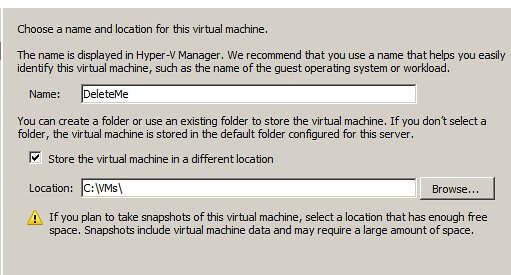
Итак, для начала создаем новую виртуальную машину с именем DeleteMe в папке c:\VMs.
Рисунок 1. Создание виртуальной машины
Как восстановить виртуальные машины Hyper-V при копировании на другой хост в windows server 2008R2-01
14.11.2014 Hyper-V No comments
Список и Устранение неполадок Hyper-V в windows server 2008R2
Роль Hyper-V установлена, и есть возможность создания или импорта виртуальной машины, но запустить виртуальную машину не удается.
Причина. Не запущена низкоуровневая оболочка (гипервизор). В журнале ошибок системы появляется следующее сообщение об ошибке: «Не удается запустить виртуальную машину, поскольку низкоуровневая оболочка не запущена».
Устранение. Для запуска низкоуровневой оболочки физический компьютер должен соответствовать определенным требованиям к оборудованию. Дополнительные сведения см. в разделе Требования для установки Hyper-V. Если компьютер не отвечает требованиям, вы не сможете использовать его для запуска виртуальных машин. Если компьютер соответствует требованиям и низкоуровневая оболочка не запущена, то, возможно, нужно включить параметры для виртуализации с использованием оборудования и аппаратного предотвращения выполнения данных (DEP) в BIOS. После изменения этих параметров необходимо отключить и снова включить питание компьютера. При перезагрузке компьютера изменения параметров не вступают в силу.
16.02.2017 Hyper-V No comments
Не удается запустить Управление виртуальными машинами Hyper-V windows server 2008R2
Решил сегодня наконец то поиграть с гипервизором Microsoft, но как оказалось не все так просто.
После установки роли я благополучно перезагрузился и лицезрея как быстро запускается винда с ssd готовился к их детищу. После загрузки я сразу увидел кучу ошибок.
01.11.2014 Hyper-V No comments
Как настроить зеркалирование портов в Hyper-V 2012R2
В Windows Server 2012 Hyper-V появилась новая функция — зеркалирование портов (port mirroring), позволяющая мониторить трафик виртуальных машин без необходимости захватывать трафик непосредственно внутри самой гостевой ОС. По сути, эта функция то же самое, что и аппаратный port mirroring, но на уровне виртуального коммутатора Hyper-V. Зеркалирование портов можно использовать в системах на базе Hyper-V для поиска неисправностей в сети, тестирования, мониторинга, анализа сетевого трафика и перенаправления трафика на анализ в IDS системы (системы обнаружения вторжений). Попробуем настроить зеркалирование трафика в Hyper-V 2012R2 на конкретном примере.
Системные требования для организации мирроринга портов в Hyper-V 2012R2:
Система с Windows Server 2012 Hyper-V и административного доступа к ней
Как минимум один виртуальный коммутатор (vSwitch)
Как минимум две виртуальные машины: трафик первой мы будет дублировать на вторуюНастройка зеркалирования портов с помощью GUI
Откройте консоль управления Hyper-V Manager
Перейдите в настройки виртуальной машины, трафик которой будем зеркалировать (Settings)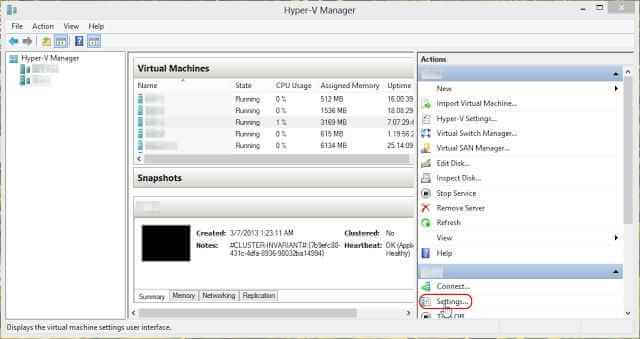
Как настроить зеркалирование портов в Hyper-V 2012R2-01
17.10.2014 Hyper-V No comments
Как оптимизировать использование памяти в Hyper-V 2.0 d windows server 2008R2
Соображения архитектуры NUMA
Управление памятью для Hyper-V является своего рода искусством. Необходимо гарантировать, что каждой ВМ будет предоставлен адекватный объем памяти. В то же время необходимо избежать предоставления ВМ большего объема памяти, чем необходимо.
Причины этого представляются очевидными. Выделение избыточной памяти одной ВМ ограничивает объем памяти, который можно выделить другим ВМ на том же сервере. Но порой выделение ВМ чрезмерной памяти может также и снизить ее производительность.
Большинство новых серверов используют память с архитектурой неоднородного доступа (NUMA). Память NUMA разработана для улучшения производительности путем выделения памяти отдельным процессорам. Отдельные блоки выделенной памяти известны как узлы NUMA. ЦП может выполнять доступ к своему локальному узлу NUMA (памяти, непосредственно выделенной данному ЦП) быстрее, чем к прочим узлам NUMA.
04.07.2017 Hyper-V No comments
Как установить Hyper-V роль в Windows server 2008R2
Добрый день уважаемые гости и читатели блога, с выходом новой операционной системы Windows server 2008R2, в нашу жизнь плотно вошло модное и не всем понятное слово «Виртуализация», позволившая системным администраторам, очень сильно упростить их жизнь и работу, оптимизировать и более правильно утилизировать серверные ресурсы, добиться лучших результатов с теми же ресурсами, одним словом малина. Сегодня я хочу вам рассказать, как установить гипервизор Hyper-V в Windows server 2008R2, мы посмотрим все этапы и все подводные камни.
29.09.2014 Hyper-V No comments
Как вручную удалить AVHD-файлы в Hyper-V.
Если создать в Hyper-V снапшот, а затем удалить его, «временный» файл AVHD автоматически не удалится. Он будет удален автоматически только при выключении виртуальной машины. Но иногда происходит сбой и AVHD-файл остается на месте.
1) Измените разрешение у самого нового AVHD-файла в VHD;
2) Выберите опцию «Изменить диск» в консоли Hyper-V;
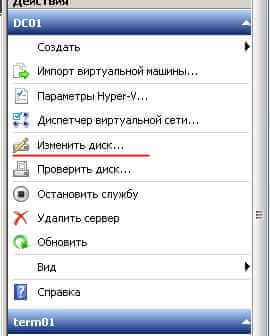
Как вручную удалить AVHD-файлы в Hyper-V-01
28.09.2014 Hyper-V 2 комментария
Производительность SMB 3.0 в MS Hyper-V 3.0 Windows server 2012R2
Некоторые читатели все еще раздумывают о том, насколько производителен SMB 3.0, в сравнении с более привычными FC и iSCSI, в среде Hyper-V. Специально для них NetApp опубликовал короткий отчет со сравнением производительности протоколов на одной и той же конфигурации, отличающейся только способами подключения датасторов.
Поиск по сайту
Подписка на youtube канал
Выберите рубрику
Active directory, GPO, CA Android Apple ASUS, Sony VAIO CentOS Cisco, Mikrotik Debian, FreeBSD DNS Exchange, Power Shell HP/3Com Hyper-V IBM IIS и FTP, web и seo Juniper Lenovo, intel, EMC, Dell Microsoft Office Microsoft SQL server, Oracle Microsoft System Center NetApp Network, Телефония News Raid, LSI, Adaptec Supermicro Ubuntu Utilities Veeam Backup & Replication, Windows Server Backup Vmware, VirtualBox Windows 7 Windows 8/8.1 Windows 10, Windows 11 Windows 2008/2008 R2 Windows 2012/2012 R2 Windows Server 2016, Windows Server 2019, Windows Server 2022 WordPress, 1C Битрикс Безопасность, Kali СХД Сертификация перед сном
Подписка не Telegram

Последние записи
- Get-ADGroup: Управление группами Active Directory
- Get-ADUser и примеры использования
- Ошибка: There is a problem loading the Widget resources
- Как запустить скрипт PowerShell на удаленном компьютере через SCCM
- Служба 1С отображается абракадаброй
Hyper-V Не удается запустить виртуальную машину
С появлением поддержки виртуализации в новых ОС от Microsoft, причем даже клиенских Windows 7, 8 и 10, фирменная служба Hyper-V перестала быть уделом системных администраторов в компаниях средней руки. Hyper-V вполне может заменить то же популярный VirtualBox от Oracle на ниве виртуализации начального (клиентского уровня). Однако перед установкой данного сервиса требуется проверить соотвествие системных требований, иначе можно получить следующее сообщение: «Не удается запустить виртуальную машину, поскольку низкоуровневая оболочка не запущена». На что стоит обратить внимание при выборе оборудования для виртуализации. Возможно ли как-то спасти ситуации, если железо уже приобретено? Рассмотрим это в данной заметке.
Итак, у Вас развернута Hyper-V на сервере Windows 2008 Server и при попытке запустить виртуальную машину, получаете окно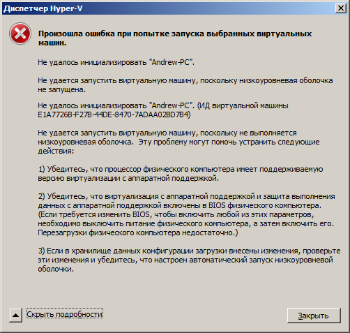
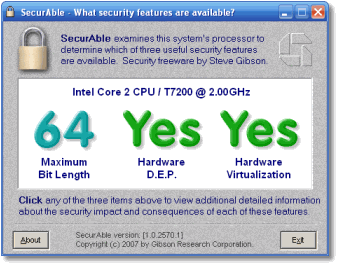
Не стоит отчаиваться, возможно ситуацию еще удасться спасти. Следует отметить, что ОС должна быть 64-х розрядной, ну конечно же на x32 Вы бы не смогли вообще развернуть Hyper-V. Первое, что нужно проделать — проверить включение соответствующих пунктов в BIOS — включаем VT и AMD-V. Далее необходимо убедиться, что ваш процессор поддерживает виртуализацию, средства проверки для платформ Intel и AMD описаны тут, одним из них является SecurAble. (на рисунке ниже).
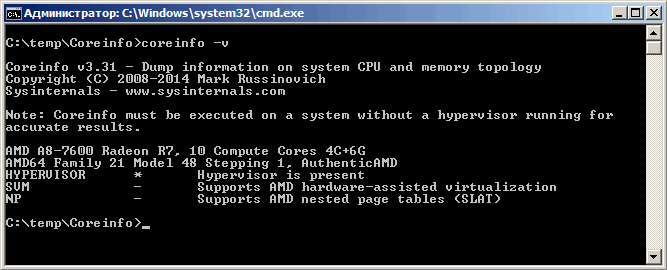
Также может помочь в определении утилитка CoreInfo от Марка Руссиновича.
Еще одной распростаненной проблемой является невозможность запуска вирутальных машин из Windows 2008 R2 на процессорах с поддержкой технологии Advanced Vector Extensions (AVX). Эта ОС изначально не поддерживает AVX, однако, в этой ситуации Вам может помочь исправление KB2517374. При не доступности на официальном сайте, его можно скачать по прямой ссылке.