Создание нового чертежа
Используйте один из следующих методов для создания чертежа.

- На вкладке «Начало» выберите команду создания чертежа. Откроется новый чертеж, созданный на основе шаблона по умолчанию. Если файл шаблона чертежа по умолчанию не задан, откроется диалоговое окно «Выбор шаблона», в котором можно выбрать нужный файл шаблона.
- Щелкните правой кнопкой мыши вкладку файла и выберите «Создать», чтобы отобразить диалоговое окно «Выбор шаблона».
- Щелкните меню приложения > Создать > Чертеж . найти
Понятия, связанные с данным
- Чертежи и шаблоны
- Вкладка «Начало»
Ссылки, связанные с данной
Шаблон чертежа Автокад
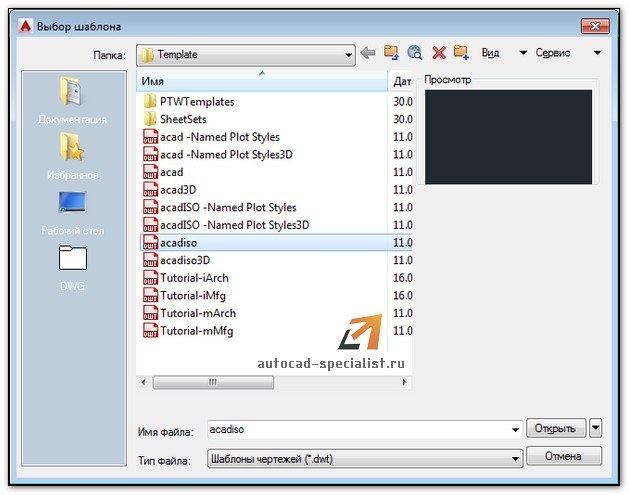
Часто при создании нового файла в программе, т.е. при выполнении действий Меню – «Создать» — «Чертеж…», открывается окно выбора файлов (см. рис.). Именно в папке Template хранятся так называемые шаблоны AutoCAD.
Полное обучение: «AutoCAD на 100%»
Под шаблоном чертежа подразумевается файл, хранящий настройки стилей для текста, размеров, таблиц, мультивыносок, слоев и единиц измерения. Можно заготовить шаблоны рамок для Автокада и настроить листы. Шаблоны AutoCAD имеют расширение файлов *.dwt.
Для создания чертежей, где в качестве единиц измерения используются британские — дюймы, нужно использовать файлы acad.dwt, acadlt.dwt. Если чертеж должен быть выполнен в метрических единицах — миллиметрах, то используйте шаблоны acadiso.dwt или acadltiso.dwt.
В нашем случае будем пользоваться шаблоном acadiso.dwt. Настройки данного файла полностью подходят для реализации наших проектов.
Большинство компаний используют шаблоны AutoCAD ГОСТ, соответствующие стандартам предприятия. Они часто применяют разные файлы шаблонов чертежей, в зависимости от требований проекта или клиента.
Создание собственного файла шаблона чертежа
Любой чертеж (формат *.dwg) можно сохранить в качестве шаблона чертежа (формат *.dwt). Можно также открыть существующий файл шаблона чертежа, изменить его, а затем сохранить его снова под другим именем. Для этого необходимо выполнить Файл — Сохранить как — Шаблон чертежа AutoCAD.

Алгоритм создания шаблона в AutoCAD следующий:
- Создать и настроить текстовый и размерный стиль в соответствии с ГОСТ.
- Создать и настроить стиль для таблиц и мультивыносок.
- Создать основные слои, задать им имя, цвет и др. настройки.
- Создать и настроить листы в соответствии со стандартными форматами (А3, А4 и т.д.).
- Разместить на листах рамку и заполненный штамп.
- При необходимости, начертить/загрузить блоки и создать собственную библиотеку.
- Выполнить дополнительные настройки и построения по своему усмотрению.
Совет: настройте Автокад шаблоны листов нужных форматов, выполните пошагово алгоритм, приведенный в этой статье. И вы увидите, насколько увеличится скорость работы в программе!
SGround.ru
Рассмотрим первые базовые понятия и требования, необходимые при строительном черчении — это необходимо, прежде чем мы двинемся дальше и научимся создавать полноценные чертежи.
Примерный план статьи:
- Что нужно знать и уметь в AutoCAD для начала работы
- Почему именно 2D AutoCAD, а не, например, «модный» сейчас Autodesk Revit
- Особенности создания строительных чертежей
- Наиболее производительный способ черчения в AutoCAD
1. Что нужно знать и уметь в AutoCAD для начала работы
Данная серия статей не будет содержать базовых элементов типа «создание отрезка», «создание размера» — на эту тему много информации в сети, поэтому если вы полный ноль в AutoCAD, сначала ознакомьтесь с тем как:
- пользоваться рамками выделения объектов (рамки в AutoCAD 2х типов в зависимости слева направо она растянута, или справа налево)
- создавать отрезки, в том числе линии определенной длины и направления;
- создавать полилинии, круги, дуги, прямоугольники, штриховки и др.;
- создавать размеры;
- пользоваться привязками (угловыми, к конечной точке, к промежуточным точкам и т.д.);
- перемещать объекты с использованием привязок или на определённые расстояния;
- использовать команды «Подобие» (Смещение), «Обрезать»/«Удлинить», «Масштаб», «Зеркальное отражение», «Повернуть» (в том числе с Опорным углом), «Фаска», «Растянуть», «Копировать» (в том числе с базовой точкой) и др.
Отмечу, что для того чтобы более эффективно работать в AutoCAD, важно разобраться с относительно сложными командами: «Растянуть», «Повернуть с Опорным углом» и «Копировать с базовой точкой», а также четко понимать, как пользоваться зеленой и синей рамками выделения.
Кроме этого, необходимо изучить работу с блоками в редакторе блоков и при контекстном редактировании – на этом мы будем также останавливаться в следующих статьях. И важно четко представлять, как работают объектные привязки.
2. Почему именно 2D AutoCAD, а не, например, «модный» сейчас Autodesk Revit
Если кратко — Autodesk Revit, по моему глубокому убеждению, еще очень далек от того чтобы его можно было использовать для реальной работы. Пока заказчику нужны в качестве итога работы оформленные по ГОСТ чертежи, Revit нам не сможет помочь, по крайней мере ближайшие годы…
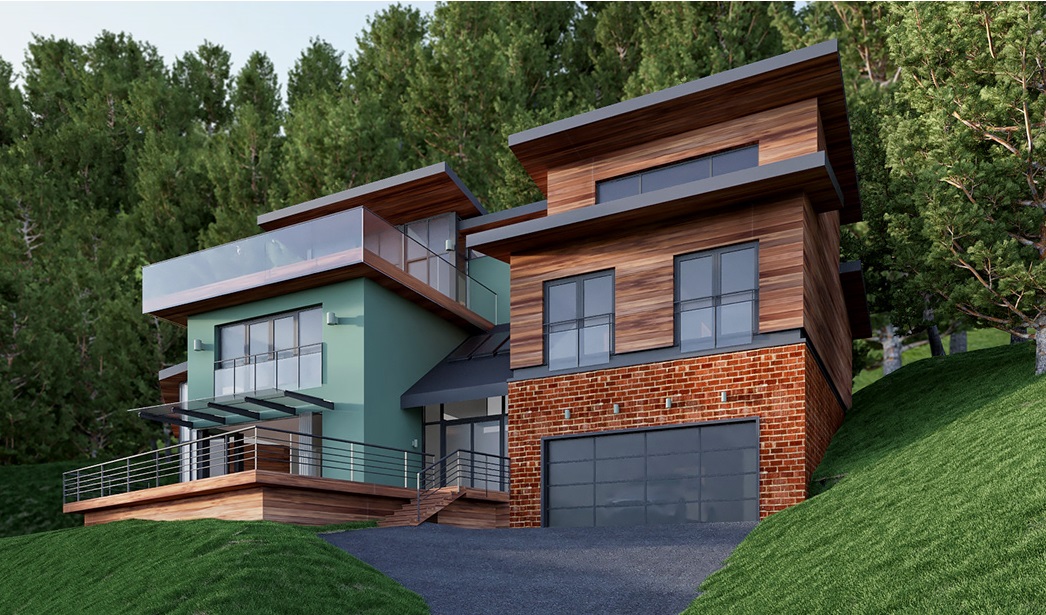
Не смотря на то что довольно много проектных организации приняли решение перейти на Revit, я считаю что они совершают серьезную ошибку. Revit подходит для создания 3D моделей, визуализации зданий и сооружений (картинок, эскизов архитектуры), и в этом он не плох.
Но в Revit создание и оформление конструкторских, архитектурных чертежей, создание спецификаций, и даже создание семейств происходит с жуткими муками и «костылями», что приводит к необходимости содержать дорогостоящих «BIM-менеджеров» (по 2-3 штуки на организацию) которые берут на себя все муки отладки кривого Revit и хотят получать зарплату никак не меньше 120 т.р. в месяц. Кроме того работа в Revit происходит значительно медленнее чем в 2D AutoCAD, а точность которая должна вроде как быть преимуществом Revit так и не появляется из-за тех же ошибок проектировщиков с привязками и параметрами (и кстати ошибки там, по ощущениям, сложнее отследить).
Быть может через много лет, как и AutoCAD (отлаживаемый разработчиками уже более 20ти лет, но все еще далекий от совершенства), Revit тоже станет работоспособным. Ну а пока лучше немножко забыть о нем — для инженера-конструктора целью которого является создание оформленных по ГОСТ чертежей он не подходит.
Есть неплохие программы 3D моделирования, например Tekla Structures, комплекс программ Model Studio CS (российская разработка кстати). Но первая, хоть и отличная программа, но работает только в очень узкой области (черчение металлоконструкций КМ и КМД), а вторая пока очень мало распространена. Наверное, есть и другие программы — не буду претендовать на всезнание.
Исходя из вышесказанного и не смотря на утверждения «ревитчиков» и горе-«BIM-менеджеров» что 2D AutoCAD это устаревший «кульман» — 2D AutoCAD по прежнему более чем актуален и работоспособен.
3. Особенности создания строительных чертежей
Создание и оформление строительных чертежей выполняется в соответствии с требованиями ГОСТ Р 21.1101-2013 «Система проектной документации для строительства (СПДС). Основные требования к проектной и рабочей документации» и других ГОСТ, регламентирующих оформление чертежей в области строительства.
Это означает что на чертежах появляются такие объекты как выноски (маркировочные, узловые, многослойные и др.), отметки уровня, координационные оси, метки разрезов, таблицы: угловые спецификации, экспликации помещений, ведомости деталей, ведомости расхода стили и другие.
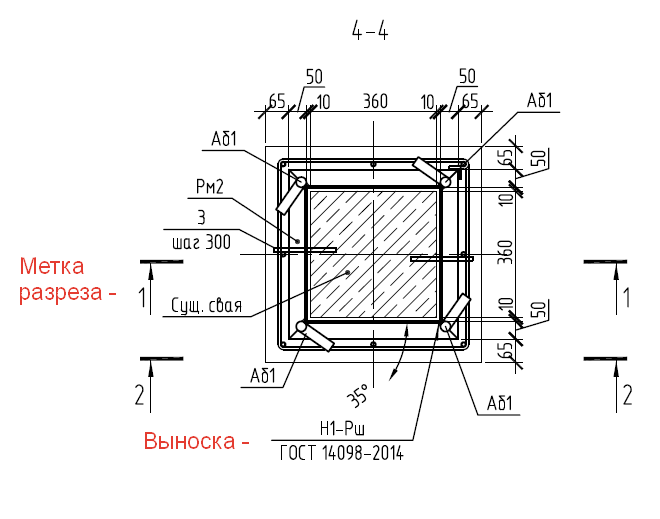
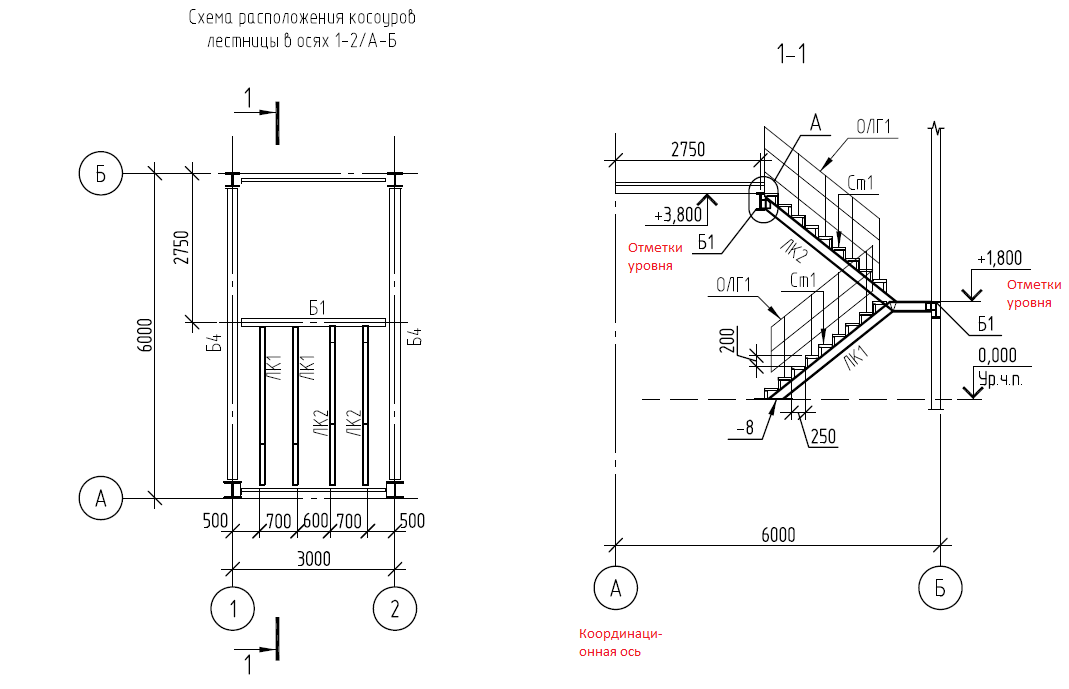
Так же это означает что при черчении используется строго ограниченный перечень масштабов изображения, определенные правила построения изображений и т.д.
4. Наиболее производительный способ черчения в AutoCAD
Теперь остановимся на отдельных наиболее важных приемах, позволяющих упростить работу проектировщика и ускорить создание чертежа:
- Все чертежи необходимо создавать в «пространстве модели». Не смотря на большой функционал AutoCAD по работе в листах и с видовыми экранами – это менее производительный и более неудобный способ работы чем черчение всего, включая рамки формата в «пространстве модели». Листы используются в некоторых особых случаях (когда на одном чертеже показано множество этапов строительства и в листах они выделяются отдельно, при создании чертежей Генерального плана и др.).
- Необходимо использовать приложение СПДС GraphiCS – на данный момент это наиболее удобное дополнение к AutoCAD именно для строительного черчения, облегчающее работу на порядок. Оно позволяет в один клик создавать удобные интерактивные выноски всевозможных типов, отметки уровня, метки разрезов и т.д., содержит преднастроенные таблицы и форматы по ГОСТ СПДС, координационные оси, линии обрыва и многое другое. Так же в этом дополнении заложены готовые изображения сечений металлопроката всех типов и размеров, болтов, гаек и др.
- Необходимо использовать минимально необходимое количество Слоев, размерных и текстовых стилей. Назначение объектам слоев и стилей в процессе черчения часто отнимает больше времени, чем приносит пользы — это надо учитывать.
- Необходимо использовать горячие клавиши, хотя бы минимальный набор: Ctrl+C, Ctrl+Shift+C, Ctrl+V, Ctrl+Shift+V – и далее расширять его, т.к. их использование существенно ускоряет работу.
- Необходимо выполнять чертежи в минимально необходимой детализации. Это означает что при создании чертежа плана здания не надо прорисовывать, например, все слои обшивки, профиля и саморезы в перегородках из ГКЛ.
- Вместо отрезков везде где возможно использовать непрерывные полилинии. Так же во всех обоснованных случаях (когда одно и то же изображение повторяется много раз) необходимо пользоваться блоками.
Более детально на отдельных моментах остановимся далее в следующих уроках.
Пошаговый алгоритм создания чертежа в AutoCAD
Данный алгоритм поможет Вам при создании чертежа «с нуля», т.е. в ситуации, когда на входе Вы имеете пустой экран, а на выходите хотите получить законченный чертеж. Статья адресована тем, кто уже умеет работать в программе, но хотел бы привнести системный подход в свои действия.
На мой взгляд, данная последовательность действий является самой удобной:
- Создаем новый файл на основе шаблона. Это может быть пустой шаблон acadiso.dwt или Ваш собственный шаблон.
- Создаем и настраиваем (или переносим из другого файла через Центр управления CTRL+2) все необходимые:
- слои
- текстовые стили
- размерные стили
- стили мультивыносок
- стили таблиц
- листы (настроенные для печати и содержащие рамки со штампами)
- блоки
Примечание: если Вы используете свой шаблон, то скорее всего, вся необходимая информация уже содержится в Вашем шаблоне , так что можете пропустить этот шаг. Чтобы создать свой шаблон, поместите в файл всё необходимое и нажмите «Сохранить как», далее в строке «Тип файла» выберите «Шаблоны чертежей .dwt».
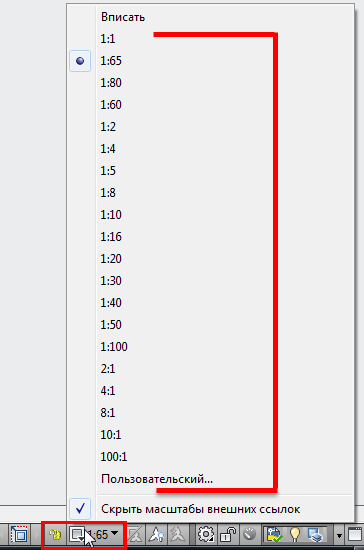
- Отрисовываем всю необходимую на чертеже графику (виды, планы, разрезы и т.п.) в пространстве модели, в масштабе 1:1, в мм (т.е. если хотим нарисовать 1 метр – рисуем отрезок длиной 1000 (мм))
- Переходим в пространство листа и размещаем на листе все необходимые виды в нужных Вам масштабах с помощью видовых экранов (ВЭ).
Именно на этом шаге Вы задаете масштаб каждого вида чертежа, поэтому было очень важно рисовать все в модели и именно в масштабе 1:1. - Проставляем все необходимые размеры, текстовые надписи и выноски внутри ВЭ в пространстве листа или в пространстве модели, используя аннотативные стили размеров, выносок и текста.
Примечание: преимущество простановки размеров внутри ВЭ в том, что аннотативный объект сразу принимает масштаб ВЭ (т.е отображается правильно), в то время как в пространстве модели Вам нужно помнить про переключение текущего масштаба аннотаций и не забывать изменять его значение.
P.S. Если какая-то часть данного материала показалась Вам непонятной, скорее всего Вы еще незнакомы с какой-то частью функционала программы.
Записаться на индивидуальное обучение можно по телефону +7 904 510 66 43
Опубликовано в: обмен опытом
Комментарии приветствуются! Уже 2 🙂
Олег Николаевич :
Михаил, а не могли бы Вы в дополнение к данному материалу выложить еще и пошаговый алгоритм создания в AutoCAD подшивок?
Михаил Царев :
Тут надо уточнить, как именно Вы их используете. Я встречал 2 «способа»: 1) В подшивку добавляются уже существующие листы из одного или нескольких dwg файлов. 2) Листы формируют непосредственно подшивкой. Тут создают специальные блоки обозначений, специальный шаблон листа (чтобы все заполнялось через поля), куда вставляются виды из моделей. Первый вариант мало чем отличается от пакетной печати — Публикации — там тоже можно создавать список листов из одного или нескольких файлов. А вот второй мне показался каким-то громоздким и я не нашел для себя смысла в его использовании, соотв. и урок написать не смогу. Это лично мое мнение, признаю, что инструмент полезный.