Trinus VR: обзор, установка, подключение, настройка
Trinus VR – это уникальное приложение для визуализации виртуальной реальности для компьютера и смартфона. Данная программное обеспечение создано и работает на базе Android и на базе ОС Windows.
Интуитивно, понятный интерфейс приложения Trinus VR позволит, без проблем, установить и использовать его обычному пользователю
Определение приложения
Есть несколько вариантов приложений — каждая из которых имеет свои особенности, назначение, плюсы, а также минусы:
Trinus VR Lite — это облегченная версия, которая является абсолютно бесплатной. Разработчик предоставляет 10 минут бесплатного сеанса для апробирования.
Trinus VR Full полная версия – естественно, с полным функционалом, но стоит денег. Преимущество и стоимость лучше отследить на официальном сайте приложения или же в PlayМаркете Google.
Полную версию Trinus VR бесплатно можно найти и установить на просторах интернета с многих источников. Но лучше всего скачать на официальном сайте.
Trinus VR Server — это специальное программное обеспечение, которое устанавливается на персональном компьютере.
Стоит отметить, Trinus vr server работает с подключением USB, об этом подробно изложено в техническом описании на официальном сайте.
Trinus VR apk — это специальное уникальное приложение для смартфона. Данное приложение нужно скачать с официального сайта или с сайта разработчика trinus vr android которую можно скачать на PlayМаркете.
Trinus VR Steam vr – это функция имеет возможность совмещать приложения с системами Steam.
Инструкция по работе с приложением
Стоит отметить, для использования приложения, кроме смартфона, потребуется также компьютер. И смартфон, и компьютер должны соответствовать определенным техническим требованиям. Устанавливая приложение Trinus VR на смартфон, очки в каком-то смысле превращается в шлем. Перед тем как начать использовать тринус vr стоит обзавестись нужными элементами, без которых ничего не получится:
- Виртуальная гарнитура со всеми элементами;
- Продвинутый смартфон с хорошим графическим дисплеем и с диагональю в пределах 4.7 — 7 дюмйа;
- USB-кабель, для синхронизации смартфона с персональным пк или ноутбуком;
- Функция телефона к Wi-Fi модему;
- Установленная игра для ПК.
Важно! Скаченная программа с непроверенных источников может привести к частным сбоям!
При условии, что все необходимые элементы есть в наличии то следует приступить к следующим шагам:
- Установка;
- Подключение;
- Настройка.
Установка
Для установки потребуется осуществить скачивание приложения для смартфона и клиента для пк с официального сайта, также имеется доступная возможность найти и установить данные программы в PlayМаркете Google.
Для начала работы потребуется:
- Установить приложение Trinus VR apk на смартфон;
- Установить на компьютер Trinus VR PC Server.
Подключение смартфон к пк
Подключение начинается с осуществлением настройки мобильного устройства и компьютера. И необходимо знать:
- Trinus vr как подключить через Wi-Fi;
- Trinus vr как подключить через usb.
Подключение через Wi-Fi является самым простым среди всех других способов как подключить тринус vr. Достаточно, чтобы оба устройства были подключены к одному роутеру и находились в одной и той же Wi-Fi сети. Данный способ имеет большой минус, при плохой связи, возможность потери сигнала очень высока.
Для этого применяется второй вариант и возникают проблемы как установить и настроить тринус vr через USB-порт. Подключение смартфона к пк через порт усб trinus vr осуществляется включением у смартфона функцию «USB-модем».
Настройка
Когда Trinus VR PC Server будет установлен на компьютер, а приложение Trinus VR apk на смартфон, для начала корректного использования, потребуется произвести настройка Trinus VR на смартфон и компьютер. Это позволит синхронизировать использование возможностей Тринус ВР между компьютером и смартфоном.
После синхронизации и настройка тринуса вр на экране смартфона будет отображаться видео с компьютера.
Настройка на смартфон
Необходимо учитывать, что телефоны потребуется настроить индивидуально:
Установить дополнительные USB драйвера. Это можно осуществить с помощью программы Smart Switch PC.
Далее необходимо зайти в настройки телефона и выбрать пункт «модем и мобильная точка доступа», делаем отметку в чекбокс USB модем.
Далее просто запускаем сервер и клиент на телефоне, нажимаем все зеленые отметки (кнопки). После нажатия, они станут красными.
Если все было корректно осуществлено, все отображаемое на компьютере, начинает отображаться на смартфоне.
Настройка на ПК
Настройка Trinus VR для пк заканчивается нажатием на треугольник в программе. После чего начинается трансляция видео с персонального компьютера на мобильном устройстве.
Проблема как настроить Trinus VR на пк не такая уж и серьезная как выглядит на первый взгляд.
Самой важной функцией является Fake3D — если данная функция включена, то автоматически видео, которое будет передаваться на смартфон будет разделен на 2 части для каждого глаза отдельно.
Затем необходимо настроить размеры отображения, с учетом разрешения экрана смартфона.
Без настроек передаваемая картинка будет немного расплющена, но изменением разрешение — это проблема легко решается. Рекомендуется установить следующие разращение:
- 1280х1024 или 960×1080 для смартфонов с поддержкой Full HD;
- 640×720 для гаджетов с HD экраном.
Преобразования игр для виртуальной реальности
Естественно, необходимо будет настроить специфические настройки для игр.
После этого потребуется установка и использование приложений для преобразования игр в 3D, хотя современная версия это делает.
Можно играть без каких-либо технических ограничений в Skyrim или Grand Theft Auto, не говоря уже о множестве других игр.
Запускаем игры и играем.
Подведение итогов
Огромный функционал и безотказная надежная работа приложения. Оптимальные недорогие цены на полный функционал, а также наличие бесплатной версии. Кроме этого, скачав и установив полную версию Trinus VR, разработчик предоставляет 10 минут бесплатного сеанса для апробирования.
В рунете существует взломанная Trinus VR но естественно гарантий их корректной работы никто предоставить не может.
Есть программы похожие на trinus vr — Fulldive VR, Netflix VR — но функционал и качество работы тринус вр лучше.
На официальном сайте приложения Trinus VR также указано о работе с гарнитурами Playstation VR и All-in-One VR. Техническая информация и описание – на сайте разработчика.
Дорогие читатели спасибо, что дочитали или пролистали статью до конца. Пожалуйста поделитесь статьей в соц. сетях. Мы стараемся для вас. Нам это придаст дополнительной мотивации.
Trinus VR: установка, настройка, использование
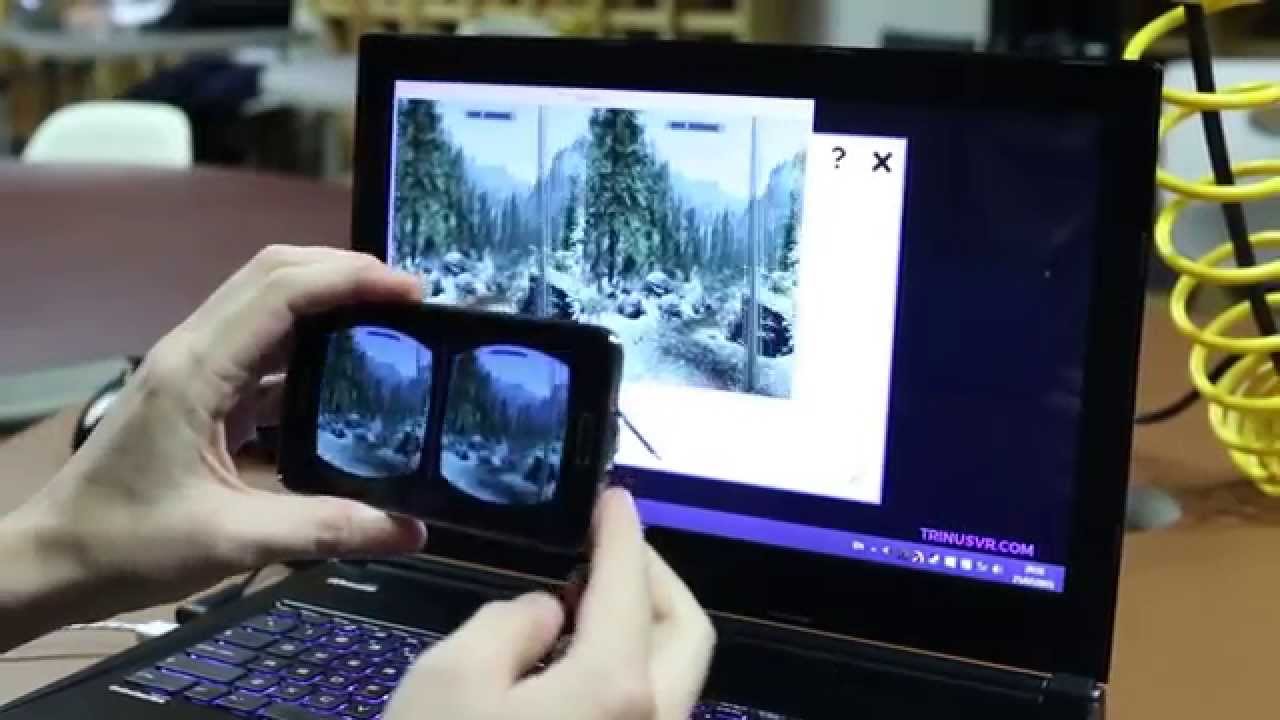
Trinus VR – программа, разработанная для любителей виртуальной реальности. Для погружения в VR-игры понадобятся лишь очки вроде VRBOX и смартфон. Пользоваться программой просто: управлять своими действиями можно с помощью экрана и датчиков телефона.
Установка Trinus VR на смартфон с Android
Прежде чем начать использовать программу для ПК игр, ее необходимо установить на мобильное устройство. Сделать это можно только на андроид. Для того, чтобы загрузить приложение и начать пользоваться им, понадобится:
- очки виртуальной реальности для смартфона;
- смартфон, экран которого имеет диагональ не менее 4,7 дюймов;
- USB-кабель для подключения телефона к компьютеру;
- также следует произвести скачивание игры на ПК.
Если все это имеется в наличии, то нам необходимо скачать и установить Trinus на Android и ПК.
- Для начала установим приложение на мобильное устройство. Для этого необходимо зайти на официальный сайт Trinus .
- После того, как приложение установлено на смартфон, устанавливаем Trinus VR PC Server для ПК с ОС Windows.
- Далее запускаем программу на компьютере.

Подключение смартфона к компьютеру
После этого настраиваем связь между мобильным устройством и ПК. Для этого необходимо знать, как подключить смартфон к компьютеру с ОС Windows. Сделать это можно двумя способами: через USB или с помощью Wi-Fi.
Последний вариант более простой: достаточно, чтобы оба устройства находились в одной сети (т.е. подключены к одному роутеру). После этого достаточно запустить программу Trinus на смартфоне и ПК и нажать на треугольник.
Если вы испытываете проблемы при воспроизведении картинки при использовании беспроводного соединения, то вы можете соединить смартфон и ПК кабелем. Для этого на смартфоне следует выбрать опцию «USB-модем», зайдя в настройки телефона. Далее необходимо дождаться появления на экране ПК оповещения о новом сетевом подключении. Также теперь можно выходить в интернет через смартфон.

После того, как вы запустили и настроили Trinus VR на смартфоне и Trinus VR PC Server на ПК, вам необходимо нажать на значок треугольника в каждой из программ, чтобы начать трансляцию.
Если возникают проблемы с работой Trinus VR
- Необходимо запускать любую игру только в «оконном» режиме. Если такой возможности нет, то используйте утилиту DxWnd.
- Обязательно отключите интернет на телефоне на время игры (если соединяетесь кабелем), иначе компьютер может использовать интернет-соединение смартфона.
- Если вы играете онлайн или в режиме мультиплеера, то вам возможно понадобится изменить приоритет сетей в ОС Windows.
- Если возникают проблемы – попробуйте отключить брандмауэр.
- Если изображение на экране отсутствует или замерло, вам стоит включить режим «видеосовместимости».
Как настроить Trinus VR для ПК
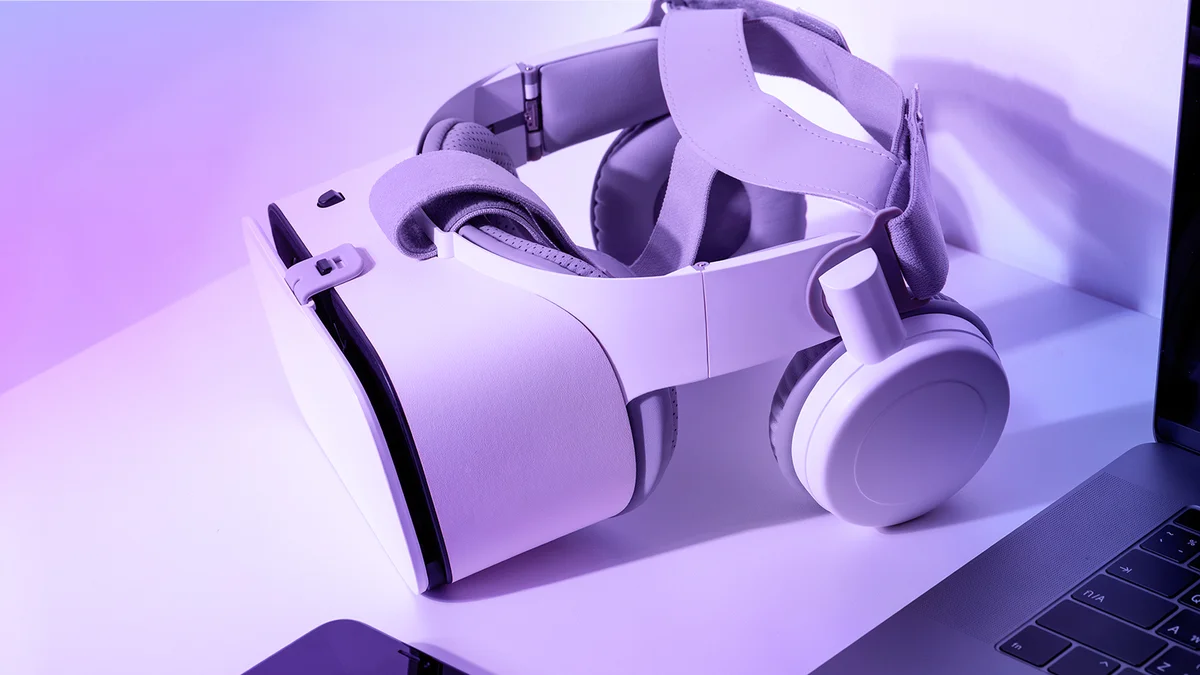
В сегодняшнем материале мы хотим рассказать об очередной новинке из мира виртуальной реальности: программа под названием Trinus была специально разработана для поклонников VR. Она довольно проста в использовании, однако остановимся на некоторых моментах ее работы…
Так, для работы вам понадобятся очки виртуальной реальности, мобильный телефон на базе Android, куда нужно загрузить приложение Trinus VR. Затем эту же программу необходимо установить и запустить на ПК. После этого важно установить связь между смартфоном и компьютером.
Здесь существует два способа, каким из них воспользоваться – решать только вам. Установить связь между смартфоном и компьютером можно с помощью USB-кабеля или через Wi-Fi.
Сразу отметим, что второй вариант гораздо легче: вам лишь нужно, чтобы мобильный телефон и ПК были подключены к одному и тому же роутеру. Далее запускаем программу Trinus VR на смартфоне, кликаем на треугольник и вуаля!
При этом установить связь можно и с помощью USB-кабеля. Сначала зайдите в настройки своего мобильного телефона и включите режим USB-модем. После этого на компьютере вы увидите уведомление о новом сетевом подключении. Затем кликнете на треугольник на каждом из устройств.
Несмотря на это, проблемы с работой программы Trinus VR также могут возникнуть у любого пользователя. Чтобы всего этого избежать, необходимо придерживаться нескольких важных правил.
Разработчики отмечают, что нужно, например, включать программу только в «оконном» режиме, отключать интернет на смартфоне (чтобы компьютер не использовал для работы это соединение), а также попробовать выключить брандмауэр.
Как подключить VR очки виртуальной реальности к компьютеру самому

Любители виртуальной реальности часто спрашивают, как подключить VR очки к компьютеру, и можно ли это сделать. Такой вариант подходит для случаев, когда хочется получить доступ к большему набору игр и другому контенту. Ниже приведем пошаговую инструкцию к действию, а также рассмотрим проблемы, связанные с подключением VR очков к ПК, и приведем их решение.
Как подключить VR очки к компьютеру
Перед началом работ подготовьте все необходимое. Для соединения потребуются:
- VR-очки (девайс для виртуальной реальности). Для примера рассмотрим устройство VR Box.
- Телефон на ОС Андроид, имеющий диагональ в 4,7 дюйма.
- USB-провод.
- Программа Trinus VR, без которой подключение VR очков к компьютеру невозможно. Она применяется для автоматической настройки правильной картинки игр.
- Сама игра. Для пробы рекомендуется выбрать что-то более простое, не требующее высоких системных ресурсов. Последние версии приложений могут не подойти для пользования очков VR Box.

Перед тем как подключить очки виртуальной реальности к компьютеру, подготовьте необходимый софт. Так, программу Trinus VR можно скачать в любом из магазинов — App Store для Айфона или Google Play для смартфона с Андроид. Для подключения очков виртуальной реальности к компьютеру (ПК) также необходима программа Trinus VR Server. Ее легко найти для Виндовс, Линукс и других операционных систем через поисковую систему Гугл.
Теперь рассмотрим, как подключить очки виртуальной реальности к ноутбуку или компьютеру. Существует два способа:
- Соедините последовательно VR-очки, телефон и ПК с помощью USB-разъема.
- Включите на телефоне режим точки доступа.
Если все устройство подключены через USB, программа Trinus VR выдает сообщение об успешном соединении, и можно приступать к дальнейшим действиям. Пользователи отмечают, что проводное соединение дает более высокое качество картинки.
После того, как вам удалось подключить виртуальную реальность к компьютеру, необходимо сделать настройки соединения. Для этого выполните следующие шаги:
- Войдите в программу Тринус на компьютере и перейдите в Настройки.
- Активируйте опцию Fake Roll.

- Выберите подходящее разрешение и оптимальный масштаб.
- Запустите трансляцию на смартфон.
Зная, как подключить виртуальные очки к ПК, вы сможете воспользоваться всеми возможностями VR-реальности и получить доступ к более широкому выбору игр. При этом для настройки можно использовать не только Тринус, но и другие программы. Все они имеют похожий функционал, а отличаются только интерфейсом и размещением пунктов регулировки.

Как вариант, можно выбрать одну из следующих программ:
- Vorp X — софт, позволяющий подключить VR-очки к компьютеру. Многие опции специально адаптированы под виртуальную реальность для максимального применения возможностей гарнитуры. Особенности софта состоят в поддержке более 250 игр, совместимость с VR-реальностью с помощью DirectVR и другое. Дополнительным плюсом является поддержка VLC-плеера и MPC-HC.
- TriDef 3D — программа, обеспечивающая быструю конвертацию графики, видео и изображений в 3D-играх. Основной задачей софта являет перевод в необходимый формат, а также возможность подключить ВР-очки к компьютеру.
Можно поискать и другие программы, но в большинстве случаев хватает Trinus.

Как пользоваться VR-очками на ПК
Разобравшись, как подключить VR очки к ПК и ноутбуку, можно переходить к погружению в виртуальную реальность. Так, для управления применяются следующие элементы:
В некоторых играх необходимо наличие контроллера вне зависимости от модели очков. Геймпад для игры придется купить отдельно и подключить его с помощью проводов или Блютуз. Учтите, что при выборе второго варианта возможна задержка сигнала, но проблему легко устранить с помощью правильно выставленных настроек.

Частые проблемы и пути решения
Новички часто сталкиваются с ситуацией, когда подключить VR-очки к компьютеру не удается. В таком случае сделайте следующие шаги:
- Попробуйте подсоединиться с помощью провода, если соединение с применением WiFi не дает результата.
- Удалите и заново установите приложение Тринус на компьютере и телефоне, если возникают трудности с настройкой изображения.
- Используйте очки виртуальной реальности, которые рекомендованы в инструкции. Как правило, речь идет о VR Box.
- Если вы планируете подключить VR-очки через Айфон, заранее установите несколько программ для настройки. Здесь потребуется Intugame VR, VR Streamer, Kino Console. Учтите, что такое сочетание больше подходи для просмотра фильмов, а не игр.
Помните, что VR-очки предназначены для непосредственной работы со смартфонов. Если вы решили подключить их к компьютеру, придется повозиться с соединением и настройками. При этом не ждите качественной графики, ведь экран телефона имеет сравнительно небольшое расширение, поэтому пиксели все равно будут заметны.
Теперь вы знаете, как подключить VR очки к компьютеру для просмотра фильмов, игры и получения других возможностей. Перед выполнением поставленной задачи заранее подготовьтесь и скачайте программу для настройки на ПК и телефоне. Также подготовьте шнуры на всякий случай, кроме того, когда соединение будет осуществляться по Вай-Фай.