Заполнен диск C
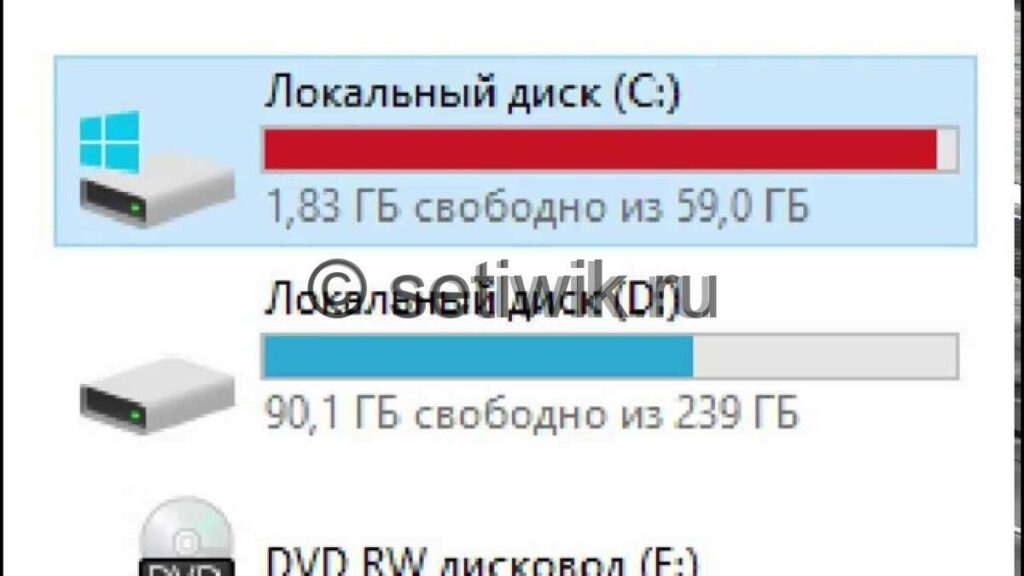
«Заполнен диск C». С этой проблемой сталкивались многие пользователи компьютеров. Особенно это касается тех, у кого компьютер с небольшим объемом жесткого диска. Соответственно, под локальный диск «С» выделяется не очень много памяти. Если регулярно не следить за степенью заполнения диска «С», на который обычно устанавливается операционная система. По истечению времени он переполняется и тогда с компьютером возникают проблемы. При этом могут «тормозить» некоторые программы или игры, будет появляться предупреждающее окно, о том, что на системном диске нет свободной памяти. В любом случае, необходимо будет принимать соответствующие меры. Нужно сразу сказать, что лучше не допускать до такого. Главное вовремя удалять ненужные программы и очищать систему от различного «мусора». Возникает вопрос, что удалить с диска , чтобы освободить место и не нарушить работу системы.
Рекомендации если заполнен диск C:
Ну а что же все – таки делать, если на диске вообще не осталось свободного места? Вначале проверьте корзину, и, по возможности очистите её. Зайдите в папку «мой компьютер» — и просмотрите папки «Документы», «Изображения» и «Музыка». Ненужные файлы удалите, а необходимые вам перенесите в соответствующие папки на диск « D» или « E». Если таких папок нет, то создайте их и вообще, упорядочите всю информацию на ПК. Распределите её в соответствующие папки на тот раздел жесткого диска, где не установлена операционная система. Перенесите папку Мои документы на диск Д или другой диск, с системного диска С.
Далее зайдите в «Мой компьютер» и откройте окно «Удалить или изменить программу». Вы увидите все программы, которые установлены на вашем компьютере. Посмотрите, какие программы вам не нужны, и удалите их. Иногда, из-за переполнения диска «С», на котором установлены все программы, могут возникнуть проблемы с удалением. В таком случае, вначале удалите программы, которые занимают наименьший объем памяти, постепенно переходя к более «объемным» программам. Если пришлось удалять программы, игры, которые хотелось бы оставить, то, в дальнейшем их можно будет переустановить, но на другой раздел жесткого диска. Будьте внимательны, и не удаляйте действительно нужные программы, утилиты или драйверы.
Теперь можно удалить различный «мусор» из компьютера, используя специальные программы – чистильщики, наподобие известной CCleaner. Скачать такие бесплатные программы можно в Интернете. Кстати, в дальнейшем, время от времени пользуйтесь такой программой для профилактической чистки компьютера.
Возможно вам будет интересно: Меню Пуск без плиток в Windows 10
Заключение:
Все эти действия уже должны освободить немало места на диске, но, это еще не все. Далее желательно произвести дефрагментацию диска «С». Для этого зайдите в «мой компьютер», найдите там «диск С», и щелкните по нем правой кнопкой мышки. В открывшемся окне нажмите «Свойства», далее, в новом окне откройте раздел «Сервис» и нажмите на кнопку «Выполнить дефрагментацию». Дефрагментацию также нужно периодически проводить, чтобы упростить работу жесткому диску, продлить его ресурс и повысить скорость работы компьютера.
Периодически выполняйте обслуживание компьютера средствами Windows, и он вас не подведет.
Решение, когда диск C заполнен в Windows 10/11/сервер
Большинство пользователей компьютеров Windows сталкивались с проблемой заполнения диска C:. Это раздражает, потому что мало кто может решить эту проблему полностью. Многие люди пробовали некоторые методы после поиска в Google, но системный диск C снова быстро заполнялся. В этой статье я расскажу, как быстро и легко исправить диск C в Windows 11/10/8/7 и Server 2022/2019/2016/2012/2008.
- Почему диск C становится полным?
- Симптом диска С полный
- Что произойдет, если диск C заполнен?
- Освободить место на диске
- Расширение системного диска C
- Клонировать и перенести на больший диск
Почему диск C быстро заполняется?
Независимо от того, используете ли вы Windows Server 2022/20192016/2012/2008/2003 или Windows 11/10/8/7, диск C рано или поздно заполняется. Поскольку в этом системном разделе сохраняется или создается большое количество файлов. Например:
- Обновления Windows постоянно сохраняются на диске C.
- Временные файлы и кэши по умолчанию сохраняются на диске C.
- Все приложения устанавливаются на диск C по умолчанию.
- Некоторые игры, видео, проекты и другие типы приложений также по умолчанию выводят большие файлы на диск C.
- Некоторые файлы по-прежнему записываются на диск C, даже если вы измените путь установки на другой раздел.
- Корзина увеличивается с каждым днем после удаления файлов.
- Сервис гибернации и восстановления системы может съесть большое количество свободного места.
Симптом диска С полный
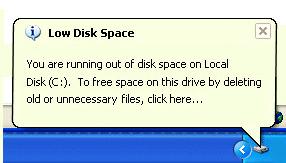
Как на ПК с Windows, так и на сервере, когда системный диск C заполняется, вы можете получить предупреждение «Недостаточно места на диске» в правом нижнем углу — «У вас заканчивается место на локальном диске (C :)». Чтобы освободить место на этом диске, удалив старые или ненужные файлы, нажмите здесь».
Когда диск C почти заполнен в Windows 11/10/8/7 и Server 2008–2022, он будет изменен на красный в проводнике. Этот дизайн также используется для оповещения пользователей компьютеров.

Всякий раз, когда вы видите предупреждение «Недостаточно места на диске» или диск C показывает красный цвет, вы должны попытаться решить эту проблему как можно быстрее, потому что в этой ситуации это вызывает много проблем.
Что произойдет, если диск C заполнен?
- Производительность компьютера/сервера снижается, и система работает намного медленнее.
- Нет места для установки критических обновлений Windows.
- Компьютер/сервер зависает, неожиданно перезагружается или даже выходит из строя.
Решение диска C отображается полностью на ПК / сервере с Windows
Когда системный диск C почти заполнен на сервере Windows или персональном компьютере, первыми шагами является очистка диска C: для освобождения места на диске. Если вы не можете освободить достаточно свободного места, переместить место на диск С из D или другого раздела. Если на системном диске недостаточно свободного места, clone disk на больший и расширить диск C дополнительным дисковым пространством.
1. Очистите диск C:, чтобы освободить место
На диске C больше или меньше ненужных файлов, вы можете освободить место на диске после их удаления. Для выполнения задачи первым выбором является встроенная в Windows утилита очистки диска. Это безопасно, быстро и просто в использовании.
Как очистить диск, когда системный диск C: заполнен:
(Действительно для Windows 11/10/8/7 и Server 2008/2012/2016/2019/2022)
- Откройте Мой компьютер
- Щелкните правой кнопкой мыши C: диск и нажмите Объекты
- Нажмите Очистка диска
- Выберите файлы для удаления во всплывающем окне.
- Подтвердить удаление.
Для Windows Server 2008 и 2012 необходимо заранее установить или включить очистку диска. Потому что он не включен по умолчанию в этих версиях Windows.
- Как установить/включить очистку диска в Windows Server 2008 (r2)
- Как установить/включить очистку диска в Windows Server 2012 (r2)
Вы также можете использовать стороннее программное обеспечение для выполнения этой задачи, но родного инструмента очистки диска достаточно. Если вы хотите попробовать другие методы, следуйте приведенным ниже методам:
- Как освободить место на диске в Windows 10
- Как освободить место на диске в Windows 11
- Как освободить место на диске в Windows Server 2008
- Как освободить место на диске в Windows Server 2012
- Как освободить место на диске в Windows Server 2016
- Как освободить место на диске в Windows Server 2019
2. Переместить свободное место и расширить диск C
Если вы не можете получить много свободного места после очистки диска C, добавьте больше из другого раздела. С помощью программного обеспечения для создания безопасных разделов вы можете сжать другой раздел на том же диске и перенести его на диск C. Таким образом, на диске C будет больше свободного места, и все останется прежним. Лучше, чем другие инструменты, NIUBI Partition Editor имеет виртуальный режим, технологию Cancel-at-well и 1-Second Rollback для защиты вашей системы и данных.
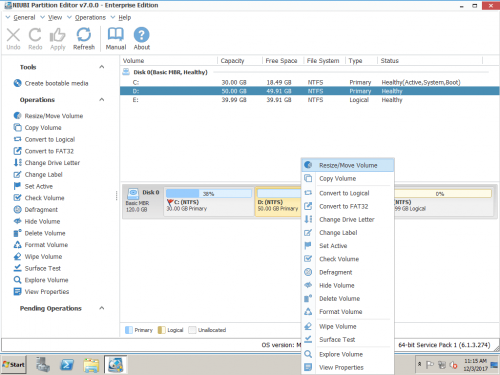
Шаг 1: Скачать и установить NIUBI Partition Editor, щелкните правой кнопкой мыши диск D: и щелкните «Resize/Move Volume».
Шаг 2: Во всплывающем окне перетащите оставил граница правота освободить свободное место слева.
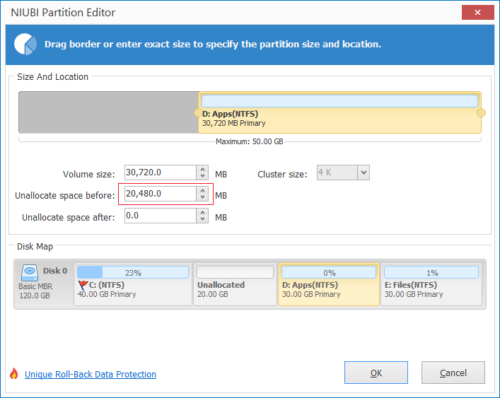
Нажмите OK и обратно в главное окно, нераспределенное пространство создается за диском C:, а ожидающая операция указана слева.
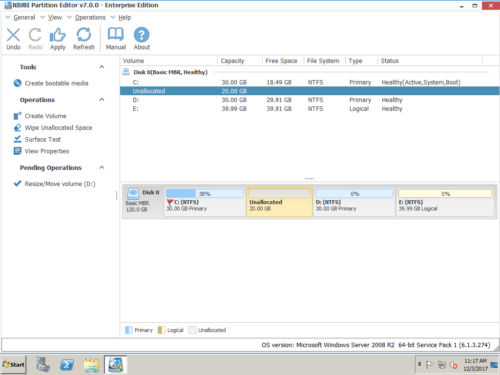
Шаг 3: Щелкните правой кнопкой мыши C привод и выберите «Resize/Move VolumeСнова во всплывающем окне перетащите правильно граница правота чтобы объединить это Нераспределенное пространство.
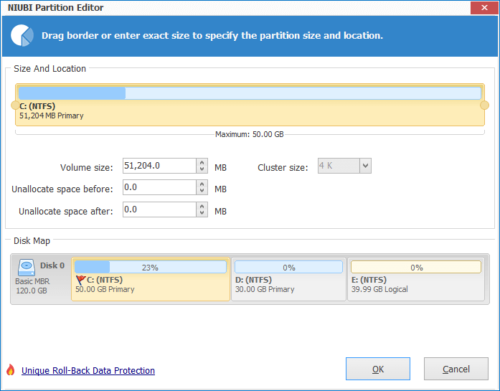
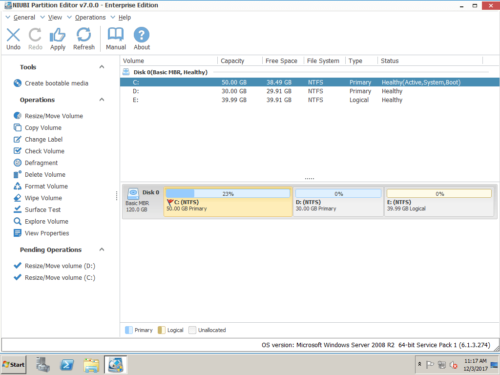
Нажмите OK и вернитесь в главное окно, наконец нажмите Применить вверху слева выполнить, готово!
Если в D недостаточно свободного места, вы можете получить свободное место с другого диска на том же диске.
3. Clone disk к большему
Помимо диска C, если весь системный диск заполнен, вы можете clone disk на большее с той же программой. Эту задачу легко выполнить, следуйте инструкциям в видео, чтобы clone disk. Помимо сжатия, расширения раздела и clone disk раздел, NIUBI Partition Editor поможет вам сделать много других операций управления разделами диска.
[Решено] Жёсткий диск или диск C переполнен без причины в Windows 10/8/7
Ваш жёсткий диск переполнен без причины? Диск C заполнен без причины? Вот 8 решений проблемы, связанной с заполнением жёсткого диска (без файлов) в Windows 10/8/7.
Ваш жёсткий диск заполнен без причины? Диск C заполнен, но не файлами? Вот 8 решений, которые помогут вам избежать проблему с заполненным диском, на котором ничего нет, в Windows 10/8/7. Вы можете попробовать решения одно за другим, чтобы решить вашу проблему на все 100%.
Рабочие решения Пошаговое устранение неполадок Решение 1. Проверить на наличие вируса Вы должны подозревать вирус или какую-то вредоносную программу, которые вы неосознанно установили. Все шаги Решение 2. Очистить Корзину Корзина является частью жёсткого диска и хранит все временно удалённые файлы. Чем больше места на диске. Все шаги Решение 3. Проверить и исправить ошибки диска Если на вашем жёстком диске имеются ошибки с повреждённой файловой системой, вы увидите, что жёсткий диск. Все шаги Решение 4. Показать скрытые файлы и папки Когда на вашем жёстком диске много скрытых файлов или папок, вы обнаружите, что жёсткий диск заполнен, но сами. Все шаги Другие полезные решения Очистите ненужные файлы, удалите временные файлы, увеличьте пространство на диске C и установите жёсткий. Все шаги Почему мой жёсткий диск заполнен
Многие пользователи сталкивались с проблемой переполнения жёсткого диска без причины или переполнения диска C без причины в Windows 10. Когда жёсткий диск заполнен, ваш компьютер может работать медленно, и вы не можете сохранять новые файлы или данные.
В этом случае вы, возможно, захотите узнать: почему жёсткий диск или диск C переполнены без причины? Возможными причинами могут быть:
- На диске сохранено слишком много приложений или файлов.
- Недостаточно места на диске.
- Повреждение файловой системы на жёстком диске.
- Много временных и кешированных файлов.
- Вирусная или вредоносная атака.
Итак, как решить проблему переполнения жёсткого диска без причины в Windows 10 или Windows 7? Давайте устранять неполадки с помощью эффективных решений в этом руководстве.
8 решений для переполненного жёсткого диска без файлов в Windows 10/8/7
Нижеследующая часть состоит из всех возможных решений проблемы с заполнением диска C без причины. Их также можно применять к некоторым релевантным запросам, например, «жёсткий диск заполнен, но нет файлов», «внешний жёсткий диск заполнен без причины» и «диск C заполнен, но на компьютере ничего нет».
Решение 1. Проверить на наличие вируса
Текущее используемое пространство не соответствует фактическому размеру существующих файлов и папок, а это значит, что что-то крадет дисковое пространство. Прежде всего, вы должны заподозрить вирус или какую-то вредоносную программу, которую вы неосознанно установили по ссылке из электронной почты или откуда-то еще. Запустите антивирус на своём компьютере и начните тщательное сканирование диска на наличие всех подозрительных программ. Найдя какие-либо, очистите и удалите их. Для тех, у кого нет программы защиты от вирусов, советуем Kaspersky и Malwarebytes. Они надёжны и полезны.
Если вы предпочитаете использовать CMD для удаления вируса с жёсткого диска или внешнего накопителя, перейдите по ссылке для получения пошагового решения.
Решение 2. Очистить «Корзину» Windows
Не пренебрегайте «Корзиной», в которой хранится довольно много заброшенных файлов. Переполненную «Корзину» часто обвиняют в том, что она занимает место на диске, пока вы ее не очистите.
Шаг 1. Найдите значок «Корзины», щёлкните по нему правой кнопкой мыши и выберите «Открыть».
Шаг 2. Нажмите сочетание клавиш Ctrl + F1, чтобы развернуть панель инструментов «Корзины», и выберите первый вариант «Очистить корзину».
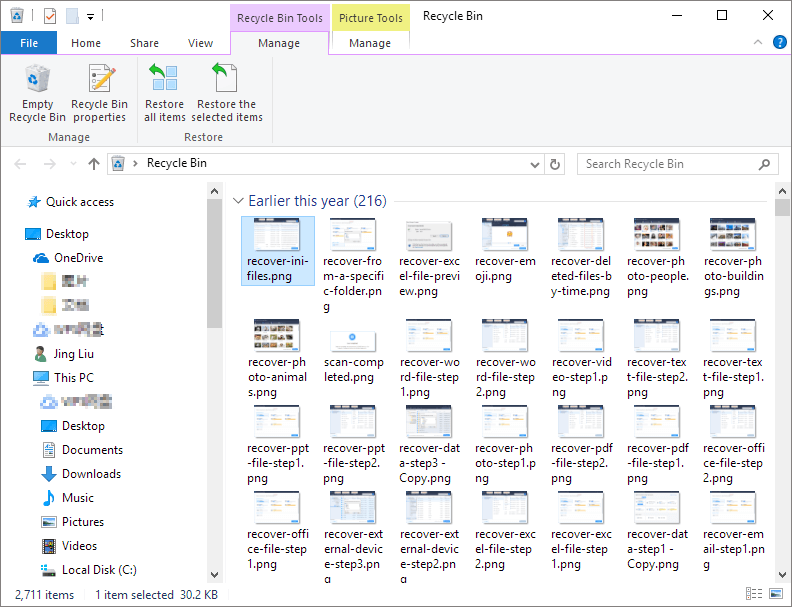
В моём случае я очистил «Корзину» и освободил около 13 ГБ дискового пространства.
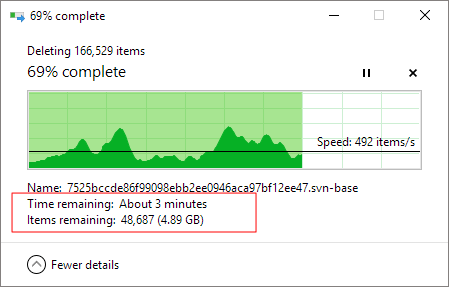
Решение 3. Проверить и исправить ошибки диска
Когда файловая система жёсткого диска повреждена, ёмкость будет отображаться неправильно, что приведёт к переполнению диска C без какой-либо причины. Вы можете использовать инструмент восстановления жёсткого диска — EaseUS Partition Master, чтобы проверить и восстановить неисправные сектора, избавившись от ошибок файловой системы с помощью функции Check File System («Проверить файловую систему»).
Итак, загрузите эту программу для управления разделами, чтобы проверить и восстановить повреждённую файловую систему и исправить переполнение жёсткого диска (в отсутствии файлов) в Windows 10.
Решение 4. Показать скрытые файлы и папки
В случае, если жёсткий диск заполнен, но файлы не видны, вы можете попытаться отобразить файлы и папки, чтобы выяснить, занимают ли скрытые элементы место на диске.
Как показать скрытые файлы/папки в Windows 10/8/7:
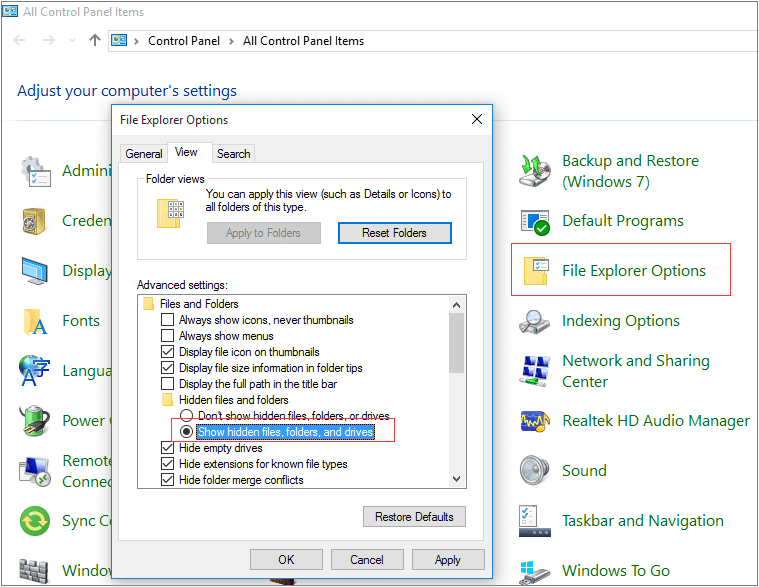
Шаг 1. Откройте «Панель управления» > «Параметры Проводника» > Перейдите на вкладку «Вид» > Установите флажок «Показывать скрытые файлы, папки и диски».
Шаг 2. Вернитесь к проблемному диску и проверьте, сколько скрытые элементы занимают места на диске. При необходимости удалите лишние файлы и папки.
Решение 5. Безопасно очистите ненужные и большие файлы
В процессе использования системы или различных программ у вас будет скапливаться много мусорных файлов. Вы можете использовать бесплатный инструмент для очистки ПК, чтобы безопасно удалить ненужные файлы с диска C и повысить производительность компьютера.
Следующие шаги покажут вам, как очистить системные ненужные файлы на жёстком диске.
Шаг 1. ЗАГРУЗИТЕ бесплатно EaseUS CleanGenuis и установите его на свой ПК с Windows.
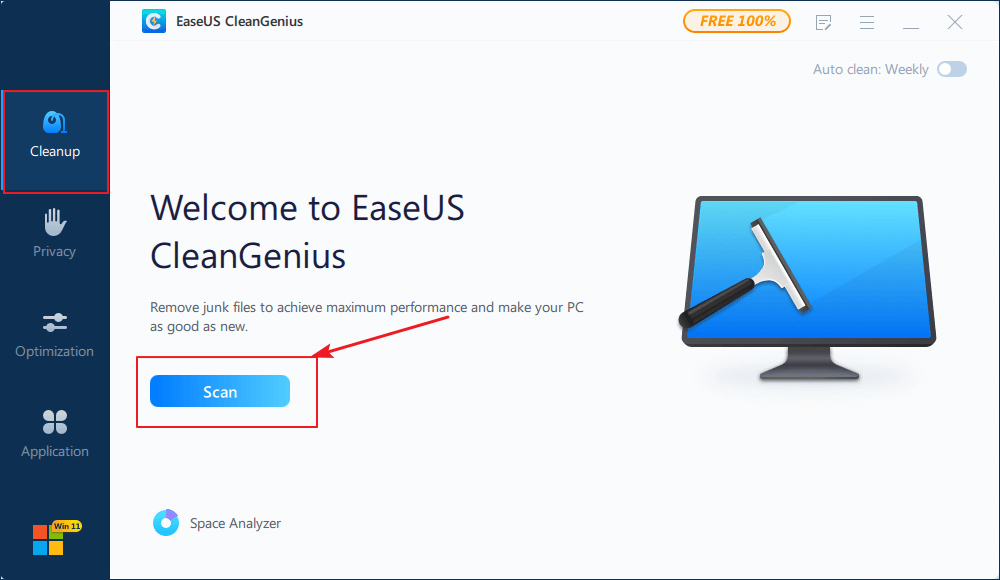
Шаг 2. Запустите EaseUS CleanGenuis. Выберите «Очистка» на главном экране и нажмите «Сканировать», чтобы начать сканирование.
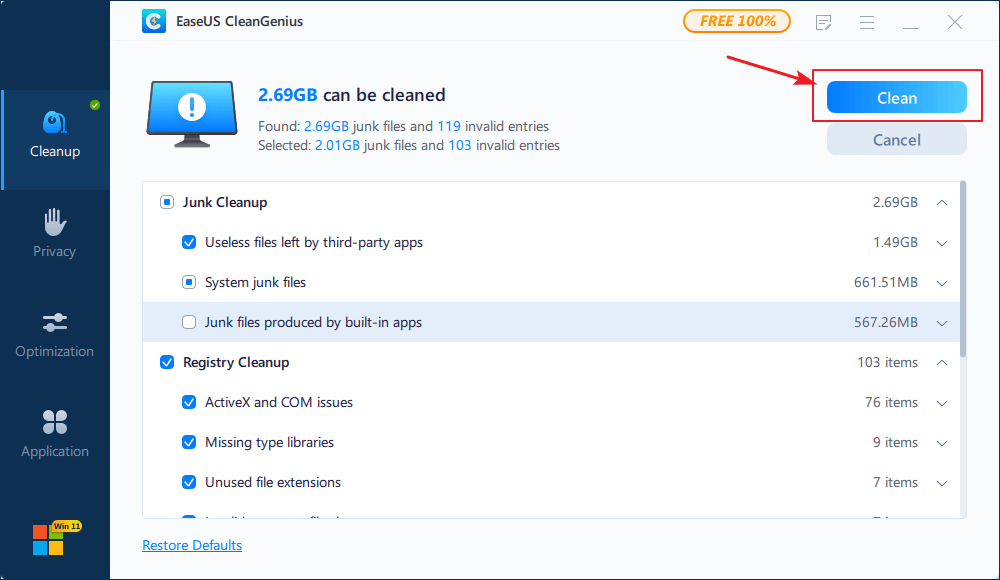
Шаг 3. Когда процесс сканирования завершится, выберите ненужные большие файлы и нажмите «Очистить», чтобы очистить большие файлы.
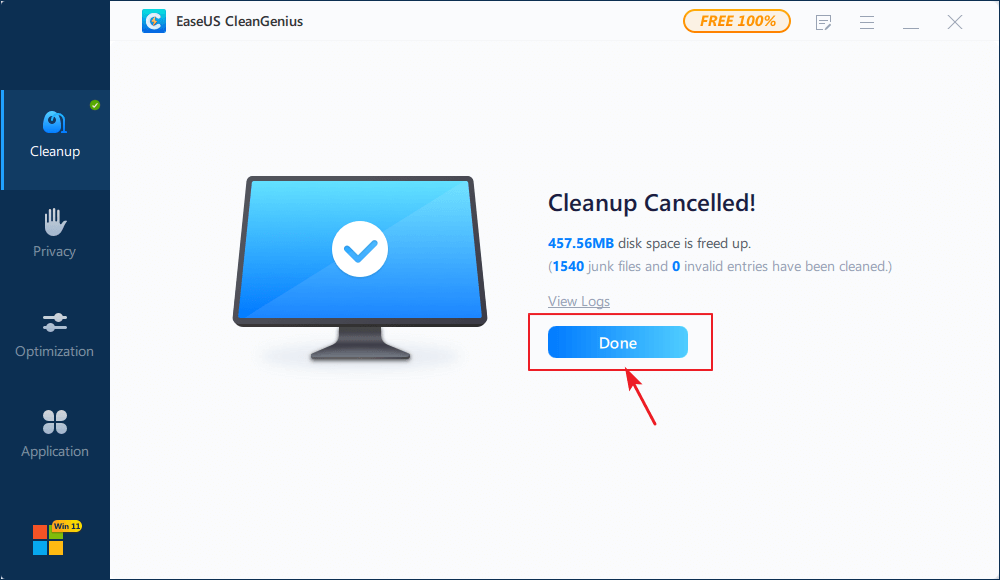
Шаг 4. Когда EaseUS CleanGenius завершит очистку выбранных файлов, нажмите «Готово», чтобы завершить процесс.
Решение 6. Удалите временные файлы
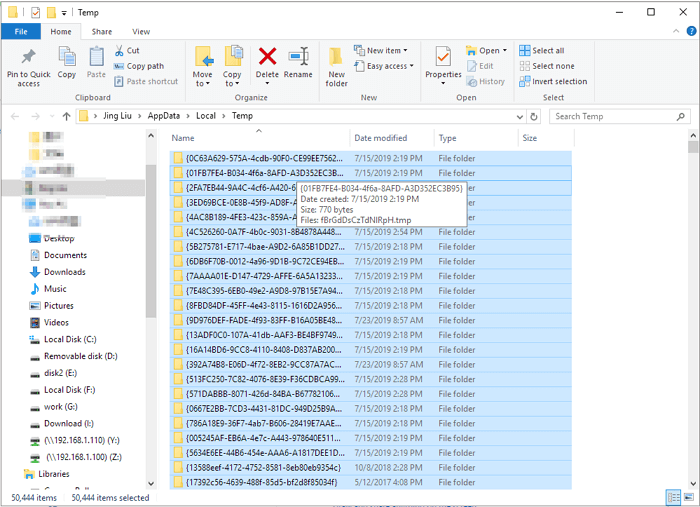
Мой диск C заполнен без причины. Вы один из тех, кто столкнулся с предупреждением о нехватке места на системном диске? Значит пришло время обратить внимание на временные файлы, которые обычно относятся к оставшимся после каких-то процессов файлам, таким как файлы установки Windows, журналы обновлений, кэши браузера и т. п. Выполните следующие действия, чтобы очистить временные файлы, чтобы решить проблему беспричинного переполнения жёсткого диска.
Шаг 1. Введите %temp% в окно утилиты «Выполнить» и нажмите Enter.
Шаг 2. Нажмите сочетание клавиш Ctrl + A, чтобы выделить всё, и затем нажмите Delete. Пропустите те данные, которые используются в текущий момент (вы увидите специальные сообщения об этом).
Решение 7. Расширение диска C
Если вы столкнулись с проблемой беспричинной нехватки места на диске C, вы можете попробовать использовать EaseUS Partition Master, который поможет вам легко и бесплатно увеличить размер диска C в Windows 11/10/8/7.
Шаг 1. Чтобы расширить раздел, вы сначала должны запустить EaseUS Partition Master и найти его в окне программы.

Шаг 2. Расширение нужного раздела.
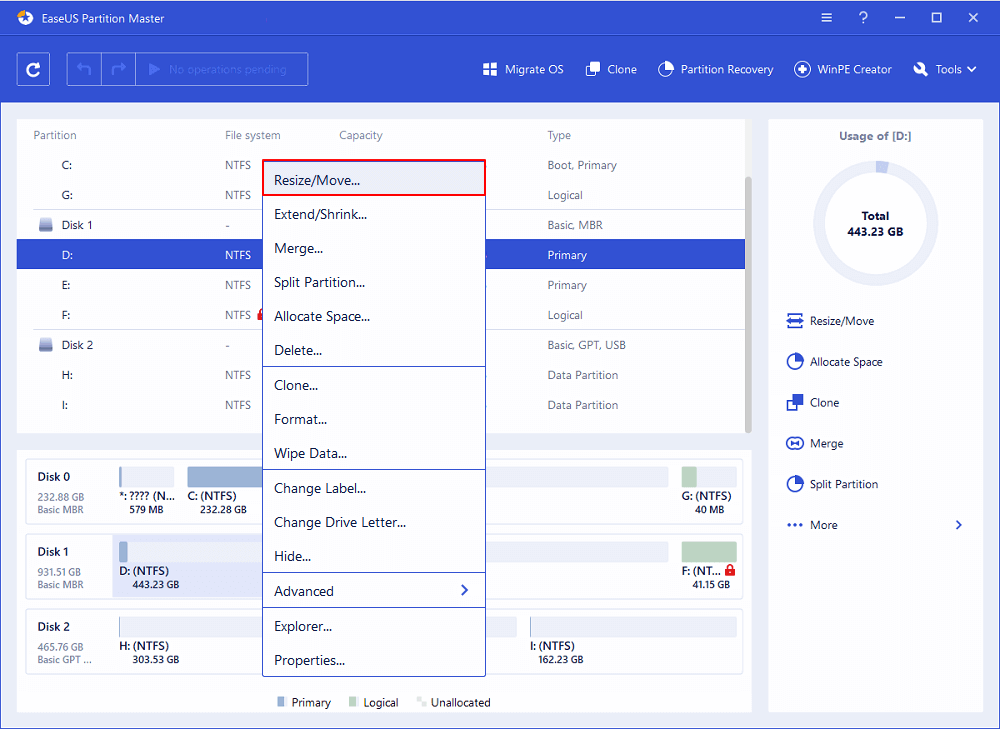
- 1. Щелкните правой кнопкой мыши по тому разделу, который вы хотите расширить, и выберите опцию «Изменить размер / переместить».
- 2. Перетащите панель разделов вправо или влево, чтобы добавить нераспределенное пространство на диске в текущий раздел, и нажмите «ОК» для подтверждения.
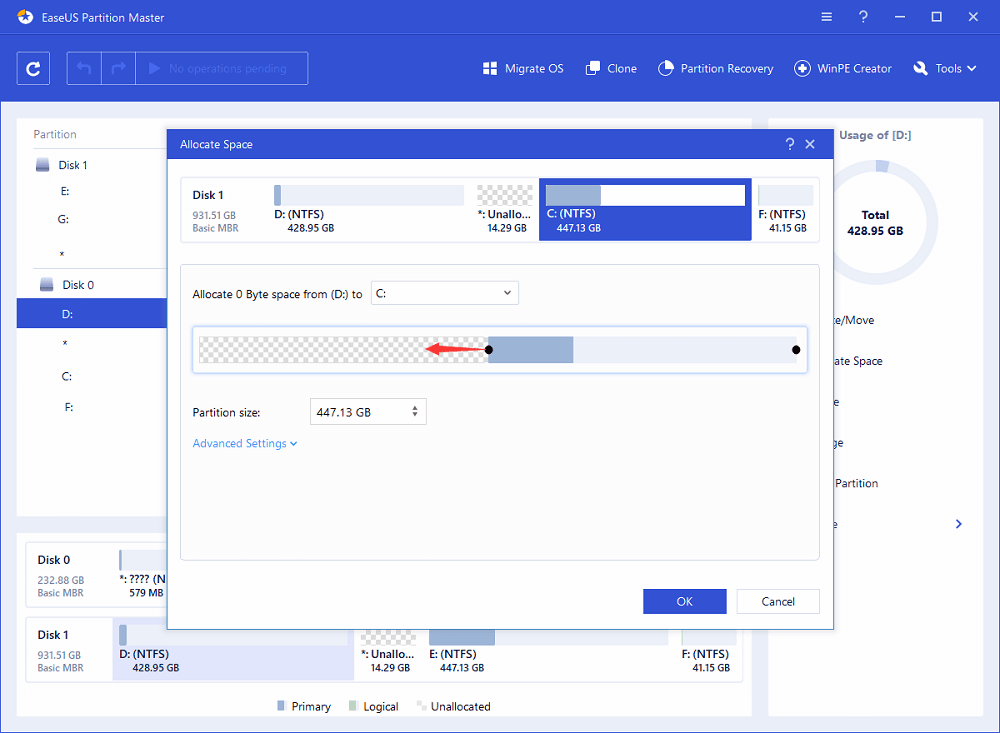
Если на вашем диске нет или недостаточно нераспределенного пространства, используйте расширенную функцию изменения размера раздела, чтобы напрямую выделить свободное пространство из других разделов на нужный диск (без удаления или форматирования).
Найдите параметр «Выделить XX пространство из», затем нажмите «Выбрать раздел» и укажите тот раздел, из которого вы хотите выделить место. Перетащите панель раздела вправо или влево, чтобы изменить размер раздела, который вы хотите расширить. Затем нажмите «ОК» для подтверждения.
Шаг 3. Нажмите кнопки «Выполнить операцию» и «Применить», чтобы сохранить все изменения.
Решение 8. Обновите жёсткий диск до более крупного HDD или SSD
Если в итоге ничего не помогает, а ваш жёсткий диск действительно мал, пришло время подумать о замене жёсткого диска. Можно легко заменить небольшой жёсткий диск на больший, если вы будете использовать правильный метод.
EaseUS Partition Master, как универсальная программа для управления дисками и разделами, может помочь вам восстановить жёсткий диск и позволит вам легко обновить HDD или SSD с помощью функции клонирования диска/раздела. С помощью этой программы вы можете обновить системный жёсткий диск до большего или перенести Windows 10 на SSD/HHD без переустановки.
Вывод
Мы представили пользователям Windows 8 полезных способов решения проблемы переполнения жёсткого диска без особой причины. Мы надеемся, что у вас будет какой-то результат после просмотра этой страницы. За исключением реальной проблемы с жёстким диском, которая приводит к аномальному истощению дискового пространства, вам легко можно вернуть свободное место обратно (немного или много).
Бонусные советы: как исправить беспричинное переполнение жёсткого диска на Mac
Как и пользователи Windows, пользователи Mac также сталкиваются с проблемой переполнения жёсткого диска. Как освободить место на вашем Mac? Вот несколько полезных советов:
- Храните все файлы, фотографии и сообщения в iCloud, а не на локальном диске
- Используйте функцию «Оптимизации хранилища», чтобы сэкономить место, автоматически удаляя ненужные файлы
- Очистите «Корзину» и удалите ненужные файлы
- Используйте функцию «Удаление мусора», чтобы найти и удалить большие файлы, которые вам больше не нужны
- Переместите файлы на внешнее запоминающее устройство
- Вручную удалите кэши приложений/браузера и системный мусор
- Удалите резервные копии устройств iOS
- Удалите языковые пакеты
- .
Последние статьи — Также в программе EaseUS
Как исправить полный диск C в Windows 10 Ноутбук / настольный компьютер / планшет
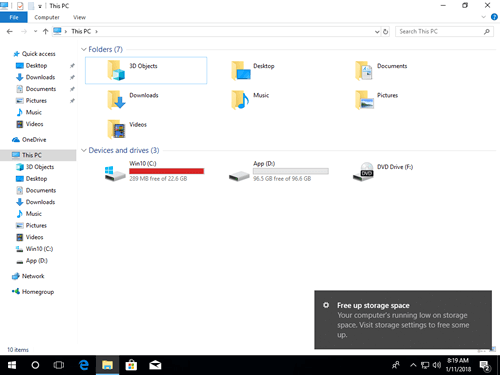
То же самое со всеми предыдущими версиями, диск С переполняется Windows 10 в определенное время, потому что в него непрерывно записываются многие типы файлов. Когда диск C: почти заполнен, Windows 10 всплывает предупреждающее сообщение в правом нижнем углу и просит вас включить контроль памяти — «На вашем компьютере недостаточно места для хранения. Включите смысл хранения и Windows может помочь освободить место. «Кроме того, чтобы предупредить пользователей компьютеров, Windows отметьте диск C красным цветом в проводнике. Когда диск C заполнен Windows 10 ноутбук/рабочий стол/планшет, вам лучше решить эту проблему как можно быстрее. В противном случае ваш компьютер будет работать намного медленнее, зависнет, неожиданно перезагрузится или даже выйдет из строя. В этой статье я покажу вам, как исправить Windows 10 Диск C полностью оформлен быстро и легко.
Содержание:
- Что занимает место на диске C Windows 10?
- Как исправить полный диск С в Windows 10?
- Очистите диск C, чтобы освободить место на диске
- Добавить свободное место на диск C из другого раздела
- Используйте компьютер правильно
Что занимает место на диске C Windows 10?
Windows 10 Полный привод C может быть вызван как Windows и сторонние приложения.
Windows
1. Windows Updates
Из-за технических ошибок, угроз безопасности и других причин, Windows автоматически загружать и устанавливать обновления непрерывно. Если вы не очистите диск, на диске C будет накапливаться большое количество файлов обновления.
2. Windows обслуживание
Windows такие службы, как файл подкачки, спящий режим, резервное копирование и корзина, могут занимать несколько гигабайт пространства для каждого файла.
3. Другой Windows файлов
Другие файлы, такие как временные файлы, кеш и журналы, имеют небольшой размер, но могут быть в большом количестве.
Приложения
1. Установка
Путь установки по умолчанию — диск C, чем больше приложений вы установили, тем меньше осталось свободного места. Некоторые приложения, такие как игры, проекты, графика и видео, занимают много свободного места.
2. Выходной путь по умолчанию
Многие люди любят использовать настройки по умолчанию при установке программ, поэтому эти программы выводят много файлов на диск C. Некоторые считают, что «мой диск C внезапно переполняется Windows 10 компьютер«, потому что диск C невелик, и они все бросают в него. Вам лучше установить программы и изменить связанный путь вывода на отдельный раздел, иначе ваш диск C будет заполнен через короткое время, даже если ваш компьютер новый.
Как исправить полный диск С в Windows 10?
Чтобы полностью исправить проблему с полным диском C в Windows 10 Ноутбук / настольный компьютер / планшет, существует множество методов, но наиболее важными и эффективными являются следующие 3 шага:
- Освободить место на диске
Удалите ненужные и ненужные файлы с диска C, после чего вы сможете освободить место на диске, чтобы компьютер работал правильно. Кроме того, есть доступное место для установки другой программы, которая поможет решить эту проблему. Этот шаг очень полезен для компьютера, который никогда не очищает диск. - Добавьте больше свободного места на диск C
Работы С Нами partition editor программное обеспечение, вы можете увеличить место на диске C взяв неиспользуемое пространство из другого раздела на том же диске. Этот шаг очень важно особенно для компьютеров, которые диск C созданы маленькими. - Используйте компьютер правильно
Правильный запуск компьютера полезен не только для исправления полной проблемы диска C, но и для повышения производительности компьютера.
Шаг 1. Очистите диск C, чтобы освободить место на диске.
Windows 10 имеет встроенный Очистка диска утилита, чтобы помочь освободить место на диске, который может безопасно и легко удалить большинство ненужных и ненужных файлов.
Как очистить диск, когда диск C заполнен Windows 10:
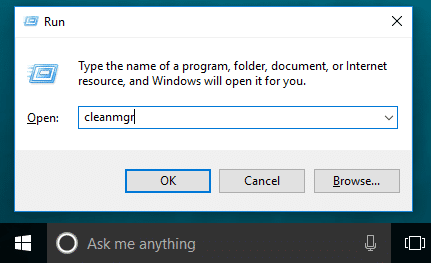
① Нажмите Windows + R ключи, тип cleanmgr, А затем нажмите OK.
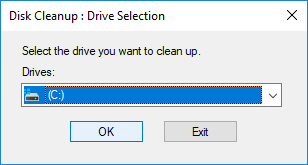
② Выберите диск C: в раскрывающемся списке и нажмите OK.
③ Установите флажок напротив файлов, которые вы хотите удалить, и нажмите OK.
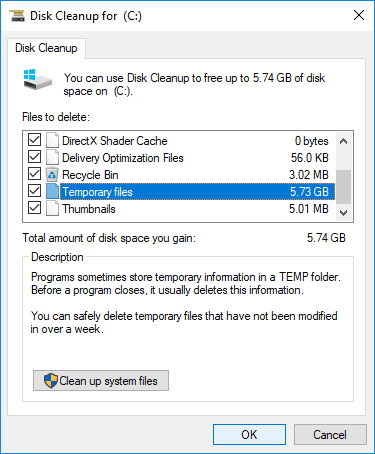
④ Подтвердите эту операцию, нажав Удалить файлы.
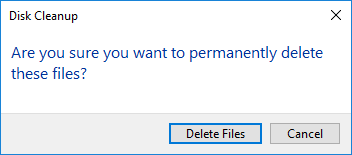
⑤ Повторите шаги 1, 2 и щелкните Очистить системные файлы внизу.
Если вы не можете вернуть больше, чем 20GB свободное место на диске C, лучше добавить еще из другого раздела . В противном случае это свободное место будет быстро съедено новыми сгенерированными ненужными файлами. Это означает, что диск C будет заполнен Windows 10 компьютер снова через короткое время.
Шаг 2. Добавьте свободное место на диск C из другого раздела.
Чтобы исправить полный диск C Windows 10 компьютер, этот шаг наиболее важен. С помощью программного обеспечения безопасных разделов вы можете сжать другой том, чтобы освободить свободное пространство, а затем добавить место на диске C. Таким образом, ваша операционная система, программы и все остальное останется прежним. Сделать это, NIUBI Partition Editor и бесплатная версия чтобы помочь вам.
Скачать Бесплатная версия NIUBI и следуйте инструкциям ниже, чтобы выделить больше места на диск C.

Кроме того удлинитель диска C in Windows 11/10/8/7/Vista/XP, этот бесплатный менеджер разделов поможет вам выполнять множество других операций, таких как копирование, объединение, преобразование, дефрагментация, скрытие, стирание раздела, сканирование поврежденных секторов и т. д.
Шаг 3 — Используйте компьютер правильно
Неважно, вы используете Windows 11/ 10 или старый Windows 8 / 7Vista / XP, когда диск системы C заполняется, вам лучше выполнить шаги добавления:
- Run Windows Уборка как ежемесячная утилита обслуживания.
- Установите новые приложения на другой том вместо диска C.
- Измените путь вывода приложений на другие большие тома.
Лучше, чем все предыдущие версии, Windows 10/ 11 имеет новые функции, которые могут помочь исправить проблему нехватки места на диске на диске C.
① Автоматическая очистка диска
Во-первых, вам нужно включить эту услугу:
- Нажмите Windows и X на клавиатуре, то Настройки
- Перейдите на Система >Хранилище
- Выключить в On под смыслом хранения на правой стороне.

Затем нажмите Измените способ автоматического освобождения места под этим.
- В раскрывающемся списке выберите частоту.
- Выберите, следует ли удалять временные файлы автоматически.
- Выберите из выпадающего списка, чтобы удалить файлы в Корзина и Скачать папку, если они были там более 1/14/30/60 дней.

② Перемещение установленных приложений и игр
Во всех предыдущих версиях вам необходимо переустановить все программы, если вы хотите изменить их расположение, но в Windows 10, вы можете напрямую переместить их в другой раздел.
- Нажмите Windows и X на клавиатуре, затем нажмите Настройки> Приложения> Приложения и функции
- Нажмите на приложение или игру.
- Нажмите Двигаемся кнопку.
- Выберите новое местоположение в раскрывающемся списке.
- Нажмите Двигаемся кнопку.
- Повторите шаги, чтобы переместить больше предметов.

③ Сохранить файлы в новом месте
Windows 10 есть новая возможность изменить, где новый контент сохраняется для приложений, документов, музыки, изображений и видео в другое место, шаги:
- Нажмите Windows и X на клавиатуре, затем нажмите Настройки
- Нажмите Система>Хранилище.
- Нажмите Изменение, где сохраняется новый контент под Дополнительные настройки хранилища.
- Нажмите раскрывающийся список, чтобы выбрать новое местоположение и нажмите Apply.

Следуйте приведенным выше методам, вы можете исправить Windows 10 Диск C полный выпуск полностью.
Мы предоставляем:
Продукты:
- Free Edition
- Pro Edition
- Server Edition
- Enterprise Edition
- Техническое издание
- Обновление издания
Особенности:
- 1-секундный откат
- Виртуальный режим
- Отменить-на-хорошо
- На 30% — на 300% быстрее
- Горячее Resize