Как установить пароль на таблицу Excel для предотвращения редактирования
Excel — один из самых популярных инструментов для работы с таблицами и данными. Однако, иногда возникает необходимость ограничить доступ к определенным ячейкам или всей таблице, чтобы избежать случайных или нежелательных изменений данных. В этой статье мы рассмотрим шаги, необходимые для защиты таблицы Excel от редактирования.
Шаг 1: Выделение ячеек или всей таблицы
Перед тем, как начать защищать таблицу, необходимо выделить ячейки или всю таблицу, которую вы хотите защитить. Для этого выделите нужный диапазон ячеек с помощью мыши или используйте сочетание клавиш Ctrl + Shift+ стрелка для выбора всей таблицы.
Шаг 2: Защита выделенных ячеек или всей таблицы
После того, как вы выделили нужные ячейки или всю таблицу, перейдите на вкладку «Рецензирование» в меню Excel и найдите раздел «Защита». В этом разделе нажмите кнопку «Защитить лист» или «Защитить документ», в зависимости от того, хотите ли вы защитить только текущий лист или весь документ. После этого появится окно с настройками защиты.
Шаг 3: Настройка параметров защиты
В окне настройки защиты вы можете выбрать различные параметры защиты таблицы. Например, вы можете разрешить или запретить пользователю изменять ячейки, вставлять или удалять строки или столбцы, сортировать данные и т. д. Также вы можете установить пароль для защиты таблицы, чтобы только пользователи, знающие пароль, могли снять защиту. После того, как вы выбрали нужные параметры, нажмите кнопку «OK», чтобы сохранить настройки.
Не забывайте, что защита таблицы не гарантирует полной безопасности данных, поэтому дополнительно рекомендуется резервное копирование важных файлов и использование других средств защиты информации.
Вот и все! Теперь ваша таблица Excel защищена от редактирования. Пользователи могут просматривать данные, но не смогут внести изменения до тех пор, пока не снимут защиту с таблицы при вводе правильного пароля.
Как защитить таблицу Excel
Microsoft Excel предоставляет возможность защитить таблицы от редактирования, чтобы предотвратить случайное изменение данных или удаление важной информации. Вот пошаговая инструкция, как это сделать:
- Откройте таблицу Excel, которую вы хотите защитить.
- Выберите вкладку «Рецензирование» в верхней панели инструментов.
- Нажмите на кнопку «Защитить лист» или «Защитить рабочую книгу», в зависимости от того, что вы хотите защитить.
- Появится диалоговое окно с настройками защиты. Введите пароль, если необходимо.
- Установите флажок рядом с теми действиями, которые вы разрешаете пользователям выполнять на защищенном листе или рабочей книге. Например, можно разрешить пользователю только чтение документа или разрешить ввод данных в определенных ячейках.
- Нажмите кнопку «OK», чтобы применить настройки защиты.
Теперь ваша таблица Excel защищена от несанкционированного редактирования. Чтобы изменить защищенные данные, пользователь должен будет ввести пароль или получить разрешение от администратора.
Обратите внимание, что защита Excel не является абсолютной и может быть обойдена опытными пользователями или с помощью специального программного обеспечения. Однако, она помогает предотвратить случайное изменение данных и защищает от большинства несанкционированных действий.
Шаг 1: Открытие таблицы
Прежде чем начать защищать таблицу Excel от редактирования, необходимо открыть ее на компьютере. Это можно сделать следующим образом:
- Найдите файл таблицы Excel на вашем компьютере и дважды щелкните на нем. Обычно файлы таблиц Excel имеют расширение .xlsx или .xls.
- При открытии файла Excel запустит программу Microsoft Excel и загрузит вашу таблицу.
- Если файл защищен паролем, вам может потребоваться ввести пароль для разблокировки таблицы.
Когда таблица открыта, вы можете приступить к дальнейшим шагам по защите данных и предотвращению их редактирования.
Шаг 2: Включение защиты
После того, как вы открыли свою таблицу Excel, вы можете включить защиту, чтобы предотвратить изменения в ячейках.
Для этого следуйте инструкциям ниже:
- Выберите вкладку Обзор в верхней панели меню.
- На вкладке Обзор найдите группу команд Защитить, а затем нажмите на кнопку Защитить лист.
- Появится диалоговое окно Защитить лист. В этом окне вы можете установить пароль для защиты листа от изменений.
- Введите пароль и нажмите на кнопку OK.
После этого ваша таблица Excel будет защищена от редактирования. Чтобы внести изменения в защищенную таблицу, вам придется ввести пароль.
Шаг 3: Установка пароля
| Шаг 1: | Выберите вкладку «Рецензирование» в верхней панели инструментов Excel. |
| Шаг 2: | Нажмите на кнопку «Защитить рабочий лист» в разделе «Изменить». |
| Шаг 3: | Выберите «Установить пароль» в выпадающем меню. |
| Шаг 4: | Введите пароль в соответствующее поле. |
| Шаг 5: | Подтвердите пароль в поле «Подтверждение пароля». |
| Шаг 6: | Нажмите на кнопку «OK». |
Теперь ваша таблица Excel защищена паролем. Помните, что пароль следует выбирать сложным и уникальным, чтобы максимально обеспечить безопасность данных.
Шаг 4: Настройка прав доступа
После того, как вы зашифровали свою таблицу Excel и установили пароль для открытия, рекомендуется настроить права доступа к файлу. Это поможет защитить его от несанкционированного доступа и изменений.
Для настройки прав доступа выполните следующие действия:
- Выберите вкладку «Файл». Она находится в верхнем левом углу экрана.
- В меню выберите «Параметры». Откроется окно настроек.
- Выберите вкладку «Рецензирование». В этой вкладке можно настроить различные параметры доступа.
- Установите необходимые права доступа. Например, вы можете разрешить только просмотр документа или разрешить его редактирование только определенным пользователям.
- Нажмите кнопку «OK». Изменения будут сохранены.
После настройки прав доступа никто, кроме вас или других уполномоченных пользователей, не сможет изменять вашу таблицу Excel или просматривать ее содержимое без вашего разрешения.
Не забывайте выбирать надежные пароли для защиты документов и изменять их регулярно, чтобы предотвратить возможность взлома или подбора пароля.
Шаг 5: Защита от редактирования
Чтобы полностью защитить таблицу от редактирования, вам нужно применить защиту на уровне рабочего листа или всего файла.
1. Выберите вкладку «Обзор» в верхнем меню Excel.
2. Нажмите на кнопку «Защитить рабочий лист» или «Защитить книгу».
3. В появившемся окне установите пароль для защиты. Пароль должен быть достаточно сложным, чтобы его не смогли угадать или взломать.
4. Отметьте флажок «Разрешить только чтение», если вы хотите, чтобы другие пользователи могли только просматривать таблицу, но не редактировать ее.
5. Нажмите на кнопку «ОК», чтобы применить защиту.
Теперь ваша таблица Excel полностью защищена от редактирования. Другие пользователи смогут только просматривать ее или изменять только те ячейки, которые вы разрешили для редактирования.
Защита ячеек от изменений в Эксель
Довольно часто в силу разных причин перед пользователями встает задача – защитить определенные элементы таблицы Эксель от возможных изменений. Например, это могут быть ячейки с формулами, или ячейки, которые участвуют в расчетах, и их содержимое нельзя корректировать. Это особенно актуально, когда доступ к таблице имеют другие лица. Ниже мы разберемся, каким образом можно справиться с поставленной задачей.
Содержание скрыть
- Включаем защиту ячеек
- Метод 1: используем меню “Файл”
- Метод 2: применяем инструменты вкладки “Рецензирование”
Включаем защиту ячеек
К сожалению, в Excel не предусмотрена отдельная функция, которая выполняет блокировку ячеек с целью их защиты, однако, для этих целей можно воспользоваться защитой всего листа. Сделать это можно по-разному.
Метод 1: используем меню “Файл”
Для включения защиты выполняем следующие действия:
- Сначала нужно выделить все содержимое листа. Для этого щелкаем по прямоугольнику на пересечении координатных панелей. Также можно нажать комбинацию клавиш Ctrl+A (один раз, если выбрана ячейка за пределами заполненной таблицы, два раза – если выбрана ячейка внутри нее).

- Правой кнопкой мыши щелкаем по любому месту выделенной области и в раскрывшемся списке выбираем “Формат ячеек”.

- В открывшемся окне форматирования ячеек во вкладке “Защита” убираем галочку напротив опции “Защищаемая ячейка”, после чего жмем OK.

- Теперь любым удобным способом (например, с помощью зажатой левой кнопки мыши) выделяем область ячеек, которые хотим защитить от изменений. В нашем случае – это столбец с формулами. После этого щелчком правой кнопкой мыши по выделенному диапазону вызываем контекстное меню и снова выбираем пункт “Формат ячеек”.

- Перейдя во вкладку “Защита” ставим галочку напротив опции “Защищаемая ячейка” и жмем OK.

- Теперь необходимо активировать защиту листа. После этого у нас будет возможность корректировать все ячейки листа, кроме тех, которые входят в выделенный диапазон. Для этого открываем меню “Файл”.

- В правой части содержимого раздела “Сведения” нажимаем кнопку “Защитить книгу”. Откроется перечень команд, среди которых нужен вариант – “Защитить текущий лист”.

- На экране отобразятся параметры защиты листа. Напротив опции “Защитить лист и содержимое защищаемых ячеек” обязательно должна быть установлена галочка. Остальные опции ниже выбираются согласно пожеланиям пользователя (в большинстве случаев, параметры остаются нетронутыми). Для защиты листа требуется ввести пароль в специально предназначенном для этого поле (нужен будет в дальнейшем для разблокировки), после чего можно щелкнуть OK.

- В следующем небольшом окошке требуется повторить ранее введенный пароль и снова нажать кнопку OK. Это мера поможет обезопасить пользователя от собственных опечаток во время установки пароля.

- Все готово. Теперь отредактировать содержимое ячеек, для которых мы включили защиту в параметрах форматирования, не получится. Остальные элементы листа можно менять на наше усмотрение.
Метод 2: применяем инструменты вкладки “Рецензирование”
Второй метод включения защиты ячеек предполагает использование инструментов вкладки “Рецензирование”. Вот как это делается:
- Выполняем шаги 1-5, описанные в методе 1, т.е. снимаем защиту со всего листа и обратно устанавливаем только для выделенных ячеек.
- В группе инструментов “Защита” вкладки “Рецензирование” жмем кнопку “Защитить лист”.

- Появится уже знакомое окно с параметрами защиты листа. Дальше выполняем те же шаги, что и при реализации описанного выше метода.
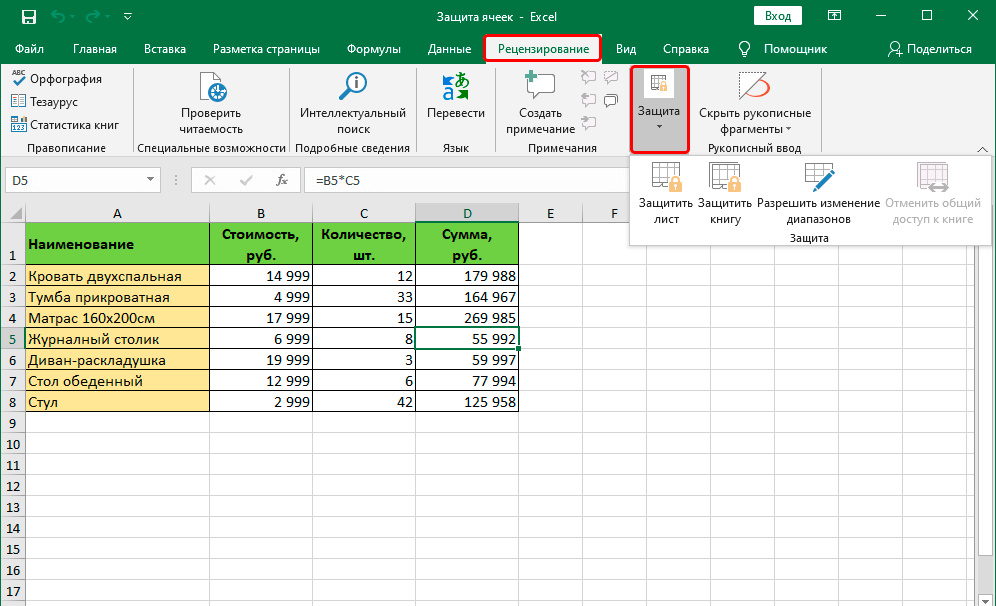
Примечание: При сжатых размерах окна программы (по горизонтали) блок инструментов “Защита” представляет собой кнопку, нажатие которой раскроет список доступных команд.

Снимаем защиту
Если мы попытаемся внести изменения в любую из защищенных ячеек, программа выдаст соответствующе информационное сообщение.

Для снятие блокировки необходимо ввести пароль:
- Во вкладке “Рецензирование” в группе инструментов “Защита” жмем кнопку “Снять защиту с листа”.

- Откроется небольшое окошко с одним полем, в котором следует ввести пароль, указанный при блокировке ячеек. Нажав кнопку OK мы снимем защиту.

Заключение
Несмотря на то, что в Excel нет специальной функции, предназначенной для защиты определенных ячеек от редактирования, сделать это можно через включение защиты всего листа, предварительно установив требуемые параметры для выбранных ячеек.
Как защитить ячейки в Excel от редактирования и изменения содержимого
Если в таблице Excel содержатся важные данные, которые нужно защитить от постороннего вмешательства, то это вполне можно сделать. Иногда человек прилагает огромное количество усилий на то, чтобы создать сводную таблицу или массив, включающий огромное количество данных, а другой человек случайно все удаляет или изменяет. Если нет резервной копии, это может обернуться трагедией. Чтобы ее не допустить, можно защитить документ Excel или какую-то его часть.
Существует еще множество ситуаций, когда нужно защитить документ или отдельный диапазон (ячейку):
- Если Excel таблица содержит уникальные формулы, которые не стоит видеть другим людям. Например, формулу расчета цены, которую могли бы своровать конкуренты.
- Чтобы акцентировать внимание пользователя на конкретных столбиках, чтобы он даже случайно не мог ввести данные в неподходящую колонку.
- В обучении. Например, если в Экселе создать кроссворд, то правильно было бы замаскировать ответы. Для этого можно их разместить на отдельном листе, заблокировать его и скрыть формулы, по которым бы программа определяла, правильный ли ответ.
Существует еще множество других ситуаций, в которых может потребоваться блокировка книги, листа или конкретного диапазона. Давайте рассмотрим их более подробно.
Как защитить ячейки Excel от внесения изменений
Защитить ячейку Excel можно несколькими методами: воспользоваться меню «Файл», чтобы заблокировать отдельные ячейки или же вкладкой «Рецензирование». Также есть возможность заблокировать конкретный диапазон или одну ячейку. Каждый человек может выбрать тот, который будет наиболее привлекательным именно для него.
Способ 1: использование меню «Файл»
Чтобы воспользоваться меню «Файл» для блокировки ячеек, необходимо выполнять такую последовательность шагов:
- Выделить все ячейки, которые необходимо заблокировать. Есть несколько способов, как можно сделать это: через комбинацию Ctrl + A или же путем нажатия на специальный прямоугольник, который находится на панели координат. В первом случае нужно нажать один раз, если была выделена до этого ячейка, которая находится за пределами таблицы и два раза, если в рамках нее.
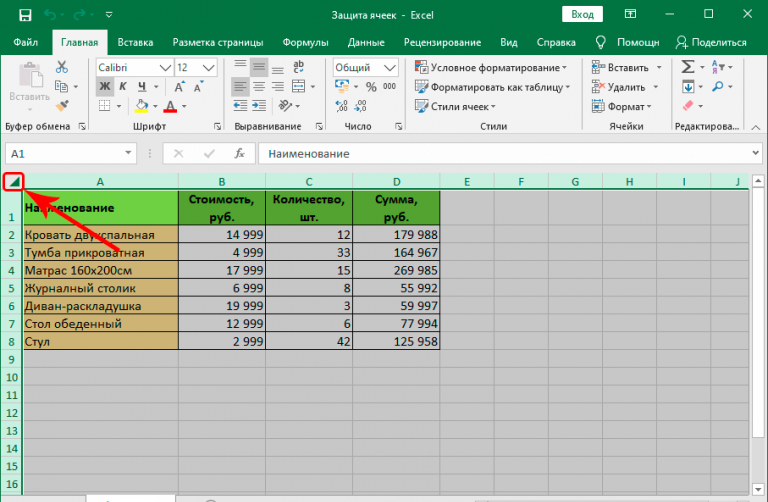
- После этого путем выполнения правого клика мышью по какому-угодно участку выделенной области, после чего выбираем в появившейся панели пункт «Формат ячеек».
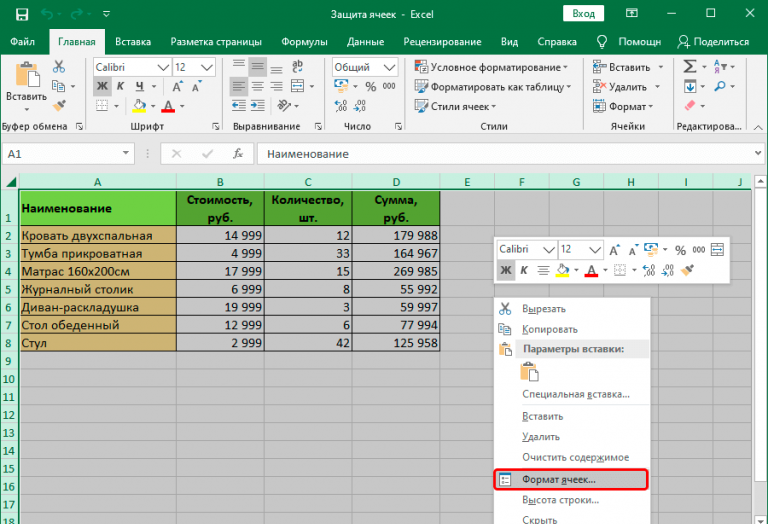
- Появится небольшое окно, в котором есть множество вкладок. Нас интересует последняя (с подписью «Защита»). Сначала нам нужно убедиться в том, что не стоит галочка возле пункта «Защищаемая ячейка». После этого нажимаем клавишу «ОК».
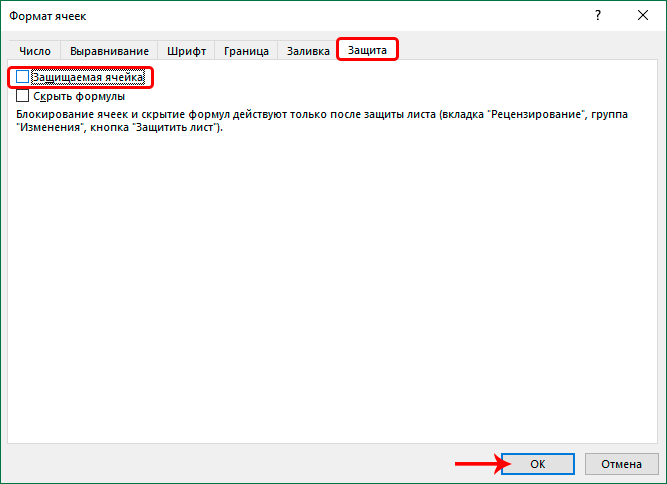
- Теперь каким-угодно методом (например, с помощью мыши), осуществляем выделение тех ячеек, изменять которые сторонними людьми не следует. В случае с нашим примером таким диапазоном является колонка, где записаны формулы. Далее с помощью правого клика по выделенному участку таблицы вызываем меню, где выбираем тот же самый пункт «Формат ячеек».
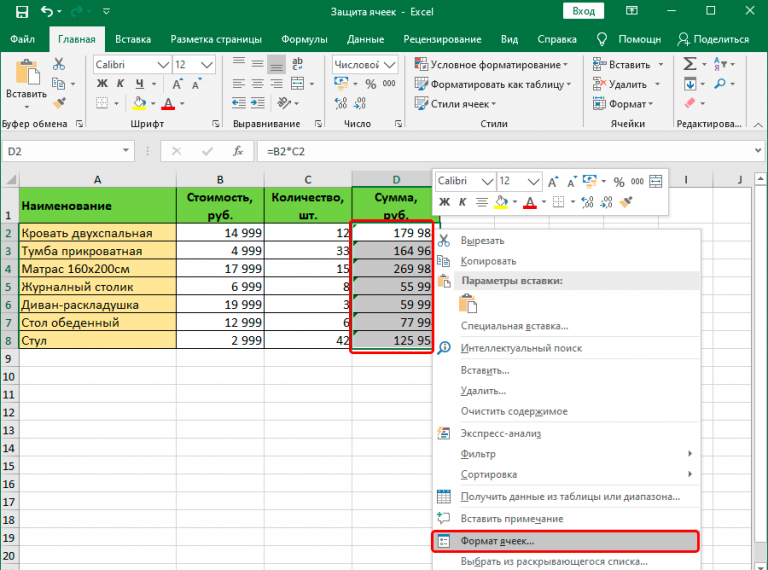
- Теперь галочку ставим возле этого пункта. Подтверждаем измененные параметры с помощью клавиши ОК.
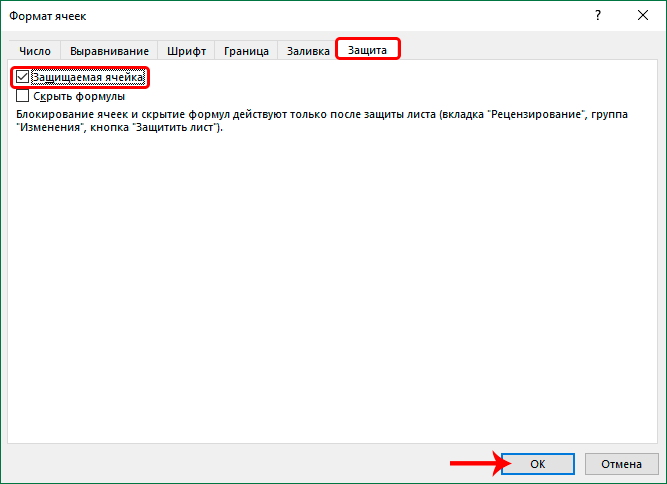
Но выполнения одних лишь действий, приведенных только что, недостаточно. Необходимо сперва защитить сам лист. После того, как это будет сделано, пользователь не сможет редактировать определенные ячейки. Чтобы это сделать, нужно нажать на кнопку «Файл», которая находится в левом верхнем углу последних версий Эксель.
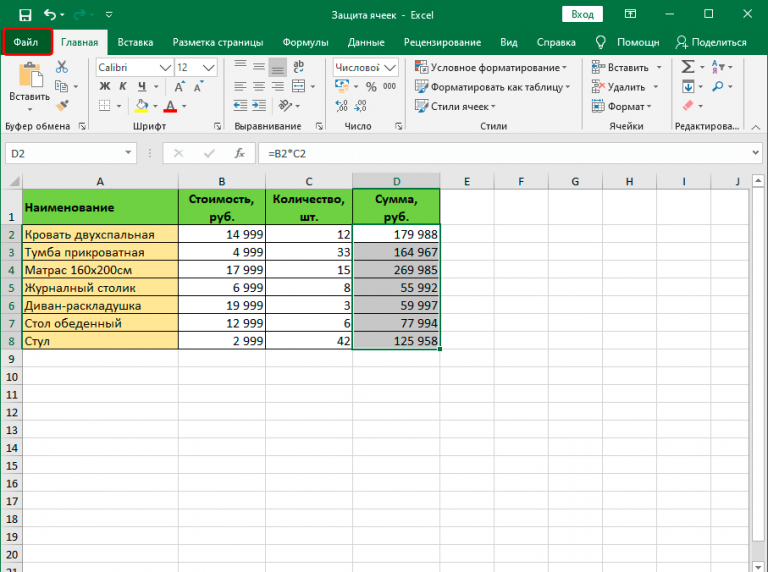
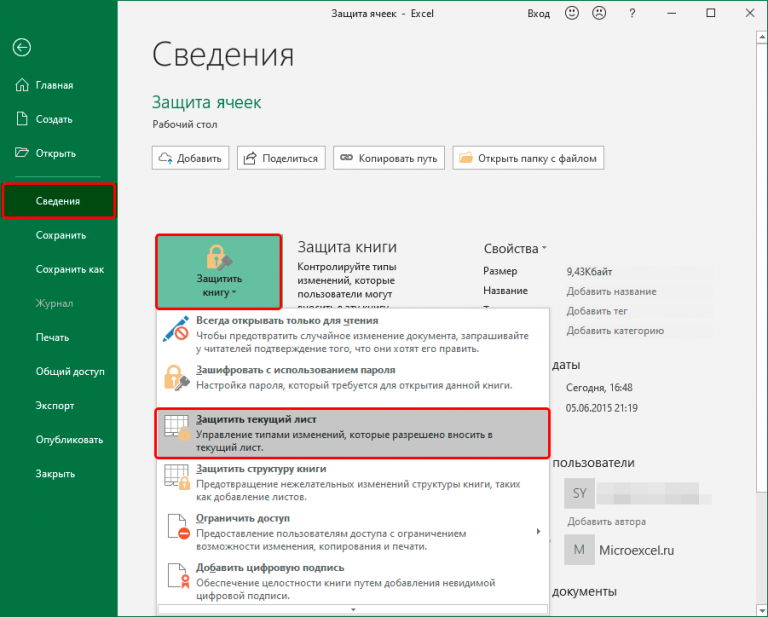
Далее появится главное меню программы. Нас интересует раздел «Сведения», в который мы переходим. Там есть множество настроек, одна из которых – «Защитить книгу». При нажатии по этой кнопке появляется большое количество параметров, но нас интересует «Защитить текущий лист».
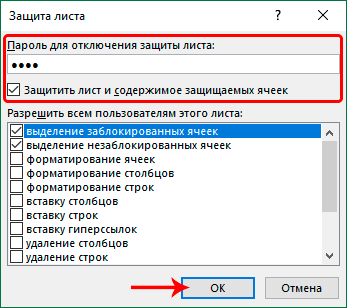
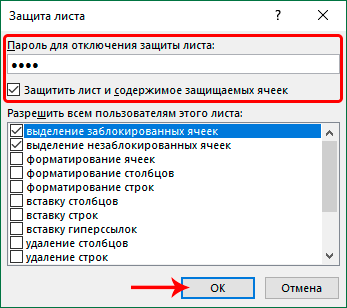
Далее откроется окошко с параметрами. Обязательно убедитесь в том, что стоит флажок возле пункта «Защитить лист и содержимое защищаемых ячеек». Ниже можно выбрать дополнительные параметры, которые выставляются добровольно. Тут можно более гибко настраивать защиту ячеек и документа в целом не только для одного пользователя, но и нескольких. Для защиты нужно обязательно ввести пароль, с помощью которого человек может изменить параметры защиты или снятия блокировки. После введения настроек нужно нажать кнопку «ОК».
Опишем некоторые параметры:
- Выделение заблокированных ячеек. После этого человек без пароля не сможет даже нажать на заблокированную ячейку.
- Выделение незаблокированных ячеек. То же самое, только касается тех ячеек, которые не были заблокированы.
- Форматирование ячеек. Пользователь не имеет возможность изменять внешний вид ячеек.
- Форматирование столбцов.
- Форматирование строк. Что предыдущий, что этот пункт, запрещает изменять внешний вид столбцов или строк в целом.
- Вставку столбцов/строк/гиперссылок. Это три разных пункта, которые означают запрет на добавление новых столбцов или строк или ссылок.
- Удаление столбцов/строк/гиперссылок.
Также можно управлять и некоторыми другими параметрами, чтобы сделать защиту файлов более гибкой.
Далее появится ещё одно окно, в котором нужно повторно ввести пароль. Для подтверждения своих действий нужно снова нажать клавишу «ОК».
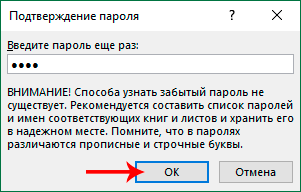
Теперь ячейки надежно защищены от редактирования. Но если появляется необходимость внести изменения все же понадобится, всегда можно ввести пароль и сделать это. Те же ячейки, которые не были ранее заблокированы, любой человек может изменять по своему усмотрению.
Способ 2: применение инструментов вкладки “Рецензирование»
Это ещё один способ защиты ячеек, который ничуть не сложнее предыдущего. Первые пять пунктов предыдущей инструкции вообще идентичны. То есть, нужно убедиться в том, что защита всего листа убрана и осталась исключительно для определенных ячеек.
Затем нужно перейти в группу инструментов «Защита», которая находится на вкладке «Рецензирование», а там нажать кнопку «Защитить лист».
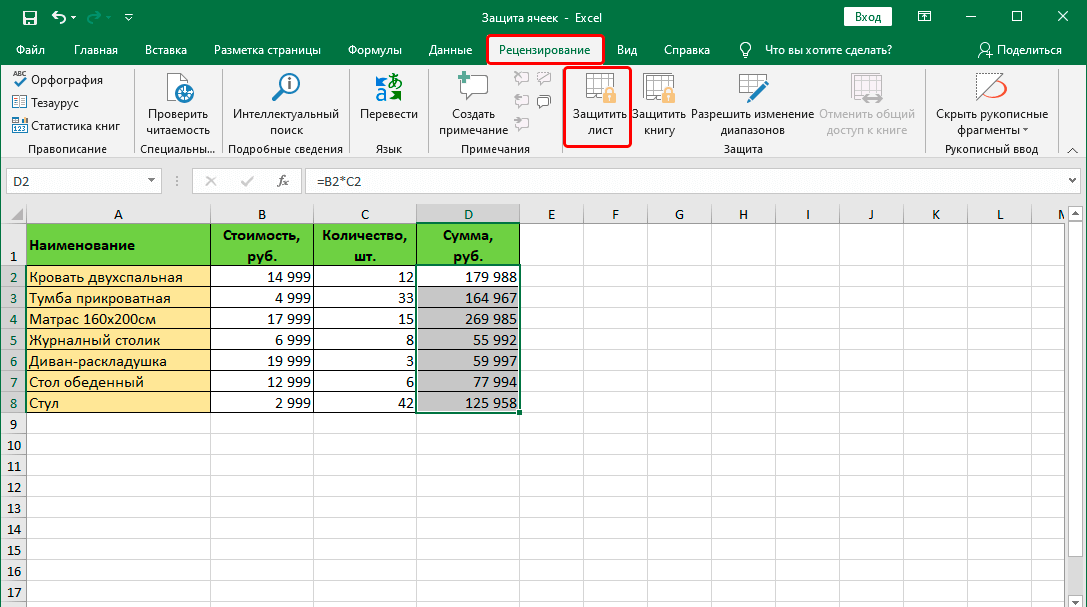
Все эти пункты находятся на главной панели сверху окна Excel.
После этого мы увидим окно, которое уже так хорошо нам знакомо. В нем нужно указать необходимые настройки защиты ячеек или листа в целом. Во всем остальном, действия аналогичны тем, которые мы описали раньше: вводить пароль и так далее.
Внимание! Если размеры окна Эксель небольшие, то габариты кнопки «Защита» также изменятся. Она станет меньше, а давать конкретные команды можно с помощью всплывающего меню, которое появляется после нажатия на эту кнопку.
Как защитить отдельные ячейки в файле Excel
Последовательность действий, которые нужно предпринять, чтобы добавить защиту на конкретные ячейки, принципиально не меняется. Но здесь есть одна проблема. Дело в том, что в стандартный функционал этой программы не заложена такая возможность. Конечно, это не удобно. Какие же действия можно предпринять?
К примеру, у нас есть простой диапазон, который нужно отправить в другие отделы магазина, чтобы те внесли свои данные и отправили их. При этом нельзя, чтобы они имели возможность редактировать другие ячейки. Поэтому их нужно защитить.
Сперва необходимо сделать так, чтобы те ячейки, в которые будут вноситься правки, не были защищены. Для этого выделяем требуемый диапазон. После этого вызываем окно «Формат ячеек» таким же способом, как было описано выше, только при этом выбираем пункт «Защищаемая ячейка».
После этого переходим на пункт «Рецензирование» – «Защитить лист». Далее появится диалог, в котором по умолчанию будут выставлены два флажка. Первый нам нужно убрать. После этого защищаем это окно с помощью пароля, и подтверждаем свои действия нажатием клавиши «ОК».
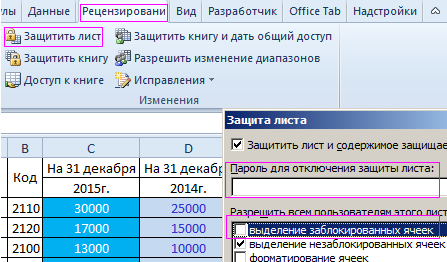
Теперь диапазон D4:D11 открыт для редактирования другими людьми, в то время как те, кто не имеет пароля, не могут внести нужные изменения. Видим, что последовательность действий очень похожа. Просто нужно выделять не весь лист, а конкретный диапазон. То есть, с помощью одной функции можно сделать сразу несколько действий. Очень удобно.
Как защитить все ячейки в файле Excel
Иногда может потребоваться запаролить не только один лишь лист, но и весь файл. Это может быть полезным, например, если много человек может получить доступ к документу. Если ее защитить, то ее по-прежнему можно просматривать, но при этом человек без пароля не имеет права вносить какие-либо изменения.
После защиты всей книги, будут запрещены любые корректировки, включая переименование листов, вставка новых, изменение их местонахождения, изменение содержимого ячеек и так далее.
Что сделать для того, чтобы это стало возможным? Достаточно просто нажать «Защитить книгу» на вкладке «Рецензирование» и ввести соответствующие флажки возле объекта защиты – структуры документа или окон. Далее нужно ввести пароль.
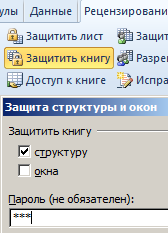
Теперь можно проверить все на практике. Если внесение изменений в имя листа невозможно, значит защита сработала. Также можно обнаружить, что все команды окрасились в серый цвет. Это говорит о том же.
Если потребуется снять защиту, то нужно проделать тот же путь, просто снять флажки, которые были поставлены ранее.
Как снять защиту ячеек Эксель от редактирования содержимого
Если попытаться банально отредактировать ячейку, немедленно появляется диалоговое окно, предупреждающее о том, что лист защищен. Что же можно сделать, чтобы убрать блокировку содержимого ячеек или целого листа?
- Найти вкладку «Рецензирование» на панели меню в верхней части экрана. Там можно найти интересующую нас кнопку.
- После внесения изменений нужно проверить, изменив содержимое разных ячеек этой книги, расположенных на различных листах. Например, можно попробовать переименовать лист в качестве теста. Если нажать правой кнопкой мыши по названию, появится контекстное меню, но все возможные опции будут серые, и по ним нельзя кликнуть. Это говорит о том, что они не активны.
Чтобы снять защиту в этом случае, нужно проделать те же действия, только наоборот. Системой будет предложено окно для ввода пароля, который был назначен в первом пункте.
Как скрыть формулу заблокированной ячейки
В верхней строке всегда указывается формула, даже если в ячейке демонстрируется результат. И если ячейка заблокирована, может потребоваться скрыть ее от просмотра. Особенно если формула сложная, и она является секретом. Чтобы выполнить эту задачу, необходимо поставить флажок возле меню «Скрыть формулы» на вкладке «Защита» окна «Формат ячеек».
После того, как мы нажмем кнопку «Защитить лист», формула будет автоматически скрыта от просмотра.
Есть еще один метод – просто запретить пользователю выделение ячеек. Для этого нужно защитить лист способом через меню «Рецензирование». В настройках в окне ввода пароля следует снять флажок возле опции «Выделение заблокированных ячеек». После этого подтверждаем свои действия и вводим пароль повторно.
После этого человек не сможет даже выделить ячейку, что автоматически защищает ее от просмотра формулы.
Защита книги Excel от редактирования
Книга Excel – это то же самое, что и файл. Как и стандартная книга, она состоит из листов, каждый из которых в свою очередь состоит из столбцов, ячеек и строк. Каждый из этих элементов может защищаться описанным выше способом.
Но что делать для защиты книги в целом? Логично, что последовательность действий та же самая, что и в разделе про файл, потому что книга и файл – это одно и то же. То есть, последовательность действий следующая:
- Переходим на вкладку «Файл».
- Нажимаем кнопку «Защита книги» и выставляем защиту с помощью пароля.
- Ввести пароль.
- Подтвердить введенный на прошлом этапе пароль. Этот пункт нужен для того, чтобы проверить, правильно ли человек ввел пароль на предыдущем этапе. Если бы его не было, то легко было бы совершить ошибку. А поскольку в программу был введен неверный код, то разблокировать книгу не было бы возможно. Подтверждение пароля помогает решить эту проблему.
Таким образом, защита книги – это простая задача, которая не требует особых усилий. То же самое касается отдельных ячеек, строк, столбцов.
Как защитить и снять защиту с листа Excel
Когда мы передаем наши данные в Excel другим лицам, может возникнуть необходимость защитить данные в таблицах от модификации или модификации.
В этой статье мы разберем, как защитить лист Excel от изменений и модификаций, а также как снять защиту.
Основы защиты данных в Excel
Защита листов в Excel не ограничивает надежно доступ к данным в файлах или листах. Это связано с тем, что Excel использует простой алгоритм шифрования паролей, который легко взломать. Более ранние версии Excel (более ранние версии, ниже, чем Excel 2010) используют алгоритм кодирования, который настолько прост, что любой, кто знает VBA, может его взломать. В версиях Excel 2013 и 2016 используется более продвинутый алгоритм шифрования, но есть и простые подходы к его взлому.
Защита листов или файлов Excel больше не требуется для ограничения нежелательного редактирования и модификации данных или формул. Я не рекомендую хранить и пересылать конфиденциальную информацию в таблицах Excel.
Чтобы свести к минимуму риск нежелательных изменений файлов или листов, соблюдайте следующие правила:
- Используйте последние версии Excel — 2013 или 2016;
- Используйте надежные пароли для защиты листов;
- Защищать файловую структуру от модификации, чтобы избежать модификации, удаления или передачи данных;
- Используйте разные пароли, чтобы открыть файл Excel и разрешить редактирование;
Как защитить лист Excel
Чтобы защитить лист в Excel, мы выполним следующие действия:
- Щелкните правой кнопкой мыши вкладку с листом Excel внизу страницы и выберите «Защитить лист…». Или перейдите на вкладку «Обзор» на панели инструментов и нажмите кнопку «Защитить лист”:
- Во всплывающем окне «Защитить лист”:
- В поле «Пароль для отключения защиты листа» введите пароль, который необходимо ввести для снятия защиты. Запишите свой пароль в надежном месте.;
- Если вы не хотите защищать свой лист паролем, а просто хотите предупредить пользователей, что изменение данных на листе не приветствуется, оставьте поле пароля пустым;
- В разделе «Разрешить всем пользователям этого листа» установите параметры тех действий, которые будут разрешены всем пользователям, не имеющим пароля. По умолчанию пункты «Выбрать заблокированные ячейки» и «Выбрать разблокированные ячейки» отмечены «галочками». Если вы оставите эти элементы в покое, пользователи, у которых нет пароля, смогут только просматривать и выделять заблокированные и разблокированные ячейки.
- Если вы хотите разрешить пользователям, которые не знают пароль, такие действия, как: форматирование ячеек, строк и столбцов, возможность вставлять / удалять столбцы и строки, добавлять гиперссылки, сортировать данные, использовать автоматические фильтры, создавать сводные таблицы и диаграммы, затем установите эти флажки:
- После нажатия кнопки «ОК» система попросит нас повторно ввести пароль, присвоенный листу.
Как снять защиту с листа Excel зная пароль
Если вы знаете пароль к листу, снять защиту не составит труда.
- Щелкните правой кнопкой мыши вкладку листа Excel и выберите «Снять защиту листа…» => во всплывающем окне введите пароль и нажмите кнопку «ОК”.
- Кроме того, вы можете снять защиту с листа через вкладку «Обзор» на панели инструментов, щелкнув пункт «Снять защиту с листа» => во всплывающем окне, введите пароль и нажмите кнопку «ОК”.
Как снять защиту листа в Excel если забыл пароль
Как я уже писал выше, снять защиту листа, если вы не знаете пароль, не самая сложная задача. Чтобы снять защиту паролем с листа Excel, используйте методы, описанные ниже.
Снять защиту листа Excel без пароля с помощью VBA кода (для Excel 2010 и ниже)
Если вы используете Excel 2010 и более ранние версии, вы можете снять защиту с листа без пароля с помощью макроса. Если вы используете Excel 2013 или 2016, сохраните защищенный файл в формате xls (книга Excel 97-2003). Затем сделайте следующее:
- Откройте файл и перейдите на страницу, защищенную паролем. Важно, чтобы лист был активным, поэтому рекомендую щелкнуть любую ячейку защищенного листа;
- Нажмите комбинацию клавиш Alt + F11, чтобы отобразить меню Microsoft Visual Basic;
- В открывшемся окне найдите раздел «Проект — VBAProject» => щелкните правой кнопкой мыши на элементе раздела (VBAProject (имя файла.xls));
- В выпадающем меню выберите «Вставить» => «Модуль”;
- В открывшемся окне введите код:
Sub PasswordBreaker () ‘Взломать парольную защиту рабочего листа. Dim i как целое, j как целое, k как целое Dim l как целое, m как целое, n как целое Dim i1 как целое, i2 как целое, i3 как целое Dim i4 как целое, i5 как целое, i6 как целое при ошибке Продолжить дальше Для i = 65–66: для j = 65–66: для k = 65–66 Для l = 65–66: для m = 65–66: для i1 = 65–66: для i2 = от 65 до 66: для i3 = от 65 до 66: для i4 = от 65 до 66 для i5 = от 65 до 66: для i6 = от 65 до 66: для n = от 32 до 126 ActiveSheet.Unprotect Chr (i) & amp; Chr (j) & amp; Chr (k) & amp; _ Chr (l) & amp; Chr (m) & amp; Chr (i1) & amp; Chr (i2) и amp; Chr (i3) и amp; _ Chr (i4) & amp; Chr (i5) и amp; Chr (i6) и amp; Chr (n) Если ActiveSheet.ProtectContents = False, то MsgBox «Пароль равен» & amp; Chr (i) & amp; Chr (j) & amp; _ Chr (k) & amp; Chr (l) & amp; Chr (m) & amp; Chr (i1) & amp; Chr (i2) & amp; _ Chr (i3) & amp; Chr (i4) и amp; Chr (i5) и amp; Chr (i6) и amp; Chr (n) Exit Sub End If Next: Next: Next: Next: Next: Next Next: Next: Next: Next: Next: Next End Sub
- Нажмите клавишу F5 или щелкните «Выполнить», чтобы запустить код. Excel зависнет на 3-5 минут, а затем появится окно с паролем.
- Это не настоящий пароль, а тот, который сгенерирован системой. Нажимаем «ОК» — ваш список разблокирован!
Если ваш файл содержит несколько защищенных листов, используйте этот макрос для каждого листа отдельно.
Снять защиту с листа Excel с помощью копирования данных на другой лист
Другой способ снять защиту листа Excel — скопировать содержимое защищенного листа на новый лист Excel. Для этого выполните следующие действия:
- Откройте файл Excel с защищенным листом;
- Перейдите на защищенный лист и левой кнопкой мыши выделите ячейку A1;
- Нажмите сочетание клавиш Shift + Ctrl + End, чтобы выделить все содержимое на листе;
- Создать новый лист в книге Excel (Ctrl + N);
- Щелкните левой кнопкой мыши ячейку A1 нового листа;
- Нажмите сочетание клавиш Ctrl + V и вставьте скопированные данные.
Этот метод будет работать до тех пор, пока выбор заблокированных и разблокированных ячеек разрешен создателем файла.