Как восстановить SD карту памяти?


Николай Санин
Восстановление карты памяти SD (SDHC), как восстановить данные карты памяти если она не определяется компьютером. .
Восстановление SD карт в лаборатории Storelab
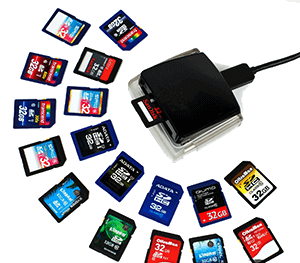
Разновидности повреждений SDHC карт памяти Признаки повреждения SD-карты Форматирование с помощью SDFormatter Удаление разделов или низкоуровневое форматирование В каких случаях нельзя восстановить SD? Подробнее о восстановление SD карты конкретной фирмы: Оборудование для восстановления Flash Reader и PC-3000 Восстановление SD карт в лаборатории Storelab Видео .
STORELAB Контактная информация:
Почтовый адрес: Китай-город, Лубянский проезд 15/2, офис 212 101000 Москва, Россия
Телефон: +7(495)215-00-24 , E-mail: info@storelab-rc.ru
Как восстановить SD карту памяти?
 MicroSD карты сейчас используются повсеместно: в смартфонах, фотоаппаратах, планшетах, портативных игровых приставках. В сочетании с кардридером их вовсе можно использовать как обычный USB-накопитель. Но что делать, если карта памяти по каким-то причинам сломалась и не работает? Например, при подключении к ПК появляется диалоговое окно, что для работы с диском его необходимо отформатировать. А если ранее на карте хранились важные данные, то можно ли их каким-то образом восстановить?

Разновидности повреждений SDHC карт памяти
- Механические. Самый сложный вариант, так как есть вероятность скола самого чипа памяти (при некорректной установке, частом использовании адаптера и т.д.). В домашних условиях восстановить карту памяти СД с таким повреждением не представляется возможным.
- Битые сектора (bad sectors). Возникает либо при неправильном использовании карты (извлечение при работе с файлами, подключение к несовместимому кардридеру), либо при банальном износе чипа памяти (у него есть свой ресурс циклов записи). Также появление Bad Sectors может указывать на использование несовместимой файловой системы (например, в SD карте емкостью 128 Gb выбрана система FAT).
- Программные. Чаще всего подразумевает повреждение таблицы MFT. Такое бывает при неправильном извлечении устройства (в момент считывания информации), при вирусной атаке (шифрование документов). В большинстве таких случаев восстановление работоспособности SD карты возможно, в том числе и сохранение ранее имеющейся на ней информации.
Если SD card сломалась, самостоятельно восстановить можно далеко не во всех случаях. Если есть механические повреждения самого чипа памяти или его контроллера, то с такими поломками удастся справиться только в лабораторных условиях. Но такие случаи – редкость, гораздо чаще у пользователей возникают проблемы с повреждением файловой таблицы или с «битыми» секторами. А от таких неприятностей реально избавиться и в домашних условиях.
Признаки повреждения и необходимости восстановления SD-карты
Ключевые признаки повреждения SD накопителя:
- Сохраненные документы не открываются либо воспроизводятся с артефактами (если речь об видео/фото контенте).
- Накопитель опознается операционной системой, но не открывается (при попытке открыть в «Проводнике» появляется диалоговое окно с предложением отформатировать флешку, её файловая система при этом указывается как RAW).
- SD опознается в системе как «Неизвестное устройство».
- Не удается копирование (или перемещение на жесткий диск) – либо процесс зависает, либо вовсе заканчивается ошибкой чтения.
- В процессе считывания, скорость нестабильна (происходят «зависания» с падением скорости до 100 кБ/с или даже ниже).
- Карточка не опознается операционной системой, при установке её в кардридер вообще никакой реакции не возникает.
- Карта памяти не форматируется, записать на неё информацию не получается, но имеющуюся с нее прочитать можно.
- На карту можно скопировать файлы, но после этого они не будут читаться (либо все файлы в «Проводнике» отображаются как нулевого размера).
Стоит упомянуть о том, что в картах SD (не путать с microsd) имеется также переключатель защиты от перезаписи. Он используется для защиты данных от удаления, к примеру, если на карте хранятся важные фото, видео, документы. Включив такую защиту можно не беспокоиться о случайном удалении. Очень часто пользователи этот переключатель активируют случайно, после этого записать на флешку ничего не удается. При возникновении подобной проблемы – позицию переключателя необходимо проверить первым делом (он не должен быть в позиции Lock). Нередко он также механически ломается. Но пытаться его «выковырять» не следует – есть вероятность повредить микросхему памяти. С такой проблемой лучше обращаться к мастерам восстановления данных.
Исправление ошибок чтения через CMD и CHKDSK
Как восстановить SD карту без форматирования? В Windows есть встроенные инструменты для проверки работоспособности и возможности восстановления, а также исправления поврежденных файловых систем и переназначения битых секторов. Это консольная утилита CHKDSK, запускаемая через интерфейс командной строки (CMD). Имеется она во всех редакциях Windows, начиная с XP. Как восстановить работу SD карты памяти с ее помощью? Для этого необходимо:
- на клавиатуре нажать комбинацию Win+R (можно в меню «Пуск» нажать «Выполнить» — это то же самое);
- в появившемся окне «Выполнить» ввести cmd и нажать клавишу Enter;
- в командной строке ввести команду chkdsk E: /f /r (вместо E – вписать необходимую букву диска, под которой накопитель именуется в системе, можно посмотреть в «Мой Компьютер»);
- нажать клавишу Enter и дождаться окончания сканирования.
Что означает команда chkdsk E: /f /r? Это проверка на различные ошибки, попытка их устранения, а также поиск и переназначение битых секторов. На момент сканирования флешки нельзя её извлекать, в «Проводнике» открыть её тоже не получится. Такая проверка и восстановление SD карты памяти может занимать более 30 минут – это зависит от класса накопителя (максимальная скорость чтения/записи), его объема, а также количества обнаруженных ошибок при восстановлении.
Если работа с командной строкой вызывает сложности, то можно использовать графический интерфейс CHKDSK. Для этого необходимо открыть «Мой Компьютер», правой клавишей мыши кликнуть на накопителе, который нужно восстановить, выбрать «Свойства». В диалоговом окне перейти на вкладку «Сервис» и кликнуть «Выполнить проверку». В следующем окне необходимо выделить оба пункта и запустить проверку возможности восстановления. В процессе её выполнения категорически запрещено извлекать накопитель или выключать компьютер (а также ставить его в ждущий режим). В противном случае – есть риск повредить SD карту без возможности её дальнейшего восстановления.
Форматирование SD карты с помощью SDFormatter
Если восстановить сломанную SD карту с помощью CHKDSK не удалось или же карта работает некорректно, то следует попробовать отформатировать её с помощью бесплатной программы SDFormatter. Ее главное преимущество перед встроенным инструментом для форматирования дисков в Windows – адекватное опознание и работа с картами SDHC и SDXC (с ними полноценно умеет работать только Windows 10).
Утилита не требует установки, запускается с exe-файла. Перед её запуском SD карту необходимо вставить в адаптер. Дальнейшие действия:
- в разделе Select Card выбрать карту, которую нужно отформатировать;
- в разделе «Formatting Options» выбрать «Overwrite Format» (полностью очищает кластеры, забивая их «нулями»);
- в строке «Volume Label» ввести метку диска (любую, на свое усмотрение);
- нажать «Format» и дождаться окончания операции.
Стоит учесть, что при таком восстановлении SD карточки все имеющиеся на ней данные будут безвозвратно удалены.
Удаление разделов или низкоуровневое форматирование
Довольно распространенная проблема с SD-накопителями – это создание на них дополнительных разделов. Такое может возникнуть, например, если карту памяти использовали для создания загрузочного накопителя с помощью утилиты DD (применяется для создания загрузочных дисков с Linux-дистрибутивами). Встроенными средствами Windows отформатировать накопитель и восстановить его до первоначального состояния не получится. В качестве альтернативы – можно воспользоваться утилитой Rufus, которая по функционалу аналогична SDFormatter. Но более надежный способ – это низкоуровневое форматирование с затиранием кластеров (утилита их в несколько циклов перезаписывает нулями).
Для выполнения процедуры восстановления потребуется программа HDD Low Level Format. Алгоритм следующий:
- после запуска утилиты появится окно с перечнем всех имеющихся накопителей в системе, из них необходимо выбрать необходимый, который и нужно отформатировать, после – нажать «Continue»;
- в следующем окне необходимо выбрать вкладку «Low Level Format»;
- кликнуть «Format This Device», появится предупреждение о потере данных на форматируемом диске – нужно выбрать «ОК» и дождаться окончания процедуры (20 – 60 минут).
Этим методом также проводится восстановление битых секторов SD карты, так как затираются и ранее переназначенные кластеры.
Программы для восстановления
Привычка к сменным накопителям настолько высока, что пользователи редко сохраняют резервную копию файлов на жестком диске. И после выхода из строя карточки очень сожалеют об этом. Но если речь идет о случайном удалении или воздействии вирусов, можно спасти ситуацию специальными программами. Они используются как для восстановления данных на SD-картах, так и с другими типами носителей.
Есть несколько фаворитов, используемых чаще всего:
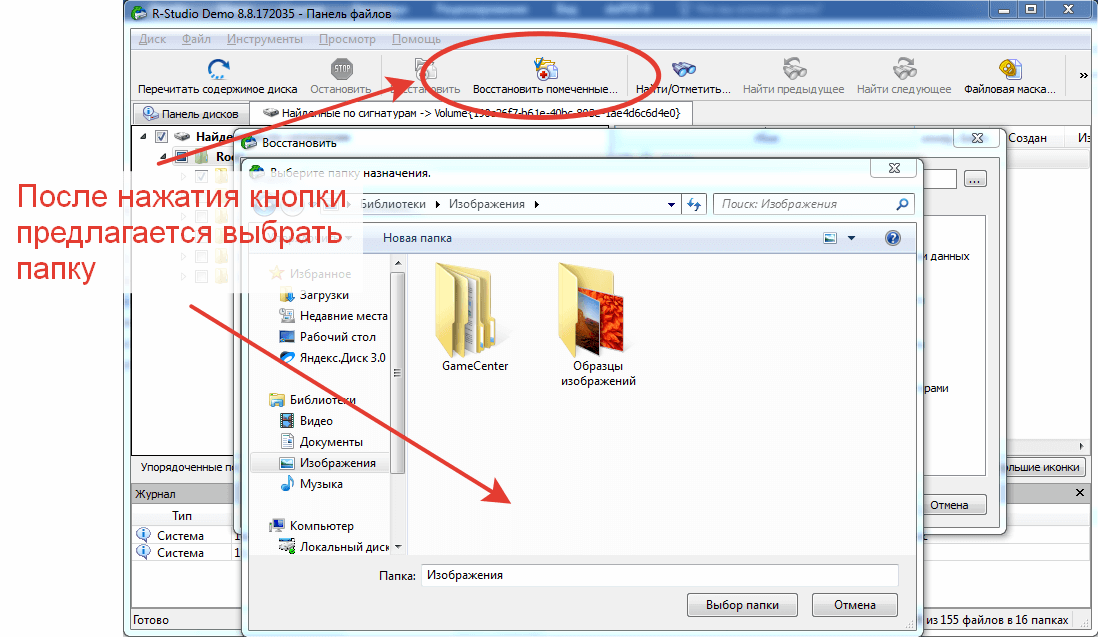
- R-Studio – процесс восстановления в утилите прост. После запуска выбирается требуемый диск. Как только процесс сканирования завершится, выбирают нужные файлы и нажимают кнопку «Восстановить помеченные», указав диск для сохранения спасенной информации;
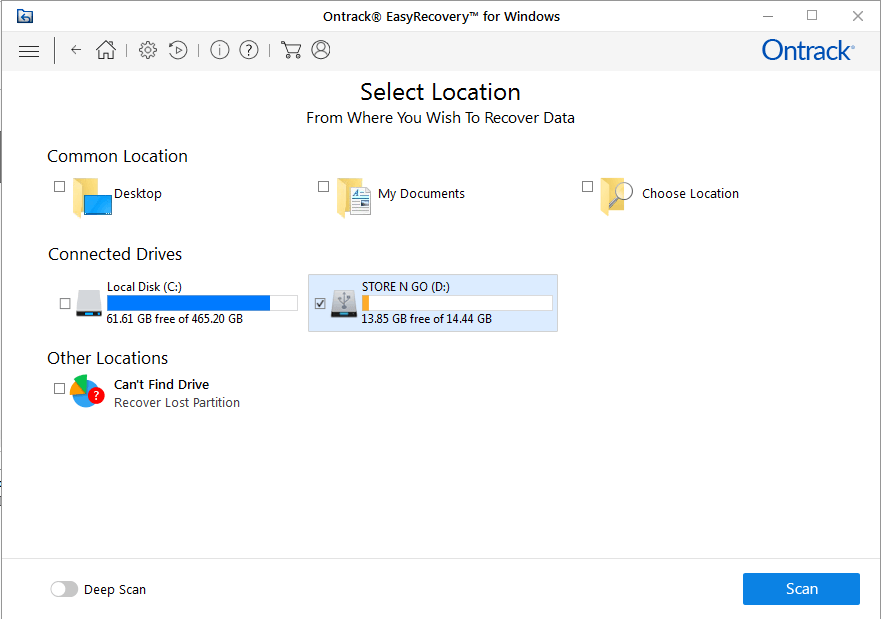
- Ontrack Easy Recovery – аналог предыдущей программы. Работа проходит в мастере, где указывается тип «карта памяти», нажимается кнопка Scan для активации сканирования. Результаты сохраняются по указанному пути на жесткий диск или другой сменный носитель;
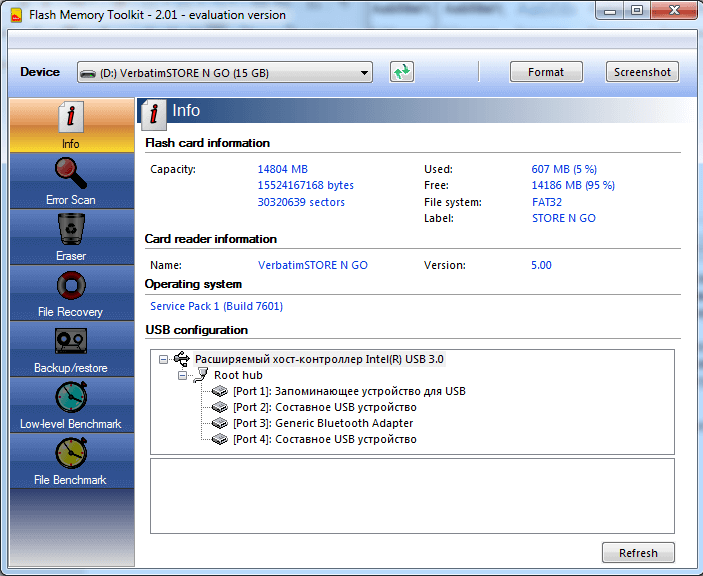
- Flash Memory Toolkit – универсальный продукт. В меню утилиты присутствуют функции по сканированию ошибок, созданию резервных копий, тестированию накопителя, очистке диска с помощью полного «обнуления» поверхности и восстановления удаленных данных.
Чем больше объем памяти, тем дольше будут восстанавливаться файлы (при условии сохранения всего объема). Иногда эффективно последовательное сканирование разными утилитами. Каждый разработчик применяет «свой» алгоритм, что может сказаться на результате.
Подробнее о восстановление SD карты конкретной фирмы:
- Восстановление SD карты Transcend
- Восстановление SD карты Kingston
- Восстановление SD карты SanDisk
Оборудование для восстановления Flash Reader и PC-3000
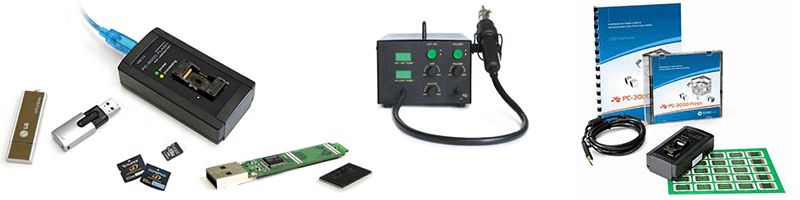
Можно ли восстановить SD карту в лабораторных условиях? Далеко не во всех случаях, так как чип памяти и контроллер имеют микроскопические размеры. Это «ювелирная» работа и обойдется такая услуга не дешево.
Центр Storelab предлагает услуги профессионального восстановления (recovery) СД карт. Мы детально проанализируем, почему сломался SD накопитель, попытаемся восстановить имеющуюся на нем информацию, а также привести саму флешку в работоспособное состояние. Наши цены на восстановление SD карт в Москве – одни из самых привлекательных. Но самое главное – это личный подход к каждому клиенту. Мы поможем вам восстановить данные даже в тех случаях, когда все описанные рекомендации не возымели никакого эффекта. Единственное, что от вас потребуется – это не выполнять никаких манипуляций с SD картой. Повторные попытки записи приведут лишь к повреждению имеющихся файлов.
Итого, вариантов как восстановления, если SD карта сломалась или не определяется – масса. Но не во всех случаях это возможно. Если сам чип и контроллер не повреждены механически, то вернуть документы реально. Если же данные не важны, а требуется только работоспособный накопитель, то в большинстве случаев поможет низкоуровневое форматирование и удаление «битых» секторов. А это выполнить можно с помощью бесплатных программ и встроенных сервисов Windows.
Инструмент восстановления SD-карты — 10 способов исправить повреждённую карту памяти
Вы не можете получить доступ к фотографиям, видео и аудиофайлам, сохранённым на SD-карте? Ваша SD-карта повреждена? Если у вас имеется повреждённая карта памяти SD, вы можете попробовать 10 лучших способов восстановить повреждённую карту памяти SD и восстановить с нее потерянные фотографии, аудио, видео. Используйте инструмент восстановления SD-карт, который поможет вам.

Чтобы восстановить SD-карту или повреждённую карту памяти с помощью инструмента восстановления SD-карты Windows::
- Нажмите сочетание клавиш Windows + E, чтобы открыть «Проводник» Windows, и выберите «Этот компьютер» на левой панели.
- Щелкните правой кнопкой мыши на SD-карте и выберите «Свойства».
- Перейдите на вкладку «Сервис» и выберите опцию «Проверить».
- Нажмите «Проверить диск», чтобы начать сканирование и восстановление SD-карты, если обнаружены ошибки.
Распространённые причины и симптомы повреждения карты памяти SD
SD-карты подвержены повреждению в следующих ситуациях:
- Карта Micro SD заражена вирусом
- На SD-карте имеются битые сектора
- Резкое извлечение карты во время передачи файла
- Ошибка файловой системы на карте памяти
- Ваш компьютер не может назначить буквы дисков (например, C, D, E) вашим носителям
- Карта Micro SD физически повреждена из-за неправильной эксплуатации или по другим причинам
- Другие неизвестные причины
Обычно, когда SD-карта выходит из строя и вы подключаете повреждённую SD-карту, вы увидите один из следующих симптомов с различными сообщениями об ошибках.
- На SD-карте отображается предупреждающая информация «SD-карта недоступна. Файл или каталог повреждены и не читаются».
- Невозможно отформатировать SD-карту или «SD-карта повреждена. Попробуйте переформатировать её».
- «Диспетчер устройств» может распознать ёмкость SD-карты, но вы по-прежнему не можете получить к ней доступ.
- SD-карта заблокирована или защищена от записи.
- Карта памяти не распознается компьютером.
- Вы не можете открыть, прочитать, записать, скопировать, удалить или изменить какой-либо файл или папку на SD-карте.
- ОС показывает ошибки чтения, не реагирует при попытке подключить SD-карту к компьютеру.
- Какие-то другие признаки.
Как восстановить повреждённую карту памяти с помощью инструмента восстановления SD-карты
Когда вы видите эти ошибки, если вы не справитесь с повреждением SD-карты, это может привести к необратимой потере данных и затруднить восстановление этой SD-карты. Попробуйте следующие возможные решения для восстановления повреждённой карты памяти SD с помощью различных инструментов. Вы также можете использовать продвинутое решение, такое как программа для восстановления данных EaseUS, для восстановления потерянных файлов с повреждённой SD-карты перед форматированием.
Решение 1. Использовать другой компьютер для чтения карт
Иногда устройство может не считывать вашу SD-карту только из-за несовместимости или проблем, связанных с драйвером. В этом случае ваша SD-карта, вероятно, не повреждена. Попробуйте подключить SD-карту к другому компьютеру или использовать другой кард-ридер, чтобы устранить проблему. Если проблема не устранена, перейдите к приведенному ниже программному обеспечению для восстановления SD-карт, чтобы исправить проблему с SD-картой.
Решение 2. Снять защиту от записи с SD-карты
Когда SD-карта защищена от записи, вы не сможете открывать, редактировать, копировать или сохранять свои фотографии, видео и другие файлы на SD-карте. Практически все SD-карты имеют физическую блокировку, которую можно переключать для включения (или отключения) защиты от записи. Вы можете сдвинуть переключатель вверх на левой стороне SD-карты, чтобы отключить защиту от записи.
Но если ваша SD-карта заблокирована из-за цифровой защиты от записи, вы можете снять защиту от записи с SD-карты на своем компьютере тремя способами.
Решение 3. Показать скрытые файлы на повреждённой SD-карте и запустить антивирус
Когда ваша SD-карта заражена вирусом или когда вы подключаете SD-карту к заражённому вирусом компьютеру, ваши файлы могут быть скрыты, и вы не можете видеть данные на этой карте. Выполните следующие шаги, чтобы восстановить скрытые фотографии, видео и аудио на SD-карте в «Проводнике».
Шаг 1. В Windows 11/10/8.1/8/7 откройте «Проводник» и на левой панели дважды щелкните «Панель управления».
Шаг 2. Переключите представление на «Категория» и нажмите «Оформление и персонализация».
Шаг 3. Нажмите «Показ скрытых файлов и папок» в разделе «Параметры Проводника».
Шаг 4. Перейдите на вкладку «Вид», нажмите флажок «Показывать скрытые файлы, папки и диски» и нажмите «Применить».
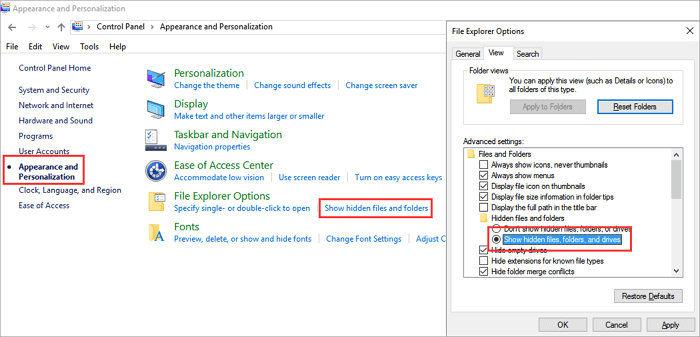
Кроме того, вы можете использовать командные строки для отображения скрытых файлов на SD-карте, USB-накопителе и флешке. Или вы всё равно можете обратиться к инструменту восстановления данных после вирусной атаки. Если CMD не работает, программа восстановления позволит легко восстановить файлы ярлыков и скрытые данные.
После восстановления файла используйте антивирус для сканирования SD-карты и удаления вируса.
Решение 4. Исправить ошибку файловой системы для восстановления SD-карты
Если на SD-карте имеются ошибки файловой системы, вы не сможете открыть и прочитать какой-либо файл на ней. Чтобы решить проблему и восстановить повреждённую SD-карту, вы можете использовать инструмент для восстановления SD-карты — EaseUS Partition Master. Функция «Проверить файловую систему» может проверить наличие ошибок на повреждённой SD-карте и автоматически исправить их.
Black Friday, huge discount
Решение 5. Назначить новую букву диска SD-карте для исправления SD-карты
Когда вы получаете сообщение об ошибке «Вставьте диск в устройство E:», это означает, что ваша SD-карта не обнаружена ПК. Чтобы решить эту проблему, вы можете назначить новую букву диска вашей SD-карте в разделе «Управление дисками», выполнив следующие действия.
Шаг 1. Подключите SD-карту к компьютеру.
Шаг 2.Откройте «Управление дисками» (вы можете выполнить поиск или щёлкнуть правой кнопкой мыши по «Этот компьютер»)
Шаг 3. Щелкните правой кнопкой мыши по носителю и выберите «Изменить букву диска или путь к диску».
Шаг 4. Выберите букву диска из выпадающего списка. Нажмите «ОК».
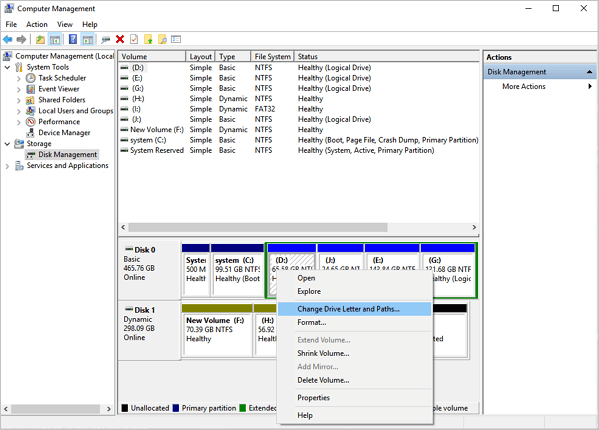
Решение 6. Переустановить драйвер SD-карты для восстановления SD-карты
Чтобы восстановить карту памяти, которая не распознается компьютером, вы можете попробовать переустановить драйвер, выполнив следующие действия:
Шаг 1. Щёлкните правой кнопкой мыши по «Мой компьютер»/«Этот компьютер» > «Управление» > «Диспетчер устройств».
Шаг 2. Разверните «Дисковые устройства», щёлкните правой кнопкой мыши по имени вашей карты памяти. Нажмите «Удалить» и нажмите «ОК».
Шаг 3. Отключите SD-карту и перезагрузите компьютер. Затем снова подключите SD-карту. Ваш компьютер обнаружит её.
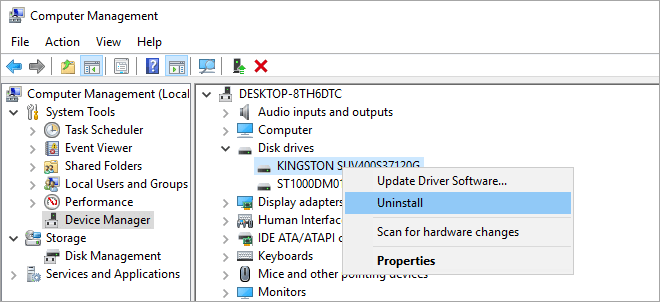
Решение 7. Использовать программу для восстановления SD-карты в Windows — Error Checking
Вы можете использовать функцию «Error Checking», чтобы восстановить SD-карты повреждённые в результате проблем с файловой системой.
Шаг 1. Подключите SD-карту к компьютеру. Нажмите сочетание клавиш Windows + E, чтобы открыть Проводник Windows.
Шаг 2. Щёлкните правой кнопкой мыши по SD-карте и выберите «Свойства» > «Инструменты» > «Проверить». Если обнаружены какие-либо ошибки, следуйте инструкциям на экране, чтобы исправить их.
Решение 8. Использовать инструмент восстановления SD-карты Diskpart
Если удаление защиты от записи SD-карты по-прежнему не может устранить ошибку «только для чтения», вы можете продолжить попытки исправить ошибку с помощью утилиты diskpart в «Командной строке».
Шаг 1. Например, в Windows 10 введите cmdв поле поиска, вы получите «лучшее соответствие» — «Командная строка». Щёлкните по ней правой кнопкой мыши и выберите «Запуск от имени администратора».
Шаг 2. В окне «Командной строки» введите diskpart и нажмите «Enter».
Шаг 3. Введите list disk и нажмите «Enter». В соответствии со списком информации о диске проверьте, какой диск является вашей SD-картой.
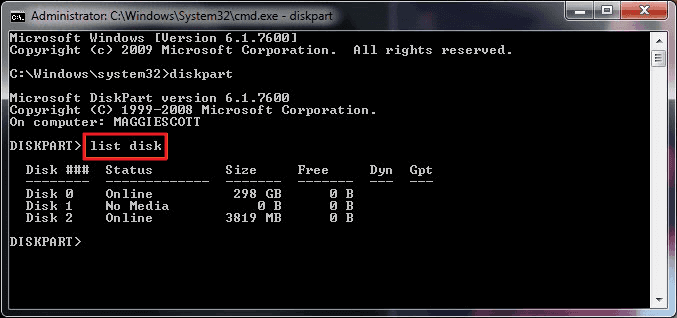
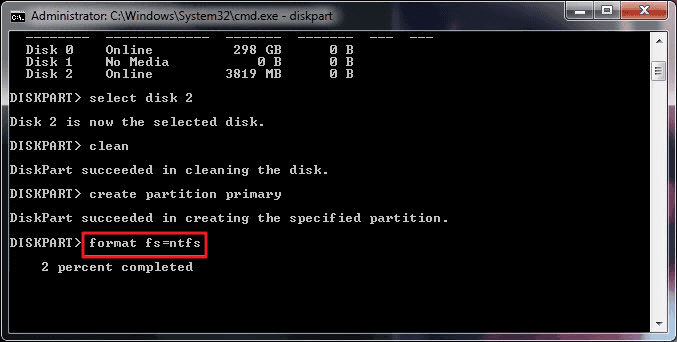
Шаг 4. Теперь введите select disk (номер вашего диска), например, disk 2, и нажмите Enter.
Шаг 5. Введите clean. Подождите некоторое время, чтобы диск очистился.
Шаг 6. Введитеcreate partition primary и нажмите «Enter».
Шаг 7. После того, как Diskpart успешно создал указанный раздел, введите format fs=ntfs и нажмите «Enter». Если вы предпочитаете другие форматы файловой системы, измените команду NTFS на желаемую, например, на fat32, exfat и т. п.
Решение 9. Использовать средство устранения неполадок Windows для восстановления повреждённой SD-карты
Чтобы исправить повреждённую из-за проблем с оборудованием и драйверами карту памяти SD, вы можете попробовать функцию устранения неполадок Windows, которая может найти проблемы и исправить ошибки карты памяти.
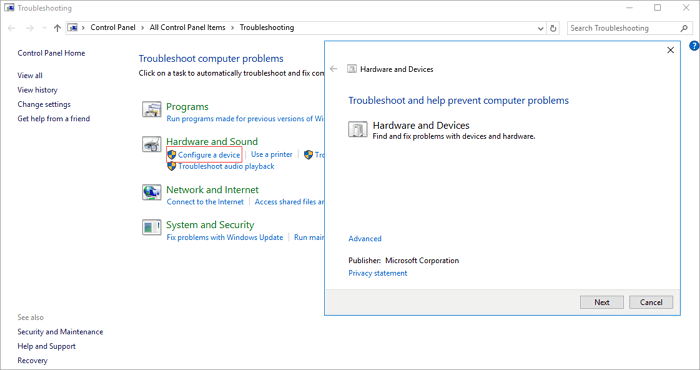
Шаг 1. Подключите SD-карту к ПК. Откройте «Панель управления» и нажмите «Устранение неполадок».
Шаг 2.Найдите «Оборудование и звук» и нажмите «Настроить устройство». Нажмите «Далее», чтобы начать обнаружение и устранение проблем с устройствами и оборудованием. Далее перезагрузите компьютер; проблема с SD-картой должна быть решена.
Решение 10. Использовать программу для форматирования повреждённой карты памяти
Форматирование может исправить повреждение, связанное с файловой системой. Это также помогает повторно использовать вашу SD-карту. Вы можете использовать этот метод для восстановления повреждённой SD-карты. Но все мы знаем, что форматирование приведет к потере данных, и вы не сможете их восстановить, если не воспользуетесь профессиональным приложением для восстановления данных.
Здесь мы настоятельно рекомендуем вам использовать лучшую программу для восстановления SD-карт для восстановления фотографий, видео и музыки с недоступной или нечитаемой SD-карты перед использованием программы для форматирования повреждённой карты памяти.
Восстановление данных с повреждённой SD-карты перед форматированием
Шаг 1. Подключите повреждённую SD-карту к компьютеру.
Шаг 2. Запустите EaseUS Data Recovery Wizard. Выберите расположение защищённого от записи/повреждённого устройства, нажмите «Сканировать».
Шаг 3. Предварительный просмотр и восстановление файлов и данных. Вы можете просмотреть и выбрать найденные данные и нажать «Восстановить», чтобы сохранить найденные данные в безопасном месте на вашем ПК или внешнем запоминающем устройстве.
Используйте программу для форматирования повреждённой карты памяти EaseUS для восстановления SD-карты
После восстановления SD-карты следуйте пошаговому руководству, чтобы использовать программу для восстановления карты памяти для форматирования повреждённой карты памяти.
Black Friday, huge discount
Шаг 1: запустите EaseUS Partition Master, щелкните правой кнопкой мыши по тому разделу, который хотите отформатировать, и выберите опцию «Форматировать».

Шаг 2: в новом окне введите метку раздела, выберите файловую систему (fat32 / ntfs / ext3 / ext3 / ext4) и установите размер кластера в соответствии с вашими потребностями, затем нажмите «ОК».

Шаг 3: затем вы увидите окно с предупреждением — нажмите «ОК» для продолжения.
Шаг 4: нажмите кнопку «Выполнить операцию» в верхнем левом углу, чтобы просмотреть добавленную задачу по форматированию. Если все корректно — нажмите «Применить», чтобы начать форматирование раздела.

Другими ключевыми преимуществами программы для управления разделами EaseUS являются:
- Изменение размера/перемещение раздела сдвигом раздела влево и вправо или путём ввода точного размера раздела, который вы хотите изменить. Например, увеличить размер диска C, чтобы ускорить работу вашего компьютера (перемещение пространства с диска D на диск C поддерживается платной версией)
- Создание, форматирование, удаление, копирование и объединение разделов
- Клонирование всего диска на другой диск, даже если целевой раздел меньше исходного
- Преобразование файловой системы из FAT32 в NTFS, преобразование MBR в GPT, преобразование динамического диска в базовый диск и наоборот и т. п.
- Стирание полностью всех данных на жёстком диске навсегда
Последний совет: если на вашей SD-карте имеется ошибка устройства ввода-вывода, шанс восстановить повреждённую SD-карту не очень большой. Но вы все равно можете попробовать инструмент для исправления USB, чтобы восстановить повреждённую карту памяти. Вы можете поискать в Интернете и найти какой-нибудь, чтобы попробовать. Имеется вероятность, что гарантия вашего повреждённого USB-накопителя или SD-карты все еще действительна. Итак, если ваше устройство хранения снова и снова вызывает у вас проблемы, рекомендуется приложить некоторые усилия и получить возмещение или замену. Я согласен с этим, поскольку не стоит доверять USB-накопителю, который снова и снова показывает признаки ненадежности.
Краткое описание программы для ремонта SD-карт
В этом руководстве рассматриваются десять эффективных решений и инструментов для восстановления SD-карт, которые помогут вам восстановить повреждённую карту Micro SD. Если у вас имеются какие-либо вопросы о том, как исправить повреждённую карту памяти с помощью инструмента восстановления SD-карты или восстановить данные с повреждённой SD-карты, вы можете обратиться в нашу службу технической поддержки за помощью через чат или по электронной почте.
Советы по предотвращению повреждения SD-карты
- Никогда не извлекайте карту памяти при включении/выключении камеры или других устройств.
- Никогда не извлекайте карту памяти во время сохранения и просмотра фотографии.
- Никогда не делайте/не просматривайте новые снимки при низком заряде батареи.
- Никогда не меняйте карту памяти, когда камера включена.
- Используйте SD-карты таких крупных брендов, как SanDisk, Panasonic, Sony, Kingston, Lexar, Olympus и т. п.
Часто задаваемые вопросы об инструменте для восстановления SD-карты
Если у вас также имеются какие-либо из следующих вопросов о ремонте SD-карты, ознакомьтесь с краткими ответами.
1. Как я могу восстановить свою SD-карту?
Чтобы восстановить SD-карту, вы можете попробовать десять решений в этой статье. Здесь мы показываем вам, как запустить инструмент восстановления SD-карты Windows, чтобы исправить повреждённую SD-карту.
Шаг 1. Подключите SD-карту к компьютеру. Нажмите сочетание клавиш Windows + E, чтобы открыть «Проводник» Windows.
Шаг 2. Щелкните правой кнопкой мыши по SD-карте и выберите «Свойства».
Шаг 3. Нажмите на вкладку «Инструменты». Нажмите кнопку «Проверить». И дайте процессу сканирования завершиться.
2. Как починить карту SanDisk Micro SD?
Как починить SD-карту Sandisk? Вы можете попробовать команду CHKDSK, чтобы проверить наличие ошибок карты памяти, назначить новую букву диска, переустановить драйвер, использовать программу для восстановления SD-карты, предоставленную производителем, и многое другое. Если все эти методы не помогли, вы можете исправить карту Micro SD, отформатировав ее.
Шаг 1. Вставьте SD-карту Sandisk в конвертер SD-to-USB; или просто вставьте SD-карту прямо в компьютер, если в нём имеется слот для SD-карты.
Шаг 2.Откройте «Проводник» Windows и найдите SD-карту. Щёлкните правой кнопкой мыши по SD-карте, затем выберите параметр «Форматировать» в контекстном меню.
3. Как исправить повреждённые сектора на SD-карте?
Когда на вашем диске имеются логически повреждённые сектора, вы можете использовать командные строки CHKDSK для восстановления повреждённой SD-карты. Команда CHKDSK просканирует повреждённую SD-карту, проверит и устранит проблемы. Но если на вашей SD-карте слишком много физически повреждённых секторов (вы можете провести поверхностный тест SD-карты, чтобы узнать, имеются ли на вашей SD-карте повреждённые сектора), и она не работает, вы не можете использовать инструмент для восстановления SD-карты, чтобы исправить это. Возможно, вам придется поменять карту на новую.
4. Как я могу восстановить свою SD-карту онлайн?
Трудно искать в Интернете ремонт SD-карты. Вместо восстановления SD-карт онлайн, вам следует выбрать программу для восстановления SD-карт для настольных ПК, например, используйте EaseUS partition master — бесплатную программу для восстановления повреждённых карт памяти. С помощью этого инструмента восстановления SD-карты вы можете проверить и восстановить файловую систему в один клик.
5. Как восстановить SD-карту без форматирования?
Есть несколько способов восстановить SD-карту без форматирования. Например, вы можете восстановить повреждённую SD-карту, назначив новую букву диска в разделе «Управление дисками».
Шаг 1. Подключите повреждённую SD-карту к компьютеру.
Шаг 2. Щёлкните правой кнопкой мыши кнопку «Пуск» и выберите «Управление дисками».
Шаг 3. Щелкните правой кнопкой мыши по SD-карте и выберите «Изменить букву диска и путь».
Шаг 4. Выберите букву диска из выпадающего списка. Нажмите «ОК». «Управление дисками» Windows очень полезная утилита при решении некоторых проблем с SD-картой.
6. Как починить SD-карту в Android?
Вы можете восстановить и отформатировать повреждённую SD-карту в Android без потери данных следующим методом:
- Сделайте резервную копию или восстановите данные с повреждённой SD-карты Android.
- Отформатируйте SD-карту на своём компьютере с помощью программы EaseUS для форматирования повреждённых карт памяти или с помощью утилиты «Управления дисками» Windows.
- Восстановите повреждённую в Android SD-карту с помощью команды CHKDSK.
Последние статьи — Также в программе EaseUS
Как восстановить удаленные файлы из корзины SD-карт
SD-карты, часто используемые в телефонах Android, цифровых камерах, видеокамерах, флэш-накопителе USB, флэш-накопителе, переносных дисках, таких как медиа-плееры mp4 и проигрыватели ручек. Вы можете использовать SD-карту для хранения личных данных, таких как фотографии, видео, аудиофайлы, файлы документов, включая Microsoft Office Word doc docx, Excel, презентацию PowerPoint ppt pptx, PDF, Outlook PST OST-данные и папки. Однако потеря данных может произойти с SD-карты. Где корзина на SD-карте? Как включить корзину на SD-карте? Можно ли восстановить удаленные файлы с SD-карты, такие как SDHC, SD mini, SDXC, MicroSD, MicroSDHC, MicroSDXC?
Ну, можно восстановить удаленные файлы с SD-карты. Чтобы увеличить вероятность восстановления данных SD-карты, вы должны прекратить использовать SD-карту, чтобы предотвратить сохранение новых файлов на SD-файл, поскольку новые файлы могут перезаписывать пространство удаленных файлов, что может сделать их невосстановимыми. Вам лучше вынуть SD-карту с цифровой камеры, видеокамеры, сотового телефона, mp3-плеера или игровой консоли и поставить ее в безопасное место.
Восстановление данных корзины SD-карты
В отличие от компьютера Windows или компьютера Mac, на карте SD нет корзины. Чтобы восстановить удаленные файлы, такие как видеофайлы видеофайлов и документы с SD-карты, вы не можете просто перейти в корзину и восстановить удаленные файлы. Вам нужно будет использовать программное обеспечение для восстановления данных SD-карты. Но не волнуйтесь, программное обеспечение SD Card Recovery очень прост в использовании. Вы можете восстановить удаленные файлы с SD-карты несколькими нажатиями. Инструмент для восстановления данных SD-карты выполняет глубокое сканирование и извлекает обратно удаленные фотографии видеофайлов или отменяет формат SD-карты и возвращает потерянные файлы с SD-карты.
Программа восстановления данных SD-карты может восстанавливать файлы с различных карт памяти, включая SD-карту, карту памяти, карту xD. Вы также можете восстановить удаленные фотографии видео и другие файлы после формата карты памяти и повреждения карты памяти. Загрузите программное обеспечение для восстановления данных SD-карты бесплатно со ссылкой ниже.
Программное обеспечение для восстановления данных SD-карты поддерживает восстановление карт Secure Digital SD, SDHC, SDXC, miniSD, MicroSD (TransFlash), Compact Flash Card, CF Type I, Type II, MicroDrive, восстановление CF-карт, Memory Stick, Memory Stick Pro, Duo , Pro-HG, XC, Micro (M2), MultiMedia-карта, MMC, SmartMedia, xD Картинка в цифровой фотокамере DSC, камера DSLR, видеокамера, Android-телефон, Blackberry, телефон для Windows, смартфон, mp3-плеер mp4, медиа-рекордер , Вы можете восстановить удаленные файлы с карты памяти, сделанные SanDisk, Kingston, KingMax, Sony, Lexar, PNY, PQI, Toshiba, Panasonic, FujiFilm, Samsung, Canon, Qmemory, Transcend, Apacer, PRETEC, HITACHI, Olympus, SimpleTech, Viking, OCZ Flash Media, ATP, устройства Delkin, A-Data и т. Д. Программа восстановления файлов SD-карты способна возвращать потерянные удаленные форматированные поврежденные видеофайлы видео с карт класса 2, 4, 6 и 10 сд 512 МБ / 1/2 / 4/8/16/32/64 / 128GB, такие как Sandisk cruzer, экстремальный, ультра, лезвие, двойной привод USB, Transcend Ultimate SDHC.
Программа восстановления SD-карт поддерживает типы файлов фото / видео
Общие форматы изображений: JPG JPEG TIF TIFF PNG BMP GIF
Общие видеоформаты: AVI MPG MOV MPEG ASF MP4 3GP MTS M2TS WMV
Общие аудиоформаты: WAV MP3 AMR WMA
Форматы изображений RAW: Nikon NEF, Canon CRW and CR2, Kodak DCR, Konica Minolta MRW, Fuji RAF, Sigma X3F, Sony SRF, Samsung DNG, Pentax PEF, Olympus ORF, Leica DNG, Panasonic RAW and more
Поддерживаемые бренды камер
Nikon, Canon, Kodak, FujiFilm, Casio, Olympus, Sony, SamSung, Panasonic Fuji, Konica-Minolta, HP, Agfa, NEC, Imation, Sanyo, Epson, IBM, Goldstar LG, SHARP, Lexar, Mitsubishi, Kyocera, JVC, Leica, Phillips, Toshiba, SanDisk Chinon, Ricoh, Hitachi, Pentax, Kinon, Verbatim, Vivitar, Yashica, Argus, Lumix, Polaroid, Sigma and almost all digital camera brands in the market
Как выполнить восстановление данных корзины SD-карты
Шаг 1. Подключите SD-карту к компьютеру. Затем в компьютере проверьте букву диска (например, диск E:), назначенную на SD-карту.
Шаг 2. Запустите программу восстановления данных sd card asoftech, а затем в Asoftech Data Recovery выберите букву диска, представляющую SD-карту, затем нажмите «Далее», чтобы начать сканирование потерянных файлов.
Шаг 3. На странице результатов вы увидите список восстанавливаемых файлов. Выберите файлы, которые хотите восстановить, и нажмите кнопку «Восстановить», чтобы сохранить восстановленные файлы на компьютере.
Загрузите программное обеспечение для восстановления данных корзины SD Card и восстановите удаленные фотографии. Видеофайлы и документы с SD-карты.

Вы можете восстановить удаленные файлы Worldwild, как вы можете сделать это самостоятельно на вашем компьютере. Так что вам не нужно идти в центры восстановления данных, ищет восстановления данных услуг от специалистов. Вы можете Performa восстановление данных и восстановление фотографий по всему миру, включая страны, Япония, США, Великобритании, Канады, Австралии, Новой Зеландии, Индии, Пакистана, Нигерии, Филиппин, Германии, Бангладеш, Египет, Франция, Италия, Таиланд, Непал, Нидерланды, Южная Африка, Польша, Турция, Ирак, Испания, Швеция, Кения, Камерун, Малайзии, России, Бельгии, Израиля, Австрии, Лонг-Айленд, Румыния, Зимбабве, Греции, Сьерра-Леоне, Мексика, Дания, Швейцария, Марокко, Норвегия, Ирландия, Сингапур, Ганы, Танзании, Финляндии, Португалии, Либерии, Иордании, Алжира, Ямайки, Гвинеи, Уганды, Гонконг, Чехия, Аргентина, Йемен, Хорватия, в таких городах как Ченнай, Бангалора, Торонто, Mississauga, дели, Калькутте, Mumbai, Пуна, дубаи, лондон, Nottingham, Хайдарабад, Шеффилд, Кройдон, лай, Бристоль, Манчестер, Уотфорд, Лутон, Дартфорд, Гэтвик, Чтение, Norwich, Челмсфорд, Ньюхейвен, Нортгемптон, Саутгемптон, Ноттингем, Дерби, Abingdon, Глостер, Bury St Edmunds, Эксетер, Лос-Анджелес, Мельбурн, Чикаго, Хьюстон, Перт, Филадельфия, Финикс, Сан-Франциско, Детройт, Сан-Хосе, Даллас, Кению, Бирмингемом, Финчли, Ванкувер, Канада, Монреаль, Оттава, Калгари, Виннипеге, Австралия , Сиднейская, Мельбурн, брисбена, окленд, Хэмильтон, Вайкато, Атланта, Бостон, Риверсайд, Сиэтл, Миннеаполис, Тампа, Сент-Луис, Балтимор, Сан-Антонио, штат Делавэр, Денвер, Шарлотта, Питтсбург, Портленд, Уэст-Мидлендс, Большой Бристоль, Кардифф, Большого Глазго, Западный Йоркшир, Брэдфорд, Лидс, Ливерпуль, Большой Манчестер, Ноттингем-Дерби, Портсмут-Саутгемптон, Южный Йоркшир (Шеффилд), Ньюкасл-Сандерленд, Париж, Рандстада, Стамбул, Москва, Санкт-Петербург, Берлин, Мадрид, Рим, Киев, Бухарест, Минск, Вена, Гамбург, Будапешт, Варшава, Барселона, Харьков, Мюнхен, Милан, и заявляет, Алабама, Аляска, Аризона, Арканзас, Калифорния, Колорадо, Коннектикут, Сан-Диего, Майами, Флорида, Джорджия, Гавайи , Айдахо, Иллинойс, Индиана, Айова, Канзас, Кентукки, Луизиана, Мэн, Мэриленд, Массачусетс, Мичиган, Миннесота, Миссисипи, Миссури, Монтана, Небраска, Невада, Нью-Гемпшир, Нью-Джерси, Нью-Мексико, Нью-Йорк, Северная Каролина, Северная Дакота, Огайо, Оклахома, Орегон, Пенсильвания, Род-Айленд, Южная Каролина, Южная Дакота, Теннесси, Техас, Юта, Вермонт, Вирджиния, Вашингтон, Западная Вирджиния, Висконсин, Вайоминг.
CONNECT WITH US
Products
MicroSD не определяется

Около недели назад, мне на сайте kdr.kiev.ua пришел запрос на тему «Карта памяти MicroSD не определяется». Полный текст запроса ниже на скриншоте.
Как Вы уже поняли, клиента интересовала возможность ремонта поврежденной карты памяти. Тщательно просмотрев присланные снимки с повреждениями карты памяти, я пришел, к выводу, что восстановить данные с поврежденной microSD шансы есть, и они довольно-таки неплохие.
То, что касается возможности ремонта, тот тут все наоборот. В случае, когда имеет место быть физическим повреждением, тогда речи о ремонте и быть не может. И дело касается даже не конкретно этого случая, а ситуации в целом. Технология производства microSD карт не подразумевает вариантов для ремонта, хотя и бывают исключения, но это исключение из правил. Про ремонт flash накопителей можете узнать на сайте kdr.net.ua, там есть отдельная рубрика по ремонту.


Памятка: Все -micro и -mini SD — это монолитные флешки, со всеми вытекающими. Подробнее про восстановление данных с монолитов можете ознакомиться в этой публикации.
Важно: Если на карте есть важные данные, а microSD (микроСД) не работает, тогда стоит задуматься над необходимостью ремонта. Ремонт может уничтожить все данные, без возможности дальнейшего восстановления информации.

Что делать, если MicroSD не определяется
Дело в том, что практически все карты памяти, в своем большинстве, не подлежат ремонту, но есть некоторые нюансы. Так, например, у меня бывали случаи, когда мне клиенты приносили такие карты памяти ну совсем с «детскими» проблемами. Ниже наведу пару примеров.
Случай №1
Звонит клиент, мол у меня SD карточка стояла в фотоаппарате, но в один день она перестала определяется в устройстве, а там ну «мега важные фотки» лежат. Первым делом я подумал, что с контроллером карты беда, но все оказалось банально и просто.
Решение. Оказалось, что у клиента вовсе не SD карточка, а microSD вставленная в SD адаптер (фото-пример ниже). После изъятия микроСД с адаптера и подключения через кардридер я смог в штатном режиме (без каких-либо «неведанных» манипуляций) получить доступ к содержимому диска и скопировал данные на флешку клиента. За это я даже постеснялся деньги брать. Вот такие случаи бывают.

Все дело в том, что SD-адаптеры — это очень не надежный «девайс» и ему доверять не стоит. Самое для меня странное, что даже некоторые профессиональные фотографы используют такой костыльный прием, чего я понять так и не могу.
Случай №2
Окислились контакты. Бывают и такие случаи, когда «банально» на разъеме карточки появляются окисли. В таких случаях microSD не определяется телефоном или любым другим устройством, к которому она подключена.
Решение. Решение тут, ну очень простое, и для этого нам потребуется — обычная канцелярская резинка и ватная палочка с техническим спиртом. Вообще можно обойтись и без спирта, но как у нас и без такого «девайса» обойтись. Для устранения окислительных процессов нужно взять ластик и аккуратно (без применения грубой физической силы, но и без нежных потираний) пройтись резинкой по контактам, пока они не станут блестящие как на фото ниже. После того, как убедились, что контакты разъема хорошо почистили нужно немного нанести спирта на ушную палочку и почистить контакты и дождаться пока спирт высохнет.

На этом, пожалуй, статью о том, что делать если карты памяти MicroSD не определяется можно считать закрытой. Всем хорошего настроения и жизни без поломок, которые не можно было бы исправить.
Если у Вас остались вопросы по этой теме — пишите и в комментариях под статьей.
Больше сведений про восстановление данных с карт памяти можете посмотреть в разделе » Восстановление данных. «
Вам понравилась наша статья и Вы считаете ее полезной? — поделитесь с друзьями.
Статьи по теме:
- ADATA представила SSD накопители серии ISSS333 PLP
- Corsair Flash Voyager GTX — флешка с задатками SSD
- Intel прекратит выпуск серии SSD 665p в начале 2021 года
- Kingston M2 2280 — новые SSD для ультрабуков
- Kingston представила USB-накопители с шифрованием емкостью 128 Гбайт
- MicroSD на 1тб — новый рекорд
- MicroSD на 400Гб от SanDisk
- MicroSD не определяется
- OCZ близка к банкротству
- Samsung представили новые SD и microSD
- SanDisk — проблемы восстановления данных
- SanDisk ReadyCache — ускоритель для дисков
- SanDisk SSD Lightning 2 для дата-центров
- SanDisk намеревается завоевать рынок SSD
- SanDisk представили CF на 256 Гб для съемки видео 4К (Ultra HD)
- SanDisk представили самые быстрые SD-карты в мире
- Seagate SkyHawk AI — жесткий диск на 18 Тб для систем видеонаблюдения с AI
- SSD Dell тоже умирают спустя 40 тыс. часов
- SSD Samsung PM9A1 — более доступный аналог флагманского Samsung 980 Pro
- Toshiba выпустила самую быструю microSD карту памяти
- Transcend представила противоударный HDD StoreJet 25M3C
- Transcend представила твердотельный NVMe-накопитель MTE352T
- Transcend представили модель SSD MSA452T
- Transcend представляет высокопроизводительные флешки JetFlash 920
- WD My Book Duo — 20Тб счастья
- Western Digital готовят HDD объемом 24-30ТБ
- Western Digital представили диск на 15Тб
- Windows 10 попытается предотвратить потерю данных при проблемах с диском SSD
- Windows 11 со следующего года нельзя будет устанавливать на готовые ПК
- В Windows 10 появилась функция восстановления файлов
- Восстановить данные с флешки — что и как
- Восстановление данных на SSD (методичка)
- Восстановление данных после форматирования
- Восстановление данных с карты памяти SD
- Восстановление данных с монолитных флешек
- Восстановление данных с нерабочей флешки
- Восстановление данных с пустой флешки
- Защищенная флешка Lexar JumpDrive
- Как восстановить флешку: консультации профессионалов
- Карта памяти SDXC Lexar Professional на 1TB
- Карты памяти CF — преимущества и недостатки
- Нова эра плотности записи HDD уже не за горами
- Новый защищенный внешний диск от ADATA
- Обзор внешнего жесткого диска Toshiba Canvio Premium 4TB
- Представлен защищенный HDD Verbatim Fingerprint Secure
- Представлена карта пам’яті microSD GO для екшн камер від Team Group
- Прежде чем использовать диск, нужно отформатировать
- Проблемы восстановление HDD Seagate ST3000DM001
- Различие монолитных флешек
- Различия между SD, SD HC и SD XC картами памяти
- Редкие карты памяти с параметром Class 16
- Самые быстрые карты памяти в мире
- Спецификация Ultra High Speed 1-2
- Таблица с указанием емкостей хранения данных
- Типы корпусов чипов памяти
- Толщина карманного SSD-накопителя Silicon Power PC60 составляет 11 мм
- Флешка для путешественников — Kingston DataTraveler 80
- Форматирование флешки в NTFS
- Что внутри Вашей флешки: рассказываем на понятном языке
- Что такое класс карты памяти — есть ответ
Восстановление данных
- Восстановление жесткого диска
- Восстановление внешнего жесткого диска
- Восстаноление SSD дисков
- Восстаноление Raid
- Восстановление флешки
- Восстаноление с карт памяти
- Восстановление micro SD
- Восстановление данных SD
- Восстаноление с телефонов