Как на Самсунге сделать запись экрана
Запись экрана — одна из важнейших функций в современных смартфонах. Еще буквально вчера мы с вами скачивали для этих целей сторонние приложения, а сейчас настолько к ней привыкли, что не представляем, как пользоваться без нее смартфоном. С ее помощью мы объясняем товарищам, как работает та или иная функция в телефоне, рассказываем про те или иные интернет-ресурсы и многое другое. Особенную популярность эта фишка приобрела только в последнее время, когда к нам пришла культура интернет блогинга. Я думаю, что уметь записывать экран должен каждый и сегодня расскажу, как это сделать на смартфонах Самсунг.
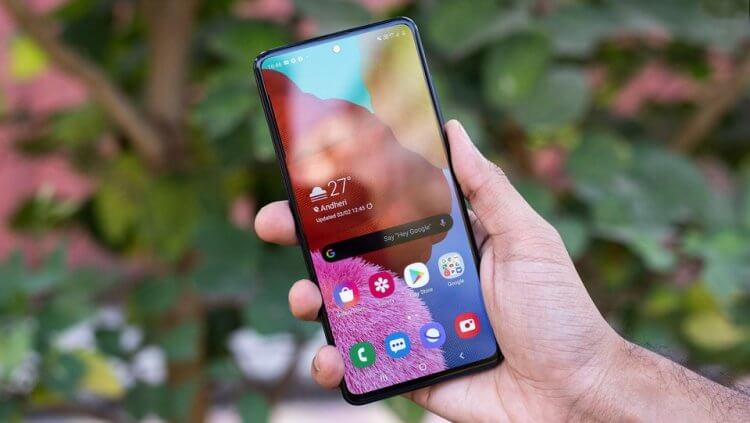
Разбираемся, как работает функция записи экрана на Samsung.
Как сделать запись экран на Самсунге
Чтобы сделать запись экрана на Samsung, вам необходимо:
- Разблокировать смартфон.
- Смахнуть шторку уведомлений сверху вниз.
- В открывшемся меню найти и нажать на значок Запись экрана.
- После обратного отсчета начнется запись.
- Чтобы остановить запись экрана, нажмите на значок Стоп в правом верхнем углу.
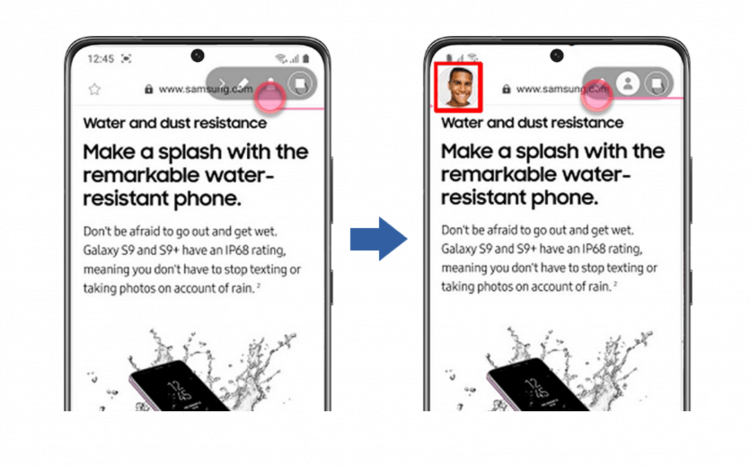
После начала записи выйдет вот такое окошко, с помощью которого можно управлять всеми инструментами.
Учтите, что не все смартфоны Samsung поддерживают функцию Записи экрана. Чтобы убедиться, что на вашем смартфоне доступна эта фишка, следуйте инструкции:
- Перейдите в Настройки на своем Samsung.
- Далее откройте раздел Дополнительные функции.
- Найдите пункт Снимки и запись экрана.
Если пункт Снимки и запись экрана в вашем смартфоне имеется, значит телефон поддерживает запись экрана. Если нет, значит придется скачать стороннее приложения. В прошлом мы уже делали подборку с крутым софтом, рекомендую к ознакомлению.
Как настроить запись экрана на Самсунг
Чтобы настроить запись экрана на Samsung под себя, вам понадобится:
- Открыть Настройки на своем смартфоне.
- Перейти в раздел Дополнительные функции.
- Далее перейти Снимки и запись экрана, Настройки записи экрана.
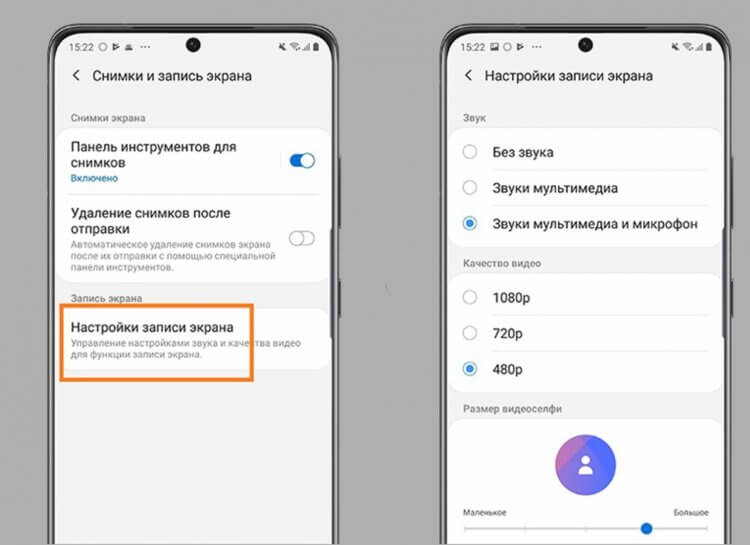
Вот так выглядят настройки записи экрана на смартфонах Samsung.
Здесь Самсунг предлагает некоторые настройки записи экрана, которые вам помогут делать запись лучше. Из доступных настроек, которые могут вам пригодиться, выделю следующие:
- Указание источника звука (без звука, звук мультимедиа, микрофон)
- Настройка качества записи экрана (420p, 720p, 1080p).
- Размер селфи-видео при записи экрана (регулируется через ползунок).
Где находится запись экрана на Самсунге
Все файлы с записями экрана будут храниться в папке DCIM, Screen recordings. Вы всегда сможете найти их там. Также есть возможность просмотреть все записи в галерее вашего устройства в отдельной папке с записями экрана.
Подписывайтесь на нас в Яндекс.Дзен, там вы найдете много полезной и интересной информации из мира мобильных технологий.
Как записать видео с игры на Самсунге
Если ваш смартфон не поддерживает функцию записи экрана, функция записи видео с игры все равно будет вам доступна. Для этого у Samsung есть отдельная программа Game Launcher (Game Booster).
Однако прежде чем воспользоваться Game Launcher, его необходимо включить. Сделать это можно следующим способом:
- Перейдите в настройки смартфона Samsung.
- Далее Перейдите в раздел Дополнительно, Игры.
- Включите тумблер напротив раздела Game Launcher.
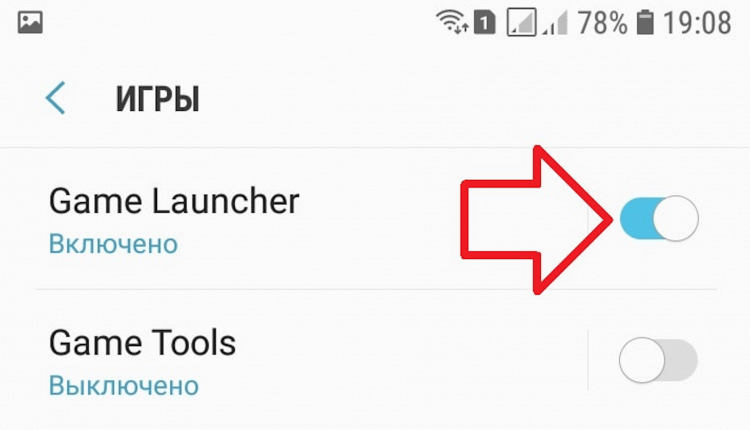
Не забудьте включить Game Launcher в Настройках.
Далее можно запускать игру и начинать снимать видео. Учтите, что на некоторых смартфонах настройки могут отличаться, но принцип везде будет один и тот же.
Чтобы записать видео с игры на Самсунге, вам понадобится:
- Открыть любую игру на смартфоне.
- Далее смахнуть справа налево для открытия кнопок навигации.
- После этого нажать на кнопку Game Launcher (самая нижняя).
- Нажать на кнопку Запись в открывшемся меню лаунчера.
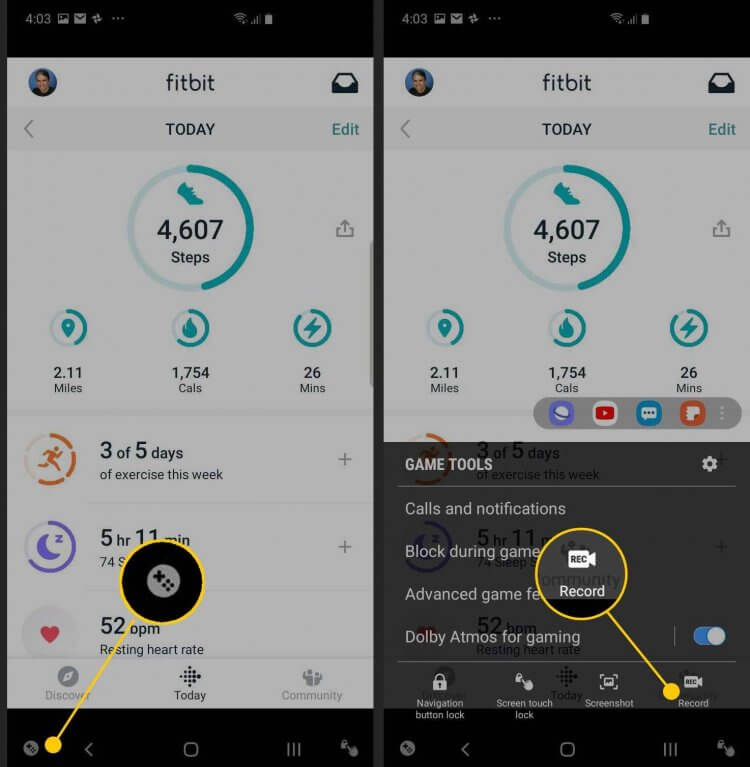
Вот так выглядит настройка Game Launcher на Samsung.
Если кнопки Запись вы не видите, нажмите на иконку Параметры игровых инструментов, а после этого нажмите на Записать видео.
При возникновении каких-то вопросов и сложностей, смело обращайтесь в наш Телеграм-чат. Вместе с командой наших читателей мы обязательно вам поможем. Чат работает 24/7, 7 дней в неделю.

Теги
- Samsung Galaxy
- Новичкам в Android
- Смартфоны Samsung
Наши соцсети
Новости, статьи и анонсы публикаций
Свободное общение и обсуждение материалов
Лонгриды для вас
В последнее время люди привыкли заряжать смартфоны от случая к случаю: видишь, что заканчивается энергия, — подключай свой Андроид к источнику питания. В то же время продолжают оставаться и те, кто настаивает на необходимости искать розетку только после автоматического выключения устройства при достижении отметки в 0%. Это в корне неправильное решение, которое приводит к серьезным последствиям. Например, к глубокой разрядке телефона.
В 2023 году в России очень сложно найти смартфон, на котором нет ни одного VPN приложения. Так получилось, что к некоторым ушедшим из нашей страны сервисам можно подключиться только с использованием VPN. И вроде бы ничего нет сложного, чтобы запускать VPN и после этого открывать нужное приложение. Однако в некоторых ситуациях сделать это надо очень быстро, а некоторые ВПН включаются ну совершенно неторопливо. Еще и рекламу предлагают посмотреть после запуска.

На днях издание Green Smartphones опубликовало исследование, целью которого было выяснить, что лучше: Андроид или Айфон. Для этого основатель портала Том Патон сравнил частоту запросов в Google на территории США, касающихся выполнения базовых задач от процесса создания снимка экрана до настройки голосовой почты на смартфоне. Логика исследования проста: чем больше обращений за помощью со стороны пользователей одной из операционных систем, тем менее удобной она является.
Как сделать запись экрана на Самсунг — все доступные способы
Запись экрана на смартфоне может потребоваться в самых разных ситуациях, к примеру, чтобы создать мануал, записать прохождение игры или сохранить на память запись видеозвонка и т.д. Записать экран на смартфонах Samsung можно несколькими способами. Процесс во многом зависит от модели устройства и даже версии прошивки, которая установлена. Далее подробно расскажем, как сделать запись экрана на Самсунг всеми доступными способами.

На смартфонах Samsung записать экран можно несколькими способами
Как записать экран на Самсунг штатным инструментом
На многих современных моделях смартфонов, начиная с Galaxy S8 (зависит от прошивки), имеется встроенное приложение для записи экрана. Чтобы воспользоваться им, выполните такие действия:
- Опустите шторку уведомлений свайпом от верха экрана.
- Найдите значок “Запись экрана” и коснитесь его. Если долго удерживать иконку, то появятся настройки. Здесь можно выбрать источник звука, качество записи, параметры окошка записи с фронтальной камеры и т.д.
- При активации записи вы увидите кнопки, которые позволяют включить параллельно запись с фронтальной камеры, нажать стоп и выполнить другие действия.

Найдите в шторке значок «Запись экрана»
Записанные видео будут сохранены в галерее.
Как записать экран на Самсунг в играх
В смартфонах Samsung имеется специальное встроенное приложение, которое позволяет записывать экран в играх или приложениях. Данный инструмент называется “Game Launcher” или “Game Booster”. Чтобы воспользоваться этим инструментом, выполните такие действия:
- Опустите шторку уведомлений.
- Найдите иконку “Режим производительности”. Коснитесь ее и удерживайте, пока не откроются настройки.
- Выберите “Игровой” режим.
- Запустите игру и коснитесь на появившуюся кнопку в правом нижнем углу.
- Выберите вариант “Запись экрана”.
В бюджетных сериях смартфонов, таких как “А”, нужно выполнить другие действия:
- Откройте на смартфоне “Настройки”.
- Перейдите в раздел “Дополнительные функции”.
- Тапните по строчке “Игры”.
- Напротив строчки Game Launcher переведите ползунок в положение “Вкл”.
- В результате появится новый виджет. Коснитесь на нем трех точек.
- Добавьте приложение или игру, в которой хотите записать экран.
- Запустите игру и коснитесь появившейся пиктограммы.
- Выберите вариант “Запись экрана”.

Коснитесь трех точек в появившемся виджете
Как записать экран на Самсунг при помощи сторонних приложений
На старых моделях Samsung отсутствует встроенное приложение для записи экрана. В таком случае можно воспользоваться сторонним софтом, таким как:
- Super Screen Recorder;
- V Recorder;
- Mobizen;
- XRecorder и др.
Все эти приложения обладают отличным функционалом, позволяют захватывать видео с фронтальной камеры и записывать звук. Единственное, в бесплатных версиях вам придется смириться с показом рекламы.
Как сделать видеозапись экрана на Samsung Galaxy
Если вам нужно снять, что происходит на экране вашего телефона, воспользуйтесь функцией «Запись экрана». К записи можно добавлять аудиокомментарии, рукописные заметки или видеоселфи.
О том, как функция работает на Samsung Galaxy, читайте в нашей статье ниже.

Обратите внимание:
Функция доступна не на всех устройствах.
Проверить наличие функции на вашей модели смартфона можно в руководстве пользователя.
Как включить запись экрана на Samsung Galaxy с ОС Android 13
Функция захвата экрана позволяет быстро и легко сделать снимок экрана телефона. Это функция самого устройства, а не отдельное приложение. Если с вашим устройством Galaxy с ОС Android 13 возникают проблемы, например если перестают работать какие-либо приложения, следуйте инструкциям ниже.
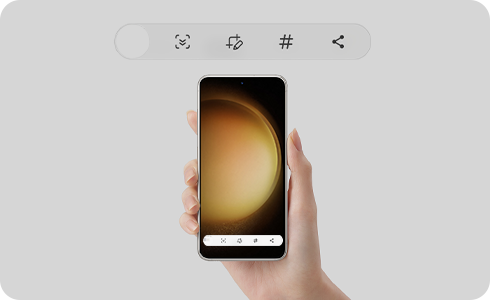
Внимание: убедитесь в том, что вы скачали и установили последнюю версию ПО.
Как активировать захват экрана
Для того чтобы сделать снимок экрана, необходимо активировать опцию захвата экрана.
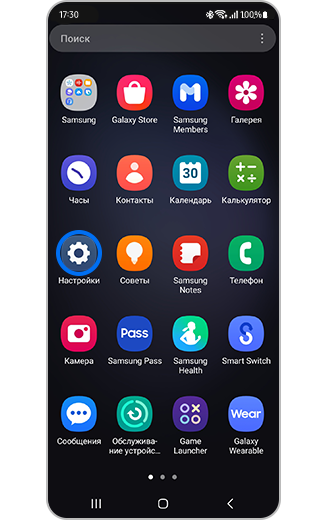
Шаг 1. Откройте меню «Настроек».
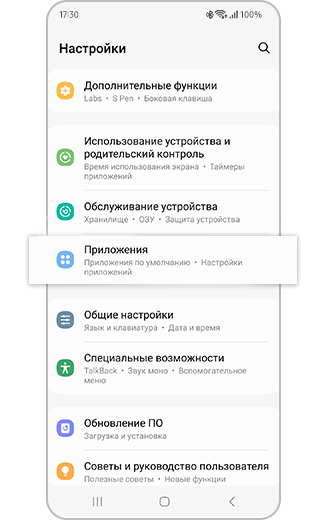
Шаг 2. Нажмите на «Приложения».
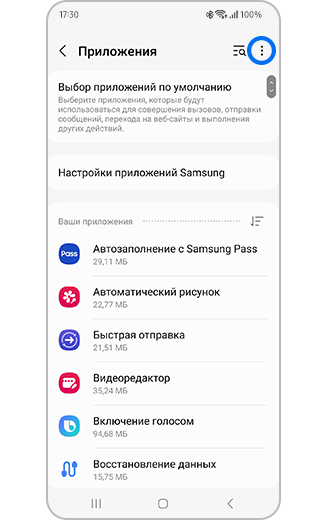
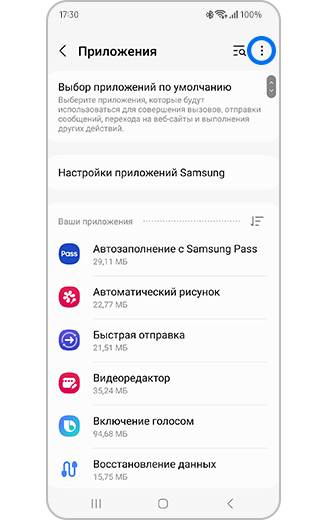
Шаг 3. Нажмите на «Дополнительные опции».
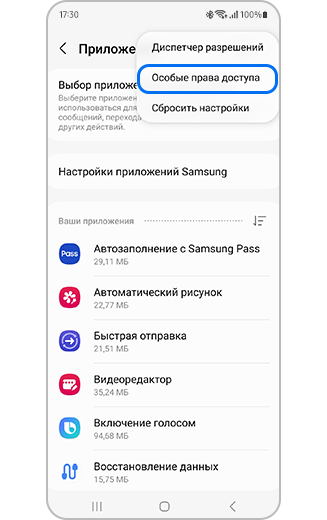
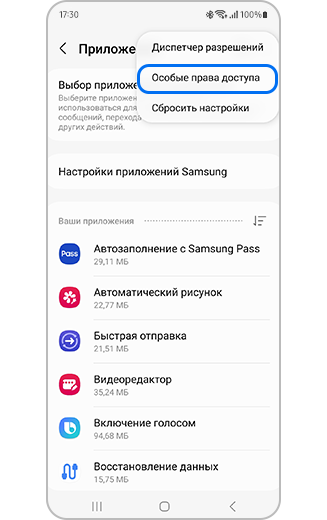
Шаг 4. Откройте пункт «Специальный доступ».
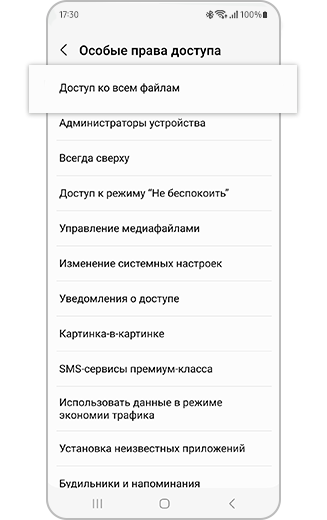
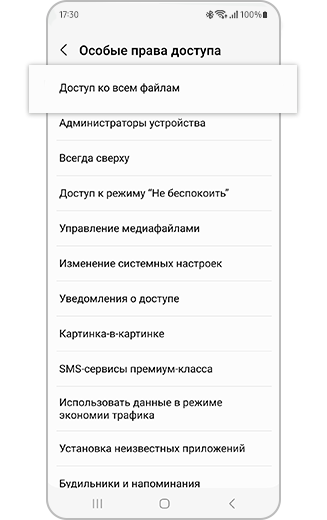
Шаг 5. Нажмите на «Доступ ко всем файлам», чтобы увидеть, какие приложения имеют право на такой доступ.
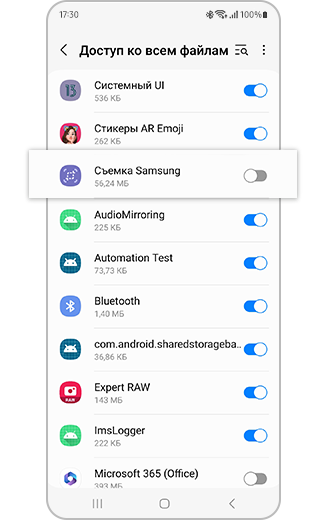
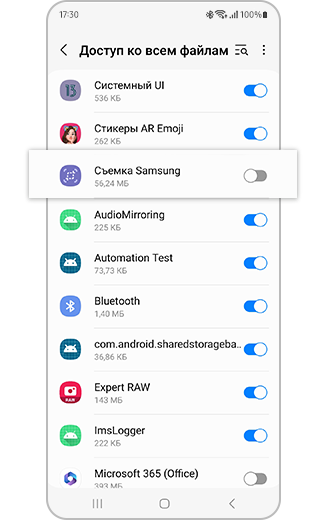
Шаг 6. Найдите пункт «Захват экрана Samsung» и активируйте доступ, если он не предоставлен. Если доступ предоставлен, отключите и включите его снова, а затем попробуйте сделать снимок экрана.
Проверьте состояние вашего устройства
Если какая-либо из кнопок западает, заблокирована, не нажимается полностью, либо если несколько кнопок невозможно нажать одновременно, функция захвата экрана не будет работать.
- Проверьте состояние кнопок вашего устройства Galaxy.
- Чехлы для телефонов могут ограничивать доступ и контроль за кнопками. Снимите чехол с телефона.
Убедитесь в том, что у вас хватает внутренней памяти
Если на вашем устройстве Galaxy не хватает внутренней памяти, вы не сможете делать снимки экрана. Проверьте состояние памяти устройства.
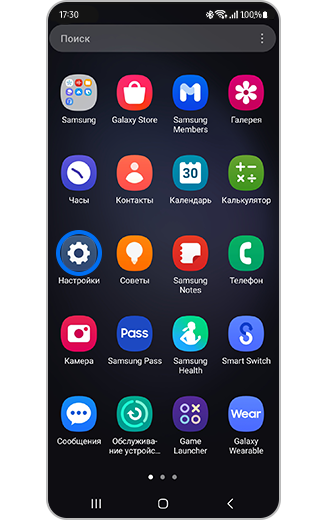
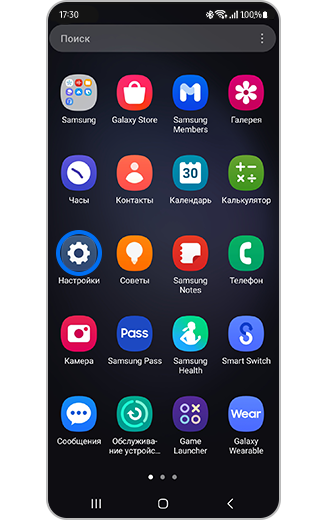
Шаг 1. Откройте меню «Настроек».
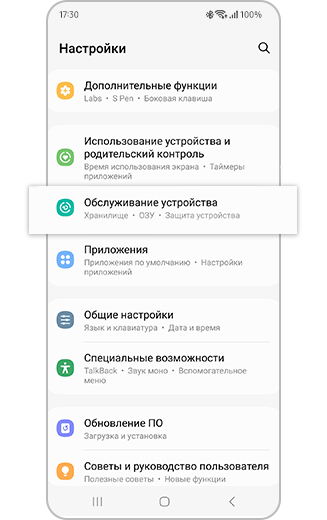
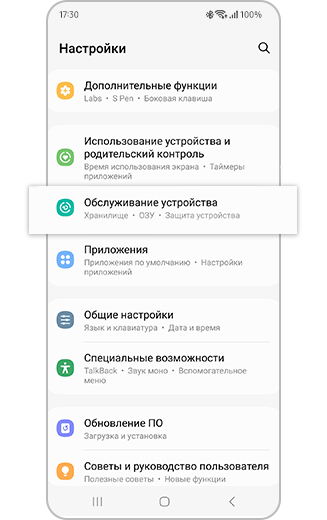
Шаг 2.Нажмите на «Обслуживание батареи и устройства».
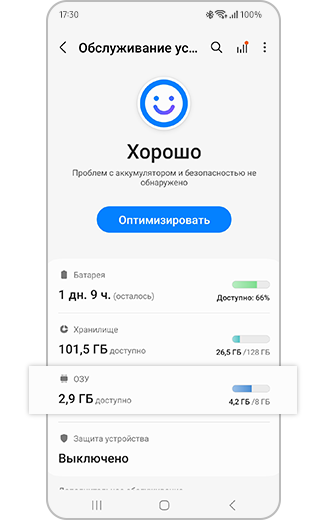
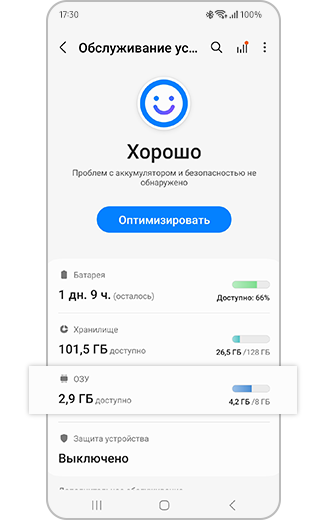
Шаг 3. Нажмите на «Память».
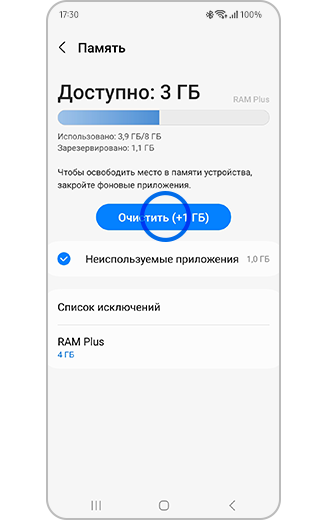
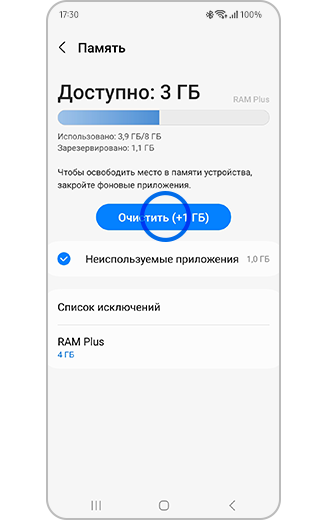
Шаг 4. Нажмите на «Очистить», если эта опция доступна.