Как включить AHCI

В этой инструкции описывается, как включить режим AHCI на компьютерах с чипсетом Intel в Windows 8 (8.1) и Windows 7 уже после установки операционной системы. Если после установки Windows вы просто включите режим AHCI, то увидите ошибку 0x0000007B INACCESSABLE_BOOT_DEVICE и синий экран смерти (впрочем, в Windows 8 иногда все работает, а иногда происходит бесконечная перезагрузка), поэтому в большинстве случаев рекомендуют включать AHCI перед установкой. Однако, можно обойтись и без этого.
Примечание: описанные в руководстве действия требуют некоторых навыков работы с компьютером и понимания того, что именно делается. В некоторых случаях процедура может быть не успешной и, в том числе, потребовать переустановки Windows.
Включение AHCI в Windows 8 и 8.1
Один из самых простых способов включить AHCI после установки Windows 8 или 8.1 — использовать безопасный режим (этот же способ рекомендует и сайт официальной поддержки Microsoft).

Для начала, если у вас возникли ошибки при запуске Windows 8 с режимом AHCI, верните режим IDE ATA и включите компьютер. Дальнейшие шаги выглядят следующим образом:

- Запустите командную строку от имени администратора (можно нажать клавиши Windows + X и выбрать нужный пункт меню).
- В командной строке введите bcdedit /set safeboot minimal и нажмите Enter.
- Перезагрузите компьютер и еще до загрузки компьютера включите AHCI в БИОС или UEFI (SATA Mode или Type в разделе Integrated Peripherals), сохраните настройки. Компьютер загрузится в безопасном режиме и установит необходимые драйвера.
- Снова запустите командную строку от имени администратора и введите bcdedit /deletevalue safeboot
- После выполнения команды снова перезагрузите компьютер, в этот раз Windows 8 должна загрузиться без проблем с включенным режимом AHCI для диска.
Это не единственный способ, хотя и наиболее часто описываемый в различных источниках.
Еще один вариант включения AHCI (только для Intel).
- Загрузите драйвер с официального сайта Intel (f6flpy x32 или x64, в зависимости от того, какая версия операционной системы установлена, zip архив). https://downloadcenter.intel.com/Detail_Desc.aspx?DwnldID=24293&lang=rus&ProdId=2101
- Также загрузите файл SetupRST.exe оттуда же.
- В диспетчере устройств установите драйвер f6 AHCI вместо 5 Series SATA или другого драйвера контроллера SATA.
- Перезагрузите компьютер и включите режим AHCI в БИОС.
- После перезагрузки запустите установку SetupRST.exe.
Если ни один из описанных вариантов действий не помог, можете также попробовать первый способ включения AHCI из следующей части этой инструкции.
Как включить AHCI в установленной Windows 7
Сначала рассмотрим, как включить AHCI вручную с помощью редактора реестра Windows 7. Итак, запустите редактор реестра, для этого вы можете нажать клавиши Windows + R и ввести regedit.
- Перейдите к разделу реестра HKEY_LOCAL_MACHINE\SYSTEM\CurrentControlSet\services\msahci

- В данном разделе измените значение параметра Start на 0 (по умолчанию — 3).
- Повторите это действие в разделе HKEY_LOCAL_MACHINE\SYSTEM\CurrentControlSet\services\IastorV

- Закройте редактор реестра.
- Перезагрузите компьютер и в БИОС включите AHCI.
- После следующей перезагрузки Windows 7 начнет установку драйверов дисков, по окончании которой вновь потребуется перезагрузка.
Как видите, ничего сложного. После включения режима AHCI в Windows 7 рекомендую проверить, включено ли кэширование записи на диск в его свойствах и включить его, если нет.

После запуска утилиты, все необходимые изменения в системе будут выполнены автоматически, и ошибка INACCESABLE_BOOT_DEVICE (0x0000007B) должна будет исчезнуть.
А вдруг и это будет интересно:
- Лучшие бесплатные программы для Windows
- Ноутбук тормозит на зарядке или без неё — причины и варианты решения
- 403 Forbidden — что это за ошибка и как исправить?
- Непредвиденная ошибка компонента службы теневого копирования томов — как исправить?
- Ошибка 0x00000005 в Microsoft Store — как исправить?
- Как добавить папку в панель навигации Проводника Windows
- Windows 11
- Windows 10
- Android
- Загрузочная флешка
- Лечение вирусов
- Восстановление данных
- Установка с флешки
- Настройка роутера
- Всё про Windows
- В контакте
- Одноклассники
-
More100 31.01.2020 в 09:31
- Константин Иванович 20.03.2021 в 16:48
Как включить AHCI-режим для SATA
в Windows Vista и Windows 7

AHCI – продвинутый режим работы интерфейса (разъема) SATA, через который современные запоминающие устройства (жесткие диски, SSD) подключаются к материнской плате компьютера. Использование AHCI позволяет ускорить работу дисковой подсистемы компьютера.
В статье описан порядок активации AHCI в Windows Vista и Windows 7.
Вполне вероятно, что на Вашем компьютере AHCI уже используется. О том, как это проверить, читайте здесь.
Самый простой способ включить AHCI в Windows Vista и Windows 7 – перед установкой или переустановкой операционной системы зайти в настройки BIOS компьютера и переключить контроллер SATA в режим AHCI (см. в пункте «SATA Mode» или с другим похожим названием). В этом случае вместе с Windows на компьютере автоматически будут установлены все необходимые драйверы. Никаких дополнительных действий от пользователя не потребуется. Подробнее о том, что такое BIOS и как зайти в его настройки, читайте здесь.
Если же Windows на компьютере уже установлена, порядок активации режима AHCI следующий:
1. Зайти в настройки BIOS. Для этого во время загрузки компьютера необходимо периодически нажимать кнопку Del (на некоторых компьютерах F2 ).

В BIOS нужно найти пункт «SATA Mode» или с другим очень похожим названием, и убедиться в том, что его значение можно изменить с «IDE» на «AHCI» (но пока ничего не менять. ). Если такая возможность отсутствует, от затеи активации AHCI придется отказаться. Подробнее о BIOS и порядке изменения его параметров читайте здесь;
2. Выйти из BIOS, дождаться загрузки Windows и открыть Редактор реестра.
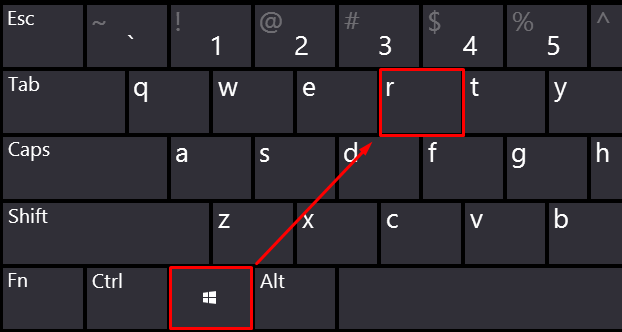
Неопытным пользователям напомню, что для этого на клавиатуре нужно нажать клавишу Win (обозначена логотипом Windows, находится в левом ближнем углу клавиатуры между кнопками Ctrl и Alt) и, не отпуская ее, нажать клавишу R (в русской раскладке K ). Появится окно, в котором нужно напечатать или скопировать с этой страницы слово regedit , после чего нажать Enter (см. изображение ниже).

Подробнее порядок работы с Редактором реестра описан здесь;

3. В окне редактора реестра в проводнике, находящемся в левой части редактора, пройти по пути: HKEY_LOCAL_MACHINE\SYSTEM\CurrentControlSet\services\msahci ;
4. После выделения в проводнике раздела msahci, в правой панели реестра найти ключ с названием Start и дважды щелкнуть по нему левой кнопкой мышки. Откроется окно (см. изображение ниже), в котором значение 3 (три) нужно изменить на 0 (ноль), затем нажать кнопку ОК и закрыть редактор реестра.
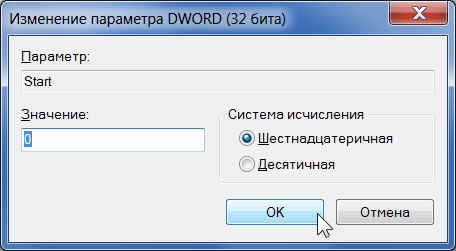
Важно. Не вносите указанные изменения в реестр Windows, не убедившись в наличии возможности активации режима AHCI в BIOS компьютера (см. пункт 1). В противном случае работоспособность операционной системы может быть нарушена и придется переустанавливать Windows;
5. Перезагрузите компьютер. Во время его запуска снова войдите в настройки BIOS (см. пункт 1), установите для SATA режим AHCI, сохраните изменения и выйдите из BIOS (нажать F10 и затем Enter);
6. Во время следующего запуска компьютера автоматически будет установлен драйвер AHCI, после чего компьютер еще раз нужно будет перезагрузить.
ПОДЕЛИТЬСЯ:

НАПИСАТЬ АВТОРУ
Как включить режим AHCI в Windows 7?

Advanced Host Controller Interface ( AHCI ) — механизм, используемый для подключения накопителей информации по протоколу Serial ATA , позволяющий пользоваться расширенными функциями, такими, как встроенная очерёдность команд ( NCQ ) и горячая замена .
AHCI также позволяет использовать твердотельные накопители SSD .
Включить режим AHCI в системе Windows 7 можно двумя способами.
Самый простой — скачать специальную утилиту (fix) для автоматической активации ACHI с сайта Microsoft https://support.microsoft.com/ru-ru/kb/922976
Послее ее использования нужно перезагрузить систему и поменять в BIOS режим работы контроллера на AHCI. Остальное система сделает все сама.
Если же скачать утилиту не представляется возможным, то включить режим AHCI в Windows 7 можно в ручную.
ВНИМАНИЕ! Все операции с реестром требуют от пользователя понимания собственных действий! admins.link
1. Нажмите сочетание клавиш » Windows » + » R » введите regedit.exe . Нажмите ОК .

2. В редакторе реестра откройте ветку HKEY_LOCAL_MACHINE \ SYSTEM \ CurrentControlSet \ services \ msahci
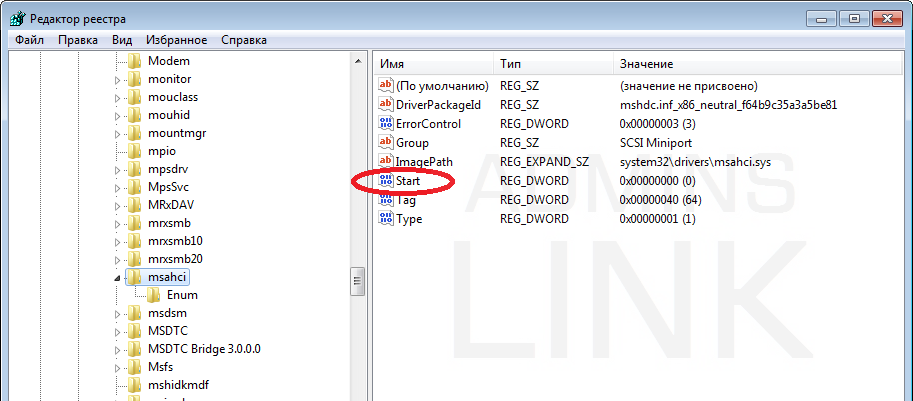
3. Дважды щелкните на параметре Start и измените значение на 0
Теперь можно перезагрузить систему и выставить в BIOS режим AHCI.
ВНИМАНИЕ! Включение в BIOS режима AHCI на уже установленной ОС Windows должно производиться только после вышеописанных действий.
В противном случае Windows при загрузке не найдёт загрузочный диск и аварийно остановится с ошибкой BSOD STOP 0x0000007B, INACCESSIBLE_BOOT_DEVICE
Как включить поддержку AHCI в Windows 7

30.05.2013

itpro

Windows 7

комментариев 90
Технология Advanced Host Controller Interface (AHCI) – это стандарт, предложенный компанией Intel, позволяющий повысить скорость выполнения операций чтения/записи с жестких дисков, подключенных по протоколу SATA, за счет использования расширенных возможностей технологии SATA, таких как интегрированная очередность команд (NCQ), кроме того стандарт поддерживает технологию горячей замены жестких дисков (hot swap). В операционных системах Windows 7 и Windows Vista уже имеется возможность поддержки AHCI, и в том случае, если во время установки Windows 7 система обнаруживает, что компьютер поддерживает AHCI, то драйвер AHCI устанавливается автоматически.
В старых моделях материнских плат, несмотря на то, что чипсет поддерживает технологию AHCI, ее поддержка отключена на уровне BIOS. Поэтому, если при установке ОС Windows 7 / Vista, установщик не определил наличие поддержки ACHI на чипсете, то драйвер устройств AHCI установлен не будет. В результате, если в такой системе уже после установки Windows активировать поддержку ACHI в BIOS, то система может перестань загружаться или же будет падать в синий экран BSOD.
Поэтому, если после установки Windows 7, вы обнаружили, что ваша материнская плата поддерживает режим AHCI, однако эта функция отключена в BIOS, то данная инструкция поможет вам активировать поддержку AHCPI в Windows 7/ Vista .
Внимание! Данную последовательность действий необходимо выполнить ДО включения AHCI в настройках BIOS, иначе система перестанет загружаться!
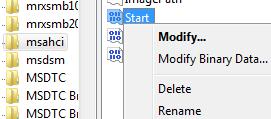
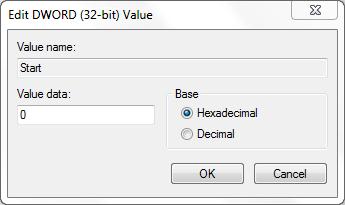 Значение по умолчанию (поддержка ACHI отключена): 3
Для пользователей Windows 8 инструкция по включаению AHCI будет отличаться. Подробности в статье: Как в Windows 8 включить AHCI без переустановки системы.
Как проверить включена ли AHCI в Windows
Если вы не уверены, включена или нет поддержка AHCI в вашей Windows 7, то следуя этой инструкции, вы сможете установить этот факт.
- Откройте диспетчер устройств ( в меню Пуск наберите DeviceManager ).
- На появившийся запрос UAC “Do you want to allow the following program to make changes to this computer?” ответьте Yes.
- Откройте секцию IDE ATA/ATAPI controllers .
- Если в Windows установлен драйвер AHCI, то в списке устройств будет присутствовать что-то вроде Standard AHCI 1.0 Serial ATA Controller или Intel(R) 5 Series 6 Port SATA AHCI Controller.

В том случае, если ничего про AHCI Controller вы найти не можете, то следует полагать, что поддержка AHCI в вашей системе отключена. И вы можете активировать AHCI в Windows (по вышеприведенной инструкции), и после этого включить AHCI в BIOS.
 Предыдущая статья Следующая статья
Читайте далее в разделе Windows 7

Папки на флешке стали ярлыками
BOOTMGR is compressed в Windows 7. Что делать?
Восстанавливаем языковую панель в Windows 7