Добавление подтаблицы
Если в Access есть одно или несколько общих полей, таблицу можно встраить из одной таблицы в другую. Внедренная таблица, которая называется подтаблицы, полезна для просмотра и изменения связанных или связанных данных в таблице или в запрос.
В этой статье
- Введение в подтабные таблицы
- Открытие и закрытие подтабной таблицы
- Добавление подтаблицы
Введение в подтабные таблицы
Подтабличные таблицы полезны, если в одном представлении нужно просмотреть сведения из нескольких источников данных. Например, в образце базы данных «Northwind» таблица «Заказы» содержит таблицу отношение «один-ко-многим» с таблицей «Сведения о заказах».
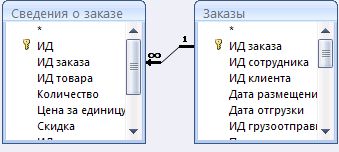
Если таблица «Сведения о заказе» добавлена в таблицу «Заказы» как подтаблицы, вы можете просматривать и изменять данные, например товары, включенные в определенный заказ (каждая строка), открыв подтаблицы для этого заказа.
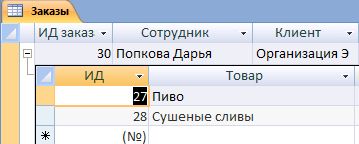
Добавляя подтабличные таблицы в таблицы, ограничив их использование, можно просматривать важные бизнес-данные, а не изменять их. Если вы хотите изменить данные в таблице, рекомендуем использовать формы для редактирования данных, а не подтаблицы, так как ошибки ввода данных чаще возникают в режиме таблицы, если пользователям не нужно прокручивать страницу до нужной ячейки. Кроме того, добавление подтаблицы в большую таблицу может негативно сказаться на производительности таблицы.
Microsoft Access автоматически создает подтаблицы при создании таблицы, которая соответствует одному из следующих критериев:
- Таблица находится в отношение «один-к-одному».
- Таблица является стороной «один» отношения «один-к-многим», где ее свойство SubdatasheetName имеет свойство Auto.
Связь определяется путем первичный ключ и внешний ключ в связанных таблицах.
Вы также можете добавить подтаблицы в любую таблицу, запрос или форма в базе данных. В представлении таблицы форма может одновременно отображать только одну подтабличные таблицу.
Открытие и закрытие подтабной таблицы
Чтобы определить, есть ли в таблице, запросе или форме подтаблицы, откройте объект в представлении таблицы. Если имеется индикатор расширения (+), то таблица, запрос или форма имеет подтаблицы. Когда подтабная таблица открыта, индикатор меняется на знак -. Подтабные таблицы можно вложены в основную подтабной таблицу на уровне до восьми уровней.
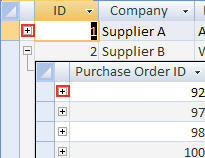
- Чтобы открыть подтабрядку, щелкните знак «плюс» рядом со значением, для которого вы хотите увидеть записи.
- Чтобы закрыть подтабзначку, щелкните знак «минус».
Совет: Чтобы одновременно развернуть или свернуть все подтабличные таблицы в таблице, на вкладке «Главная» в группе «Записи» нажмите кнопку «Еще». Выберите подтабной таблицуи щелкните нужный параметр.
Подтабную таблицу также можно удалить или скрыть. Сведения о том, как удалить подтабную таблицу, см. в статье «Удаление подтабной таблицы».
Совет: Чтобы скрыть подтаблицы, откройте таблицу в конструкторе, а затем на вкладке «Конструктор» в группе «Показать или скрыть» щелкните «Свойство». Найдите строку «Имя подтабник» в окне свойств «Лист», измените ее на [Нет],а затем сохраните изменение.
Добавление подтаблицы
- В представлении таблицы откройте таблицу или запрос, в которые вы хотите добавить подтаблицы.
- На вкладке «Главная» в группе «Записи» нажмите кнопку «Еще», выберите пункт «Подтабная таблица», а затем щелкните «Подтабная таблица».
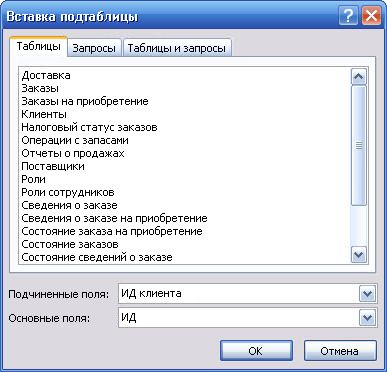
- В диалоговом окне «Вставка подтабной таблицы» выберите вкладку(«Таблицы», «Запросы» или «И»), соответствующую типу объекта, который вы хотите вставить в виде подтабной таблицы.
- В поле «Личные поля» выберите поле, которое вы хотите использовать в качестве внешний ключ или совпадающих полей, которые будут предоставлять данные для подтабличные таблицы.
- В поле «Основные поля» щелкните поле, которое вы хотите использовать в качестве первичный ключ или совпадающих полей главной таблицы или запроса, а затем нажмите кнопку «ОК». Например, если вы хотите создать подтаблицы для просмотра связанных заказов для каждой записи клиента в таблице «Клиенты», выберите таблицу «Заказы», в поле «Ребенка полей связи» выберите «ИД клиента» и в поле «Образцы полей» выберите «ИД».
Примечание: Значения в полях «Ребенку» и «Мастер полей связей» создают связь «один- объединение » в указанных полях.
Примечание: Подчиненное поле (внешнего ключа) не является столбцом подтабной таблицы. При добавлении новой записи в подтаблицы Access автоматически вставляет значение первичного ключа в выбранную базовую таблицу.
Вставка таблицы
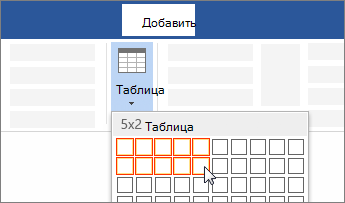
Чтобы вставить базовую таблицу, на вкладке Вставка нажмите кнопку Таблица, а затем выделите нужное количество столбцов и строк таблицы.
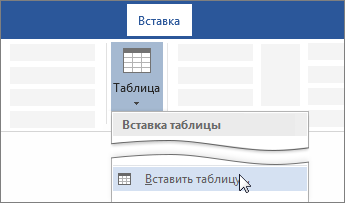
Чтобы вставить таблицу большего размера, на вкладке Вставка нажмите кнопку Таблица и выберите пункт Вставить таблицу.
- Если у вас уже есть текст, разделенный вкладками, его можно быстро преобразовать в таблицу. На вкладке Вставка нажмите кнопку Таблица и выберите пункт Преобразовать в таблицу.
- Чтобы нарисовать собственную таблицу, выберите Вставить >таблицу >Нарисовать таблицу.
«Создание и использование вложенных таблиц. Нумерация и именование таблицы. Особые случаи при работе с таблицами в тексте. Общие требования к оформлению табличной информации»
Эффективная обработка текстовой информации в редакторе MS Word подразумевает знание основных правил оформления текста документа. В рамках данного занятия рассмотрены основные понятия, методы создания вложенной таблицы.
Краткая теория:
1.Вложенные таблицы: создание и использование
Таблица, как структура для размещения текстовой информации, вставленная в другую таблицу, называется вложенной таблицей.
Вложенные таблицы являются мощным средством размещения информации в определенном виде. В текст каждой ячейки таблицы можно вставить другую таблицу, в текст ячейки вложенной таблицы можно вставить также вставить таблицу и т.д. Таким образом, вложенные таблицы, наряду со списками, являются прекрасным средством отражения вложенности информации. Приведем некоторые примеры.
Пример 1. Предположим, существует список некоторых объектов – например, список предприятий. Каждое предприятие характеризует определенная информация: наименование, ИНН, адрес, телефон. Каждое предприятие имеет свое штатное расписание и список сотрудников. Штатное расписание и список сотрудников с данной модели являются вложенными структурами данных по отношению к предприятию, причем структуры данных совершенно различны.
Теперь представим ситуацию, когда эти (или какие-либо другие) разнородные по своей структуре данные необходимо представить в одной таблице как единой информационной структуре. Т.к. структуру информации отражает структура таблиц, то необходимо список сотрудников и штатное расписание включить в текст соответствующих ячеек. Получим:
Наименование предприятия
Штатное расписание
Список сотрудников
Как создать вложенную таблицу в ворде
Ну, что же, тушим сигарету или наоборот закуриваем и продолжаем. Прошлый раз мы подытожили месячные показатели и получили результат по каждому кварталу. Таблица приобрела такой вид:
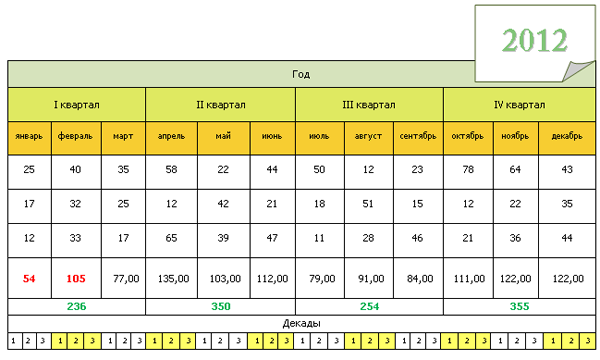
Перед нами стоит задача получить итоговый показатель за год. Я не буду использовать в примере всю нашу таблицу, а возьму лишь ее нижнюю часть.

Не всегда, начав создавать таблицу, удается сразу же предусмотреть необходимое количество строк и столбцов и особенно внутренних. Какая-то ячейка может содержать внутри себя не только строки и столбцы, но и вложенные таблицы. Так, что доводка может осуществляться в процессе создания и заполнения и это нормально.
Вот и в нашем случае для получения годовых итогов требуется ее форматирование — добавление ячеек (ячейки) для годового обобщающего показателя. Для этого нам нужна дополнительная ячейка, а возможно и две. Для их создания заведем курсор в ячейку «Декады» и кликом правой кнопки мыши вызовем функциональное меню, в котором выберем пункт «Вставить», а затем в уточняющем открывшемся окне «Вставить строки сверху». И выше строки «Декады» появится нужная нам новая строка:
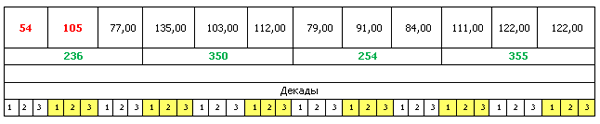
Создать эту строку можно обратившись к верхнему меню «Работа с таблицами» далее «Макет» и в разделе «Строки и столбцы» выбрать функцию «Вставить сверху».
Мне хочется написать «Итого за год:», чтобы глядя на таблицу избежать додумывания: что это за показатель такой. Для этого я разобью созданную ячейку на две части (не обязательно пополам).
Такую разбивку можно сделать несколькими способами:
1. Активизируем меню «Работа с таблицами», заведя курсор в нашу новую ячейку. Затем жмем на вкладку «Конструктор» и в разделе «Нарисовать границы» выбираем инструмент «Нарисовать таблицу». Курсор преобразовался в карандаш. Установим курсор-карандаш на линию разделяющую показатели 236 и 350 и продлим (дорисуем) ее вниз до верхней границы ячейки «Декады».
И вот, что у нас должно получиться:
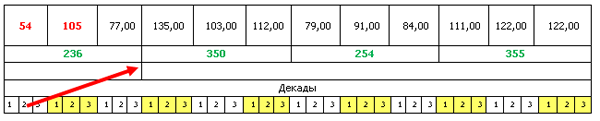
Если линия не стала ровно, то повторите попытку. Удалить «неудачный вариант» можно инструментом ластик, вызвав его клавишей Shift и удерживая ее, кликнуть по удаляемой линии. Можно не пользоваться ластиком, а выведя курсор-карандаш за пределы таблицы кликом мыши придать ему обычный вид и вновь зайдя в поле ячейки, подвести к нарисованной линии.
Как только курсор примет вид жирной полоски со стрелочками по бокам (зажим захватил линию), нужно нажать и удерживать левую кнопку мыши. После появления пунктира во всю высоту листа передвинуть рисованную линию до полного слияния ее с оригинальной. Чтобы Word «понял» что мы хотим продлить именно эту (оригинал) линию и исключить возможность дополнительного выравнивания начните рисование линии, установив курсор значительно выше продлеваемого конца линии-оригинала.
2. Заводим курсор в новую ячейку и вызываем правой кнопкой мыши меню, в котором выбираем пункт «Разбить ячейки». В открывшемся окошке настроек в строке «Число столбцов» ставим значение «2» и жмем «Ок». Значение два, в нашем случае говорит, что мы разбиваем нашу новую строку на два столбца. После этих действий таблица будет выглядеть так:

Произошла разбивка нашей новой строки на две равных части (2 столбца). Если нужно, то линию можно передвинуть (как это сделать вы уже знаете) в нужное место. Поместите ее там, где считаете нужным.
3. То же самое можно проделать и обратившись к верхнему меню. Заводим курсор в нашу новую ячейку и затем обращаемся к пункту меню «Работа с таблицами», затем «Макет» и в разделе «Объединить» выбираем «Разбить ячейки» и в появившемся окошке настроек выставляем нужное значение.
Теперь в ячейке ниже ячейки с показателем «236» сделаем надпись «Итого за год:»

Следующим шагом будет суммирование квартальных показателей: 236,350,254,355. Поскольку их всего четыре, то воспользуемся простым и, в общем-то, примитивным способом. Не сочтите слово «примитивный», обидным. Все гениальное просто.
Заведем курсор в свободную ячейку справа от ячейки «ИТОГО за год:» и кликом левой кнопки мыши активизируем верхнее меню «Работа с таблицами», далее жмем на вкладку «Макет» и среди открывшихся разделов выбираем раздел «Данные» и жмем на находящейся в нем пункт «Формула». В открывшемся окне после знака равенства запишем суммируемые показатели.
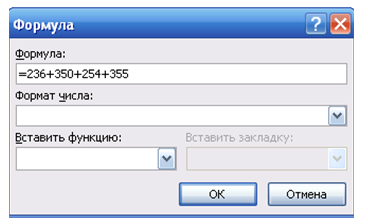
Давайте не будем заполнять оставшиеся строки, а просто нажмем «Ок». И вот, в заполняемой нами ячейке появился показатель «1195». Желаемый результат получен — итоговый годовой показатель рассчитан.

Ну, а сейчас сделаем паузу. Продолжим в следующий раз.
Творческих вам успехов!