PDF-скан в текст
Этот инструмент позволяет преобразовать отсканированный PDF в редактируемый текст. Вы можете копировать, редактировать и добавлять текст.
Перетащите файлы сюда
Выберите файл
Начать
Добавить образец файла
Публикация рекламы
Оставайтесь на связи:
Как преобразовать отсканированный PDF в текст?
- Загрузите скан в формате PDF.
- Выберите язык PDF-документа для оптимального результата (по желанию).
- Начните преобразование. Совсем скоро вы сможете скачать документ.

Оцените инструмент 3.8 / 5
Чтобы оставить отзыв, преобразуйте и скачайте хотя бы один файл
Как вставить отсканированный текст или изображения в Word
Если вы хотите вставить в документ Word печатный документ или рисунок, это можно сделать несколькими способами.
Примечание: Если вы ищете инструкции по подключению сканера или скопатора к Microsoft Windows, посетите веб-сайт поддержки изготовителя вашего устройства.
Сканирование изображения в Word
Для сканирования изображения в документ Word можно использовать сканер, многофункциональный принтер, копировальный аппарат с возможностью сканирования или цифровую камеру.
- Отсканируйте изображение или сделайте его снимок с помощью цифровой камеры или смартфона.
- Сохраните изображение в стандартном формате, таком как JPG, PNG или GIF. Поместите его в папку на своем компьютере.
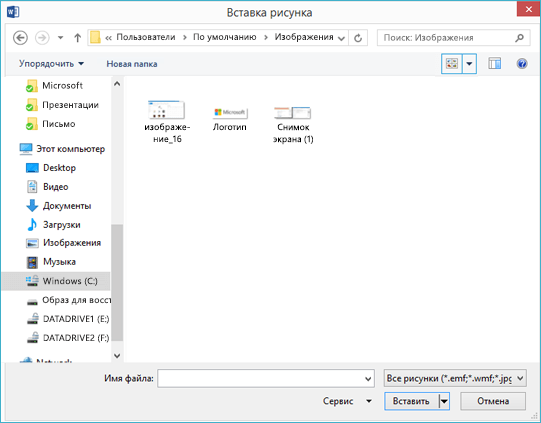
- В Word, поместите курсор туда, куда вы хотите вставить отсканированное изображение, а затем на вкладке Вставка нажмите кнопку Рисунки.

- Выберите отсканированный рисунок в диалоговом окне и нажмите кнопку Вставить.
Вставка отсканированного текста в Word
Для сканирования документа в Microsoft Word проще всего использовать наше бесплатное приложение Office Lens на смартфоне или планшете. Оно получает снимок документа с помощью камеры устройства и сохраняет его в виде редактируемого документа непосредственно в Word. Она доступна бесплатно на iPad ,iPhone, Windows Phone и Android.
Если вы не хотите использовать Office Lens, лучше всего отсканировать документ в формате PDF с помощью программного обеспечения сканера, а затем открыть его в Word.

- В Word выберите Файл >Открыть.
- Перейдите к папке, в которой хранится PDF-файл, и откройте его.
- Word откроет диалоговое окно, в котором нужно подтвердить импорт текста PDF-файла. Нажмите кнопку ОК, Word импортировать текст. Word постарается сохранить форматирование текста.
Примечание: Точность распознавания текста зависит от качества сканирования и четкости отсканированного текста. Рукописный текст редко распознается, поэтому для лучших результатов сканируйте печатные материалы. Всегда проверяйте текст после его открытия в Word, чтобы убедиться, что он правильно распознан.
Кроме того, со сканером может поставляться приложение для распознавания текста (OCR). Обратитесь к документации своего устройства или к его производителю.
Остались вопросы о Word?
Помогите нам улучшить Word
У вас есть предложения, как улучшить Word? Дайте нам знать, предоставив нам отзыв. Дополнительные сведения см. в Microsoft Office.
См. также
- Вставка изображений в Office 2013 и Office 2016
- Вставка подписи
- Приложение «Сканер» для Windows: вопросы и ответы
Преобразовать скан в текст
Вы правда можете скопировать текст из отсканированного изображения. Преобразуйте картинку в текст с помощью OCR. Извлекайте текст из сканов онлайн.
Перетащите файлы сюда
Выберите файл
Начать
Добавить образец файла
Публикация рекламы
Оставайтесь на связи:
Как преобразовать отсканированное изображение в текст?
- Загрузите отсканированное изображение.
- Выберите язык текста для оптимального результата (по желанию).
- Начните преобразование, и через некоторое время вы сможете скачать преобразованный текст.
Оцените инструмент 3.4 / 5
Чтобы оставить отзыв, преобразуйте и скачайте хотя бы один файл
Как перевести сканированный документ в Word

Сканированные документы являются удобным способом сохранения бумажной информации в электронном виде. Однако, работать с такими документами не всегда удобно, особенно если вам нужно отредактировать текст или скопировать его в другое место. В этой статье мы расскажем, как перевести сканированный документ в формате PDF в Microsoft Word в несколько простых шагов.
Перевод сканированного документа в Word возможен благодаря специальным программам и онлайн-сервисам, которые распознают текст на изображении и сохраняют его в формате, который легко редактировать в Word. Одним из самых популярных инструментов является Optical Character Recognition (OCR) или оптическое распознавание символов.
OCR позволяет распознавать текст на сканированных изображениях и сохранять его в электронном виде. Это очень полезный инструмент для тех, кто часто работает с бумажными документами и хочет иметь возможность их редактировать и использовать в электронном виде.
Чтобы перевести сканированный документ в Word с помощью OCR, вам понадобится сканер или фотоаппарат для создания изображения документа, а также программное обеспечение или онлайн-сервис для распознавания символов. Далее мы расскажем, как использовать популярные программы и сервисы для перевода сканированных документов в Word, чтобы вы могли выбрать наиболее подходящий вариант для себя.
Сканированный документ в Word
Чтобы перевести сканированный документ в Word, вам понадобится программное обеспечение для работы с OCR (оптическим распознаванием символов). OCR-программы позволяют распознать текст, изображенный на сканах или фотографиях, и преобразовать его в редактируемый формат.
Для начала вам понадобится сканировать документ с помощью сканера или можно использовать готовый скан, сохраненный в формате изображения (например, JPEG). После этого, вам необходимо загрузить сканированный документ в OCR-программу.
OCR-программы предоставляют возможность редактирования и форматирования текста, переведенного из сканированного документа в Word. Вы можете исправлять опечатки, изменять шрифты, добавлять таблицы и многое другое. Однако, нужно помнить, что качество распознавания зависит от качества сканирования и понятности текста.
После редактирования текста в OCR-программе, вам нужно сохранить его в формате Word для дальнейшей работы. Некоторые программы позволяют сохранить текст просто как текстовый файл, который затем можно открыть в Microsoft Word. Другие же позволяют сохранить документ непосредственно в формате .doc или .docx.
Начиная свою работу с OCR-программами, вы можете столкнуться с некоторыми трудностями в распознавании текста, особенно если документ содержит специфический шрифт, рукописный текст или старинные документы. Однако, при использовании современных OCR-технологий, качество распознавания обычно достаточно высоко для редактирования и дальнейшего использования текста в Word.
Почему нужно переводить
Перевод сканированного документа в Word позволяет вам не только редактировать текст, но и использовать все возможности редактирования и форматирования, которые предоставляет Word. Вы можете изменять шрифты, выравнивание, отступы, абзацы, а также добавлять, удалять и перемещать различные элементы документа, включая изображения, таблицы и графику.
Кроме того, перевод сканированного документа в Word позволяет вам сохранить и переиспользовать информацию из исходного документа. Если у вас есть отсканированный документ, содержащий важные данные или текстовую информацию, которую необходимо сохранить для будущего использования, перевод в Word обеспечивает удобный способ сохранения этих данных и последующего редактирования.
Итак, перевод сканированного документа в Word является необходимым шагом для тех, кто хочет внести изменения или редактировать текст, сохранять и переиспользовать информацию или вставлять содержимое сканированного документа в другие файлы для дальнейшего использования и обработки.
Программы для перевода
Существует множество программных инструментов, которые позволяют перевести сканированный документ в формат Word с высокой точностью. Некоторые из них даже способны распознавать текст с изображений, что делает процесс перевода еще более удобным и быстрым.
Вот некоторые из наиболее популярных программ для перевода сканированного документа в Word:
- Adobe Acrobat — популярное и мощное программное обеспечение, которое позволяет переводить сканированные документы в формат Word с высокой точностью.
- ABBYY FineReader — еще одна популярная программа, которая обладает высокой степенью распознавания текста и позволяет переводить сканированные документы в формат Word.
- OmniPage — это программное обеспечение, которое специализируется на распознавании текста и переводе сканированных документов в формат Word.
Все эти программы обладают дружественным интерфейсом и предлагают различные функции для обработки сканированных документов. Вы можете выбрать программу в зависимости от своих потребностей и предпочтений.
Не важно, какую программу вы выберете, важно помнить, что для получения наилучших результатов вам может потребоваться настроить параметры распознавания текста, чтобы программа точно определила структуру и символы в сканированном документе.