Настройка начала Excel
Перед началом Microsoft Office Excel вы можете убедиться, что при запуске книга, шаблон книги или шаблон с настраиваемой настройкой автоматически откроется Excel. Если вам больше не нужна определенная книга, ее можно не открывать при запуске Excel.
Если книга, которая открывается при запуске Excel содержит автоматические макросы, например Auto_Open, они будут запускаться при ее запуске. При необходимости вы можете запретить их автоматический запуск при Excel.
- Вы также можете настроить способ запуска Excel, добавив переключатели командной строки и параметры в команду запуска.
- Дополнительные сведения см. в теме Переключатели командной строки для Microsoft Office продуктов.
Автоматическое Excel с пустой книгой
В Excel 2013 и более поздних версиях по умолчанию Excel начальный экран с последними книгами, расположениями и шаблонами. Вместо этого можно изменить этот параметр, чтобы обойти этот экран и создать пустую книгу. Вот как это сделать.
- Щелкните Параметры >файла.
- В областиОбщие , а затем в области Параметры запуска check рядом с полем Показывать начните экран при запуске этого приложения.
- Нажмите кнопку ОК.
Автоматическое открытие определенной книги при запуске Excel
Чтобы автоматически открывать определенную книгу при запуске Excel, можно разместить ее в папке XLStart или использовать альтернативная папка автозагрузки в дополнение к папке XLStart.
Поиск папки XLStart
Все книги, шаблоны или файл рабочей области, которые вы поместите в папку XLStart, автоматически открываются при Excel. Чтобы узнать путь к папке XLStart, проверьте параметры центра управления доверием. Вот как это сделать.
- Выберите Файл >Параметры.
- Щелкните Центр управлениядоверием и в Microsoft Office Excel центреуправления Параметры .
- Выберите пункт Надежныерасположения и проверьте путь к папке XLStart в списке надежных местоположений.
Использование альтернативной папки для загрузки
- Щелкните Файл >Параметры >Дополнительно.
- В полеПри запуске в поле При запуске введите полный путь к папке, которую вы хотите использовать в качестве альтернативной папки запуска. Так Excel будет пытаться открыть каждый файл в альтернативной папке запуска, убедитесь, что вы указали папку, которая содержит только файлы, которые Excel можно открыть.
Примечание: Если книга с одинаковым именем находится как в папке XLStart, так и в альтернативной папке запуска, файл откроется в папке XLStart.
Чтобы не открывать определенную книгу при запуске Excel
В зависимости от расположения книги, которая автоматически открывается при запуске Excel, сделайте следующее, чтобы убедиться, что книга больше не открывается при запуске.
- Если книга хранится в папке XLStart, удалите ее из нее.
- Если книга хранится в альтернативной папке запуска, сделайте следующее:
Примечание: Дополнительные сведения о поиске папки запуска см. в этой теме.
- Щелкните Файл >Параметры >Дополнительно.
- В полеОбщие очистить содержимое окна При запуске, откройте все файлы в поле и нажмите кнопку ОК.
- В Windows проводнике удалите любой значок, который запускается Excel и автоматически открывает книгу из альтернативной папки запуска.
Совет: Вы также можете щелкнуть этот значок правой кнопкой мыши, нажать кнопку Свойства иудалить все ссылки на книгу на вкладке Ярлык.
Автоматическое открытие шаблона книги или шаблона при создании новой книги или таблицы
Вы можете сохранить параметры книги, часто используемые в шаблоне книги, а затем автоматически открывать его каждый раз при создании новой книги.
- Выполните одно из следующих действий.
- Чтобы использовать шаблон книги, создайте книгу, которая содержит листы, текст по умолчанию (например, колонок страниц, подписи столбцов и строк), формулы, макрос, стили и другое форматирование, которое будет применяться в новых книгах, основанных на шаблоне книги.
- Чтобы использовать шаблон, создайте книгу, которая содержит один из них. Включив на него форматирование, стили, текст и другие сведения, которые должны отображаться на всех новых, основанных на шаблоне. Параметры, которые можно сохранить в книге или шаблоне
- Форматы ячеок и листов.
- Форматы страниц и область печати параметры для каждого листа.
- Стили ячеок.
- Количество и тип листов в книге.
- Защищенные и скрытые области книги. Вы можете скрыть листы, строки и столбцы и запретить изменение ячеек листа.
- Текст, который вы хотите повторить, например заглавные колонок страницы, подписи строк и столбцов.
- Данные, графики, формулы, диаграммы и другие сведения.
- Параметры проверки данных.
- Макрос, гиперссылки и ActiveX в формах.
- Параметры вычислений в книге и представления окна.
- На вкладке Файл выберите Сохранить как.
- В поле Тип сохранения выберитешаблон.
- В поле Сохранить в выберите папку, в которой вы хотите сохранить шаблон.
- Чтобы создать стандартный шаблон книги или стандартный шаблон листа, выберите папку XLStart или альтернативную папку запуска. Чтобы узнать путь к папке запуска, см. поиск папки XLStart.
- Чтобы создать настраиваемый шаблон книги или книги, выберите папку Шаблоны. Обычно путь: C:\Users\\AppData\Roaming\Microsoft\Templates
- В поле Имя файла сделайте следующее:
- Чтобы создать шаблон книги по умолчанию, введите Книга.
- Чтобы создать шаблон листа по умолчанию, введите Лист.
- Чтобы создать пользовательскую книгу или шаблон, введите нужное имя.
- Нажмите кнопку Сохранить.
- Щелкните Файл >Закрыть.
Предотвращение запуска автоматических макроса при запуске Excel
Автоматические макрос (например, Auto_Open), записанные в книге, которая открывается при запуске Excel будет автоматически запускаться сразу после ее открытия.
- Чтобы макрос не запускался автоматически, во время запуска удерживайте на Excel.
Совет: Дополнительные сведения об автоматических макросах см. в теме Запуск макроса.
Установка программы Microsoft Excel на компьютер
Программа Microsoft Excel позволяет взаимодействовать с электронными таблицами, осуществлять различные математические расчеты, строить графики, а также поддерживает язык программирования VBA. Логично, что перед началом работы ее следует инсталлировать. Сделать это несложно, однако у некоторых юзеров возникают вопросы, связанные с этим процессом. В статье мы рассмотрим все манипуляции, а разделим их на три шага для удобства.
Устанавливаем Microsoft Excel на компьютер
Сразу хочется отметить, что свободно работать в рассматриваемом программном обеспечении можно только один месяц, после этого истекает срок пробной подписки и ее необходимо продлевать за деньги. Если вас не устраивает такая политика компании, советуем ознакомиться с нашей статьей по ссылке ниже. В ней вы найдете список свободно распространяемых решений для работы с электронными таблицами. Сейчас мы расскажем о том, как установить Эксель на компьютер бесплатно.
Шаг 1: Оформление подписки и загрузка
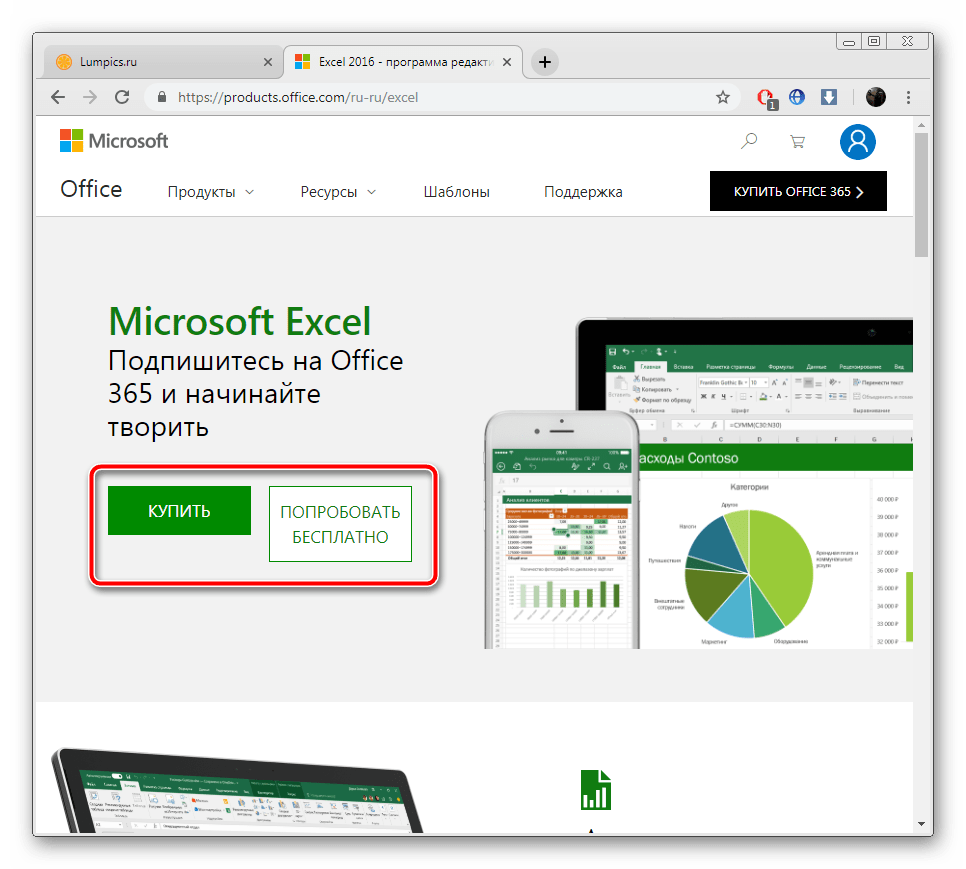
Компания Microsoft предлагает пользователям подписаться на Office 365. Такое решение позволит вам работать сразу во всех встроенных в него компонентах. Туда же входит и Excel. Оформление бесплатной пробной подписки на один месяц происходит следующим образом:
- Откройте страницу загрузки продукта и выберите пункт «Попробовать бесплатно».
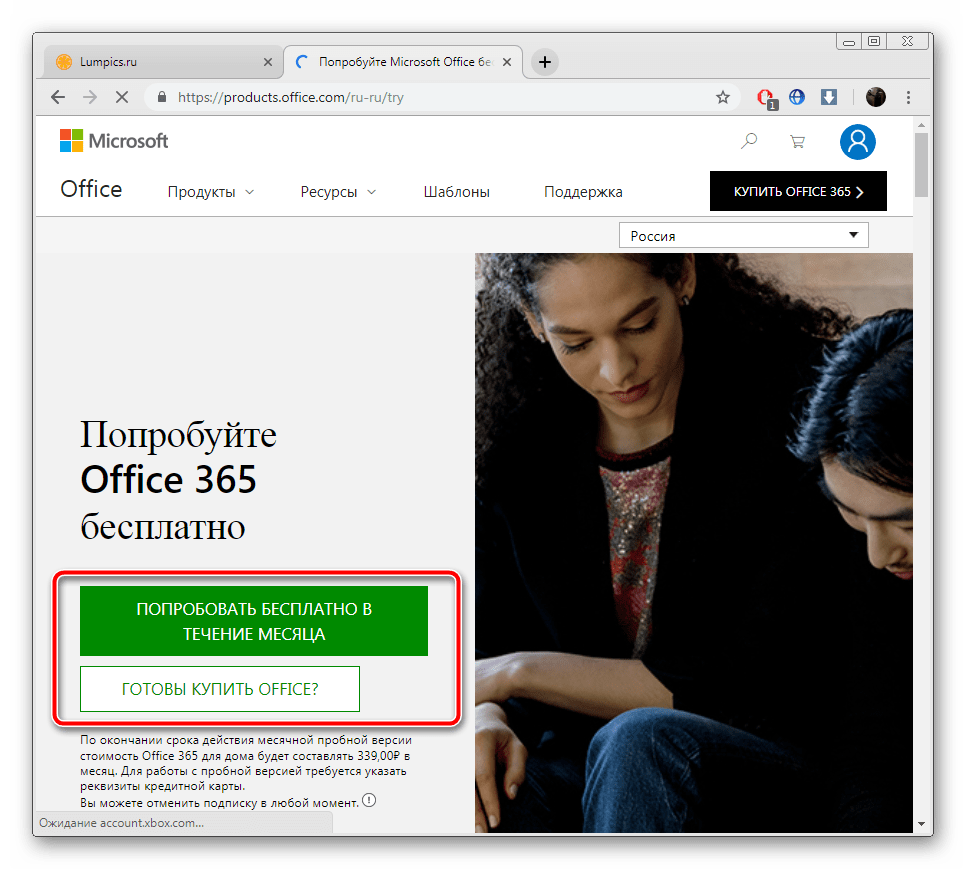
- В появившейся странице подтвердите свои действия нажатием на соответствующую кнопку.
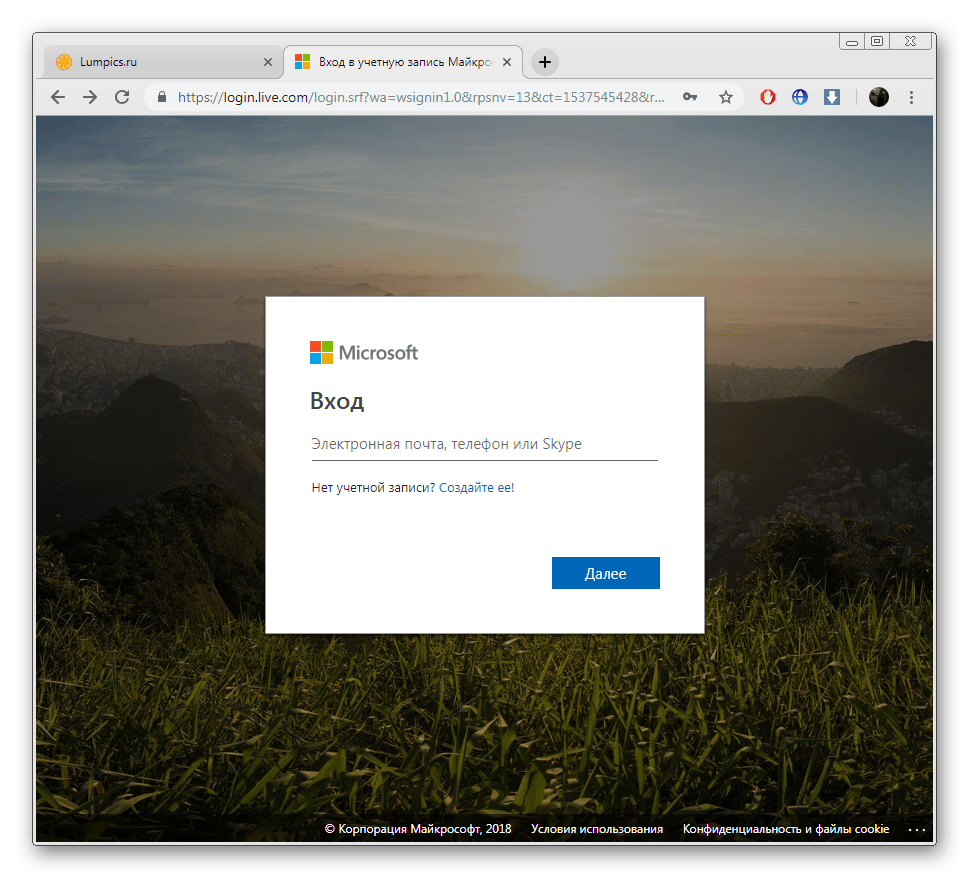
- Войдите в свою учетную запись Microsoft или создайте ее, чтобы продолжить работу. В первых пяти шагах инструкции по ссылке ниже процесс регистрации наглядно продемонстрирован.
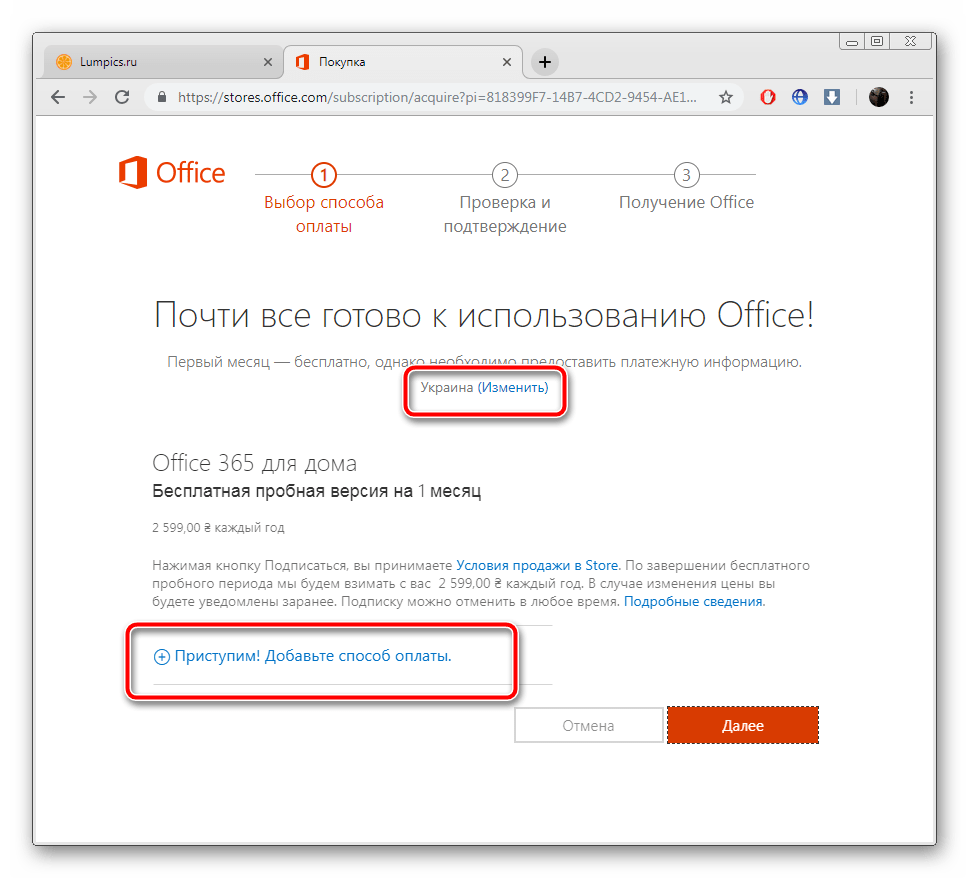
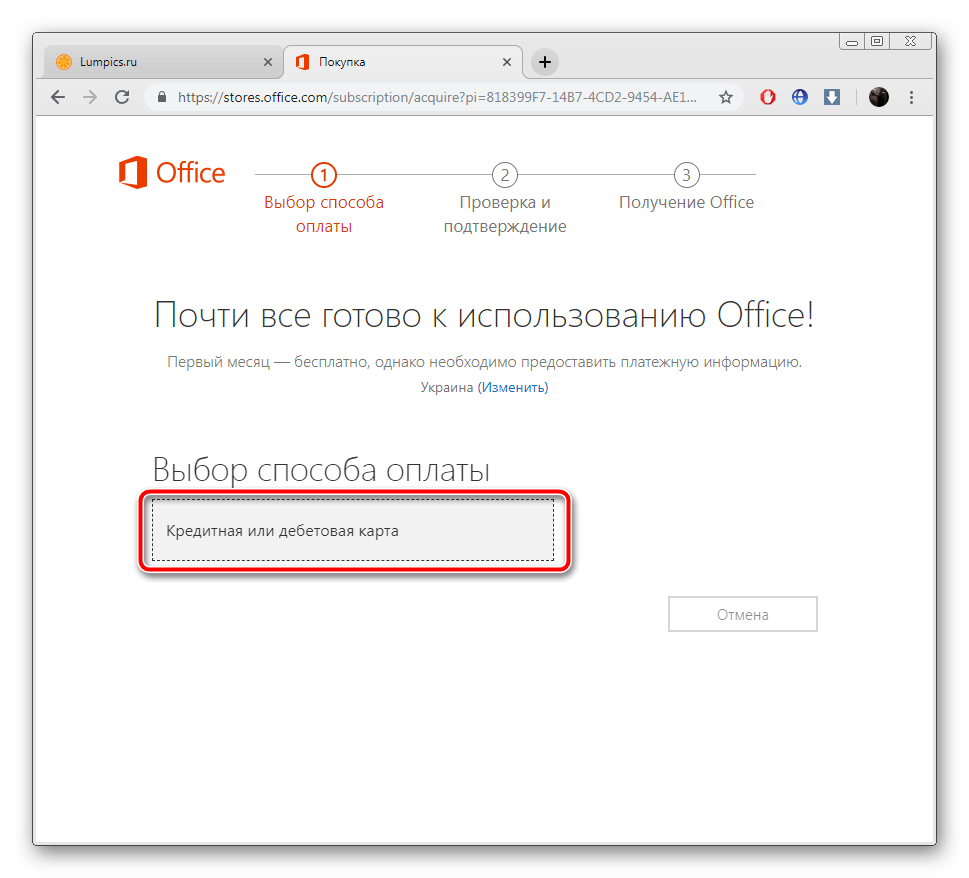
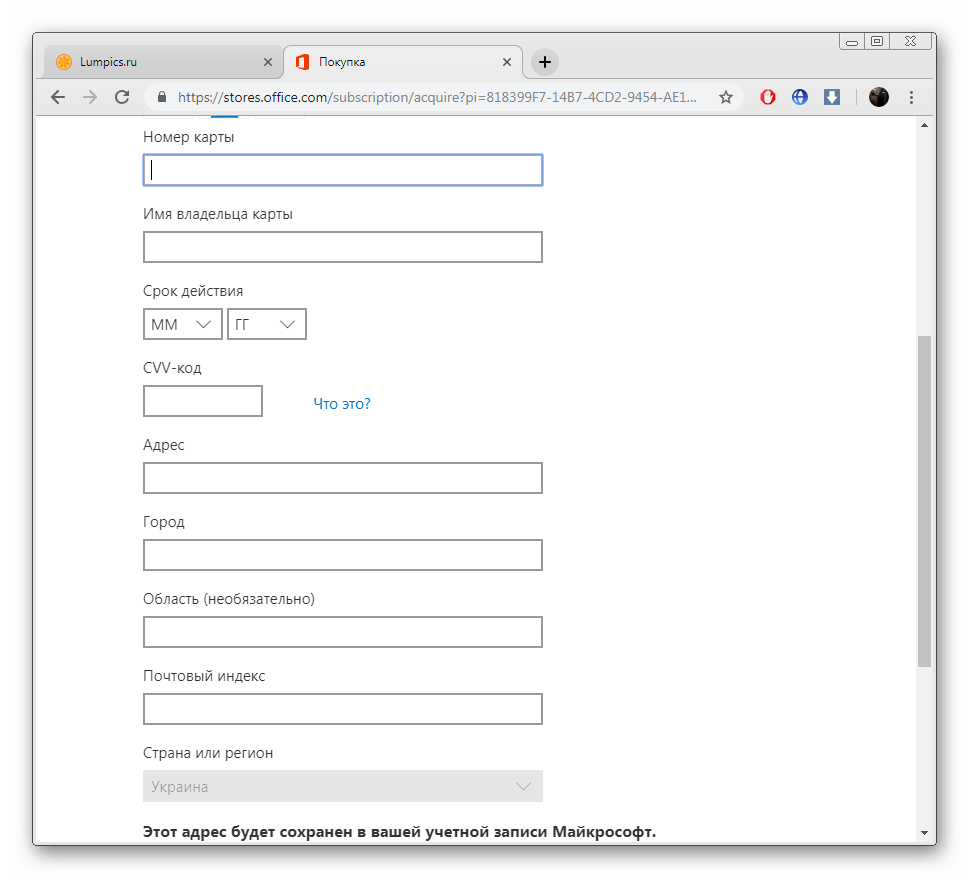
Следует обратить внимание, что спустя месяц подписка будет продлена автоматически при условии наличия средств. Поэтому, если вы не хотите далее пользоваться Экселем, в настройках аккаунта отмените оплату Office 365.
Шаг 2: Установка компонентов
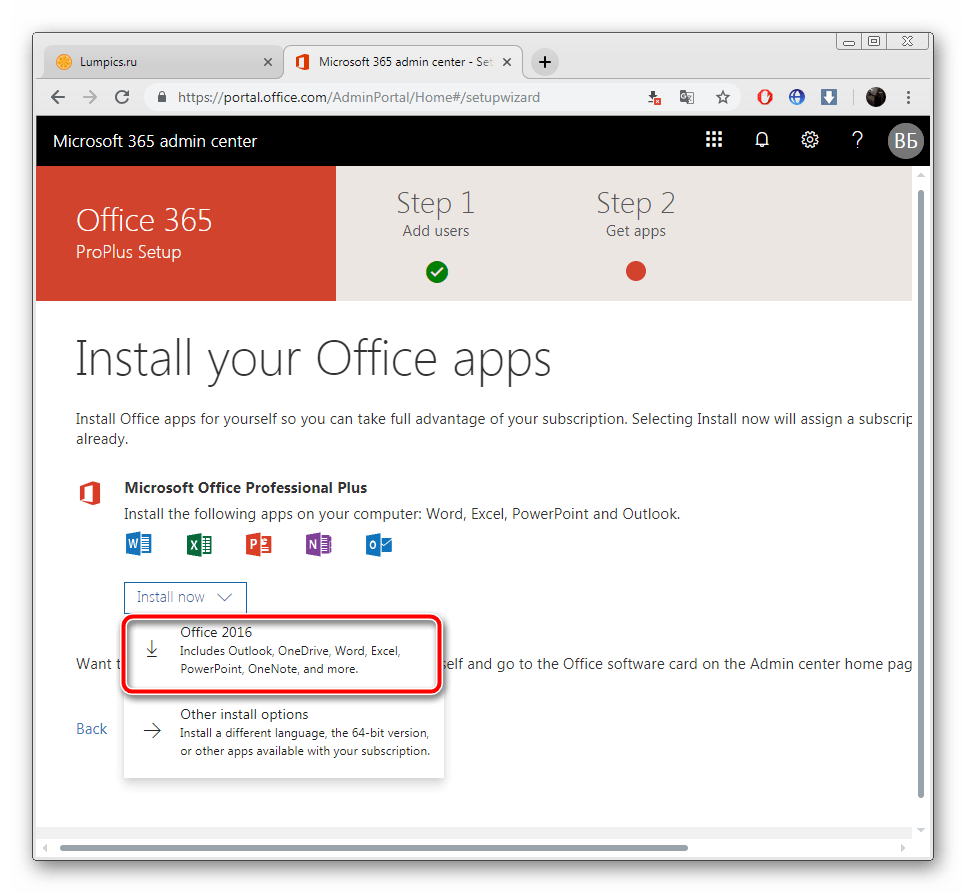
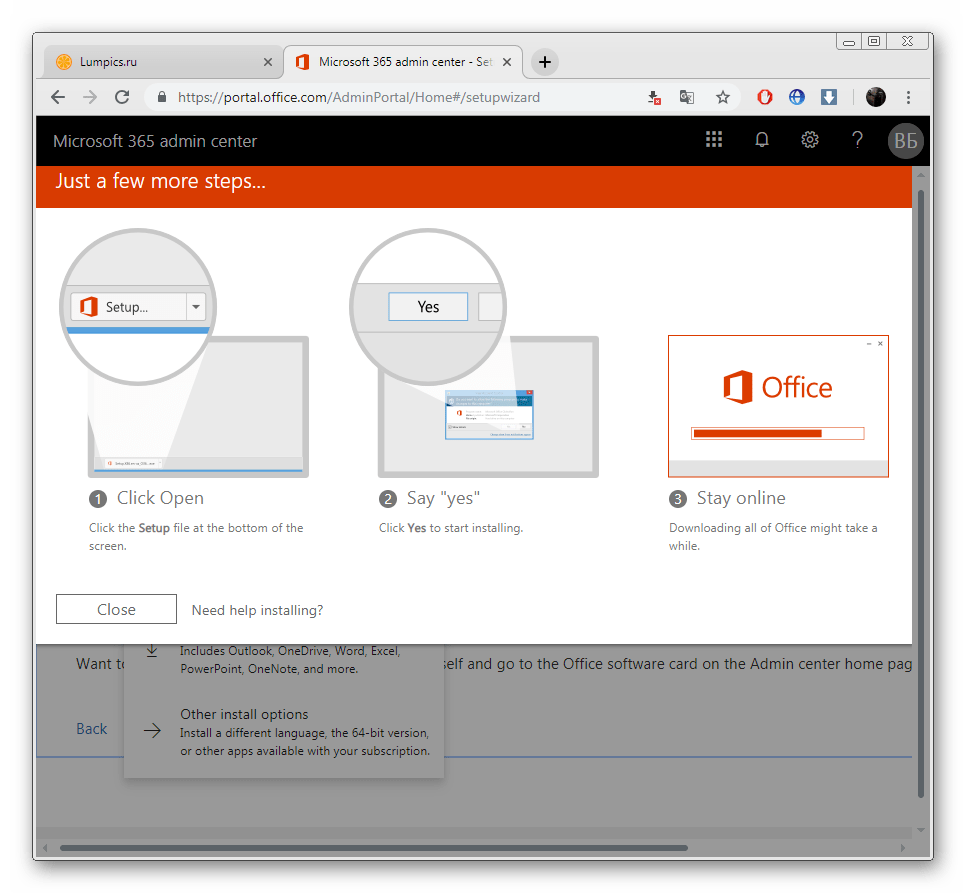
Теперь начинается самый легкий, но длительный процесс – инсталляция компонентов. Во время него на ПК будут загружены и установлены все программы, входящие в приобретенную подписку. Вам же нужно только:
- Запустить сам инсталлятор из загрузок браузера или места, куда он был сохранен. Дождаться подготовки файлов.
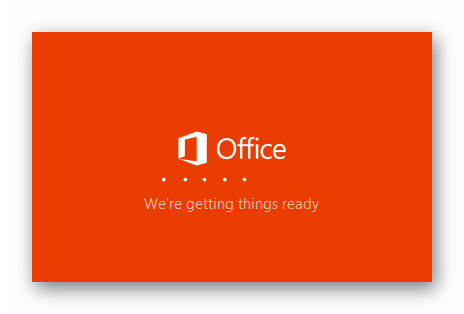
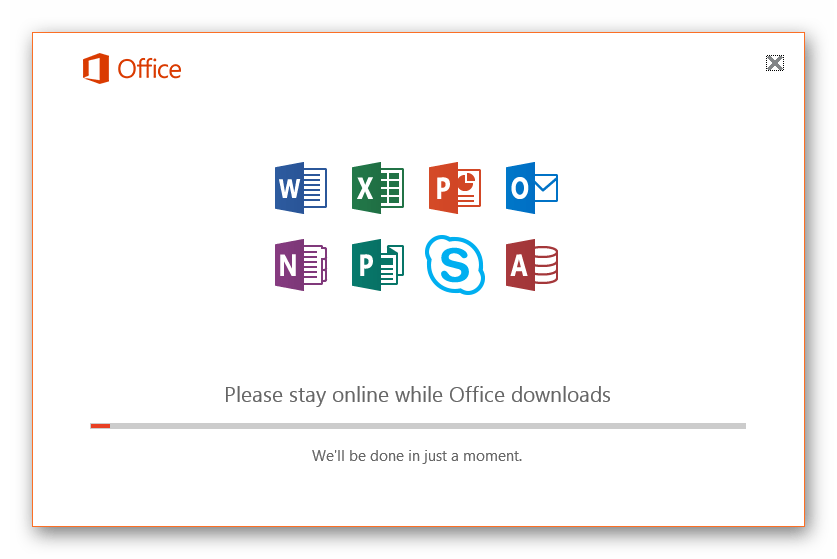
- Не отключать компьютер и интернет до тех пор, пока скачивание и установка компонентов не будет завершена.
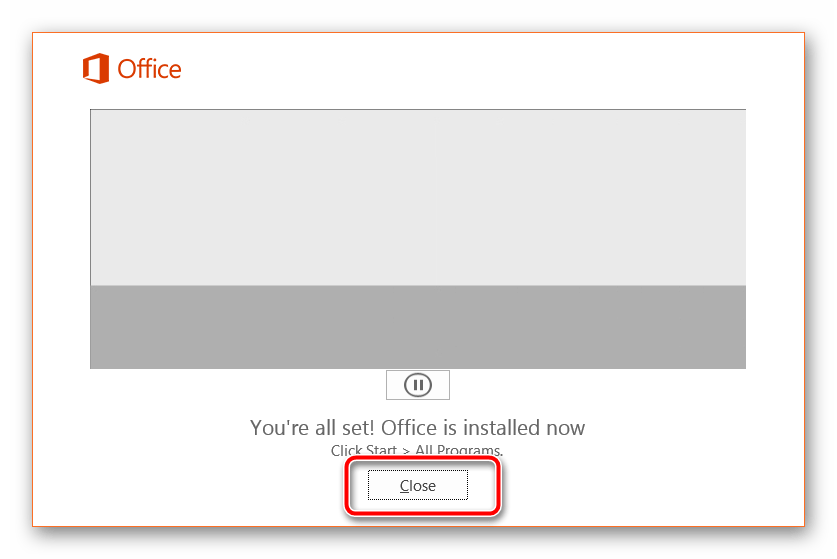
- Подтвердить уведомление об успешном завершении нажатием на «Close».
Шаг 3: Запуск программы
При первом запуске не производится какой-либо конфигурации или чего-то крайне важного, однако следует ознакомиться с этим:
- Откройте Microsoft Excel любым удобным способом. Примите лицензионное соглашение по использованию предоставленных вам компонентов.
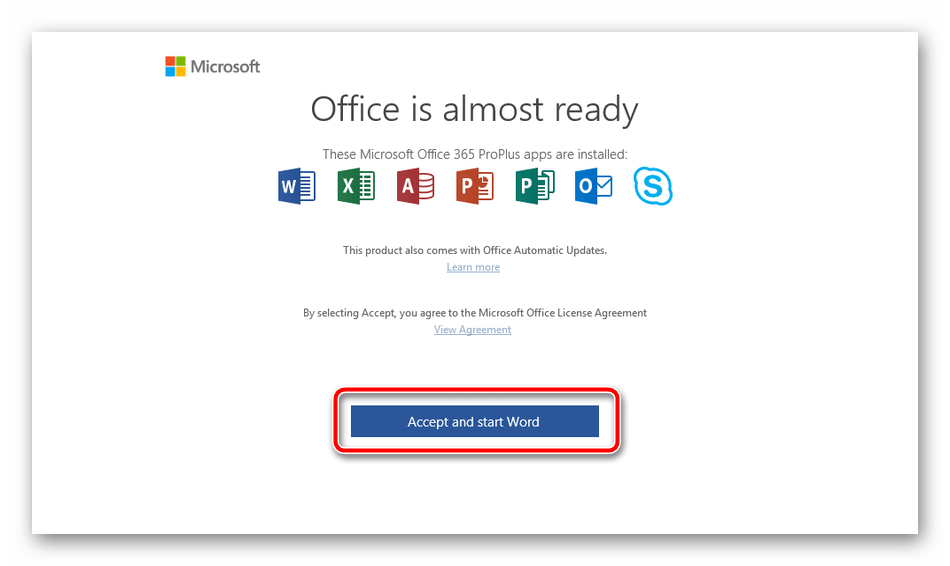
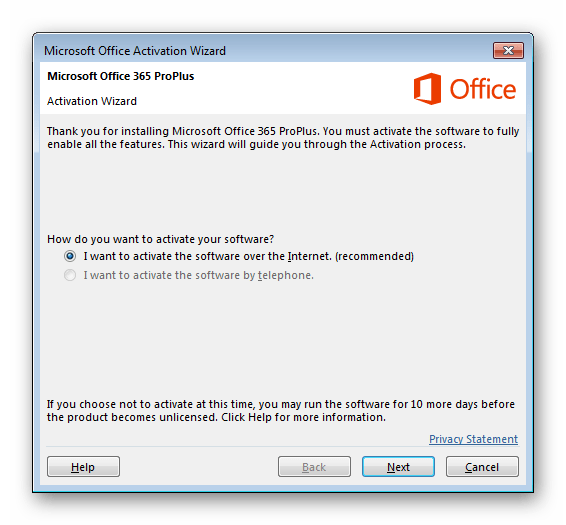
- Перед вами может отобразиться окно с просьбой произвести активацию программного обеспечения. Сделайте это сейчас или в любой другой момент.
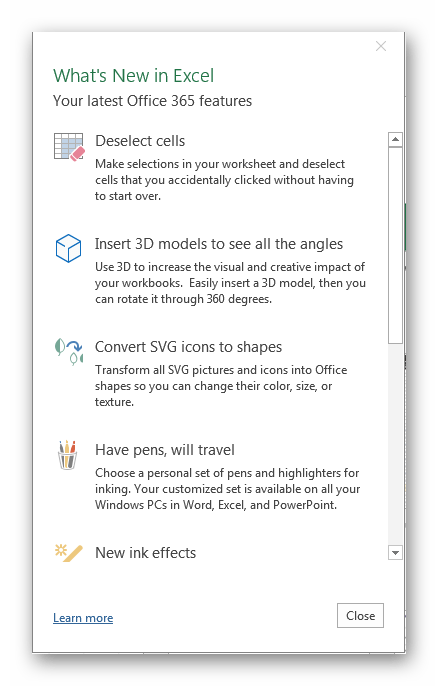
- Ознакомьтесь с нововведениями, которые были добавлены в последнюю версию Экселя.
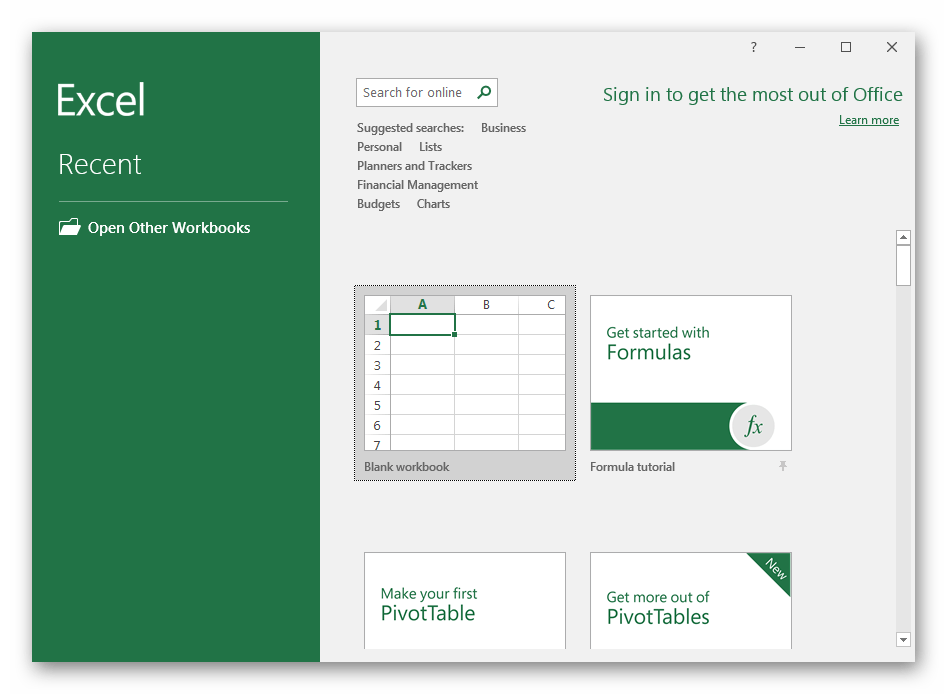
- Теперь вам доступна работа с электронными таблицами. Создайте шаблонный или пустой документ.
Выше вы могли ознакомиться с детальным руководством по скачиванию и инсталляции Microsoft Excel. Как видите, в этом нет ничего сложного, важно лишь правильно следовать инструкциям и внимательно читать информацию, предоставленную разработчиком на сайте и в установщиках. Первые шаги в работе с электронными таблицами вам помогут сделать руководства в наших материалах по ссылкам ниже.
Скачать Excel для Windows 10 — как установить и активировать
Когда-то все расчеты проводили на бумаге, но это неудобно и отнимает слишком много времени и сил. К тому же всегда есть шанс ошибиться. С появлением калькуляторов все поменялось, а когда стали развиваться компьютеры, человек вообще перестал считать. Во многом это случилось благодаря специальным офисным программам, среди которых заметно выделяется Microsoft Office Excel — популярное средство для создания таблиц, баз данных и ведения расчетов. В этом материале рассказано, где и как можно скачать Ехель для Windows 10, какие возможности предоставляет программа.
Скачать Excel для Windows 10: краткое описание программы и версии для Виндовс 10
Microsoft Office Excel — это популярный табличный редактор из пакета офисных программ, разработанных корпорацией Microsoft. Перед тем как искать, где скачать Эксель 10 для Виндовс 10, необходимо рассказать о нем более подробно. Программа представляет собой мощный табличный инструмент обработки данных, который еще называют процессором благодаря наличию огромного количества возможностей, функций и средств для подсчета введенных данных.
Microsoft Office Excel — это мощный и популярный табличный процессор для дома и бизнеса
К сведению! Проще говоря, это большой и многофункциональный калькулятор больших объемов данных с возможностью их хранения и графического представления.
Интерфейс программы достаточно прост, а рабочая область представляет собой большую и практически ничем не ограниченную таблицу с ячейками, в которые можно вставлять данные или целые их диапазоны и массивы. Программа может работать не только с числами, но и со словами или строками. Во многом это возможно благодаря встроенному языку программирования Visual Basic for Applications (VBA).
Совместимыми с десятой версией Виндовс являются все более-менее современные версии Екселя: 2003, 2007, 2010, 2013, 2016 и 2019. С первой могут быть некоторые проблемы, связанные с совместимостью, но обычно этого не возникает. К тому же, на новую ОС Виндовс 10 никто не ставит 2003 и 2007 версии, ведь есть множество более новых и функциональных релизов.

Новый интерфейс Екселя 2019
Возможности Microsoft Excel 10
Скачать Ексель11 для Виндовс 10 действительно стоит, так как он предоставляет возможность быстро обрабатывать большие объемы данных и притягивает к себе пользователей простым, но многофункциональным интерфейсом. Основными его преимуществами по сравнению с аналогами являются:
- анализ данных. Вся программа создана в первую очередь для расчетов и анализа данных, а уже потом для их хранения. Производить анализ можно рядом очень полезных инструментов: сводных таблиц, 3D-карт, листов прогнозов и функции быстрого анализа. Это основные возможности, которые отличают новые версии Екселя от старых. Благодаря им в одной программе и на одном рабочем листе можно произвести расчет огромного массива информации;
- отправка материалов по электронной почте. Эта функция доступна еще с 2003 версии и работает до сих пор. Для ее использования переходят в меню «Офис», выбирают раздел «Файл» и нажимают «Отправить». Остается лишь выбрать метод и адрес отправки;
- большое количество форматов. Что касается форматов поддерживаемых данных, то оно действительно большое. Как было упомянуто выше, работать можно не только с числами, но со строковыми типами данных. Если нужна поддержка форматов файлов, то опять у Екселя все хорошо, ведь он может работать с XLSX, XLSM, XLSB, XLTX, XLTM, XLS, XLT, XLS, XML, XMLSS, XLAM, XLA и XLW файлами;
- тонкие настройки ячеек, строк, столбцов. Программа позволяет производить конфигурирование строк, столбцов и отдельных ячеек таблицы. Можно не только изменить тип и вид вводимых данных, но и поменять внешние характеристики поля: цвет, жирность границ, объединение с другими ячейками и т. д.;
- импорт документов из версий 2003, 2007. Любая новая версия Microsoft Office Excel поддерживает файлы и форматы предыдущего релиза. Это значит, что старый документ или макрос может быть открыт в новой программе спустя несколько лет.
Обратите внимание! С точки зрения поддержки импорта об обратной совместимости говорить не приходится. Ексель 2007 будет поддерживать родной формат 2003 версии XLS, а вот Ексель 2003 не запустит новый формат 2007 года (XLSX).
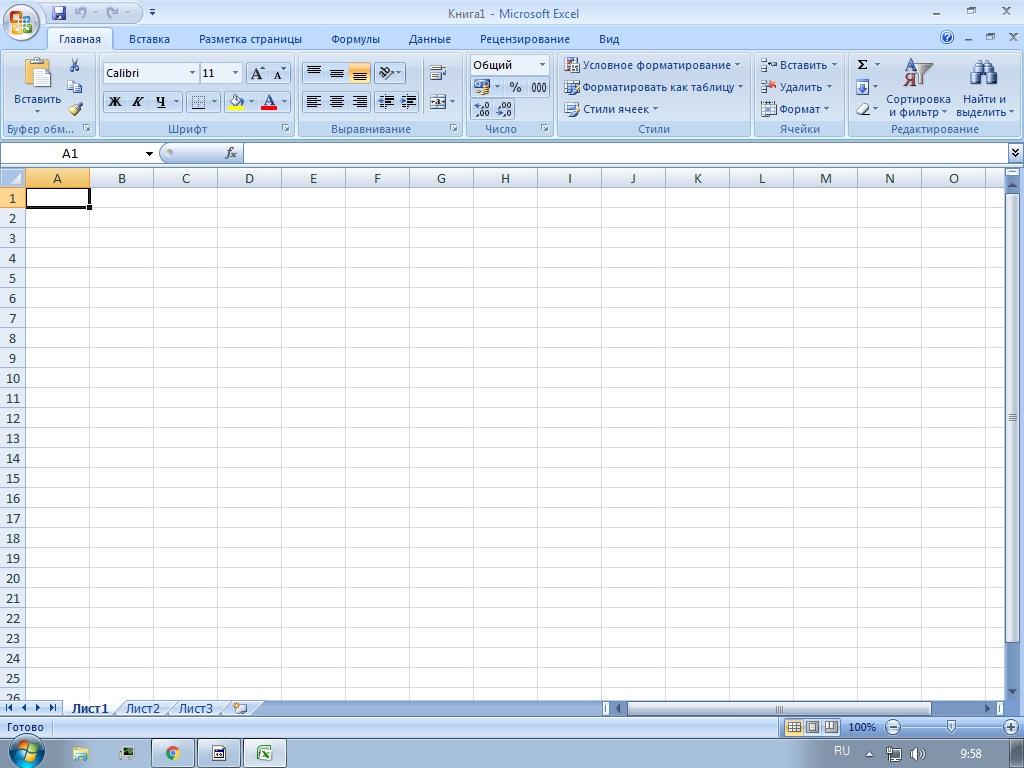
Окно классического MS Excel 2007
Где скачать программу
Пришло время разобраться, как и где скачать Excel на Windows 10. По аналогии с другими программами и пакетами от Microsoft сделать это можно двумя способами: на официальном сайте, приобретя платную лицензию или подписку на новый онлайн-пакет Office 365, или на стороннем ресурсе, скачав взломанный комплект офисных программ, в котором, помимо других решений для работы, будет и Excel.
Очевидно, что плюс покупки заключается в получении новейшей и стабильной версии программы. Пользователь также имеет право на общение с круглосуточной технической поддержкой, а его программа постоянно обновляется. Минусом такого подхода становится финансовый вопрос. Не у всех есть деньги на оплату годовой подписки на пакет. Позволить себе это могут предприниматели, которым Ексель просто необходим.
Если пользователь не готов покупать программу или у него нет средств, то придется скачать Эксель для Windows 10 со стороннего ресурса. Скорее всего, версия этого приложения будет не последней. Данный подход также имеет свои плюсы. Основной из них заключается в том, что за считанные минуты моно бесплатно получить комплект мощных офисных программ.
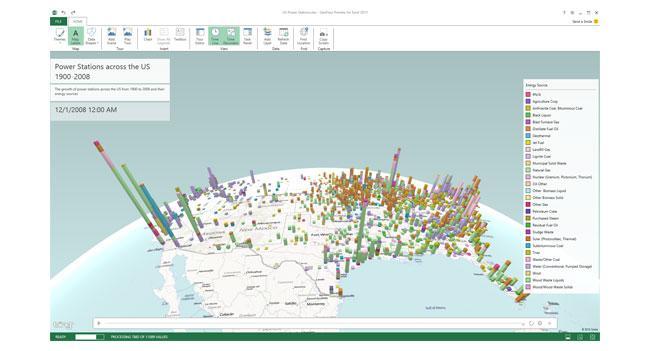
Работа с 3D-картами доступна только в новых версиях Экселя
Важно! Следует помнить, что скачать Ворд или Эксель для Виндовс 10 можно практически везде, но существует риск заразить свой персональный компьютер или ноутбук вирусами и майнерами. Рекомендуется тщательно подходить к выбору источника загрузки.
Для покупки с официального сайта необходимо перейти в раздел предоставляемых продуктов, выбрать нужный пакет и определиться, для чего он будет использован: для дома, для бизнеса, или для учебы. Далее следует ознакомиться с плюсами и минусами представленных программ и выбрать одну, оформив на нее подписку. Чтобы не искать страницу покупки, можно сразу перейти по этой ссылке.
При желании получить программу бесплатно стоит обратить внимание на следующие ресурсы:
- office-download.net.
- microffice.net.
- softcatalog.info.
- excel-load.com.

Один из многих пиратских ресурсов, с которого можно скачать Excel
Как установить Excel на Windows 10 пошагово
Если скачать XL для Windows 10 получилось, то остается лишь его установить. В процессе инсталляции обычно никаких проблем не возникает, но это касается лицензионных программ. Пиратские или взломанные копии могут часто вызывать сбои в системе, тормозить или не устанавливаться. В любом из этих случаев процесс установки прост:
- Выполнить распаковку скачанного архива и запустить установочный файл для запуска мастера установки.
- Согласиться с условиями использования и нажать «Далее».
- Выбрать диск и каталог установки программы.
- Подтвердить еще несколько действий: выбор инсталляции только одной программы или всего пакета (зависит от типа установщика).
- Дождаться окончания процесса копирования файлов.
- Ввести ключ из кейгена или активатора, если это необходимо.
- Запустить программу и начать работу.
Обратите внимание! При покупке продукта на официальном сайте «Майкрософт» выдаст ключ, который необходимо вставить в соответствующее поле при первом запуске Екселя. Больше никаких действий по настройке производить не нужно.

Установка новых версий ничем не отличается от старых
Активация Excel на Windows 10: способы активации и программы-активаторы
Методов активации программы существует несколько. Они зависят от способа ее получения:
- если была куплена лицензионная версия Microsoft Office Excel, то все, что необходимо, вставить ключ активации в соответствующее поле при первом запуске программы. Получить его можно на официальном сайте после покупки;
- если была скачана уже взломанная версия программы, то ключ активации берут из кейгена, который идет в комплекте. Иногда приложение уже крякнуто, и тогда ничего делать не нужно;
- можно воспользоваться и программой-активатором, если скачать Майкрософт Ехел для Виндовс 10 не крякнутым.
Каждый из этих методов обладает своими плюсами и минусами. В последних двух случаях при скачивании взломанных версий или активаторов велик риск поймать на свой персональный компьютер или ноутбук вирус. Следует всегда очень внимательно выбирать сайты для загрузки пиратских копий и пользоваться только теми ресурсами, к которым есть доверие.
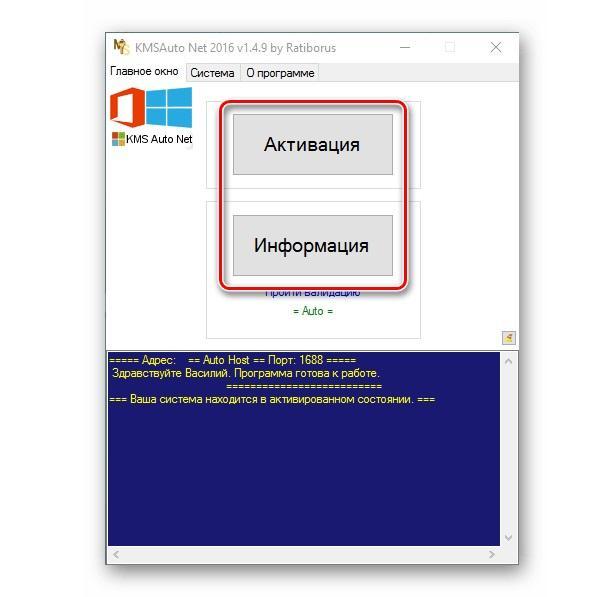
Окно активатора KMS Activator
Обратите внимание! Что касается программ, способных активировать Excel, то их достаточно много, но не все из них справляются с новыми версиями продуктов или уже давно не поддерживаются разработчиками. Наиболее популярным и эффективным средством для регистрации продукта на данный момент является KMS Activator.
Преимущества Excel для Windows 10
Полезных функций и возможностей у Microsoft Office Excel для Windows 10 хоть отбавляй. Вот наиболее существенные из них:
- высокая скорость расчетов данных и быстродействие интерфейса;
- отсутствие путаницы в работе даже со сложными функциями;
- практически ничем не ограниченная таблица (имеется в виду количество сток и столбцов);
- возможность запускать встроенные программы на основе языка Visual Basic for Applications.
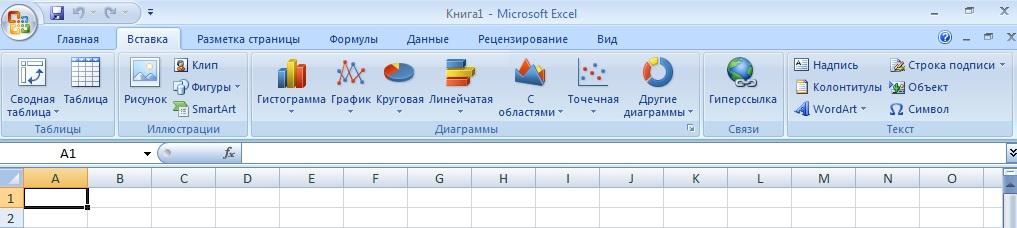
Основное преимущество Екселя заключается в его функциональных возможностях
Загрузить Ексель для Виндовс 10 можно не только с официального сайта, но и из различных неизвестных пиратских источников. Они предоставляют программу бесплатно, но этот факт должен насторожить человека. Следует быть очень внимательным, чтобы не подцепить вирусное ПО на свой ПК.
Как поставить эксель на компьютер
Microsoft Excel — это инструмент для работы с электронными таблицами, с помощью которого можно удобно работать с таблицами, графиками и макросами на ПК
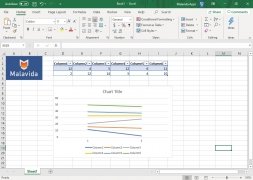
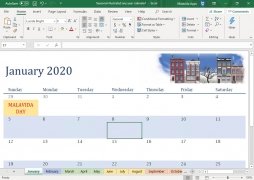
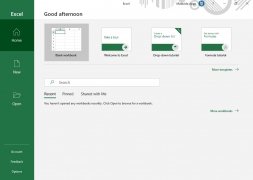
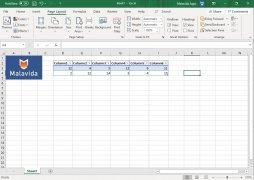
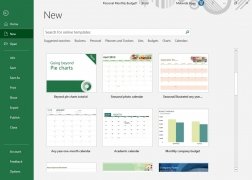
Программа для работы с электронными таблицами Office
20 Июнь года 2022
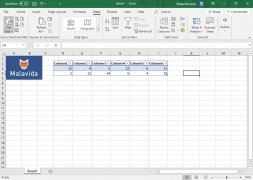
В пакете Microsoft Office Word и Excel, несомненно, являются двумя самыми популярными приложениями среди пользователей. Если первое является редактором и текстовым процессором, то второе, несомненно, наиболее широко используемой программой в мире для работы с электронными таблицами как в домашних, так и в профессиональных условиях.
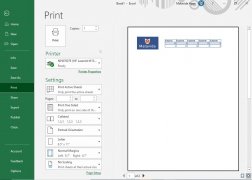
Установив Microsoft Excel на компьютер, вы можете работать с различными листами и таблицами и всеми видами числовых и буквенно-цифровых данных, а также создавать графики и вставлять формулы, что очень полезно для любого типа финансовых, статистических или инженерных задач. Его интеграция с Visual Basic для приложений также делает его полезным для всех, кто хочет программировать небольшие формы или приложения с простыми графическими пользовательскими интерфейсами. И, конечно же, функции сортировки и фильтрации делают его идеальным для поиска и сравнения различных данных.
Просматривайте строки данных наиболее удобным способом.
При всем этом с годами он стал стандартом, вытеснив другие аналогичные приложения, такие как Lotus 1-2-3 или VisiCalc. Следовательно, на любом компьютере, оснащенном Windows, можно найти установленную или доступную в облаке версию Excel. Или, если это не решение Microsoft, по крайней мере, какая-то альтернатива другим офисным пакетам, таким как Calc из LibreOffice или OpenOffice.
Основные особенности
- Microsoft Office Excel — родоначальник табличных процессоров.
- Создавайте электронные таблицы и импортируйте данные из баз данных или других документов.
- Вставляйте таблицы с числовыми и буквенно-цифровыми значениями и применяйте математические формулы и уравнения для обработки данных.
- Фильтруйте значения таблиц по разным критериям и упорядочивайте их.
- Создавайте графики всех видов для представления значений ячеек: столбец, столбец, разброс, площадь, линия, круговая диаграмма и т. д.
- Программные макросы для автоматизации задач, выполняемых неоднократно.
- Работайте вместе с несколькими пользователями, одновременно редактируя один и тот же файл.
- Получайте доступ ко всем электронным таблицам с любого устройства благодаря синхронизации с OneDrive.
- Совместимость со множеством форматов, включая .xls, .xml и .csv.
Что есть в версии Excel 365, чего не было в предыдущих?
Версия Excel 365 заменяет версию, которая была в пакете Office 2019. В ней следующие новые функции:
- Добавлены новые типы связанных данных: новые типы связанных данных отображают данные, чтобы помочь пользователю достичь своих целей в Excel.
- Включает новую ленту специальных возможностей, где вы можете найти все необходимые инструменты для создания доступного контента.
- Улучшены диалоговые окна условного форматирования.
- Вы можете создать настраиваемый тип данных в Power Query, который позволяет загружать несколько связанных частей в один столбец.
- Позволяет отображать несколько таблиц одновременно.
- Пользователь может создавать переменные для использования в формулах.
- Вы можете сортировать и фильтровать файл Excel во время совместной работы с другими пользователями в режиме просмотра листа. Это предотвращает изменение сортировки и фильтров, выполняемых другими пользователями.
- Вы можете общаться прямо в электронной таблице, используя встроенное поле для ответа, и предупреждать своих коллег с помощью @mentions.
Обновления в последней версии
- Microsoft не раскрыла изменений, включенных в эту версию.
Antony Peel
Инженер по телекоммуникациям по образованию. Случай привел меня в сферу переводов, в котором через несколько лет я открыл для себя другую сторону мира технологий, переводя то, что другие писали о мобильных приложениях и программном обеспечении.