Как настроить контроллер DualShock 4 для PS4
Иногда очень полезно изменить отображение команд кнопок, которые по умолчанию поставляются с официальным контроллером PlayStation 4, DualShock 4. У каждого игрока свои обычаи и стратегия. Поэтому то, что для одних может быть удобным, для других может казаться полной ерундой. К счастью, драйвер Sony предлагает нам простой способ адаптировать его к нашим предпочтениям. В этой статье мы также обсудим, как изменить внешний вид Вашего контроллера.
- Как настроить команды контроллера
- Доступные кнопки
- Что нужно учитывать
Как настроить команды контроллера
Вот шаги, которые необходимо выполнить:
- Войдите в свою учетную запись PS4.
- Перейдите в Настройки (Settings).
- Нажмите Специальные возможности (Accessibility), а затем выберите Назначение кнопок (Button Assignments).
- Затем активируйте опцию Включить назначения настраиваемых кнопок (Enable custom button assignments).
- Теперь нажмите Настроить назначения кнопок (Customize button assignments).
- Наконец, настройте отображение в соответствии со своими предпочтениями.
Чтобы изменить параметры, перейдите к команде, которую хотите изменить, и нажмите X. Затем выберите нужную команду из списка.
Доступные кнопки

Вы можете настроить следующие кнопки: X, Квадрат, Треугольник, Круг, Вверх, Вниз, Влево, Вправо, L, R, L1, L2, L3, R1, R2 и R3.
Что нужно учитывать
- Очень важно помнить, что видеоигра не знает, что был выполнен сброс команды. Поэтому при отображении инструкций она может попросить Вас нажать, например, кнопку O, но в соответствии с новой конфигурацией это теперь делается нажатием кнопки X. Это означает, что Вам нужно будет запомнить, какие изменения Вы внесли.
- Вы можете отключить настройку для определенных игр. Если Вы этого не сделаете, новые настройки повлияют на все Ваши игры. При этом, настройки действуют только для одной учетной записи пользователя.
Как изменить внешний вид контроллера DualShock 4?

Хотите изменить цвет кнопок и триггеров или цвет корпуса своего контроллера?
Мы рекомендуем сделать купить необходимый комплект для манипуляции с контроллером. Можно найти более-менее полные модели (с запасными винтами, батарейками и т. д.)..
Вот шаги, которые необходимо выполнить:
- Открутите винты.
- Очень осторожно разделите на две части.
- Снимите фиксатор (белая лента) и аккумулятор, чтобы полностью разделить детали.
- Осторожно снимите спусковой крючок R2.
- Выкрутите винты из черной пластмассовой детали, которая не позволяет батарее касаться материнской платы.
- Снимите тачпад, потянув за оранжевую ленту.
- Осторожно снимите материнскую плату.
Как только это будет сделано, Вы сможете получить доступ к внутренней стороне кнопок и внести свои изменения.
В зависимости от того, какую деталь Вы хотите изменить, Вам придется выполнить ту или иную процедуру. Вот почему мы рекомендуем поискать конкретную информацию о каждой из них в Интернете.
Еще один вариант персонализации DualShock 4 – использовать наклейки для световой панели. На Amazon, к примеру, можно найти что-нибудь на любой вкус.
Контент нашего сайта создается в сотрудничестве с экспертами в области IT и под руководством основателя CCM.net Жана-Франсуа Пиллу. CCM — ведущий международный сайт о технологиях, доступный на 11 языках.
Как отвязать dualshock 4 от ps4
Хотите поиграть с другом, но не знаете, как подключить второй контроллер к приставке PlayStation 4? Не волнуйтесь, все проще простого. Включить поддержку второго геймпада на консоли может каждый — Sony сделала процесс удобным и нетрудоемким. Наша статья призвана помочь вам разобраться с тем, как подключить второй джойстик к PS4.
В нашем путеводителе мы расскажем, шаг за шагом, как подключить DualShock 4 к вашей приставке. Сразу скажем, что существует два способа — проводной и беспроводной, через Bluetooth.
Способ №1. Как подключить джойстик к PS4 через кабель USB
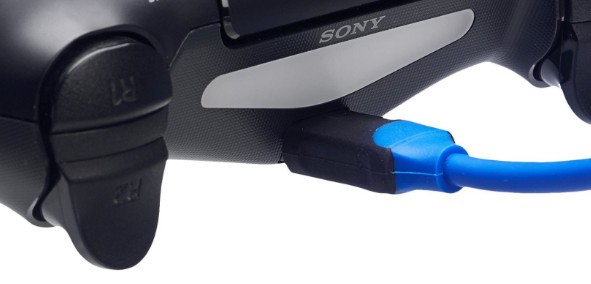
Если у вас не оригинальный DualShock 4, а контроллер другого производителя, который подключается лишь по проводу, то следуйте этим инструкциям:
- нажмите кнопку питания на консоли PS4, чтобы включить устройство;
- вставьте другой конец провода от контроллера для PS4 в USB-порт приставки;
- нажмите кнопку PS (или ее аналог) на геймпаде и удерживайте ее в течение трех секунд;
- ваш проводной контроллер PS4 теперь должен быть подключен к консоли.
Если ваш контроллер поддерживает беспроводную связь, то выполните следующие действия:
- включите приставку PS4;
- подключите микроконнектор кабеля USB к контроллеру PS4. Порт для microUSB находится с обратной стороны устройства;
- подключите другой конец вашего кабеля USB к приставке;
- нажмите копку PS и держите нажатой в течение 3 секунд;
- беспроводной контроллер теперь должен быть зарегистрирован в приставке. Можно отключить кабель USB и играть без провода.
- таким образом можно зарегистрировать второй, третий и четвертый контроллеры на приставке. Используйте один и тот же кабель USB, повторите указанные шаги и привяжите к контроллеру нового пользователя на главном экране.
Способ №2. Как подключить джойстик к PS4 без провода
Если вы хотите подключить второй контроллер к приставке, однако у вас нет кабеля USB, вы все равно можете зарегистрировать устройство. Следуйте этим инструкциям:
- на главном экране PS4 выберите Свойства > Устройства > Устройства Bluetooth (с помощью другого контроллера DualShock 4 или пульта управления).
- на том контроллере, который вы хотите подключить, зажмите одновременно кнопки SHARE и PS и держите их в течение 10 секунд.

Удерживайте кнопки, обозначенные красными рамками
- посмотрите на экран. Геймпад должен появиться в списке доступных по Bluetooth устройств. Выберите его.
- все — ваш контроллер теперь подключен к консоли. Наслаждайтесь игрой!
Какой контроллер для PS4 выбрать?
В этой статье мы также расскажем, какие виды контроллеров DualShock 4 доступны на PS4. В первую очередь стоит выделить геймпад Crossfire от студии GearZ.
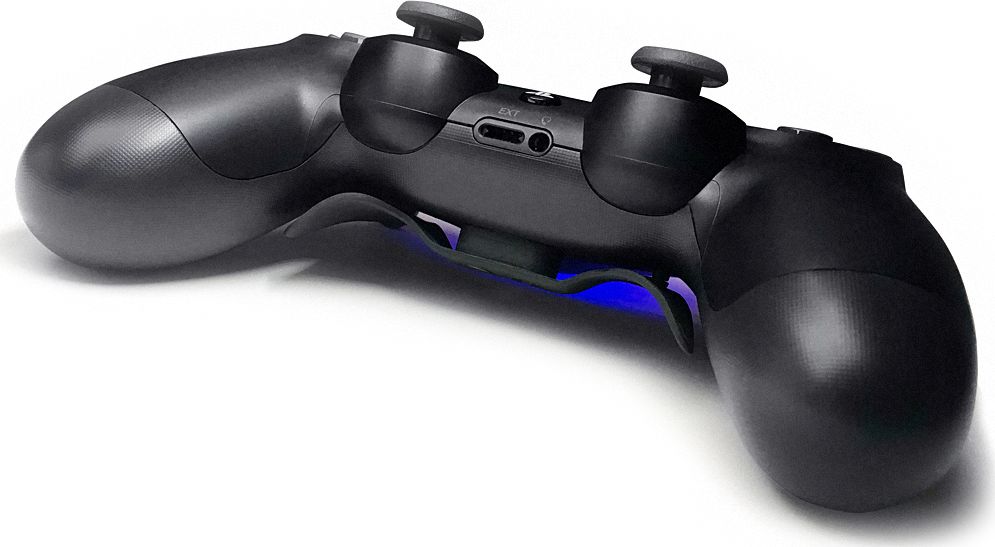
DualShock 4 Crossfire — выбор для профессиональных геймеров
Это кастомный контроллер, собранный на основе оригинального DualShock 4. Устройство идеально подойдет для любителей сетевых баталий, а также для тех, кто хочет более удобного и отзывчивого управления в играх. Студия GearZ давно занимается пересборкой геймпадов, и DualShock 4 Crossfire — одно из их лучших достижений. Геймпад отличается от оригинального устройства управления наличием лепестков с тыльной стороны корпуса. Лепестки выполнены из ABS пластика и прочно крепятся к корпусу. Главная их функция — дублирование основных кнопок с передней стороны (всех, кроме L2, R2, OPTIONS, SHARE и PS). Удобство и эргономика контроллера на высоте — он отлично лежит в руках.
Удобство контроллера трудно переоценить как в одиночных проектах, так и в сетевых баталиях. Так, на лепестки можно назначить функции прыжка или бега с лицевых кнопок. В таких играх, как Dark Souls, Bloodborne, Destiny и многих других, это заметно повышает эффективность игры. Вам теперь не нужно метаться пальцами по геймпаду в поисках нужной кнопки — они всегда под ладонью.
Возможно, вы захотите приобрести контроллер другого цвета. Никто не спорит — дизайн оригинального DualShock 4 очень стильный, и устройство сразу привлекает внимание изяществом и минималистичной красотой. Однако не всем геймерам по душе черный цвет. Геймпады DualShock 4 обладают разнообразной раскраской. Уникальный в своем роде геймпад Bloody Mary от магазина PiterPlay выгодно выделит вас как геймера, когда вы будете играть совместно с друзьями. Корпус геймпада эффектно переливается на свету, а яркий красный цвет оправдывает стильное название. Контроллер обладает покрытием soft-touch, и во время игры его просто приятно держать в руках.
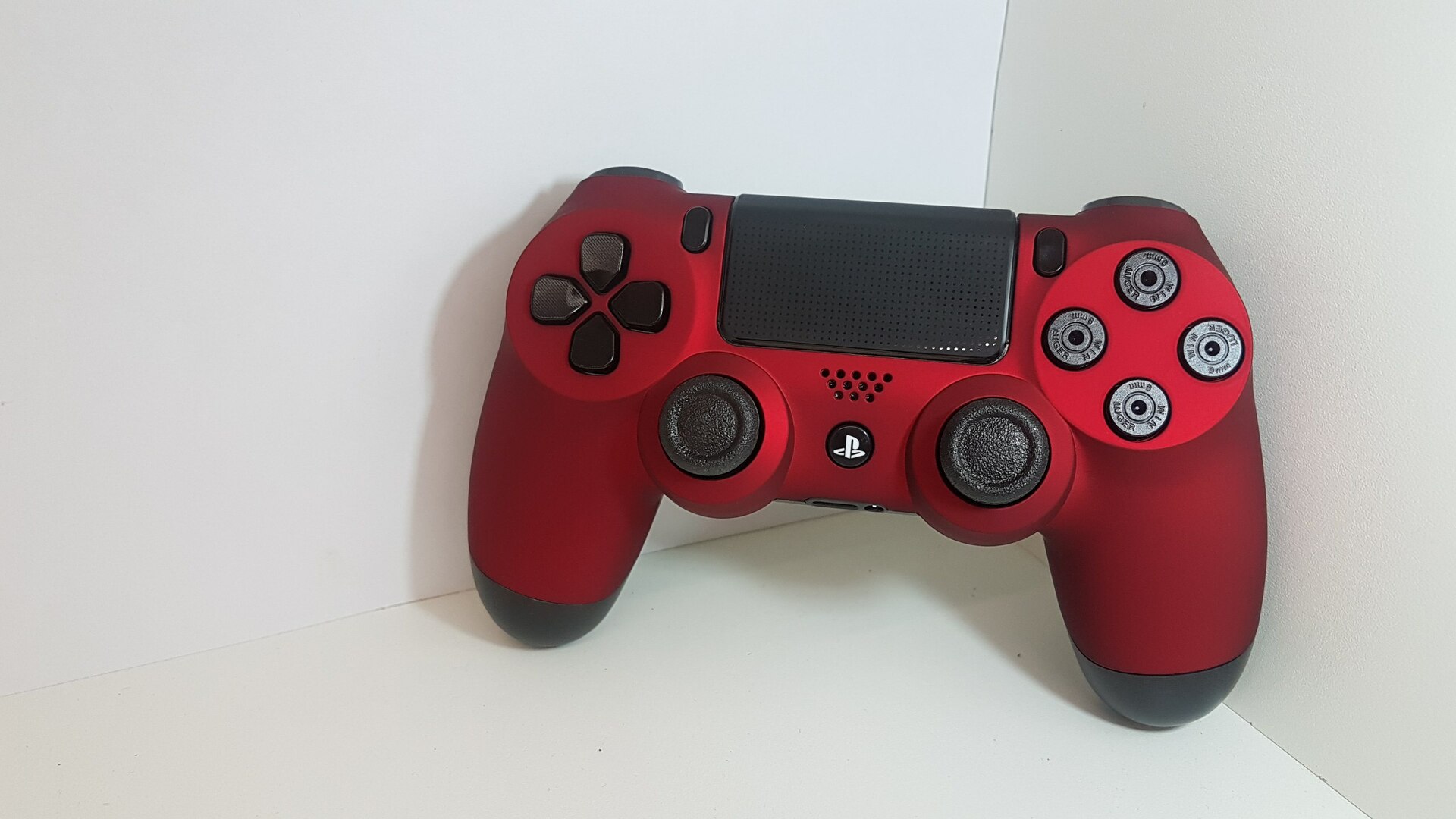
Bloody Mary от PiterPlay — торжество стиля и удобства
Лицевые кнопки контроллера из пластика в этой версии были заменены на металлические под стиль пуль Lueger. Крестовина из алюминия также прослужит дольше, чем привычный пластик. Bloody Mary — выбор для геймеров, который ценят в аксессуарах прежде всего стиль и качество.
Выбрать и купить второй контроллер DualShock 4 можно в магазине PiterPlay. Геймеров-профессионалов заинтересует также кастомный DualShock 4 Crossfire by GearZ, а любителей стильного внешнего вида — уникальный DualShock 4 Bloody Mary by PiterPlay.
Похожие статьи
Что нужно знать перед покупкой PlayStation 4 в 2019 году
Sony PlayStation 4 — самая продаваемая консоль на рынке в 2019 году. Однако это еще не значит, что она есть у всех. Если вы думаете о том, чтобы приобрести консоль, то наша статья призвана вам помочь с этим. В 2019 году PS4 исполнится уже шесть лет, и покупка консоли означает знание некоторых деталей о ее работе. В этом тексте мы расскажем что нужно знать перед покупкой PlayStation 4 в 2019 году.
Как разобрать контроллер DualShock 4. Подробное объяснение с пошаговой инструкцией
Говоря в целом, геймпад DualShock 4 очень хорошо собран, и необходимость чинить его обычно возникает редко. Если вам нужно изменить внешний вид геймпада или поменять деталь внутри, то в этой статье мы подробно расскажем вам, как разобрать контроллер DualShock 4.
Что такое PlayStation Store? Когда бывают скидки в PlayStation Store?
PlayStation Store, или сокращенно PS Store — сетевой сервис компании Sony по распространению игр и медиа-контента цифровым способом. Одна из самых привлекательных особенностей сервиса — возможность покупки цифровых версий игр, часто по скидкам. В этой статье мы расскажем, что такое PlayStation Store более подробно. Также вы узнаете, когда в PS Store бывают скидки на игры.
Как подключить контроллер DualShock 4 к ПК
Искать геймпад не нужно, если у вас есть DualShock 4 от PlayStation 4. Это прекрасный выбор: расположение и состав кнопок подходят для большинства разработанных для ПК проектов, а трекпад можно даже задействовать как мышь. Для того, чтобы играть с «Дуалшок 4», PS4 не потребуется — только сам геймпад, ПК с Windows и microUSB. В этой статье мы расскажем вам, как быстро и просто подключить DualShock 4 к компьютеру.
Стоит ли прошивать PlayStation 4?
В интернете в последнее время появляется много информации о взломе ПС4, однако часто эти сообщения являются «уткой». Впрочем, один способ играть бесплатно в игры на консоли есть. Сразу скажем, что сделать это довольно сложно, и наша статья носит скорее ознакомительный характер. Из этого текста вы узнаете, стоит ли прошивать PS4 и каким образом действует прошивка.
Выключение геймпада без отключения PlayStation 4
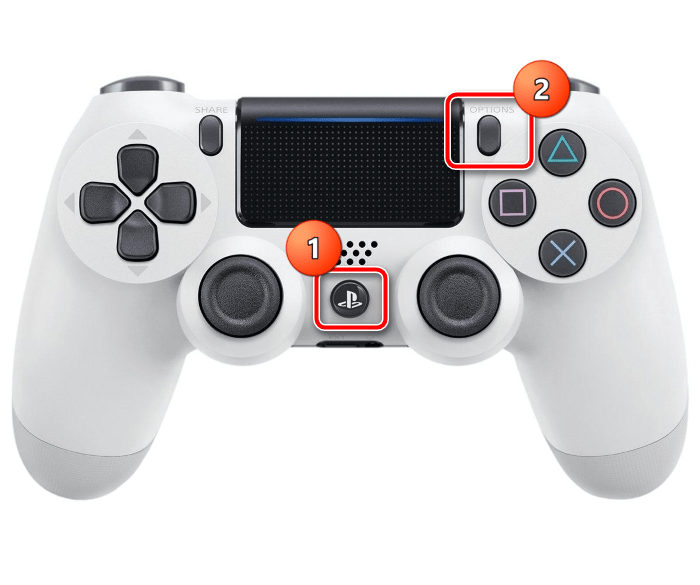
Самый простой вариант включения Дуалшок 4 без полного отключения консоли состоит в использовании сочетания кнопок «Playstation» и «Options» – нажмите их и держите около 10 секунд, после чего контроллер должен выключиться. Если пропала световая индикация – дело сделано.
Способ 2: «Быстрое меню»
Второй метод выполнения рассматриваемой операции заключается в установке автоматического отключения по прошествии некоторого времени. Происходит это следующим образом:
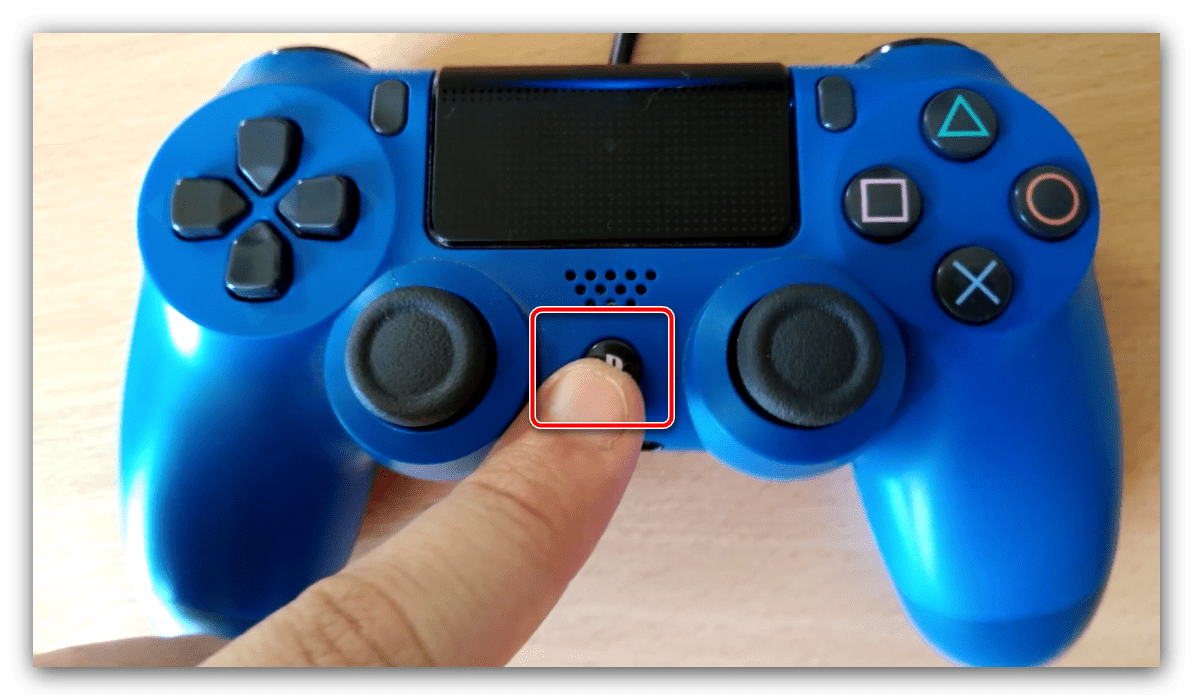
- Нажмите кнопку «PlayStation» и держите до появления на экране телевизора/монитора «Быстрого меню».
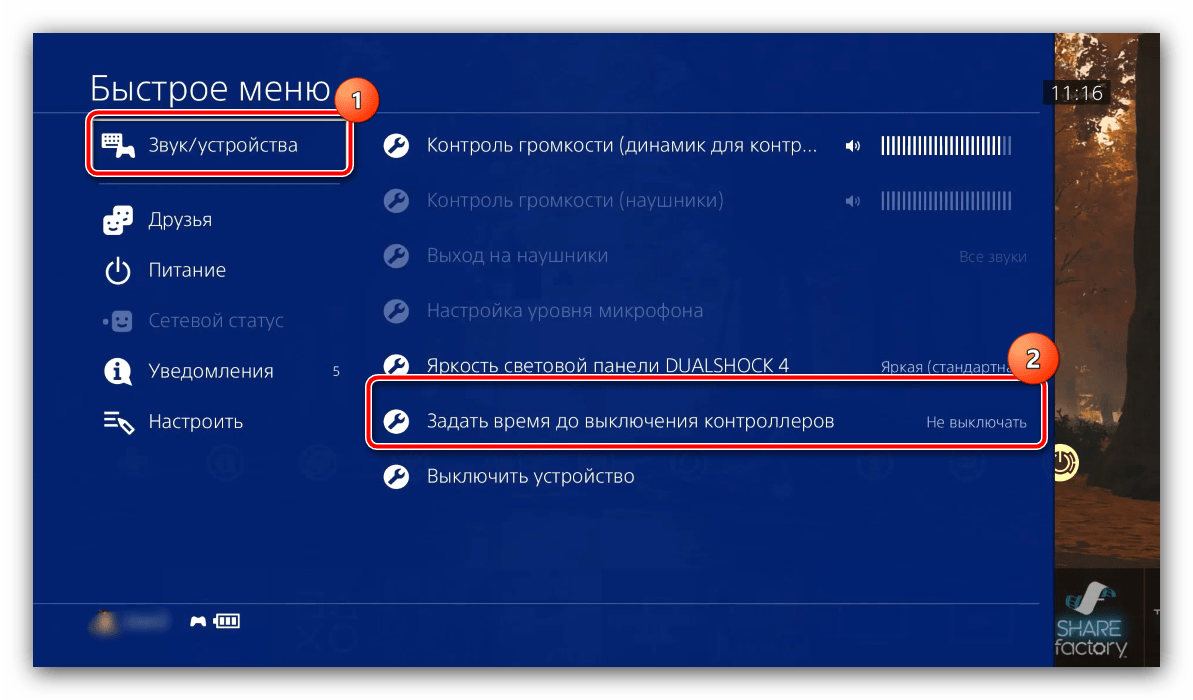
- В перечне параметров нужно выбрать пункты «Звук и устройства» – «Задать время до выключения контроллеров».
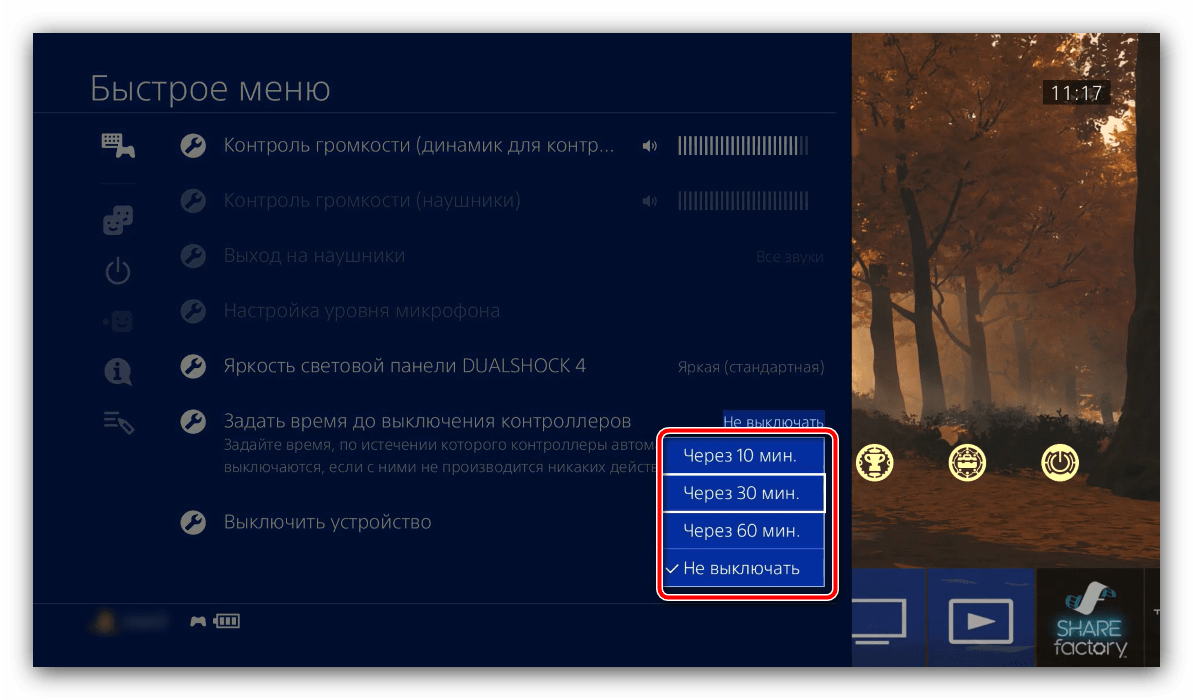
- Выберите желаемый временной интервал (доступны 10, 30 и 60 минут), укажите его с помощью крестовины и нажмите «Крест» для подтверждения.
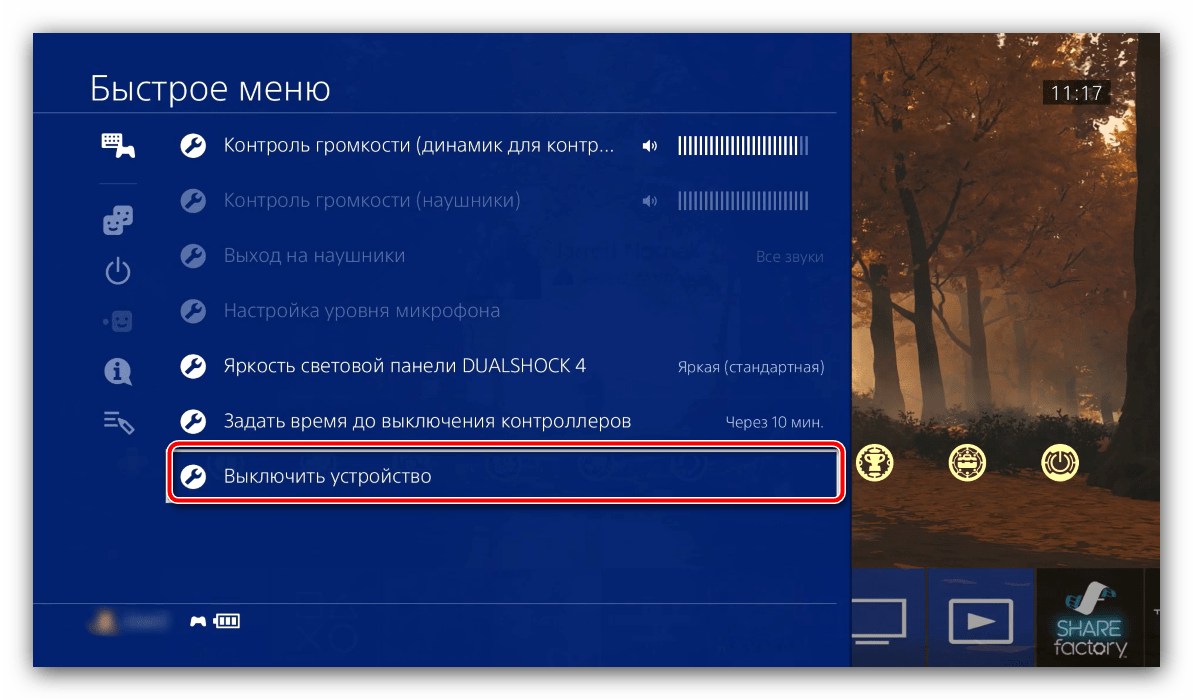
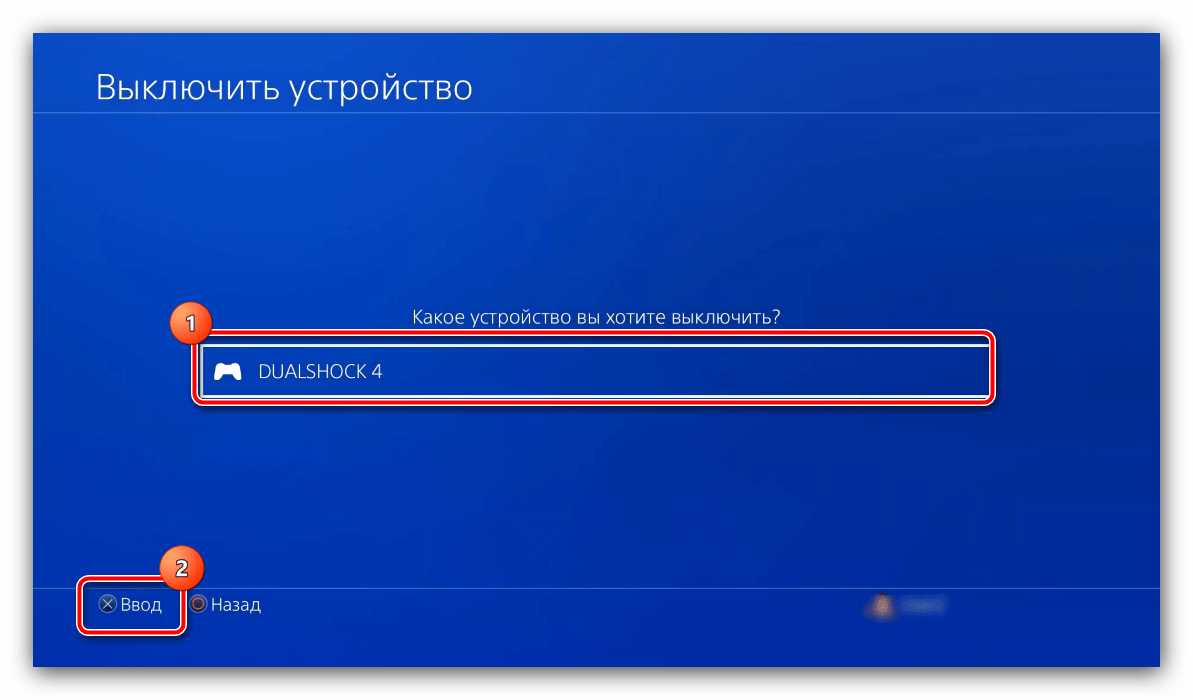
Теперь по прошествии заданного времени ваш Дуалшок 4 отключится самостоятельно. Также с помощью быстро вызываемых настроек можно и вручную отключить контроллер — для этого выберите опцию «Выключить устройство».
Откроется перечень девайсов, соединённых в данный момент с консолью. Посредством крестовины или левого стика укажите геймпад и подтвердите отключение нажатием на «Крест».
Что делать, если геймпад не выключается
Иногда Dualshock 4 не отключается ни одним из представленных выше способов. Устранить проблему можно выполнением следующих действий:
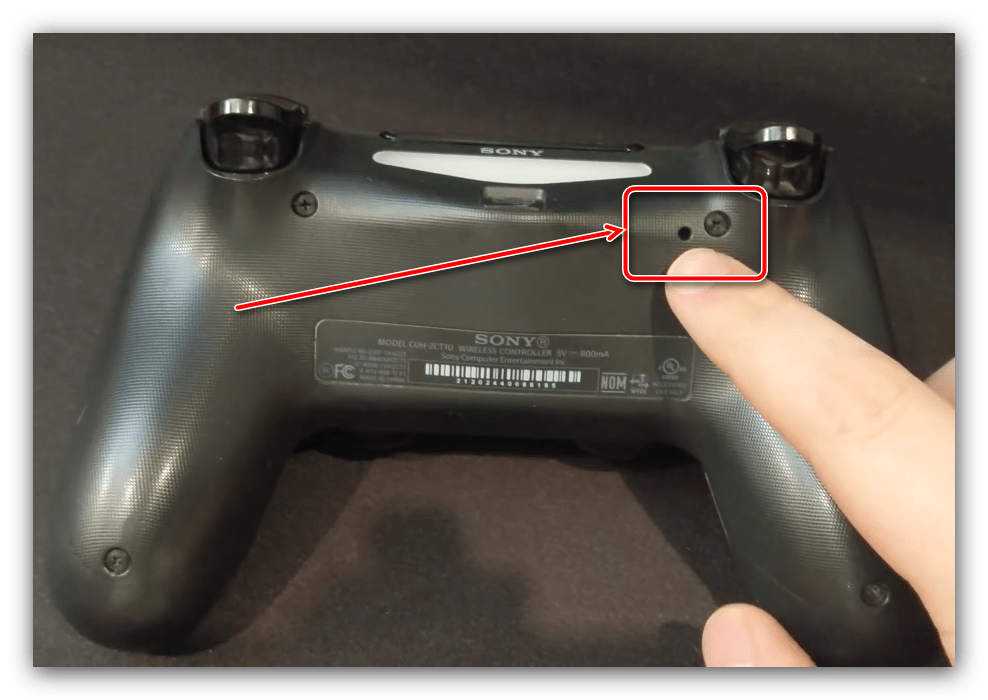
- Первым делом произведите сброс геймпада: возьмите тонкий длинный предмет (например, зубочистку), переверните девайс днищем вверх, вставьте предмет в отверстие, отмеченное на изображении ниже, и нажмите до щелчка.
- Если после повторного подключения проблема всё ещё наблюдается, попробуйте отменить сопряжение консоли и геймпада по методу из руководства по ссылке далее. После этого устройство должно отключиться. Подробнее: Что делать, если PS4 не видит геймпад
- В крайнем случае просто дождитесь, пока девайс полностью сядет и автоматически выключится, после чего зарядите его одним из методов, рассмотренных в статье далее. Подробнее: Как зарядить геймпад от PS4
Поддержка беспроводного контроллера DUALSHOCK 4
Узнайте, как зарегистрировать беспроводной контроллер DUALSHOCK®4 на консоли PlayStation®5 и PlayStation®4, как его зарядить и как изменить настройки контроллера .
- Регистрация на консоли
- Регистрация на других устройствах
- Заряд контроллера
- Изменение настроек контроллера
- Возникли проблемы?
Как зарегистрировать контроллер на консоли PS4 или PS5
- Включите консоль.
- Подключите контроллер к консоли с помощью кабеля USB из комплекта поставки.
- Если контроллер выключен, нажмите кнопку PS. После того как световая панель контроллера мигнет, загорится индикатор игрока.
- Если контроллер заряжен, можно отключить кабель USB и использовать контроллер в беспроводном режиме.
- Обратите внимание: контроллер можно одновременно зарегистрировать только на одной консоли. Если вы хотите использовать этот контроллер с другой консолью, необходимо зарегистрировать его на этой консоли.
- Одновременно можно использовать до 4 контроллеров. Когда вы нажимаете кнопку PS, каждому игроку назначается цвет подсветки.
- Если у вас возникли проблемы с регистрацией контроллера на консоли, перейдите в раздел «Ремонт PlayStation».
Ремонт PlayStation
Узнайте, как подключить беспроводной контроллер DUALSHOCK 4 к другим устройствам
Контроллер можно использовать не только с консолью. Узнайте больше о совместимых устройствах, приложениях и поддерживаемых функциях в руководстве ниже.
Подключение беспроводного контроллера DUALSHOCK 4 к другим устройствам
Как зарядить беспроводной контроллер DUALSHOCK 4 в режиме покоя
При использовании консоли PS4 вы можете проверить уровень заряда батареи контроллера, нажав и удерживая кнопку PS на контроллере, чтобы открыть быстрое меню. Уровень заряда батареи контроллера отображается на этом экране.
Чтобы зарядить контроллер, когда консоль находится в режиме покоя:
- Выберите Настройки >Настройки энергосбережения >Функции, доступные в режиме покоя.
- Выберите Питание к разъемам USB.
Контроллеры можно заряжать в режиме покоя. При выборе настройки [3 часа] питание будет подаваться к разъемам USB только в течение 3 часов после перехода в режим покоя. Через 3 часа консоль снизит энергопотребление для экономии энергии.
- Когда консоль находится в режиме покоя, во время зарядки световая панель на контроллере медленно мигает оранжевым. После завершения зарядки световая панель погаснет.
Консоль PS5: зарядка контроллеров в режиме покоя
Как настроить беспроводной контроллер DUALSHOCK 4
Выберите свою консоль ниже.
- Выберите Настройки >Аксессуары.
- Выберите Контроллер (Общее) и отрегулируйте настройки контроллера.
- Выберите Настройки >Устройства.
- Выберите Контроллеры, а затем отрегулируйте настройки контроллера.
Чтобы вывести все аудио на наушники:
- Выберите Настройки >Устройства >Аудиоустройства.
- Выберите Выход на наушники >Все звуки.
Выберите Регулировка громкости (наушники).
Если вариант Выход на наушники недоступен для выбора, это значит, что контроллер не распознал наушники.
- Если беспроводной контроллер DUALSHOCK 4 не вибрирует, когда нужно, возможно, функция вибрации отключена. Чтобы ее включить, выберите Включить вибрацию.
- Если вы подключаете наушники к 3,5 мм разъему для гарнитуры на беспроводном контроллере DUALSHOCK 4 и не слышите звука в наушниках, или если звук слишком слабый, убедитесь, что штекер полностью вставлен в разъем.
Испытываете проблемы с беспроводным контроллером DUALSHOCK 4?
Если вы все делаете согласно вышеуказанным инструкциям, но подключить контроллер не удается, перейдите в раздел «Ремонт PlayStation».