Как отправить документов в ватсап
Будь в курсе последних новостей из мира гаджетов и технологий
iGuides для смартфонов Apple

Как отправлять любые файлы в WhatsApp

Денис Черкашин — 14 июля 2017, 15:31

В последнем обновлении мессенджера WhatsApp пользователи устройств под управлением iOS и Android получили возможность отправлять файлы.
Чтобы отправить документ в приложении WhatsApp для Android необходимо в диалоге нажать на «скрепку», после чего появится меню, первым пунктом в котором будет «Документ». На iPhone соответствующее меню можно вызвать нажатием на «стрелку» слева от поля ввода сообщения. В появившемся списке нужно выбрать «Поделиться документом».
Помимо этого, теперь пользователи могут пересылать любые фотографии и изображения без сжатия качества, а также выбрать начертание шрифта (жирный или курсив) нажав на нужное слово или участок текста.
Смартфоны на Android и многое другое вы можете купить у наших друзей из Big Geek. Скидка по промокоду iGuides
Отправка документов в другие приложения, например, WhatsApp, Line и Messenger
Способ 1. Откройте документ в приложении HUAWEI Документы . На экране предварительного просмотра нажмите на значок Отправить в нижней части документа. Во всплывающем окне параметра Отправить выберите опцию отправки этого документа в приложение (например, WhatsApp).

Способ 2. Откройте документ в приложении HUAWEI Документы . Нажмите на расположенный левее всех значок на панели Редактирование , находящейся в нижней части документа. Нажмите на опцию Файл и выберите опцию отправки этого документа в приложение (например, WhatsApp).

Способ 3. Откройте HUAWEI Документы , нажмите и удерживайте документ в списке и выберите опцию Отправить .
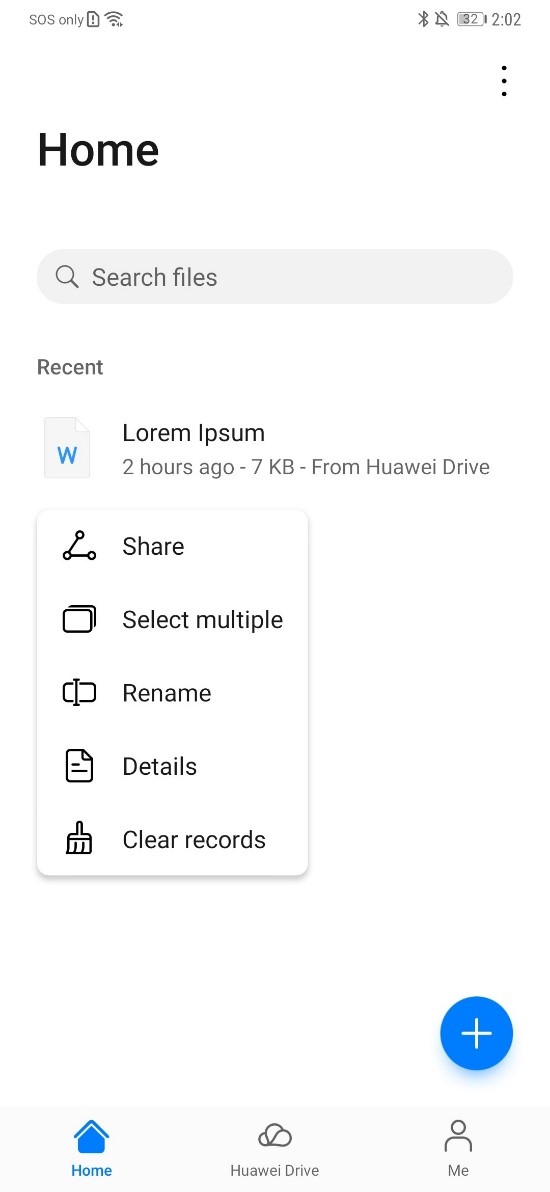
Убедитесь, что приложение, в которое вы хотите отправить документ, например WhatsApp, Line или Messenger, установлено на вашем телефоне. Ваш документ будет отправлен в виде файла.
¶ Содержание
После того как проведете регистрацию, сообщите менеджеру Wazzup о том, что провели регистрацию для работы в системе Tezarius, вам необходимо авторизовать номер на сервисе Wazzup по QR коду, добавив канал.
Советуем использовать отдельный номер для уведомлений, чтобы избежать риск блокировки со стороны WhatsApp.
1 — Выбираем каналы
2 — Добавить канал
3 — WhatsApp
4 — Выбираем WhatsApp (Подключение с любого аккаунта)
5 — Следуем инструкции, как необходим отсканировать qr
6 — Сканируем ваш уникальный QR код.
После успешной авторизации, статус сменится на авторизовано.
¶ Настройка интеграции на сайте Wazzup
1 — Интеграция с CRM
2 — API
3 — Подключить
4 — Нажимаем Дополнительно
5 — Копируем Api ключ. Его необходимо прописать в поле пароль, в программе Tezarius
6 — Сохраняем.
¶ Настройка в программе Tezarius
Важно! Если у вас есть уже другой настроенный смс-сервис, уберите пароль и логин из него. Либо удалите его полностью.
Важно об отправке уведомлений по Whatsapp!
• Чтобы рассылки работали и вы могли получать сообщения, телефон должен быть в сети.
• Для рассылок необходим отдельный номер.
• Диалоги можно вести как с помощью телефона, так и из десктопной версии Whatsapp.
1 — Переходим справочники
2 — Sms настройка
3 — Нажимаем плюс
4 — Указываем наименование отправителя (Любое название)
5 — В поле логин указываем Название канала в сервисе Wazzup.
Где взять название канала?
6 — В поле пароль указываем Пароль API (можете взять в личном кабинете wazzup в разделе интеграция с CRM — Интеграция с API или у личного менеджера wazzup)
7 — Выбираем провайдера Wazzup24
8 — Выбираем для каких офисов будет работать данный провайдер (По умолчанию для всех)
9 — Имя отправителя WhatsApp оставляем пустым
10 — Можете добавить подпись для мессенджеров в конце сообщения.
11 — Время ожидания в секундах не указываем.
12 — Сохраняем настройку и проверяем отправку сообщения.
¶ Проверка отправки сообщения
1 — Переходим коммуникации
2 — СМС
3 — Выбираем отправителя
4 — Указываем номер, куда будем проверять отправку сообщения
5 — Указываем текст для отправки
6 — Нажимаем отправить
Далее сформируем отчет.
7 — Нажимаем отчет
8 — Выбираем период
9 — Если в сообщение дошло успешно, то будет указано ОК.
10 — Если есть ошибка, оно отобразится в сообщении.
¶ Как отправить документ по Whatsapp/sms
Откроем печатную форму любого документа. Рассмотрим на примере счета на оплату.
1 — Нажимаем значок принтера
2 — Выбираем необходимый документ. Счет на оплату.
3 — Отправить клиенту
4 — По Sms/WhatsApp
5 — В PDF формате
6 — Указываем через какого отправителя отправить
7 — Автоматически проставится номер клиента, на кого сформирован документ счета
8 — Нажимаем отправить
¶ Как добавить пользователя из Tezarius в Wazzup24
Вам необходимо скопировать ссылку в адресную строку браузера (Google Chrome, Opera, Яндекс браузер и т.д.)
Важно! У сотрудников должны быть указаны актуальные телефоны, так как при заходе в приложение ваззап запрашивает подтверждение.
¶ Как удалить пользователя из Wazzup24
Вам необходимо скопировать ссылку в адресную строку браузера (Google Chrome, Opera, Яндекс браузер и т.д.)
WaSend: WhatsApp Any File Send
Отправляйте любые файлы или документы через WhatsApp
Скачать последнюю версию
WaSend: WhatsApp Any File Send — это инструмент, который позволяет вам отправлять практически любые файлы через WhatsApp, снимая стандартное ограничение на отправку фотографий и видео.
Благодаря WaSend: WhatsApp Any File Send вы можете отправлять PDF документы, zip-файлы и даже APK-файлы для приложений Android. Вы сможете отправлять практически любые файлы.
Процедура очень проста: WaSend: WhatsApp Any File Send заставляет WhatsApp верить, что вместо этих файлов вы отправляете видео. Это означает, что вы сможете отправлять любые документы, лишь открыв WaSend и предоставив доступ к реальным файлам.
Следует помнить, что вы не сможете отправлять файлы более 150 Мб, и что когда вы отправляете их, программа создает файлы, не превышающие 15 Мб.
WaSend: WhatsApp Any File Send — это очень интересное дополнение к WhatsApp, которое будет особенно полезно, если вам необходимо отправлять самые различные документы, а не только фотографии или видео.
Проверено Andrés López Переведено Uptodown Localization Team
Требования (последняя версия)
- Требуется Android 10.9 Mavericks или более новая версия